
BRX-750 - Empfänger YAMAHA - Kostenlose Bedienungsanleitung
Finden Sie kostenlos die Bedienungsanleitung des Geräts BRX-750 YAMAHA als PDF.


| Produkttyp | Audio/Video-Receiver 7.2 Kanäle |
| Marke | Yamaha |
| Modell | BRX-750 |
| Abmessungen (B x H x T) | 435 x 161 x 330 mm |
| Gewicht | 10,5 kg |
| Stromversorgung | 220-240 V, 50/60 Hz |
| Stromverbrauch | 280 W (Standby: 0,1 W) |
| Ausgangsleistung | 100 W pro Kanal (8 Ohm, 2 Kanäle gleichzeitig) |
| Unterstützte Audioformate | Dolby Atmos, DTS:X, Mehrkanal-PCM, FLAC, WAV |
| Konnektivität | HDMI (6 Eingänge, 1 Ausgang), USB, Bluetooth, Wi-Fi, AirPlay 2 |
| Maximale Videoauflösung | 4K 60 Hz (HDR10, Dolby Vision) |
| Audio-Kalibrierung | YPAO mit mitgeliefertem Mikrofon |
| Integriertes Radio | FM/AM mit 40 Senderspeichern |
| Pflege und Reinigung | Verwenden Sie ein weiches, trockenes Tuch. Keine Lösungsmittel verwenden. |
| Sicherheit | Lüftungsgitter nicht blockieren. Feuchtigkeit vermeiden. |
| Enthaltenes Zubehör | Fernbedienung, Netzkabel, FM/AM-Antenne, YPAO-Mikrofon |
| Reparierbarkeit | Reparaturindex nicht angegeben. Reparatur durch Fachpersonal empfohlen. |
Häufig gestellte Fragen - BRX-750 YAMAHA
Benutzerfragen zu BRX-750 YAMAHA
0 Frage zu diesem Gerät. Beantworten Sie die, die Sie kennen, oder stellen Sie Ihre eigene.
Eine neue Frage zu diesem Gerät stellen
Laden Sie die Anleitung für Ihr Empfänger kostenlos im PDF-Format! Finden Sie Ihr Handbuch BRX-750 - YAMAHA und nehmen Sie Ihr elektronisches Gerät wieder in die Hand. Auf dieser Seite sind alle Dokumente veröffentlicht, die für die Verwendung Ihres Geräts notwendig sind. BRX-750 von der Marke YAMAHA.
BEDIENUNGSANLEITUNG BRX-750 YAMAHA
1 Um optimales Leistungsvermögen sicherzustellen, lesen Sie bitte die Anleitung aufmerksam durch. Bewahren Sie die Anleitung danach für spätere Nachschlagzwecke sorgfältig auf.
2 Installieren Sie dieses Gerät an einem gut belüfteten, trockenen, sauberen Ort - entfernt von direktem Sonnenlicht, Wärmequellen, Erschütterungen, Staub, Feuchtigkeit und Kälte. Für eine sachgemäße Belüftung sollten folgende Mindestabstände gewährleistet sein.
Oben: 10 cm
Hinten: 10 cm
Seiten: 10 cm
3 Stellen Sie dieses Gerät entfernt von anderen elektrischen Haushaltgeräten, Motoren oder Transformatoren auf, um Brummgeräusche zu vermeiden.
4 Setzen Sie dieses Gerät keinen plötzlichen
Temperaturänderungen von kalt auf warm aus, und stellen
Sie dieses Gerät nicht an Orten mit hoher Luftfeuchtigkeit
auf (z.B. in Räumen mit Luftbefeuchtern), um
Kondensation im Inneren des Gerätes zu vermeiden,
da es anderenfalls zu elektrischen Schlägen, Feuer,
Beschädigung dieses Gerätes und/oder zu persönlichen
Verletzungen kommen kann.
5 Vermeiden Sie die Aufstellung dieses Gerätes an Orten, an welchen Fremdkörper in das Gerät fallen können bzw. an welchen Flüssigkeiten auf das Gerät verschüttet werden können. Stellen Sie auf der Oberseite des Gerätes niemals Folgendes auf:
- Andere Komponenten, da diese Beschädigung und/oder Verfärbung der Oberfläche dieses Gerätes verursachen können.
– Brennende Objekte (z. B. Kerzen), da diese Feuer, Beschädigung des Gerätes und/oder persönliche Verletzungen verursachen können. - Mit Flüssigkeiten gefüllte Behälter, da diese umfallen und die Flüssigkeit auf das Gerät verschütten können, wodurch es zu elektrischen Schlägen für den Anwender und/oder zu Beschädigung des Gerätes kommen kann.
6 Decken Sie dieses Gerät niemals mit Zeitungen, Tischdecken, Vorhängen usw. ab, damit die Wärmeabfuhr nicht behindert wird. Falls die Temperatur im Inneren des Gerätes ansteigt, kann es zu Feuer, Beschädigung des Gerätes und/oder zu persönlichen Verletzungen kommen.
7 Schließen Sie dieses Gerät erst an eine Wandsteckdose an, nachdem alle anderen Anschlüsse ausgeführt wurden.
8 Stellen Sie dieses Gerät niemals mit der Unterseite nach oben auf, da es sonst beim Betrieb zu Überhitzung mit möglichen Beschädigungen kommen kann.
9 Wenden Sie niemals Gewalt bei der Bedienung der Schalter, Knöpfe und/oder Kabel an.
10 Wenn Sie das Netzkabel von der Wandsteckdose abtrennen, fassen Sie immer den Netzstecker an; ziehen Sie niemals an dem Kabel.
11 Reinigen Sie dieses Gerät niemals mit chemisch behandelten Tüchern; anderenfalls kann das Finish beschädigt werden. Verwenden Sie ein reines, trockenes Tuch.
12 Verwenden Sie nur die für dieses Gerät vorgeschriebene Netzspannung. Falls Sie eine höhere als die vorgeschriebene Netzspannung verwenden, kann es zu Feuer, Beschädigung dieses Gerätes und/oder zu persönlichen Verletzungen kommen. Yamaha kann nicht verantwortlich gemacht werden für Schäden, die auf die Verwendung dieses Gerätes mit einer anderen als der vorgeschriebenen Spannung zurückzuführen sind.
13 Um Beschädigungen durch Blitzschlag zu vermeiden, ziehen Sie den Netzstecker von der Netzdose ab, wenn es ein Gewitter gibt.
14 Versuchen Sie niemals ein Modifizieren oder Andern dieses Gerätes. Falls eine Wartung erforderlich ist, wenden Sie sich bitte an einen Yamaha-Kundendienst. Das Gehäuse sollte niemals selbst geöffnet werden.
15 Falls Sie das Gerät für längere Zeit nicht verwenden (z. B. während der Ferien), ziehen Sie den Netzstecker von der Netzdose ab.
16 Lesen Sie unbedingt den Abschnitt „STÖRUNGSSUCHE“ durch, um übliche Bedienungsfehler zu berichtigen, bevor Sie auf eine Störung des Gerätes schließen.
17 Bevor Sie dieses Gerät an einen anderen Ort transportieren, drücken Sie die ⚪Taste, um das Gerät auf den Bereitschaftsmodus zu schalten, und ziehen Sie danach den Netzstecker von der Netzdose ab.
18 Es kommt zu Kondensatbildung, wenn die Umgebungstemperatur plötzlich ändert. Ziehen Sie den Netzstecker von der Netzdose ab, und lassen Sie das Gerät ruhen.
19 Falls Sie das Gerät für längere Zeit in Betrieb halten, kann sich das Gerät erwärmen. Schalten Sie die Stromversorgung aus, und lassen Sie danach das Gerät abkühlen.
20 Stellen Sie dieses Gerät in die Nähe der Steckdose und so auf, dass der Netzstecker gut zugänglich ist.
21 Die Batterien dürfen nicht starker Hitze wie direktem Sonnenschein, Feuer o.ä. ausgesetzt werden.
22 Zu starker Schalldruck von Ohrhörern und Kopfhörern kann zu Gehörschäden führen.
Dieses Gerät ist nicht vom Netz abgetrennt, so lange der Netzstecker an eine Netzdose angeschlossen ist, auch wenn das Gerät selbst mit ⏻ ausgeschaltet wurde. Dieser Status wird als Bereitschaftsmodus bezeichnet. Auch in diesem Status weist das Gerät einen geringen Stromverbrauch auf.
WARNUNG
UM DIE GEFAHR EINES FEUERS ODER EINES ELEKTROSCHOCKS ZU VERMEIDEN, DARF DAS GERÄT WEDER REGEN NOCH FEUCHTIGKEIT AUSGESETZT WERDEN.
VORSICHT MIT DEM LASER
Dieses Gerät enthält einen Laser. Um unnötige Augenverletzungen zu vermeiden, sollten Sie alle Wartungs- und Reparaturarbeiten einem qualifiziertem Wartungstechniker überlassen.
GEFAHR
Sichtbare Laserstrahlen bei geöffneter Abdeckung. Achten Sie darauf, nicht direkt in den Laserstrahl zu blicken. Wenn dieses Gerät an eine Netzdose angeschlossen ist, blicken Sie niemals in die Öffnung der Disc-Schublade oder in andere Öffnungen.
WARNUNG
BERÜHREN SIE DIESES GERÄT NICHT, WENN ES FORTLAUFEND MIT HOHER LAUTSTÄRKE VERWENDET WIRD, DA DIE UNTERSEITE DIESES GERÄTS HEISS WERDEN KANN. DIES KANN ZU VERLETZUNGEN, WIE VERBRENNUNGEN USW., FÜHREN.
INHALT
EINLEITUNG
ANWENDUNGSMÖGLICHKEITEN
DIESES GERÄTS 2
LIEFERUMFANG 2
INFO ZU DISCS UND DATEIEN.... 3
Mit diesem Gerät kompatible Discs/Dateien...... 3
Disc einlegen 4
Vorsichtsmaßnahmen für Discs...... 4
Hinweise zum Betrachten von 3D-Videobildern..... 4
FRONTBLENDE UND GRUNDLEGENDE
BEDIENUNG...... 5
FERNBEDIENUNG 6
Einsetzen der Batterien in die Fernbedienung...... 9
Verwendung der Fernbedienung.... 9
VORBEREITUNGEN
ANSCHLÜSSE 10
Anschließen des Komponentensystems an dieses Gerät.... 10
Sonstige Anschlüsse 11
Anschließen an ein Fernsehgerät 12
HDMI-Anschluss....12
Videoanschluss 12
NETWORK- UND USB-ANSCHLUSS...... 13
Anschluss an die NETWORK-Buchse 13
Anschließen an den USB-Anschluss 13
BEDIENUNG
KONFIGURATIONSHILFE/EINFACHES
KONFIGURATIONSMENÜ.... 14
Einstellungen über Konfigurationshilfe/ Einfaches Konfigurationsmenü .... 14
GRUNDLEGENDE BEDIENUNG...... 15
Grundlegende Bedienung über das HOME/MEDIA-Mcnü .... 15
Wiedergabe von Foto/Musik/Video 16
Verwenden von Netzwerkinhalten 18
Videos von YouTube™ abspielen.... 18
Grundlegende Bedienung ohne das HOME/MEDIA-Menü 19
Bedienung für einen iPod 20
Bedienung für eine CD 20
ERWEITERTE WIEDERGABEBEDIENUNG ...21
Bildschirmmenü....21
Status-Menü....22
Verwenden von Lesezeichen 23
Programmwiedergabe.... 23
Verwenden der Suche.... 23
Spaß mit BONUSVIEW™ und BD-Live™...... 24
WIEDERGABE VON FM-RADIOSENDERN ....25
Suche nach Radiosendern.... 25
Vorprogrammieren von Radiosendern 25
Aufrufen eines Speichersenders (Festsenderabstimmung) 25
Anzeigen von Informationen des Radio-Daten-Systems.... 26
Verwenden des TP (Verkehrsdienst)-Datendienstes.... 26
NÜTZLICHE FUNKTIONEN....27
Verwenden des Option-Menü über das Frontblende-Display.... 27
Einstellen der Uhrzeit/des Timers und des Einschlaf-Timers 28
Bedienen des Geräts über die Fernschfernbedienung (die HDMI-Steuerfunktion).... 29
EINSTELLUNGEN
SETUP-MENÜ ....31
Bedienung für das SETUP-Menü 33
Allgemeine Einstellungen.... 34
Anzeige Einstellung.... 36
Audio-Einstellungen 38
Übersicht der Videoausgangsformate.... 39
SOFTWARE-UPGRADE....40
Aktualisierung der Software.... 40
ZUSÄTZLICHE INFORMATIONEN
STÖRUNGSSUCHE......41
Allgemeines 41
Radioempfang.... 42
iPod....43
USB 44
Disc-Wiedergabe 44
Fernbedienung 46
Netzwerk.... 46
Meldungen auf dem Bildschirm 47
Andere 47
GLOSSAR......48
TECHNISCHE DATEN ....50
Über dieses Handbuch
- In dieser Anleitung wird grundsätzlich die Bedienung des Geräts über die Fernbedienung beschrieben, sofern diese möglich ist. Einige dieser Funktionen sind auch über die Tasten auf der Vorderseite aufrufbar.
- Hinweise enthalten wichtige Informationen zu Sicherheit und Betrieb. ✉️ verweist auf einen Tipp für die Bedienung.
- Die Beschreibung für „iPod“ in dieser Anleitung kann sich auch auf das „iPhone“ oder „iPad“ beziehen.
- Dieses Handbuch wird vor der Herstellung gedruckt. Gestaltung und technische Daten des Produkts können sich aufgrund von Produktverbesserungen usw. unterscheiden. Sollten Unterschiede zwischen den in diesem Handbuch enthaltenen Informationen und dem Produkt bestehen, hat das Produkt Priorität.
In diesem Handbuch verwendete Symbole
Es werden die folgenden Symbole verwendet, um die verfügbaren Tasten/Funktionen für ein bestimmtes Format anzudeuten.
BD : BD-Video
DVD : DVD-Video, DVD-VR, DVD+VR
CD:Audio-CD
VIDEO : AVCHD, WMV
MUSIC : MP3, WMA, WAV
PHOTO: JPEG
ANWENDUNGSMÖGLICHKEITEN DIESES GERÄTS
Wiedergabe im Handel erhältlicher Blu-ray Disc™/DVD/CD*1 →S. 21
Zusätzlich zu Blu-ray Disc™ (BD-Disc) unterstützt dieses Gerät die Wiedergabe vieler weiterer Discs.
Wiedergabe von BONUSVIEW™, BD-Live™ usw.*1 →S. 24
Genießen Sie zusätzliche Filme auf den neuesten BD-Discs.
Wiedergabe von Video-, Musik-, Fotodateien von einer Disc/einem →S. 15 USB-Speichergerät/iPod/iPhone/iPad*1
Mit diesem Geräte können Dateien, die auf Discs/USB-Speichergeräten/iPod/iPhone/iPad gespeichert sind, wiedergegeben werden.
Wiedergabe von Video-, Musik-, Fotodateien von einem Heimnetzwerkserver*1,2 →S. 18
Wird das Gerät an einen Netzwerkserver angeschlossen, können Computerinhalte mittels TV wiedergegeben werden.
Wiedergabe von YouTube™-Inhalten aus dem Internet*2 →S. 18
Sie können mit diesem Gerät sofort YouTube™-Inhalt aus dem Internet wiedergeben.
Empfangen von FM-Sendern und Radio-Daten-System-Informationen → S. 25
Sie können mit diesem Gerät FM-Radiosender hören. Wenn ein Radio-Daten-System-Sender empfangen wird, können Sie die Radio-Daten-System-Informationen im Frontblende-Display dieses Geräts anzeigen.
Durchführen von Konfigurationshilfe/Einfaches →S. 14 Konfigurationsmenü
Über den Bildschirm Konfigurationshilfe/Einfaches Konfigurationsmenü können Sie ganz einfach die Sprache, Auflösung und das Bildseitenverhältnis einstellen.
Bedienen mit der Fernsehfernbedienung → S. 29
Beim Anschluss von Geräten mittels HDMI-Kabel können Sie die Geräte über die HDMI-Steuerfunktion mit einer einzigen Fernbedienung bedienen.
Wiedergabe hochwertiger virtueller Surroundsounds über AIR →S. 16 SURROUND XTREME
Sie können Yamahas exklusives AIR SURROUND XTREME genießen, das hochwertige virtuelle Surroundsounds wiedergibt.
*1 Einzelheiten zu den abspielbaren Discs und Dateien finden Sie auf Seite 3.
*2 Für die Verwendung dieser Funktion ist die Netzwerkeinstellung notwendig.
LIEFERUMFANG
Überprüfen Sie bitte, ob die folgenden Teile im Lieferumfang enthalten sind.
Fernbedienung FM-Zimmeranten Batterien (×2)
(AAA, R03, UM-4)


*3

Composite-
Videokabel (1,5 m)

*3 Die mitgelieferte FM-Zimmerantenne kann abhängig von Ihrem Modell abweichen.
INFO ZU DISCS UND DATEIEN
Mit diesem Gerät kompatible Discs/Dateien
- Mit diesem Gerät können 12-cm- und 8-cm-Discs wiedergegeben werden. Verwenden Sie keinen 8-cmauf-12-cm-Adapter.
- Verwenden Sie Discs, die mit den nachstehend angegebenen Normen kompatibel sind, was durch die Kennzeichnung mit den offiziellen Logos auf der Disc angegeben ist. Die Abspielbarkeit von Discs, die nicht diesen Normen entsprechen, kann nicht garantiert werden. Darüber hinaus kann keine einwandfreie Bild- oder Tonqualität garantiert werden, selbst wenn die Discs abspielbar sind.
| Disctyp | Datenträger-Format | Datenformat |
| BD-ROM/BD-R/BD-RE | BD-Video -- | |
| DVD-ROM DVD-Video -- | ||
| DVD-R/DVD-R DL/DVD-RW | DVD-Video/DVD-VR/AVCHD/Datendisc | WMV/MP3/WAV/WMA/JPEG |
| DVD+R/DVD+R DL/DVD+RW | DVD-Video/DVD+VR/AVCHD/Datendisc | WMV/MP3/WAV/WMA/JPEG |
| CD-ROM CDDA/HDCD -- | ||
| CD-R/CD-RW CDDA/Datendisc WMV/MP3/WAV/WMA/JPEG | ||
| USB -- WMV/MP3/WAV/WMA/JPEG | ||
| Netzwerk -- WMV/MP3/WMA/WAV/JPEG | ||
| Informationen zu den Regionalcodes | ||
| Region BD-Video | DVD-Video | |
| Asien | Regioncode „A“ oder „ALL“ | Regionnummer „3“ oder „ALL“  |
| Mittel- und Südamerika | Regioncode „A“ oder „ALL“ | Regionnummer „4“ oder „ALL“  |
| Korea | Regioncode „A“ oder „ALL“ | Regionnummer „3“ oder „ALL“  |
| Informationen zu den Regionalcodes | ||
| Region BD-Video | DVD-Video | |
| Europa | Regioncode „B“ oder „ALL“ | Regionnummer „2“ oder „ALL“[IMAGE] |
| Australien | Regioncode „B“ oder „ALL“ | Regionnummer „4“ oder „ALL“[IMAGE] |
| Russland | Regioncode „C“ oder „ALL“ | Regionnummer „5“ oder „ALL“[IMAGE] |
| China | Regioncode „C“ oder „ALL“ | Regionnummer „6“ oder „ALL“[IMAGE] |
- BD/DVD-Video-Player und -Discs weisen Regionalcodes auf, welche die Regionen vorschreiben, in denen eine Disc abgespielt werden kann.
- BD/DVD-Video-Bedienung und -Funktionen können von den Erläuterungen in dieser Anleitung abweichen und manche Bedienfunktionen können aufgrund von Einstellungen des Disc-Herstellers gesperrt sein.
- Falls ein Menü oder Bedienungsanweisungen während der Wiedergabe einer Disc angezeigt werden, folgen Sie bitte dem angezeigten Bedienungsverfahren.
Hinweise
- Einige der Discs in der linken Tabellenspalte können in Abhängigkeit von der Disc u.U. nicht abgespielt werden.
- Finalisieren Sie beim Brennen alle Datenträger, die mit diesem Gerät wiedergegeben werden sollen.
- „Finalisieren“ weist hier auf die Aufbereitung einer bespielten Disc durch ein Aufnahmegerät hin, so dass diese auf Playern/Rekordern einschließlich diesem Gerät abgespielt werden kann. Mit diesem Gerät können nur finalisierte Discs wiedergegeben werden. (Dieses Gerät besitzt keine Funktion zum Finalisieren von Discs.)
- Es kann nicht garantiert werden, dass alle Dateien auf einer Disc, einem USB-Speichergerät und im Netzwerk wiedergegeben werden.
• Die Wiedergabe einer kopiergeschützten Datei ist über USB-Speichergerät und Netzwerk nicht möglich.
Voraussetzungen für MP3/WMA-Audiodateien
- Abtastfrequenz: innerhalb von 32 – 48 kHz (MP3/WMA), LPCM 44,1 kHz/16 Bit/Stereo (WAV)
- Bitrate: innerhalb von 8 – 320 kbps (MP3), 32 – 192 kbps (WMA)
Voraussetzungen für WMV-Dateien
- WMV9, die maximale Auflösung beträgt 1.920 × 1.080 .
Disc einlegen
- Legen Sie die Disc mit nach oben gewendeter Beschriftung ein.
- Bei beidseitig bespielten Discs wenden Sie die abzuspielende Seite nach unten.
Hinweise
- Je nach Disc und Einstellung dieses Gerät startet die Wiedergabe automatisch.
- Je nach Disc wird das Menü ggf. zuerst angezeigt.
• Die Ladezeit kann je nach der Disc unterschiedlich sein.
Vorsichtsmaßnahmen für Discs
- Berühren Sie nicht die Oberfläche der Disc Halten Sie sie am Rand (und dem Mittelloch).

- Verwenden Sie keinen Bleistift oder einen spitzen Stift, um die Disc zu beschriften.
- Kleben Sie keinen Klebestreifen, Siegel, Kleber usw. auf eine Disc.
- Verwenden Sie keine Schutzhüllen, um Kratzer zu vermeiden.
- Legen Sie nicht mehr als eine Disc gleichzeitig in das Gerät ein. Andernfalls kann es zu Schäden am Gerät und den Discs kommen.
- Setzen Sie keine Fremdkörper in den Disceinschub ein.
- Legen Sie keine gesprungene, verformte oder geklebte Disc ein.
- Setzen Sie eine Disc keinesfalls direkter Sonneneinstrahlung, hohen Temperaturen, hoher Luftfeuchtigkeit oder starkem Staub aus.
- Wenn eine Disc verschmutzt ist, wischen Sie sie mit einem sauberen, trockenen Tuch von der Mitte aus nach außen ab. Verwenden Sie keinen Schallplattenreiniger oder Farbverdünner.
Vorsicht


- Verwenden Sie keine im Handel erhältlichen Linsenreiniger, um eine Fehlfunktion zu vermeiden.
Hinweise zum Betrachten von 3D-Videobildern
- Bei manchen Menschen können beim Betrachten von 3D-Videobildern Augenübermüdung, Erschöpfung oder gar Unwohlsein auftreten. Wir empfehlen deshalb allen Zuschauern, regelmäßige Pausen beim Betrachten von 3D-Videobildern einzulegen.
- Sollten Sie sich unwohl fühlen, unterbrechen oder verlassen Sie bitte die Vorführung, bis Sie sich wieder besser fühlen. Ziehen Sie einen Arzt zu Rate, falls das Unwohlsein öfter auftritt oder besonders schlimm ist.
- Lesen Sie die Bedienungsanleitungen (BD-Discs und Fernsehgerät) aufmerksam durch und beachten Sie eventuelle Warnmeldungen auf Ihrem TV-Bildschirm.
- Die Sehkraft von Kindern (vor allem im Alter unter sechs Jahren) befindet sich noch in der Entwicklungsphase. Fragen Sie Ihren Arzt (z. B. Kinder- oder Augenarzt) um Rat, bevor Sie Kindern das Betrachten von 3D-Videobildern erlauben.
- Kinder sollten das Gerät nur unter elterlicher Überwachung benutzen und dabei unbedingt die weiter oben gegebenen Ratschläge befolgen.
FRONTBLENDE UND GRUNDLEGENDE BEDIENUNG

Dieses Gerät verfügt über eine automatische Bereitschaftsfunktion.
- Wenn die Quelle auf Disc/USB/Netzwerk eingestellt ist, schaltet das Gerät automatisch in den Bereitschaftsmodus um, wenn es ohne Wiedergabe oder einen anderen Bedienvorgang 1 Stunde eingeschaltet ist.
- Wenn die Quelle NICHT auf Disc/USB/Netzwerk eingestellt ist, schaltet das Gerät automatisch in den Bereitschaftsmodus um, wenn es ohne Wiedergabe oder einen anderen Bedienvorgang 1 bis 8 Stunden, entsprechend der Einstellung im SETUP-Menü (S. 34) eingeschaltet ist.
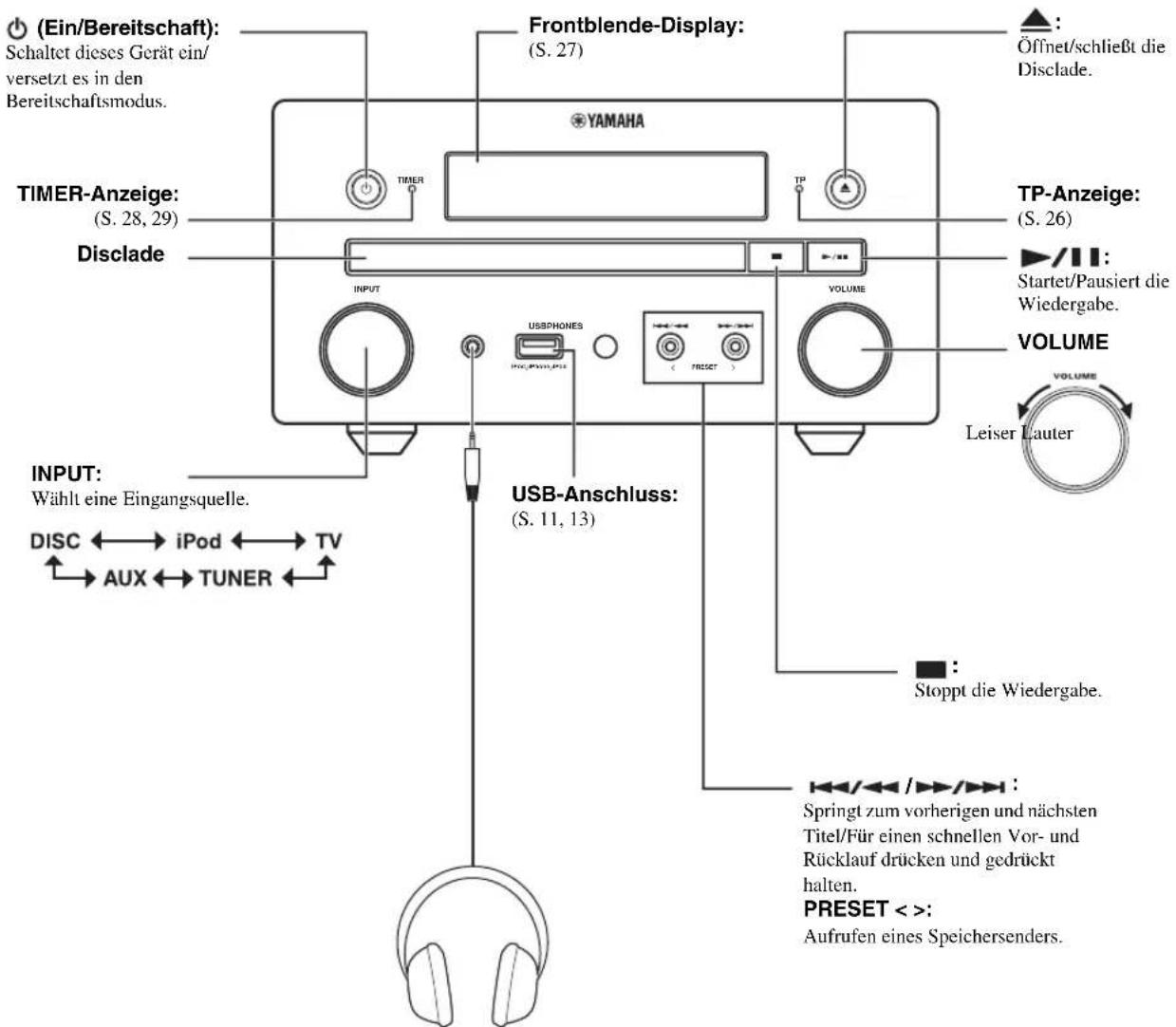
PHONES:
Anschließen von Kopfhörern
Wenn Kopfhörer angeschlossen sind, erfolgt keine Tonausgabe über die Lautsprecher.
FERNBEDIENUNG
Hinweis
∅ wird in der linken oberen Ecke des Bildschirms angezeigt, wenn die gedrückte Taste nicht verfügbar ist.
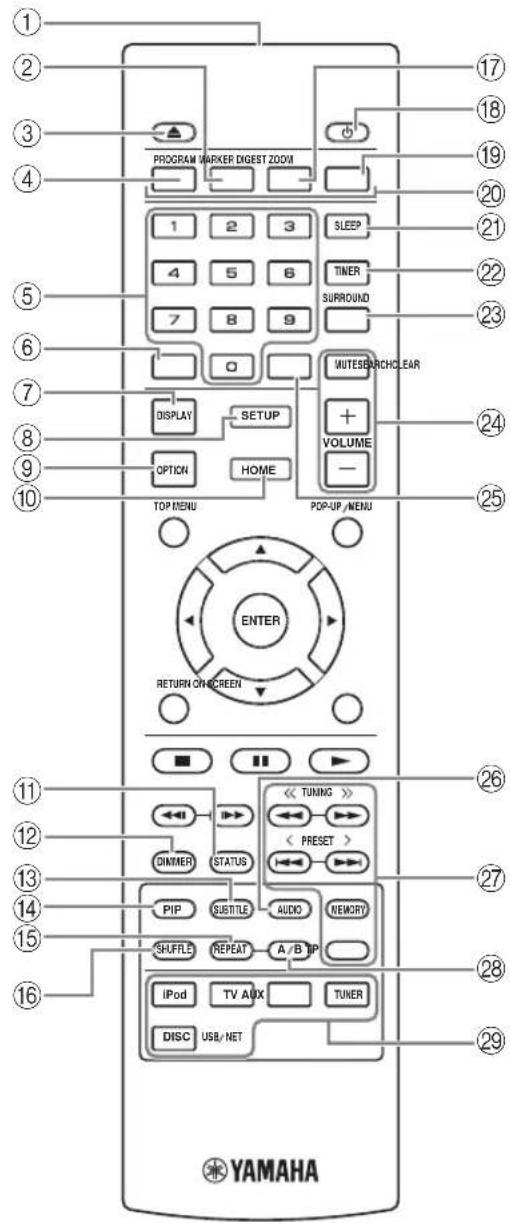
①Infrarot-Signalsender (S. 9)
② MARKER DVD VIDEO : Setzt ein Lesezeichen (S. 23) an einem festgelegten Punkt in einem Film. Nachdem Lesezeichen gesetzt wurde, können Sie mit der Taste DIGEST zum gewünschten Punkt springen. Sie können bis zu 12 Lesezeichen setzen.
③: Öfnet/schließt die Disclade.
④PROGRAM DVD CD: Legte die Reihenfolge der Wiedergabe fest (S. 23). Sie können bis zu 15 Tracks bei einer Audiodisc oder Titel/Kapitel bei einer DVD-Videodisc festlegen.
⑤ Zifferntasten: Geben Sie hierüber Zahlen ein oder springen Sie während der Wiedergabe zum entsprechend nummerierten Track/Kapitel. Diese Tasten sind je nach Disctyp und Wiedergabebedingung eventuell nicht verfügbar.
⑥CLEAR: Löscht eingegebene Zahlen/eingerichtete Punkte.
⑦DISPLAY: Schaltet die Informationen im Frontblende-Display um (S. 20, 26).
⑧ SETUP: Zeigt das SETUP-Menü an (S. 31).
⑨ OPTION: Wechselt zum Option-Menümodus (S. 27).
⑩ HOME: Zeigt das HOME-Menü an (S. 16).
⑪STATUS: Zeigt die Wiedergabeinformationen auf dem Bildschirm an (S. 22).
⑫ DIMMER: Ändert die Helligkeit des Frontblende-Displays. Stellen Sie die Helligkeit zwischen hell oder dunkel ein, indem Sie diese Taste wiederholt drücken.
⑬ SUBTITLE BD DVD VIDEO : Ändert die Sprache der Untertitel (S. 49), falls diese verfügbar sein sollten. Sie können diese Funktion auch über das Bildschirmmenü auswählen (S. 21).
⑭ PIP BD: Aktiviert/deaktiviert die Bild-in-Bild-Funktion (S. 24). Es wird Bild im Bild Anzeige ( ) dem Bildschirm angezeigt, wenn diese Funktion verfügbar ist. Sie können diese Funktion auch über das Bildschirmmenü auswählen (S. 21).
Hinweis
Die Bild im Bild Anzeige wird nur angezeigt, wenn [Bild im Bild Anzeige] auf [Ein] gesetzt ist (S. 35).
⑮REPEAT BD DVD CD\ DEO MUSIC
PHOTO : Ändert die Wiederholeinstellung. Mit jedem Drücken der Taste ändert sich die Wiederholeinstellung wie unten dargestellt (S. 20, 22).
: Wiederholt den derzeit wiedergegebenen Titel.
CH: Wiederholt das derzeit wiedergegebenen Kapitel.
F: Wiederholt den derzeit wiedergegebenen Ordner.
All: Wiederholt alle Titel/Dateien auf der Disc/in dem Ordner.
: Wiederholt den derzeit wiedergegebenen Titel/die Datei.
Wählt den Zufallswiedergabemodus aus (S. 20, 21).
⑰ DIGEST PHOTO : Zeigt 12 Vorschaubilder von Fotos an. Wenn Vorschaubilder angezeigt werden, können Sie über / //vorherigen/nächsten Seite wechseln.
DVD VIDEO e Lesezeichen-Auswahlleiste an (S. 23).
⑱: Schaltet dieses Gerät ein oder versetzt es in den Bereitschaftsmodus.
⑲ ZOOM DVD VIDEO PHOTO : Vergrößert/verkleinert. Mit jedem Drücken der Taste ändert sich die Größe des Bildschirms (vergrößern/verkleinern: je drei Schritte).
⑳Farbtasten : BDenden Sie diese Tasten gemäß den Anweisungen auf dem Bildschirm.
②1 SLEEP: Schaltet das Gerät in den Einschlaf-Modus (S. 29).
②2 TIMER: Schaltet das Gerät in den Timer-Modus (S. 28).
②SURROUND: Schaltet den Surround-Wiedergabemodus für die Lautsprecher ein/aus (S. 16). (Diese Funktion wirkt sich nicht auf die Wiedergabe über die Kopfhörer aus.)
②4 Lautstärke-Steuertasten: Steuern den Lautstärkepegel (S. 16). Drücken Sie MUTE, um den Ton auszuschalten. Drücken Sie die Taste erneut, um die Wiedergabe mit der zuvor gewählten Lautstärke fortzusetzen.
②SEARCH BD DVD CD DEO I USIC : Springt während der Wiedergabe zu einem festgelegten Punkt. Weitere Einzelheiten zu dieser Funktion finden Sie unter „Verwenden der Suche“ (S. 23). Sie können diese Funktion auch über das Status-Menü auswählen (S. 22).
26 AUDIO BD le DVD Audiosprache oder das Audioformat. Sie können diese Funktion auch über das Bildschirmmenü auswählen (S. 21).
②7 FM-Steuertasten TUNING << / >>: Startet die manuelle Sendersuche. Drücken und halten Sie sie gedrückt, um die automatische Sendersuche zu beginnen (S. 25).
PRESET < />: Aufrufen eines Speichersenders (S. 25).
MEMORY: Startet die Speichersendersuche und speichert die Speichersender (S. 25).
TP: Wechselt zum TP (Verkehrsfunk)-Datendienst-Empfangsmodus (S. 26).
@A/B BD DVD CD VIDEO MUSIC : Gibt einen bestimmten Teil wieder, der wiederholt werden soll.
1 Drücken Sie bei der Szene, bei welcher der Startpunkt gesetzt werden soll, die Taste A/B. [A-] wird auf dem Bildschirm angezeigt.
2 Drücken Sie bei der Szene, bei welcher der Endpunkt gesetzt werden soll, erneut die Taste A/B. |A-B| wird auf dem Bildschirm angezeigt. Die wiederholte Wiedergabe wird gestartet.
3 Um die Wiederholungswiedergabe abzubrechen, drücken Sie A/B. [A-B] wird ausgeblendet und die Wiederholungswiedergabe ist beendet.
Hinweis
Diese Funktion kann je nach technischen Daten der Disc ggf. nicht durchgeführt werden.
⑲Eingangsauswahltasten: Wählt die Eingangsquelle (S. 15, 19, 25).
Fortsetzung auf nächster Seite →

③0 TOP MENU BD DVD: Zeigt das Top-Menü an (S. 49), wenn die Disc ein Menü enthält. Wählen Sie den gewünschten Punkt über ▲/▼/◄/► und ENTER.
Hinweis
Bestimmte Bedienungen können sich je nach Disc unterscheiden. Führen Sie die Anweisungen der jeweiligen Menübildschirme aus.
③1 Cursorasten (▲/▼/◄/►): Bewegen den Cursor zum gewünschten Element.
ENTER: Bestätigt die Auswahl des gewünschten Elements.
③2 RETURN: Kehrt zum vorherigen Menü oder Bildschirm usw. zurück.
③3POP-UP/MENU BDI VD : Zeigt das Pop-Up-Menü an. Die angezeigten Menüpunkte sind je nach Disc unterschiedlich. Näheres zum Aufrufen und Bedienen des Pop-Up-Menüs finden Sie in der Bedienungsanleitung der Disc. Je nach der Disc wird das Top-Menü durch Drücken von POP-UP/MENU angezeigt.
③4 ON SCREEN: Zeigt das Bildschirmmenü an (S. 21).
③5 Steuertasten
▶: Gibt den Inhalt wieder.
■: Stoppt die Wiedergabe. Um die Wiedergabe vollständig zu stoppen, drücken Sie diese Taste zweimal.
■: Pausiert die Wiedergabe.
/ Springt zurück/nach vorn.
◄◄/b Diese Taste drücken, um eine Sofortsuche/erneute Wiedergabe zu bewirken. Über die Sofortsuche wird in der Wiedergabe des Inhalts um 30 Sekunden nach vorne gesprungen. Über die Sofortwiedergabe wird der Inhalt von vor zehn Sekunden erneut angezeigt.
◀◀ / ▶Führt einen Suchlauf zurück/nach vorn durch. Mit jedem Drücken der Taste ändert sich die Vor-/ Rücklaufgeschwindigkeit (Rücklauf/Vorlauf: je fünf Schritte). Drücken Sie ▶um die normale Wiedergabe fortzusetzen.
PHOTO :
◀◀ / ▶Ändert die Geschwindigkeit einer Diashow (schneller/langsamer: 3 Schritte).
Hinweis
Je nach Disc setzt das Gerät die Wiedergabe an der Stelle fort, wo es zuvor gestoppt wurde. Zum Abspielen ab dem Anfang drücken Sie Mann.
Einsetzen der Batterien in die Fernbedienung

■Hinweise zu den Batterien
- Wechseln Sie beide Batterie aus, wenn die Reichweite der Fernbedienung abnimmt.
- Verwenden Sie AAA-, R03-, UM-4-Batterien.
- Stellen Sie die korrekte Polarität sicher. Beachten Sie die Abbildung im Inneren des Batteriefachs.
- Entnehmen Sie die Batterien, wenn die Fernbedienung längere Zeit nicht verwendet wird.
- Verwenden Sie nicht alte und neue Batterien zusammen.
- Verwenden Sie nicht unterschiedliche Batteriearten (wie z. B. Alkali- und Manganbatterien) zusammen. Lesen Sie sich die Hinweise auf der Verpackung sorgfältig durch, da diese Batteriearten die gleiche Form und Farbe haben können.
- Falls die Batterien undicht werden, entsorgen Sie diese unverzüglich. Berühren Sie die ausgelaufene Substanz nicht und lassen Sie sie nicht in Kontakt mit Kleidung usw. kommen. Reinigen Sie das Batteriefach sorgfältig, bevor Sie neue Batterien einlegen.
- Entsorgen Sie Batterien nicht mit dem Hausmüll, sondern ordnungsgemäß in Einklang mit den regionalen Richtlinien.
- Halten Sie Batterien von Kindern fern. Wenden Sie sich sofort an einen Arzt, wenn eine Batterie versehentlich verschluckt wurde.
- Wenn Sie die Fernbedienung längere Zeit nicht verwenden werden, entnehmen Sie die Batterien aus der Fernbedienung.
- Laden Sie die mitgelieferten Batterien nicht auf und nehmen Sie sie nicht auseinander.
Verwendung der Fernbedienung
Die Fernbedienung überträgt einen Infrarotrichtstrahl. Achten Sie darauf, die Fernbedienung bei der Bedienung direkt auf den Fernbedienungssensor am Frontblende-Display des Geräts zu richten.
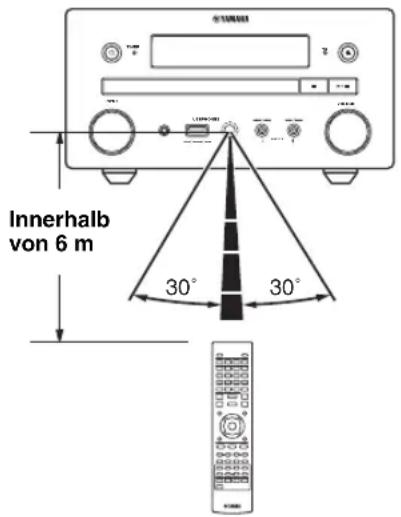
Hinweise
- Zwischen der Fernbedienung und diesem Gerät dürfen sich keine Hindernisse befinden.
- Verschütten Sie kein Wasser oder andere Flüssigkeiten auf diese Fernbedienung.
- Lassen Sie die Fernbedienung nicht fallen.
- Belassen und lagern Sie die Fernbedienung nicht an folgenden Orten:
- Orten mit einer hohen Luftfeuchtigkeit, wie z. B. in einem Badezimmer
- Orte mit hohen Temperaturen, wie z. B. in der Nähe eines Heizgeräts oder Herdes
– Orte mit sehr niedrigen Temperaturen - staubigen Orten.
- Setzen Sie den Fernbedienungssensor nicht starken Lichtquellen aus, insbesondere keinen Inverter-Leuchtstoffröhren. Andernfalls funktioniert die Fernbedienung möglicherweise nicht ordnungsgemäß. Positionieren Sie bei Bedarf das System weiter entfernt von der direkten Lichtquelle.
ANSCHLÜSSE
Anschließen des Komponentensystems an dieses Gerät
Stellen Sie sicher, dass Sie sich die folgenden Schritte durchgelesen haben und sorgfältig beachten, bevor Sie das System anschließen.
■Anschließen des Systems
① Verbinden Sie die Lautsprecheranschlüsse (L) des Geräts über die Lautsprecherkabel im Lieferumfang des Lautsprechersatzes (NS-BP150) mit den Lautsprecheranschlüssen des linken Lautsprechers und die Lautsprecheranschlüsse (R) des Geräts mit den Lautsprecheranschlüssen des rechten Lautsprechers.
② Schließen Sie die mitgelieferte FM-Antenne an die FM-Buchse an.

VORSICHT
- Schließen Sie dieses Gerät und andere Komponenten erst dann an den Netzstrom an, wenn alle Anschlüsse zwischen den Komponenten hergestellt wurden.
- Verhindern Sie, dass die blanken Lautsprecheradern sich gegenseitig oder andere Metallteile des Geräts berühren. Dadurch könnten das Gerät und/oder die Lautsprecher beschädigt werden.
- Alle Anschlüsse müssen korrekt hergestellt werden: L (links) an L, R (rechts) an R, „+“ an „+“ und „−“ an „−“. Falls die Anschlüsse fehlerhaft sind, bleiben die Lautsprecher stumm, bei falscher Polarität der Lautsprecheranschlüsse ist der Klang unnatürlich und ohne Bässe. Schlagen Sie auch in den Bedienungsanleitungen für die Komponenten nach.
Hinweise
- Wenn Sie andere Lautsprecher als die NS-BP150 anschließen, verwenden Sie Lautsprecher mit einer Impedanz von mehr als 6 Ω.
- Falls ein Problem durch schwachen Rundfunkempfang in Ihrem Gebiet auftreten sollte, oder wenn Sie den Rundfunkempfang verbessern möchten, empfehlen wir die Verwendung von im Handel erhältlichen Außenantennen. Für Einzelheiten wenden Sie sich an den nächsten autorisierten Yamaha-Fachhändler oder Kundendienst.
Sonstige Anschlüsse
■Anschließen eines iPod
Wenn Sie einen iPod an dieses Gerät anschließen, können Sie die darauf gespeicherte Musik wiedergeben.
Hinweis
Das Gerät ist mit iPod classic, iPod nano (2., 3., 4., 5. und 6. Generation), iPod touch (1., 2., 3. und 4. Generation), iPhone, iPhone 3G/3GS, iPhone 4 und iPad kompatibel.
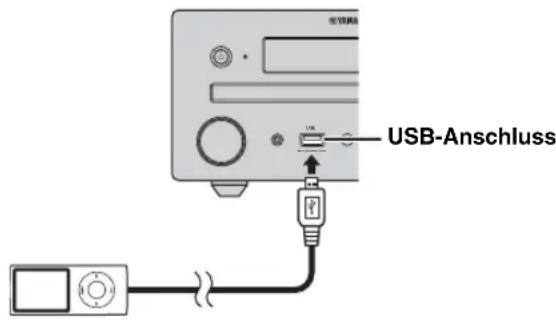
Hinweise
- Stellen Sie sicher, dass das USB-Kabel fest an den iPod und dieses Gerät angeschlossen ist.
- Schließen Sie den iPod an den vorderen USB-Anschluss des Geräts an. Der rückwärtige USB-Anschluss ist nicht mit dem iPod kompatibel.
■Netzkabel anschließen
Schließen Sie nach der Herstellung aller Anschlussverbindungen die Netzkabel dieses Geräts an.

Anschließen an ein Fernsehgerät
Beachten Sie die folgende Abbildung genau, damit die Verbindungen zwischen dem Gerät und dem Fernsehgerät ordnungsgemäß hergestellt werden.
VORSICHT
Schließen Sie das Netzkabel des Geräts nicht an, bevor nicht alle anderen Anschlüsse vorgenommen wurden.
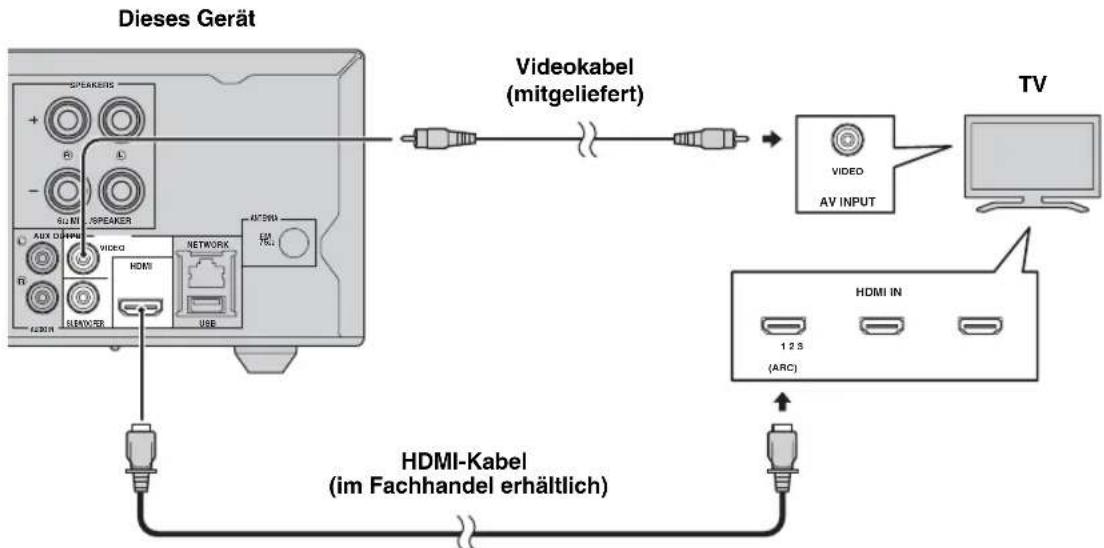
flowchart
graph TD
    A["Dieses Gerät"] -->|SPEAKER| B["Video kabel (mitgeliefert)"]
    B --> C["TV"]
    A --> D["HDMI-Kabel (im Fachhandel erhältlich)"]
    D --> E["ACU"]
    D --> F["AV INPUT"]
    D --> G["12.5 (ARC)"]
HDMI-Anschluss
- Über die HDMI-Buchsen können Sie eine hohe digitale Bild- und Tonqualität genießen.
- Verbinden Sie ein HDMI-Kabel (im Fachhandel erhältlich) fest mit der HDMI-Buchse dieses Geräts.
- Verwenden Sie HIGH SPEED HDMI-Kabel, die das HDMI-Logo aufweisen (S. 51).

- Bei Verwendung der HDMI-Steuerfunktion siehe „Bedienen des Geräts über die Fernsehfernbedienung (die HDMI-Steuerfunktion)“ (S. 29) und „[HDMI Steuerung]“ (S. 34).
- Informationen über den Ausgangsmodus der HDMI-Buchse finden Sie unter „[HDMI]“ (S. 38).
- Wird kein Bild angezeigt, schlagen Sie bitte unter „STÖRUNGSSUCHE“ nach (S. 41).
■Anschluss zur Wiedergabe von Blu-ray 3D-Discs
Um mit diesem Gerät BD 3D-Discs wiedergeben zu können, benötigen Sie die folgenden Geräte und Anschlüsse:
– Ein Fernsehgerät mit 3D-Funktionalität.
– Das Fernsehgerät und dieses Gerät müssen über HDMI-Kabel verbunden sein.
– Die BD-Disc sollte 3D-Bilder enthalten.
■Hinweise zum von Audio Return Channel (ARC) unterstützten Fernsehgerät
- Sie können ein HDMI-Kabel an den Anschluss des Fernsehgeräts anschließen, der Audio Return Channel unterstützt (der Anschluss ist durch „ARC“ gekennzeichnet).
- Sie müssen die HDMI-Steuerfunktion des Geräts aktivieren, damit Sie den Audio Return Channel (ARC) aktivieren können (S. 34).
Was ist Audio Return Channel (ARC)?
Mit dieser Funktion können digitale Audiosignale über ein Fernsehgerät an dieses Gerät über ein HDMI-Kabel ausgegeben werden, ohne dass ein digitales Audioklinkenkabel verwendet wird.

Wenn Ihr Fernsehgerät kein ARC unterstützt, verbinden Sie das Fernsehgerät und dieses Gerät über die AUX-Buchsen am Gerät.
Videoanschluss
- Schließen Sie das Composite-Videokabel (im Lieferumfang enthalten) fest an die VIDEO-Buchse an.
• Informationen zu den Videoausgabeformaten finden Sie auf Seite 39.
Hinweise
- Wenn Sie das Bild über einen Vidcorekorder wiedergeben, kann sich durch die Kopierschutzfunktion eine verschlechterte Bildqualität ergeben.
- Zur Wiedergabe von BD 3D-Discs auf diesem Gerät müssen Sie das Fernsehgerät und dieses Gerät über HDMI-Kabel (im Handel erhältlich) verbinden.
NETWORK- UND USB-ANSCHLUSS
Anschluss an die NETWORK-Buchse
- Wird dieses Gerät mit einem Netzwerk verbunden, ist die Wiedergabe von Inhalten auf einem Computer möglich.
- Sie können auf verschiedene Inhalte mit interaktiven Funktionen zugreifen, wenn Sie beim Abspielen von BD-Live-kompatiblen Discs eine Verbindung mit dem Internet herstellen. Informationen zu den BD-Live-Funktionen finden Sie auf Seite 24.
Hinweise
- Verbinden Sie ein Netzwerkkabel (im Fachhandel erhältlich) fest mit der NETWORK-Buchse.
- Verwenden Sie ausschließlich ein abgeschirmtes verdrilltes Netzwerkkabel.
- Für die Nutzung des Internets ist, wie unten gezeigt, ein Breitband-Internetanschluss erforderlich.
- Schließen Sie den anderen Stecker des Netzwerkkabels an den Hub oder Breitband-Router an.
- Für einen Breitband-Internetanschluss ist ein Vertrag mit einem Internetanbieter erforderlich. Für nähere Auskünfte hierzu wenden Sie sich bitte an einen Internetanbieter.
- Orientieren Sie sich bitte an der Bedienungsanleitung des verwendeten Geräts, da die Geräte und Anschlussmethoden je nach Internetumgebung unterschiedlich sein können.
- Netzwerkkabel und Router müssen den 10BASE-T/100BASE-TX-Standard unterstützen.
Anschließen an den USB-Anschluss
- Sie können ein USB-Speichergerät (2 GB oder mehr Speicherplatz und FAT32-/16-formatiert) für BD Speichermedium an den USB-Anschluss auf der Rückseite (oder Vorderseite) des Geräts anschließen, um die BD-Live-Daten zu speichern (S. 24) oder die Software des Geräts zu aktualisieren (S. 40).
- Schließen Sie ein USB-Speichergerät (im Handel erhältlich) fest an den USB-Anschluss an.
VORSICHT
- Während der Ausführung von BD-Live oder der Software-Aktualisierung dürfen weder das USB-Speichergerät noch das Netzkabel abgezogen werden.
- Verbinden Sie ein USB-Speichergerät nicht über ein USB-Verlängerungskabel mit dem USB-Anschluss des Geräts. Eine einwandfreie Funktion des Geräts ist bei Verwendung eines USB-Verlängerungskabels nicht gewährleistet.
Hinweise
- Yamaha kann nicht garantieren, dass die USB-Speichergeräte aller Marken mit diesem Gerät verwendbar sind.
- Weitere Hinweise zur Verwendung von USB-Speichergeräten finden Sie auf Seite 15.

flowchart
graph TD
    A["These Gerät"] --> B["An USB-Anschluss"]
    B --> C["USB-Speichergerät (im Fachhandel erhältlich)"]
    C --> D["Netzwerkkabel (im Fachhandel erhältlich)"]
    D --> E["Zur LAN-Buchse"]
    E --> F["LAN"]
    F --> G["Internet"]
    F --> H["Modem"]
    H --> I["Hub oder Breitband-Router"]
    I --> J["PC"]
    C --> K["An NETWORK-Buchse"]
    style A fill:#f9f,stroke:#333
    style B fill:#ccf,stroke:#333
    style C fill:#cfc,stroke:#333
    style D fill:#fcc,stroke:#333
    style E fill:#cff,stroke:#333
    style F fill:#ffc,stroke:#333
    style G fill:#cfc,stroke:#333
    style H fill:#cfc,stroke:#333
    style I fill:#cfc,stroke:#333
    style J fill:#cfc,stroke:#333
■Nach dem Anschließen
- Informationen über die manuelle Vornahme der Netzwerk-Einstellungen finden Sie unter „Netzwerk“ (S. 35).
- Informationen über die Wiedergabe von Inhalten auf einem Computer über das Netzwerk erhalten Sie unter „Verwenden von Netzwerkinhalten“ (S. 18).
KONFIGURATIONSHILFE/EINFACHES KONFIGURATIONSMENÜ
Einstellungen über Konfigurationshilfe/Einfaches Konfigurationsmenü
Über Konfigurationshilfe/Einfaches Konfigurationsmenü ist die leichte Einstellung für die Sprache, die Auflösung und das Bildseitenverhältnis möglich. Wenn Sie dieses Gerät nach dem Erwerb oder der Aktualisierung das erste Mal einschalten, wird der Bildschirm Konfigurationshilfe angezeigt. Die gleiche Einstellung kann über das Menü SETUP → [System] → [Einfaches Konfigurationsmenü] (S. 31) vorgenommen werden.
1 Wird der Bildschirm Einfaches Konfigurationsmenü angezeigt, drücken Sie ENTER, um Einfaches Konfigurationsmenü zu starten.

2 Drücken Sie ▲/▼ zur Wahl der Sprache für die Bildschirmmenüs und drücken Sie dann ENTER.

3 Drücken Sie ▲/▼ zur Wahl der Auflösung und drücken Sie dann ENTER. Weitere Einzelheiten zu den Einstellungselementen finden Sie unter „[Video Ausgabe]“ (S. 36).
Hinweis
Wenn Sie das Fernsehgerät und dieses Gerät über die VIDEO-Buchse verbinden, wählen Sie [Composite].

4 Drücken Sie ▲/▼ zur Wahl des Bildseitenverhältnisses und drücken Sie dann ENTER. Weitere Einzelheiten zu den Einstellungselementen finden Sie unter „[TV Bildschirm]“ (S. 36). Einfaches Konfigurationsmenü ist abgeschlossen.

5 Drücken Sie ENTER, um Einfaches Konfigurationsmenü zu verlassen.

Hinweise
- Wenn nach Abschluss von Konfigurationshilfe/Einfaches Konfigurationsmenü kein Bild angezeigt wird, siehe „STÖRUNGSSUCHE“ (S. 41).
- Beim Einschalten dieses Geräts erscheint eine Warnmeldung hinsichtlich der Wiedergabe von 3D-Videos. Drücken Sie ENTER, um diese Meldung auszublenden oder CLEAR, um sie zu deaktivieren (S. 34).
GRUNDLEGENDE BEDIENUNG

Wenn die Quelle CD/iPod/FM/TV ist, schlagen Sie unter „Grundlegende Bedienung ohne das HOME/MEDIA-Menü“ (S. 19) nach. Wenn die Quelle BD/DVD/USB/Netzwerk ist, lesen Sie sich den folgenden Abschnitt durch (eine CD kann ebenfalls über das HOME/MEDIA-Menü wiedergegeben werden).
Grundlegende Bedienung über das HOME/MEDIA-Menü
Gehen Sie wie folgt vor, um die Quelle wiederzugeben.
| 1 Quelle einlegen/einsetzen | 2 Eingang wählen | 3 Weitere Bedienvorgänge finden Sie auf den folgenden Seiten | |
| Disc |  S. 16 S. 16 |  |  |
| USB*1 | Vorderseite Rückseite U S. 13, 16 U S. 13, 16 |  | |
| Netzwerk(Computerin halte und YouTube) | 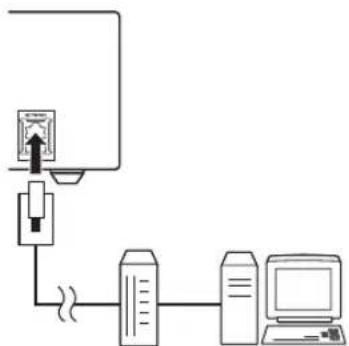 S. 13, 18 S. 13, 18 |  |
*1 · Manche Geräte arbeiten möglicherweise selbst dann nicht korrekt, wenn sie die Anforderungen erfüllen.
- Abspielbarkeit und Stromversorgung aller Arten von USB-Geräten können nicht garantiert werden.
• Die Lesezeit kann je nach Anzahl der Dateien/Ordner 30 Sekunden überschreiten.
- Yamaha und Zulieferer übernehmen keinerlei Haftung für den Verlust von Daten, die auf USB-Geräten gespeichert sind, die an dieses Gerät angeschlossen sind.
Als Vorsichtsmaßnahme empfiehlt sich eine Sicherungskopie der Dateien.
GRUNDLEGENDE BEDIENUNG
■Steuern des Lautstärkepegels
1 Drücken Sie die Lautstärke-Steuertasten (+/-) auf der Fernbedienung, um den Lautstärkepegel zu erhöhen/verringern (S. 7).
■Aktivieren/Deaktivieren des Surround-Wiedergabemodus
1 Drücken Sie SURROUND, um den Surround-Wiedergabemodus zu aktivieren/deaktivieren (S. 7).
Wenn der Modus aktiviert ist:
- Wenn es sich bei den Quellen um eine Surround-Wiedergabequelle wie BD handelt, erfolgt die Wiedergabe von Surroundsounds mit der exklusiven Technik AIR SURROUND XTREME von Yamaha (S. 48).
- Wenn die Quelle eine Stereowiedergabequelle wie eine Audio-CD ist, werden breitere Stereotöne erzeugt.
Wiedergabe von Foto/Musik/Video
Über die Menüs HOME und MEDIA können Sie Multimediadateien auf Datendiscs, USB-Speichergeräten und im Netzwerk durchsuchen und wiedergeben.
Hinweis
Einzelheiten zu den abspielbaren Discs und Dateien finden Sie auf Seite 3.
■Grundlegende Bedienung
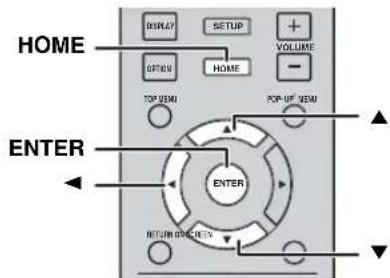
▲/▼: Versetzt die Markierung.
◀: Kehrt zum übergeordneten Ordner zurück.
HOME: Wechselt zum HOME-Menü und beendet dieses.
ENTER: Bestätigt den Ordner/die Datei.
■Symbole auf dem MEDIA-Menü
: Gibt die Disc im Fach wieder oder zeigt die Inhalte auf der Datendisc an.
: Zeigt die Inhalte auf dem USB-Speichergerät an, das an den USB-Anschluss angeschlossen ist.
: Sucht nach einem DLNA-Server (S. 18) im Netzwerk.
: Zeigt die Inhalte auf dem angeschlossenen DLNA-Server an.
■Allgemeine Bedienungsschritte für die Wiedergabe von Dateien in einem ausgewählten Ordner
Beispiel: Auswahl einer Filmdatei auf einem USB-Speichergerät
Hinweis
Halten Sie die Wiedergabe des Videos an, bevor Sie zum MEDIA-Menü wechseln.
1 Drücken Sie HOME, um zum HOME-Menü zu wechseln.


Je nach Modell kann das HOME-Menü unterschiedlich aussehen.
2 Drücken Sie ◀/▶/▲, um [MEDIA] auszuwählen, und drücken Sie dann ENTER.
Es wird der Bildschirm MEDIA geöffnet.

3 Wählen Sie das Element aus, in dem die Datei enthalten ist, die wiedergegeben werden soll, und drücken Sie ENTER.

4 Wählen Sie den Foto-, Musik-, Video- oder AVCHD-Ordner aus, der wiedergegeben werden soll, und drücken Sie ENTER.
Um zum übergeordneten Ordner zurückzukehren, drücken Sie ◀ oder wählen Sie

Hinweis
Beachten Sie, dass im nächsten Schritt nur der Dateityp angezeigt wird, der in diesem Schritt ausgewählt wurde. Wenn Sie beispielsweise in diesem Schritt den Foto-Ordner ausgewählt haben, werden nach diesem Schritt nur Fotodateien angezeigt. Wenn Sie etwas anderes als Fotos wiedergeben möchten, kehren Sie zu diesem Schritt zurück und wählen Sie den entsprechenden Dateityp aus.
5 Wählen Sie den Ordner aus, in dem die Datei enthalten ist, die wiedergegeben werden soll.
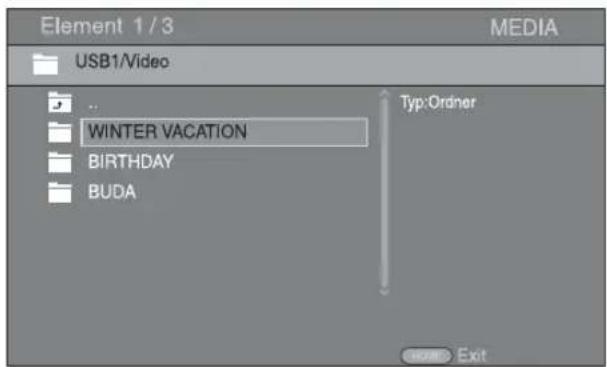
6 Wählen Sie die Datei aus, die wiedergegeben werden soll, und drücken Sie ENTER.
Wird eine Videodatei ausgewählt, startet die Wiedergabe.
Wird eine Musikdatei ausgewählt, wird das Statusmenü angezeigt und die Wiedergabe startet.
Wird eine Fotodatei ausgewählt, startet die Diashow.

[Non-Text]
Um die Diashow mit Musikuntermalung zu betrachten, drücken Sie HOME, um zum HOME-Menü zurückzukehren, während Musik wiedergegeben wird, und wählen Sie die Fotodatei aus.
Hinweis
Je nach Inhalt wird die angezeigte Datei eventuell nicht wiedergegeben.
■Bedienungsschritte für die Betrachtung von Fotos
Während des Betrachtens von Fotos haben die Tasten auf der Fernbedienung die unten dargestellten Funktionen.
■ : Hält die Diashow an und kehrt zum Dateibrowser zurück.
■ : Setzt die Diashow auf Pause.
▶ : Gibt die Diashow wieder.
▶▶: Wechselt zum nächsten Foto.
: Wechselt zum vorherigen Foto.
▶ : Erhöht die Geschwindigkeit der Diashow in drei Schritten.
◀: Verringert die Geschwindigkeit der Diashow in drei Schritten.
▲: Invertiert ein Foto.
▼: Spiegelt ein Foto.
: Dreht ein Foto gegen den Uhrzeigersinn.
▶: Dreht ein Foto im Uhrzeigersinn.
ZOOM: Vergrößert/verkleinert ein Foto (vergrößern/verkleinern: je drei Schritte).
▲/▼/◄/►:Schwenkt im Vergrößerungs-/Verkleinerungsmodus, wenn ein Foto größer als der Bildschirm sein sollte.
DIGEST: Wechselt in den Vorschaumodus (S. 7).
Wenn Vorschaubilder angezeigt werden, können Sie über / zur vorherigen/nächsten Seite wechseln.
Verwenden von Netzwerkinhalten
■Infos zu DLNA
Dieses Gerät ist ein DLNA-zertifizierter digitaler Medienplayer. Sie können Fotos, Musiktitel und Videos verwalten, die auf DLNA-Servern in Ihrem Heimnetzwerk gespeichert sind.
Über DLNA (Digital Living Network Alliance) ist eine leichte Freigabe digitaler Medien über das Netzwerk zu Hause möglich. Darüber hinaus können Sie über dieses Gerät mit Ihrem Fernsehgerät digitale Inhalte genießen, die auf Ihrem DLNA-Server-Software-installierten Computer oder anderen DLNA-kompatiblen Geräten gespeichert sind. Um dieses Gerät an Ihren DLNA-Server anzuschließen, müssen einige Einstellungen für Ihren DLNA-Server oder das Gerät vorgenommen werden. Einzelheiten finden Sie in den Beschreibungen Ihrer DLNA-Server-Software oder des DLNA-Geräts.
■Wiedergabe freigegebener Inhalte
Hinweis
Um Dateien auf Ihrem Computer wiederzugeben, installieren Sie eine DLNA-Server-Software, wie beispielsweise Windows Media Player 12, und geben Sie die Dateien frei, die Sie wiedergeben möchten.
1 Schalten Sie den Computer ein, auf dem die DLNA-Server-Software installiert oder an den das mit Ihrem Heimnetzwerk verbundene DLNA-Gerät angeschlossen ist.
2 Drücken Sie HOME zur Anzeige des HOME-Menüs, und wählen Sie dann [MEDIA], um zum MEDIA-Menü zu wechseln. Die mit dem Netzwerk verbundenen DLNA-Server werden auf dem Bildschirm aufgelistet.

Hinweise
- Wird Ihr DLNA-Server nicht aufgelistet, wählen Sie [DLNA-Suche] aus, um ihn ausfindig zu machen.
- Je nach DLNA-Server muss dieses Gerät vom Server zugelassen werden.
- Um die Datei auf dem DLNA-Server wiederzugeben, müssen dieses Gerät und der Server mit dem gleichen Zugangspunkt verbunden sein.
- Die Dateianforderungen sind eventuell nicht immer kompatibel. Es können Einschränkungen in Bezug auf Dateifunktionen und DLNA-Serverfunktionen vorliegen.
3 Wählen Sie die Datei aus, die wiedergegeben werden soll.
Hinweise
• Die Wiedergabe und Bedienungsqualität können vom Zustand des Heimnetzwerkes beeinträchtigt werden.
- Dateien auf Wechseldatenträgern, wie USB-Speichergeräten oder DVD-Laufwerken auf Ihrem Medienserver, werden eventuell nicht ordnungsgemäß freigegeben.
Videos von YouTube™ abspielen
Mit diesem Gerät können Sie YouTube-Videos im Internet betrachten.
Dieser Dienst kann ohne Vorankündigung geändert werden.
1 Drücken Sie HOME, um das HOME-Menü aufzurufen.
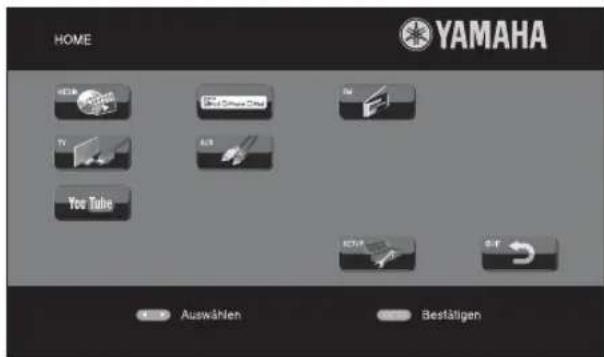

Je nach Modell kann das HOME-Menü unterschiedlich aussehen.
2 Drücken Sie ▲/▼/◄/►, um [YouTube] auszuwählen, und drücken Sie dann ENTER.

Um zum HOME-Menü zurückzugelangen, drücken Sie RETURN.
■Hinweise zu Netzwerkdensten
- Der Zugang zu von Drittanbietern zur Verfügung gestellten Inhalten erfordert eine schnelle Internetverbindung und kann eventuell erst nach der Einrichtung und Registrierung eines Accounts oder eines kostenpflichtigen Abos erfolgen.
- Inhaltsdienste von Drittanbietern können jederzeit ohne vorherige Mitteilung geändert, ausgesetzt, unterbrochen oder eingestellt werden. In solchen Fälle lehnt Yamaha jegliche Haftung ab.
- Manche Inhalte stehen nur in bestimmten Ländern und/oder in bestimmten Sprachen zur Verfügung.
- Yamaha ist nicht für Inhaltsdienste von Drittanbietern verantwortlich und gewährt keinerlei Garantie, dass deren Inhalte dauerhaft oder auch nur über eine bestimmte Zeitspanne hinweg zur Verfügung gestellt werden.
Grundlegende Bedienung ohne das HOME/MEDIA-Menü
Gehen Sie wie folgt vor, um die Quelle wiederzugeben.
| 1 Quelle einlegen/einsetzen | 2 Eingang wählen | 3 Musik wählen und Wiedergabe starten | |
| iPod*1 |  S. 11, 20 S. 11, 20 |  | 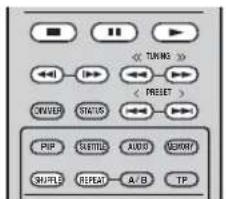 |
| CD |  S. 20 S. 20 |  | |
| AUX |  |  | Ausführliche Informationen zur Bedienung finden Sie in der Bedienungsanleitung im Lieferumfang des angeschlossenen Geräts, wie einem MD-Player usw. |
| FM | Um FM-Radiosender zu empfangen, schlagen Sie unter Seite 25 nach. | ||
| TV | Um den Fernsehton auszugeben, schlagen Sie auf Seite 12 nach, um sich über die Anschlüsse zu informieren, und wählen Sie das Fernsehgerät als Eingangsquelle aus (S. 7). | ||
*1 · Manche Funktionen sind je nach Modell oder Software-Version des iPod nicht verfügbar.
- Wenn Sie Titel vom iPod wiedergeben, wird die Funktion Music Enhancer aktivieren, um den Klang bei komprimierter Musik zu verbessern, indem die musikalischen Elemente wiederhergestellt werden, die bei der Komprimierung verloren gegangen sind. (Nur verfügbar für iPod.)
■Steuern des Lautstärkepegels
1 Drücken Sie die Lautstärke-Steuertasten (+/-) auf der Fernbedienung, um den Lautstärkepegel zu erhöhen/verringern (S. 7).
■Aktivieren/Deaktivieren des Surround-Wiedergabemodus
1 Drücken Sie SURROUND, um den Surround-Wiedergabemodus zu aktivieren/deaktivieren (S. 7).
Wenn der Modus aktiviert ist:
- Wenn es sich bei den Quellen um eine Surround-Wiedergabequelle wie BD handelt, erfolgt die Wiedergabe von Surroundsounds mit der exklusiven Technik AIR SURROUND XTREME von Yamaha (S. 48).
- Wenn die Quelle eine Stereowiedergabequelle wie eine Audio-CD ist, werden breitere Stereotöne erzeugt.
Bedienung für einen iPod
Sie können die Wiedergabe des iPod über die Tasten der Fernbedienung steuern.

Hinweis
Manche Funktionen können je nach Modell oder Software-Version des iPod inkompatibel sein.
■Wiedergabesteuerung
1 Drücken Sie während der Wiedergabe eine der unten aufgeführten Tasten.
■ : Stoppt die Wiedergabe.
■: Pausiert die Wiedergabe.
▶: Zum nächsten Titel springen.
: Zum vorherigen Titel springen.
Drücken Sie um die Wiedergabe zu starten/wiederaufzunehmen.

Drücken Sie DISPLAY, um die unten aufgeführten Informationen während der Wiedergabe im Frontblende-Display anzuzeigen.
- Titelname
- Interpretenname
• A l b u m n a m e
Hinweis
Es gibt Zeichen, die im Frontblende-Display dieses Geräts nicht angezeigt werden können.
■Zufallswiedergabe
Sie können Titel in Zufallsreihenfolge abspielen.
1 Drücken Sie für die Zufallswiedergabe wiederholt SHUFFLE.
Bei jedem Tastendruck wird wie folgt umgeschaltet:

*1 Sie können keine ALBUMS auswählen, wenn Sie einen iPod touch, ein iPhone oder iPad verwenden.
■Wiedergabewiederholung
Sie können die Wiedergabe nach Wunsch wiederholen.
1 Drücken Sie für die Wiederholungswiedergabe wiederholt REPEAT.
Bei jedem Tastendruck wird wie folgt umgeschaltet:

Bedienung für eine CD
Sie können auch die Musikwiedergabe von CDs steuern.
■Wiedergabesteuerung
1 Drücken Sie während der Wiedergabe eine der unten aufgeführten Tasten.
■ : Stoppt die Wiedergabe.
■: Pausiert die Wiedergabe.
▶: Zum nächsten Titel springen.
: Zum vorherigen Titel springen.
▶: Vorwärts suchen.
←: Rückwärts suchen.
▶▶ : Diese Taste drücken, um eine Sofortsuche zu bewirken. Über die Sofortsuche wird in der Wiedergabe der Musik um 30 Sekunden nach vorne gesprungen.
◀◀: Diese Taste drücken, um eine Sofortwiedergabe zu bewirken. Über die Sofortwiedergabe wird die Musik von vor zehn Sekunden erneut wiedergegeben.
Drücken Sie um die Wiedergabe zu starten/wiederaufzunehmen.

Sie können die Nummer des Titels auch direkt über die Zifferntasten eingeben. Um die Eingabe zu löschen, drücken Sie CLEAR.
■Zufallswiedergabe
Sie können Titel in Zufallsreihenfolge abspielen.
1 Drücken Sie für die Zufallswiedergabe wiederholt SHUFFLE.
Bei jedem Tastendruck wird wie folgt umgeschaltet:

■Wiedergabewiederholung
Sie können die Wiedergabe nach Wunsch wiederholen.
1 Drücken Sie für die Wiederholungswiedergabe wiederholt REPEAT.
Bei jedem Tastendruck wird wie folgt umgeschaltet:

ERWEITERTE WIEDERGABEBEDIENUNG
In diesem Kapitel wird die Wiedergabe von im Fachhandel erhältlichen BD-/DVD-/CD-Discs und selbst aufgenommenen DVD-RW/R-Discs beschrieben.
Hinweis
Informationen über die grundlegende Bedienung zur Wiedergabe finden Sie auf Seite 6.
Bildschirmmenü
Um das Bildschirmmenü aufzurufen, drücken Sie ON SCREEN. Drücken Sie danach ▲/▼/◄/►, um ein Element auszuwählen, und dann ENTER, um die gewünschte Funktion aufzurufen.

Das Bildschirmmenü enthält die folgenden Elemente.
Titel BD DVD VIDEO : Zeigt die Nummer des laufenden Titels an. Sie können zum gewünschten Titel wechseln, indem Sie diesen hieraus auswählen.
Kapitel BD DVD VIDEO : Zeigt die Nummer des laufenden Kapitels an. Sie können zum gewünschten Kapitel wechseln, indem Sie dieses hieraus auswählen.
Track/Datei CD VIDEO MUSIC PHOTO
Nummer des laufenden Tracks/der laufenden Datei an. Sie können zum gewünschten Track/zur gewünschten Datei wechseln, indem Sie diesen/diese hieraus auswählen.
Zeit BD DVD CD VIDEO MUSIC : Zeigt die
Spielzeit an. Wählen Sie den Anzeigetyp aus den folgenden Optionen aus:
– Abgelaufene Spielzeit des Titels, des Kapitels, der Disc, des Tracks oder der Datei.
- Verbleibende Spielzeit des Titels, des Kapitels, der Disc, des Tracks oder der Datei.
Mode/Play Mode
aktuellen Wiedergabemodus an. Sie können den Wiedergabemodus aus den folgenden Optionen auswählen:
CD
– Normal: Normale Wiedergabe.
– Shuffle: Jeder Track wird einmal in zufälliger Reihenfolge und ohne Wiederholung wiedergegeben.
- Random: Zufällige Wiedergabe. Es kann zu Wiederholungen kommen.
DVD
- Normal
– Zufall CH (Kapitel)
– Zufall TT (Titel)
– Zufallswiedergabe Alle
– Zufalls-CH (Kapitel) - Random TT (Titel)
- Random All
VIDEO MUSIC PHOTO
- Normal
- Shuffle F (Ordner)
- Random F (Ordner)
Audio BD DVD VIDEO : Zeigt die Audiosprache/das Audiosignal der aktuell ausgewählten BD-/DVD-Disc an. Sie können die Audio-Einstellungen ändern.
Winkel BD DVD Zetzt die gegenwärtig ausgewählte Blickwinkelnummer an. Falls das Video mehrere Blickwinkel enthält, können Sie den Blickwinkel wechseln.

Wenn Kamerawinkel (Lauf [Ein] (S. 35) eingestellt ist, wird
auf dem Bildschirm angezeigt, wenn diese Funktion verfügbar ist.
Untertitel BD DVD VIDEO : Zeigt die gegenwärtig ausgewählte Untertitelsprache an, wenn Untertitel vorhanden sind.
Untertitel Modus BDigt den gegenwärtig ausgewählten Untertitelstil an. Diese Funktion steht nur für Video-Datei-externe Untertitel zur Verfügung. Sie können den gewünschten Textstil der Untertitel auswählen.
Bitrate BD DVD CD VIDEO MUSIC : Zeigt die
Bitrate des Audio-/Video-Signals an. :Zeigt die Zweitvideo BD : Schaltet die PIP-Funktion ein/aus (S. 6).
Zweitton BD : Schaltet die Zweittonfunktion ein/aus.
Schnellsuche
BD DVD CD VIDEO MUSIC : Springt um 30 Sekunden.
Sofortwiedergabe
BD DVD CD VIDEO MUSIC : Gibt den Inhalt von vor zehn Sekunden erneut wieder.
Diashow PHOTO : Zeigt die Geschwindigkeit der Diashow an. Sie können die Geschwindigkeit der Diashow auf Zeitlupe/Mittel/Schnell einrichten.
Übergang PHOTO : Zeigt an, wie Fotos auf dem Bildschirm angezeigt werden. Sie können den Übergangstyp auswählen.
Status-Menü
Hierüber werden unterschiedliche Einstellungen angezeigt, wie beispielsweise Untertitel, Blickwinkel und aktuell wiedergegebene Titel-/Kapitel-/Tracknummer. Um das Status-Menü aufzurufen, drücken Sie STATUS. Das Status-Menü enthält die folgenden Untermenüs.
BDI/DVID
Beispiel: Symbole bei Wiedergabe von BD-Discs

①(Wiedergabestatus)
②(Disctyp/Videodateisymbol)
③ (Laufende Titelnummer): Sie können über die Taste SEARCH zum festgelegten Titel wechseln (S. 7).
④(Laufende Kapitelnummer): Sie können über die Taste SEARCH zum festgelegten Kapitel wechseln (S. 7).
⑤(Antuell ausgewählte Untertitelsprache): Sie können die Untertitelsprache über die Taste SUBTITLE auswählen (S. 6).
⑥(Abgelaufene Spielzeit): Sie können über die Taste SEARCH zum festgelegten Punkt springen (S. 7).
⑦ (Aktuell ausgewählte Audiosprache): Sie können die Audiosprache über die Taste AUDIO auswählen (S. 7).
⑧ (Wiederholbetrieb): Zeigt den aktuellen Wiederholbetrieb an (S. 6).
CD USIC
Beispiel: Symbole bei der Wiedergabe einer Musikdatei

①(Wiedergabestatus)
②(Wiederholbetrieb): Zeigt den aktuellen Wiederholbetrieb an (S. 6).
③(Disctyp/Musikdateisymbol)
④(Bebilderung) MUSIC: Zeigt Bebilderung an, wenn diese in der Datei enthalten ist.
⑤ (Laufende Track-/Dateinummer): Sie können über die Taste SEARCH zum festgelegten Track wechseln (S. 7).
⑥(Informationen) MUSIC: Zeigt Musikinformationen an, wenn diese in der Datei enthalten sein sollten.
⑦(Abgelaufene Spielzeit): Sie können über die Taste SEARCH zum festgelegten Punkt springen (S. 7).
⑧(Fortschrittsleiste) MUSIC: Zeigt den Fortschritt des aktuellen Lieds an.
PHOTO
Beispiel: Symbole bei der Anzeige einer Fotodatei

①(Wiedergabestatus)
②(Fstodateisymbol)
③(Laufende Dateinummer)
④(Wiederholbetrieb): Zeigt den aktuellen Wiederholbetrieb an (S. 6).
⑤(Geschwindigkeit der Diashow)
Verwenden von Lesezeichen
Hierüber können Sie ein Lesezeichen am festgelegten Punkt im Video setzen. Nachdem ein Lesezeichen gesetzt wurde, können Sie zu dem Punkt springen, an dem diese Funktion eingerichtet wurde. Sie können bis zu 12 Lesezeichen setzen.
DVD\ DEO
Beispiel: Festlegen des Lesezeichen bei der Wiedergabe eines Films.
1 Drücken Sie MARKER während der Wiedergabe des Films, um ein Lesezeichen einzurichten. Die Lesezeichen-Nummer und der Status werden angezeigt.

2 Nach der Einrichtung eines Lesezeichens drücken Sie DIGEST, um die Lesezeichen-Auswahlleiste anzuzeigen.

3 Drücken Sie ◀/▶, um das wiederzugebende Lesezeichen auszuwählen, und drücken Sie dann ENTER.
Drücken Sie CLEAR, um das ausgewählte Lesezeichen zu löschen.
Hinweis
Nach Abschluss der Wiedergabe (z. B. Auswerfen der Disc, zweimal Drücken von ■ werden die Lesezeichen automatisch gelöscht.
Programmwiedergabe
Hierüber können Sie die Wiedergabereihenfolge der Audio-Disc-Tracks oder DVD-Kapitel programmieren. Sie können bis zu 15 Tracks/Kapitel programmieren.
DVD( )
Beispiel: Programmieren der Wiedergabereihenfolge von CD-Tracks
1 Drücken Sie während der Wiedergabe PROGRAM, um den PROGRAMM-Bildschirm anzuzeigen.

2 Drücken Sie ENTER, um die Wiedergabereihenfolge zu programmieren.
Bei einer Audio-Disc drücken Sie ▲/▼ zur Wahl des gewünschten Tracks und dann ENTER.
Bei einer DVD-Video-Disc wählen Sie den gewünschten Titel (angezeigt als TT) und das gewünschte Kapitel (angezeigt als CH) anstelle eines Tracks.
Um die Auswahl eines ausgewählten Stücks aufzuheben, wählen Sie das entsprechende Stück und drücken dann CLEAR.
Drücken Sie RETURN, um die Programmwiedergabe aufzuheben.
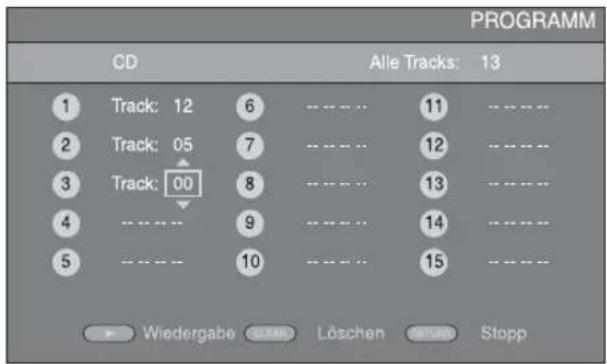
3 Nach Abschluss der Programmierung drücken Sie um die Programmwiedergabe einzurichten und zu starten.
4 Um die Programmwiedergabe abzubrechen, halten Sie die Wiedergabe vollständig an, indem Sie zweimal ■ drücken.
Verwenden der Suche
Hierüber können Sie an einen bestimmten Punkt während der Wiedergabe wechseln.
BDI /DCD VID O MUS C
Beispiel: Suchen nach einem bestimmten Punkt
1 Drücken Sie während der Wiedergabe SEARCH. Die Statusleiste wird angezeigt.
2 Drücken Sie ▲/▼/◄/►, um einen der unten angegebenen Punkte auszuwählen, und drücken Sie dann ENTER.
BD DVD :
– Titelnummer (angezeigt als
– Kapitelnummer (angezeigt als
- Abgelaufene Spielzeit (angezeigt als
- Abgelaufene Kapitelzeit (angezeigt als CH
CD :
- Tracknummer (angezeigt als
- Abgelaufene Trackzeit (angezeigt als
- Abgelaufene Disczeit (angezeigt als


Fortsetzung auf nächster Seite →
VIDEONUSIC :
– Dateinummer (angezeigt als

– Abgelaufene Dateizeit (angezeigt als

3 Drücken Sie ▲/▼ oder die Zifferntasten, um den Wert des hervorgehobenen Punkts einzurichten/anzupassen, und drücken Sie dann ENTER, um zum festgelegten Punkt zu wechseln.
4 Um die Statusleiste zu schließen, drücken Sie STATUS.
Spaß mit BONUSVIEW™ und BD-Live™
Dieses Gerät unterstützt die Wiedergabefunktionen von BONUSVIEW (S. 48) (BD-ROM-Profil 1 Version 1.1) und BD-Live (S. 48) (BD-ROM-Profil 2).
Hinweis
Die Funktionen und die Wiedergabeart sind je nach Disc unterschiedlich. Befolgen Sie die Anweisungen auf der Disc oder im mitgelieferten Benutzerhandbuch.
■Verwenden der Bild-in-Bild-Funktion (Zweitbild/Zweitton-Wiedergabe)
Bei BD-Videos, die Zweitbild und -ton für die Bild-in-Bild-Funktion unterstützen, lässt sich in einem kleinen Fenster unten rechts auf dem Bildschirm zusätzlich zum Hauptbild ein Zweitbild mit eigenem Ton anzeigen.
Hauptbild Zweitbild
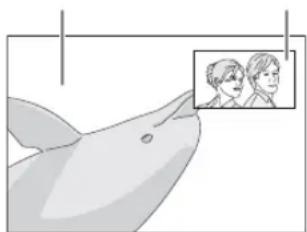
1 Während Bild im Bild Anzeige ( ) oder Zweittonauswahl ( ) wiedergegeben werden, drücken Sie PIP, um die Bild-in-Bild-Funktion zu aktivieren/deaktivieren.
Hinweise
- Damit Sie den Zweitton von einem Fernsehgerät wiedergeben können, das über ein HDMI-Kabel angeschlossen ist, stellen Sie sicher, dass die Einstellung Audio-Ausgang (HDMI) auf [PCM] gesetzt ist (S. 38).
- Je nach Disc müssen Sie, um die Zweitton-Wiedergabe zu ermöglichen, die Funktion der Zweitton-Wiedergabe im Top-Menü der Disc aktivieren (S. 8).
- Je nach Inhalt kann die Zweitton und -bild-Wiedergabe der Bild-in-Bild-Funktion automatisch erscheinen und verschwinden. Außerdem kann der Wiedergabebereich beschränkt sein.
■Verwenden der BD-Live™-Funktion
1 Nehmen Sie die Netzwerk-Einstellung vor (S. 35).
2 Schließen Sie das USB-Speichergerät an das Gerät an (S. 13).
- BD-Live-Daten werden auf einem USB-Speichergerät gespeichert, das an dieses Gerät angeschlossen ist.
- Schließen Sie ein USB-Speichergerät (2 GB oder mehr Speicherplatz und FAT32-/16-formatiert), das USB 2.0 High Speed (480 Mbit/s) unterstützt, an den USB-Anschluss an, den Sie unter Speichermedium ausgewählt haben (S. 34). Als Standard ist der USB-Anschluss der Rückseite voreingestellt.
- Der „BUDA“-Ordner wird, wenn notwendig, automatisch auf dem USB-Speichergerät erstellt.
- Wenn der Speicherplatz nicht ausreicht, werden die Daten nicht kopiert/heruntergeladen. Löschen Sie in diesem Fall nicht mehr benötigte Daten oder verwenden Sie ein anderes USB-Speichergerät.
- Das Laden (Lesen/Schreiben) der Daten kann eine Weile dauern.
3 Spielen Sie die Disc ab.
4 Führen Sie BD-Live gemäß den Anweisungen auf der Disc aus.
Hinweise
- Beziehen Sie sich für Angaben zur Wiedergabeart und Bedienung von BD-Live-Inhalten usw. auf die Gebrauchsanweisung der BD-Disc.
- Um BD-Live-Funktionen genießen zu können, nehmen Sie den Netzwerkanschluss (S. 13) und die Netzwerk-Einstellungen (S. 35) vor.
- Näheres zur Begrenzung des Zugriffs auf BD-Live-Inhalte finden Sie unter „[BD-Live-Verbindung]“ (S. 35).
- Wie viel Zeit benötigt wird, um Programme auf das an diesem Gerät angeschlossene USB-Speichergerät herunterzuladen, hängt von der Internetverbindung sowie der Datenmenge ab.
- Es kann vorkommen, dass über das Internet verfügbare BD-Live-Programme in Abhängigkeit des Anbieters und der Internetverbindung nicht angezeigt werden können. Nehmen Sie in solchen Fällen die Disc heraus und legen Sie sie wieder ein.
- Falls der BD-Live-Bildschirm längere Zeit nach Wählen der BD-Live-Funktion im BD-Disc-Menü nicht angezeigt wird, verfügt das USB-Speichergerät möglicherweise nicht über genügend verfügbaren Speicherplatz. Nehmen Sie in solchen Fällen die Disc heraus und löschen Sie dann die Daten auf dem USB-Speichermedium, indem Sie [Format] unter [Speichermedium] auswählen (S. 34).
WIEDERGABE VON FM-RADIOSENDERN
Suche nach Radiosendern

1 Drücken Sie TUNER.
2 Halten Sie << / >> (TUNING) gedrückt. Automatische Sendersuche startet.

Wenn das vom gewünschten Sender empfangene Signal schwach ist, können Sie den Radiosender auch manuell einstellen, indem Sie wiederholt << / >> (TUNING) drücken. In diesem Fall ist der Ton monaural.
Vorprogrammieren von Radiosendern
Sie können Ihre bevorzugten FM-Sender mit der Preset-Funktion speichern.

■Automatische Speichersendersuche
1 Drücken und halten Sie MEMORY länger als 3 Sekunden im FM-Modus gedrückt.
2 Drücken Sie ENTER. Starten Sie die automatische Speichersendersuche.
Hinweis
Wenn Sie die automatische Speichersendersuche durchführen, werden alle gespeicherten Stationen gelöscht, und die neuen Stationen werden gespeichert.
■Manuelle Speichersendersuche
1 Wählen Sie einen bevorzugten Radiosender, indem Sie << / >> (TUNING) drücken.
2 Drücken Sie MEMORY.
3 Wählen Sie die Speichernnummer, unter der Sie den Sender speichern möchten, indem Sie ▲/▼ oder < / > (PRESET) drücken.
4 Drücken Sie ENTER. Die manuelle Senderspeicherung ist abgeschlossen.

- Sie können bis zu 30 FM-Sender vorprogrammieren.
- Um die manuelle Speichersendersuche abzubrechen, wenn Sie zur Eingabe einer Speichersendernummer aufgefordert werden, drücken Sie erneut auf MEMORY.
- Sie können einen Speichersender löschen, indem Sie OPTION → ▲/▼ → ENTER drücken, um [PRESET DEL] auszuwählen (S. 27).
Aufrufen eines Speichersenders (Festsenderabstimmung)

1 Wählen Sie den Speichersender im FM-Modus aus, indem Sie < / > (PRESET) drücken.

Sie können den Speichersender über die Zifferntasten auf der Fernbcdienung oder über < / > (PRESET) im Frontblende-Display des Geräts auswählen.
Anzeigen von Informationen des Radio-Daten-Systems

1 Drücken Sie beim Hören wiederholt DISPLAY.
PS (Programmdienst)
↓
PTY (Programmtyp)
↓
RT (Radiotext)
↓
CT (Uhrzeit)
↓
MONO/STEREO
↓
Frequenz
↓
Zurück zum PS
Hinweis
Wenn die Signalübertragung des Radio-Daten-System-Senders zu schwach ist, kann dieses Gerät die Informationen des Radio-Daten-Systems möglicherweise nicht vollständig empfangen. Insbesondere die RT-Informationen (Radiotext) nutzen viel Bandbreite, sodass dieser Informationstyp im Vergleich zu anderen Typen seltener verfügbar ist.
Verwenden des TP (Verkehrsdienst)-Datendienstes
Nutzen Sie diese Funktion, um den TP (Verkehrsfunk)-Datendienst der Sender im Radio-Daten-System-Netzwerk zu empfangen.

1 Drücken Sie beim Hören TP.
[Non-Text]
- [TP Search] blinkt im Frontblende-Display und die Suche startet. Die TP-Anzeige am Gerät blinkt während der Suche.
- Wenn die Verkehrshinweise empfangen werden, leuchtet die TP-Anzeige und die Suche stoppt.
Wenn Sie erneut TP drücken, beginnt die Suche wieder. - Wenn das Gerät keine Verkehrshinweise empfangen kann, schaltet sich die TP-Anzeige aus und [Not Found] wird im Frontblende-Display angezeigt. Das Gerät kehrt zum vorherigen Status zurück.
- Drücken Sie während der Suche TP, um die Suche abzubrechen.
NÜTZLICHE FUNKTIONEN
Verwenden des Option-Menü über das Frontblende-Display
Das Option-Menü wird im Frontblende-Display durch Drücken von OPTION angezeigt. Sie können verschiedene nützliche Funktionen im Option-Menü einstellen.
| Option-Menü Parameter | oder Einstellbereich Referenzseite | |
| PRESET DEL (Wird nur angezeigt, wenn als Eingangsquelle FM ausgewählt ist.) 25 | ||
| TREBLE -10 dB bis +10 dB unten | ||
| BASS -10 dB bis +10 dB unten | ||
| BALANCE L+5 - CENTER - R+5 unten | ||
| BASS BOOST ON/OFF unten | ||
| AUTO CLOCK*1 | ON/OFF unten | |
*1 Diese Funktion ist nur für in Europa, GB und Australien vertriebene Modelle verfügbar.

1 Drücken Sie OPTION.
2 Wählen Sie durch Drücken von ▲/▼ das gewünschte Option-Menü aus.
3 Drücken Sie zur Bestätigung ENTER.
4 Ändern Sie die Einstellungen, indem Sie ▲(▶)/▼(◀) drücken.
5 Drücken Sie ENTER, um die Einstellung abzuschließen. *2
6 Drücken Sie OPTION, um das Option-Menü zu verlassen.
*2 Um weitere Elemente einzustellen, wiederholen Sie die Schritte 2 bis 5.
■Einstellen von Ton/Balance
[TREBLE] 3 : Stellt den Hochfrequenzgang ein.
[BASS] 3 : Stellt den Niederfrequenzgang ein.
[BALANCE]: Stellt den Lautstärkepegel jedes linken und rechten Lautsprecherkanals ein.
[BASS BOOST]: Verstärkt den Niederfrequenzgang, wenn [ON] eingestellt ist.
*3 Funktioniert auch bei Verwendung von Kopfhörern.
■Einstellen der Uhrzeit
[AUTO CLOCK]: Stellt die Uhr automatisch ein. Um diese Funktion zu aktivieren, stellen Sie [AUTO CLOCK] auf [ON].
Einstellen der Uhrzeit/des Timers und des Einschlaf-Timers

■Einstellen der Uhrzeit
Sie können die Uhrzeit direkt über die Fernbedienung einstellen. Die Uhrzeit wird im Frontblende-Display angezeigt.
1 Drücken Sie TIMER.
2 Drücken Sie ENTER.
3 Stellen Sie Stunden und Minuten ein, indem Sie ▲/▼ drücken.
Drücken Sie ◀/▶, um die Stunden- bzw.
Minutenangabe zu wechseln.
4 Drücken Sie ENTER, um die Einstellung abzuschließen.

Wenn Sie die Uhrzeit einstellen, können Sie die Stunden und Minuten auch über die Zifferntasten eingeben. Um die Eingabe zu bestätigen, drücken Sie ENTER. Um die Eingabe zu löschen, drücken Sie CLEAR.
Hinweis
Die Zeiteinstellung geht verloren, wenn Sie das Netzkabel von der Netzsteckdose trennen.
■Einstellen des Timers
Der Timer stellt das Gerät so ein, dass es zu der von Ihnen ausgewählten Uhrzeit die Quelle wiedergibt.
1 Drücken Sie TIMER.
2 Wählen Sie die gewünschten Elemente (OnTime/Period/Source/Volume), indem Sie ▲/▼ drücken.
3 Drücken Sie ENTER, um das Element zu bestätigen.
4 Ändern Sie die Einstellungen, indem Sie ▲/▼ oder die Zifferntasten drücken.
5 Drücken Sie ENTER, um die Einstellung zu bestätigen.
6 Wiederholen Sie die Schritte 2 bis 5, um jedes Einstellungselement einzustellen.

- Um die Eingabe zu löschen, drücken Sie CLEAR.
• Die Timer-Einstellungen werden beibehalten.
Im Folgenden wird der Ablauf der Timer-Einstellung beschrieben.
(Uhrzeit)

OnTime (Stunde/n und Minute/n)

Stellen Sie die gewünschte Zeit ein, zu welcher der Timer ausgeführt werden soll.
Period (Wiedergabezeit)

Bei Auswahl von [---] ist die Wiedergabezeit endlos.
Stellen Sie die Source oder die Speichernummer ein
Hinweis
Wenn die Quelle nicht richtig eingestellt ist, ist kein Timer-Sound zu hören. Stellen Sie sicher, dass die Quelle ordnungsgemäß eingestellt ist.
CD:
Wenn Sie CD als Quelle auswählen, setzt das Gerät die Wiedergabe an der zuletzt ausgewählten Stelle fort.
iPod:
Wenn Sie den iPod als Quelle auswählen, setzt das Gerät die Wiedergabe an der zuletzt ausgewählten Stelle fort.
FM:
Stellen Sie eine Speichersendernummer ein. Bei Auswahl von [--] wird der zuletzt ausgewählte FM-Sender eingestellt.
Volume
Der Lautstärkepegel kann zwischen [1] – [MAX] und [— — —]*¹ eingestellt werden. Wenn der Timer aktiviert wird, während sich das Gerät im Bereitschaftsmodus befindet, wird die zu diesem Zeitpunkt eingestellte Lautstärke verwendet. Wenn der Timer aktiviert wird, während das Gerät eingeschaltet ist, entspricht der Lautstärkepegel dem aktuell eingestellten Lautstärkepegel.
*1 Wenn Sie die Lautstärke auf [---] einstellen, wenn der Timer aktiviert wird, während sich das Gerät im Bereitschaftsmodus befindet, wird der Lautstärkepegel auf den gleichen Pegel wie die Eingangsquelle eingestellt.
Die Timereinstellung ist abgeschlossen.
Schalten Sie den Timer zu [OFF]/[ONCE]/[EVERY] um, indem Sie ◀/▶ drücken. Wenn der Timer auf [ONCE] oder [EVERY] eingestellt ist, leuchtet die TIMER-Anzeige im Frontblende-Display.
Hinweise
• Die Uhrzeit muss zuvor eingestellt werden.
- Wenn der Timer eingeschaltet ist, leuchtet die TIMER-Anzeige im Frontblende-Display. Während das Gerät eingeschaltet ist, blinkt die TIMER-Anzeige, wenn die für den Timer eingestellte Uhrzeit näher rückt.
■Einstellen des Einschlaf-Timers
Der Einschlaf-Timer schaltet das Gerät in den Bereitschaftsmodus, nachdem die angegebene Zeit abgelaufen ist.
1 Drücken Sie wiederholt SLEEP.

Bedienen des Geräts über die Fernsehfernbedienung (die HDMI-Steuerfunktion)
Sie können das Gerät mit der Fernsehfernbedienung bedienen, wenn das Fernsehgerät die HDMI-Steuerfunktion unterstützt und an den HDMI-Anschluss dieses Geräts angeschlossen ist.
Fernsehfernbedienung (Beispiel)
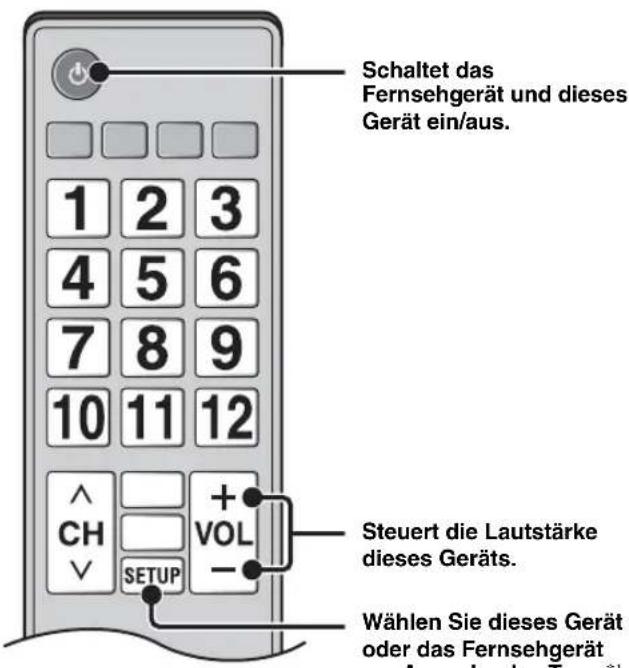
Sie können folgende Funktionen nutzen.
- Wenn Sie bei diesem Gerät die Wiedergabe einer DVD/BD-Disc außer einer CD-Disc starten oder den Menübildschirm HOME/SETUP anzeigen, wird der Eingang des Fernsehgeräts automatisch zu diesem Gerät umgeschaltet (One Touch Play).
*1 Wenn Sie über die Fernsehfernbedienung dieses Gerät auswählen, um den Ton vom Fernsehgerät auszugeben, wählt das Gerät automatisch das Fernsehgerät als Eingangsquelle und Sie können den Ton über die Lautsprecher oder die Kopfhörer hören, die an das Gerät angeschlossen sind.
Hinweise
• Das Fernsehgerät muss ARC unterstützen.
- Dieses Gerät kann bei einigen Fernsehgeräten über die Cursorlasten der Fernsehfernbedienung bedient werden.
- Auch wenn Ihr Fernsehgerät die HDMI-Steuerafunktion unterstützt, sind einige Funktionen möglicherweise nicht verfügbar. Ausführliche Informationen finden Sie in der Bedienungsanleitung des Fernsehgeräts.
- Je nach Fernscher funktioniert die HDMI-Steuerafunktion eventuell nicht richtig.
- Je nach Fernscher sind andere als die oben erwähnten Funktionen verfügbar.
Fortsetzung auf nächster Seite →
NÜTZLICHE FUNKTIONEN
- Um die HDMI-Steuerfunktion verfügbar zu machen, nehmen Sie Einstellungen für die HDMI-Steuerfunktion an ALLEN Komponenten (dieses Gerät, TV und andere Komponenten) vor. Gewisse zusätzliche Bedienungsvorgänge mögen erforderlich sein.
- Je nach dem Fernseher können einzelne Funktionen separat aktiviert bzw. deaktiviert werden.
- Näheres zum Einstellen des Fernsehers finden Sie in der mitgelieferten Bedienungsanleitung.
■Einstellen der HDMI-Steuerfunktion
1 Schalten Sie alle Komponenten ein, die über HDMI an das Fernsehgerät angeschlossen sind.
2 Überprüfen Sie alle Einheiten, die über HDMI angeschlossen sind, und aktivieren Sie bei jeder Komponente die HDMI-Steuerfunktion.
Stellen Sie bei diesem Gerät [HDMI Steuerung] auf [Ein] (S. 34).
Schlagen Sie für die externen Komponenten in der Bedienungsanleitung der jeweiligen Komponente nach.
#
• Die Standardeinstellung von [HDMI Steuerung] ist bei diesem Gerät [Aus].
- Ein Beispiel für die Fernsehgerät-Einstellungen
- Wählen Sie im Konfigurationsmenü des Fernsehgeräts „Anschlusseinstellung“ → „HDMI-Steuereinstellung“ (Beispiel) und setzen Sie dann einen Einstellung wie „HDMI-Steueraufunktion“ auf „EIN“ (Beispiel).
– Eine Einstellung wie „Lautsprecherpriorität“ sollte auf „AV-Verstärker“ eingestellt sein.
3 Schalten Sie das Fernsehgerät aus und wieder ein.
■Registrieren der HDMI-Komponenten beim Fernsehgerät
1 Wählen Sie diese Einheit als Eingangsquelle des Fernsehgeräts.
2 Wählen Sie Disc/USB/Netzwerk als Eingangsquelle des Geräts.
3 Überprüfen Sie, dass das Bild dieses Geräts korrekt auf dem Fernsehgerät angezeigt wird.
4 Überprüfen Sie, dass die HDMI-Steuerfunktion funktioniert (schalten Sie das Gerät ein oder passen Sie den Lautstärkepegel über die Fernsehfernbedienung an).
[Non-Text]
Bei einigen HDMI-Komponenten müssen Sie nur die HDMI-Steuerfunktion einstellen. In diesem Fall ist das Registrieren der HDMI-Komponenten beim Fernsehgerät nicht notwendig.
Wenn die HDMI-Steuerfunktion nicht funktioniert Überprüfen Sie Folgendes:
- Das Fernsehgerät ist an den HDMI-Anschluss dieses Geräts angeschlossen. Die HDMI-Steuerfunktion ist im SETUP-Menü auf [Ein] gesetzt (S. 34).
- Die HDMI-Steuerfunktion ist beim Fernsehgerät aktiviert. (Überprüfen Sie auch die entsprechenden Einstellungen wie die Power-Interlock-Funktion oder die Lautsprecherpriorität.)
Die HDMI-Steuerfunktion funktioniert auch nach der Überprüfung der oben aufgeführten Punkte nicht.
- Schalten Sie dieses Gerät und das Fernsehgerät aus und dann wieder ein.
- Trennen Sie das Netzkabel dieses Geräts, des Fernsehgeräts und der externen Komponenten, die über HDMI an das Fernsehgerät angeschlossen sind. Schließen Sie das Netzkabel nach ungefähr 30 Sekunden wieder an.
■Ändern der Anschlussmethode und der angeschlossenen Komponenten
Wenn die angeschlossenen Komponenten und Anschlüsse geändert werden, setzen Sie das Gerät auf die folgende Art zurück.
1 Deaktivieren Sie die HDMI-Steuerfunktion des Fernsehgeräts und dieses Geräts, schalten Sie alle angeschlossenen Geräte aus und ändern Sie die Anschlüsse.
2 Führen Sie die Schritte 1 bis 3 unter „Einstellen der HDMI-Steuerfunktion“ durch (S. 30).
SETUP-MENÜ
Im SETUP-Menü können Sie mit der Fernbedienung verschiedene Bild-, Ton- und Funktionseinstellungen vornehmen.
| Menü/Untermenü Element Funktion Seite | ||||
| Allgemeine Einstellungen | System Bilds.Schoner | Stellt den Bildschirmschoner auf Ein/Aus ein. 34 | ||
| Automatische Abschaltung | Disc/USB/Net: Stellt den Modus für die automatische Abschaltung auf Ein/Aus ein.Andere Eingänge: Stellt den Modus für die automatische Abschaltung nach Stunden auf ein oder Aus ein. | 34 | ||
| Disc Auto-Wiedergabe | Richtet dieses Gerät darauf ein, die Disc-Wiedergabe automatisch zu starten. | 34 | ||
| HDMI Steuerung Stellt dieses Gerät auf den Empfang von Steuersignalen von der Fernbedienung des TV ein. | 34 | |||
| Werkseinstellung laden | Setzt sämtliche Einstellungen, außer die Sicherheit-Einstellung, auf die Werksvorgaben zurück. | 34 | ||
| Upgrade Führt die Aktualisierung des Geräts durch. 34 | ||||
| Einfaches Konfigurationsmenü | Richtet Sprache, Auflösung, Bildseitenverhältnis ein. | 34 | ||
| Speichermedium Zeigt | den Status von Speichermedium an, formatiert Speichermedium und wählt den front-/rückseitigen USB-Anschluss für Speichermedium aus. | 34 | ||
| 3D Wiedergabe Information | Beim Einschalten dieses Geräts erscheint eine Warnmeldung hinsichtlich der Wiedergabe von 3D-Videos. | 34 | ||
| Sprache OSD Wählte | die Sprache des Bildschirmmenüs aus. 34 | |||
| Menü Legt die Priorität der Sprache für das Discmenü fest. 34 | ||||
| Audio | Legt die Priorität der Audiosprache fest. | 34 | ||
| Untertitel | Legt die Priorität der Untertitelsprache fest. | 34 | ||
| Wiedergabe | Untertitel | Stellt die geschlossenen Untertitel (Closed Captions) auf Ein/Aus ein. | 35 | |
| Kamerawinkel | Stellt ein, ob der Kamerawinkel bei der Wiedergabe von BD-/DVD-Discs mit mehreren Blickwinkeln anzuzeigen ist. | 35 | ||
| Bild im Bild Anzeige | Stellt ein, ob die Bild im Bild Anzeige bei der Wiedergabe von BD-/DVD-Discs mit Bild-in-Bild anzuzeigen ist. | 35 | ||
| Zweittonauswahl | Stellt ein, ob die Zweittonauswahl bei der Wiedergabe von BD-/DVD-Discs mit Zweitton anzuzeigen ist. | 35 | ||
| Last Memory | Sorgt dafür, dass dieses Gerät beim Schalten in den Bereitschaftsmodus oder beim Öffnen der Disclade die zuletzt wiedergegebene Position einer Disc speichert. | 35 | ||
| Sicherheit | Passwort ändern | Ändert das Kennwort für die Alterskontrolle und den Ländercode. | 35 | |
| Alterskontrolle | Richtet die Alterskontrolle je nach dem Inhalt einer Disc ein. | 35 | ||
| Ländercode | Richtet den Ländercode ein. | 35 | ||
| Netzwerk | Internet Verbindung | Richtet die Internetverbindung auf Aktivieren/Deaktivieren ein. | 35 | |
| Information | Zeigt den Bildschirm der Netzwerkinformationen an. | 35 | ||
| Verbindungstest | Führt den Test der Netzwerkverbindung durch. | 35 | ||
| IP Einstellungen | Richtet die IP-Einstellung auf Auto/Manuell ein. | 35 | ||
| BD-Live-Verbindung | Richtet die BD-Live-Verbindung auf Erlaubt/Teilweise erlaubt/Verboten ein. | 35 | ||
| DLNA | Richtet DLNA auf Aktivieren/Deaktivieren ein. | 35 | ||
| Proxy-Einstellung | Richtet die Proxyeinstellung ein. | 35 | ||
SETUP-MENU
| Menü/Untermenü | Element | Funktion | Seite | |
 AnzeigeEinstellung AnzeigeEinstellung | TV 3D Ausgang Wählt zwischen 3D- und 2D- Videos aus. 36 | |||
| TV Bildschirm Stellt das Bildseitenverhältnis für den angeschlossenen Fernseher und den Videoausgang ein. | ||||
| Video Ausgabe Wählt die Auflösung der Videoausgabe aus. 36 | ||||
| TV-System Wählt das TV-System unter NTSC/PAL/Multi aus. 36 | ||||
| Farbraum Wählt Farbraum unter YCbCr 4:4:4/YCbCr 4:2:2/ Voll RGB/RGB aus. | ||||
| HDMI Deep Color Wählt HDMI Deep Color unter 30 bit/36 bit/Aus aus. 36 | ||||
| HDMI 1080p 24Hz Stellt HDMI 1080p 24Hz auf Auto/Aus ein. 37 | ||||
| Lip Sync Passt die Verzögerung zwischen Video und Audio an, beispielsweise wenn die Lippenbewegungen nicht synchron zur Sprache sind. | ||||
| Video-konfigurations-menü | Video-Modus Passt das visuelle Bild an. 37 | |||
| Farbanpassung Passt Helligkeit/Farbsätt/Farbton für jede Farbe an. 37 | ||||
| Rauschunter-drückung | Richtet den Pegel für Rauschunterdrückung ein. | 37 | ||
| Dc-Interlacing Modus | Richtet ein, wie das Videosignal erkannt wird. | 37 | ||
 Audio-Einstellungen Audio-Einstellungen | Audio-Ausgang | HDMI | Wählt den Ausgabemodus der HDMI-Buchse unter Bitstream/PCM/Aus. | 38 |
| DRC | Richtet die DRC (Dynamic Range Compression) ein. | 38 | ||
| Post-Prozess | Upmix | Führt eine Mehrkanalisierung des 2-Kanal-Audiosignals durch. | 38 | |
 System-information System-information | Zeigt die Software-Version und die MAC-Adresse an (S. 49). | 38 | ||
Bedienung für das SETUP-Menü
Um Einstellungen für dieses Gerät vornehmen zu können, müssen Sie das SETUP-Menü aufrufen. Nachstehend ist die grundlegende Bedienung des SETUP-Menüs erläutert.

Beispiel: Einrichten der [Alterskontrolle]
Hinweise
- Einige Elemente können nicht festgelegt werden, wenn die Eingangsquelle auf eine andere Option als Disc/USB/Netzwerk eingestellt ist. Stellen Sie in diesem Fall die Eingangsquelle auf Disc/USB/Netzwerk ein.
- Einige Funktionen können während der Wiedergabe nicht eingerichtet werden. Drücken Sie in diesem Fall [■]veimal, um die Wiedergabe vor der Einstellung vollständig anzuhalten.
1 Drücken Sie SETUP, um das SETUP-Menü aufzurufen. Drücken Sie ◀/▶, um [Allgemeine Einstellungen] auszuwählen, und drücken Sie dann ENTER oder ▼.

2 Wählen Sie ein Untermenü aus. Drücken Sie ▲/▼, um [Sicherheit] auszuwählen, und drücken Sie dann ENTER oder den Cursor ▶.

3 Wählen Sie einen Menüpunkt aus. Drücken Sie ▲/▼, um [Alterskontrolle] auszuwählen, und drücken Sie dann ENTER oder den Cursor ▶.

4 Geben Sie Ihr Passwort über die Zifferntasten ein.
– Das Standardpasswort lautet 0000.
– Der nächste Einstellungsbildschirm erscheint nicht, solange nicht das korrekte Passwort eingegeben wurde.
- Informationen über das Ändern des Passworts finden Sie unter „[Passwort ändern]“ (S. 35).

5 Wählen Sie das nächste Element aus. Drücken Sie ▲/▼, um die Stufe für die Alterskontrolle für BD-/DVD-Discs auszuwählen, und drücken Sie dann ENTER.
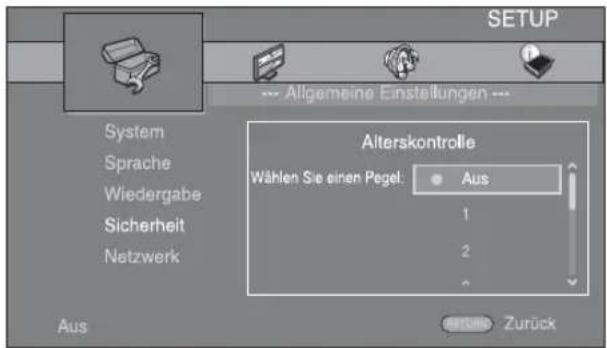
6 Schließen Sie das Menü. Drücken Sie ◀, um zum vorherigen Menü zurückzukehren.
Allgemeine Einstellungen
Die Werkseinstellungen sind mit einem Sternchen „*“ gekennzeichnet.
■System
[Bilds.Schoner]
Sie können den Bildschirmschoner auf [Ein]/[Aus] setzen. Ist der Bildschirmschoner auf [Ein] gesetzt, wechselt das Gerät in den Bildschirmschonermodus, wenn 3 Minuten lang keine Bedienung erfolgt.
Ein\*, Aus
[Automatische Abschaltung]
Sie können den Modus für die automatische Abschaltung auf [Ein]/[Aus] setzen, wenn der Eingang auf Disc/USB/Netzwerk eingestellt ist. Wenn andere Eingänge ausgewählt sind, kann der Modus für die automatische Abschaltung nach Stunden oder auf [Aus] eingestellt werden.
Disc/USB/Net: Ein\*, Aus
Andere Eingänge: 1 Stunde, 2 Stunden, 4 Stunden, 8 Stunden*, Aus
[Disc Auto-Wiedergabe]
Sie können die [Disc Auto-Wiedergabe] auf [Ein]/[Aus] einstellen. Wenn Sie [Ein] einstellen, wird die Disc nach dem Laden automatisch wiedergegeben.
Ein * , Aus
[HDMI Steuerung]
Sie können das Gerät auf den Empfang von Steuersignalen über das HDMI-Kabel von einem TV einrichten, das mit der HDMI-Steuerfunktion kompatibel ist (S. 12).
Ein, Aus\*

Weitere Einzelheiten zur HDMI-Steuerfunktion finden Sie unter Seite 29.
Hinweis
Ist diese Option auf [Ein] gesetzt, erhöht sich die Leistungsaufnahme im Bereitschaftsmodus aufgrund der HDMI-Steuerfunktion.
[Werkseinstellung laden]
Sie können alle Einstellungen dieses Geräts, ausgenommen der für Sicherheit, auf die Werksvorgaben zurücksetzen (S. 35). Weitere Informationen über die Werksvorgaben finden Sie auf den Seiten 31 – 38.
[Upgrade]
Sie können die Software manuell über [USB] oder [Netzwerk] aktualisieren. Weitere Einzelheiten zur Software-Aktualisierung finden Sie unter „SOFTWARE-UPGRADE“ (S. 40).
[Einfaches Konfigurationsmenü]
Sie können Einfaches Konfigurationsmenü durchführen (S. 14).
[Speichermedium]
Sie können Speichermedium-Informationen anzeigen, Speichermedium formatieren und [USB Vorderseite]/[USB Rückseite] für die Speicherung von BD-Live-Daten auswählen.
Um den „BUDA“-Ordner auf dem USB-Speichermedium zu formatieren (leeren), drücken Sie [Information] und dann ENTER, wenn [Format] auf dem Bildschirm hervorgehoben wird.
USB Vorderseite, USB Rückseite\*
#
Speichermedium dient als Hilfsspeicher bei der Wiedergabe einer BD-Disc.
[3D Wiedergabe Information]
Sie können die Warnmeldung hinsichtlich der 3D-Videowiedergabe, die beim Einschalten des Geräts erscheint, an- oder ausschalten.
Ein * , Aus
■Sprache
[OSD]
Sie können die Sprache für die Bildschirmanzeige auswählen. Hierbei handelt es sich um die Meldungen oder die Menüs, die auf dem Bildschirm angezeigt werden, z. B. das SETUP-Menü.
English*, Français Español Deutsch Italjano, Svenska Nederlandse, Русский 中文,
[Menü]
Sie können die Priorität der Sprache für das Discmenü festlegen.
English*, Français, Español Deutsch Italjano Nederlandse SPortalgiesisch, Dänisch, , Finnisch, Norwegisch, PKoreanisch, Japanisch, Weitere
[Audio]
Sie können die Priorität der Audiosprache für die BD-/DVD-Wiedergabe festlegen. Weitere Einzelheiten zu den Einstellungselementen finden Sie unter „[Menü]“ (S. 34).
[Untertitel]
Sie können die Priorität der Sprache der Untertitel festlegen.
English, Français Español Deutsch Italjano, Nederlandse Portugiesisch, Dänisch, Finnisch, Norwegisch, P'Koreanisch, Japanisch, Weitere, Aus*
■Wiedergabe
[Untertitel]
Sie können auswählen, ob die geschlossenen Untertitel (Closed Captions) angezeigt werden sollen (S. 48), wenn eine BD-/DVD-Disc mit geschlossenen Untertiteln wiedergegeben wird.
Ein, Aus*
[Kamerawinkel]
Sie können einstellen, ob der Kamerawinkel ( ) bei der Wiedergabe von BD-/DVD-Discs mit mehreren Blickwinkeln angezeigt werden soll.
Ein * , Aus
[Bild im Bild Anzeige]
Sie können einstellen, ob die Bild im Bild Anzeige (PIP) angezeigt werden soll, wenn eine BD-Disc mit Bild-in-Bild-Funktion (S. 24) wiedergegeben wird.
Ein * , Aus
[Zweittonauswahl]
Sie können einstellen, ob die Zweittonauswahl (☐) angezeigt werden soll, wenn eine BD-Disc mit Zweitton wiedergegeben wird.
Ein * , Aus
[Last Memory]
Damit können Sie einstellen, ob dieses Gerät beim Schalten in den Bereitschaftsmodus oder beim Öffnen der Disclade die zuletzt wiedergegebene Position einer Disc speichert.
Ein * , Aus
Hinweis
Manche Discs sind mit dieser Funktion inkompatibel.
■Sicherheit
[Passwort ändern]
Sie können das Passwort für die Änderung der Alterskontrolle und des Ländercodes einrichten. Siehe „[Alterskontrolle]“ (S. 35) und „[Ländercode]“ (S. 35).
Hinweise
• Das Standardpasswort lautet 0000.
- Wenn Sie Ihr Passwort vergessen haben, sehen Sie unter „STÖRUNGSSUCHE“ nach (S. 41) und setzen Sie alle Sicherheit-Einstellungen auf die Werksvorgaben zurück.
[Alterskontrolle]
Manche BD/DVD-Discs sind mit einer Altersbegrenzung für die Wiedergabe versehen. Sie können die auf dem Bildschirm angezeigte Alterskontrolle je nach Discinhalt einrichten.
Das Passwort (siehe „[Passwort ändern]“ auf Seite 35) muss eingegeben werden, bevor die Stufen für die Alterskontrolle eingerichtet werden können.
Nachdem Sie die Alterskontrolle eingerichtet haben, erscheint ein Dialogfeld, wenn Sie eine Disc mit einer höheren Stufe als der aktuellen Stufe für die Alterskontrolle wiedergeben oder wenn Sie die Alterskontrolle ändern. In diesem Dialogfeld werden Sie aufgefordert, ein Passwort einzugeben.
Aus*, 1 bis 8
[Ländercode]
Sie können den Ländercode für das Land einrichten, in dem Sie wohnen. Das Passwort (siehe „[Passwort ändern]“ auf Seite 35) muss eingegeben werden, bevor der Ländercode eingerichtet wird. Diese Einstellung kann für die Einstufung der Alterskontrolle und die Disc-Wiedergabe verwendet werden.
■Netzwerk
[Internet Verbindung]
Sie können diese Option auf [Aktivieren] einstellen, wenn Sie BD-Live (S. 24), DLNA (S. 18) und die Softwareaktualisierung aus dem Netzwerk nutzen (S. 40).
Aktivieren*, Deaktivieren
[Information]
Sie können einen Bildschirm mit Netzwerkinformationen anzeigen. Auf diesem Bildschirm können Sie die Informationen für Interface (Ethernet), Adressentyp, IP Adresse, Subnetzmaske, Standard Gateway und DNS ansehen.
[Verbindungstest]
Sie können einen Internetanschlusstest durchführen. Sollte der Test fehlschlagen, prüfen Sie [IP Einstellungen] (S. 35) und führen Sie den Test erneut durch.
[IP Einstellungen]
Sie können die Netzwerkeinstellungen konfigurieren.
Auto* Auswählen zur automatischen Konfiguration der Netzwerkeinstellungen dieses Geräts mit dem DHCP-Server.
Manuell Auswählen zur manuellen Konfiguration der Netzwerkeinstellungen (IP Adresse, Subnetzmaske, Standard Gateway und DNS).
[Non-Text]
• Zifferntasten Zur Eingabe von Zeichen.
- ◀/▶Ändert die Hervorhebung.
• CLEAR Löscht ein Zeichen.
- ENTER Speichert die Einstellungen und beendet das Menü.
[BD-Live-Verbindung]
Sie können Zugriffsbeschränkungen auf BD-Live-Inhalte einrichten.
Erlaubt Hierüber können alle BD-Live-Discs eine Verbindung zum Netzwerk aufbauen.
Teilweise erlaubt* Lässt nur Discs mit Besitzer-Zertifizierung zu.
Verboten Hierüber wird die Verbindung mit dem Netzwerk für alle BD-Live-Discs unzulässig.
[DLNA]
Sie können die DLNA (S. 18) auf [Aktivieren]/[Deaktivieren] einstellen. Wenn Sie die DLNA-Funktion nicht nutzen, wählen Sie die Option [Deaktivieren].
Aktivieren\*, Deaktivieren
[Proxy-Einstellung]
Sie können die Proxy-Einstellung einrichten. Wählen Sie die Option [Deaktivieren] für den normalen Gebrauch. Wählen Sie [Aktivieren], um die Proxy-Einstellung vorzunehmen.
Aktivieren Aktiviert den Proxy-Host und die Proxy-Anschlusseinstellung.
Deaktivieren* Hierüber wird der Proxy-Server deaktiviert. Wählen Sie diesen Punkt aus, wenn der Proxy-Server nicht verwendet wird.
Proxy Host Richtet den Proxy-Host ein.
Proxy Port Richtet den Proxy-Anschluss ein.
Anzeige Einstellung
Die Werkseinstellungen sind mit einem Sternchen „*“ gekennzeichnet.
TV
[3D Ausgang]
Sie können zwischen 3D- oder 2D-Videoausgabe wählen.
Auto* Das Gerät wählt automatisch zwischen 3D- und 2D-Videos aus
Aus Das Gerät wählt immer 2D-Videos aus.
Hinweis
Selbst wenn Sie [3D Ausgang] auf [Auto] eingestellt haben, kann das Gerät bei der Wiedergabe einer BD-3D-Disc 2D-Bilder wählen - dies hängt von der Art der Anschlüsse, der Einstellung Ihres Fernsehers usw. ab (S. 12).
[TV Bildschirm]
Sie können das Bildseitenverhältnis des angeschlossenen Fernsehers auswählen und den Videoausgang einstellen. Falls sich das Bildschirmformat des angeschlossenen Fernsehers geändert hat (weil Sie z. B. ein neues Fernsehgerät gekauft haben), müssen Sie die Einstellung von TV Bildschirm ändern.
16:9 Voll Wählen Sie diese Option aus, wenn das Gerät an einen Fernseher mit einem Bildseitenverhältnis von 16:9 angeschlossen ist. Wenn ein Video mit einem Bildseitenverhältnis von 4:3 wiedergegeben wird, erfolgt die Wiedergabe wie unten dargestellt.
16:9 Normal* Wählen Sie diese Option aus, wenn das Gerät an einen Fernseher mit einem Bildseitenverhältnis von 16:9 angeschlossen ist. Wenn ein Video mit einem Bildseitenverhältnis von 4:3 wiedergegeben wird, erfolgt die Wiedergabe wie unten dargestellt.
4:3 Pan Scan Wählen Sie diese Option aus, wenn das Gerät an einen Fernseher mit einem Bildseitenverhältnis von 4:3 angeschlossen ist. Wenn ein Video mit einem Bildseitenverhältnis von 16:9 wiedergegeben wird, erfolgt die Wiedergabe wie unten dargestellt.
4:3 Letterbox Wählen Sie diese Option aus, wenn das Gerät an einen Fernseher mit einem Bildseitenverhältnis von 4:3 angeschlossen ist. Wenn ein Video mit einem Bildseitenverhältnis von 16:9 wiedergegeben wird, erfolgt die Wiedergabe wie unten dargestellt.
| Original-Bildgröße | Auf einem 16:9-Fernseher (Breitbild) | |
| 16:9 Voll 16:9 | Normal | |
![YAMAHA BRX-750 - [TV Bildschirm] - 1](/content/2026/06/1284547/images/b4505fbac17aa2e18bd3ae9084b3fbfab72876ca6ee9974b71a09e4e03f8b191.jpg) | ![YAMAHA BRX-750 - [TV Bildschirm] - 2](/content/2026/06/1284547/images/34631805478a0168c50f82ac51d4b7e1b039d43df51ecbea14cb078e12af45f4.jpg) | ![YAMAHA BRX-750 - [TV Bildschirm] - 3](/content/2026/06/1284547/images/c715a110c69ff00b519fd55652306722ca92dde10932473e97b46d190835a2e5.jpg) |
| 4:3 | ||
| Original-Bildgröße | Auf einem 4:3-Fernseher | |
| 4:3 Pan Scan 4:3 Letterbox | ||
![YAMAHA BRX-750 - [TV Bildschirm] - 4](/content/2026/06/1284547/images/a6715dd4e5d5c5597026667072653f4adc1e7ecce12a0615791a7f7098355ce6.jpg) 16:9 16:9 | ![YAMAHA BRX-750 - [TV Bildschirm] - 5](/content/2026/06/1284547/images/23a61e5ebc2b0ee832155a545611a653a8107e0ab75584d9d109ed7d191ab719.jpg) | ![YAMAHA BRX-750 - [TV Bildschirm] - 6](/content/2026/06/1284547/images/f15c5893eeb7571b3cf23bb026e9ea5ef24114206e497c4fd872041e60704dc9.jpg) |
[Video Ausgabe]
Sie können die Videoausgabeauflösung unter [Composite], [HDMI Auto], [HDMI 1080p], [HDMI 1080i], [HDMI 720p], [HDMI 480p/576p] und [HDMI 480i/576i] auswählen. Ist die Option auf [HDMI Auto] eingestellt, wird die Auflösung auf die für den angeschlossenen Fernseher maximale Option eingerichtet. Weitere Informationen über die Ausgabeformate finden Sie unter „Übersicht der Videoausgangsformate“ (S. 39).
Composite, HDMI Auto * , HDMI 1080p, HDMI 1080i, HDMI 720p, HDMI 480p/576p, HDMI 480i/576i
Hinweise
- Wenn Sie das Fernsehgerät und dieses Gerät über die VIDEO-Buchse verbinden, wählen Sie [Composite], [HDMI 480p/576p] oder [HDMI 480i/576i].
- Um HD-Audio (wie beispielsweise Dolby TrueHD oder DTS-HD) über die HDMI-Buchse auszugeben, stellen Sie [Video Ausgabe] auf [HDMI Auto] oder höher als [HDMI 720p] ein.
[TV-System]
Für das [TV-System] können Sie zwischen [PAL], [NTSC] und [Multi] auswählen. Wählen Sie das TV-System Ihres Fernsehers. Weitere Informationen über die Ausgabeformate finden Sie unter, Übersicht der Videoausgangsformate“ (S. 39).
NTSC, PAL*, Multi (Modelle für Australien, Asien, China, Europa und Russland)
NTSC*, PAL, Multi (Modelle für Mittel- und Südamerika)
[Farbraum]
Sie können die Farbraum-Ausgabe (S. 48) über HDMI auswählen. Diese Funktion ist verfügbar, wenn das Gerät mit einem HDMI-Kabel angeschlossen ist.
YCbCr 4:4:4* Richtet Farbraum auf YCbCr 4:4:4 ein.
YCbCr 4:2:2 Richtet Farbraum auf YCbCr 4:2:2 ein.
Voll RGB Wählen Sie diese Option aus, wenn RGB eingerichtet ist und Weiß und Schwarz auf dem Bildschirm zu schwach angezeigt werden. Diese Einstellung ist effektiv, wenn ein angeschlossenes Gerät den RGB-0-255-Bereich unterstützt.
RGB Gibt ein Videosignal im normalen Signalbereich aus.
Hinweis
Diese Funktion ist nur bei Fernsehern verfügbar, die diese Funktion unterstützen.
[HDMI Deep Color]
Wenn das Fernsehgerät mit Deep Color (S. 49) kompatibel ist, stellen Sie dieses Element entsprechend dem Fernsehgerät ein. Diese Funktion ist verfügbar, wenn das Gerät mit einem HDMI-Kabel angeschlossen ist.
30 bit, 36 bit, Aus *
[HDMI 1080p 24Hz]
Hierüber wird BD-Video mit einer Bildrate von 24 Hz in HDMI 1080p 24Hz ausgegeben. Über diese Funktion kann die Wiedergabe des Videos geglättet werden. Diese Funktion ist verfügbar, wenn Ihr TV diese Funktion unterstützt und wenn das Gerät mittels HDMI-Kabel angeschlossen ist. Weitere Informationen über die Ausgabeformate finden Sie unter „Übersicht der Videoausgangsformate“ (S. 39).
Auto * , Aus
Hinweis
Diese Einstellung ist deaktiviert, wenn die Ausgabeauflösung nicht 1080p ist.
[Lip Sync]
Sie können die Funktion Lip Sync (S. 49) einstellen/anpassen.
Auto* Dieses Gerät passt die Funktion Lip Sync automatisch an.
Manuell Sie können die Funktion Lip Sync manuell anpassen. Sic können die Audioverzögerung für 2D- und 3D-Inhalte jeweils separat einstellen.
2D
3D
Aus Das Gerät passt die Funktion Lip Sync nicht automatisch an.
■Videokonfigurationsmenü
[Video-Modus]
Sie können [Video-Modus] unten auswählen.
Standard* Das Bild ist besonders natürlich und ausgeglichen. Dieser Modus ist für die normale Verwendung geeignet.
lebhaft Das Bild ist klarer und schärfer.
Kino Diese Option ist für das Betrachten von Filmen in dunklen Räumen geeignet.
Nutzer Sie können das visuelle Bild manuell anpassen. Drücken Sie ▲/▼, um den Parameter auszuwählen, und drücken Sie dann ◀/►, um die Zahl anzupassen.
Helligkeit
Passt die Gesamthelligkeit des Bildes an.
Farbsätt
Passt die Sättigung der Farbe des Bildes an.
Farbton
Passt den Farbton des Bildes an.
Kontrast
Passt die hellen Bereiche (Weißstufen) im Bild an.
Schärfe
Passt die Schärfe der Objekte im Video an.
CTI
Macht die Kanten von Farbbildern weicher. Farbbilder werden klarer gerendert.
Die Standardeinstellung ist jeweils 0.
[Farbanpassung]
Sie können Helligkeit/Farbsätt/Farbton für jede Farbe (Rot/Grün/Blau/Gelb/Cyan/Magenta) anpassen. Um diese Funktion zu nutzen, setzen Sie [Video-Modus] auf [Nutzer]. Weitere Einzelheiten zu den Einstellungselementen finden Sie unter „[Video-Modus]“ (S. 37).
Die Standardeinstellung ist jeweils 0.
[Rauschunterdrückung]
Sie können die Rauschunterdrückung auf einen Wert zwischen 0 und 3 einstellen. 0 bedeutet deaktiviert und 3 ist der maximale Pegel.
0* , 1, 2, 3
[De-Interlacing Modus]
Sie können auswählen, wie das Videosignal erkannt wird. Wählen Sie die Option [Auto] für den normalen Gebrauch. Wählen Sie die Option [Film]/[Video], falls horizontale Streifen auf dem Bildschirm erscheinen sollten.
Auto * , Film, Video
Audio-Einstellungen
Die Werkseinstellungen sind mit einem Sternchen „*“ gekennzeichnet.
■Audio-Ausgang
[HDMI]
Sie können den Ausgabemodus der HDMI-Buchse auswählen.
Bitstream, PCM, Aus*
Hinweise
- Wählen Sie [Aus], um den Ton über die Lautsprecher oder Kopfhörer auszugeben.
- Über das HDMI-Kabel kann kein Ton vom iPod über das Gerät an das Fernsehgerät ausgegeben werden.
- Um HD-Audio (wie beispielsweise Dolby TrueHD oder DTS-HD) über die HDMI-Buchse auszugeben, stellen Sie [Video Ausgabe] auf [HDMI Auto] oder höher als [HDMI 720p] ein (S. 36).
[DRC]
Sie können die DRC (Dynamic Range Compression) (S. 49) auf [Ein]/[Aus]/[Auto] einstellen. Ist die Option [Auto] ausgewählt, wird die DRC für eine Quelle mit DRC-Informationen im Dolby TrueHD-Format automatisch aktiviert. DRC sorgt dafür, dass laute Töne, wie beispielsweise Explosionen, geschwächt und Gespräche besser verständlich werden. Dies ist nützlich, wenn Sie nachts Filme anschauen.
Aus*, Ein, Auto
■Post-Prozess
[Upmix]
Sie können eine Mehrkanalisierung des 2-Kanal-Audiosignals durchführen (wirksam bei HDMI-Ausgabe). Wählen Sie [DTS NEO:6] und dann [Kino] oder [Musik], um mehrere Kanäle zu verwenden.
Aus*, DTS NEO:6
■Systeminformation
Software-Version und MAC-Adresse (S. 49) werden angezeigt.
Übersicht der Videoausgangsformate
Wenn [TV-System] auf [NTSC] eingestellt ist
| Auflösung Composite | HDMI Auto | HDMI 480i/576i | HDMI 480p/576p | HDMI 720p | HDMI 1080i | HDMI 1080p | |||
| 24 Hz | Andere | ||||||||
| HDMI | Wiedergabe BD | 480p Max. | 480i 480p | 720p 60 Hz | 1080i 60 Hz | 1080p 24 Hz | 1080p 60 Hz | ||
| Andere 1080p 60 Hz | |||||||||
| VIDEO | Wiedergabe BD | 480i OFF | 480i 480i | OFF | |||||
| Andere | |||||||||
Wenn [TV-System] auf [PAL] eingestellt ist
| Auflösung Composite | HDMI Auto | HDMI 480i/576i | HDMI 480p/576p | HDMI 720p | HDMI 1080i | HDMI 1080p | |||
| 24 Hz | Andere | ||||||||
| HDMI | Wiedergabe BD | 576p Max. | 576i | 576p 720p | 50 Hz 1080i | 50 Hz | 1080p 24 Hz | 1080p 50 Hz | |
| Andere | 1080p 50 Hz | ||||||||
| VIDEO | Wiedergabe BD | 576i OFF | 576i | 576i OFF | |||||
| Andere | |||||||||
Wenn [TV-System] auf [Multi] eingestellt ist
Wenn [TV-System] auf [Multi] eingestellt ist, wird das Videosignal mit der gleichen Frequenz wie die Quelle ausgegeben. Informationen über die Frequenzeinstellung des Fernsehers und die Auflösung des Ausgangsvideosignals finden Sie in den Tabellen oben.
Wird ein Menü, wie beispielsweise das SETUP-Menü, angezeigt, wird das Videosignal mit der gleichen Frequenz wie die Quelle ausgegeben.
Hinweise
- „Max.“ bedeutet, dass die Auflösung auf die maximal vom angeschlossenen Fernsehgerät unterstützte Auflösung eingerichtet ist.
• Die [HDMI 1080p 24Hz]-Einstellung ist deaktiviert, wenn die Ausgabcauflösung nicht [HDMI 1080p] ist. - Über die VIDEO-Buchse werden keine Signale ausgegeben, wenn die Ausgabeauflösung auf [HDMI Auto], [HDMI 720p], [HDMI 1080i] oder [HDMI 1080p] eingestellt ist.
- Wenn [TV-System] auf [NTSC] eingestellt ist und die Videoquelle nicht 60 Hz ist, wird das Video-Ausgangssignal in 60 Hz konvertiert.
- Wenn [TV-System] auf [PAL] eingestellt ist und die Videoquelle nicht 50 Hz ist, wird das Video-Ausgangssignal in 50 Hz konvertiert.
SOFTWARE-UPGRADE
Manche der neuesten BD-Discs sind nicht abspielbar ohne Aktualisierung der Gerätesoftware. Wir empfehlen, dass Sie die Software dieses Geräts über das Software-Upgrade aktualisieren, damit das Gerät mit der neuesten Software betrieben werden kann.
Ob ein Software-Upgrade verfügbar ist, erfahren Sie auf der Seite:
http://download.yamaha.com/
Hinweis
Entfernen Sie nicht das USB-Speichergerät, versetzen Sie das Gerät nicht in den Bereitschaftsmodus und ziehen Sie weder Netzkabel noch LAN-Kabel, während das Software-Upgrade durchgeführt wird.
Aktualisierung der Software
1 Bereiten Sie sich auf das Software-Upgrade vor.
Bei Aktualisierung der Software über [Netzwerk]: Stellen Sie sicher, dass das Gerät mit dem Netzwerk verbunden ist.
Bei Aktualisierung der Software über [USB]:
① Speichern Sie die Upgrade-Dateien im entsprechenden Ordner auf dem USB-Speichergerät. Weitere Einzelheiten finden Sie im Dokument, das mit den Upgrade-Dateien geliefert wird.
②Schließen Sie das USB-Speichergerät an. Fahren Sie mit Schritt 2 unten fort, wenn das Software-Upgrade automatisch gestartet wird, wenn der USB-Speicher angeschlossen wird.
2 Wählen Sie die Upgrade-Methode aus und starten Sie das Upgrade über das SETUP-Menü.
① Drücken Sie SETUP, um das SETUP-Menü aufzurufen.
② Wählen Sie [Allgemeine Einstellungen] → [System] → [Upgrade].
③Wählen Sie unter [USB]/[Netzwerk] das Element, auf dem die Upgrade-Dateien enthalten sind.
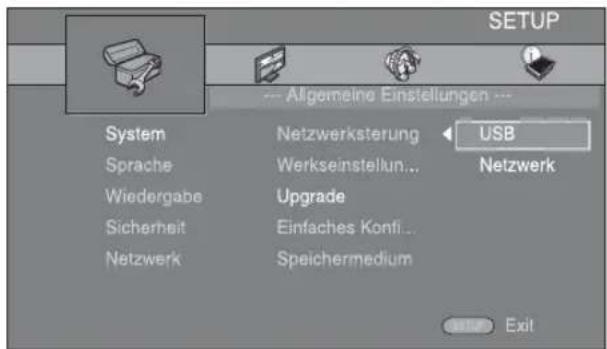
3 Starten Sie die Aktualisierung, indem Sie die Anweisungen auf dem Bildschirm befolgen.
STÖRUNGSSUCHE
Lesen Sie in der nachfolgenden Tabelle nach, wenn das Gerät nicht korrekt funktioniert. Falls das aufgetretene Problem in der nachfolgenden Tabelle nicht aufgeführt ist oder die nachfolgenden Instruktionen nicht helfen, schalten Sie das Gerät aus, ziehen Sie den Netzstecker, und wenden Sie sich an den nächsten autorisierten Yamaha-Fachhändler oder Kundendienst.
Allgemeines
| Problem Ursache Abhilfe Seite | |||
| Keine Spannungs-versorgung. | Drücken Sie auf der Vorderseite, um die Stromversorgung einzuschalten. | 5 | |
| Dieses Gerät schaltet sich nicht ein oder wechselt nach dem Einschalten sofort in den Bereitschaftsmodus.Das Gerät funktioniert nicht richtig. | Das Netzkabel ist nicht angeschlossen oder der Stecker ist nicht vollständig eingesteckt. | Schließen Sie das Netzkabel fest an. | 11 |
| Dieses Gerät wurde einem starken externen Stromschlag (wie Blitzschlag oder starke statische Elektrizität) ausgesetzt. | Schalten Sie dieses Gerät in den Bereitschaftsmodus, ziehen Sie den Netzstecker, schließen Sie diesen nach 30 Sekunden wieder an, und verwenden Sie danach das Gerät im Normalbetrieb. | — | |
| Das Gerät muss neu gestartet werden. | Halten Sie auf der Vorderseite für etwa fünf Sekunden gedrückt, um dieses Gerät neu zu starten. Um einen vollständigen Neustart durchzuführen, ziehen Sie das Netzkabel für 5 bis 10 Sekunden aus der Steckdose, schließen Sie dann das Netzkabel wieder an die Steckdose an und schalten Sie das Gerät ein. | 5 | |
| Die Disc kann nicht wiedergegeben werden. | Die Konfigurationshilfe wurde nicht durchgeführt. | Führen Sie die Konfigurationshilfe durch, wenn Sie das Gerät nach dem Kauf oder einem Upgrade zum ersten Mal einschalten. | 14 |
| Es ist kein Ton zu hören. | Es wurde keine geeignete Eingangsquelle gewählt. | Wählen Sie eine geeignete Eingangsquelle mit dem auf der Frontblende befindlichen INPUT-Schalter (oder einer der Eingangsauswahltasten auf der Fernbedienung). | 5 |
| Die Lautsprecheranschlüsse sind nicht fest. Schließen Sie die Kabel fest an. | 10 | ||
| Die Stummschaltfunktion ist aktiviert. Deaktivieren Sie die Stummschaltungsfunktion. | 7 | ||
| Die Lautstärke ist auf Minimum gestellt. Erhöhen Sie die Lautstärke. | 7 | ||
| Signale, die dieses Gerät nicht reproduzieren kann, werden von einer Quellenkomponente, wie zum Beispiel einer CD-ROM, eingespeist. | Geben Sie eine Signalquelle wieder, deren Signale vom Gerät reproduziert werden können. | 3 | |
| [HDMI Steuerung] auf [Aus] eingestellt. | Wenn Sie ein Fernsehgerät, das ARC (Audio Return Channel) unterstützt, und dieses Gerät nur über ein HDMI-Kabel verbinden, setzen Sie [HDMI Steuerung] auf [Ein]. | 34 | |
| Über die Lautsprecher oder Kopfhörer ist kein Ton zu hören. | [HDMI] ist für die Audioausgabe im SETUP-Menü nicht auf [Aus] eingestellt. | Setzen Sie [HDMI] auf [Aus]. | 38 |
| Kein Bild. | Fehlerhafte Kabelanschlüsse. | Vergewissern Sie sich, dass die Kabel korrekt angeschlossen sind. | 12 |
| Stellen Sie sicher, dass das angeschlossene Fernsehgerät auf den richtigen Eingang eingestellt ist. | 12 | ||
| Schließen Sie das Gerät über die VIDEO-Buchse mit Hilfe des mitgelieferten Video-Cinchkabels an den Fernseher an.- Ist nach dem Anschluss an die VIDEO-Buchse immer noch kein Bild zu sehen, nehmen Sie die Disc aus dem Laufwerk und stoppen Sie die Wiedergabe. Halten Sie anschließend und auf der Vorderseite etwa 5 Sekunden lang gedrückt, um auf NTSC/PAL umzuschalten. | 12 | ||
| Das Fernsehsystem ist nicht richtig eingestellt. | Halten Sie, während keine Disc eingelegt und die Wiedergabe gestoppt ist, die Tasten und der Vorderseite gleichzeitig ungefähr 5 Sekunden lang gedrückt, um NTSC/PAL umzuschalten. Stellen Sie die Auflösung wieder ordnungsgemäß ein, wenn Sie die Verbindung über HDMI herstellen (S. 36). | — | |
STÖRUNGSSUCHE
| Problem Ursache Abhilfe Seite | |||
| Das Gerät schaltet sich plötzlich ab. | Der Einschlaf-Timer ist eingestellt. | Dabei handelt es sich nicht um eine Fehlfunktion. Schalten Sie das Gerät ein und geben Sie die Quelle erneut wieder. | 29 |
| [Automatische Abschaltung] ist auf [Ein] eingestellt. | Setzen Sie [Automatische Abschaltung] auf [Aus]. | 34 | |
| Die Uhrzeiteinstellung wurde gelöscht. | Das Netzkabel wurde getrennt. Schließen Sie das Netzkabel an und stellen Sie die Uhrzeit ein. | — | |
| Der Ton wird nur auf einer Seite aus dem Lautsprecher ausgegeben. | Fehlerhafte Kabelanschlüsse. Schließen Sie die Kabel korrekt an. Falls das Problem weiterhin besteht, sind möglicherweise die Kabel defekt. | 10 | |
| Es treten Rauschinterferenzen von Digital-oder Radiofrequenzgeräten auf. | Dieses Gerät befindet sich zu nah an Digital- oder Hochfrequenzgeräten. | Stellen Sie dieses Gerät weiter entfernt von solchen Geräten auf. | — |
| Das Gerät erzeugt beim Wiedergabestart oder beim Einlegen einer Disc ein Schnappgeräusch. | Diese Geräusche sind normale Betriebsgeräusche und kein Hinweis auf eine Störung. | — | |
| Über den Subwoofer ist kein Ton zu hören. | Der Subwoofer ist nicht ordnungsgemäß angeschlossen. | Überprüfen Sie, ob der Subwoofer ordnungsgemäß angeschlossen ist. | 10 |
| Die System-einstellungen ändern sich automatisch. | Wenn [HDMI Steuerung] auf [Ein] eingestellt ist, werden durch die Bedienung des Fernsehgeräts (z. B. Umschalten der Kanäle usw.) die Systemeinstellungen geändert. | Setzen Sie [HDMI Steuerung] auf [Aus] oder stellen Sie das System erneut über seine Fernbedienung ein. | 34 |
| Die HDMI-Steuerfunktion funktioniert nicht ordnungsgemäß. | [HDMI Steuerung] ist auf [Aus] eingestellt. | Setzen Sie [HDMI Steuerung] auf [Ein]. | 34 |
| Die HDMI-Steuerfunktion ist beim Fernsehgerät deaktiviert. | Schlagen Sie in der Bedienungsanleitung des Fernsehgeräts nach und überprüfen Sie die Einstellung. | — | |
| Die automatische Lippensynchronisation ist nicht wirksam, auch wenn [Lip Sync] auf [Auto] eingestellt ist. | Das Fernsehgerät unterstützt die automatische Lippensynchronisation nicht. | Setzen Sie [Lip Sync] auf [Manuell] und passen Sie die Audioausgabeverzögerung dann manuell an. | 37 |
Radioempfang
| Problem Ursache Abhilfe Seite | |||
| Der FM-Stereoempfang ist verrauscht. | Die Antenne ist falsch angeschlossen. Überprüfen Sie die Antennenanschlüsse. | 10 | |
| Die Merkmale von FM-Stereosendungen verursachen dieses Problem, wenn der Sender zu weit entfernt oder der Antenneneingang schlecht ist. | Versuchen Sie die Verwendung einer hochwertigen FM-Richtantenne. | — | |
| Schalten Sie in den monauralen Modus. | 25 | ||
| Der gewünschte Sender kann mit der automatischen Sendersuchmethode nicht abgestimmt werden. | Das Signal ist zu schwach. Verwenden Sie eine hochwertige FM-Richtantenne. | — | |
| Verwenden Sie die manuelle Sendersuchmethode. | |||
| Die Auswahl eines Speichersenders funktioniert nicht. | Der Senderspeicher wurde gelöscht. Stellen Sie die Speichersender erneut ein. | 25 | |
| Es treten Verzerrungen auf, und klarer Empfang ist auch mit einer guten FM-Antenne oder Außenantenne nicht möglich. | Es sind Mehrwegreflexionen oder andere Funkstörungen aufgetreten. | Ändern Sie die Höhe, Richtung oder Position der Antenne. | — |
iPod
Hinweis
Bei Übertragungsfehlern ohne Statusmeldung im Display der Frontblende dieses Geräts prüfen Sie die Verbindung zu Ihrem iPod (siehe Seite 11).
| Statusmeldung Ursache Abhilfe Seite | |||
| READING | Dieses Gerät ist dabei, den Anschluss des iPod zu erkennen. | Wenn die Meldung auch weiterhin im Frontblende-Display angezeigt wird und die Wiedergabe nicht startet, schließen Sie den iPod erneut an. | — |
| UNKNOWN | Es besteht ein Problem mit dem Signalweg zwischen dem iPod und diesem Gerät. | Schließen Sie den iPod erneut an. | 11 |
| Der verwendete iPod wird nicht vom Gerät unterstützt. | Nur iPod classic, iPod nano (2., 3., 4., 5. und 6. Generation), iPod touch (1., 2., 3. und 4. Generation), iPhone, iPhone 3G/3GS, iPhone 4 und iPad werden unterstützt. | 11 | |
| Die Software-Version des iPod ist nicht aktuell. | Aktualisieren Sie die Software-Version des iPod auf die neueste Version. | — | |
| STOP | Die Wiedergabe beim iPod ist beendet. Es wurden z. B. alle Titel des ausgewählten Albums wiedergegeben. | ||
| NO iPod | Der iPod wurde vom Gerät getrennt. Schließen Sie den iPod über ein USB-Kabel korrekt an das Gerät an. | 11 | |
| Problem Ursache Abhilfe Seite | |||
| Es ist kein Ton zu hören. | Die Stromversorgung ist ausgeschaltet. Schließen Sie das Netzkabel richtig an. | 11 | |
| Die Software-Version des iPod wurde nicht aktualisiert. | Laden Sie die neueste iTunes-Software herunter, um die Software-Version des iPod zu aktualisieren. | — | |
| Der iPod befindet sich im Verbindungsaufbau mit dem Gerät. | Warten Sie einen Augenblick. | — | |
| Es ist kein Ton zu hören. | Der iPod ist nicht richtig angeschlossen. | Schließen Sie den iPod über ein USB-Kabel korrekt an das Gerät an. | 11 |
| Es erfolgt eine Tonausgabe des iPod, aber Sie können ihn nicht mit dem Gerät oder der Fernbedienung bedienen. | |||
| Der Ton des iPod ist nicht über das Fernsehgerät zu hören. | Über das HDMI-Kabel kann kein Ton vom iPod über das Gerät an das Fernsehgerät ausgegeben werden. | Verwenden Sie die Lautsprecher dieses Geräts. | — |
| Das Gerät kann nicht per Fernbedienung bedient werden. | Der iPod wird von diesem Gerät nicht unterstützt. | Nur iPod classic, iPod nano (2., 3., 4., 5. und 6. Generation), iPod touch (1., 2., 3. und 4. Generation), iPhone, iPhone 3G/3GS, iPhone 4 und iPad werden unterstützt. | 11 |
| Der iPod ist nicht richtig angeschlossen. | Schließen Sie den iPod über ein USB-Kabel korrekt an das Gerät an. | 11 | |
| Die Software-Version des iPod ist nicht aktuell. | Aktualisieren Sie die Software-Version des iPod auf die neueste Version. Wenn das Problem selbst bei Verwendung der neuesten Software-Version nicht gelöst werden kann, setzen Sie den iPod zurück. | — | |
| Sie können das Gerät nicht über den iPod bedienen. | Der iPod ist nicht richtig angeschlossen. | Schließen Sie den iPod über ein USB-Kabel korrekt an das Gerät an. | 11 |
| Die Wiedergabeinformationen werden nicht im Frontblende-Display angezeigt. | Der von Ihnen angeschlossene iPod ist nicht mit dem Display zur Anzeige der Wiedergabeinformationen kompatibel. | Nur iPod classic, iPod nano (2., 3., 4., 5. und 6. Generation), iPod touch (1., 2., 3. und 4. Generation), iPhone, iPhone 3G/3GS, iPhone 4 und iPad werden unterstützt. | 11 |
STÖRUNGSSUCHE
Problem Ursache Abhilfe Seite
| Der iPod wird nicht geladen. | Der iPod ist nicht richtig angeschlossen. Schließen Sie den iPod über ein USB-Kabel korrekt an das Gerät an. | 11 | |
| Der iPod wird von diesem Gerät nicht unterstützt. | Nur iPod classic, iPod nano (2., 3., 4., 5. und 6. Generation), iPod touch (1., 2., 3. und 4. Generation), iPhone, iPhone 3G/3GS, iPhone 4 und iPad werden unterstützt. | 11 | |
USB
Hinweis
Bei Übertragungsfehlern ohne Statusmeldung im Display der Frontblende dieses Geräts prüfen Sie die Verbindung zum USB-Gerät (siehe Seite 13).
Statusmeldung Ursache Abhilfe Seite
| USB ERROR | Das angeschlossene USB-Gerät kann über dieses Gerät nicht abgespielt werden. | Trennen Sie das USB-Gerät. Wählen Sie eine andere Eingangsquelle als USB aus und schalten Sie dann wieder auf USB als Eingangsquelle zurück. Schließen Sie dann das abspielbare USB-Gerät erneut an. | 13 |
| Das USB-Gerät ist nicht gerade angeschlossen. |
Problem Ursache Abhilfe Seite
| Die Datei auf dem USB-Gerät kann nicht wiedergegeben werden. | Das USB-Gerät wird nicht erkannt. Schließen Sie das USB-Gerät erneut an. | 13 | |
| Schließen Sie ein Netzteil an, sofern es mit dem Gerät geliefert wurde. | — | ||
| Fehlerhafter Anschluss des USB-Geräts. Schließen Sie das USB-Gerät erneut an. | 13 | ||
| Das Dateiformat ist nicht mit diesem Gerät kompatibel. | Ersetzen Sie die Datei durch eine korrekt gespeicherte Datei, die mit diesem Gerät abgespielt werden kann. | 3 | |
| Wenn die oben aufgeführten Abhilfemaßnahmen nicht zur Lösung des Problems führen, kann das USB-Gerät nicht mit dem Gerät wiedergegeben werden. | Versuchen Sie ein anderes USB-Gerät. | — | |
Disc-Wiedergabe
Allgemeines
Problem Ursache Abhilfe Seite
| Kein Ton oder verzerrter Ton. | Die Abtastrate einer Audio- oder Vidcodatei ist möglicherweise nicht mit diesem Gerät kompatibel. | Prüfen Sie, ob Abtastrate und Bit-Rate einer Audio- oder Vidcodatei mit diesem Gerät kompatibel sind. | 3 |
| Je nach Zustand der Audioaufzeichnung, z. B. wenn ein anderer Ton als ein Audiosignal oder ein nicht standardgemäßes Audiosignal als Audioinhalt aufgezeichnet ist, erfolgt u. U. keine Tonausgabe. | 3 | ||
| Bei Standbild- und Zeitlupenwiedergabe sowie beim Vor- und Rücklauf erfolgt keine Tonwiedergabe. | — | ||
| Problem Ursache Abhilfe Seite | |||
| Disc-Wiedergabe startet nicht. | Die Disc ist nicht finalisiert. | Die CD-R/RW, DVD+R/RW/R DL und DVD-R/RW/R DL müssen jeweils finalisiert sein. | 3 |
| Die Disc ist falsch herum eingelegt. Entnehmen Sie die Disc und legen Sie sie dann mit der beschrifteten Seite nach oben wieder ein. | — | ||
| Die Disc ist defekt. Probieren Sie die Wiedergabe einer anderen Disc. Wenn das gleiche Problem nicht mehr auftritt, ist die abzuspielende Disc defekt. | — | ||
| Das Dateiformat ist nicht mit diesem Gerät kompatibel. | Überprüfen Sie, ob das Dateiformat mit diesem Gerät kompatibel ist. | 3 | |
| Einige Tastenfunktionen sind nicht verfügbar. | Die im Gerät eingelegte Disc ist nicht kompatibel. | Verwenden Sie eine vom Gerät unterstützte Disc. | 3 |
| Die Wiedergabe startet nicht unmittelbar nach Drücken von ▶/□ am Gerät oder von ▶auf der Fernbedienung. | Die Disc ist verschmutzt. Entnehmen Sie die Disc und wischen Sie sie ab. | 4 | |
| Die im Gerät eingelegte Disc ist nicht kompatibel. | Verwenden Sie eine vom Gerät unterstützte Disc. | 3 | |
| Wenn das Gerät von einem kalten an einen warmen Ort gebracht wird, hat sich Kondensation auf dem Disc-Laser gebildet. | Warten Sie ein oder zwei Stunden, bis sich die Temperatur des Geräts an die Raumtemperatur angeglichen hat, und versuchen Sie es dann erneut. | — | |
| [No Disc] wird im Display angezeigt, obwohl sich eine Disc in der Disclade befindet. | Die im Gerät eingelegte Disc ist nicht kompatibel. | Verwenden Sie eine vom Gerät unterstützte Disc. | 3 |
| Die Disc ist verschmutzt. Entnehmen Sie die Disc und wischen Sie sie ab. | 4 | ||
| Die Disc ist falsch herum eingelegt. Entnehmen Sie die Disc und legen Sie sie dann mit der beschrifteten Seite nach oben wieder ein. | — | ||
| Ton wird nicht ausgegeben oder die Bilder werden nicht einwandfrei wiedergegeben. | Die Disc ist urheberrechtlich geschützt. Bei manchen Discs, die mit kopiergeschütztem Material bespielt sind, ist eventuell keine Tonausgabe oder einwandfreie Bildwiedergabe möglich. | — | |
Bild
| Problem Ursache Abhilfe Seite | |||
| Bildschirm blockiert und die Bedienungstastensind wirkungslos. | Drücken Sie ▪d starten Sie dann erneut die Wiedergabe. | — | |
| Das Gerät muss neu gestartet werden. Schalten Sie die Stromversorgung aus und wieder ein. | — | ||
| Halten Sie ▪auf der Vorderseite für etwa fünf Sekunden gedrückt, um dieses Gerät neu zu starten. | — | ||
| Das Video wird nicht in der gewünschten Auflösung wiedergegeben. | Die Auflösung ist falsch eingestellt. Stellen Sie die gewünschte Auflösung ein. | 36 | |
| Breitbild-Video erscheint vertikal gedehnt, oder schwarze Balken erscheinen am oberen und unteren Bildrand. Video mit 4:3-Format erscheint horizontal gedehnt. | Das Bildseitenverhältnis des Fernsehgeräts ist falsch eingestellt. | Ändern Sie das Bildseitenverhältnis Ihres Fernschers. | 36 |
| Rechteckrauschen (Mosaik) erscheint auf dem Bildschirm. | Bei Szenen, die schnelle Bewegungen enthalten, können aufgrund der Eigenschaften des digitalen Bildkomprimierungs-verfahrens mosaikartige Blöcke im Bild auffällig werden. | — | |
| Das Wiedergabebild kann gestört sein, wenn DVD-Videomaterial auf einem Videorekorder aufgezeichnet oder über einen Videorekorder wiedergegeben wird. | Die Disc ist urheberrechtlich geschützt. | Dieses Gerät ist mit dem analogen Kopierschutzsystem kompatibel. Manche Discs enthalten ein Kopierschutzsignal. Falls Sie versuchen, eine solche Disc über einen Videorekorder wiederzugeben oder auf einem Videorekorder aufzuzeichnen und wiederzugeben, verhindert der Kopierschutz eine normale Wiedergabe. | — |
Fernbedienung
Problem Ursache Abhilfe Seite
| Die Fernbedienung arbeitet oder funktioniert nicht richtig. | Die Fernbedienung wird außerhalb der Reichweite betätigt. | Informationen zur Funktionsreichweite der Fernbedienung finden Sie unter „Verwendung der Fernbedienung“. | 9 |
| Der Fernbedienungssensor an diesem Gerät ist direktem Sonnen- oder Kunstlicht ausgesetzt. | Ändern Sie die Beleuchtung oder die Ausrichtung des Geräts. | — | |
| Die Batterie ist erschöpft. Erneuern Sie die Batterie. | 9 | ||
| Es befinden sich Hindernisse zwischen dem Sensor dieses Geräts und der Fernbedienung. | Entfernen Sie die Hindernisse. | — | |
Netzwerk
Problem Ursache Abhilfe Seite
| Internet-Verbindung nicht herstellbar. | Fehlerhafte Kabelanschlüsse. Schließen Sie das Netzwerkkabel richtig an. | 13 | |
| Das angeschlossene Gerät ist ausgeschaltet. | Schalten Sie das angeschlossene Gerät, wie beispielsweise einen Breitband-Router oder ein Modem, ein. | — | |
| Die Verbindungen des Breitband-Routers und/oder des Modems sind fehlerhaft. | Schließen Sie den Breitband-Router und/oder das Modem korrekt an. | — | |
| Die Netzwerkeinstellung ist fehlerhaft. Richten Sie die richtigen Parameter in der Netzwerkeinstellung ein. Schlagen Sie unter „Netzwerk“ nach. | 35 | ||
| Ein Herunterladen von BD-Live-Inhalten ist nicht möglich. | Fehlerhafte Kabelanschlüsse. Schließen Sie das Netzwerkkabel richtig an. | 13 | |
| Fehlerhafter Anschluss des USB-Geräts. Schließen Sie das USB-Speichergerät ordnungsgemäß an. Prüfen Sie, ob das USB-Speichergerät an den USB-Anschluss des Geräts angeschlossen ist. | 13 | ||
| Die BD-Disc unterstützt kein BD-Live. Prüfen Sie, ob die BD-Disc BD-Live unterstützt. | — | ||
| Die Netzwerkeinstellung ist fehlerhaft. Prüfen Sie die Einstellung für [Internet Verbindung]. | 35 | ||
| Das USB-Speichergerät ist nicht kompatibel. | Schließen Sie das für FAT16 oder FAT32 formatierte USB-Speichergerät an. | 13 | |
| Auf dem USB-Speichergerät ist nicht ausreichend freier Speicher verfügbar. | Es wird empfohlen, ein USB-Speichergerät mit einem Mindestspeicherplatz von 2 GB anzuschließen. Formatieren Sie das USB-Speichergerät, wenn nicht genügend Speicherplatz vorhanden sein sollte. | 34 | |
| Sehen Sie in der mitgelieferte Bedienungsanleitung der Disc nach oder fragen Sie den Hersteller. | — | ||
| Der DLNA-Server wird nicht erkannt. | Fehlerhafte Kabelanschlüsse. Schließen Sie das Netzwerkkabel richtig an. | 13 | |
| Das angeschlossene Gerät ist ausgeschaltet. | Schalten Sie das angeschlossene Gerät, wie beispielsweise einen Breitband-Router oder den Server, ein. | — | |
| Der Zugangspunkt des Geräts und des Servers sind nicht identisch. | Bestätigen Sie, dass Gerät und Server mit dem gleichen Zugangspunkt verbunden sind. | — | |
| Die Netzwerkeinstellung ist fehlerhaft. Richten Sie die richtigen Parameter in der Netzwerkeinstellung ein. Schlagen Sie unter „Netzwerk“ nach. | 35 | ||
| Der DLNA-Server lässt dieses Gerät nicht zu. | Je nach DLNA-Server muss dieses Gerät vom Server zugelassen werden. | — | |
| Eine Wiedergabe der Datei auf dem Heimnetzwerkserver ist nicht möglich. | Die Datei wird von diesem Gerät nicht unterstützt. | Stellen Sie sicher, dass die Datei abspielbar ist. | 3 |
| Die DLNA-Einstellung ist fehlerhaft. Prüfen Sie die Einstellungen des DLNA-Servers. | 35 | ||
| Die Wiedergabe und Bedienungsqualität können vom Zustand des Heimnetzwerkes beeinträchtigt werden. | — | ||
Meldungen auf dem Bildschirm
Die folgenden Meldungen erscheinen auf dem Fernsehschirm, falls die Disc, die Sie abspielen wollen, ungeeignet ist oder eine falsche Bedienung erfolgt.
| Fehlermeldung Ursache Abhilfe Seite | |||
| Nicht unterstütztes Format | Die Datei wird von diesem Gerät nicht unterstützt. | Schlagen Sie unter „Mit diesem Gerät kompatible Discs/Dateien“ nach. | 3 |
| Falscher Regionalcode! | Die Disc hat einen inkompatiblen Regionalcode. | Schlagen Sie unter „Informationen zu den Regionalcodes“ nach. | 3 |
| Netzwerkfehler. Das Gerät kann nicht mit dem Netzwerk verbunden werden. | Prüfen Sie die Verbindung und die Netzwerkeinstellung. | 1335 | |
| Netzwerk ist OK, Proxyfehler. | Das Gerät kann nicht mit dem Proxy-Server verbunden werden. | Schlagen Sie unter „[Proxy-Einstellung]“ nach. | 35 |
| BD-Live Verbindung im Setup nicht aktiviert. | Die BD-Live-Verbindung ist nicht zulässig. | Schlagen Sie unter „[BD-Live-Verbindung]“ nach. | 35 |
| Keine gültige Aktualisierungsdatei gefunden! | Die Upgrade-Datei wurde nicht gefunden. | Prüfen Sie, ob sich die Upgrade-Datei im richtigen Ordner befindet. | — |
| Upgrade konnte nicht ausgeführt werden. | Das Upgrade ist fehlgeschlagen. Prüfen Sie, ob die Upgrade-Datei beschädigt oder unlesbar ist. | — | |
Andere
| Problem Ursache Abhilfe Seite | ||
| Das Passwort wurde vergessen. | Halten Sie, während keine Disc eingesetzt und die Wiedergabe gestoppt ist, die Tasten □nd ▲an der Vorderseite gleichzeitig 5 Sekunden lang gedrückt, um alle Sicherheitseinstellungen (S. 35) dieses Geräts auf ihre Standardeinstellungen zurückzusetzen. Nachdem sich die Stromversorgung automatisch abgeschaltet hat, drücken Sie □um sie wieder einzuschalten. | — |
GLOSSAR
AIR SURROUND XTREME
Dieses Gerät setzt neue Technologien und Algorithmen ein, die einen 5-Kanal Surroundsound nur mit Frontlautsprechern und ohne die Nutzung von Wandreflexionen ermöglichen.
Im Normalfall sind für 5.1-Kanal-Surroundsound zwei vordere Lautsprecher, ein mittlerer Lautsprecher, zwei Surround-Lautsprecher und ein Subwoofer erforderlich.
Typische 5.1-Kanal-Lautsprechereinheit

Virtueller 5.1-Kanal
Die AIR SURROUND XTREME-Technologie erzielt allein mit vorderen Lautsprechern realistischen 5.1-Kanal-Surroundsound, indem das System einen mittleren sowie Surround-Lautsprecher simuliert.

flowchart
graph TD
    A["Central Device"] --> B["FL"]
    A --> C["FR"]
    A --> D["SL"]
    A --> E["SR"]
    style A fill:#f9f,stroke:#333
    style B fill:#ccf,stroke:#333
    style C fill:#ccf,stroke:#333
    style D fill:#cfc,stroke:#333
    style E fill:#cfc,stroke:#333
Das System erzeugt mit den Lautsprechern einen virtuellen 5.1-Kanal-Surroundsound.
C: Mittlerer Lautsprecher
FR, FL: Vordere Lautsprecher
SR, SL: Virtuelle Surround-Lautsprecher
AVCHD
AVCHD ist ein neues Format (Standard) für HD-Camcorder zur Aufzeichnung und Wiedergabe von hochauflösenden Videobildern.
BD-Live™
BD-Live ist ein BD-Standard, der eine Netzwerkverbindung nutzt und dem Gerät ermöglicht, online zu gehen, um Werbevideos und andere Daten herunterzuladen.
BDMV
BDMV (Blu-ray Disc Movie, BD-MV) bezeichnet eines der für BD-ROM verwendeten Anwendungsformate und ist in den Blu-ray Disc-Spezifikationen enthalten. BDMV ist ein Aufnahmeformat, das DVD-Video bei der DVD-Spezifikation entspricht.
Blu-ray 3D TM
Blu-ray 3D erlaubt Ihnen das Abspielen hochauflösender 3D-Bilder.
BONUSVIEW™
Über BONUSVIEW-kompatible Discs können Sie gleichzeitig einen Video-Unterkanal für zwei Bildschirme, einen Audio-Unterkanal und Untertitel genießen. Innerhalb des Hauptbildschirms wird während der Wiedergabe (Bild in Bild) ein kleiner Bildschirm eingeblendet.
Closed Caption (geschlossene Untertitel)
Closed Captions (geschlossene Untertitel) sind eine Art Untertitel. Der Unterschied zwischen Untertiteln und Captions liegt darin, dass Untertitel für hörende Menschen sind und Captions für Hörgeschädigte. Untertitel zeigen selten alle Toninformationen. Captions zeigen beispielsweise auch Toneffekte (z. B. „Das Telefon klingelt“ und „Schritte“). Bei Untertiteln ist dies nicht der Fall. Bevor Sie diese Einstellung auswählen, stellen Sie sicher, dass auf der Disc Closed Captions (geschlossene Untertitel) enthalten sind.
Farbraum
Farbraum ist ein Farbbereich, der dargestellt werden kann. RGB ist ein Farbraum, der auf dem RGB-Farbmodell (Rot, Grün und Blau) basiert und üblicherweise für Computermonitore zum Einsatz kommt. YCbCr ist ein Farbraum, der auf einem Luminanzsignal (Y) und zwei Farbunterschiedssignalen (Cb und Cr) basiert.
Deep Color
Deep Color bezieht sich auf den Einsatz unterschiedlicher Farbtiefen in der Anzeige, ab den 24-Bit-Tiefen früherer Versionen der HDMI-Spezifikation. Das Extra-Bit Tiefe ermöglicht HDTVs und anderen Anzeigen, statt Millionen Farben Milliarden anzuzeigen und Farbbänder auf dem Bildschirm für sanfte Tonübergänge und gleichmäßige Abstufungen zwischen den Farben zu eliminieren. Durch das erhöhte Kontrastverhältnis können sehr viel mehr Grauschattierungen zwischen Schwarz und Weiß dargestellt werden. Darüber hinaus erhöht Deep Color die Anzahl der verfügbaren Farben innerhalb der durch die RGB- oder YCbCr-Farbräume festgelegten Grenzen.
Dolby Digital
Ein von Dolby Laboratories Inc. entwickeltes Soundsystem, das der Audioausgabe das Ambiente eines Kinos verleiht, wenn das Gerät an einen Dolby Digital-Prozessor oder -Verstärker angeschlossen wird.
Dolby Digital Plus
Ein zur Erweiterung von Dolby Digital entwickeltes Soundsystem. Diese Tonkodiertechnologie unterstützt 7.1-Mehrkanal-Surround-Sound.
Dolby TrueHD
Dolby TrueHD ist eine verlustfreie Kodierungstechnologie, die bis zu 8-Kanal-Surround-Sound für die nächste Generation der optischen Discs unterstützt. Der reproduzierte Sound ist Bit für Bit eine getreue Abbildung des Originaltons.
DRC (Dynamic Range Control)
DRC ermöglicht die Einstellung des Bereichs zwischen dem lautesten und dem leisesten Ton (Dynamikbereich) für Wiedergabe mit durchschnittlicher Lautstärke. Verwenden Sie diese Einstellung, wenn die Dialoge schlecht hörbar sind oder wenn die Wiedergabe die Nachbarn stören könnte (z. B. nachts).
DTS
Hierbei handelt es sich um ein von DTS, Inc. für den Einsatz in Kinos entwickeltes digitales Soundsystem.
DTS-HD High Resolution Audio
DTS-HD High Resolution Audio ist eine neue Technologie, die für die nächste Generation optischer Disc-Formate mit hoher Auflösung entwickelt wurde.
HDMI
HDMI (High-Definition Multimedia Interface) ist eine Schnittstelle, die sowohl Video als auch Audio über einen einzigen digitalen Anschluss unterstützt. Die HDMI-Schnittstelle überträgt Videosignale mit Standard- oder hoher Auflösung sowie Mehrkanal-Audiosignale in digitaler Form ohne Signalverschlechterung an AV-Geräte wie ein HDMI-taugliches Fernsehgerät.
Letterbox (LB 4:3)
Bildschirmformat mit schwarzen Balken am oberen und unteren Bildrand, um die Wiedergabe von Breitbild-Software (16:9) auf einem angeschlossenen Fernsehgerät mit Format 4:3 zu ermöglichen.
Linearer PCM-Ton
Linearer PCM-Ton ist ein bei einer Audio-CD und manchen DVD- und Blu-ray-Discs verwendetes Signalaufzeichnungsformat. Der Ton auf der Audio-CD wird mit 44,1 kHz/16 Bit aufgenommen. (Auf DVD-Discs erfolgt die Tonaufnahme zwischen 48 kHz mit 16 Bit und 96 kHz mit 24 Bit und auf BD-Discs mit 48 kHz mit 16 Bit und 192 kHz mit 24 Bit.)
Lip Sync
Lip Sync steht für Lippensynchronisierung. Dieser Begriff bezieht sich sowohl auf das Problem als auch auf die Möglichkeit der Aufrechterhaltung der Synchronizität zwischen Audio- und Videosignalen während der Nachbearbeitung und Übertragung. Während die Audio- und Videolatenz komplexe Anpassungen durch den Benutzer erfordert, beinhaltet die HDMI eine automatische Audio- und Videosynchronisierung, über die Geräte ohne Benutzereinwirkung automatisch und genau eine Synchronisierung durchführen können.
Mac-Adresse
Die Mac-Adresse ist ein eindeutiger Wert, der einem Netzwerkgerät zu Identifikationszwecken zugeordnet wird.
Pan Scan (PS 4:3)
Ein Bildschirmformat, das die Seiten des Bilds abschneidet, um die Wiedergabe von Breitbild-Software (16:9) auf einem angeschlossenen Fernsehgerät des Formats 4:3 zu ermöglichen.
Untertitel
Dies sind die auf DVD-Discs aufgezeichneten Textzeilen, die am unteren Bildrand erscheinen und den Dialog übersetzen oder schriftlich anzeigen. Bei vielen DVD- und BD-Discs sind Untertitel verfügbar.
Top-Menü
Bei einer BD-/DVD-Video-Disc ist dies das Menü zum Wählen von Punkten, wie beispielsweise das wiederzugebende Kapitel oder die Untertitelsprache. Bei manchen DVD-Videos wird das Top-Menü auch als „Titelmenü“ bezeichnet.
x.v.Color
x.v.Color reproduziert eine erweiterte Farbpalette und kann fast sämtliche Farben darstellen, die vom menschlichen Auge erfassbar sind.
TECHNISCHE DATEN
PLAYER-BEREICH
iPod/iPhone/iPad
- Unterstützte iPod-/iPhone-/iPad-Geräte...... iPod classic, iPod nano (2., 3., 4., 5. und 6. Generation),
iPod touch (1., 2., 3. und 4. Generation),
iPhone, iPhone 3G/3GS, iPhone 4 und iPad
Disc- und Dateiformate
- Informationen zu den unterstützten Disc- und Dateiformaten finden Sie auf Seite 3.
AUX
- Eingangsbuchse AUX....RCA
VERSTÄRKER-BEREICH
- Maximale Ausgangsleistung .... 30 W + 30 W (1 kHz, 10 % Klirrfaktor, 6 Ω)
- Eingangsempfindlichkeit/Eingangsimpedanz AUX 400 mV/47 kΩ
- Gesamtklirrfaktor AUX 1 kHz/10 W....0,05 %
TUNER-BEREICH
- Einstellbereich.... 87,50 bis 108,00 MHz
EINGANG/AUSGANG
- HDMI-Ausgang...... Typ-A-Buchse × 1 480i/576i, 480p/576p, 720p, 1080i, 1080p, 1080p/24Hz, Deep Color, x.v.Color, 3D, Unterstützung für ARC (Audio Return Channel)
- Videoausgang.... 1 Vp-p (75 Ω)
- USB.... Typ-A-Buchse × 2
- Andere Geräte .... Ethernet × 1
ALLGEMEINES
- Netzspannung/-frequenz
[Modelle für den Vertrieb in Europa] ..... 220 – 240 V Wechselspannung, 50/60 Hz
[Modelle für den Vertrieb in Asien] ..... 220 – 240 V Wechselspannung, 50/60 Hz
[Modelle für den Vertrieb in Australien] ..... 240 V Wechselspannung, 50 Hz
[Modelle für den Vertrieb in GB] 230 V Wechselspannung, 50 Hz
[Modelle für den Vertrieb in China] ..... 220 – 240 V Wechselspannung, 50/60 Hz
[Modell für den Vertrieb in Korea] ..... 220 V Wechselspannung, 60 Hz
[Modelle für den Vertrieb in Russland] ..... 220 – 240 V Wechselspannung, 50/60 Hz
[Modell für den Vertrieb Südamerika] ..... 100 – 120 V Wechselspannung, 50/60 Hz
• Leistungsaufnahme....56 W - Leistungsaufnahme im Bereitschaftsmodus .... 0,5 W oder weniger
- Abmessungen (B × H × T, einschließlich vorstehender Teile) 215 × 114,5 × 306,3 mm
• Gewicht....3,0 kg
Änderungen der technischen Daten ohne Vorankündigung vorbehalten.
Verbraucherinformation zur Sammlung und Entsorgung alter Elektrogeräte und benutzter Batterien





Befinden sich diese Symbole auf den Produkten, der Verpackung und/oder beiliegenden Unterlagen, so sollten benutzte elektrische Geräte und Batterien nicht mit dem normalen Haushaltsabfall entsorgt werden. In Übereinstimmung mit Ihren nationalen Bestimmungen und den Richtlinien 2002/96/EC und 2006/66/EC, bringen Sie bitte alte Geräte und benutzte Batterien zur fachgerechten Entsorgung, Wiederaufbereitung und Wiederverwendung zu den entsprechenden Sammelstellen.
Durch die fachgerechte Entsorgung der Elektrogeräte und Batterien helfen Sie, wertvolle Ressourcen zu schützen und verhindern mögliche negative Auswirkungen auf die menschliche Gesundheit und die Umwelt, die andernfalls durch unsachgerechte Müllentsorgung auftreten könnten.
Für weitere Informationen zum Sammeln und Wiederaufbereiten alter Elektrogeräte und Batterien, kontaktieren Sie bitte Ihre örtliche Stadt- oder Gemeindeverwaltung, Ihren Abfallentsorgungsdienst oder die Verkaufsstelle der Artikel.
[Entsorgungsinformation für Länder außerhalb der Europäischen Union]
Diese Symbole gelten nur innerhalb der Europäischen Union. Wenn Sie solche Artikel ausrangieren möchten, kontaktieren Sie bitte Ihre örtlichen Behörden oder Ihren Händler und fragen Sie nach der sachgerechten Entsorgungsmethode.
Anmerkung zum Batteriesymbol (untere zwei Symbolbeispiele):
Dieses Symbol kann auch in Kombination mit einem chemischen Symbol verwendet werden. In diesem Fall entspricht dies den Anforderungen der Direktive zur Verwendung chemischer Stoffe.
■Urheberrecht
- iPad, iPhone, iPod, iPod classic, iPod nano und iPod touch sind Markenzeichen der Apple Inc., eingetragen in den USA und anderen Ländern.
„Made for iPod“, „Made for iPhone“ und „Made for iPad“ bedeuten, dass ein auf den iPod, das iPhone oder iPad ausgelegtes elektronisches Anschlusszubehör entwickelt und vom Entwickler zertifiziert wurde, um den Apple-Standards zu entsprechen. Apple haftet nicht für den Betrieb dieses Geräts bzw. für die Einhaltung von Sicherheitsstandards und gesetzlichen Vorschriften. Beachten Sie bitte, dass sich die Verwendung dieses Zubehörs mit dem iPod, iPhone oder iPad auf die Drahtlosleistung auswirken kann.
- Audiovisuelles Material kann urheberrechtlich geschützt sein und darf eventuell ohne Genehmigung des Eigentümers der Urheberrechte nicht aufgenommen werden. Beziehen Sie sich auf die entsprechenden nationalen Gesetze.
- Dieses Produkt enthält Urheberrechtsschutztechnologie, die durch bestimmte US-Patente und andere geistige Eigentumsrechte geschützt ist. Die Verwendung dieser Kopierschutztechnologie muss durch Rovi Corporation autorisiert werden und ist für die Verwendung zu Hause und bei anderen eingeschränkten Aufführungen ausgelegt, wenn nicht durch Rovi Corporation anders autorisiert. Reverse Engineering und Disassemblierung sind verboten.
- Dieses Produkt unterliegt den Patentportfolio-Lizenzen für AVC und VC-1, laut welchen ein Benutzer für den persönlichen und nicht-kommerziellen Gebrauch dazu ermächtigt ist, (i) Video im AVC-Standard und VC-1-Standard („AVC/VC-1 Video“) zu codieren und/oder (ii) AVC/VC-1-Video zu decodieren, die durch einen Benutzer für den persönlichen und nicht-kommerziellen Gebrauch codiert wurde und/oder von einem Anbieter erhalten wurden, welcher über eine Lizenz zum Anbieten von AVC/VC-1-Video verfügt. Eine Lizenz für andere Zwecke wird weder erteilt noch impliziert. Zusätzliche Informationen können von MPEG LA, LLC erhalten werden. Siehe http://www.mpegla.com.
- Windows Media Player ist ein eingetragenes Markenzeichen oder Markenzeichen der Microsoft Corporation in den USA und/oder anderen Ländern.
- YouTube und das YouTube-Logo sind Markenzeichen der Google. Inc.
- ist ein Markenzeichen von DVD Format/Logo Licensing Corporation.

- Hergestellt unter Lizenz von Dolby Laboratories. Dolby und das Doppel-D-Symbol sind Markenzeichen von Dolby Laboratories.


- Hergestellt unter Lizenz unter den US-Patentnr. 5,956,674; 5,974,380; 6,226,616; 6,487,535; 7,212,872; 7,333,929; 7,392,195; 7,272,567 sowie anderen in den USA und weltweit erteilten und angemeldeten Patenten. DTS-HD, das Symbol und DTS-HD und das Symbol zusammen sind eingetragene Markenzeichen von DTS, Inc. Das Produkt umfasst Software. © DTS, Inc. Alle Rechte vorbehalten.

- B 1 u - rTM, BluDayiTM, Blu-ray 3DTM, BD-LiveTM, BONUSVIEWTM und die Logos sind Markenzeichen der Blu-ray Disc Association.


BONUS VIEW™
- HDMI, das HDMI-Logo und High-Definition Multimedia Interface sind Markenzeichen oder eingetragene Markenzeichen von HDMI Licensing LLC.

- „x.v.Color“ und das „x.v.Color“-Logo sind Markenzeichen.
x.v.Color
- „AVCHD“ und das „AVCHD“-Logo sind Markenzeichen der Panasonic Corporation und Sony Corporation.

- Java und alle Java-bezogenen Marken und Logos sind Markenzeichen bzw.eingetragene Markenzeichen von Sun Microsystems, Inc. in den Vereinigten Staaten und/oder anderen Ländern.

- DLNA und DLNA CERTIFIED sind Markenzeichen und/oder Dienstleistungszeichen der Digital Living Network Alliance.

- Dieses Gerät setzt neue Technologien und Algorithmen ein, die einen 5-Kanal Surroundsound nur mit Frontlautsprechern und ohne die Nutzung von Wandreflexionen ermöglichen.

OBSERVERA: LÄS DETTA INNAN ENHETEN TAS I BRUK.
Exempel: Söka till den angivna punkten


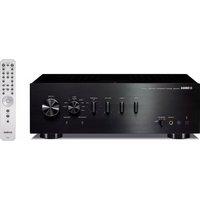
- WARNUNG
- VORSICHT MIT DEM LASER
- GEFAHR
- INHALT
- EINLEITUNG
- ANWENDUNGSMÖGLICHKEITEN
- FRONTBLENDE UND GRUNDLEGENDE
- VORBEREITUNGEN
- BEDIENUNG
- KONFIGURATIONSHILFE/EINFACHES
- EINSTELLUNGEN
- ZUSÄTZLICHE INFORMATIONEN
- Über dieses Handbuch
- In diesem Handbuch verwendete Symbole
- ANWENDUNGSMÖGLICHKEITEN DIESES GERÄTS
- LIEFERUMFANG
- INFO ZU DISCS UND DATEIEN
- Mit diesem Gerät kompatible Discs/Dateien
- Hinweise
- Voraussetzungen für MP3/WMA-Audiodateien
- Voraussetzungen für WMV-Dateien
- Disc einlegen
- Vorsichtsmaßnahmen für Discs
- Hinweise zum Betrachten von 3D-Videobildern
- FRONTBLENDE UND GRUNDLEGENDE BEDIENUNG
- PHONES:
- FERNBEDIENUNG
- Hinweis
- ③5 Steuertasten
- PHOTO :
- Einsetzen der Batterien in die Fernbedienung
- ■Hinweise zu den Batterien
- Verwendung der Fernbedienung
- ANSCHLÜSSE
- Anschließen des Komponentensystems an dieses Gerät
- ■Anschließen des Systems
- VORSICHT
- Sonstige Anschlüsse
- ■Anschließen eines iPod
- ■Netzkabel anschließen
- Anschließen an ein Fernsehgerät
- HDMI-Anschluss
- ■Anschluss zur Wiedergabe von Blu-ray 3D-Discs
- ■Hinweise zum von Audio Return Channel (ARC) unterstützten Fernsehgerät
- Was ist Audio Return Channel (ARC)?
- Videoanschluss
- NETWORK- UND USB-ANSCHLUSS
- Anschluss an die NETWORK-Buchse
- Anschließen an den USB-Anschluss
- ■Nach dem Anschließen
- KONFIGURATIONSHILFE/EINFACHES KONFIGURATIONSMENÜ
- Einstellungen über Konfigurationshilfe/Einfaches Konfigurationsmenü
- GRUNDLEGENDE BEDIENUNG
- Grundlegende Bedienung über das HOME/MEDIA-Menü
- ■Steuern des Lautstärkepegels
- ■Aktivieren/Deaktivieren des Surround-Wiedergabemodus
- Wiedergabe von Foto/Musik/Video
- ■Grundlegende Bedienung
- ■Symbole auf dem MEDIA-Menü
- ■Allgemeine Bedienungsschritte für die Wiedergabe von Dateien in einem ausgewählten Ordner
- ■Bedienungsschritte für die Betrachtung von Fotos
- Verwenden von Netzwerkinhalten
- ■Infos zu DLNA
- ■Wiedergabe freigegebener Inhalte
- Videos von YouTube™ abspielen
- ■Hinweise zu Netzwerkdensten
- Grundlegende Bedienung ohne das HOME/MEDIA-Menü
- Bedienung für einen iPod
- ■Wiedergabesteuerung
- ■Zufallswiedergabe
- ■Wiedergabewiederholung
- Bedienung für eine CD
- ERWEITERTE WIEDERGABEBEDIENUNG
- Bildschirmmenü
- Track/Datei CD VIDEO MUSIC PHOTO
- Mode/Play Mode
- CD
- DVD
- VIDEO MUSIC PHOTO
- Schnellsuche
- Sofortwiedergabe
- Status-Menü
- BDI/DVID
- CD USIC
- PHOTO
- Verwenden von Lesezeichen
- DVD\ DEO
- Programmwiedergabe
- DVD( )
- Verwenden der Suche
- BDI /DCD VID O MUS C
- BD DVD :
- CD :
- VIDEONUSIC :
- Spaß mit BONUSVIEW™ und BD-Live™
- ■Verwenden der Bild-in-Bild-Funktion (Zweitbild/Zweitton-Wiedergabe)
- ■Verwenden der BD-Live™-Funktion
- WIEDERGABE VON FM-RADIOSENDERN
- Suche nach Radiosendern
- Drücken Sie TUNER.
- Vorprogrammieren von Radiosendern
- ■Automatische Speichersendersuche
- ■Manuelle Speichersendersuche
- Aufrufen eines Speichersenders (Festsenderabstimmung)
- Anzeigen von Informationen des Radio-Daten-Systems
- Drücken Sie beim Hören wiederholt DISPLAY.
- Verwenden des TP (Verkehrsdienst)-Datendienstes
- Drücken Sie beim Hören TP.
- [Non-Text]
- NÜTZLICHE FUNKTIONEN
- Verwenden des Option-Menü über das Frontblende-Display
- ■Einstellen von Ton/Balance
- ■Einstellen der Uhrzeit
- Einstellen der Uhrzeit/des Timers und des Einschlaf-Timers
- ■Einstellen des Timers
- (Uhrzeit)
- OnTime (Stunde/n und Minute/n)
- Period (Wiedergabezeit)
- Stellen Sie die Source oder die Speichernummer ein
- CD:
- iPod:
- FM:
- Volume
- Die Timereinstellung ist abgeschlossen.
- ■Einstellen des Einschlaf-Timers
- Drücken Sie wiederholt SLEEP.
- Bedienen des Geräts über die Fernsehfernbedienung (die HDMI-Steuerfunktion)
- ■Einstellen der HDMI-Steuerfunktion
- #
- ■Registrieren der HDMI-Komponenten beim Fernsehgerät
- Die HDMI-Steuerfunktion funktioniert auch nach der Überprüfung der oben aufgeführten Punkte nicht.
- ■Ändern der Anschlussmethode und der angeschlossenen Komponenten
- SETUP-MENÜ
- Bedienung für das SETUP-Menü
- Allgemeine Einstellungen
- ■System
- [Bilds.Schoner]
- Ein\*, Aus
- [Automatische Abschaltung]
- Disc/USB/Net: Ein\*, Aus
- [Disc Auto-Wiedergabe]
- Ein * , Aus
- [HDMI Steuerung]
- Ein, Aus\*
- [Werkseinstellung laden]
- [Upgrade]
- [Einfaches Konfigurationsmenü]
- [Speichermedium]
- USB Vorderseite, USB Rückseite\*
- [3D Wiedergabe Information]
- ■Sprache
- [OSD]
- [Menü]
- [Audio]
- [Untertitel]
- ■Wiedergabe
- [Kamerawinkel]
- [Bild im Bild Anzeige]
- [Zweittonauswahl]
- [Last Memory]
- ■Sicherheit
- [Passwort ändern]
- [Alterskontrolle]
- [Ländercode]
- ■Netzwerk
- [Internet Verbindung]
- [Information]
- [Verbindungstest]
- [IP Einstellungen]
- [BD-Live-Verbindung]
- [DLNA]
- Aktivieren\*, Deaktivieren
- [Proxy-Einstellung]
- Anzeige Einstellung
- TV
- [3D Ausgang]
- [TV Bildschirm]
- [Video Ausgabe]
- [TV-System]
- [Farbraum]
- [HDMI Deep Color]
- [HDMI 1080p 24Hz]
- [Lip Sync]
- ■Videokonfigurationsmenü
- [Video-Modus]
- Helligkeit
- Farbsätt
- Farbton
- Kontrast
- Schärfe
- CTI
- [Farbanpassung]
- Die Standardeinstellung ist jeweils 0.
- [Rauschunterdrückung]
- [De-Interlacing Modus]
- Audio-Einstellungen
- ■Audio-Ausgang
- [HDMI]
- [DRC]
- ■Post-Prozess
- [Upmix]
- ■Systeminformation
- Übersicht der Videoausgangsformate
- Wenn [TV-System] auf [Multi] eingestellt ist
- SOFTWARE-UPGRADE
- Aktualisierung der Software
- STÖRUNGSSUCHE
- iPod
- USB
- Disc-Wiedergabe
- Allgemeines
- Netzwerk
- Meldungen auf dem Bildschirm
- Andere
- GLOSSAR
- AIR SURROUND XTREME
- Virtueller 5.1-Kanal
- AVCHD
- BD-Live™
- BDMV
- Blu-ray 3D TM
- BONUSVIEW™
- Closed Caption (geschlossene Untertitel)
- Farbraum
- Deep Color
- Dolby Digital
- Dolby Digital Plus
- Dolby TrueHD
- DRC (Dynamic Range Control)
- DTS
- DTS-HD High Resolution Audio
- HDMI
- Letterbox (LB 4:3)
- Linearer PCM-Ton
- Lip Sync
- Mac-Adresse
- Pan Scan (PS 4:3)
- Untertitel
- Top-Menü
- x.v.Color
- TECHNISCHE DATEN
- PLAYER-BEREICH
- iPod/iPhone/iPad
- Disc- und Dateiformate
- AUX
- VERSTÄRKER-BEREICH
- TUNER-BEREICH
- EINGANG/AUSGANG
- Verbraucherinformation zur Sammlung und Entsorgung alter Elektrogeräte und benutzter Batterien
- [Entsorgungsinformation für Länder außerhalb der Europäischen Union]
- Anmerkung zum Batteriesymbol (untere zwei Symbolbeispiele):
- ■Urheberrecht
- BONUS VIEW™
- OBSERVERA: LÄS DETTA INNAN ENHETEN TAS I BRUK.
Marke : YAMAHA
Modell : BRX-750
Kategorie : Empfänger