
BRX-750 - Recepteur YAMAHA - Notice d'utilisation et mode d'emploi gratuit
Retrouvez gratuitement la notice de l'appareil BRX-750 YAMAHA au format PDF.


| Type de produit | Récepteur audio/vidéo 7.2 canaux |
| Marque | Yamaha |
| Modèle | BRX-750 |
| Dimensions (L x H x P) | 435 x 161 x 330 mm |
| Poids | 10.5 kg |
| Alimentation | 220-240 V, 50/60 Hz |
| Consommation électrique | 280 W (veille : 0.1 W) |
| Puissance de sortie | 100 W par canal (8 ohms, 2 canaux en simultané) |
| Formats audio pris en charge | Dolby Atmos, DTS:X, PCM multicanal, FLAC, WAV |
| Connectivité | HDMI (6 entrées, 1 sortie), USB, Bluetooth, Wi-Fi, AirPlay 2 |
| Résolution vidéo maximale | 4K 60 Hz (HDR10, Dolby Vision) |
| Calibration audio | YPAO avec microphone fourni |
| Radio intégrée | FM/AM avec 40 présélections |
| Entretien et nettoyage | Utiliser un chiffon doux et sec. Ne pas utiliser de solvants. |
| Sécurité | Ne pas obstruer les grilles de ventilation. Éviter l'humidité. |
| Pièces détachées incluses | Télécommande, câble d'alimentation, antenne FM/AM, microphone YPAO |
| Réparabilité | Indice de réparabilité non spécifié. Réparation par professionnel recommandée. |
FOIRE AUX QUESTIONS - BRX-750 YAMAHA
Questions des utilisateurs sur BRX-750 YAMAHA
0 question sur cet appareil. Repondez a celles que vous connaissez ou posez la votre.
Poser une nouvelle question sur cet appareil
Téléchargez la notice de votre Recepteur au format PDF gratuitement ! Retrouvez votre notice BRX-750 - YAMAHA et reprennez votre appareil électronique en main. Sur cette page sont publiés tous les documents nécessaires à l'utilisation de votre appareil BRX-750 de la marque YAMAHA.
MODE D'EMPLOI BRX-750 YAMAHA
1 Pour utiliser l'appareil au mieux de ses possibilités, lisez attentivement ce mode d'emploi. Conservez-le soigneusement pour référence.
2 Installez cet appareil dans un endroit frais, bien aéré, sec et propre - à l'abri de la lumière du soleil, des sources de chaleur, des vibrations, des poussières, de l'humidité et/ou du froid. Pour une aération correcte, tenez compte des distances minimales suivantes.
Au-dessus : 10 cm
À l'arrière : 10 cm
Sur les côtés : 10 cm
3 Placez l'appareil loin des équipements, moteurs et transformateurs électriques, pour éviter les ronflements parasites.
4 N'exposez pas l'appareil à des variations brutales de température, ne le placez pas dans un environnement très humide (par exemple dans une pièce contenant un humidificateur) car cela peut entraîner la condensation d'humidité à l'intérieur de l'appareil qui elle-même peut être responsable de décharge électrique, d'incendie, de dommage à l'appareil ou de blessure corporelle.
5 Evitez d'installer l'appareil dans un endroit où des objets peuvent tomber, ainsi que là où l'appareil pourrait être exposé à des éclaboussures ou des gouttes d'eau. Sur le dessus de l'appareil, ne placez pas :
- d'autres appareils qui peuvent endommager la surface de l'appareil ou provoquer sa décoloration.
– des objets se consumant (par exemple, une bougie) qui peuvent être responsables d'incendie, de dommage à l'appareil ou de blessure corporelle.
– des récipients contenant des liquides qui peuvent être à l'origine de décharge électrique ou de dommage à l'appareil.
6 Ne couvrez pas l'appareil d'un journal, d'une nappe, d'un rideau, etc. car cela empêcherait l'évacuation de la chaleur. Toute augmentation de la température intérieure de l'appareil peut être responsable d'incendie, de dommage à l'appareil ou de blessure corporelle.
7 Ne branchez pas la fiche du câble d'alimentation de l'appareil sur une prise secteur aussi longtemps que tous les raccordements n'ont pas été effectués.
8 Ne pas faire fonctionner l'appareil à l'envers. Il risquerait de chauffer et d'être endommagé.
9 N'exercez aucune force excessive sur les commutateurs, les boutons et les cordons.
10 Pour débrancher la fiche du câble d'alimentation au niveau de la prise secteur, saisissez la fiche et ne tirez pas sur le cordon.
11 Ne nettoyez pas l'appareil au moyen d'un solvant chimique, ce qui pourrait endommager la finition. Utilisez un chiffon sec et propre.
12 N'alimentez l'appareil qu'à partir de la tension prescrite. Alimenter l'appareil sous une tension plus élevée est dangereux et peut être responsable d'incendie, de dommage à l'appareil ou de blessure corporelle. Yamaha ne saurait être tenue responsable des dommages résultant de l'alimentation de l'appareil sous une tension autre que celle prescrite.
13 Pour empêcher tout dommage causé par les éclairs, déconnectez le câble d'alimentation et toute antenne extérieure de la prise murale pendant un orage.
14 Ne tentez pas de modifier ni de réparer l'appareil. Consultez le service Yamaha compétent pour toute réparation qui serait requise. Le coffret de l'appareil ne doit jamais être ouvert, quelle que soit la raison.
15 Si vous envisagez de ne pas vous servir de l'appareil pendant une longue période (par exemple, pendant les vacances), débranchez la fiche du câble d'alimentation au niveau de la prise secteur.
16 Lisez la section intitulée « GUIDE DE DÉPANNAGE » où figurent une liste d'erreurs de manipulation communes avant de conclure que l'appareil présente une anomalie de fonctionnement.
17 Avant de déplacer l'appareil, appuyez sur pour placer l'appareil en veille puis débranchez la fiche du cordon d'alimentation au niveau de la prise secteur.
18 La condensation se forme lorsque la température ambiante change brusquement. En ce cas, débranchez la fiche du câble d'alimentation et laissez l'appareil reposer.
19 La température de l'appareil peut augmenter en raison d'une utilisation prolongée. En ce cas, coupez l'alimentation de l'appareil et laissez-le au repos pour qu'il refroidisse.
20 Installez cet appareil à proximité de la prise secteur et à un emplacement où la fiche du câble d'alimentation est facilement accessible.
21 Les piles ne doivent pas être exposées à une chaleur extrême, par exemple au soleil, à une flamme, etc.
22 Une pression excessive du son par les écouteurs et le casque d'écoute peut entraîner la perte de l'ouïe.
Cet appareil n'est pas déconnecté du secteur tant qu'il reste branché à la prise de courant, même si l'appareil en soi est éteint par la touche Il se trouve alors « en veille ». En mode veille, l'appareil consomme une très faible quantité de courant.
AVERTISSEMENT
POUR RÉDUIRE LES RISQUES D'INCENDIE OU DE DÉCHARGE ÉLECTRIQUE, N'EXPOSEZ PAS CET APPAREIL À LA PLUIE OU À L'HUMIDITÉ.
SÉCURITÉ LASER
L'appareil utilise un laser. En raison des risques de blessure des yeux, le retrait du couvercle ou les réparations de l'appareil devront être confiés exclusivement à un technicien d'entretien qualifié.
DANGER
Risque d'exposition au laser en cas d'ouverture. Eviter l'exposition directe des yeux au faisceau. Lorsque cet appareil est branché à la prise de courant, ne pas approcher les yeux de l'ouverture du plateau changeur et des autres ouvertures pour regarder à l'intérieur.
AVERTISSEMENT
LORSQUE VOUS UTILISEZ CET APPAREIL À UN VOLUME ÉLEVÉ PENDANT UNE PÉRIODE PROLONGÉE, IL EST POSSIBLE QUE LA PARTIE INFÉRIEURE CHAUFFE. PAR CONSÉQUENT, NE TOUCHEZ PAS L'APPAREIL, CAR VOUS RISQUEZ DE VOUS BLESSER, ET NOTAMMENT DE VOUS BRÛLER.
TABLE DES MATIÈRES
INTRODUCTION
QUE VOUS PERMET DE FAIRE CET
APPAREIL? 2
À PROPOS DES DISQUES ET DES FICHIERS... 3
Types de disques/fichiers compatibles avec cet appareil .... 3
Chargement d'un disque.... 4
Précautions d'emploi pour les disques .... 4
Précautions concernant le visionnage d'images vidéo 3D ....4
FONCTIONNEMENT DE L'AFFICHEUR DU PANNEAU AVANT ET FONCTIONNEMENT DE BASE .... 5
TÉLÉCOMMANDE......6
Insertion des piles dans la télécommande.... 9
Utilisation de la télécommande 9
PRÉPARATION
RACCORDEMENTS.... 10
Raccordement d'un système de composants à cet appareil .... 10
Autres raccordements .... 11
Raccordement d'un téléviseur 12
Connexion HDMI 12
Connexion vidéo.... 12
CONNEXION RÉSEAU ET USB.... 13
Raccordement à la borne NETWORK .... 13
Raccordement au port USB 13
FONCTIONNEMENT
WIZARD INITIAL/INSTALLATION
FACILE 14
Préconfiguration à l'aide de Wizard Initial/Installation Facile 14
OPÉRATIONS DE BASE.... 15
Opérations de base à l'aide du menu HOME/MEDIA 15
Lecture de fichiers image/audio/vidéo.... 16
Utilisation de contenu réseau.... 18
Lecture de vidéos sur YouTube™ 18
Opérations de base sans le menu HOME/MEDIA..... 19
Utilisation en mode iPod 20
Utilisation en mode CD 20
MODE DE LECTURE AVANCÉ.... 21
Menu à l'écran 21
Menu d'état.... 22
Utilisation de la fonction Signet 23
Programmation de l'ordre de lecture 23
Utilisation de la fonction de recherche .... 23
Utilisation des fonctions BONUSVIEW TM et BD-Live TM ..... 24
ÉCOUTE DE STATIONS RADIO FM...... 25
Syntonisation de stations radio 25
Mémorisation de stations radio.... 25
Sélection de stations radio mémorisées (syntonisation des stations mémorisées) ...... 25
Affichage des informations du système de diffusion de données radio 26
Utilisation du service de données TP (émission d'informations routières) ...... 26
UTILISATION DES FONCTIONS UTILES.....27
Utilisation du menu d'options de l'afficheur du panneau avant.... 27
Réglage de l'horloge/de la minuterie et de la minuterie de mise en veille.... 28
Utilisation de l'appareil via la télécommande du téléviseur (fonction de contrôle HDMI).... 29
PARAMÈTRES
MENU SETUP....31
Fonctions du menu SETUP 33
Réglages Généraux 34
Paramètres vidéo.... 36
Paramètres audio.... 38
À propos des formats de sortie vidéo .... 39
MISE À NIVEAU LOGICIELLE ....40
Mise à niveau du logiciel.... 40
INFORMATIONS COMPLÉMENTAIRES
GUIDE DE DÉPANNAGE....41
Généralités 41
Réception radio.... 42
iPod....43
USB 44
Lecture de disque.... 44
Télécommande.... 46
Réseau.... 46
Messages d'erreur à l'écran.... 47
Autres.... 47
GLOSSAIRE 48
CARACTÉRISTIQUES TECHNIQUES......50
À propos de ce manuel
- Ce manuel explique comment utiliser l'appareil au moyen de la télécommande, sauf lorsque cela n'est pas possible. Certaines opérations peuvent également être réalisées à l'aide des boutons prévus sur le panneau avant du lecteur.
- Les remarques contiennent d'importantes informations relatives à la sécurité et à l'utilisation de l'appareil. Le symbole appelle votre attention sur un conseil d'utilisation.
- Dans ce manuel, « iPod » peut également désigner « iPhone » ou « iPad ».
- Ce manuel a été imprimé avant la mise en production du lecteur. La conception et les caractéristiques techniques sont susceptibles d'être modifiées dans le cadre des améliorations apportées au produit. Si vous constatez des différences entre le manuel et le produit, c'est ce dernier qui a priorité.
Icônes utilisées dans ce manuel
Les icônes représentent les touches/fonctions disponibles pour un format spécifique.
BD : BD vidéo
DVD : DVD vidéo, DVD-VR, DVD+VR
CD : CD audio
VIDEO : AVCHD, WMV
MUSIC : MP3, WMA, WAV
PHOTO : JPEG
QUE VOUS PERMET DE FAIRE CET APPAREIL ?
Lire les disques Blu-ray Disc™/DVD/CD\*1 vendus dans le commerce → p. 21
Outre les disques Blu-ray Disc™ (disques BD), cet appareil permet de lire de nombreux autres formats de disques.
Lire des disques BONUSVIEW™, BD-Live™, etc.\*1 →p. 24
Cet appareil permet de profiter des bonus disponibles à partir des dernières versions de disques BD.
Lire les fichiers vidéo, audio et image enregistrés sur un disque/ → p. 15 une clé USB/un iPod/un iPhone/un iPad *1
Cet appareil prend en charge les fichiers enregistrés sur un disque/un périphérique mémoire USB/un iPod/un iPhone/un iPad.
Lire les fichiers vidéo, audio et image enregistrés sur un serveur → p. 18 réseau domestique *1,2
Il est possible de lire le contenu d'un ordinateur sur un téléviseur en raccordant cet appareil à un serveur réseau.
Lire des vidéos de YouTube™ sur Internet\*2 →p. 18
Cet appareil prend en charge les vidéos de YouTube™ sur Internet.
Recevoir des stations radio FM et des informations du système de diffusion de données radio →p. 25
Cet appareil permet d'écouter des stations radio FM. Lors de la réception de la station de radiodiffusion de données de services, il est par ailleurs possible d'afficher les informations du système de diffusion de données radio correspondantes sur l'afficheur du panneau avant de cet appareil.
Utiliser les fonctions Wizard Initial/Installation Facile → p. 14
Vous pouvez facilement définir la langue, la résolution et le format de l'écran via l'écran Wizard Initial/Installation Facile.
Commander l'appareil via la télécommande du téléviseur → p. 29
Il suffit de connecter vos appareils à l'aide d'un câble HDMI pour pouvoir les commander avec une seule télécommande via la fonction de contrôle HDMI.
Reproduire des sons surround virtuels de grande qualité grâce →p. 16 à la fonction AIR SURROUND XTREME
Vous pouvez utiliser la fonction AIR SURROUND XTREME exclusive de Yamaha pour reproduire des sons surround virtuels de grande qualité.
*1 Pour obtenir de plus amples informations sur les disques et les fichiers compatibles, reportez-vous à la page page 3.
*2 Il est nécessaire de définir un paramètre de configuration réseau pour tirer parti de cette fonction.
ACCESSOIRES FOURNIS
Assurez-vous de disposer de tous les éléments suivants.
Télécommande Antenne FM

Câble vidéo composite (1,5 m)

*3 L'antenne FM intérieure fournie peut différer selon votre modèle.
À PROPOS DES DISQUES ET DES FICHIERS
Types de disques/fichiers compatibles avec cet appareil
- Cet appareil prend en charge les disques de 12 cm et de 8 cm. Aucun adaptateur 8 cm – 12 cm n'est nécessaire.
- Utilisez des disques conformes aux standards compatibles indiqués par les logos officiels sur l'étiquette du disque. La lecture de disques non conformes à ces standards n'est pas garantie. En outre, le fait de pouvoir lire ces disques ne garantit ni la qualité d'image ni la qualité du son.
| Type de disque | Format d'enregistrement | Format des données |
| BD-ROM/BD-R/ BD-RE | BD vidéo -- | |
| DVD-ROM DVD vidéo -- | ||
| DVD-R/DVD-R DL/ DVD-RW | DVD vidéo/DVD- VR/AVCHD/disque de données | WMV/MP3/WAV/ WMA/JPEG |
| DVD+R/DVD+R DL/DVD+RW | DVD vidéo/ DVD+VR/AVCHD/ disque de données | WMV/MP3/WAV/ WMA/JPEG |
| CD-ROM CDDA/HDCD -- | ||
| CD-R/CD-RW CDDA/disque de données | WMV/MP3/WAV/ WMA/JPEG | |
| USB -- WMV/MP3/WAV/ | WMA/JPEG | |
| Réseau -- WMV/MP3/WMA/ | WAV/JPEG | |
| Informations sur la gestion des régions | ||
| Destination BD | vidéo DVD vidéo | |
| Asie Code de région « | A »ou « ALL » | Numéro de région« 3 » ou « ALL »  |
| Amérique centrale etAmérique du Sud | Code de région « A »ou « ALL » | Numéro de région« 4 » ou « ALL »  |
| Corée | Code de région « A »ou « ALL » | Numéro de région« 3 » ou « ALL »  |
| Europe | Code de région « B »ou « ALL » | Numéro de région« 2 » ou « ALL »  |
| Informations sur la gestion des régions | ||
| Destination BD | vidéo DVD vidéo | |
| Australie | Code de région « B »ou « ALL »  - - - - | Numéro de région« 4 » ou « ALL »[IMAGE] |
| Russie | Code de région « C »ou « ALL »  - - - - | Numéro de région« 5 » ou « ALL »[IMAGE] |
| Chine | Code de région « C »ou « ALL »  - - - - | Numéro de région« 6 » ou « ALL »[IMAGE] |
- Les lecteurs et disques BD/DVD vidéo comportent des codes régionaux qui déterminent la région dans laquelle un disque pourra être lu.
- Les opérations et fonctions des BD/DVD vidéo peuvent différer des explications données dans ce mode d'emploi et certaines opérations peuvent être interdites en raison de réglages du fabricant du disque.
- Si un écran de menu ou des instructions de fonctionnement s'affichent pendant la lecture d'un disque, suivez les indications affichées.
Remarques
- Certains disques figurant dans les tableaux ci-contre peuvent ne pas être lus.
- N'oubliez pas de finaliser tous les supports d'enregistrement que vous avez l'intention de lire sur cet appareil.
- La « finalisation » désigne un traitement effectué durant l'enregistrement d'un disque de sorte que ce disque puisse être lu à la fois sur cet appareil et sur d'autres lecteurs/enregistreurs. Cet appareil prend en charge uniquement les disques finalisés (il ne possède pas de fonction permettant de finaliser les disques).
- La lecture de l'ensemble des fichiers contenus sur le disque, le périphérique mémoire USB et le réseau n'est pas garantie.
- Il n'est pas possible de lire un fichier dont les droits d'auteur sont protégés via un périphérique mémoire USB ou le réseau.
Configuration requise pour la lecture des fichiers audio MP3/WMA
- Fréquence d'échantillonnage : entre 32 et 48 kHz (MP3/WMA), LPCM 44,1 kHz/16 bits/stéréo (WAV)
- Débit binaire : 8 à 320 kbit/s (MP3), 32 à 192 kbit/s (WMA)
Configuration requise pour la lecture des fichiers WMV
• WMV9, résolution maximale de 1 920 × 1 080.
Chargement d'un disque
- Insérez le disque avec la face imprimée vers le haut.
- Dans le cas d'un disque enregistré des deux côtés, tournez la face à lire vers le bas.
Remarques
- La lecture peut commencer automatiquement en fonction du disque et du réglage choisi pour cet appareil.
- Avec certains disques, il est possible que le menu soit affiché en premier.
- La durée de chargement du disque peut varier selon le disque.
Précautions d'emploi pour les disques
- Ne touchez pas la surface des disques. Tenez les disques par les bords (ou par l'orifice central).
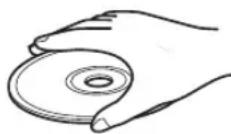
- N'utilisez pas de stylo ni de marqueur pour écrire sur les disques.
- Évitez d'utiliser du ruban adhésif ou de la colle sur les disques.
- N'utilisez pas d'étui de protection afin d'éviter les rayures.
- Ne chargez pas simultanément plusieurs disques dans l'appareil. Vous risquez d'endommager l'appareil et les disques.
- N'insérez aucun objet dans la fente du lecteur.
- Ne chargez pas des disques rayés, déformés ou contenant des restes de colle.
- N'exposez pas les disques aux rayons directs du soleil, à des températures extrêmes, à un taux d'humidité élevé ou à une poussière excessive.
- Si le disque est sale, essuyez-le délicatement avec un chiffon propre et sec du centre vers les bords. N'utilisez pas de produit nettoyant ni de diluant.
- Pour éviter tout dysfonctionnement, n'utilisez aucun nettoyant pour lentilles vendu dans le commerce.

Précautions concernant le visionnage d'images vidéo 3D
- Certaines personnes peuvent éprouver une gène (fatigue visuelle, épuisement ou nausée) lors du visionnage de supports vidéo 3D. Nous recommandons à tous les utilisateurs de faire une pause à intervalles réguliers lors du visionnage de supports vidéo 3D.
- En cas de gène, arrêtez le visionnage du support vidéo 3D et attendez que la gène cesse. En cas de malaise sérieux, consultez un médecin.
- Lisez attentivement les modes d'emploi (lecteur Blu-ray et téléviseur) et/ou les consignes de sécurité affichées sur le téléviseur.
- La vue est toujours en cours de développement chez les enfants en bas âge (plus particulièrement en dessous de six ans). Consultez un médecin (pédiatre ou oculiste) avant de laisser des enfants en bas âge regarder des supports vidéo 3D.
- Les jeunes enfants doivent toujours être sous la surveillance d'un adulte pour s'assurer que les consignes ci-dessus sont appliquées.
FONCTIONNEMENT DE L'AFFICHEUR DU PANNEAU AVANT ET FONCTIONNEMENT DE BASE

Cet appareil dispose d'une fonction de mise en veille automatique.
- Lorsque vous sélectionnez la source Disque, USB ou Réseau, l'appareil passe automatiquement en mode veille si vous le laissez allumé pendant 1 heure sans utiliser la fonction de lecture ou toute autre fonction.
- Lorsque vous sélectionnez une source autre que Disque, USB ou Réseau, l'appareil passe automatiquement en mode veille si vous le laissez allumé entre 1 heure et 8 heures sans utiliser la fonction de lecture ou toute autre fonction, selon le réglage défini dans le menu SETUP (p. 34).
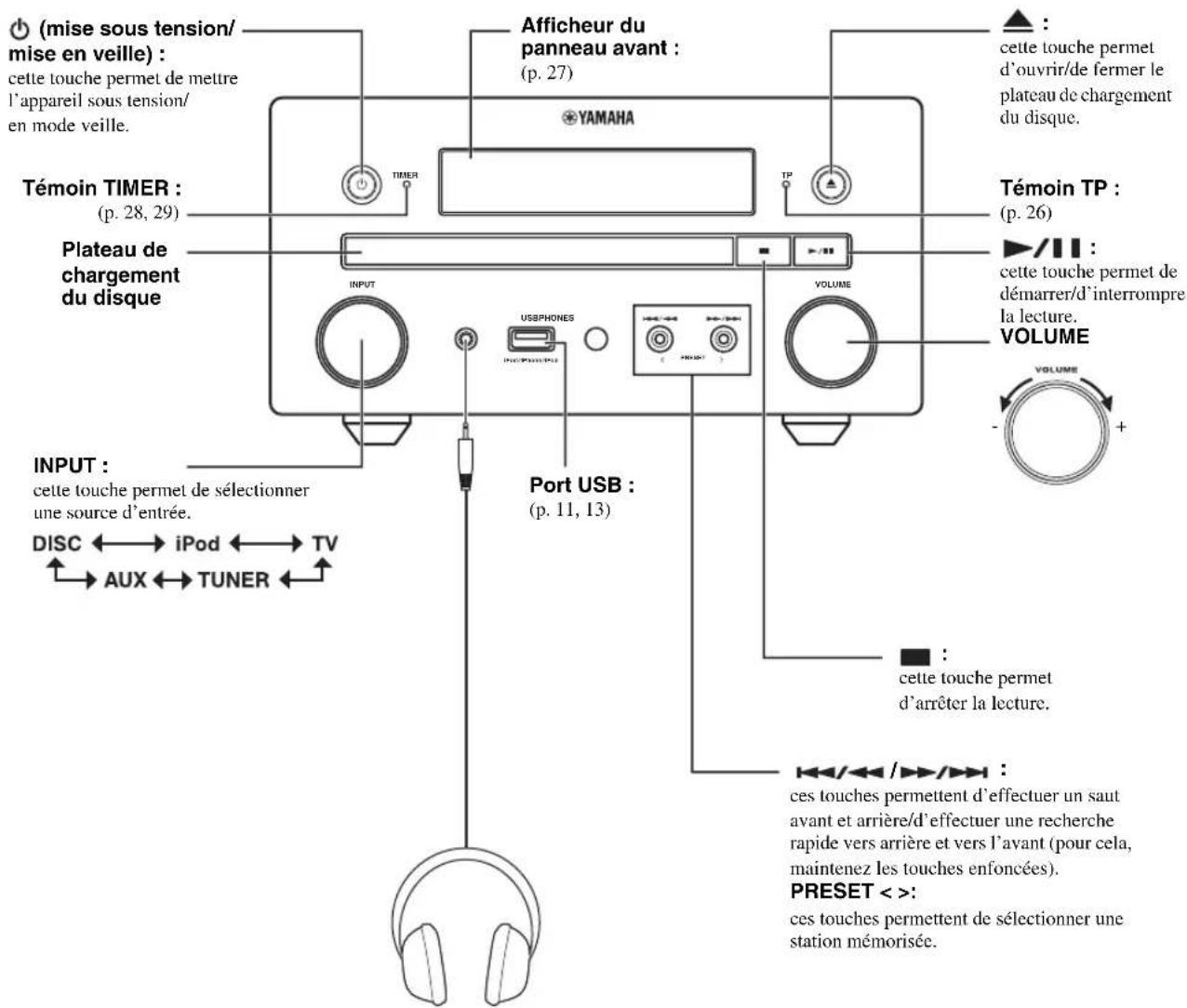
PHONES :
cette borne permet de raccorder un casque.
Les enceintes n'émettent aucun son lorsque le casque est raccordé.
TÉLÉCOMMANDE
Remarque
Le symbole Apparaît dans le coin supérieur gauche de l'écran si la fonction correspondant à la touche n'est pas disponible.

① Émetteur de signaux infrarouges (p. 9)
② MARKER DVD DEO : cette touche permet de définir un Signet au niveau d'un point précis d'un film (p. 23). Après avoir défini un Signet, appuyez sur DIGEST pour sélectionner le point auquel vous souhaitez accéder directement. Vous avez la possibilité de définir un maximum de 12 signets.
③: cette touche permet d'ouvrir/de fermer le plateau de chargement du disque.
④PROGRAM DVD( D ): cette touche permet de définir l'ordre de lecture (p. 23). Vous pouvez établir une liste de 15 pistes (dans le cas d'un disque audio) ou titres/chapitres (dans le cas d'un DVD vidéo).
⑤ Touches numériques : ces touches permettent de saisir des nombres ou, en cours de lecture, de passer directement à la piste ou au chapitre correspondant au numéro saisi. Il est possible que ces touches ne soient pas disponibles selon le type de disque et les conditions de lecture.
⑥ CLEAR : cette touche permet d'effacer le numéro saisi ou l'option définie.
⑦ DISPLAY : cette touche permet de changer les informations qui apparaissent sur l'afficheur du panneau avant (p. 20, 26).
⑧ SETUP : cette touche permet d'afficher l'écran du menu SETUP (p. 31).
⑨ OPTION : cette touche permet d'accéder au menu d'options (p. 27).
⑩ HOME : cette touche permet d'afficher l'écran du menu HOME (p. 16).
⑪ STATUS : cette touche permet d'afficher à l'écran les informations concernant la lecture (p. 22).
⑫ DIMMER : cette touche permet de modifier la luminosité de l'afficheur du panneau avant. Appuyez plusieurs fois sur cette touche pour choisir une luminosité normale ou faible.
⑬ SUBTITLE BDI VD DEO : cette touche permet de changer la langue des sous-titres (p. 49) lorsque cela est possible. Vous pouvez également sélectionner cette fonction à partir du menu à l'écran (p. 21).
⑭ PIP BD : cette touche permet d'activer/de désactiver la fonction d'incrustation (image sur image) (p. 24). L'indication Marque PIP (parait sur l'écran lorsque cette fonction est disponible. Vous pouvez également sélectionner cette fonction à partir du menu à l'écran (p. 21).
Remarque
L'indication Marque PIP s'affiche lorsque la fonction [Marque PIP] est définie sur [Oui] (p. 35).
⑮REPEAT BDIVD CD N DEO MUSIC
PHOTO : cette touche permet de sélectionner le mode de répétition. Appuyez plusieurs fois sur cette touche pour faire votre choix parmi les différents modes proposés (p. 20, 22).
: le titre en cours de lecture est répété.
CH : le chapitre en cours de lecture est répété.
F : le dossier en cours de lecture est répété.
All : toutes les pistes/tous les fichiers du disque/dossier sont répétés.
: le fichier/la piste en cours de lecture est répété(e).
16SHUFFLE DVD CD VIDEO MUSIC PHOTO cette touche permet de sélectionner le mode de lecture aléatoire (p. 20, 21).
⑰ DIGEST : ◇ PHOTO le permet d'afficher une planche de 12 photos miniatures. Dans ce mode de visualisation, accédez à la page suivante/précédente à l'aide des touche ▶4.
DVD VIDEO d'afficher la barre de sélection de Signet (p. 23).
⑱: cette touche permet de mettre l'appareil sous tension ou en mode veille.
19 ZOOM DVD VIDEO PHOTO : cette touche permet d'effectuer un zoom avant/arrière. Chaque nouvelle pression sur cette touche grossit ou réduit progressivement la vue à l'écran (jusqu'à 3 incréments dans chaque sens).
⑳Touches de couleur : BD ez ces touches conformément aux instructions à l'écran.
② SLEEP : cette touche permet de configurer le mode veille (p. 29).
②2 TIMER : cette touche permet de configurer l'horloge (p. 28).
②3 SURROUND : cette touche permet d'activer/de désactiver le mode de lecture surround pour les enceintes (p. 16) (non applicable au son du casque).
②4 Touches de réglage du volume : ces touches permettent de régler le niveau de volume (p. 16).
Appuyez sur la touche MUTE pour couper le son. Appuyez à nouveau sur cette touche pour rétablir le volume.
25 SEARCH BD DVD CD VIDEO MUSIC : cette touche permet d'accéder directement à l'emplacement indiqué pendant la lecture. Pour obtenir de plus amples informations sur cette fonction, reportez-vous à la section « Utilisation de la fonction de recherche » (p. 23). Vous pouvez également sélectionner cette fonction à partir du menu d'état (p. 22).
26 AUDIO BD DVD : cette touche permet de changer la langue de diffusion ou le format audio. Vous pouvez également sélectionner cette fonction à partir du menu à l'écran (p. 21).
②7 Touches de commande de la radio FM
TUNING << / >> : ces touches permettent de lancer la syntonisation manuelle. Maintenez ces touches enfoncées pour procéder à la syntonisation automatique (p. 25).
PRESET < / > : ces touches permettent de sélectionner une station mémorisée (p. 25).
MEMORY : cette touche permet de syntoniser et mettre en mémoire les stations radio (p. 25).
TP : cette touche permet d'accéder au mode de réception du service de données TP (émission d'informations routières) (p. 26).
28 A/B BD DVD CD VIDEO MUSIC : cette touche permet de lire un morceau ou une scène que vous souhaitez répéter.
1 Appuyez sur la touche A/B lors de l'affichage de la scène sur laquelle vous souhaitez définir le point de départ. [A-] s'affiche à l'écran.
2 Appuyez à nouveau sur la touche A/B lors de l'affichage de la scène sur laquelle vous souhaitez définir le point de fin. [A-B] s'affiche à l'écran.
La lecture en boucle commence.
3 Pour annuler la lecture en boucle, appuyez sur la touche A/B. [A-B] disparaît et la lecture en boucle est annulée.
Remarque
Les conditions d'exécution de cette fonction sont liées aux spécifications du disque.
⑲ Touches de sélection de l'entrée : ces touches permettent de sélectionner la source d'entrée (p. 15, 19, 25).
Voir page suivante →
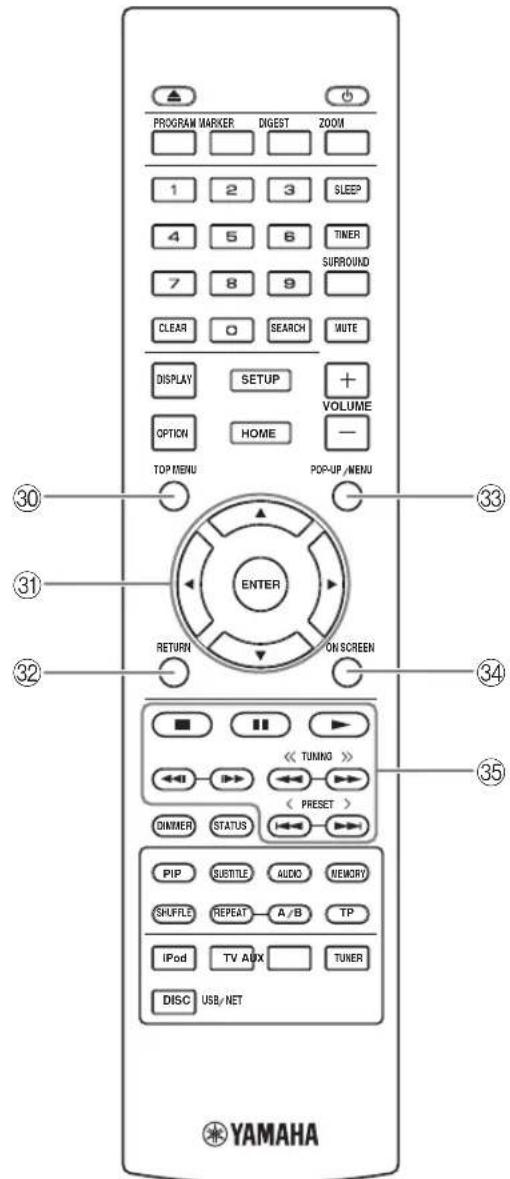
③TOP MENU BD e DVD permet d'afficher
l'écran du menu principal (p. 49) si le disque contient un menu. Sélectionnez l'option souhaitée à l'aide des touches ▲/▼/◄/► et ENTER.
Remarque
Étant donné que certaines opérations varient en fonction du disque, suivez les instructions affichées dans chaque écran de menu.
③1 Touches de curseur (▲/▼/◄/►) : ces touches permettent de sélectionner l'élément en surbrillance.
ENTER : cette touche permet de valider le menu ou l'option sélectionné(c).
③2 RETURN : cette touche permet de revenir au menu ou à l'écran précédent, entre autres.
③3POP-UP/MENU BD DVD : cette touche permet
d'afficher un menu contextuel. Le contenu du menu affiché dépend du disque. Pour obtenir de plus amples informations sur l'accès au menu contextuel et sur son fonctionnement, consultez les instructions du disque. Selon le disque, vous pouvez afficher l'écran du menu principal en appuyant sur la touche POP-UP/MENU.
③4 ON SCREEN : cette touche permet d'afficher le menu à l'écran (p. 21).
③5 Touches de commande
▶ : cette touche permet de démarrer la lecture.
■ : cette touche permet d'arrêter la lecture. Pour arrêter complètement la lecture, appuyez deux fois sur cette touche.
■ : cette touche permet de mettre en pause la lecture.
/ des touches permettent d'effectuer un saut arrière/avant.
◄◄/bappuyez sur ces touches pour effectuer une recherche/relecture instantanée. La fonction de recherche instantanée effectue un saut du contenu de 30 secondes. La relecture instantanée permet de revenir 10 secondes en arrière.
BD DVD CD\ DEO I MUSIC :
«/» ces touches permettent d'effectuer une recherche rapide vers l'arrière/vers l'avant. Chaque nouvelle pression sur ces touches fait varier progressivement la vitesse de recherche (jusqu'à 5 incréments dans chaque sens). Appuyez sur la touche pour reprendre la lecture dans des conditions normales.
PHOTO :
◀◀ / ≫es touches permettent de changer la vitesse du diaporama (plus lent/plus rapide : 3 incréments).
Remarque
Selon le disque, l'appareil reprend la lecture à l'emplacement du dernier arrêt. Pour reprendre la lecture depuis le début, appuyez une fois sur la touche , puis une fois sur la touche ▶.
Insertion des piles dans la télécommande
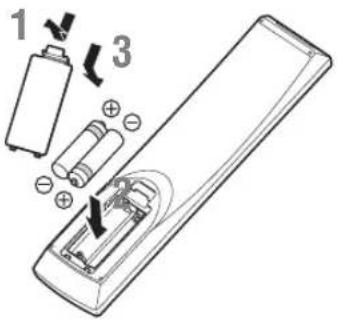
■Remarques concernant les piles
- Remplacez les deux piles lorsque la portée de la télécommande diminue.
• Utilisez des piles AAA, R03, UM-4.
- Veillez à respecter les polarités. Reportez-vous à l'illustration située dans le compartiment d'insertion des piles.
- Retirez les piles si vous n'utilisez pas la télécommande pendant une période prolongée.
- N'utilisez pas des piles usagées avec des piles neuves.
- N'utilisez pas simultanément plusieurs types de piles (notamment des piles alcalines avec des piles au manganèse). Lisez attentivement les instructions de l'emballage, car ces différents types de piles peuvent être de forme et de couleur identiques.
- Si les piles ont fuit, mettez-les immédiatement au rebut. Évitez de toucher le matériau qui a fuit et veillez à ce qu'il n'entre pas en contact avec vos vêtements. Nettoyez soigneusement le compartiment d'insertion des piles avant d'insérer de nouvelles piles.
- Ne jetez pas les piles avec les déchets ménagers. Mettez-les au rebut conformément aux réglementations en vigueur dans votre pays.
- Tenez les piles à l'écart des enfants. En cas d'ingestion accidentelle, consultez immédiatement un médecin.
- Retirez les piles de la télécommande si vous prévoyez de ne pas utiliser la télécommande pendant une période prolongée.
- Veillez à ne pas charger ni démonter les piles fournies.
Utilisation de la télécommande
La télécommande transmet un faisceau infrarouge dirigé. Dirigez la télécommande vers le capteur de télécommande situé sur le panneau avant de l'appareil.

Remarques
- Aucun obstacle ne doit se trouver entre la télécommande et l'appareil.
- Veillez à ne pas renverser d'eau ou de liquide sur la télécommande.
- Ne laissez pas tomber la télécommande.
- Veillez à ne pas laisser la télécommande dans les endroits suivants :
- dans un endroit où le taux d'humidité est trop élevé, notamment à proximité d'une baignoire ;
- dans un endroit où il fait trop chaud, notamment à proximité d'un radiateur ou d'un four ;
- dans un endroit où il fait trop froid ;
- dans un endroit poussièreux.
- N'exposez pas le capteur de télécommande à une luminosité trop intense, notamment à une lampe fluorescente à onduleur, car la télécommande risque de ne pas fonctionner correctement. Le cas échéant, éloignez le système des sources lumineuses directes.
RACCORDEMENTS
Raccordement d'un système de composants à cet appareil
Lisez attentivement les instructions et remarques suivantes avant de raccorder le système.
■Raccordement du système
① Raccordez les bornes d'enceinte (L) de l'appareil aux bornes de l'enceinte gauche, et les bornes d'enceinte (R) de l'appareil aux bornes de l'enceinte droite à l'aide des câbles fournis avec les enceintes (NS-BP150).
②Raccordez l'antenne FM fournie à la prise FM.
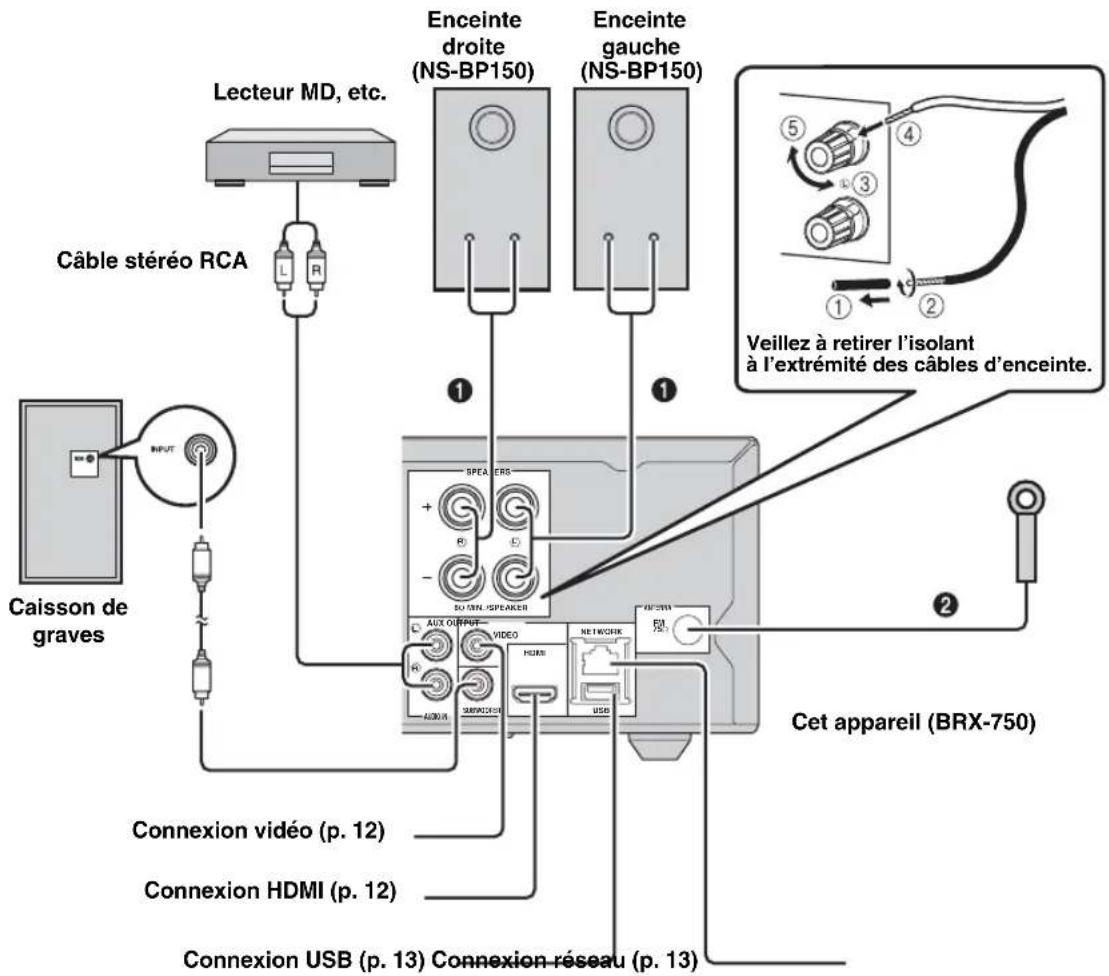
AVERTISSEMENT
- Ne branchez pas cet appareil ou d'autres équipements à l'alimentation secteur tant que tous les raccordements entre les composants ne sont pas terminés.
- Veillez à ce que les fils dénudés des enceintes n'entrent pas en contact entre eux ni avec une pièce métallique de l'appareil, car cela risquerait d'endommager l'appareil et/ou les enceintes.
- Tous les raccordements doivent être effectués correctement : L (gauche) à L, R (droit) à R, « + » à « + » et « - » à « - ». Dans le cas contraire, les enceintes n'émettront aucun son. Par ailleurs, si la polarité des raccordements entre les enceintes n'est pas respectée, le son manquera de naturel et sera dénué de graves. Consultez le mode d'emploi de chaque composant pour obtenir de plus amples informations.
Remarques
- Si vous raccordez des enceintes autres que NS-BP150, utilisez des enceintes dont l'impédance est supérieure à 6 Ω.
- Si la réception des ondes radio est médiocre et si vous souhaitez l'améliorer, nous vous recommandons d'utiliser des antennes extérieures disponibles dans le commerce. Pour obtenir de plus amples informations, consultez votre revendeur Yamaha ou le service après-vente le plus proche.
Autres raccordements
■Raccordement iPod
Vous pouvez écouter les morceaux de musique enregistrés dans votre iPod en raccordant ce dernier à l'appareil.
Remarque
Cet appareil est compatible avec l'iPod classic, l'iPod nano (2c, 3c, 4c, 5c et 6c génération), l'iPod touch (1re, 2c, 3c et 4c génération), l'iPhone, l'iPhone 3G/3GS, l'iPhone 4 et l'iPad.

Remarques
- Vérifiez que le câble USB qui relie l'iPod et l'appareil est correctement raccordé.
- Raccordez votre iPod au port USB situé sur le panneau avant de l'appareil. Le port USB arrière n'est pas compatible avec l'iPod.
■Branchement du cordon d'alimentation
Après avoir effectué tous les raccordements, branchez les câbles d'alimentation de l'appareil.

Raccordement d'un téléviseur
Reportez-vous au schéma de connexion ci-dessous afin de raccorder correctement le téléviseur à l'appareil.
AVERTISSEMENT
Ne branchez pas l'appareil sur une prise secteur tant que vous n'avez pas effectué tous les raccordements nécessaires.

flowchart
graph LR
    A["Cet appareil"] -->|Câble vidéo (fourni)| B["TV"]
    B --> C["Téléviseur"]
    A --> D["Câble HDMI (en vente dans le commerce)"]
    D --> E["HDMI IN (ARC)"]
    B --> F["VIDEO AV INPUT"]
    F --> G["Computer"]
Connexion HDMI
- Les bornes HDMI offrent une image et un son numériques de qualité supérieure.
- Reliez fermement le câble HDMI (disponible dans le commerce) à la borne HDMI de cet appareil.
- Utilisez des câbles HIGH SPEED HDMI disposant du logo HDMI (p. 51).
[Non-Text]
- Si vous utilisez la fonction de contrôle HDMI, reportez-vous aux sections « Utilisation de l'appareil via la télécommande du téléviseur (fonction de contrôle HDMI) » (p. 29) et « [Contrôle HDMI] » (p. 34).
- Pour obtenir de plus amples informations sur le mode de sortie de la borne HDMI, reportez-vous à la section « |HDMI| » (p. 38).
- Si aucune image n'apparaît sur le téléviseur, reportez-vous à la section « GUIDE DE DÉPANNAGE » (p. 41).
■Raccordement pour la lecture de disques Blu-ray 3D
Vous devez disposer des équipements suivants et effectuer les raccordements indiqués ci-après pour utiliser des disques BD 3D sur cet appareil :
- vous devez utiliser un téléviseur doté de la fonctionnalité 3D ;
- vous devez raccorder le téléviseur et l'appareil à l'aide de câbles HDMI ;
- vous devez utiliser un disque BD disposant de contenu 3D.
- À propos des téléviseurs prenant en charge la fonction ARC (canal de retour audio)
- Vous pouvez raccorder un câble HDMI à la borne dédiée au canal de retour audio du téléviseur (borne portant la marque « ARC »).
- Vous devez activer la fonction de contrôle HDMI de cet appareil pour pouvoir utiliser la fonction ARC (canal de retour audio) (p. 34).
Qu'est-ce que la fonction ARC (canal de retour audio) ?
Cette fonction permet d'émettre les signaux audio numériques provenant du téléviseur sur cet appareil via un câble HDMI sans utiliser de câble audio RCA numérique.
[Non-Text]
Si votre téléviseur prend en charge la fonction ARC, reliez le téléviseur à l'appareil via les connecteurs AUX de l'appareil.
Connexion vidéo
- Raccordez fermement le câble vidéo composite (fourni) au connecteur VIDEO.
- Reportez-vous à la page 39 pour obtenir des informations sur les formats de sortie vidéo.
Remarques
- Si vous lisez l'image par le biais d'un magnétoscope, celle-ci peut être déformée en raison de la fonction de protection contre la copie.
- Pour utiliser des disques BD 3D sur cet appareil, vous devez relier le téléviseur et l'appareil à l'aide de câbles HDMI (disponibles dans le commerce).
CONNEXION RÉSEAU ET USB
Raccordement à la borne NETWORK
- Il est possible de lire le contenu d'un ordinateur en reliant cet appareil à un réseau.
- La connexion à Internet vous donne accès à une grande variété de bonus interactifs lors de la lecture de disques compatibles BD-Live. Reportez-vous à la page 24 pour obtenir des informations sur les fonctions BD-Live.
Remarques
- Raccordez fermement le câble réseau (disponible dans le commerce) à la borne NETWORK.
- Utilisez exclusivement un câble réseau blindé à paire torsadée STP (Shielded Twisted Pair).
- Une connexion Internet haut débit (telle qu'illustrée ci-dessous) est nécessaire.
- Reliez l'autre extrémité du câble réseau au concentrateur/routeur haut débit.
- Une connexion Internet haut débit nécessite un abonnement auprès d'un fournisseur d'accès à Internet. Adressez-vous au fournisseur d'accès à Internet le plus proche pour en savoir plus.
- Reportez-vous au mode d'emploi de votre équipement, car la méthode de connexion et l'appareil raccordé peuvent différer selon votre environnement Internet.
- Utilisez un câble réseau/routeur compatible 10BASE-T/100BASE-TX.
Raccordement au port USB
- Vous pouvez raccorder une clé USB (de 2 Go ou plus, format FAT 32/16) pour Espace de stockage externe BD au port USB situé sur le panneau arrière (ou avant) de l'appareil afin de sauvegarder les données BD-Live (p. 24) ou d'effectuer la mise à niveau du logiciel de cet appareil (p. 40).
- Raccordement correctement un périphérique mémoire USB (vendu dans le commerce) au port USB.
AVERTISSEMENT
- Ne retirez pas la clé USB et ne débranchez pas le cordon d'alimentation tant que l'opération BD-Live ou la mise à niveau logicielle n'est pas terminée.
- N'utilisez pas de rallonge USB pour raccorder une clé USB au port USB de cet appareil. L'utilisation d'une rallonge USB risque d'entraîner un dysfonctionnement de l'appareil.
Remarques
- Yamaha ne saurait garantir que cet appareil fonctionne avec toutes les marques de clés USB.
- Pour obtenir de plus amples informations sur l'utilisation des périphériques mémoire USB, reportez-vous à la page 15.

■Après le raccordement
- Si vous souhaitez définir manuellement le paramètre Réseau, reportez-vous à la section « Réseau » (p. 35).
- Pour lire le contenu d'un ordinateur sur votre réseau, reportez-vous à la section « Utilisation de contenu réseau » (p. 18).
WIZARD INITIAL/INSTALLATION FACILE
Préconfiguration à l'aide de Wizard Initial/Installation Facile
La fonction Wizard Initial/Installation Facile permet de définir facilement la langue, la résolution et le format d'image. L'écran Wizard Initial s'affiche lors de la première mise sous tension de l'appareil juste après l'achat ou à la suite d'une mise à niveau. Vous pouvez procéder aux mêmes réglages à partir du menu SETUP → [Système] → [Installation Facile] (p. 31).
1 Dès que l'écran Installation Facile apparaît, appuyez sur ENTER pour démarrer la procédure Installation Facile.

2 Appuyez sur ▲/▼ pour sélectionner la langue que vous souhaitez afficher à l'écran, puis appuyez sur ENTER.

3 Appuyez sur ▲/▼ pour sélectionner la résolution qui convient, puis appuyez sur ENTER. Pour obtenir de plus amples informations sur les paramètres disponibles, reportez-vous à la section « [Sélectionnez la sortie vidéo] » (p. 36).
Remarque
Lorsque vous reliez le téléviseur et l'appareil via le connecteur VIDEO, sélectionnez [Vidéo Composite].
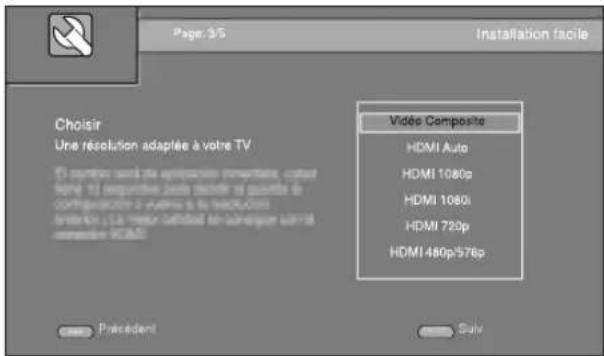
4 Appuyez sur ▲/▼ pour choisir le format d'image, puis appuyez sur ENTER. Pour obtenir de plus amples informations sur les paramètres disponibles, reportez-vous à la section « [Ecran TV] » (p. 36). La procédure Installation Facile est terminée.

5 Appuyez sur ENTER pour quitter Installation Facile.

Remarques
- Si aucune image n'apparaît sur le téléviseur à l'issue de la procédure Wizard Initial/Installation Facile, reportez-vous à la section « GUIDE DE DÉPANNAGE » (p. 41).
- Un avertissement concernant la lecture de supports vidéo 3D apparaît à la mise sous tension de l'appareil. Appuyez sur ENTER pour faire disparaître le message ou sur CLEAR pour éviter qu'il s'affiche à nouveau (p. 34).
OPÉRATIONS DE BASE
[Non-Text]
Lorsque vous sélectionnez la source CD, iPod, FM ou TV, reportez-vous à la section « Opérations de base sans le menu HOME/MEDIA » (p. 19). Lorsque vous sélectionnez la source BD, DVD, USB ou Réseau, lisez la section suivante (il est également possible de lire un CD via le menu HOME/MEDIA).
Opérations de base à l'aide du menu HOME/MEDIA
Procédez de la façon suivante pour lire la source.
| 1 Choisissez la source | 2 Changez l'entrée | 3 Reportez-vous aux pages suivantes pour plus d'informations | |
| Disque | 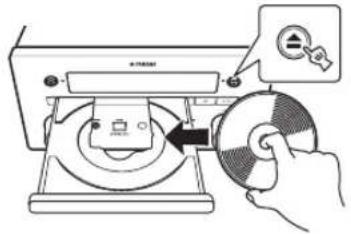 p. 16 p. 16 |  | 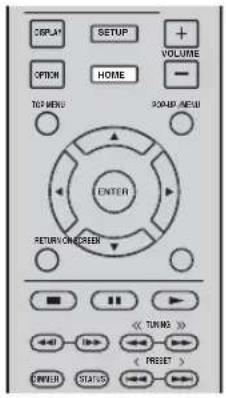 |
| USB*1 | Avant Arrière p. 13, 16 p. 13, 16 |  | |
| Réseau (contenu d'un ordinateur et YouTube) |  p. 13, 18 p. 13, 18 |  |
*1 • Il est possible que certains périphériques ne fonctionnent pas correctement, même s'ils répondent aux conditions requises.
- Il est possible que tous les types de périphériques USB ne soient pas compatibles.
- Le temps de lecture peut dépasser 30 secondes selon le nombre de fichiers/dossiers.
- Yamaha et ses fournisseurs déclinent toute responsabilité concernant la perte des données enregistrées sur les périphériques USB raccordés à cet appareil.
Comme mesure de précaution, il est recommandé d'effectuer des copies de sauvegarde de tous les fichiers.
OPÉRATIONS DE BASE
■Réglage du niveau de volume
1 Appuyez sur les touches de réglage du volume (+/-) de la télécommande pour augmenter/baisser le niveau de volume (p. 7).
■Activation/désactivation du mode de lecture surround
1 Appuyez sur la touche SURROUND pour activer/désactiver le mode de lecture surround (p. 7).
Lorsque ce mode est activé :
- Les sons surround sont reproduits grâce à la fonction AIR SURROUND XTREME exclusive de Yamaha (p. 48) si la source sélectionnée est une source de lecture surround (p. ex., un disque BD)
- Les sons stéréo étendus sont reproduits si la source est une source de lecture stéréo (p. ex., un CD audio)
Lecture de fichiers image/audio/vidéo
Les menus HOME et MEDIA permettent de rechercher et de lire des fichiers multimédias sur des disques de données, sur des clés USB ou sur votre réseau.
Remarque
Pour obtenir de plus amples informations sur les disques et les fichiers compatibles, reportez-vous à la page page 3.
■Opérations de base

▲/▼ : ces touches permettent de déplacer la sélection (entrée en surbrillance).
◀ : cette touche permet de revenir au dossier parent.
HOME : cette touche permet d'accéder à l'écran du menu HOME ou de le quitter.
ENTER : cette touche permet de confirmer le dossier/fichier choisi.
■Icônes affichées dans la partie supérieure du menu MEDIA
: lecture du contenu du disque introduit dans le plateau ou affichage du contenu du disque de données.
: affichage du contenu de la clé USB raccordée au port USB.
: recherche d'un serveur DLNA (p. 18) sur le réseau. : affichage du contenu du serveur DLNA détecté.
■Procédure de lecture des fichiers dans un dossier donné
Exemple : sélection d'un fichier vidéo sur une clé USB
Remarque
Arrêtez la lecture de la vidéo avant d'accéder à l'écran de menu MEDIA.
1 Appuyez sur HOME pour accéder à l'écran de menu HOME.


La configuration de l'écran du menu HOME peut varier selon le modèle.
2 Appuyez sur ◀/►/▲ pour sélectionner [MEDIA], puis appuyez sur ENTER. L'écran MEDIA apparaît.

3 Sélectionnez la source du fichier que vous avez l'intention de lire, puis appuyez sur ENTER.

4 Sélectionnez le dossier Photo, Musique, Vidéo ou AVCHD que vous souhaitez lire, puis appuyez sur ENTER.
Pour revenir au dossier parent, appuyez sur ◀ ou sélectionnez 📁.
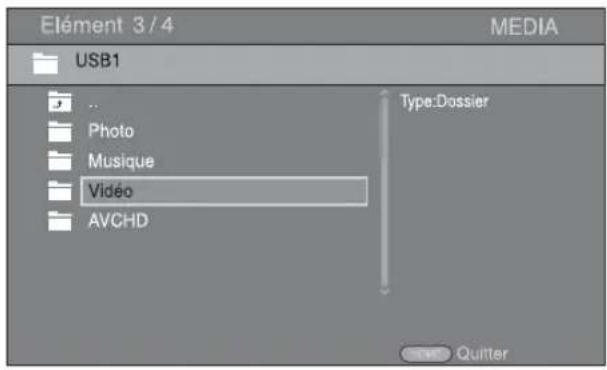
Remarque
Seul le type de fichier choisi au cours de cette étape sera présenté à l'étape suivante. Par exemple, si vous sélectionnez le dossier Photo, seuls les fichiers image s'affichent. Si vous n'avez plus l'intention de lire des photos, il suffit de revenir à cette étape et de sélectionner un autre type de fichier.
5 Sélectionnez le(s) dossier(s) contenant le fichier à lire.

6 Sélectionnez le fichier à lire, puis appuyez sur ENTER. Si le fichier sélectionné est un fichier vidéo, la lecture commence immédiatement.
S'il s'agit d'un fichier audio, la lecture commence après l'affichage du menu d'état.
S'il s'agit d'un fichier image, le diaporama commence immédiatement.

#
Pour présenter un diaporama avec un fond sonore, commencez par écouter la musique qui vous intéresse, puis appuyez sur HOME pour revenir à l'écran de menu HOME et sélectionnez le fichier image.
Remarque
Selon le contenu du fichier affiché, vous risquez de ne pas pouvoir lancer la lecture.
■Opérations de visualisation des photos
Lorsque vous visionnez des photos, les touches de la télécommande fonctionnent de la façon suivante.
■ : cette touche permet d'arrêter le diaporama et de revenir à l'explorateur de fichiers.
■ : cette touche permet de mettre le diaporama en pause.
: cette touche permet de lancer la lecture du diaporama.
▶▶ : cette touche permet de passer à la photo suivante.
: cette touche permet de revenir à la photo précédente.
▶ : cette touche permet d'accélérer la vitesse de défilement du diaporama (3 incréments).
← : cette touche permet de ralentir la vitesse de défilement du diaporama (3 incréments).
▲ : cette touche permet d'inverser une photo.
▼ : cette touche permet de créer une copie miroir d'une photo.
◀ : cette touche permet de faire pivoter une photo dans le sens inverse des aiguilles d'une montre.
▶ : cette touche permet de faire pivoter une photo dans le sens des aiguilles d'une montre.
ZOOM : cette touche permet d'effectuer un zoom avant/arrière (jusqu'à 3 incréments par zoom).
▲/▼/◄/► : ces touches permettent d'effectuer un panoramique en mode de zoom lorsque la taille de la photo est supérieure aux dimensions de l'écran.
DIGEST : cette touche permet de passer en mode d'aperçu sous forme de miniatures (p. 7). Dans ce mode de visualisation, accédez à la page suivante/précédente à l'aide des touches
Utilisation de contenu réseau
À propos de DLNA
Cet appareil est un lecteur multimédia numérique certifié DLNA. Cela signifie que vous pouvez gérer tout contenu image, audio et vidéo stocké sur des serveurs DLNA de votre réseau domestique.
DLNA (Digital Living Network Alliance) permet de partager facilement des données multimédias numériques par l'intermédiaire d'un réseau domestique. Vous pouvez en outre diffuser sur votre téléviseur le contenu numérique provenant d'un ordinateur (sur lequel vous avez installé le logiciel serveur DLNA) ou de tout autre appareil compatible DLNA via cet appareil. Pour relier cet appareil à votre serveur DLNA, il est nécessaire d'effectuer certains réglages au niveau du serveur DLNA ou du périphérique utilisé. Pour en savoir plus, reportez-vous à la documentation de votre logiciel serveur DLNA ou de l'appareil DLNA.
■Lecture d'un contenu partagé
Remarque
Pour lire des fichiers sur votre ordinateur, installez un logiciel serveur DLNA, tel que Windows Media Player 12, et partagez les fichiers en question.
1 Allumez l'ordinateur sur lequel vous avez installé le logiciel serveur DLNA ou l'appareil DLNA relié à votre réseau domestique.
2 Appuyez sur la touche HOME pour afficher l'écran du menu HOME, puis sélectionnez [MEDIA] pour accéder au menu MEDIA. La liste des serveurs DLNA connectés est présentée à l'écran.

Remarques
- Si votre serveur DLNA n'est pas répertorié, choisissez la fonction [DLNA Search] pour le rechercher.
- Selon le serveur DLNA utilisé, il est possible que vous deviez autoriser l'utilisation de cet appareil à partir du serveur.
- Pour lire le fichier sur le serveur DLNA, il est indispensable d'utiliser le même point d'accès pour connecter cet appareil et le serveur.
- L'exécution des fichiers peut poser des problèmes de compatibilité en raison des restrictions liées aux caractéristiques des fichiers et du serveur DLNA.
3 Sélectionnez le fichier que vous avez l'intention de lire.
Remarques
- Les conditions de fonctionnement de votre réseau domestique peuvent avoir une incidence sur le mode d'exécution et la qualité de lecture du fichier.
- Le partage des fichiers provenant de supports amovibles (tels que des clés USB ou un lecteur DVD de votre serveur multimédia) risque de poser des problèmes.
Lecture de vidéos sur YouTube™
Cet appareil permet de regarder les vidéos disponibles sur le site Internet YouTube.
Ces services peuvent être modifiés sans préavis.
1 Appuyez sur HOME pour afficher l'écran de menu HOME.


La configuration de l'écran du menu HOME peut varier selon le modèle.
2 Appuyez sur ▲/▼/◄/► pour sélectionner [YouTube], puis appuyez sur ENTER.

Pour revenir à l'écran du menu HOME, appuyez sur RETURN.
■Avis concernant les services réseau
- L'accès aux contenus proposés par des tiers nécessite une connexion Internet haut débit et peut en outre requérir un compte utilisateur, ainsi qu'un abonnement payant.
- Les contenus offerts par ces services tiers peuvent être modifiés, interrompus ou suspendus à tout moment et cela sans avis préalable ; Yamaha décline toute responsabilité liée à de tels changements.
- Certains contenus pourraient être disponibles uniquement dans certains pays et dans certaines langues.
- Yamaha ne garantit pas que ces services de contenus resteront offerts ou disponibles pour une durée définie, et toute garantie de ce type, explicite ou implicite, est exclue.
Opérations de base sans le menu HOME/MEDIA
Procédez de la façon suivante pour lire la source.
| 1 Choisissez la source | 2 Changez l'entrée | 3 Sélectionnez de la musique et lancez la lecture | |
| iPod*1 |  p. 11, 20 p. 11, 20 |  |  |
| CD |  p. 20 p. 20 |  | |
| AUX |  À la borìAUX À la borìAUX |  | Pour plus d'informations sur le fonctionnement, consultez le mode d'emploi fourni avec le périphérique raccordé (lecteur MD, etc.). |
| FM | Pour recevoir des stations radio FM, reportez-vous à la page 25. | ||
| Téléviseur | Pour diffuser le son du téléviseur, reportez-vous à la page 12 en vue d'effectuer correctement les raccordements, puis réglez la source d'entrée sur TV (p. 7). | ||
*1 • Il est possible que certaines fonctions ne soient pas disponibles selon le modèle ou la version du logiciel de votre iPod.
- Lors de l'utilisation de l'iPod, la fonction Music Enhancer, qui permet d'améliorer le son des fichiers audio compressés en régénérant les éléments musicaux perdus au cours de la compression, est activée. Cette fonction est uniquement disponible lors de la sélection de la source iPod.
■Réglage du niveau de volume
1 Appuyez sur les touches de réglage du volume (+/-) de la télécommande pour augmenter/baisser le niveau de volume (p. 7).
■Activation/désactivation du mode de lecture surround
1 Appuyez sur la touche SURROUND pour activer/désactiver le mode de lecture surround (p. 7).
Lorsque ce mode est activé :
- Les sons surround sont reproduits grâce à la fonction AIR SURROUND XTREME exclusive de Yamaha (p. 48) si la source sélectionnée est une source de lecture surround (p. ex., un disque BD)
– Les sons stéréo étendus sont reproduits si la source est une source de lecture stéréo (p. ex., un CD audio)
Utilisation en mode iPod
Vous pouvez utiliser les fonctions de lecture de votre iPod à l'aide des touches de la télécommande.
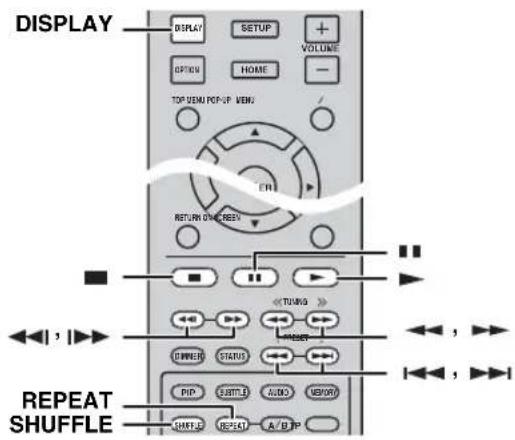
Remarque
Il est possible que certaines fonctions ne soient pas compatibles selon le modèle ou la version du logiciel de votre iPod.
■Fonctions de lecture
1 Appuyez sur l'une des touches suivantes pendant la lecture.
■ : cette touche permet d'arrêter la lecture.
■ : cette touche permet de mettre en pause la lecture.
▶▶ : cette touche permet d'effectuer un saut avant.
: cette touche permet d'effectuer un saut arrière.
Appuyez sur la touche pour démarrer/reprendre la lecture.

Appuyez sur la touche DISPLAY pour afficher les informations suivantes sur l'afficheur du panneau avant pendant la lecture.
- Titre du morceau
- Nom de l'artiste
- Titre de l'album
Remarque
Il est impossible d'afficher certains caractères sur l'afficheur du panneau avant de l'appareil.
■Lecture aléatoire
Vous pouvez lire les fichiers audio dans un ordre aléatoire.
1 Appuyez plusieurs fois sur la touche SHUFFLE pour activer la lecture aléatoire.
Chaque pression sur cette touche active les fonctions suivantes :

*1 Vous ne pouvez pas sélectionner d'ALBUMS lorsque vous utilisez un iPod touch, un iPhone ou un iPad.
■Lecture en boucle
Vous pouvez répéter la lecture autant de fois que vous le souhaitez.
1 Appuyez plusieurs fois sur la touche REPEAT pour activer la lecture en boucle.
Chaque pression sur cette touche active les fonctions suivantes :

Utilisation en mode CD
Vous pouvez également commander la lecture de CD audio à partir de la télécommande.
■Fonctions de lecture
1 Appuyez sur l'une des touches suivantes pendant la lecture.
■ : cette touche permet d'arrêter la lecture.
■: cette touche permet de mettre en pause la lecture.
▶▶ : cette touche permet d'effectuer un saut avant.
: cette touche permet d'effectuer un saut arrière.
▶ : cette touche permet d'effectuer une recherche rapide vers l'avant.
← : cette touche permet d'effectuer une recherche rapide vers l'arrière.
: appuyez sur cette touche pour effectuer une recherche instantanée. La fonction de recherche instantanée effectue un saut du contenu audio de 30 secondes.
◀◀ : appuyez sur cette touche pour effectuer une lecture instantanée. La relecture instantanée permet de revenir 10 secondes en arrière.
Appuyez sur la touche pour démarrer/reprendre la lecture.

Vous pouvez également utiliser les touches numériques pour saisir directement le numéro du morceau. Pour annuler la saisie, appuyez sur CLEAR.
■Lecture aléatoire
Vous pouvez lire les fichiers audio dans un ordre aléatoire.
1 Appuyez plusieurs fois sur la touche SHUFFLE pour activer la lecture aléatoire.
Chaque pression sur cette touche commute les fonctions suivantes :

■Lecture en boucle
Vous pouvez répéter la lecture autant de fois que vous le souhaitez.
1 Appuyez plusieurs fois sur la touche REPEAT pour activer la lecture en boucle.
Chaque pression sur cette touche active les fonctions suivantes :

MODE DE LECTURE AVANCÉ
Cette section traite de la lecture des disques BD/DVD/CD vendus dans le commerce et des disques DVD-RW/R enregistrés.
Remarque
Les opérations de lecture de base sont décrites à la page 6.
Menu à l'écran
Pour afficher ce menu, appuyez sur la touche ON SCREEN. Il suffit ensuite d'appuyer sur ▲/▼/◄/► pour passer d'une option à l'autre, puis d'appuyer sur ENTER pour agir sur la fonction en question.
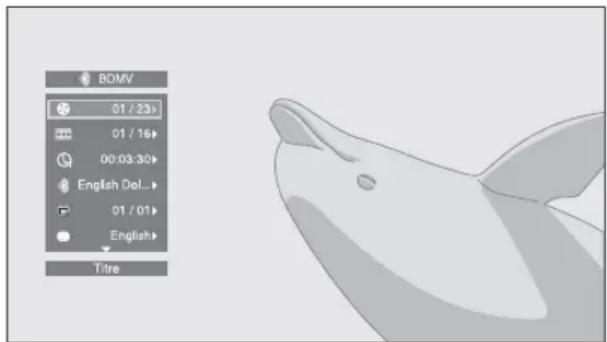
Le menu à l'écran contient les options suivantes.
Titre BD DVD VIDEO cette option indique le numéro du titre en cours de lecture. Il suffit de sélectionner le titre qui vous intéresse pour y accéder directement.
Chapitre BD DVD VIDEO : cette option indique
le numéro du chapitre en cours de lecture. Il suffit de sélectionner le chapitre qui vous intéresse pour y accéder directement.
Plage/Fichier CD VIDEO MUSIC PHOTO
option indique le numéro de la piste ou du fichier en cours de lecture. Il suffit de sélectionner la piste ou le fichier qui vous intéresse pour y accéder directement.
Heure BD DVD CD VIDEO MUSIC : cette
option affiche la durée de lecture. Sélectionnez le type d'information qui vous intéresse :
– Durée de lecture écoulée de la piste ou du titre/chapitre/disque/fichier.
– Durée de lecture restante de la piste ou du titre/chapitre/disque/fichier.
Mode/Modèle de lecture
indique le mode de lecture actuel. Vous avez le choix entre trois modes de lecture :
CD
- Normal : lecture normale.
– Aléatoire : lecture aléatoire sans répétition. - Random : lecture aléatoire avec répétition.
DVD
- Normal
– Lecture Aléatoire CH (chapitre)
– Lecture Aléatoire TT (titre)
– Lecture aléatoire - Aléatoire CH (chapitre)
- Aléatoire TI (titre)
- Aléatoire Totalité
VIDEO MUSIC PHOTO
- Normal
- Aléatoire F (dossier)
- Random F (dossier)
Audio BD DVD VIDEO : cette option indique la langue ou le signal de diffusion audio du disque BD/DVD actuellement sélectionné. Vous pouvez sélectionner le type de son de votre choix.
Angle BD DVD : cette option indique le numéro de l'angle de vue actuellement sélectionné. Si la vidéo est enregistrée sous plusieurs angles de prise de vue, vous êtes libre d'en changer.
#
Lorsque le paramètre Marque Angle (I est défini sur [Oui] (p. 35), s'alliche sur l'écran lorsque cette fonction est disponible.
Sous-titres BD DVD VIDEO : cette option indique
la langue des sous-titres actuellement sélectionnée, lorsque cela est possible.
le style de Sous-titres BD cette option indique le style des sous-titres actuellement sélectionné. Cette fonction concerne uniquement les sous-titres externes de fichier vidéo. Choisissez le style de texte des sous-titres qui vous intéresse.
Bitrate BD DVD CD VIDEO MUSIC : cette
option indique le débit binaire du signal audio/vidéo.
Deuxième Vidéo BD te option permet d'activer/ de désactiver la fonction PIP (image sur image) (p. 6).
Deuxième Audio BD tte option permet d'activer/ de désactiver les données audio secondaires.
Recherche instantanée
BD DVD CD VIDEO MUSIC : cette option permet d'effectuer un saut de 30 secondes.
Relecture instantanée
BD DVD CD VIDEO MUSIC : cette option permet de revenir 10 secondes en arrière.
Diaporama PHOTO : cette option indique la vitesse du diaporama. Vous avez le choix entre trois vitesses cette option différentes de la plus lente à la plus rapide : Ralenti/Moyen/Rapide.
Transitions PHOTO : cette option indique le mode d'affichage des photos à l'écran. Vous pouvez changer le type de transition selon l'effet voulu.
Menu d'état
Ce menu propose différents réglages, tels que les sous-titres, l'angle de vue ou le numéro du titre, du chapitre, ou de la piste en cours de lecture. Pour afficher le menu d'état, appuyez sur la touche STATUS. Ce menu contient les sous-menus suivants.
BDI/DVID
Exemple : icônes affichées lors de la lecture d'un disque BD

① (lecture en cours)
② (icône du type de disque/fichier vidéo)
③ (numéro du titre en cours de lecture) : vous pouvez passer directement au titre voulu à l'aide de la touche SEARCH (p. 7).
④ (méro du chapitre en cours de lecture) : vous pouvez passer directement au chapitre voulu à l'aide de la touche SEARCH (p. 7).
⑤ (sous-titre actuellement sélectionné) : vous pouvez changer la langue des sous-titres à l'aide de la touche SUBTITLE (p. 6).
⑥ (durée de lecture écoulée) : vous pouvez passer directement au point de lecture souhaité à l'aide de la touche SEARCH (p. 7).
⑦ (son actuellement sélectionné) : vous pouvez changer la langue de diffusion ou le format audio à l'aide de la touche AUDIO (p. 7).
⑧ (mode de répétition) : affiche le mode de répétition actuel (p. 6).
CD MUSIC
Exemple : icônes affichées lors de la lecture d'un fichier audio

① (lecture en cours)
② (mode de répétition) : affiche le mode de répétition actuel (p. 6).
③ (icône du type de disque/fichier de musique)
④(illustration) MUSIC : affiche une des images du fichier, si le fichier en contient.
⑤ (numéro de la plage ou du fichier en cours de lecture) : vous pouvez passer directement à la plage voulue à l'aide de la touche SEARCH (p. 7).
⑥(informations) MUSIC : affiche des informations musicales, si le fichier en contient.
⑦ (durée de lecture écoulée) : vous pouvez passer directement au point de lecture souhaité à l'aide de la touche SEARCH (p. 7).
⑧(barre de progression) : MUSIC le niveau de progression du morceau en cours.
PHOTO
Exemple : icônes affichées lors de la lecture d'un fichier image

① (lecture en cours)
② (cène du fichier image)
③ (numéro du fichier en cours d'affichage)
④ (mode de répétition) : affiche le mode de répétition actuel (p. 6).
⑤(vitesse du diaporama)
Utilisation de la fonction Signet
Vous pouvez repérer un point précis de la vidéo à l'aide d'un Signet. Une fois le Signet créé, cette fonction permet d'accéder directement au point correspondant de la vidéo. Vous avez la possibilité de définir un maximum de 12 signets.
DVD\ DEO
Exemple : définition d'un Signet lors de la lecture d'un fichier vidéo
1 Appuyez sur la touche MARKER pendant la lecture du film pour insérer un Signet. Le numéro et l'état du Signet sont automatiquement affichés.

2 Après avoir défini un Signet, appuyez sur la touche DIGEST pour afficher la barre de sélection Signet.

3 Appuyez sur ◀/▶ pour sélectionner le Signet de votre choix, puis appuyez sur ENTER. Appuyez sur CLEAR pour supprimer le Signet sélectionné.
Remarque
Une fois la lecture terminée (après avoir éjecté le disque ou appuyé deux fois sur «ar exemple), les signets que vous aviez définis sont automatiquement effacés.
Programmation de l'ordre de lecture
Il est possible de programmer l'ordre de lecture des pistes d'un disque audio ou des chapitres d'un DVD. Vous avez la possibilité de programmer un maximum de 15 pistes/chapitres.
DVD
Exemple : programmation de l'ordre de lecture des pistes d'un CD
1 Appuyez sur la touche PROGRAM pendant la lecture pour afficher l'écran PROGRAMME.

2 Appuyez sur ENTER pour programmer l'ordre de lecture. Dans le cas d'un disque audio, appuyez sur ▲/▼ pour sélectionner chacune des pistes dans l'ordre où vous souhaitez les lire, puis appuyez sur ENTER. Dans le cas d'un DVD vidéo, sélectionnez des titres (représentés par les lettres TT) et des chapitres (représentés par les lettres CH) au lieu de pistes. Pour retirer une piste de la liste programmée, sélectionnez la piste, puis appuyez sur la touche CLEAR. Appuyez sur RETURN pour annuler la lecture programmée.
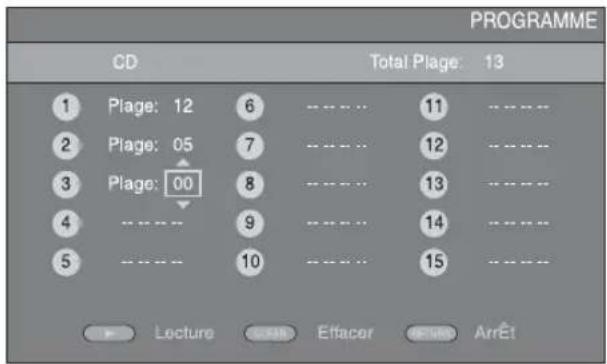
3 Une fois l'ordre de lecture établi, appuyez sur pour valider et commencer la lecture du programme.
4 Pour annuler la lecture d'un programme, appuyez deux fois sur ■
Utilisation de la fonction de recherche
Cette fonction permet d'accéder directement à un point précis du support en cours de lecture.
BDI/DCD VID D MUS C
Exemple : recherche d'un point spécifique
1 Appuyez sur la touche SEARCH pendant la lecture. Cela a pour effet d'afficher la barre d'état.
2 Appuyez sur ▲/▼/◄/► pour sélectionner l'une des entrées suivantes, puis appuyez sur ENTER.
BD DVD :
- Numéro du titre (symbolisé par
- Numéro du chapitre (symbolisé par
– Durée du titre écoulée (symbolisée par
– Durée du chapitre écoulée (symbolisée par


CD :
- Numéro de la plage (symbolisé par)
– Durée de la plage écoulée (symbolisée par
– Durée du disque écoulée (symbolisée par


VIDEO MUSIC :
- Numéro du fichier (symbolisé par
– Durée du fichier écoulée (symbolisée par


Voir page suivante →
3 Appuyez sur ▲/▼ ou sur les touches numériques pour choisir/ajuster la valeur de l'entrée en surbrillance, puis appuyez sur ENTER pour accéder au point correspondant.
4 Pour fermer la barre d'état, appuyez sur STATUS.
Utilisation des fonctions BONUSVIEW™ et BD-Live™
Cet appareil prend en charge les fonctions de lecture BONUSVIEW (p. 48) (BD-ROM Profil 1 Version 1.1) et BD-Live (p. 48) (BD-ROM Profil 2).
Remarque
Les fonctions et la méthode de lecture varient en fonction du disque. Pour en savoir plus, reportez-vous aux instructions figurant sur le disque ou sur le mode d'emploi fourni.
■Utilisation de la fonction d'incrustation (image sur image) (lecture audio/vidéo secondaire)
Si vous disposez d'un disque BD vidéo contenant des données audio et vidéo secondaires compatibles avec la fonction d'incrustation (image sur image), vous avez la possibilité de lire ces données dans un coin de l'écran en même temps que le contenu principal.
Image principale Image secondaire
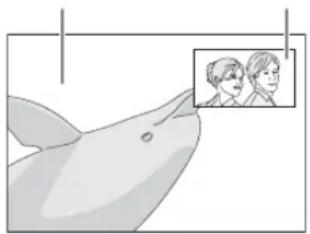
1 Lorsque le symbole Marque PIP () ou Deuxième Marque Audio () est affiché, appuyez sur PIP pour activer/désactiver la fonction d'incrustation (image sur image).
Remarques
- Pour écouter le son secondaire d'un téléviseur raccordé à l'aide d'un câble HDMI, vérifiez que la sortie audio (HDMI) est réglée sur [PCM] (p. 38).
- Sur certains disques, il peut être nécessaire d'activer en plus les données audio secondaires dans le menu supérieur du disque (p. 8).
- Le son et l'image secondaires en incrustation peuvent être lus et supprimés automatiquement en fonction du contenu. Les zones affichables peuvent également être limitées.
■Utilisation de la fonction BD-Live™
1 Définissez les paramètres de configuration du Réseau (p. 35).
2 Connectez la clé USB à cet appareil (p. 13).
- Les données BD-Live sont contenues dans une clé USB raccordée à cet appareil.
- Raccordez une clé USB (de 2 Go ou plus, format FAT 32/16) compatible USB 2.0 haut débit (480 Mbit/s) au port USB sélectionné sur l'Espace de stockage externe (p. 34). Le réglage par défaut correspond au port USB situé sur le panneau arrière.
- Un dossier « BUDA » est automatiquement créé sur la clé USB, si besoin est.
- Si l'espace de stockage est insuffisant, les données ne seront pas copiées/téléchargées. Dans ce cas, supprimez des données inutiles ou utilisez une nouvelle clé USB.
- Le chargement des données peut prendre un certain temps (lecture/écriture).
3 Lancez la lecture du disque.
4 Exécutez BD-Live conformément aux instructions du disque.
Remarques
- Suivez les consignes fournies dans la notice du disque BD pour lire les contenus BD-Live, etc.
- Pour tirer parti des fonctions BD-Live, effectuez la connexion au réseau (p. 13) et définissez les paramètres de configuration Réseau (p. 35).
- Reportez-vous à la section « [Connection BD-Live] » (p. 35) si vous souhaitez restreindre l'accès au contenu BD-Live.
- Le temps nécessaire pour télécharger les programmes en ligne sur la clé USB raccordée à cet appareil varie selon la vitesse de votre connexion Internet et le volume des données de ces programmes.
- Les programmes BD-Live fournis via Internet ne pourront peut-être pas afficher la connexion en fonction du statut du fournisseur (mise à jour). Dans de tels cas, retirez le disque et essayez à nouveau.
- Si l'écran BD-Live n'apparaît après avoir sélectionné la fonction BD-Live dans le menu du disque BD, il se peut que l'espace disponible sur la clé USB ne soit pas suffisant. Dans ce cas, éjectez le disque de l'appareil et effacez des données sur la clé USB à l'aide du menu [Formater] de l' [Espace de stockage externe] (p. 34).
ÉCOUTE DE STATIONS RADIO FM
Syntonisation de stations radio

1 Appuyez sur TUNER.
2 Maintenez enfoncées les touches << / >> (TUNING). La syntonisation automatique démarre.

Si le signal provenant de la station que vous souhaitez sélectionner est peu puissant, vous pouvez également effectuer une syntonisation manuelle en appuyant plusieurs fois sur << / >> (TUNING). Dans ce cas, le son sera émis en mode monaural.
Mémorisation de stations radio
Vous pouvez mémoriser vos stations FM favorites grâce à la fonction de mémorisation.
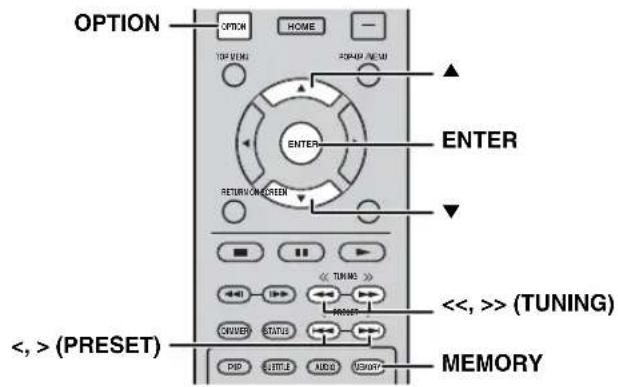
■Mémorisation automatique
1 Appuyez sur la touche MEMORY pendant plus de 3 secondes en mode FM.
2 Appuyez sur ENTER. Appuyez sur cette touche pour démarrer la mémorisation automatique.
Remarque
Lorsque vous lancez la mémorisation automatique, toutes les stations mémorisées sont effacées et de nouvelles stations sont mises en mémoire.
■Mémorisation manuelle
1 Sélectionnez la station radio de votre choix en appuyant sur << / >> (TUNING).
2 Appuyez sur MEMORY.
3 Sélectionnez le numéro sous lequel vous souhaitez mémoriser la station en appuyant sur ▲/▼ ou sur < / > (PRESET).
4 Appuyez sur ENTER.
La mémorisation manuelle est terminée.

- Vous pouvez mémoriser jusqu'à 30 stations FM.
- Pour annuler la mémorisation manuelle lorsque vous choisissez un numéro de mémorisation, appuyez à nouveau sur MEMORY.
- Vous pouvez effacer une station mémorisée en appuyant sur OPTION → ▲/▼ → ENTER de façon à sélectionner [PRESET DEL] (p. 27).
Sélection de stations radio mémorisées (syntonisation des stations mémorisées)

1 Sélectionnez la station radio mémorisée en mode FM en appuyant sur < / > (PRESET).

Vous pouvez également utiliser les touches numériques de la télécommande ou les touches < / > (PRESET) du panneau avant de l'appareil pour sélectionner la station radio mémorisée.
Affichage des informations du système de diffusion de données radio
1 Appuyez plusieurs fois sur DISPLAY pendant que vous écoutez la radio.
PS (service de l'émission)
↓
PTY (type d'émission)
↓
RT (radio-texte)
↓
CT (heure)
↓
MONO/STEREO
↓
Fréquence
↓
Retour au PS
Remarque
Si le signal provenant de la station de radiodiffusion de données de service est peu puissant, il est possible que cet appareil ne parvienne pas à recevoir correctement les informations du système de diffusion de données radio. C'est notamment le cas des informations RT (Radio-texte), qui consomment davantage de bande passante et risquent d'être moins disponibles par rapport à d'autres types d'informations.
Utilisation du service de données TP (émission d'informations routières)
Utilisez cette fonction pour recevoir le service de données TP (émission d'informations routières) proposé par la station de radiodiffusion de données de service.

1 Appuyez sur TP pendant que vous écoutez la radio.

- L'indication [TP Search] clignote sur l'afficheur du panneau avant et la recherche démarre.
Le témoin TP clignote pendant la recherche. -
Dès qu'une émission d'informations routières est reçue, le témoin TP reste allumé et la recherche s'arrête. Si vous appuyez à nouveau sur la touche TP, la recherche reprend.
-
Si l'appareil ne parvient à recevoir aucune émission d'informations routières, le témoin TP s'éteint et l'indication [Not Found] s'affiche. L'appareil revient à son état initial.
- Pour annuler la recherche, appuyez sur TP pendant la recherche.
UTILISATION DES FONCTIONS UTILES
Utilisation du menu d'options de l'afficheur du panneau avant
Le menu d'options apparaît sur l'afficheur du panneau avant lorsque vous appuyez sur la touche OPTION. Le menu d'options permet de définir diverses fonctions utiles.
| Menu d'options Paramètre ou plage de réglage Page de référence | |
| PRESET DEL (S'affiche uniquement lorsque la source d'entrée est réglée sur FM.) 25 | |
| TREBLE -10 dB à +10 dB ci-dessous | |
| BASS -10 dB à +10 dB ci-dessous | |
| BALANCE L+5 - CENTER - R+5 ci-dessous | |
| BASS BOOST ON/OFF | ci-dessous |
| AUTO CLOCK*1 | ON/OFF |
*1 Cette fonction est disponible uniquement pour les modèles destinés à l'Europe, au Royaume-Uni et à l'Australie.

1 Appuyez sur OPTION.
2 Sélectionnez l'option de menu de votre choix en appuyant sur ▲/▼.
3 Appuyez sur la touche ENTER pour confirmer.
4 Modifiez les réglages en appuyant sur les touches ▲(▶)/▼(◀).
5 Appuyez sur la touche ENTER pour valider le réglage. 2
6 Appuyez sur la touche OPTION pour quitter le menu d'options.
*2 Pour définir d'autres options, répétez les étapes 2 à 5.
■Réglage de la tonalité/de la balance
[TREBLE] *3 : cette option permet de régler la réponse haute fréquence.
[BASS] *3 : cette option permet de régler la réponse basse fréquence.
[BALANCE] : cette option permet de régler le niveau de volume des enceintes gauche et droite.
[BASS BOOST] : lorsqu'elle est activée [ON], cette option permet d'augmenter la réponse basse fréquence.
*3 Disponible également lorsque vous utilisez un casque.
■Réglage de l'horloge
[AUTO CLOCK] : cette option permet de régler l'horloge automatiquement. Pour utiliser cette fonction, réglez [AUTO CLOCK] sur [ON].
Réglage de l'horloge/de la minuterie et de la minuterie de mise en veille
■Réglage de l'horloge
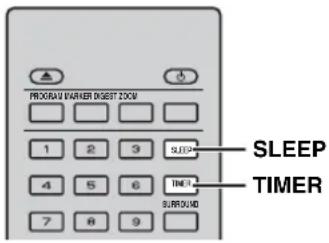
Vous pouvez régler l'horloge directement à l'aide de la télécommande. L'horloge apparaît sur l'afficheur du panneau avant.
1 Appuyez sur TIMER.
2 Appuyez sur ENTER.
3 Réglez les heures et les minutes en appuyant sur ▲/▼.
Appuyez sur ◀/► pour régler les heures et les minutes.
4 Appuyez sur la touche ENTER pour valider le réglage.

Lorsque vous réglez l'horloge, vous pouvez également utiliser les touches numériques pour entrer les heures et les minutes. Pour valider la saisie, appuyez sur ENTER. Pour annuler la saisie, appuyez sur CLEAR.
Remarque
Le réglage de l'heure est annulé si vous déconnectez le câble d'alimentation de la prise murale.
■Réglage de la minuterie
La minuterie permet de configurer l'appareil de façon à ce qu'il se mette en marche à l'heure que vous avez définie.
1 Appuyez sur TIMER.
2 Sélectionnez les paramètres de votre choix (OnTime/Period/Source/Volume) en appuyant sur ▲/▼.
3 Appuyez sur la touche ENTER pour confirmer votre choix.
4 Modifiez les réglages à l'aide des touches ▲/▼ ou des touches numériques.
5 Appuyez sur la touche ENTER pour valider le réglage.
6 Répétez les étapes 2 à 5 pour chaque paramètre.

- Pour annuler la saisie, appuyez sur CLEAR.
- Les réglages de la minuterie sont conservés.
La procédure de réglage de la minuterie est décrite ci-dessous.
(Horloge)

OnTime (heures et minutes)
Réglez l'heure d'exécution de la minuterie.

Period (durée de lecture)
Si vous sélectionnez [— — —], la lecture n'a aucune durée définie.
Réglez la Source ou un numéro prédéfini
Remarque
Si la source n'est pas réglée correctement, le son de la minuterie sera inaudible. Veillez à bien sélectionner la source.
CD :
Si vous sélectionnez un CD comme source, l'appareil lit à nouveau le dernier fichier audio que avez écouté.
iPod :
Si vous sélectionnez un iPod comme source, l'appareil lit à nouveau le dernier fichier audio que avez écouté.
FM :
Choisissez le numéro de la station mémorisée. Sélectionnez [---] pour régler la dernière station FM définie.
Volume
La plage de réglage du volume est comprise entre [1] – [MAX] et [— — —] 1 Au déclenchement de la minuterie lorsque l'appareil est en veille, le volume défini juste avant la mise en veille est appliqué. Au déclenchement de la minuterie lorsque l'appareil est sous tension, le niveau de volume reste le même que le volume actuel.
*1 Si vous réglez le volume sur [---] et que la minuterie se déclenche alors que l'appareil est en veille, le volume est réglé sur le même niveau que celui de la source d'entrée.
Le réglage de la minuterie est terminé.
Réglez la minuterie sur [OFF]/[ONCE]/[EVERY] en appuyant sur ◀/►. Lorsque la minuterie est réglée sur [ONCE] ou [EVERY], le témoin TIMER s'allume sur l'afficheur du panneau avant.
Remarques
- Vous devez au préalable régler l'heure.
- Lorsque la minuterie est activée, le témoin TIMER s'allume sur l'afficheur du panneau avant. Lorsque l'appareil est sous tension, le témoin TIMER clignote dès que l'heure définie approche.
■Réglage de la minuterie de mise en veille
La minuterie de mise en veille permet de mettre l'appareil en veille après un délai spécifique.
1 Appuyez plusieurs fois sur la touche SLEEP.

Utilisation de l'appareil via la télécommande du téléviseur (fonction de contrôle HDMI)
Vous pouvez utiliser la télécommande du téléviseur pour commander l'appareil, à condition que votre téléviseur prenne en charge la fonction de contrôle HDMI et soit raccordé à la borne HDMI de l'appareil.
Télécommande de téléviseur (exemple)

Vous pouvez utiliser les fonctions suivantes.
- Lorsque vous lisez des DVD/BD (et non des CD) sur cet appareil ou lorsque vous affichez l'écran du menu HOME/SETUP, le sélecteur d'entrée du téléviseur TV bascule automatiquement sur cet appareil (Lecture immédiate).
*1 Lorsque vous sélectionnez cet appareil pour diffuser le son du téléviseur à l'aide de la télécommande de ce dernier, l'appareil sélectionne automatiquement le téléviseur comme source d'entrée et le son est diffusé sur le casque ou les enceintes raccordé(es).
Remarques
- Votre téléviseur doit prendre en charge la fonction ARC.
- Selon votre téléviseur, il est possible que vous deviez utiliser les touches de curseur de la télécommande du téléviseur pour commander cet appareil.
- Même si votre téléviseur prend en charge la fonction de contrôle HDMI, il est possible que certaines fonctions ne soient pas disponibles. Pour plus de détails, consultez le mode d'emploi fourni avec le téléviseur.
- La fonction de contrôle HDMI risque de ne pas fonctionner correctement avec certains téléviscurs.
- Il est possible que vous ayez accès à des fonctions différentes de celles décrites ci-dessus selon le modèle de téléviseur utilisé.
Voir page suivante →
UTILISATION DES FONCTIONS UTILES
- Pour bénéficier des avantages de la fonction de contrôle HDMI, activez la fonction de contrôle HDMI sur TOUS les composants (cet appareil, le téléviseur et tous les autres composants). Certaines opérations supplémentaires peuvent être requises.
- Chaque fonction peut être réglée indépendamment afin d'être activée/désactivée selon le téléviseur utilisé.
- Pour obtenir de plus amples informations sur la configuration, consultez les modes d'emploi fournis avec le téléviseur.
■Réglage de la fonction de contrôle HDMI
1 Mettez sous tension tous les composants raccordés au téléviseur via HDMI.
2 Vérifiez tous les composants raccordés via HDMI et activez la fonction de contrôle HDMI sur chacun d'eux.
Pour cet appareil, réglez [Contrôle HDMI] sur [Oui] (p. 34).
Pour les composants externes, consultez le mode d'emploi correspondant.
#
- Par défaut, la fonction [Contrôle HDMI] est réglée sur [Non] sur cet appareil.
- Exemple de réglages sur un téléviseur
- Dans le menu de configuration de votre téléviseur, sélectionnez « Réglage de la liaison » → « Réglage de la fonction de contrôle HDMI » (exemple), puis réglez « la fonction de contrôle HDMI » sur « Activar » (exemple).
- Définissez les réglages tels que « Priorité des enceintes » sur « Ampli AV ».
3 Éteignez, puis rallumez le téléviseur.
■Enregistrement des composants HDMI sur le téléviseur
1 Sélectionnez cet appareil comme source d'entrée du téléviseur.
2 Sélectionnez le disque, la clé USB ou le réseau comme source d'entrée de cet appareil.
3 Vérifiez que les images de cet appareil s'affichent correctement sur le téléviseur.
4 Vérifiez que la fonction de contrôle HDMI fonctionne correctement (en mettant cet appareil sous tension ou en réglant le volume à l'aide de la télécommande du téléviseur).
[Non-Text]
Pour certains composants HDMI, il suffit d'activer la fonction de contrôle HDMI. L'enregistrement des composants HDMI sur le téléviseur n'est pas nécessaire dans ce cas.
Si la fonction de contrôle HDMI ne fonctionne pas Vérifiez les points suivants :
- Le téléviseur est-il raccordé à la borne HDMI de cet appareil ? La fonction de contrôle HDMI est-elle réglée sur [Oui] dans le menu SETUP (p.34) ?
- La fonction de contrôle HDMI est-elle activée sur le téléviseur ? Vérifiez également les réglages connexes, tels que la fonction de verrouillage d'alimentation ou la priorité des enceintes.
La fonction de contrôle HDMI ne fonctionne toujours pas
- Éteignez l'appareil et le téléviseur, puis rallumez-les.
- Débranchez le câble d'alimentation de l'appareil, celui du téléviseur et celui de chaque composant externe raccordés au téléviseur via HDMI.
Rebranchez-les au bout de 30 secondes.
■Changement de la méthode de raccordement et des composants raccordés
Lorsque vous raccordez d'autres composants ou utilisez d'autres prises, réinitialisez l'appareil en appliquant la procédure suivante.
1 Désactivez la fonction de contrôle HDMI sur le téléviseur et l'appareil, mettez hors tension tous les périphériques raccordés et modifiez les raccordements.
2 Exécutez les étapes 1 à 3 de la section « Réglage de la fonction de contrôle HDMI » (p. 30).
MENU SETUP
Le menu SETUP offre différents réglages audio/vidéo des fonctions au moyen de la télécommande.
| Menu/sous-menu Paramètre Description Page | |||
| Réglages Généraux | Système Economiseur d'écran Permet d'activer ou de désactiver (Oui/Non) l'économiseur d'écran. | 34 | |
| Extinction Automatique | Disc/USB/Net : permet d'activer/de désactiver (Oui/Non) le mode d'extinction automatique.Autres Entrées : permet de régler le mode d'extinction automatique par heure ou de le désactiver (Non). | 34 | |
| Lecture automatique du disque | Permet de configurer l'appareil afin de démarrer automatiquement la lecture du disque. | 34 | |
| Contrôle HDMI Permet de configurer l'appareil afin de recevoir le signal de commande en provenance de la télécommande de votre téléviseur. | 34 | ||
| Insérer les paramètres par défaut | Rétablit tous les paramètres par défaut à l'exception du paramètre Securité. 34 | ||
| Mettre à niveau Permet de lancer la mise à niveau de l'apparcil. 34 | |||
| Installation Facile Permet de définir la langue, la résolution et le format d'image. 34 | |||
| Espace de stockage externe | Permet d'afficher l'état de l'Espace de stockage externe, de formater l'Espace de stockage externe et de sélectionner le port USB à l'avant/arrière pour l'Espace de stockage externe. | 34 | |
| 3D Message de la Récoute | Permet d'afficher un avertissement concernant la lecture de supports vidéo 3D à la mise sous tension de l'appareil. | 34 | |
| Langue | Affichage à l'écran | Permet de choisir la langue des menus ou messages affichés à l'écran. | |
| Menu Permet de choisir la langue préférée pour le menu du disque. 34 | |||
| Audio | Permet de choisir la langue préférée pour les données audio. | ||
| Sous-titres | Permet de choisir la langue préférée pour les sous-titres. | ||
| Playback | Sous-titres pour malentendants | Permet d'activer/désactiver (Oui/Non) la fonction de sous-titrage pour les malentendants (appelée Closed Caption). | |
| Marque Angle | Permet d'afficher la Marque Angle lors de la lecture de BD/DVD contenant des scènes prises sous plusieurs angles. | ||
| Marque PIP | Permet d'afficher la Marque PIP lors de la lecture de BD/DVD dotés de la fonction d'incrustation (image sur image). | ||
| Deuxième Marque Audio | Permet d'afficher la Deuxième Marque Audio lors de la lecture de BD/DVD contenant des données audio secondaires. | ||
| Dernière Mémoire | Permet de mémoriser le dernier emplacement de lecture d'un disque lorsque l'appareil passe en veille ou que vous ouvrez son plateau de chargement. | ||
| Securité | Modification du mot de passe | Permet de changer le mot de passe pour les paramètres Controle Parental et Code pays. | |
| Controle Parental | Permet de régler le paramètre Controle Parental en fonction du contenu du disque. | ||
| Code pays | Permet de définir votre Code pays. | ||
| Réseau Connection Internet Permet d'activer ou désactiver la connexion Internet (Permettre/Désactivé). | 35 | ||
| Information | |||
| Test de connexion | |||
| Configuration IP | |||
| Connection BD-Live | |||
| DLNA | |||
| Paramètres Proxy | |||
MENU SETUP
| Menu/sous-menu | Paramètre | Description | Page | |
 Paramètres vidéo Paramètres vidéo | TV Sortie 3D Permet de choisir le mode vidéo | 3D ou 2D. 36 | ||
| Ecran TV Permet de régler le format d'écran du téléviseur raccordé ainsi que la sortie vidéo. | 36 | |||
| Sélectionnez la sortie vidéo | Permet de sélectionner la résolution de la sortie vidéo. | 36 | ||
| Système TV Permet de changer Système TV entre NTSC/PAL/Multi. 36 | ||||
| Espace de couleur Permet de changer l'Espace de couleur entre YCbCr 4:4:4/YCbCr 4:2:2/Full RGB/RGB. | 37 | |||
| HDMI Deep Color Permet de changer HDMI Deep Color entre 30 bits/36 bits/Non. | 37 | |||
| HDMI 1080p 24Hz Permet de régler HDMI 1080p 24Hz sur Auto/Non. 37 | ||||
| Synchronisation audio/vidéo | Modifie le retard entre la vidéo et l'audio, par exemple si la voix et le mouvement de la bouche sont désynchronisés. | 37 | ||
| Processus Vidéo | Video Mode | Règle la perception visuelle de l'image. | 37 | |
| Ajustement de la couleur | Permet de régler Luminosité/Saturation/Nuance pour chaque couleur. | 37 | ||
| Réduction de bruit Permet de régler le niveau de Réduction de bruit. | 37 | |||
| Désentrelacement vidéo | Permet de régler la manière de détecter le signal vidéo. | 37 | ||
 Paramètres audio Paramètres audio | Sortie audio | HDMI | Permet de choisir le mode de sortie du connecteur HDMI (Bitstream/PCM/Non). | 38 |
| DRC | Permet d'activer/désactiver la fonction DRC (Dynamic Range Compression). | 38 | ||
| Post process | UpMix | Reproduit en multicanal le signal audio 2 canaux. | 38 | |
 Système d'information Système d'information | Permet d'afficher la version logicielle et l'adresse MAC (p. 49). | 38 | ||
Fonctions du menu SETUP
Les réglages de l'appareil se font à partir de l'écran du menu SETUP. Vous trouverez ci-dessous des explications sur les opérations de base du menu SETUP.

Exemple : réglage du paramètre [Controle Parental]
Remarques
- Il est impossible de régler certains éléments lorsque la source d'entrée sélectionnée est différente de Disque/USB/Réseau. Dans ce cas, réglez la source d'entrée sur Disque/USB/Réseau.
- Certaines fonctions ne peuvent pas être réglées en cours de lecture. Pour pouvoir les configurer, appuyez deux fois sur le bouton fin d'arrêter complètement la lecture.
1 Appuyez sur SETUP pour afficher l'écran de menu SETUP.
Appuyez sur ◀/▶ pour sélectionner [Réglages Généraux], puis appuyez sur ENTER ou ▼.

2 Sélectionnez un sous-menu.
Appuyez sur ▲/▼ pour sélectionner [Securité], puis appuyez sur ENTER ou sur le curseur ▶.
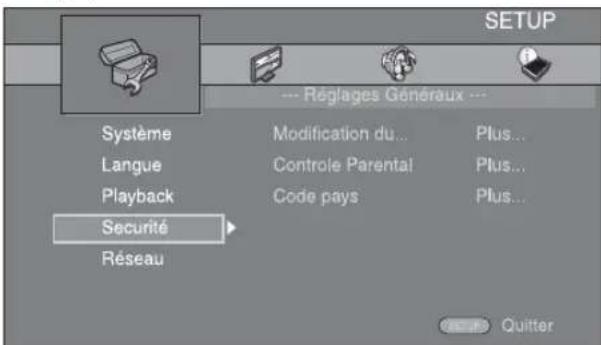
3 Sélectionnez une option de menu.
Appuyez sur ▲/▼ pour sélectionner [Controle Parental], puis appuyez sur ENTER ou sur le curseur ▶.

4 Saisissez votre mot de passe à l'aide des touches numériques.
- Le mot de passe par défaut est 0000.
- Vous ne pourrez pas accéder à l'écran de réglage suivant tant que vous n'aurez pas saisi le bon mot de passe.
- Pour changer de mot de passe, reportez-vous à la section « [Modification du mot de passe] » (p. 35).

5 Sélectionnez le réglage voulu.
Appuyez sur ▲/▼ pour sélectionner le niveau souhaité pour le paramètre Controle Parental des disques BD/DVD, puis appuyez sur ENTER.
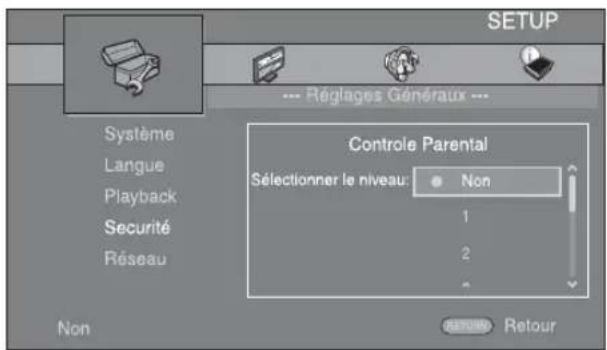
6 Quittez l'écran du menu.
Appuyez sur ◀ pour revenir au menu précédent.
Réglages Généraux
Les réglages par défaut sont représentés par un « * ».
■Système
[Economiseur d'écran]
Ce paramètre permet de régler l'économiseur d'écran sur [Oui]/[Non].
Lorsque vous réglez ce paramètre sur [Oui], l'appareil affiche l'économiseur d'écran au bout de 3 minutes d'inactivité.
Oui\*, Non
[Extinction Automatique]
Vous pouvez régler le mode d'extinction automatique sur [Oui]/[Non] lorsque vous sélectionnez l'entrée Disque/USB/Réseau. Lorsque vous sélectionnez d'autres entrées, vous pouvez régler le mode d'extinction automatique par heure ou sur [Non].
Autres Entrées: 1 heure, 2 heures, 4 heures, 8 heures*, Non
[Lecture automatique du disque]
Vous pouvez régler [Lecture automatique du disque] sur [Oui]/[Non]. Lorsque vous réglez ce paramètre sur [Oui], la lecture du disque commence automatiquement dès que vous chargez le disque dans le lecteur.
Oui\*, Non
[Contrôle HDMI]
Vous pouvez configurer l'appareil de façon à ce qu'il reçoive un signal de commande d'un téléviseur compatible avec la fonction de contrôle HDMI via un câble HDMI (p. 12).
Oui, Non\*

Pour obtenir de plus amples informations sur la fonction de contrôle HDMI, reportez-vous à la page 29.
Remarque
Si ce paramètre est réglé sur [Oui], la consommation d'énergie en mode veille augmente en raison de la fonction de contrôle HDMI.
[Insérer les paramètres par défaut]
Vous avez la possibilité de rétablir tous les paramètres par défaut de l'appareil, à l'exception du paramètre Securité (p. 35). Pour obtenir de plus amples informations sur les paramètres par défaut, reportez-vous aux pages 31 à 38.
[Mettre à niveau]
Vous pouvez mettre le logiciel à niveau manuellement à partir de l’[Avec une clé USB] ou du [Réseau]. Pour en savoir plus à ce sujet, reportez-vous à la section « MISE À NIVEAU LOGICIELLE » (p. 40).
[Installation Facile]
Ce paramètre permet de procéder à une Installation Facile du lecteur (p. 14).
[Espace de stockage externe]
Vous pouvez afficher les informations de l'Espace de stockage externe, formater l'Espace de stockage externe et sélectionner [USB en façade]/[USB à l'arrière] pour sauvegarder des données BD-Live.
Pour formater (vider) le dossier « BUDA » sur la clé USB, sélectionnez [Information] et appuyez sur ENTER lorsque [Formater] est en surbrillance à l'écran.
USB en façade, USB à l'arrière\*

L'Espace de stockage externe fait office de mémoire auxiliaire pendant la lecture d'un disque BD.
[3D Message de la Réécoute]
Vous pouvez activer et désactiver l'affichage sur le téléviseur d'un avertissement concernant la lecture de supports vidéo 3D à la mise sous tension de cet appareil.
Oui\*, Non
Langue
[Affichage à l'écran]
Vous avez la possibilité de sélectionner la langue des messages ou menus affichés à l'écran (menu SETUP, par exemple).
English*, Français Español Deutsch Italjano
Svenska Nederlandse, Русский 中文,
[Menu]
Ce paramètre permet de choisir votre langue de prédilection pour le menu du disque.
English*, Français Español Deutsch Italjano Nederlandse SPentagais, Danois, , Finnois, Norvégien, PyGoreen, Japonais, Plus
[Audio]
Ce paramètre permet de choisir votre langue de prédilection pour la lecture des disques BD/DVD. Pour obtenir de plus amples informations sur les paramètres disponibles, reportez-vous à la section « [Menu] » (p. 34).
[Sous-titres]
Ce paramètre permet de choisir votre langue de prédilection pour les Sous-titres.
English, Français Español Deutsch Italjano Nederlandse Portugais, Danois, , Finnois, Norvégien, Coréen, Japonais, Plus, Non
■Playback
[Sous-titres pour malentendants]
Ce paramètre permet d'afficher les sous-titres destinés aux malentendants (p. 48) lors de la lecture d'un disque BD/DVD contenant ce type de sous-titre.
Oui, Non*
[Marque Angle]
Ce paramètre permet d'afficher la Marque Angle (☑) lors de la lecture d'un disque BD/DVD contenant des scènes prises sous plusieurs angles.
Oui * , Non
[Marque PIP]
Ce paramètre permet d'afficher la Marque PIP (chors de la lecture d'un disque BD offrant la possibilité d'incruster une image dans un coin de l'image principale (p. 24).
Oui * , Non
[Deuxième Marque Audio]
Ce paramètre d'afficher la Deuxième Marque Audio (←) lors de la lecture d'un disque BD contenant ce type de données.
Oui * , Non
[Dernière Mémoire]
Ce paramètre permet d'indiquer si l'appareil mémorise ou non le dernier emplacement de lecture d'un disque lorsque l'appareil passe en veille ou que vous ouvrez son plateau de chargement.
Oui * , Non
Remarque
Certains disques ne sont pas compatibles avec cette fonction.
■Securité
[Modification du mot de passe]
Vous avez la possibilité de définir le mot de passe applicable aux fonctions Controle Parental et Code pays. Reportez-vous aux sections « [Controle Parental] » (p. 35) et « [Code pays] » (p. 35).
Remarques
- Le mot de passe par défaut est 0000.
- Si vous avez oublié le mot de passe, reportez-vous à section « GUIDE DE DÉPANNAGE » (p. 41) et rétablissez les valeurs par défaut de tous les paramètres de Securité.
[Controle Parental]
Ce lecteur permet de limiter l'accès au contenu de certains disques BD/DVD selon l'âge du public. Il suffit pour cela de configurer le paramètre Controle Parental en fonction du contenu du disque.
Vous devez saisir le mot de passe (reportez-vous à la section « [Modification du mot de passe] », page 35) avant de régler les niveaux de Controle Parental. Une fois la fonction Controle Parental configurée, une boîte de dialogue invitera l'utilisateur à saisir ce mot de passe s'il charge un disque d'un niveau de filtrage supérieur au niveau Controle Parental actuellement défini, ou s'il souhaite modifier le niveau Controle Parental.
Non*, 1 à 8
[Code pays]
Ce paramètre permet de définir le Code pays dans lequel vous vivez. Avant de configurer le paramètre Code pays, vous devez tout d'abord saisir le mot de passe (reportez-vous à la section « [Modification du mot de passe] », page 35). Ce paramètre peut permettre d'évaluer le niveau de filtrage du Controle Parental et à autoriser la lecture du disque en fonction du pays.
Réseau
Vous pouvez activer la connexion Internet (en réglant ce paramètre sur Permettre) si vous comptez utiliser les fonctions BD-Live (p. 24), DLNA (p. 18) ou procéder à la mise à niveau du logiciel à partir du réseau (p. 40).
Permettre * , Désactivé
[Information]
Permet d'afficher un écran d'informations au sujet du réseau. Ce paramètre permet d'afficher un écran d'informations concernant l'Interface (Ethernet), le Type d'adresse, l'Adresse IP, le Masque sous-réseau, la Default Gateway et le DNS.
[Test de connexion]
Vous pouvez effectuer un test de connexion Internet. En cas d'échec, vérifiez le paramètre [Configuration IP] (p. 35) et recommencez le test.
[Configuration IP]
Permet de configurer les paramètres de réseau.
Auto* Choisissez cette option pour configurer automatiquement les paramètres de réseau de cet appareil avec le serveur DHCP.
Manuel Choisissez cette option pour configurer manuellement les paramètres de réseau (Adresse IP, Masque sous-réseau, Default Gateway et DNS).
![YAMAHA BRX-750 - [Configuration IP] - 1](/content/2026/06/1284547/images/d9713d176a7bd93512989e89fcd48ab5e06bd9f2ada7ded87cda707f23b58bac.jpg)
- Touches numériques Ces touches permettent de saisir des caractères.
• ◀/▶ Ces touches permettent de déplacer le caractère en surbrillance. - CLEAR Cette touche permet d'effacer un caractère.
- ENTER Cette touche permet de mémoriser les réglages et de quitter le menu.
Ce paramètre permet de restreindre l'accès aux contenus BD-Live.
Autorisé Tous les disques BD-Live sont autorisés à se connecter au réseau.
Partiellement autorisé* Seuls les disques avec identification du propriétaire sont autorisés.
Interdit Aucun disque BD-Live n'est autorisé à se connecter au réseau.
[DLNA]
Ce paramètre permet de régler la fonction DLNA (p. 18) sur [Permettre]/[Désactivé]. Si vous n'utilisez pas la fonction DLNA, réglez ce paramètre sur [Désactivé].
Permettre * , Désactivé
[Paramètres Proxy]
Ce paramètre permet de configurer le Paramètres Proxy. Réglez ce paramètre sur [Désactivé] dans le cadre d'une utilisation normale. Réglez ce paramètre sur [Permettre] pour configurer le paramètre proxy.
Permettre Permet de régler l'hôte proxy et le port proxy.
Désactivé* Désactive le serveur proxy. Choisissez ce réglage si vous ne comptez pas utiliser de serveur proxy.
Hôte Proxy Permet de configurer l'hôte proxy.
Port Proxy Permet de configurer le port proxy.
Paramètres vidéo
Les réglages par défaut sont représentés par un « * ».
TV
[Sortie 3D]
Permet de choisir le mode vidéo 3D ou 2D de cet appareil.
Auto* Cet appareil sélectionne automatiquement le mode vidéo 3D ou 2D selon le support.
Non Cet appareil sélectionne toujours le mode vidéo 2D.
Remarque
Même si vous réglez [Sortie 3D] sur [Auto] et lisez un disque BD 3D, il se peut que l'appareil sélectionne le mode vidéo 2D, notamment selon la connexion et les réglages du téléviseur (p. 12).
[Ecran TV]
Vous pouvez régler le format d'image du téléviseur raccordé et modifier la sortie vidéo.
Si vous changez de téléviseur (vous en achetez un nouveau, par exemple) et que le format d'image du téléviseur raccordé est différent, vous devrez alors modifier le paramètre Ecran TV.
16:9 Plein Sélectionnez ce réglage si vous raccordez l'appareil à un télévisseur au format 16:9. En cas de lecture d'une vidéo au format 4:3, l'illustration ci-après représente la façon dont les images sont affichées à l'écran.
16:9 Normal* Sélectionnez ce réglage si vous raccordez l'appareil à un téléviseur au format 16:9. En cas de lecture d'une vidéo au format 4:3, l'illustration ci-après représente la façon dont les images sont affichées à l'écran.
4:3 Pan Scan Sélectionnez ce réglage si vous raccordez l'appareil à un téléviseur au format 4:3. En cas de lecture d'une vidéo au format 16:9, l'illustration ci-après représente la façon dont les images s'affichent à l'écran.
4:3 Boîte à lettre Sélectionnez ce réglage si vous raccordez l'appareil à un téléviseur au format 4:3. En cas de lecture d'une vidéo au format 16:9, l'illustration ci-après représente la façon dont les images s'affichent à l'écran.
| Format d'image d'origine | Sur un téléviseur 16:9 (grand écran) | |
| 16:9 Plein 16:9 | Normal | |
![YAMAHA BRX-750 - [Ecran TV] - 1](/content/2026/06/1284547/images/6b171085511190c174087028cf57e94417b42975bb72169684b238d53f881b2b.jpg) 4:3 4:3 | ![YAMAHA BRX-750 - [Ecran TV] - 2](/content/2026/06/1284547/images/287dfef9e0e8c8071dc99f522cbf49a7b5a868ebf66ed7e7e8c7549e7ae3b5b2.jpg) | ![YAMAHA BRX-750 - [Ecran TV] - 3](/content/2026/06/1284547/images/f42aea8c0611a302fc7f8a4a5ae2cee7750c0593975e141ed64f61eb270a950c.jpg) |
| Format d'image d'origine | Sur un téléviseur 4:3 | |
| 4:3 Pan Scan 4:3 | Boîte à lettre | |
![YAMAHA BRX-750 - [Ecran TV] - 4](/content/2026/06/1284547/images/13bb32a09821933b2d88c6e0d79ccbd2588cb5e00523771e63b8a76e6a535bec.jpg) 16:9 16:9 | ![YAMAHA BRX-750 - [Ecran TV] - 5](/content/2026/06/1284547/images/b9e7beed381998dcd39c587e1614c508d71e2fc6c051f785934382bb19614fe5.jpg) | ![YAMAHA BRX-750 - [Ecran TV] - 6](/content/2026/06/1284547/images/c59a0e9099010a918eaea08ea9dd26e7c176934e81cd00c2aebe9fec88b0ea2c.jpg) |
[Sélectionnez la sortie vidéo]
Vous pouvez sélectionner la résolution de sortie vidéo parmi les options suivantes : [Vidéo Composite], [HDMI Auto], [HDMI 1080p], [HDMI 1080i], [HDMI 720p], [HDMI 480p/576p] et [HDMI 480i/576i]. Si vous sélectionnez [HDMI Auto], l'appareil sélectionne automatiquement la résolution maximale en fonction du téléviseur raccordé. Pour en savoir plus sur les formats de sortie disponibles, reportez-vous à la section « À propos des formats de sortie vidéo » (p. 39).
Vidéo Composite, HDMI Auto * , HDMI 1080p, HDMI 1080i, HDMI 720p, HDMI 480p/576p, HDMI 480i/576i
Remarques
- Lorsque vous reliez le téléviseur et l'apparcil via le connecteur VIDEO, sélectionnez [Vidéo Composite], [HDMI 480p/576p] ou [HDMI 480i/576i].
- Pour reproduire le son HD (Dolby TrueHD ou DTS-HD) via la borne HDMI, réglez [Sélectionnez la sortie vidéo] sur [HDMI Auto] ou sur un réglage supérieur à [HDMI 720p].
[Système TV]
Le paramètre [Système TV] permet de choisir l'une des normes de diffusion suivantes : [PAL], [NTSC] et [Multi]. Choisissez le même réglage pour Système TV que sur votre téléviseur. Pour en savoir plus sur les formats de sortie disponibles, reportez-vous à la section « À propos des formats de sortie vidéo » (p. 39).
NTSC, PAL*, Multi (Modèles pour l'Australie, l'Asie, la Chine, le R.-U., l'Europe et la Russie)
NTSC*, PAL, Multi (Modèles pour l'Amérique centrale et l'Amérique du Sud)
[Espace de couleur]
Ce paramètre permet de sélectionner le modèle de représentation colorimétrique en sortie (Espace de couleur) qui convient (p. 48) en mode HDMI. Cette fonction est disponible à condition de raccorder l'appareil via un câble HDMI.
YCbCr 4:4:4* Permet de régler Espace de couleur sur YCbCr 4:4:4.
YCbCr 4:2:2 Permet de régler Espace de couleur sur YCbCr 4:2:2.
Full RGB Lorsque RGB est réglé et que le blanc et le noir à l'écran sont trop pâles, sélectionnez ce réglage. Ce paramètre est valide lorsque le composant raccordé prend en charge la plage RGB 0-255.
RGB Émet le signal vidéo dans la plage de signaux normale.
Remarque
Cette fonction est disponible uniquement sur les téléviseurs compatibles.
[HDMI Deep Color]
Si votre téléviseur est compatible avec la fonction Deep Color (p. 49), réglez ce paramètre en fonction de votre téléviseur. Cette fonction est disponible à condition de raccorder l'appareil via un câble HDMI.
Ce paramètre a pour effet de reproduire le signal BD vidéo codé à une vitesse de 24 Hz sous forme de signal HDMI 1080p 24Hz. Cela permet, dans certains cas, d'améliorer la fluidité des images. Cette fonction est disponible à condition d'utiliser un téléviseur compatible et de raccorder l'appareil au moyen d'un câble HDMI. Pour en savoir plus sur les formats de sortie disponibles, reportez-vous à la section « À propos des formats de sortie vidéo » (p. 39).
Auto * , Non
Remarque
Ce paramètre est désactivé pour toute résolution de sortie autre que 1080p.
[Synchronisation audio/vidéo]
Ce paramètre permet de définir/régler la fonction Synchronisation audio/vidéo (p. 49).
Auto* L'appareil règle automatiquement la fonction Synchronisation audio/vidéo.
Manuel Vous pouvez régler manuellement la fonction Synchronisation audio/vidéo. Vous pouvez régler le retard du son indépendamment pour les supports vidéo 2D et 3D.
2D
3D
Non L'appareil ne règle pas la fonction Synchronisation audio/vidéo.
■Processus Vidéo
[Video Mode]
Vous pouvez sélectionner le paramètre [Video Mode] ci-dessous.
Standard* L'image est la plus naturelle et équilibrée. Ce mode est approprié dans le cadre d'une utilisation normale.
Vivid L'image est plus nette et éclatante.
Cinema Cette image est adaptée au visionnage d'un film dans une pièce sombre.
Custom Vous pouvez régler l'image visuelle manuellement.
Appuyez sur ▲/▼ pour sélectionner le paramètre, puis appuyez sur ◀/► pour régler sa valeur.
Luminosité
Règle la luminosité générale de l'image.
Saturation
Règle la saturation des couleurs de l'image projetée.
Nuance
Ajuste la teinte de l'image projetée.
Contraste
Ajuste les zones claires (niveaux de blanc) de l'image.
Netteté
Ce paramètre permet de régler la netteté des objets de la vidéo.
CTI
Lisse les bords des images en couleur. Les images en couleur ont alors un rendu plus distinct.
Les valeurs par défaut sont équivalentes à 0.
[Ajustement de la couleur]
Vous pouvez régler les paramètres Luminosité/Saturation/Nuance pour chaque couleur (Rouge/Vert/Bleu/Jaune/Cyan/Magenta). Pour utiliser cette fonction, réglez [Video Mode] sur [Custom]. Pour obtenir de plus amples informations sur les paramètres disponibles, reportez-vous à la section « [Video Mode] » (p. 37).
Les valeurs par défaut sont équivalentes à 0.
[Réduction de bruit]
Vous pouvez régler le paramètre Réduction de bruit sur un niveau compris entre 0 et 3. Lorsqu'il est réglé sur 0, ce paramètre est désactivé ; 3 est le niveau maximum.
0* , 1, 2, 3
[Désentrelacement vidéo]
Permet de régler la manière de détecter le signal vidéo. Réglez ce paramètre sur [Auto] dans le cadre d'une utilisation normale. En présence de parasites en bandes horizontales à l'écran, réglez ce paramètre sur [Film]/[Vidéo] pour supprimer ces parasites.
Auto * , Film, Vidéo
Paramètres audio
Les réglages par défaut sont représentés par un « * ».
■Sortie audio
[HDMI]
Ce paramètre permet de choisir le mode de sortie du connecteur HDMI.
Bitstream, PCM, Non*
Remarques
- Pour diffuser le son sur les enceintes ou sur le casque, sélectionnez [Non].
- Il est impossible de diffuser le son de l'iPod raccordé à l'appareil sur le téléviseur via le câble HDMI.
- Pour reproduire le son HD (Dolby TrueHD ou DTS-HD) via la borne HDMI, réglez [Sélectionnez la sortie vidéo] sur [HDMI Auto] ou sur un réglage supérieur à [HDMI 720p] (p. 36).
[DRC]
Ce paramètre permet de régler la fonction DRC (Dynamic Range Compression) (p. 49) sur [Oui]/[Non]/[Auto]. Choisissez [Auto] si vous avez l'intention d'activer automatiquement la fonction DRC sur les sources contenant des informations DRC au format Dolby TrueHD. La fonction DRC a pour effet d'atténuer un son trop puissant et de rendre les dialogues et conversations plus audibles. Cela est particulièrement utile lorsque vous regardez des films tard dans la nuit.
Non*, Oui, Auto
■Post process
[UpMix]
Vous pouvez reproduire le signal audio 2 canaux en son multicanal (via la sortie HDMI). Pour reproduire le signal audio, sélectionnez [DTS NEO:6], puis sélectionnez [Cinema] ou [Musique].
Non*, DTS NEO:6
■Système d'information
Ce paramètre permet d'afficher la version logicielle et l'adresse MAC (p. 49).
À propos des formats de sortie vidéo
Si le paramètre [Système TV] est réglé sur [NTSC]
| Résolution | Vidéo Composite | HDMI Auto | HDMI 480i/576i | HDMI 480p/576p | HDMI 720p | HDMI 1080i | HDMI 1080p | ||
| 24Hz Autres | |||||||||
| HDMI | Lecture d’un BD | 480p Max Hz | 480i 480p | 720p 60 Hz | 1080i 60 Hz | 1080p 24 Hz | 1080p 60 Hz | ||
| Autres 1080p 60 Hz | |||||||||
| VIDEO | Lecture d’un BD | 480i OFF | 480i 480i OFF | ||||||
| Autres | |||||||||
Si le paramètre [Système TV] est réglé sur [PAL]
| Résolution | Vidéo Composite | HDMI Auto | HDMI 480i/576i | HDMI 480p/576p | HDMI 720p | HDMI 1080i | HDMI 1080p | ||
| 24Hz Autres | |||||||||
| HDMI | Lecture d’un BD | 576p Max Hz | 576i 576p | 720p 50 Hz | 1080i 50 Hz | 1080p 24 Hz | 1080p 50 Hz | ||
| Autres 1080p 50 | |||||||||
| VIDEO | Lecture d’un BD | 576i OFF | 576i | 576i OFF | |||||
| Autres | |||||||||
Si le paramètre [Système TV] est réglé sur [Multi]
Lorsque le paramètre [Système TV] est réglé sur [Multi], le signal vidéo est émis à la même fréquence que la source. Reportez-vous aux tableaux ci-dessous pour plus de détails sur le réglage de fréquences sur le téléviseur et la résolution du signal de sortie vidéo.
Lorsqu'un écran de menu (tel que le menu SETUP) est affiché, le signal vidéo est émis à la même fréquence que la source.
Remarques
- Dans le tableau, « Max » indique qu'il s'agit de la résolution maximale prise en charge par le téléviseur raccordé.
- Le paramètre [HDMI 1080p 24Hz] est désactivé lorsque la résolution de sortie est différente de [HDMI 1080p].
- Aucune signal n'est émis via le connecteur VIDEO lorsque la résolution de sortie est définie sur [HDMI Auto], [HDMI 720p], [HDMI 1080i] ou [HDMI 1080p].
- Si le paramètre [Système TV] est réglé sur [NTSC] et que la source vidéo est différente de 60 Hz, le signal de sortie vidéo est converti en 60 Hz.
- Si le paramètre [Système TV] est réglé sur [PAL] et que la source vidéo est différente de 50 Hz, le signal de sortie vidéo est converti en 50 Hz.
MISE À NIVEAU LOGICIELLE
Certains disques BD récents ne peuvent être lus que si vous mettez à niveau le logiciel de cet appareil. Il est recommandé de procéder à une mise à niveau logicielle de sorte que l'appareil bénéficie de la dernière version du logiciel.
Pour savoir si une nouvelle mise à niveau logicielle est disponible, rendez-vous sur le site Web suivant :
http://download.yamaha.com/
Remarque
Ne retirez pas la clé USB, ne mettez pas l'appareil en mode veille ou ne débranchez pas le cordon d'alimentation/le câble de connexion au réseau local tant que la mise à niveau n'est pas terminée.
Mise à niveau du logiciel
1 Préparez la mise à niveau du logiciel.
Si vous effectuez la mise à niveau [Réseau] : Assurez-vous que l'appareil est raccordé au réseau.
Si vous effectuez la mise à niveau [Avec une clé USB] :
①Enregistrez le fichier de mise à niveau dans le dossier approprié sur la clé USB. Pour en savoir plus, reportez-vous aux instructions fournies avec le fichier de mise à niveau.
②Raccordez la clé USB.
Si la mise à niveau du logiciel démarre automatiquement lors du raccordement de la clé USB, passez à l'étape 2 ci-dessous.
2 Sélectionnez la méthode de mise à niveau et lancez la mise à niveau à partir du menu SETUP.
① Appuyez sur SETUP pour afficher l'écran de menu SETUP.
② Choisissez [Réglages Généraux] → [Système] → [Mettre à niveau].
③ Sélectionnez l'élément contenant le fichier de mise à niveau sur le [Avec une clé USB]/[Réseau].
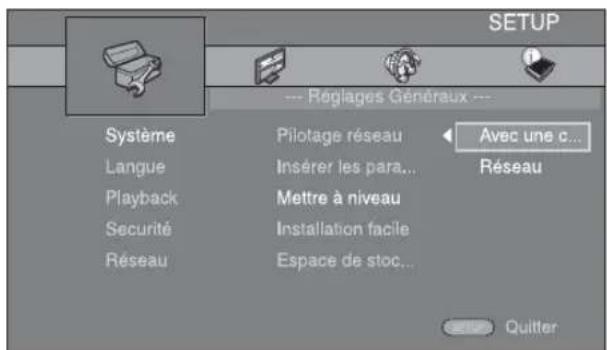
3 Démarrer la mise à jour en suivant les messages à l'écran.
GUIDE DE DÉPANNAGE
Reportez-vous au tableau suivant si l'appareil ne fonctionne pas convenablement. Si l'anomalie constatée n'est pas mentionnée ou si les actions correctives suggérées sont sans effet, mettez l'appareil hors tension, débranchez le câble d'alimentation et prenez contact avec le revendeur ou le service après-vente de Yamaha.
Généralités
| Anomalies Causes Solution Page | |||
| Le lecteur ne s'allume pas. | Pensez à appuyer sur le bouton Sur le panneau avant pour mettre le lecteur sous tension. | 5 | |
| L'appareil ne se met pas sous tension ou se met en veille lorsque vous appuyez sur la touche d'alimentation. | Le câble d'alimentation n'est pas correctement branché ou pas branché du tout. | Branchez correctement le câble d'alimentation. | 11 |
| L'appareil a été soumis à une secousse électrique puissante (provoquée par exemple par un orage ou une décharge d'électricité statique). | Mettez l'appareil en veille, débranchez le câble d'alimentation, puis rebranchez-le au bout d'environ 30 secondes et utilisez l'appareil comme à l'accoutumée. | — | |
| L'appareil ne fonctionne pas correctement. | Il est nécessaire de redémarrer l'appareil. Maintenez le bouton du panneau avant enfoncé pendant 5 secondes environ pour redémarrer l'appareil. Pour procéder à une réinitialisation complète, débranchez le cordon d'alimentation de la prise secteur de 5 à 10 secondes, rebranchez-le à la prise secteur, puis allumez l'appareil. | 5 | |
| Il est impossible de lire le disque. | La fonction Wizard Initial n'est pas activée. | Activez la fonction Wizard Initial lors de la première mise sous tension de l'appareil juste après l'achat ou à la suite d'une mise à niveau. | 14 |
| Aucun son. La source d'entrée appropriée n'a pas été sélectionnée. | Sélectionnez la source d'entrée appropriée à l'aide de la touche INPUT située sur le panneau avant (ou avec les touches de sélection de l'entrée de la télécommande). | 5 | |
| Les enceintes ne sont pas correctement raccordées. | 10 | ||
| La fonction de sourdine est activée. Annulez la fonction de sourdine. | 7 | ||
| Le niveau de volume est réglé au minimum. | Augmentez le niveau de volume. | ||
| Les signaux transmis, par exemple ceux d'un CD-ROM, ne peuvent pas être reçus par l'appareil. | Choisissez une source dont les signaux peuvent être reproduits par l'appareil. | ||
| Le paramètre [Contrôle HDMI] est réglé sur [Non]. | Lorsque vous raccordez un téléviseur compatible avec la fonction ARC (canal de retour audio) à l'appareil uniquement à l'aide d'un câble HDMI, réglez [Contrôle HDMI] sur [Oui]. | ||
| Les enceintes ou le casque n'émettent aucun son. | Le paramètre [HDMI] pour la sortie audio n'est pas réglé sur [Non] dans le menu SETUP. | Réglez [HDMI] sur [Non]. | 38 |
| Absence d'image. Les câbles ne sont pas correctement raccordés. | Assurez-vous que les câbles sont branchés correctement. | 12 | |
| Vérifiez que le téléviseur raccordé est réglé sur l'entrée appropriée. | 12 | ||
| Raccordez l'appareil au téléviseur via le connecteur VIDEO à l'aide du câble RCA vidéo fourni.- Si aucune image n'apparaît sur le téléviseur raccordé à l'appareil via le connecteur VIDEO, maintenez les touches ▶/□ panneau avant enfoncées pendant environ 5 secondes (lorsque le lecteur ne contient pas de disque et est à l'arrêt) pour commuter les formats NTSC/PAL. | 12 | ||
| Le système TV n'est pas correctement configuré. | Maintenez enfoncées les touches ▶/□ panneau avant pendant environ 5 secondes (lorsque le lecteur ne contient pas de disque et est à l'arrêt) pour commuter les formats NTSC/PAL. Définissez correctement la résolution lors de la connexion via HDMI (p. 36). | ||
TAIRES
COMPLEMEN-
INFORMATIONS
Français
| Anomalies Causes Solution Page | |||
| L'appareil s'éteint soudainement. | La minuterie de mise en veille est activée. Il ne s'agit pas d'un dysfonctionnement. Mettez l'apparcil sous tension et relancez la lecture de la source. | 29 | |
| Le paramètre [Extinction Automatique] est réglé sur [Oui] | Réglez [Extinction Automatique] sur [Non]. | 34 | |
| Le réglage de l'heure a été effacé. | Le câble d'alimentation a été débranché. Branchez le câble d'alimentation, puis réglez à nouveau l'heure. | — | |
| Le son des enceintes n'est reproduit que d'un côté. | Les câbles ne sont pas correctement raccordés. | Raccordez les câbles comme il convient. Si le problème persiste, il est possible que les câbles soient défectueux. | 10 |
| Un appareil numérique ou un appareil de radiofréquences génère un brouillage. | L'appareil est trop proche de l'appareil numérique ou de l'appareil de radiofréquences. | Éloignez l'appareil de l'équipement concerné. | — |
| L'appareil produit un bruit sec au démarrage de la lecture ou à l'insertion d'un disque. | Ces bruits ne sont pas le signe d'un dysfonctionnement de l'appareil, mais sont le reflet de conditions de fonctionnement normal. | — | |
| Le caisson de graves n'émet aucun son. | Le caisson de graves n'est pas correctement raccordé. | Vérifiez que le caisson de graves est correctement raccordé. | 10 |
| Les réglages du système changent automatiquement. | Lorsque le paramètre [Contrôle HDMI] est réglé sur [Oui], certaines opérations sur le téléviseur (notamment changer de chaîne) modifient les réglages du système. | Réglez le paramètre [Contrôle HDMI] sur [Non] ou configurez à nouveau le système à l'aide de sa télécommande. | 34 |
| La fonction de contrôle HDMI ne fonctionne pas correctement. | Le paramètre [Contrôle HDMI] est réglé sur [Non] | Réglez [Contrôle HDMI] sur [Oui]. | 34 |
| La fonction de contrôle HDMI est désactivée sur le téléviseur. | Consultez le mode d'emploi fourni avec le téléviseur et vérifiez le réglage. | — | |
| La synchronisation audio/vidéo automatique ne fonctionne pas lorsque le paramètre [Synchronisation audio/vidéo] est réglé sur [Auto]. | Le téléviseur ne prend pas en charge la synchronisation audio/vidéo automatique. | Réglez le paramètre [Synchronisation audio/vidéo] sur [Manuel], puis réglez manuellement le retard de la sortie audio. | 37 |
Réception radio
| Anomalies Causes Solution Page | |||
| La réception FM en stéréophonie est parasitée. | L'antenne est mal raccordée. Vérifiez les raccordements de l'antenne. | 10 | |
| Les caractéristiques des émissions FM stéréophoniques sont à l'origine de ce problème si l'émetteur est trop éloigné ou si le niveau d'entrée sur l'antenne est médiocre. | Essayez d'utiliser une antenne FM directionnelle de bonne qualité. | — | |
| Passez en mode monaural. | 25 | ||
| Il n'est pas possible d'effectuer la syntonisation automatique sur la station souhaitée. | La puissance du signal est trop faible. Utilisez une antenne FM directionnelle de bonne qualité. | — | |
| 25 | |||
| La fonction de sélection des stations mémorisées ne fonctionne pas. | La station mémorisée (la mémoire) a été effacée. | Mémorisez de nouvelles stations radio. | 25 |
| La réception est mauvaise, même avec une antenne FM ou une antenne extérieure de bonne qualité. | La réflexion par trajets multiples ou une autre interférence a eu lieu. | Modifiez la hauteur, l'orientation ou l'emplacement de l'antenne. | — |
iPod
Remarque
En cas d'erreur de transmission sans message d'état sur l'afficheur du panneau avant de l'appareil, vérifiez les raccordements à votre iPod (reportez-vous à la page 11).
| Message d’état Causes Solution Page | |||
| READING | L’appareil procède à la reconnaissance de la connexion à votre iPod. | Si ce message reste affiché sur le panneau avant et la lecture ne démarre pas, raccordez à nouveau l’iPod. | — |
| UNKNOWN | Un obstacle se trouve entre votre iPod et l’appareil. | Raccordez à nouveau l’iPod. | 11 |
| L’appareil ne prend pas en charge l’iPod utilisé. | Seuls l’iPod classic, l’iPod nano ( 2c , 3c , 4c , 5c et 6c génération), l’iPod touch ( 1re , 2e , 3e et 4e génération), l’iPhone, l’iPhone 3G/3GS, l’iPhone 4 et iPad sont pris en charge. | 11 | |
| La version du logiciel de l’iPod est dépassée. | Mettez à jour le logiciel de l’iPod vers la version la plus récente. | — | |
| STOP | La lecture de l’iPod est terminée.Par exemple, la lecture de tous les morceaux de l’album sélectionné est terminée. | ||
| NO iPod | L’iPod a été déconnecté de l’appareil. Reliez l’iPod et l’appareil à l’aide d’un câble USB. | 11 | |
| Anomalies Causes Solution Page | |||
| Aucun son. | L'appareil est hors tension. | Branchez correctement le câble d'alimentation. | 11 |
| La version du logiciel de l'iPod n'a pas été mise à jour. | Téléchargez le logiciel iTunes le plus récent pour mettre à jour la version du logiciel de l'iPod. | — | |
| L'iPod est occupé à établir la connexion avec l'appareil. | Patientez quelques instants. | — | |
| Aucun son.L'iPod émet des sons, mais il est impossible de le faire fonctionner avec l'appareil ou la télécommande. | L'iPod n'est pas connecté correctement. | Reliez l'iPod et l'appareil à l'aide d'un câble USB. | 11 |
| Le téléviseur ne reproduit pas le son de l'iPod. | Il est impossible de diffuser le son de l'iPod raccordé à l'appareil sur le téléviseur via le câble HDMI. | Utilisez les enceintes de cet appareil. | — |
| Il est impossible d'utiliser l'appareil via la télécommande. | L'iPod n'est pas pris en charge par cet appareil. | Seuls l'iPod classic, l'iPod nano ( 2e , 3e , 4e , 5e et 6e génération), l'iPod touch ( 1re , 2e , 3e et 4e génération), l'iPhone, l'iPhone 3G/3GS, l'iPhone 4 et iPad sont pris en charge. | 11 |
| L'iPod n'est pas connecté correctement. | Reliez l'iPod et l'appareil à l'aide d'un câble USB. | 11 | |
| La version du logiciel de l'iPod est dépassée. | Mettez à jour le logiciel de l'iPod vers la version la plus récente. S'il s'avère impossible de résoudre le problème même avec le logiciel le plus récent, réinitialisez l'iPod. | — | |
| Il est impossible d'utiliser l'iPod. | L'iPod n'est pas connecté correctement. | Reliez l'iPod et l'appareil à l'aide d'un câble USB. | 11 |
| Les informations relatives à la lecture n'apparaissent pas sur l'afficheur du panneau avant. | L'iPod que vous utilisez n'est pas compatible avec l'affichage des informations de lecture. | Seuls l'iPod classic, l'iPod nano ( 2e , 3e , 4e , 5e et 6e génération), l'iPod touch ( 1re , 2e , 3e et 4e génération), l'iPhone, l'iPhone 3C/3GS, l'iPhone 4 et iPad sont pris en charge. | 11 |
TAIRES
COMPLEMEN-
INFORMATIONS
Français
GUIDE DE DÉPANNAGE
| Anomalies Causes Solution Page | |||
| L’iPod ne se charge pas. | L’iPod n’est pas connecté correctement. | Reliez l’iPod et l’appareil à l’aide d’un câble USB. | 11 |
| L’iPod n’est pas pris en charge par cet appareil. | Seuls l’iPod classic, l’iPod nano ( 2e , 3e , 4e , 5e et 6e génération), l’iPod touch ( 1re , 2e , 3e et 4e génération), l’iPhone, l’iPhone 3G/3GS, l’iPhone 4 et iPad sont pris en charge. | 11 | |
USB
Remarque
En cas d'erreur de transmission sans message sur l'afficheur du panneau avant de l'appareil, vérifiez les connexions au périphérique USB (reportez-vous à la page page 13).
| Message d’état Causes Solution Page | |||
| USB ERROR | L’appareil ne prend pas en charge le périphérique USB raccordé. | Débranchez le périphérique USB. Sélectionnez une source autre que USB, puis sélectionnez à nouveau la source USB. Raccordez alors un périphérique USB compatible. | 13 |
| Le périphérique USB est raccordé à un a n g l c . | |||
| Anomalies Causes Solution Page | |||
| Il est impossible de lire le fichier enregistré sur le périphérique USB. | Le périphérique USB n'est pas reconnu. Raccordez à nouveau le périphérique USB. | 13 | |
| Raccordez l'adaptateur secteur, si celui-ci est fourni avec le périphérique. | — | ||
| Le périphérique USB n'est pas raccordé correctement. | Raccordez à nouveau le périphérique USB. | 13 | |
| Le format de fichier n'est pas compatible avec cet appareil. | Remplacez le fichier par un fichier correctement enregistré et compatible avec cet appareil. | 3 | |
| Si les solutions décrites ci-dessus ne permettent pas de résoudre le problème, le périphérique USB n'est pas compatible avec cet appareil. | Essayez d'utiliser un autre un périphérique USB. | — | |
Lecture de disque
■Généralités
| Anomalies Causes Solution Page | |||
| Aucun son ou son déformé. | La fréquence d’échantillonnage du fichier audio ou vidéo n’est pas compatible avec l’appareil. | Vérifiez que la fréquence d’échantillonnage et la vitesse de transmission du fichier audio ou vidéo sont compatibles avec l’appareil. | 3 |
| Le son peut ne pas être émis selon l’état d’enregistrement audio, par exemple, lorsqu’un son autre qu’un signal audio ou un son non standard est enregistré comme contenu audio. | 3 | ||
| Rappelez-vous qu’aucun son n’est produit pendant le mode silencieux, la lecture au ralenti, l’avance rapide et le retour rapide. | — | ||
| La lecture du disque ne démarre pas. | Le disque n'est pas finalisé. | Assurez-vous que les disques CD-R/RW, DVD+R/RW/R DL et DVD-R/RW/R DL ont été finalisés. | 3 |
| Le disque est chargé à l'envers. Retirez le disque, puis chargez-le en prenant soin d'orienter la face étiquetée vers le haut. | — | ||
| Le disque est défectueux. Essayez de lire un autre disque. Si la lecture démarre, cela signifie que le disque était défectueux. | — | ||
| Le format de ce fichier n'est pas compatible avec cet appareil. | Vérifiez que le format de ce fichier est compatible avec cet appareil. | 3 | |
| Il est impossible d'utiliser certaines touches. | Le disque chargé dans l'appareil n'est pas compatible. | Utilisez un disque pris en charge par l'appareil. | 3 |
| La lecture ne démarre pas immédiatement après avoir appuyé sur la touche [de]l'appareil ou sur la touche ▶ de la télécommande. | Le disque est sale. Retirez le disque, puis essuyez-le. | 4 | |
| Le disque chargé dans l'appareil n'est pas compatible. | Utilisez un disque pris en charge par l'appareil. | 3 | |
| Si l'appareil est passé d'un endroit froid à un endroit chaud, de la condensation s'est formée sur la lentille de lecture. | Attendez une heure ou deux pour que l'appareil s'habitue à la température ambiante, puis réessayez. | — | |
| L'indication [No Disc] apparaît sur l'afficheur même si un disque a été inséré. | Le disque chargé dans l'appareil n'est pas compatible. | Utilisez un disque pris en charge par l'appareil. | 3 |
| Le disque est sale. Retirez le disque, puis essuyez-le. | 4 | ||
| Le disque est chargé à l'envers. Retirez le disque, puis chargez-le en prenant soin d'orienter la face étiquetée vers le haut. | — | ||
| Aucun son n'est émis ou les images ne sont pas lues correctement. | Le disque est protégé contre la copie. Les disques sur lesquels est enregistré un contenu avec protection des droits d'auteur peuvent présenter ce type de problème. | — | |
■Image
| Anomalies Causes Solution Page | |||
| L’écran se fige et les touches n’ont aucun effet. | Appuyez sur ■puis redémarrez la lecture. | — | |
| Il est nécessaire de redémarrer l’appareil. Éteignez, puis rallumez le lecteur. | — | ||
| Maintenez le bouton ⚡ du panneau avant enfoncé pendant 5 secondes environ pour redémarrer l’appareil. | — | ||
| La résolution de la vidéo n’est pas celle qui convient. | La résolution n’est pas correctement définie. | Choisissez la résolution appropriée. | 36 |
| La vidéo grand écran apparaît étirée verticalement ou des bandes noires apparaissent en haut et en bas de l’écran, ou l’image 4:3 est étirée dans le sens horizontal. | Le format du téléviscur n’est pas correctement défini. | Changez le format d’image du téléviscur. | 36 |
| Des carrés (effet de mosaïque) apparaissent à l’écran. | Ce type de parasite est lié à la technologie de compression des images numériques notamment dans les scènes rapides. | — | |
| L’image présente des distorsions lorsque le DVD vidéo est enregistré sur un magnétoscope ou lu par l’intermédiaire d’un magnétoscope. | Le disque est protégé contre la copie. | L’appareil est conforme à la protection contre la copie analogique. Certains disques contiennent un signal empêchant la copie. Si vous essayez de lire un tel disque par l’intermédiaire d’un magnétoscope, ou de l’enregistrer sur un magnétoscope et de lire le signal, la protection contre la copie empêchera la lecture normale. | — |
TAIRES
COMPLEMEN-
INFORMATIONS
Français
Télécommande
| Anomalies Causes Solution Page | |||
| La télécommande ne fonctionne pas correctement, voire pas du tout. | Vous utilisez la télécommande en dehors de sa portée. | Pour obtenir de plus amples informations sur la portée de fonctionnement de la télécommande, reportez-vous à la section « Utilisation de la télécommande ». | 9 |
| Le capteur de télécommande de l’appareil est exposé à la lumière directe du soleil ou d’un éclairage. | Modifiez l’éclairage ou l’orientation de l’appareil. | — | |
| La pile est usée. Remplacez la pile par une neuve. | 9 | ||
| Il y a des obstacles entre le capteur de l’appareil et la télécommande. | Éliminez les obstacles. | — | |
Réseau
| Anomalies Causes Solution Page | |||
| Impossible de se connecter à Internet. | Les câbles ne sont pas correctement raccordés. | Vérifiez si le câble réseau est raccordé correctement. | 13 |
| L'alimentation de l'équipement raccordée est coupée. | Vérifiez si l'équipement raccordé (routeur haut débit ou modem) est sous tension. | — | |
| Le routeur haut débit et/ou le modem ne sont pas correctement raccordés. | Assurez-vous que le routeur haut débit et/ou le modem sont correctement raccordés. | — | |
| Le paramètre de configuration du réseau est incorrect. | Choisissez la/les valeur(s) adéquate(s) pour le paramètre de configuration du réseau. Reportez-vous à la section « Réseau ». | 35 | |
| Impossible de télécharger le contenu BD-Live. | Les câbles ne sont pas correctement raccordés. | Vérifiez si le câble réseau est raccordé correctement. | 13 |
| Le périphérique USB n'est pas raccordé correctement. | Raccordez correctement la clé USB. Assurez-vous que la clé USB est correctement reliée au port USB de l'appareil. | 13 | |
| Le disque BD ne prend pas en charge BD-Live. | Vérifiez si le disque BD prend en charge la fonction BD-Live. | — | |
| Le paramètre de configuration du réseau est incorrect. | Vérifiez le réglage du paramètre [Connection Internet]. | 35 | |
| Le périphérique USB n'est pas compatible. Utilisez une clé USB au format FAT16 ou FAT32. | 13 | ||
| L'espace disponible sur le périphérique USB est insuffisant. | Il est recommandé de connecter une clé USB possédant au moins 2 Go d'espace libre. Si l'espace disponible n'est pas suffisant, formatez la clé USB. | 34 | |
| Reportez-vous au mode d'emploi fourni avec le disque ou contactez son fabricant. | — | ||
| Impossible de détecter le serveur DLNA. | Les câbles ne sont pas correctement raccordés. | Vérifiez si le câble réseau est raccordé correctement. | 13 |
| L'alimentation de l'équipement raccordée est coupée. | Vérifiez si l'équipement raccordé (routeur haut débit ou serveur) est sous tension. | — | |
| Le point d'accès de cet appareil et celui du serveur ne sont pas les mêmes. | Assurez-vous d'utiliser le même point d'accès pour connecter l'appareil et le serveur. | — | |
| Le paramètre de configuration du réseau est incorrect. | Choisissez la/les valeur(s) adéquate(s) pour le paramètre de configuration du réseau. Reportez-vous à la section « Réseau ». | 35 | |
| Le serveur DLNA ne prend pas en charge cet appareil. | Selon le serveur DLNA utilisé, il est possible que vous deviez autoriser l'utilisation de cet appareil à partir du serveur. | — | |
| Impossible de lire un fichier sur le serveur du réseau domestique. | Le fichier n'est pas pris en charge par cet appareil. | Assurez-vous que le format du fichier est reconnu. | 3 |
| Le paramètre de configuration du serveur DLNA est incorrect. | Vérifiez le paramètre de configuration de votre serveur DLNA. | 36 | |
| Les conditions de fonctionnement de votre réseau domestique peuvent avoir une incidence sur le mode d'exécution et la qualité de lecture du fichier. | — | ||
Messages d'erreur à l'écran
Les messages suivants apparaissent sur l'écran du téléviseur si le disque que vous essayez de lire ne convient pas ou si l'opération est incorrecte.
| Message d’erreur Causes Solution Page | |||
| Fichier non supporté | Le fichier n’est pas pris en charge par cet appareil. | Reportez-vous à la section « Types de disques/ fichiers compatibles avec cet appareil ». | 3 |
| Code zone incorrect ! | Le code de région du disque n’est pas compatible. | Reportez-vous à la section « Informations sur la gestion des régions ». | 3 |
| Echec réseau | Il est impossible de connecter l’appareil au réseau. | Vérifiez la connexion et le paramètre de configuration du réseau. | 1335 |
| Réseau OK, échec proxy | Il est impossible de connecter l’appareil au serveur proxy. | Reportez-vous à la section « [Paramètres Proxy] ». | 36 |
| La fonction BD-LIVE n’est pas autorisée dans le menu SETUP. | La connexion BD-Live est interdite. | Reportez-vous à la section « [Connection BD-Live] ». | 35 |
| Aucun fichier valide n’a été trouvé ! | Le fichier de mise à niveau est introuvable. | Vérifiez si le fichier de mise à niveau figure dans le dossier approprié. | — |
| la mise à jour a échoué ! | La mise à niveau a échoué. | Assurez-vous que le fichier de mise à niveau n’est pas corrompu ou illisible. | — |
Autres
| Anomalies Causes Solution Page | ||
| Vous avez oublié le mot de passe. | Lorsque l’appareil ne contient pas de disque et est à l’arrêt, maintenez enfoncées les touches ▲ du panneau avant pendant au moins 5 secondes pour rétablir les valeurs par défaut de tous les paramètres de sécurité (p. 35) de cet appareil. Après la mise hors tension automatique du lecteur, appuyez sur ∫our le remettre sous tension. — | |
TAIRES
COMPLEMEN-
INFORMATIONS
GLOSSAIRE
AIR SURROUND XTREME
Cet appareil fait appel à de nouveaux algorithmes et technologies permettant de restituer un son surround 5 canaux uniquement à l'aide d'enceintes avant, sans utiliser de réflexion murale.
Généralement, deux enceintes avant, une enceinte centrale, deux enceintes surround et un caisson de graves sont nécessaires pour obtenir un son surround 5.1 canaux
Exemple de système 5.1 canaux standard

Son virtuel à 5.1 canaux
La technologie AIR SURROUND XTREME, qui n'utilise que les enceintes avant, permet de bénéficier d'un son 5.1 canaux réaliste en simulant le son provenant d'enceintes virtuelles centrales et surround.
Image acoustique de l'appareil

flowchart
graph TD
    A["User"] --> B["Device C"]
    A --> C["Device FL"]
    A --> D["Device FR"]
    A --> E["Device SL"]
    A --> F["Device SR"]
    style A fill:#f9f,stroke:#333
    style B fill:#ccf,stroke:#333
    style C fill:#cfc,stroke:#333
    style D fill:#fcc,stroke:#333
    style E fill:#cff,stroke:#333
    style F fill:#ffc,stroke:#333
L'appareil crée le son surround virtuel 5.1 canaux à l'aide des enceintes.
C : enceinte centrale
FR, FL : enceintes avant
SR SL : enceintes surround virtuelles
AVCHD
AVCHD désigne un nouveau format (norme) pour les caméras vidéo haute définition qui permet d'enregistrer et de lire des images HD de haute résolution.
BD-Live™
BD-Live est une norme BD utilisant une connexion réseau, permettant à cet appareil de se mettre en ligne pour télécharger des vidéos promotionnelles, ainsi que d'autres données.
BDMV
BDMV (abréviation de Blu-ray Disc Movie, BD-MV) fait référence à un des formats d'application utilisés pour les BD-ROM, lequel correspond à une des spécifications des disques Blu-ray Disc. BDMV est un format d'enregistrement équivalent au DVD vidéo de la spécification DVD.
Blu-ray 3D TM
Le format Blu-ray 3D permet de bénéficier d'images 3D en haute définition (Full HD).
BONUSVIEW™
Les disques compatibles BONUSVIEW permettent de bénéficier simultanément d'un sous-canal vidéo pour un système à deux écrans, d'un sous-canal audio et de sous-titres. Un petit écran apparaît en incrustation (image dans l'image) à l'intérieur de l'écran principal pendant la lecture.
Sous-titres pour malentendants
Les sous-titres pour malentendants sont une sorte de sous-titres ; la différence réside dans le fait que les sous-titres sont destinés aux personnes entendantes et les sous-titres pour malentendants aux personnes malentendantes. Les sous-titres reflètent rarement tous les sons. Par exemple, les sous-titres pour malentendants indiquent les effets sonores (« sonnerie de téléphone », « bruits de pas », etc.), alors que cela n'est pas le cas dans les sous-titres ordinaires. Avant d'activer ce paramètre, assurez-vous que le disque contient effectivement des « closed captions ».
Espace de couleur
Le terme Espace de couleur désigne la gamme des couleurs pouvant être représentée. RGB est un espace colorimétrique basé sur le modèle de couleur RGB (soit RVB, rouge, vert et bleu) et destiné essentiellement aux écrans d'ordinateurs. YCbCr est un espace colorimétrique basé sur un signal de luminance (Y) et sur deux signaux de différenciation des couleurs (Cb et Cr).
Deep Color
Deep Color fait référence aux différentes profondeurs de couleurs (jusque là limitées à 24 bits) utilisées pour l'affichage dans les versions précédentes de la norme HDMI. L'augmentation de la profondeur de couleurs permet aux appareils haute définition (téléviseurs HD) et autres systèmes d'affichage de simuler non plus des millions de couleurs, mais des milliards de couleurs et d'éliminer ainsi le phénomène de stries (« color banding »). Vous obtenez ainsi des dégradés plus subtils et des transitions encore plus douces entre les couleurs. Le taux de contraste plus élevé permet, en outre, de représenter un plus grand nombre de nuances de gris entre le noir et le blanc. La technologie Deep Color a pour effet également d'augmenter le nombre de couleurs disponibles dans le cadre de l'espace colorimétrique RGB ou YCbCr.
Dolby Digital
Système sonore développé par Dolby Laboratories Inc. recréant l'ambiance d'une salle de cinéma sur la sortie audio lorsque l'appareil est raccordé à un processeur ou un amplificateur Dolby Digital.
Dolby Digital Plus
Un système sonore développé comme extension du Dolby Digital. Cette technologie de codage audio prend en charge le son surround 7.1 multicanaux.
Dolby TrueHD
Le Dolby TrueHD consiste en une technologie de codage sans perte prenant en charge jusqu'à 8 canaux de son surround multicanaux pour les disques optiques de dernière génération. Le son restitué est fidèle à la source d'origine bit par bit.
La fonction DRC permet d'ajuster la plage entre les niveaux sonores minimal et maximal (plage dynamique) pour une lecture à volume moyen. Elle est très pratique pour écouter plus distinctement un dialogue ou pour éviter de déranger les voisins.
DTS
Il s'agit d'un système sonore numérique mis au point par DTS, Inc. et utilisé dans les cinémas.
DTS-HD High Resolution Audio
DTS-HD High Resolution Audio est une nouvelle technologie mise au point pour le format de disque optique haute définition de la dernière génération.
HDMI
HDMI (High-Definition Multimedia Interface) est une interface multimédia haute définition prenant en charge les signaux vidéo et audio sur une seule connexion numérique. La connexion HDMI assure le transport des signaux vidéo standard haute définition et des signaux audio multicanaux vers des appareils audiovisuels, comme des téléviseurs équipés HDMI, sous une forme numérique sans dégradation.
Boîte à lettre (LB 4:3)
Format d'écran avec des bandes noires en haut et en bas de l'image permettant de regarder un contenu grand écran (16:9) sur un téléviseur 4:3 raccordé.
Son PCM linéaire
Le PCM linéaire est un format d'enregistrement des signaux utilisé pour les CD audio et certains disques DVD et Blu-ray. Le son sur un CD audio est enregistré à une fréquence d'échantillonnage de 44,1 kHz sur 16 bits. (alors qu'il est enregistré entre 48 kHz sur 16 bits et 96 kHz sur 24 bits sur des disques DVD et entre 48 kHz sur 16 bits et 192 kHz sur 24 bits sur des disques BD).
Synchronisation audio/vidéo
Synchronisation audio/vidéo, une abréviation de la synchronisation audio/vidéo, un terme technique indiquant la capacité à maintenir la synchronisation des signaux audio et vidéo au cours de la postproduction et de l'émission. Alors que le réglage du décalage audio/vidéo nécessite des opérations complexes de la part de l'utilisateur, HDMI comporte une fonction de synchronisation audio/vidéo automatique. L'appareil effectue donc ce réglage automatiquement et précisément, sans aucune action de l'utilisateur.
Adresse Mac
L'adresse Mac est une valeur unique attribuée à un périphérique réseau à des fins d'identification.
Pan Scan (PS 4:3)
Format d'écran ayant pour effet de couper les côtés de l'image pour regarder les contenus grand écran (16:9) sur un téléviseur 4:3 raccordé.
Sous-titres
Il s'agit des lignes de texte apparaissant au bas de l'écran traduisant ou transcrivant les dialogues. Ils sont enregistrés sur de nombreux disques DVD et BD.
Menu principal
Dans un BD vidéo/DVD vidéo, il s'agit du menu permettant de sélectionner, entre autres, le chapitre à lire ou la langue des sous-titres. Sur certains DVD vidéo, le menu principal peut être appelé « menu titre ».
x.v.Color
x.v.Color reproduit une plus grande plage de couleurs qu'auparavant en affichant pratiquement toutes les couleurs que l'œil humain peut détecter.
CARACTÉRISTIQUES TECHNIQUES
LECTEUR
iPod/iPhone/iPad
- iPod/iPhone/iPad.... iPod classic,
Seuls l'iPod nano (2e, 3e, 4e, 5e et 6e génération),
l'iPod touch (1re, 2e, 3e et 4e génération),
l'iPhone, l'iPhone 3G/3GS, l'iPhone 4 et l'iPad sont pris en charge.
Disques et formats de fichier
- Pour plus d'informations sur les disques et les formats de fichier pris en charge, reportez-vous à la page 3.
AUX
- Connecteur d'entrée AUX ....RCA
AMPLIFICATEUR
- Puissance de sortie maximale.... 30 W + 30 W (1 kHz, 10 % THD, 6 Ω)
- Sensibilité d'entrée/impédance d'entrée AUX....400 mV/47 kΩ
- Distorsion harmonique totale AUX 1 kHz/10 W....0,05 %
TUNER
- Plage de syntonisation.... 87,50 à 108,00 MHz
ENTRÉE/SORTIE
- Sortie HDMI....Connecteur de type A × 1 480i/576i, 480p/576p, 720p, 1080i, 1080p, 1080p/24 Hz, Prise en charge des fonctions Deep Color, x.v.Color, 3D et de la fonction ARC (canal de retour audio)
- Sortie vidéo....1 Vp-p (75 Ω)
- USB ......Connecteur de type A × 2
- Autres équipements .... Ethernet × 1
GÉNÉRALITÉS
- Alimentation [Modèle pour l'Europe]....220 – 240 V CA, 50/60 Hz [Modèle pour l'Asie]....220 – 240 V CA, 50/60 Hz [Modèle pour l'Australie]....240 V CA, 50 Hz [Modèle pour le Royaume-Uni]....230 V CA, 50 Hz [Modèle pour la Chine]....220 – 240 V CA, 50/60 Hz [Modèle pour la Corée]....220 V CA, 60 Hz [Modèle pour la Russie]....220 – 240 V CA, 50/60 Hz [Modèles pour l'Amérique centrale et l'Amérique du Sud]....100 – 120 V CA, 50/60 Hz
- Consommation.... 56 W
- Consommation en veille .... 0,5 W ou moins
Les caractéristiques techniques sont susceptibles d'être modifiées sans préavis.
Information concernant la collecte et le traitement des piles usagées et des déchets d'équipements électriques et électroniques

Les symboles sur les produits, l'emballage et/ou les documents joints signifient que les produits électriques ou électroniques usagés ainsi que les piles ne doivent pas être mélangés avec les déchets domestiques habituels.
Pour un traitement, une récupération et un recyclage appropriés des déchets d'équipements électriques et électroniques et des piles usagées, veuillez les déposer aux points de collecte prévus à cet effet, conformément à la réglementation nationale et aux Directives 2002/96/EC et 2006/66/EC.

En vous débarrassant correctement des déchets d'équipements électriques et électroniques et des piles usagées, vous contribuerez à la sauvegarde de précieuses ressources et à la prévention de potentiels effets négatifs sur la santé humaine qui pourraient advenir lors d'un traitement inapproprié des déchets.
Pour plus d'informations à propos de la collecte et du recyclage des déchets d'équipements électriques et électroniques et des piles usagées, veuillez contacter votre municipalité, votre service de traitement des déchets ou le point de vente où vous avez acheté les produits.

[Information sur le traitement dans d'autres pays en dehors de l'Union Européenne]
Ces symboles sont seulement valables dans l'Union Européenne. Si vous souhaitez vous débarrasser de déchets d'équipements électriques et électroniques ou de piles usagées, veuillez contacter les autorités locales ou votre fournisseur et demander la méthode de traitement appropriée.
Pb
Note pour le symbole « pile » (les deux symboles du bas) :
Ce symbole peut être utilisé en combinaison avec un symbole chimique. Dans ce cas il respecte les exigences établies par la Directive pour le produit chimique en question.
■Droits d'auteur
- iPad, iPhone, iPod, iPod classic, iPod nano et iPod touch sont des marques de commerce d'Apple Inc., déposées aux États-Unis et dans d'autres pays.
Les étiquettes « Made for iPod », « Made for iPhone » et « Made for iPad » signifient qu'un accessoire électronique a été développé spécifiquement pour l'iPod, l'iPhone ou l'iPad, respectivement, et que son fabricant certifie qu'il répond aux normes de performances d'Apple. Apple décline toute responsabilité quant au fonctionnement de cet accessoire ou à sa conformité aux normes de sécurité en vigueur. Il est possible que l'utilisation d'un tel accessoire avec un iPod, un iPhone ou un iPad ait une incidence sur les performances Wi-Fi. - Le support audio-visuel peut être composé d'œuvres soumises à des droits d'auteur qui ne peuvent être enregistrées sans l'autorisation du détenteur du droit d'auteur. Consultez les lois applicables dans votre pays.
- Ce produit incorpore une technologie de protection des droits d'auteur protégée par des brevets américains et d'autres droits de propriété intellectuelle. L'utilisation de cette technologie de protection des droits d'auteur est soumise à l'autorisation de Rovi Corporation ; cette technologie est par ailleurs destinée à un usage domestique et est soumise à d'autres limites d'utilisation, sauf autorisation contraire de Rovi Corporation. La rétroconception et le démontage sont interdits.
- Ce produit est utilisé sous licence en vertu de la licence des portefeuilles de brevets AVC et VC-1 pour l'utilisation à des fins personnelles et non commerciales, qui accorde le droit au consommateur (i) de coder de la vidéo conformément aux normes AVC et VC-1 (« vidéo AVC/VC-1 ») et/ou (ii) de décoder des vidéos AVC/VC-1 codées par un consommateur à des fins personnelles et non commerciales et/ou obtenues auprès d'un fournisseur autorisé à distribuer des vidéos AVC/VC-1. Aucune licence n'est accordée ou ne sera considérée comme allouée pour toute autre utilisation. De plus amples informations sont disponibles auprès de MPEG LA, LLC. Visitez http://www.mpegla.com.
- Windows Media Player est une marque déposée ou une marque commerciale de Microsoft corporation aux États-Unis et/ou dans d'autres pays.
- YouTube et le logo YouTube sont des marques de commerce de Google, Inc.
- est le marque de commerce de DVD Format/Logo Licensing Corporation.

- Fabriqué sous licence de Dolby Laboratories. Dolby et le symbole du double D sont des marques de commerce de Dolby Laboratories.


- Fabriqué sous licence sous les brevets américains n° 5 956 674 ; 5 974 380 ; 6 226 616 ; 6 487 535 ; 7 212 872 ; 7 333 929 ; 7 392 195 ; 7 272 567, et d'autres brevets américains et internationaux autorisés et en attente. DTS-HD et le symbole associé, et DTS-HD et le symbole associé sont des marques déposées de DTS, Inc.. Ce produit contient un logiciel. © DTS, Inc. Tous droits réservés.


- B 1 u - r TM , Blu-Day TM , Blu-ray 3D TM , BD-Live TM , BONUSVIEW TM et les logos sont des marques de la Blu-ray Disc Association.


BONUS VIEW™
- HDMI, le logo HDMI et High-Definition Multimedia Interface sont des marques de commerce ou des marques déposées de HDMI Licensing LLC.

- « x.v.Color » et le logo « x.v.Color » sont des marques de commerce.
x.v.Color
- « AVCHD » et le logo « AVCHD » sont des marques de commerce de Panasonic Corporation et de Sony Corporation.

- Java, ainsi que l'ensemble des marques et logos basés sur Java, sont des marques de commerce ou des marques déposées de Sun Microsystems, Inc. aux États-Unis et/ou dans d'autres pays.

- DLNA et DLNA CERTIFIED sont des marques de commerce et/ou des marques de service de Digital Living Network Alliance.

- Cet appareil fait appel à de nouveaux algorithmes et technologies permettant de restituer un son surround 5 canaux uniquement à l'aide d'enceintes avant, sans utiliser de réflexion murale.

VORSICHT: VOR DER BEDIENUNG DIESES GERÄTES DURCHLESEN.
■Note sulle batterie
[Secundaire Audio Mark]
- AVERTISSEMENT
- SÉCURITÉ LASER
- DANGER
- TABLE DES MATIÈRES
- INTRODUCTION
- QUE VOUS PERMET DE FAIRE CET
- À PROPOS DES DISQUES ET DES FICHIERS... 3
- FONCTIONNEMENT DE L'AFFICHEUR DU PANNEAU AVANT ET FONCTIONNEMENT DE BASE .... 5
- TÉLÉCOMMANDE......6
- PRÉPARATION
- RACCORDEMENTS.... 10
- CONNEXION RÉSEAU ET USB.... 13
- FONCTIONNEMENT
- WIZARD INITIAL/INSTALLATION
- OPÉRATIONS DE BASE.... 15
- MODE DE LECTURE AVANCÉ.... 21
- ÉCOUTE DE STATIONS RADIO FM...... 25
- UTILISATION DES FONCTIONS UTILES.....27
- PARAMÈTRES
- MENU SETUP....31
- MISE À NIVEAU LOGICIELLE ....40
- INFORMATIONS COMPLÉMENTAIRES
- GUIDE DE DÉPANNAGE....41
- GLOSSAIRE 48
- CARACTÉRISTIQUES TECHNIQUES......50
- À propos de ce manuel
- Icônes utilisées dans ce manuel
- QUE VOUS PERMET DE FAIRE CET APPAREIL ?
- Lire les disques Blu-ray Disc™/DVD/CD\*1 vendus dans le commerce → p. 21
- Lire des disques BONUSVIEW™, BD-Live™, etc.\*1 →p. 24
- Lire les fichiers vidéo, audio et image enregistrés sur un disque/ → p. 15 une clé USB/un iPod/un iPhone/un iPad *1
- Lire les fichiers vidéo, audio et image enregistrés sur un serveur → p. 18 réseau domestique *1,2
- Lire des vidéos de YouTube™ sur Internet\*2 →p. 18
- Recevoir des stations radio FM et des informations du système de diffusion de données radio →p. 25
- Utiliser les fonctions Wizard Initial/Installation Facile → p. 14
- Commander l'appareil via la télécommande du téléviseur → p. 29
- Reproduire des sons surround virtuels de grande qualité grâce →p. 16 à la fonction AIR SURROUND XTREME
- ACCESSOIRES FOURNIS
- À PROPOS DES DISQUES ET DES FICHIERS
- Types de disques/fichiers compatibles avec cet appareil
- Remarques
- Configuration requise pour la lecture des fichiers audio MP3/WMA
- Configuration requise pour la lecture des fichiers WMV
- Chargement d'un disque
- Précautions d'emploi pour les disques
- Précautions concernant le visionnage d'images vidéo 3D
- FONCTIONNEMENT DE L'AFFICHEUR DU PANNEAU AVANT ET FONCTIONNEMENT DE BASE
- TÉLÉCOMMANDE
- Remarque
- Insertion des piles dans la télécommande
- ■Remarques concernant les piles
- Utilisation de la télécommande
- RACCORDEMENTS
- Raccordement d'un système de composants à cet appareil
- ■Raccordement du système
- Autres raccordements
- ■Raccordement iPod
- ■Branchement du cordon d'alimentation
- Raccordement d'un téléviseur
- Connexion HDMI
- [Non-Text]
- ■Raccordement pour la lecture de disques Blu-ray 3D
- - À propos des téléviseurs prenant en charge la fonction ARC (canal de retour audio)
- Qu'est-ce que la fonction ARC (canal de retour audio) ?
- Connexion vidéo
- CONNEXION RÉSEAU ET USB
- Raccordement à la borne NETWORK
- Raccordement au port USB
- ■Après le raccordement
- WIZARD INITIAL/INSTALLATION FACILE
- Préconfiguration à l'aide de Wizard Initial/Installation Facile
- OPÉRATIONS DE BASE
- Opérations de base à l'aide du menu HOME/MEDIA
- ■Réglage du niveau de volume
- ■Activation/désactivation du mode de lecture surround
- Lecture de fichiers image/audio/vidéo
- ■Opérations de base
- ■Icônes affichées dans la partie supérieure du menu MEDIA
- ■Procédure de lecture des fichiers dans un dossier donné
- ■Opérations de visualisation des photos
- Utilisation de contenu réseau
- À propos de DLNA
- ■Lecture d'un contenu partagé
- Lecture de vidéos sur YouTube™
- ■Avis concernant les services réseau
- Opérations de base sans le menu HOME/MEDIA
- Utilisation en mode iPod
- ■Fonctions de lecture
- ■Lecture aléatoire
- ■Lecture en boucle
- Utilisation en mode CD
- MODE DE LECTURE AVANCÉ
- Menu à l'écran
- CD
- DVD
- #
- Menu d'état
- BDI/DVID
- CD MUSIC
- PHOTO
- Utilisation de la fonction Signet
- DVD\ DEO
- Programmation de l'ordre de lecture
- Utilisation de la fonction de recherche
- BDI/DCD VID D MUS C
- BD DVD :
- CD :
- VIDEO MUSIC :
- Utilisation des fonctions BONUSVIEW™ et BD-Live™
- ■Utilisation de la fonction d'incrustation (image sur image) (lecture audio/vidéo secondaire)
- ■Utilisation de la fonction BD-Live™
- ÉCOUTE DE STATIONS RADIO FM
- Syntonisation de stations radio
- Appuyez sur TUNER.
- Mémorisation de stations radio
- ■Mémorisation automatique
- ■Mémorisation manuelle
- Sélection de stations radio mémorisées (syntonisation des stations mémorisées)
- Affichage des informations du système de diffusion de données radio
- Utilisation du service de données TP (émission d'informations routières)
- UTILISATION DES FONCTIONS UTILES
- Utilisation du menu d'options de l'afficheur du panneau avant
- ■Réglage de la tonalité/de la balance
- ■Réglage de l'horloge
- Réglage de l'horloge/de la minuterie et de la minuterie de mise en veille
- ■Réglage de la minuterie
- (Horloge)
- OnTime (heures et minutes)
- Period (durée de lecture)
- Réglez la Source ou un numéro prédéfini
- iPod :
- FM :
- Volume
- Le réglage de la minuterie est terminé.
- ■Réglage de la minuterie de mise en veille
- Utilisation de l'appareil via la télécommande du téléviseur (fonction de contrôle HDMI)
- ■Réglage de la fonction de contrôle HDMI
- ■Enregistrement des composants HDMI sur le téléviseur
- La fonction de contrôle HDMI ne fonctionne toujours pas
- ■Changement de la méthode de raccordement et des composants raccordés
- MENU SETUP
- Fonctions du menu SETUP
- Réglages Généraux
- ■Système
- [Economiseur d'écran]
- Oui\*, Non
- [Extinction Automatique]
- [Lecture automatique du disque]
- [Contrôle HDMI]
- Oui, Non\*
- [Insérer les paramètres par défaut]
- [Mettre à niveau]
- [Installation Facile]
- [Espace de stockage externe]
- USB en façade, USB à l'arrière\*
- [3D Message de la Réécoute]
- Langue
- [Affichage à l'écran]
- [Menu]
- [Audio]
- [Sous-titres]
- ■Playback
- [Sous-titres pour malentendants]
- [Marque Angle]
- [Marque PIP]
- [Deuxième Marque Audio]
- [Dernière Mémoire]
- ■Securité
- [Modification du mot de passe]
- [Controle Parental]
- [Code pays]
- Réseau
- Permettre * , Désactivé
- [Information]
- [Test de connexion]
- [Configuration IP]
- [DLNA]
- [Paramètres Proxy]
- Paramètres vidéo
- TV
- [Sortie 3D]
- [Ecran TV]
- [Sélectionnez la sortie vidéo]
- [Système TV]
- [Espace de couleur]
- [HDMI Deep Color]
- [Synchronisation audio/vidéo]
- ■Processus Vidéo
- [Video Mode]
- Luminosité
- Saturation
- Nuance
- Contraste
- Netteté
- CTI
- [Ajustement de la couleur]
- Les valeurs par défaut sont équivalentes à 0.
- [Réduction de bruit]
- [Désentrelacement vidéo]
- Paramètres audio
- ■Sortie audio
- [HDMI]
- [DRC]
- ■Post process
- [UpMix]
- ■Système d'information
- À propos des formats de sortie vidéo
- Si le paramètre [Système TV] est réglé sur [Multi]
- MISE À NIVEAU LOGICIELLE
- Mise à niveau du logiciel
- GUIDE DE DÉPANNAGE
- iPod
- USB
- Lecture de disque
- ■Généralités
- Messages d'erreur à l'écran
- Autres
- GLOSSAIRE
- AIR SURROUND XTREME
- Son virtuel à 5.1 canaux
- AVCHD
- BD-Live™
- BDMV
- Blu-ray 3D TM
- BONUSVIEW™
- Sous-titres pour malentendants
- Espace de couleur
- Deep Color
- Dolby Digital
- Dolby Digital Plus
- Dolby TrueHD
- DTS
- DTS-HD High Resolution Audio
- HDMI
- Boîte à lettre (LB 4:3)
- Son PCM linéaire
- Synchronisation audio/vidéo
- Adresse Mac
- Pan Scan (PS 4:3)
- Sous-titres
- Menu principal
- x.v.Color
- CARACTÉRISTIQUES TECHNIQUES
- LECTEUR
- iPod/iPhone/iPad
- Disques et formats de fichier
- AUX
- AMPLIFICATEUR
- TUNER
- ENTRÉE/SORTIE
- GÉNÉRALITÉS
- Information concernant la collecte et le traitement des piles usagées et des déchets d'équipements électriques et électroniques
- [Information sur le traitement dans d'autres pays en dehors de l'Union Européenne]
- Note pour le symbole « pile » (les deux symboles du bas) :
- ■Droits d'auteur
- BONUS VIEW™
- VORSICHT: VOR DER BEDIENUNG DIESES GERÄTES DURCHLESEN.
- ■Note sulle batterie
- [Secundaire Audio Mark]
Marque : YAMAHA
Modèle : BRX-750
Catégorie : Recepteur