
BRX-750 - Mottagare YAMAHA - Gratis bruksanvisning och manual
Hitta enhetens manual gratis BRX-750 YAMAHA i PDF-format.


| Produkttyp | 7.2-kanals audio/video-mottagare |
| Märke | Yamaha |
| Modell | BRX-750 |
| Mått (B x H x D) | 435 x 161 x 330 mm |
| Vikt | 10.5 kg |
| Strömförsörjning | 220-240 V, 50/60 Hz |
| Strömförbrukning | 280 W (standby: 0.1 W) |
| Uteffekt | 100 W per kanal (8 ohm, 2 kanaler samtidigt) |
| Ljudformat som stöds | Dolby Atmos, DTS:X, flerkanaligt PCM, FLAC, WAV |
| Anslutningar | HDMI (6 ingångar, 1 utgång), USB, Bluetooth, Wi-Fi, AirPlay 2 |
| Maximal videoupplösning | 4K 60 Hz (HDR10, Dolby Vision) |
| Ljudkalibrering | YPAO med medföljande mikrofon |
| Inbyggd radio | FM/AM med 40 förinställningar |
| Underhåll och rengöring | Använd en mjuk, torr trasa. Använd inte lösningsmedel. |
| Säkerhet | Blockera inte ventilationsgallren. Undvik fukt. |
| Ingående reservdelar | Fjärrkontroll, strömkabel, FM/AM-antenn, YPAO-mikrofon |
| Reparationsbarhet | Reparationsbarhetsindex ej specificerat. Professionell reparation rekommenderas. |
Vanliga frågor - BRX-750 YAMAHA
Användarfrågor om BRX-750 YAMAHA
0 fråga om denna apparat. Svara på dem du kan eller ställ din egen.
Ställ en ny fråga om denna apparat
Ladda ner instruktionerna för din Mottagare i PDF-format gratis! Hitta din manual BRX-750 - YAMAHA och ta tillbaka ditt elektroniska enhet i hand. På denna sida publiceras alla dokument som behövs för att använda din enhet. BRX-750 av märket YAMAHA.
BRUKSANVISNING BRX-750 YAMAHA
Varning! Om apparaten används på annat sättpän i denna bruksanvisning specificerats, kan användaren utsättas för osynlig laserstrålning, som överskrider gränsen för laserklass 1.
Observera! Strömbrytaren är sekundärt kopplad och inte bryter inte strömmen från nätet. Den inbyggda nätdelen är därför ansluten till elnätet så länge stickproppen sitter i vägguttaget.
SF
Luokan 1 laserlaite
Apparaten kopplas inte bort från växelströmskällan (nätet) så länge som den är ansluten till vägguttaget, även om själva apparaten har stängts av.
ADVARSEL
1 Läs noga denna bruksanvisning för att kunna ha största möjliga nöje av enheten. Förvara bruksanvisningen nära till hands för framtida referens.
2 Installera anläggningen på en väl ventilerad plats där det är svalt, torrt, rent och se till att den inte utsätts för direkt solljus, värmekällor, vibrationer, damm, fukt och/eller kyla. Lämna följande mellanrum för ventilation.
Ovansida: 10 cm
Baksida: 10 cm
Sidor: 10 cm
3 Placera enheten på behörigt avständ från andra elapparater, motorer, transformatorer och annat som kan orsaka störningar.
4 Utsätt inte enheten för hastiga temperaturväxlingar och placera den inte på ett ställe där luftfuktigheten är hög (t.ex. nära en luftfuktare) då fuktbildning i enheten skapar risk för brand, elstötar, skador på enheten eller personskador.
5 Placera inte enheten på ett ställe där främmande föremål kan tränga in i den eller där den kan utsättas för droppar eller vattenstänk. Placera aldrig det följande ovanpå enheten:
- Övriga apparater då sådana kan orsaka skador och/eller missfärgning av enhetens hölje.
- Brännbara föremål (t.ex. stearinljus) då sådana skapar risk för brand, skador på enheten och/eller personskador.
– Vätskebehållare som kan falla och spilla vätska över enheten, vilket skapar risk för elstötar och/eller skador på enheten.
6 Täck aldrig över enheten med en tidning, duk, gardin el.dyl. då detta skapar risk för överhettning. En alltför hög temperatur inuti enheten kan leda till brand, skador på enheten och/eller personskador.
7 Anslut inte enheten till ett vägguttag förrän samtliga övriga anslutningar slutförts.
8 Använd aldrig enheten vänd upp och ned. Detta kan leda till överhettning som orsakar skador.
9 Hantera inte tangenter, reglage och kablar onödigt hårdhänt.
10 Fatta tag i själva kontakten när nätkabeln kopplas bort från vägguttaget; dra aldrig i kabeln.
11 Använd aldrig några kemiska lösningar för rengöring då dessa kan skada ytbehandlingen. Använd en ren, torr trasa.
12 Använd endast den spänning som står angiven på enheten. Anslutning till en strömkälla med högre spänning än den angivna kan orsaka brand, skador på enheten och/eller personskador. Yamaha åtar sig inget ansvar för skador beroende på att enheten används med en spänning utöver den angivna.
13 Koppla bort nätkabeln från vägguttaget för att undvika skador p.g.a. blixtnedslag om ett åskväder uppstår.
14 Försöka aldrig att utföra egna reparationer. Kontakta en kvalificerad tekniker från Yamaha om servicebehov föreligger. Du får inte under några omständigheter ta av höljet.
15 Koppla bort nätkabeln från vägguttaget om enheten inte ska användas under en längre tid (t.ex. under semestern).
16 Läs avsnittet "FELSÖKNING" om vanligt förekommande driftsproblem innan du förutsätter att enheten är söndrig.
17 Innan enheten flyttas ska du trycka på för att ställa den i beredskapsläge och sedan koppla bort nätkabeln från vägguttaget.
18 Kondensation (imma) uppstår, om den omgivande temperaturen plötsligt ändras. Koppla i så fall loss nätkabeln från nätuttaget och låt apparaten vila.
19 Vid långvarig användning kan det hända att apparaten blir väldigt varm. Slå i så fall av strömmen och låt apparaten vila tills den har svalnat.
20 Installera receivern nära ett nätuttag och där stickkontakten lätt kan kommas åt.
21 Utsätt inte batterierna för kraftig värme från exempelvis solljus, eld eller liknande.
22 För högt ljudtryck från öronsnäckor eller hörlurar kan orsaka hörselförlust.
Den här enheten är inte bortkopplad från nätströmmen så länge den är inkopplad i vägguttaget, även om själva enheten är avstängd med Detta tillstånd kallas för beredskapsläget (standby). Enheten är konstrucrad för att förbruka en mycket liten mängd ström i detta tillstånd.
WARNING
UTSÄTT INTE ENHETEN FÖR REGN ELLER FUKT DÅ DETTA SKAPAR RISK FÖR BRAND ELLER ELSTÖTAR.
LASERSÄKERHET
Apparaten använder sig av en laser. På grund av risken för ögonskador bör ingen annan än en kvalificerad reparatör öppna höljet eller försöka reparera apparaten.
FARA!
Apparaten avger slig laserstrålning i öppet läge. Undvik direkt ögonkontakt med strålen. Placera inte ögonen i närheten av skivfacket eller någon annan öppning för att titta in i apparaten, medan apparaten är ansluten till ett nätuttag.
WARNING
RÖR INTE VID ENHETEN NÄR DEN ANVÄNDS KONTINUERLIGT VID HÖG VOLYM EFTERSOM UNDERSIDAN KAN BLI VÄLDIGT VARM. DET KAN LEDA TILL BRÄNNSKADOR ETC.
INNEHÅLL
INTRODUKTION
VAD DU KAN GÖRA MED ENHETEN...... 2
MEDFÖLJANDE DELAR 2
OM SKIVOR OCH FILER 3
Typer av skivor/filer som kan användas med denna enhet .... 3
Ladda en skiva 4
Försiktighetsåtgärder gällande skivor...... 4
Att observera när du tittar på videobilder i 3D...... 4
FRONTPANELEN OCH GRUNDLÄGGANDE ANVÄNDNING 5
FJÄRRKONTROLL....6
Sätta i batterierna i fjärrkontrollen.... 9
Använda fjärrkontrollen.... 9
FÖRBEREDELSER
ANSLUTNING 10
Ansluta komponentsystem till den här enheten..... 10
Övriga anslutningar 11
Ansluta till en TV 12
HDMI-anslutning.... 12
Videoanslutningar.... 12
ANSLUTNING AV NATVERK OCH USB..... 13
Anslutning till NETWORK-uttaget.... 13
Ansluta till USB-porten 13
ANVÄNDNING
INSTALLATIONSGUIDE/
SNABBINSTALLATION 14
Inställning med Installationsguide/ Snabbinstallation .... 14
GRUNDLÄGGANDE ANVÄNDNING...... 15
Grundläggande användning med HOME/MEDIA-menyn.... 15
Spela upp foto/musik/video 16
Använda nätverksinnehåll 18
Spela upp video från YouTube™ 18
Grundläggande användning utan HOME/MEDIA-menyn.... 19
Användning för iPod.... 20
Användning av CD-skivor.... 20
AVANCERADE
UPPSPELNINGSFUNKTIONER...... 21
Skärmmeny 21
Statusmeny.... 22
Använda Bokmärke 23
Programmerad uppspelning 23
Använda sökning 23
Uppleva BONUSVIEW™ och BD-Live™.... 24
LYSSNA PÅ FM-RADIOSTATIONER...... 25
Ställa in radiostationer 25
Förinställa radiostationer 25
Välja förinställda radiostationer (snabbval)...... 25
Visa Radio Data System-information.... 26
Använda TP-datatjänsten (trafikprogram)...... 26
ANVÄNDA ANVÄNDBARA FUNKTIONER...27
Använda alternativmenyn på frontpanelens display 27
Ställa in klockan/timern och insomningstimern ..... 28
Styra den här enheten från TV:ns fjärrkontroll (HDMI-kontrollfunktionen) 29
INSTÄLLNINGAR
SETUP MENY....31
Användning av SETUP-menyn 33
Allmäna Inställningar 34
Display inställningar.... 36
Ljudinställning.... 38
Angående format för videoutmatning.... 39
PROGRAMVARU-UPPGRADERING ....40
Meddelanden på skärmen 47
Övrigt....47
ORDLISTA....48
SPECIFICATIONER ....50
■Om denna handbok
- Denna bruksanvisning beskriver hur enheten styrs med hjälp av fjärrkontrollen, utom när denna inte kan användas. Vissa av dessa handlingar kan även utföras med knapparna på frontpanelen.
- Anmärkningar innehåller viktig information om säkerhets och användningsinstruktioner. - anger ett tips för användningen.
- "iPod" beskrivet i denna handbok kan även hänvisa till "iPhone" eller "iPad".
- Denna handbok trycktes innan tillverkning. Design och specifikationer kan ändras som resultat av förbättringar, o.s.v. Om det finns skillnader mellan handboken och produkten, har produkten prioritet.
Ikonerna som används i denna handbok
Ikoner används för att indikera tillgängliga knappar/funktioner för ett visst format.
BD : BD-video
DVD : DVD-video, DVD-VR, DVD+VR
CD : Ljud-CD
VIDEO : AVCHD, WMV
MUSIC : MP3, WMA, WAV
PHOTO: JPEG
VAD DU KAN GÖRA MED ENHETEN
Spela upp en kommersiell Blu-ray Disc™/DVD/CD\*1 →s. 21
Utöver Blu-ray Disc-skivor™ (BD-skivor) kan den här enheten även spela upp ett antal andra typer av skivor.
Spela upp BONUSVIEW™, BD-Live™ etc.\*1 →s. 24
Du kan se fler filmer på de senaste BD-skivorna.
Spela upp Video, Musik och Fotofiler på en skiva/ →s. 15 USB minnesenhet/iPod/iPhone/iPad\*1
Spela upp Video, Musik och Fotofiler på en Hemmanätverksserver\*1,2 →s. 18
PC-innehåll kan spelas upp med en TV genom att ansluta denna enhet till en nätverksserver.
Spela upp YouTube™-innehåll på Internet\*2 →s. 18
Du kan spela upp YouTube™-innehåll på Internet direkt på denna enhet.
Ta emot FM-radiostationer och Radio Data System-information → s. 25
Du kan lyssna på FM-radiostationer med den här enheten. När en Radio Data System-station tas emot kan du visa Radio Data System-information på enhetens frontpanel.
Utför Installationsguide/Snabbinstallation → s. 14
Du kan enkelt ställa in språk, upplösning, skärmformat på Installationsguide/Snabbinstallation-skärmen.
Styra med TV:ns fjärrkontroll → s. 29
Om du ansluter enheter med en HDMI-kabel, kan du styra enheter med en fjärrkontroll med funktionen HDMI-kontrollfunktionen.
Spela upp högkvalitativt virtuellt surroundljud med →s. 16 AIR SURROUND XTREME
Du kan njuta av Yamahas exklusiva AIR SURROUND XTREME som återger högkvalitativt virtuell surroundljud.
*1 Information om uppspelningsbara skivor och filer finns på sidan Sida 3.
*2 Nätverksinställningar krävs för att använda denna funktion.
MEDFÖLJANDE DELAR
Kontrollera att du har alla följande delar.
Fjärrkontroll FM-inomhusantenBatterier (×2)
(AAA, R03, UM-4)


*3

Kompositvideokabel (1,5 m)

*3 Den medföljande FM-inomhusantennen varierar mellan olika modeller.
OM SKIVOR OCH FILER
Typer av skivor/filer som kan användas med denna enhet
- 12 cm- och 8 cm-skivor kan spelas upp med denna enhet. Använd inte en 8 cm- eller 12 cm-adapter.
- Använd skivor som överensstämmer med kompatibla normer såsom anges av officiella logotyper på skivetiketten. Vi kan inte garantera uppspelning av skivor som inte uppfyller dessa normer. Vi kan ej heller garantera optimal bild- eller ljudkvalitet, även om skivorna kan spelas upp.
| Skivtyp | Inspelnings-format | Dataformat |
| BD-ROM/BD-R/BD-RE | BD-video -- | |
| DVD-ROM DVD-video -- | ||
| DVD-R/DVD-R DL/DVD-RW | DVD-Video/DVD-VR/AVCHD/ Datskiva | WMV/MP3/WAV/WMA/JPEG |
| DVD+R/DVD+R DL/DVD+RW | DVD-video/DVD+VR/AVCHD/ Datskiva | WMV/MP3/WAV/WMA/JPEG |
| CD-ROM CDDA/HDCD -- | ||
| CD-R/CD-RW CDDA | / Datskiva WMV/MP3 | /WAV/WMA/JPEG |
| USB -- WMV/MP3/WAV/ | WMA/JPEG | |
| Nätverk -- WMV/MP3/WMA/ | WAV/JPEG | |
| Information om regional hantering | ||
| Destination BD-video DVD-video | ||
Asien Regionskod "A"eller "ALL" | Regionsnummer "3"eller "ALL" | |
| Central- och Sydamerika | Regionskod "A"eller "ALL" | Regionsnummer "4"eller "ALL" |
| Korea | Regionskod "A"eller "ALL" | Regionsnummer "3"eller "ALL" |
| Information om regional hantering | ||
| Destination | BD-video DVD | -video |
| Europa | Regionskod "B"eller "ALL" | Regionsnummer "2"eller "ALL"[IMAGE] |
| Australien | Regionskod "B"eller "ALL" | Regionsnummer "4"eller "ALL"[IMAGE] |
| Ryssland | Regionskod "C"eller "ALL" | Regionsnummer "5"eller "ALL"[IMAGE] |
| Kina Regionskod "C" | eller "ALL" | Regionsnummer "6"eller "ALL"[IMAGE] |
- BD/DVD-videospelare och -skivor är märkta med regionskoder som anger i vilka regioner skivan kan spelas.
- BD/DVD-video: åtgärder och funktioner för BD/DVD-video kan skilja sig från förklaringarna i denna bruksanvisning och vissa manövreringar kan vara otillåtna beroende på skivtillverkarens inställningar.
- Om en menyskärm eller instruktionsmeddelanden visas vid uppspelning av en skiva ska du följa de angivna anvisningarna.
Kommentarer
- Beroende på skivan ifråga är det möjligt att vissa skivor i tabellerna på vänstra spalten inte kan spelas upp.
- Slutbehandla alla inspelningsmedier som spelas upp i denna enhet.
- "Slutbehandla" betyder att en brännare behandlar en inspelad skiva så att den kan spelas på såväl denna enhet som andra spelare/brännare. Enbart slutbehandlade skivor kan spelas upp på denna enhet. (Denna enhet har ingen funktion för att slutbehandla skivor.)
- Uppspelning av alla filer på skivan, USB-minnesenheten eller nätverket garanteras inte.
- Upphovsrättsskyddade filer kan inte spelas upp via en USB-minnesenhet eller nätverket.
MP3/WMA-ljudfilskrav
- Samplingsfrekvens: inom 32–48 kHz (MP3/WMA), LPCM 44,1 kHz/16 bitars/Stereo (WAV)
- Bitfrekvens: inom 8–320 kbit/sek (MP3), 32–192kbit/sek (WMA)
WMV-filkrav
- WMV9, max. upplösning 1 920 × 1 080.
Ladda en skiva
- Sätt i skivan med etikettsidan vänd uppåt.
- På en skiva som är inspelad på båda sidor ska sidan du vill spela upp vara vänd nedåt.
Kommentarer
- Uppspelning påbörjas automatiskt beroende på skivan och enhetens inställning.
- Menyn kanske visas först, beroende på skiva.
- Skivladdningstiden kan variera beroende på skiva.
Försiktighetsåtgärder gällande skivor
- Vidrör inte vid skivans yta. Hantera skivan genom att ta i dess kanter (och mitthålet).
- Använd inte vassa pennor om du skriver på skivan.
- Sätt aldrig på tejp, lim eller liknande på en skiva.
- Använd inte skydd som ska förhindra repor.
- Lägg inte i mer än en skiva åt gången i enheten. Det kan skada både enheten och skivorna.
- Sätt inte in några främmande föremål i skivfacket.
- Lägg inte in spruckna, skeva eller ihoplimmade skivor.
- Utsätt inte skivor för direkt solljus, höga temperaturer, hög fuktighet eller mycket damm.
- Om en skiva blir smutsig torkar du ren den med en ren, torr trasa inifrån och utåt. Använd inte rengöringsmedel eller thinner.
- För att undvika fel, använd inte kommersiella linsrengöringsmedel.

Observera!


Att observera när du tittar på videobilder i 3D
- Vissa människor upplever obehag (såsom astenopi, trötthet eller illamående) när de tittar på videobilder i 3D. Vi rekommenderar att du då och då tar pauser medan du tittar på videobilder i 3D.
- Om du upplever något obehag ska du sluta titta på videobilderna i 3D tills obehaget går över. Rådgör med en läkare om du känner av ett allvarligt obehag.
- Läs noggrant bruksanvisningarna (BD-skivor och TV) eller viktiga meddelanden som visas på TV:n.
- Synen hos småbarn (speciellt barn under sex år) utvecklas fortfarande. Rådgör med din läkare (som t.ex. en barnläkare eller ögonläkare) innan du låter småbarn titta på videobilder i 3D.
- Vuxna bör övervaka småbarn för att se till att de följer rekommendationerna som givits ovan.
FRONTPANELEN OCH GRUNDLÄGGANDE ANVÄNDNING
[Non-Text]
Enheten har en automatisk vilolägesfunktion.
- När källan är inställd på Disc/USB/Network, växlar enheten automatiskt till viloläget när den stått oanvänd i en timme.
- När källan inte är inställd på Disc/USB/Network, växlar enheten automatiskt till viloläget när den stått oanvänd i mellan 1 och 8 timmar beroende på inställningen i menyn SETUP (s. 34).

PHONES:
Ansluta hörlurar
Inget ljud matas ut från högtalarna när hörlurar är anslutna.
FJÄRRKONTROLL
Kommentar
∅ visas längst upp till vänster på skärmen när den tryckta knappen inte är tillgänglig.

①Infraröd sändare (s. 9)
②MARKER DVD VIDEO : Sätter ett Bokmärke vid en angiven plats i en film (s. 23). När Bokmärke har ställts in kan du välja den punkt du vill hoppa till genom att trycka på DIGEST. Du kan ställa in upp till 12 bokmärken.
③: Öppnar/stänger skivfacket.
④PROGRAM DVD CD: Ställer in uppspelningens ordning (s. 23). Du kan ställa in upp till 15 spår för en ljudskiva eller titlar/kapitel för en DVD-vidcoskiva.
⑤Sifferknappar: Anger nummer, eller hoppar till spåret/kapitlet som motsvarar det inmatade numret under uppspelning. De här knapparna är ev. inte tillgängliga beroende på skivtyp och uppspelningsförhållanden.
⑥CLEAR: Raderar angivet nummer/inställt objekt.
⑦DISPLAY: Ändrar den information som visas på frontpanelen (s. 20, 26).
⑧SETUP: Visar SETUP-menyskärmen (s. 31).
⑨ OPTION: Öppnar alternativmenyläget (s. 27).
⑪STATUS: Visar uppspelningsinformation på skärmen (s. 22).
⑫ DIMMER: Ändrar ljusstyrkan för frontpanelen. Välj mellan hög eller nedtonad ljusstyrka genom att trycka flera gången på knappen.
⑬ SUBTITLE BDI VD VDEO : Ändrar undertextspråk (s. 49) om tillgängligt. Du kan även välja detta objekt från menyn på skärmen (s. 21).
⑭ PIP BD: Stänger av bild-i-bild-funktionen (s. 24). Bild i Bild (W) as på skärmen när denna funktion är tillgänglig. Du kan även välja detta objekt från menyn på skärmen (s. 21).
Kommentar
Bild i Bild visas endast när |Bild i Bild| har ställts in på |På| (s. 35).
⑮REPEAT BD DVD CD\ DEO I MUSIC
PHOTO : Väljer upprepningsläge. Upprepningsläget som visas nedan ändras med varje knapptryck (s. 20, 22).
: Upprepar titeln som spelas upp.
CH: Upprepar kapitlet som spelas upp.
: Upprepar mappen som spelas upp.
All: Upprepar alla spår/filer på skivan.
: Upprepar spåret/filen som spelas upp.
Väljer läget för slumpvis uppspelning (s. 20, 21).
⑰ DIGEST : PHOTO -tominiatyrer. När miniatyrer visas kan du fortsätta till nästa/föregående sida med 1/1.
DVD VIDEO okmärke-valfältet (s. 23).
⑱: Står på enheten eller placerar den i viloläge.
⑲ZOOM DVD DEO F HOTO : Zoomar in/ut.
Storleken på skärmen ändras varje gång du trycker på knappen (zooma in/ut: 3 steg vardera).
②1 SLEEP: Ställer in insomningsläget (s. 29).
②2 TIMER: Ställer in timerläget (s. 28).
②3 SURROUND: Slår på/stänger av surrounduppspehningsläget för högtalarna (s. 16). (Påverkar inte hörlursljudet.)
②4 Volymkontrollknappar: Styr volymnivån (s. 16). Tryck på MUTE för att stänga av ljudet. Tryck en gång till för att aktivera ljudet.
⑲SEARCH BD DVD CD VIDEOJUSIC :
till en angiven punkt under uppspelning. Mer information om denna funktion finns i "Använda sökning" (s. 23). Du kan även välja detta objekt från Status-menyn (s. 22).
26 AUDIO : BD r DVD språk eller format. Du kan även välja från menyn på skärmen (s. 21).
⑳FM kontrollknappar
TUNING << / >>: Startar manuell inställning. Håll nedtryekt för att starta automatisk inställning (s. 25).
PRESET <//>: Väljer en förinställd station (s. 25).
MEMORY: Startar snabbvalsinställningar och lagrar snabbvalsstationen (s. 25).
TP: Startar läget för mottagning av TP-datatjänst (trafikprogram) (s. 26).
⑳A/B BD Sr DVD pt CD VIDEON JSIC
specifik del som du vill upprepa.
1 Tryck på A/B vid den scen där du vill ange startpunkten. [A-] visas på skärmen.
2 Tryck på A/B igen vid den scen där du vill ange slutpunkten. [A-B] visas på skärmen.
Upprepad uppspelning påbörjas.
3 För att avbryta repeterad uppspelning, tryck på A/B. [A-B] försvinner och den repeterade uppspelningen avbryts.
Kommentar
Denna funktion kan ibland inte utföras beroende på skivans specifikationer.
⑲ Ingångsväljarknappar: Väljer ingångskälla (s. 15, 19, 25).
Fortsättning på nästa sida. →
H o p p a r

③TOP MENU BD at DVD ta menyskärmen
(s. 49) om skivan innehåller en skivmeny. Välj önskat objekt med ▲/▼/◄/► och ENTER.
Kommentar
Specifika handlingar kan skilja sig från de som anges här beroende på skivan. Följ instruktionerna på varje menyskärm.
③ Markörknappar (▲/▼/◄/►): Flytta för att välja det fokuserade objektet.
ENTER: Bekräftar fokuserad meny/objekt.
③2RETURN: Återgår till föregående meny eller skärm.
③3POP-UP/MENU BD DVD : Visar popup-menyn.
Menyinnehållet som visas kan variera beroende på skivan. För detaljer om hur popup-menyn kan visas och manövreras, se skivans bruksanvisning. Beroende på skivan, kan toppmenyskärmen visas genom att trycka på POP-UP/MENU.
③4 ON SCREEN: Visar Skärmmenyn (s. 21).
③5Kontrollknappar
▶: Spelar upp innehället.
■ : Stoppar uppspelning. Tryck på denna knapp två gånger för att stoppa uppspelningen helt.
■: Pausar uppspelning.
/ Heppar bakåt/framåt.
◀◀1/▶Tryck på för snabbsökning/återuppspelning.
Snabbsökning hoppar 30 sekunder framåt.
Snabbåteruppspelning spelar upp innehållet från 10 sekunder innan igen.
◀◀ / ▶Söker bakåt/framåt. Sökningshastigheten ändras med varje knapptryck (sök bakåt/framåt: 5 stcg vardera:) Tryck på ▶för att återuppta normal uppspelning.
PHOTO
◀◀ : ▶Ändrar hastigheten på ett bildspel (långsammare/snabbare: 3 steg).
Kommentar
Beroende på skivan återtar enheten uppspelningen från den punkt där den senast stoppades. För att spela upp från början, tryck på och sedan på.
Sätta i batterierna i fjärrkontrollen

- Byt ut båda batterierna när fjärrkontrollens räckvidd minskar.
- Använd AAA, R03, UM-4-batterier.
- Kontrollera att polariteterna är rätt. Se bilden inuti batterifacket.
- Ta bort batterierna om fjärrkontrollen inte ska användas under en längre tid.
- Blanda inte nya och gamla batterier.
- Använd inte olika typer av batterier (t.ex. alkaliska och manganbatterier) tillsammans. Läs förpackningen noga eftersom dessa olika typer av batterier kan ha samma form och färg.
- Kasta omedelbart bort batterier som har börjat läcka. Undvik att röra vid det material som läckt ut och låt det inte komma i kontakt med kläder etc. Rengör batterifacket noga innan du sätter i nya batterier.
- Kasta inte bort batterier med vanligt hushållsavfall. Kasta bort dem i enlighet med gällande föreskrifter.
- Håll batterier borta från barn. Om ett batteri sväljs av misstag måste läkare kontaktas omedelbart.
- Om du inte tänker använda fjärrkontrollen under en längre period tar du ur batterierna ur den.
- De medföljande batterierna får inte laddas upp eller öppnas.
Använda fjärrkontrollen
Fjärrkontrollen avger en riktad infraröd stråle. Se till att rikta fjärrkontrollen direkt mot fjärrkontrollsensorn på enhetens frontpanelen.

Kommentarer
- Området mellan fjärrkontrollen och enheten får inte skymmas av stora föremål.
- Spill inte vatten eller andra vätskor på fjärrkontrollen.
• Tappa inte fjärrkontrollen. - Lämna eller förvara inte fjärrkontrollen under följande typer av förhållanden:
– hög luftfuktighet, t.ex. nära ett bad - hög temperatur, t.ex. nära ett element eller en spis
- extremt låga temperaturer
- damm.
- Utsätt inte fjärrkontrollsensorn för stark belysning, i synnerhet inte lysrörsbelysning, eftersom fjärrkontrollen kanske inte fungerar på rätt sätt då. Om det behövs placerar du systemet bort från direkt belysning.
ANSLUTNING
Ansluta komponentsystem till den här enheten
Se till att du läser följande procedur och information noga innan du ansluter systemet.
■Ansluta systemet
Anslut högtalarterminalerna (L) på enheten till högtalarterminalerna på den vänstra högtalaren och högtalarterminalerna (R) på enheten till högtalarterminalerna på den högra högtalaren med de högtalarkablar som medföljer högtalarsatsen (NS-BP150).
② Anslut den medföljande FM-antennen till FM-uttaget.

OBSERVERA
- Anslut inte denna enhet eller andra komponenter till nätström förrän alla anslutningarna mellan komponenterna är slutförda.
- Låt inte blottade högtalarträdar komma i kontakt med varandra och låt dem inte heller komma i kontakt med någon metalldel på enheten. Det kan skada enheten och/eller högtalarna.
- Alla anslutningar måste vara rätt utförda: L (vänster) till L, R (höger) till R, "+" till "+" och "-" till "−". Om anslutningarna görs fel, återges inget ljud från högtalarna och om polariteten för högtalaranslutningarna kastas om, kommer ljudet att låta onaturligt och sakna bas. Se även bruksanvisningen för resp. komponent.
Kommentarer
- Om du ansluter andra högtalare än NS-BP150mäste de ha en impedans som överstiger 6 Ω.
- Vi rekommenderar att utomhusantenner (finns i handeln) ansluts för att förbättra radiomottagningen om tillfredsställande mottagningskvalitet inte uppnås. Kontakta närmaste auktoriserade Yamaha-handlare eller servicecenter för mer information.
Övriga anslutningar
■Ansluta iPod
Du kan lyssna på musik lagrad i din iPod genom att ansluta den till den här enheten.
Kommentar
Enheten är kompatibel med iPod classic, iPod nano (2:a, 3:e, 4:e, 5:e och 6:e generationen), iPod touch (1:a, 2:a, 3:e och 4:e generationen), iPhone, iPhone 3G/3GS, iPhone 4 och iPad.

Kommentarer
- Se till att USB-kabeln är ordentligt ansluten mellan din iPod och den här enheten.
- Anslut din iPod till den främre USB-porten på den här enheten. Den bakre USB-porten är inte kompatibel med iPod.
■Ansluta nätkabeln
Anslut nätkablarna till enheten när alla anslutningar är klara.

Ansluta till en TV
Se till att du följer nedanstående bild noga så att anslutningarna mellan enheten och TV:n blir riktiga.
OBSERVERA
Anslut inte enhetens strömkabel innan alla andra anslutningar har gjorts.
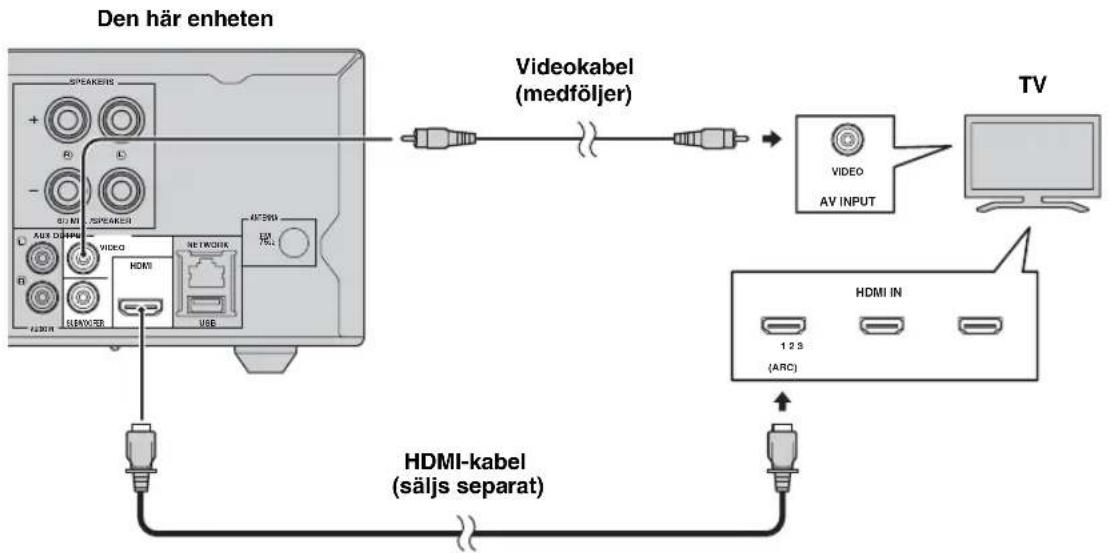
flowchart
graph TD
    A["Den här enheten"] --> B["Speakerkabel (medföljer)"]
    B --> C["Video kabel"]
    C --> D["TV"]
    A --> E["HDMI-kabel (säljs separat)"]
    E --> F["HDMI IN"]
    F --> G["1 2 3 (ARC)"]
    G --> H["+ - SDMI Speaker"]
    A --> I["+ - HDMI"]
    A --> J["+ - ELEW/ER"]
    A --> K["+ - HDMI"]
    A --> L["+ - USB"]
    A --> M["+ - HDMI"]
HDMI-anslutning
- HDMI-uttagen ger en hög bild- och ljudkvalitet för digitala signaler.
- Anslut en HDMI-kabel (säljs separat) till HDMI-uttagen på den här enheten.
- Använd HIGH SPEED HDMI-kablar som har HDMI-logotypen (s. 51).

- När du använder HDMI-kontrollfunktionen hänvisas du till "Styra den här enheten från TV:ns fjärrkontroll (HDMI-kontrollfunktionen)" (s. 29) och "[HDMI Control]" (s. 34).
- Information om utmatningsläget för HDMI-uttaget finns i "[HDMI]" (s. 38).
- Om ingen bild visas, se "FELSÖKNING" (s. 41).
■Anslutning för att spela upp Blu-ray 3D-skivor
Du behöver följande utrustning och anslutningar för att spela upp BD 3D-skivor på den här enheten:
- en TV med 3D-funktioner.
- en TV och den här enheten måste vara anslutna med HDMI-kablar.
- BD-skivan ska innehålla 3D-bilder.
■Om ARC-kompatibla TV-apparaten (audio return channel)
- Du kan ansluta en HDMI-kabel till det ARC-kompatibla uttaget (uttaget märkt med "ARC") på TV:n.
- Du måste aktivera HDMI-kontrollfunktionen på enheten så att ARC kan användas (s. 34).
Vad är ARC (audio return channel)?
Den här funktionen gör det möjligt att skicka ut en digital ljudsignal från TV till den här enheten via en HDMI-kabel, så att ingen vanlig digital ljudkabel behöver användas.

Om TV:n inte hanterar ARC ansluter du TV:n och enheten via AUX-uttagen på enheten.
Videoanslutningar
- Anslut en kompositvideokabel (medföljer) till VIDEO- utgången.
- Se Sida 39 för information angående format för videoutmatning.
Kommentarer
- Vid bildåtergivning via en videobandspelare kan funktionen för kopieringsskydd orsaka försämrad bildkvalitet.
- Om du vill njuta av BD 3D-skivor på den här enheten måste du ansluta en TV och den här enheten med HDMI-kablar (säljs separat).
ANSLUTNING AV NÄTVERK OCH USB
Anslutning till NETWORK-uttaget
- PC-innehåll kan spelas upp genom att ansluta enheten till nätverket.
- Ett brett innehåll med interaktiva funktioner kan erhållas genom anslutning till internet vid uppspelning av BD-Live-kompatibla skivor. Se Sida 24 för mer information om BD-Live-funktioner.
Kommentarer
- Anslut en nätverkskabel (säljs separat) till NETWORK-uttaget.
- Använd endast en nätverkskabel av typen STP (shielded twisted pair).
- En bredbandsanslutning till internet enligt bilden nedan behövs för att använda internet.
- Anslut nätverkskabelns andra kontakt till hubben/bredbandsroutern.
- När en bredbandsanslutning till internet används krävs ett kontrakt med en internetleverantör. Kontakta en lokal internetleverantör för närmare information.
- Vi hänvisar till bruksanvisningen till den utrustning som innehas, eftersom ansluten utrustning och anslutningsmetod kan skilja sig åt beroende på aktuell internetmiljö.
- Använd en nätverkskabel/router som stöder 10BASE-T/100BASE-TX.
Ansluta till USB-porten
- Du kan ansluta en USB-minnesenhet (2 GB eller större, formaterad med FAT 32/16) för BD Lagringsplats till USB-uttaget på bakpanelen (eller frontpanelen) på enheten för att spara BD-Live-data (s. 24) eller för att uppgradera spelarens programvara (s. 40).
- Anslut en USB-minnesenhet (säljs separat) till USB-uttaget.
OBSERVERA
- Koppla inte loss USB-minnesenheten eller nätkabeln under pågående åtgårder för BD-Live eller programvaruuppgradering.
- Använd inte en USB-förlängningskabel vid anslutning av en USB-minnesenhet till enhetens USB-uttag. Om en USB-förlängningskabel används kan enheten hindras från att fungera korrekt.
Kommentarer
- Yamaha kan inte garantera att alla USB-minnesenheter av alla märken fungerar med denna enhet.
- För mer information om hur du använder USB-minnesenheter, se Sida 15.

flowchart
graph TD
    A["Den här enheten"] --> B["USB-minnesenhet (säljs separat)"]
    B --> C["Nätverkskabel (säljs separat)"]
    C --> D["Till LAN-uttaget"]
    C --> E["Till NETWORK-uttag"]
    B --> F["USB MIN. SPEAKER"]
    B --> G["HDMA"]
    B --> H["VIDEO"]
    B --> I["USB"]
    B --> J["Internet"]
    B --> K["Modem"]
    B --> L["Hubb eller bredbandsrouter"]
    B --> M["Dator"]
■After anslutning
- När du ställer in Nätverk-inställningen manuellt, se "Nätverk" (s. 35).
- Spela upp PC-innehåll över ditt nätverk enligt "Använda nätverksinnehåll" (s. 18).
Inställning med Installationsguide/Snabbinstallation
Installationsguide/Snabbinstallation låter dig ställa in språk, upplösning och skärmformat på ett enkelt sätt. Skärmen Installationsguide visas när du aktiverar enheten första gången efter inköp eller uppgradering. Samma inställning kan utföras från SETUP-menyn → [System] → [Snabbinstallation] (s. 31).
1 När skärmen Snabbinstallation visas, trycker du på ENTER för att starta Snabbinstallation.

2 Tryck på ▲/▼ för att välja det språk du vill visa på skärmen och tryck sedan på ENTER.

3 Tryck på ▲/▼ för att välja upplösning och tryck sedan på ENTER. Mer information om inställning av objekt finns i "[Inställning för videoutgång]" (s. 36).
Kommentar
När du ansluter din TV och enheten via VIDEO-uttaget, väljer du [Composite].

4 Tryck på ▲/▼ för att välja skärmformat och tryck sedan på ENTER. Mer information om inställning av objekt finns i "[TV Screen]" (s. 36). Snabbinstallation har slutförts.
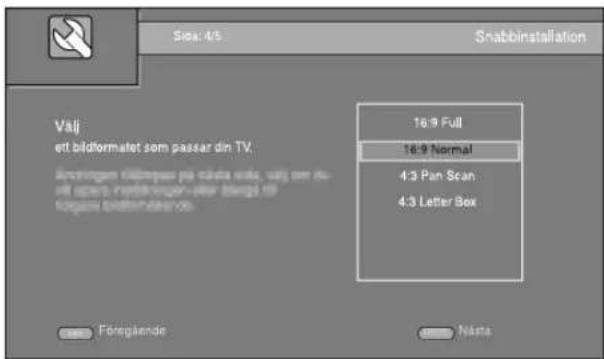
5 Tryck på ENTER för att avsluta Snabbinstallation.
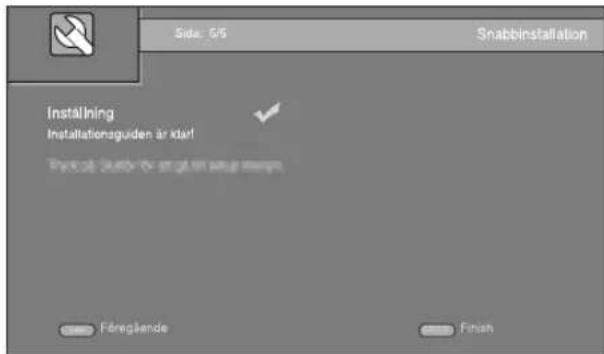
Kommentarer
- Om ingen bild visas när Installationsguide/Snabbinstallation har slutförts, se "FELSÖKNING" (s. 41).
- Ett varningsmeddelande med avseende på uppspelning av 3D-video visas när denna enhet är på. Tryck på ENTER för att avfärda meddelandet eller CLEAR för att avaktivera det (s. 34).
GRUNDLÄGGANDE ANVÄNDNING

När källan är en CD/iPod/FM/TV, se "Grundläggande användning utan HOME/MEDIA-menyn" (s. 19). När källan är BD/DVD/USB/nätverk, läs följande (en CD kan även spelas upp från HOME/MEDIA-menyn).
Grundläggande användning med HOME/MEDIA-menyn
Följ anvisningarna nedan för att spela upp källan.
| 1 Ange källan | 2 Ändra ingång | 3 Se följande sidor för fler funktioner | |
| Skiva |  s. 16 s. 16 |  | 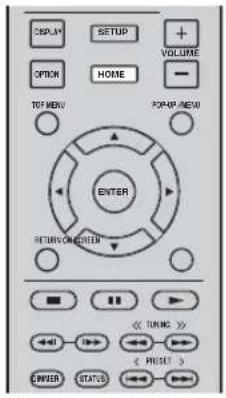 |
| USB*1 | Fram Bak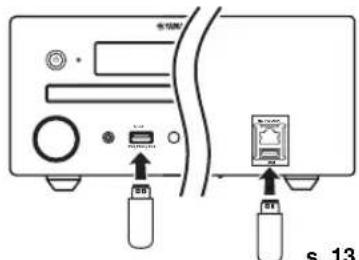 — – – – –, 16 — – – – –, 16 |  | |
| Nätverk(PC-innehåll och YouTube) | 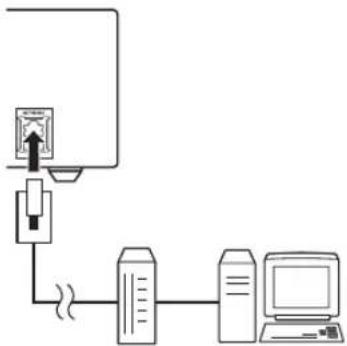 s. 13, 18 s. 13, 18 |  |
*1 • Vissa enheter kanske inte fungerar som de ska trots att de uppfyller kraven.
- Spelbarhet och strömförsörjning kan inte garanteras för alla USB-enheter.
- Lästiden kan överstiga 30 sekunder beroende på antalet filer eller mappar.
- Yamaha och dess leverantörer tar inget ansvar för förlorade data sparade på USB-enheter som ansluts till denna enhet. Som en säkerhetsåtgård rekommenderas det att du säkerhetskopierar dina filer.
■Styra volymen
1 Tryck på volymkontrollknapparna (+/-) på fjärrkontrollen för att höja/sänka volymen (s. 7).
■Slå på/stänga av surrounduppspelningsläget
1 Tryck på SURROUND för att slå på/stänga av surrounduppspelningsläget (s. 7).
När det är påslaget:
– spelas surroundljud upp med Yamahas exklusiva AIR SURROUND XTREME (s. 48) om källan är en surroundkälla, t.ex. en BD.
- återger bredare stereoljud om källan är en stereouppspelningskälla, t.ex. en ljud-CD.
Spela upp foto/musik/video
Med HOME- och MEDIA-menyerna kan du bläddra i och spela upp multimediafiler på dataskivor, USB-minnesenheter och ditt nätverk.
Kommentar
Information om uppspelningsbara skivor och filer finns på sidan Sida 3.
■Grundläggande funktioner
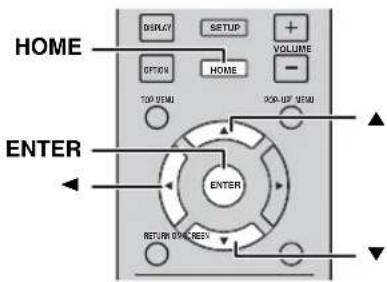
▲/▼: Flyttar fokus.
◀: Återgår till den överordnade mappen.
HOME: Flyttar till/avslutar HOME-menyskärmen.
ENTER: Bekräftar mapp/fil.
■Ikoner längst upp i MEDIA-menyn
: Spelar upp skivan i facket eller visar innehållet på dataskivan.
: Visar innehållet i USB-minnesenheten som är ansluten till USB-porten.
: Söker efter en DLNA-server (s. 18) i nätverket.
: Visar innehållet på den anslutna DLNA-servern.
■Vanliga åtgärder för uppspelning av filer i en vald mapp
Exempel: Välja en filmfil från en USB-minnesenhet
Kommentar
Stoppa uppspelningen av videoon innan du går till MEDIA- menyskärmen.
1 Tryck på HOME för att flytta till HOME-menyskärmen.


HOME-menyskärmen kan se olika ut beroende på modellen.
2 Tryck på ◀/▶/▲ för att välja [MEDIA] och tryck sedan på ENTER. MEDIA-skärmen visas.

3 Välj objektet som innehåller filen som du vill spela upp och tryck på ENTER.

4 Välj den Foto-, Musik-, Video- eller AVCHD-mapp du vill spela upp och tryck sedan på ENTER.
För att återgå till den överordnade mappen trycker du på ◀ eller väljer

Kommentar
Observera att endast den filtyp som väljs i detta steg visas i följande steg. Till exempel, om du valde Foto-mappen i detta steg, visas endast fotofiler efter detta steg. När du vill spela upp något annat än foton ska du återgå till detta steg och välja filtyp igen.
5 Välj mappen/mapparna som innehåller filen som du vill spela upp.
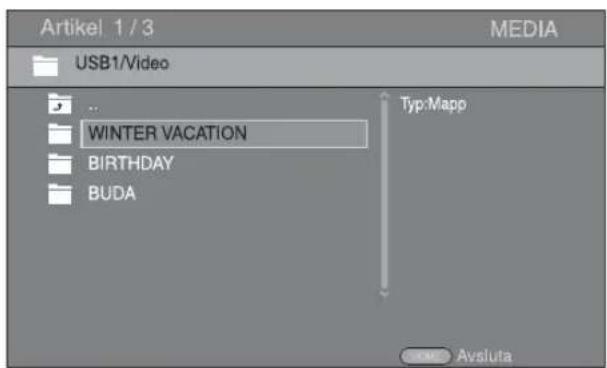
6 Välj filen som du vill spela upp och tryck på ENTER. När en videofil väljs, startar uppspelning.
När en musikfil väljs, visas Status-menyn och uppspelning påbörjas.
När en fotofil väljs, startar ett bildspel.


Upplev bildspel med musik genom att trycka på HOME för att återgå till HOME-menyskärmen när musik spelas och välj fotofilen.
Kommentar
Den visade filen kanske inte spelas upp beroende på innehållet.
■Funktioner för visning av foton
När du visar foton fungerar knapparna på fjärrkontrollen enligt följande.
■ : Stoppar bildspelet och återgår till fillistan.
■ : Gör paus i ett bildspel.
: Spelar upp ett bildspel.
▶▶: Flyttar till nästa foto.
: Flyttar till föregående foto.
▶: Gör ett bildspel snabbare i 3 steg.
◀ : Gör ett bildspel långsammare i 3 steg.
▲: Inverterar ett foto.
▼: Skapar en spegelbild av ett foto.
◀: Roterar ett foto motsols.
▶: Roterar ett foto medsols.
ZOOM: Zoomar in/ut på ett foto (zooma in/ut: 3 steg vardera).
▲/▼/◄/►: Panorerar i zoomläge när ett foto är större än skärmen.
DIGEST: Växlar till miniatyrläge (s. 6). När miniatyrer visas kan du fortsätta till nästa/föregående sida med 1/1.
Använda nätverksinnehåll
■Om DLNA
Denna enhet är en DLNA-certifierad digital mediaspelare. Du kan hantera foton, musik- och videoinnehåll som sparats på DLNA-servrar i ditt hemmanätverk. DLNA (Digital Living Network Alliance) erbjuder enkel delning av digitala medier genom nätverket i hemmet och du kan uppleva digitalt innehåll som lagrats på en PC som installerats med DLNA-serverprogramvara eller en annan DLNA-kompatibel enhet med din TV via denna enhet. Om du vill ansluta denna enhet till dina DLNA-servrar krävs vissa inställningar för DLNA-servern eller -enheten. Hänvisa till DLNA-serverprogramvaran eller DLNA-enheten för information.
■Spela upp delat innehåll
Kommentar
Spela upp filer på din PC genom att installera DLNA-serverprogramvara, t.ex. Windows Media Player 12 och dela filerna som du vill spela upp.
1 Slå på PC:n med DLNA-serverprogramvaran installerad eller DLNA-enheten ansluten till ditt hemmanätverk.
2 Tryck på HOME för att visa HOME-menyskärmen och välj sedan [MEDIA] för att flytta till MEDIA-menyn. DLNA-servrarna som är anslutna till nätverket visas i listan på skärmen.
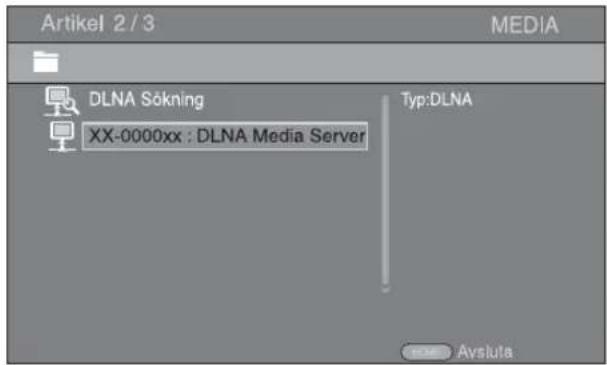
Kommentarer
- Om din DLNA-server inte finns i listan väljer du [DLNA Sökning] för att hitta den.
- Beroende på DLNA-servern, kanske enheten inte behöver tillstånd från servern.
- För att spela upp filen på DLNA-servern måste enheten och servern vara anslutna till samma åtkomstpunkt.
- Kraven för filen kanske inte alltid är kompatibla. Det kan finnas vissa begränsningar beroende på filfunktioner och DLNA- serverns förmåga.
3 Välj filen som du vill spela upp.
Kommentarer
- Kvaliteten och funktionen av uppspelningen kan påverkas av ditt hemmanätverks tillständ.
- Filer från flyttbara medier som USB-minnesenheter eller DVD-enheten på din mediaserver kanske inte delas ordentligt.
Spela upp video från YouTube™
Du kan titta på filmer från YouTube över Internet med denna enhet.
Tjänsterna kan komma att ändras utan föregående meddelande.
1 Tryck på HOME för att visa HOME-menyskärmen.
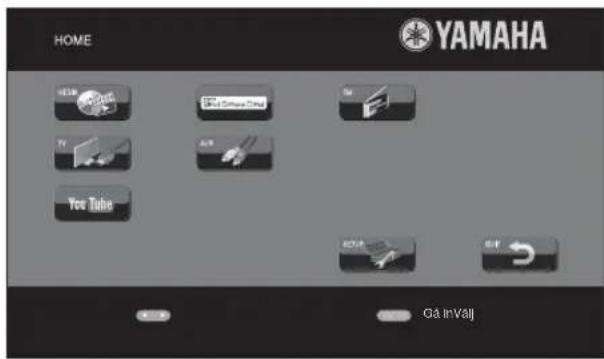

HOME-menyskärmen kan se olika ut beroende på modellen.
2 Tryck på ▲/▼/◄/► för att välja [YouTube] och tryck sedan på ENTER.

För att återgå till HOME-menyskärmen, tryck på RETURN.
Information om nätverkstjänster
- För att få tillgång till innehåll som tillhandahålls av tredje part behövs en snabb Internetuppkoppling. Eventuellt krävs även en registrering av konto och ett betalt abonnemang.
- Tjänster från tredje part kan ändras, stängas av, avbrytas eller pausas när som helst utan föregående meddelande. Yamaha frånsäger sig allt ansvar vid sådana händelser.
- En del innehåll kan enbart vara tillgängligt för vissa länder och kan presenteras på vissa bestämda språk.
- Yamaha kan inte garantera att tjänster kommer fortsätta att tillhandahållas eller vara tillgängliga för en given tidsperiod, och Yamaha frånsäger sig varje sådant garantianspråk, uttalat eller underförstått.
Grundläggande användning utan HOME/MEDIA-menyn
Följ anvisningarna nedan för att spela upp källan.
| 1 Ange källan | 2 Ändra ingång | 3 Välj musik och starta uppspelning | |
| iPod*1 |  s. 11, 20 s. 11, 20 |  |  |
| CD | 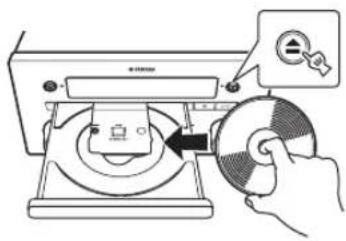 s. 20 s. 20 |  | |
| AUX |  |  | Mer information om användning finns i den bruksanvisning som medföljde den anslutna enheten, t.ex. MD-spelaren etc. |
| FM | Om du vill ta emot FM-radiostationer, se Sida 25. | ||
| TV | Om du vill mata ut TV-ljudet, se sidan 12 för anslutning och välj ingångsskällan till TV:n (s. 7). | ||
*1 · En del funktioner är kanske inte tillgängliga beroende på iPod-modell eller programvaruversion.
- När du spelar upp din iPod, är Music Enhancer-funktionen aktiverad för att utöka komprimerat ljud genom att återskapa musikelement som gått förlorade i komprimeringen. (Endast tillgängligt för iPod.)
■Styra volymen
1 Tryck på volymkontrollknapparna (+/-) på fjärrkontrollen för att höja/sänka volymen (s. 7).
■Slå på/stänga av surrounduppspelningsläget
1 Tryck på SURROUND för att slå på/stänga av surrounduppspelningsläget (s. 7).
När det är påslaget:
– spelas surroundljud upp med Yamahas exklusiva AIR SURROUND XTREME (s. 48) om källan är en surroundkälla, t.ex. en BD.
- återger bredare stereoljud om källan är en stereouppspelningskälla, t.ex. en ljud-CD.
Användning för iPod
Du kan styra uppspelningen av din iPod genom att använda knapparna på fjärrkontrollen.

En del funktioner är kanske inte kompatibla beroende på modell eller version på programvaran för din iPod.
■Uppspelningskontroller
1 Tryck på någon av knapparna nedan under uppspelning.
■ : Stoppar uppspelning.
■ : Pausar uppspelning.
▶▶: Hoppar framåt.
: Hoppar bakåt.
För att starta/återuppta uppspelning, tryck på

Tryck på DISPLAY för att visa information nedan i frontpanelens display under uppspelning.
• Låtnamn
- Artistnamn
• Albumnamn
Kommentar
Det finns vissa tecken som inte kan visas på frontpanelens display på enheten.
■Slumpvis uppspelning
Det går att spela upp i slumpvis ordning.
1 Tryck på SHUFFLE flera gånger för blandad uppspelning.
Varje tryck växlar enligt följande:

flowchart
graph LR
    A["SHUFFLE SONGS"] --> B["(SHUFFLE ALBUMS) *1"]
    B --> C["SHUFFLE OFF"]
    C --> D["Arrow pointing to the final node"]
*1 Det går inte att ställa in ALBUMS om du använder en iPod touch, iPhone eller iPad.
■Repeterad uppspelning
Du kan repetera uppspelningen som du vill.
1 Tryck på REPEAT flera gånger för repeterad uppspelning.
Varje tryck växlar enligt följande:

Användning av CD-skivor
Du kan också styra uppspelningen av musik för CD-skivor.
■Uppspelningskontroller
1 Tryck på någon av knapparna nedan under uppspelning.
■ : Stoppar uppspelning.
■: Pausar uppspelning.
▶: Hoppar framåt.
: Hoppar bakåt.
▶: Söker framåt.
←: Söker bakåt.
▶▶ : Tryck för snabbsökning. Snabbsökning hoppar 30 sekunder framåt.
◀◀ : Tryck för snabbåteruppspelning.
Snabbåteruppspelning spelar upp musiken från 10 sekunder innan igen.
För att starta/återuppta uppspelning, tryck på

Du kan också använda sifferknapparna för att ange låtens nummer direkt. Om du vill rensa inmatningen trycker du på CLEAR.
■Slumpvis uppspelning
Det går att spela upp i slumpvis ordning.
1 Tryck på SHUFFLE flera gånger för blandad uppspelning.
Varje tryck växlar enligt följande:

■Repeterad uppspelning
Du kan repetera uppspelningen som du vill.
1 Tryck på REPEAT flera gånger för repeterad uppspelning.
Varje tryck växlar enligt följande:

AVANCERADE UPPSPELNINGSFUNKTIONER
Detta kapitel förklarar uppspelning av kommersiellt tillgängliga BD/DVD/CD-skivor och inspelade DVD-RW/R-skivor.
Kommentar
Grundläggande uppspelningsfunktioner förklaras på sida Sida 6.
Skärmmeny
Visa skärmmenyn genom att trycka på ON SCREEN. Tryck sedan på ▲/▼/◄/► för att välja ett objekt och tryck sedan på ENTER för att använda den önskade funktionen.

Skärmmenyn innehåller följande objekt.
Titel BD DVD VIDEO : Visar titelnumret som upp. Du kan hoppa till den önskade titeln genom att välja den här.
Kapitel BD DVD VIDEO : Visar kapitelnumret spelas upp. Du kan hoppa till det önskade kapitlet genom att välja det här.
Spår/Fil CD VIDEO MUSIC PHOTO : Visar spåret/
filen som spelas upp. Du kan hoppa till önskat spår/fil genom att välja det här.
Tid BD DVD CD VIDEO MUSIC Visar : uppspelningstid. Välj hur tiden visas från följande alternativ:
- Spelad tid för titeln, kapitlet, skivan, spåret eller filen.
- Återstående tid för titeln, kapitlet, skivan, spåret eller filen.
Mode/Spelläge
uppspelningsläge. Du kan välja uppspelningsläge från följande alternativ:
CD
– Normal: Normal uppspelning.
– Shuffle: Slumpvis uppspelning utan upprepning.
– Random: Slumpvis uppspelning med upprepning.
DVD
- Normal
– Shuffle CH (kapitel) - Shuffle TT (titel)
- Shuffle Alla
– Random CH (kapitel) - Random TT (titel)
Random Alla
VIDEO MUSIC PHOTO
Ljud BD DVD VIDEO : Visar ljudspråk/signalen för BD/DVD-skivan som har valts. Det går att välja önskad typ av ljud.
Vinkel BD DVD : Visar det valda vinkelnumret. Om videon spelats in med olika vinklar går det att växla mellan dessa.
[Non-Text]
När Kameravinkel ( )ar inställt på [På] (s. 35) visas på skärmen när funktionen är tillgänglig.
Textning BD DVD VIDEO : Visar det aktuella valda undertextspåret när undertexter är tillgängliga.
Subtitle Style ED' sar aktuellt val av stil för undertexter. Denna funktion är endast tillgänglig för externa undertexter i videofiler. Du kan välja önskad textstil för undertexter.
Bitrate BD DVD CD VIDEO MUSIC Visar bithastighet för ljud-/videosignalen.
Second Video BDktiverar/avaktiverar PIP (s. 6).
Second Audio BD aktiverar/avaktiverar sekundärt ljud.
Ins Sök
BD DVD CD VIDEO MUSIC Hoppar 30 sekunder.
Ins återuppspelning
BD DVD CD VIDEO MUSIC : Spelar upp innehållet från 10 sekunder innan igen.
Bildspel PHOTO :
Visar hastighet för bildspelet. Du kan välja bildspelshastighet från Långsam/Medium/Snabb.
Övergång PHOTO : Visar hur fotot visas på skärmen. Du kan välja en övergångstyp.
Statusmeny
Detta visar olika inställningar, t.ex. undertexter, vinkelinställningar och den titel/kapitel/spårnummer som spelas upp. Visa statusmenyn genom att trycka på STATUS. Statusmenyn innehåller följande menyer.
BDI /DVID O
Exempel: Ikoner vid uppspelning av en BD-skiva
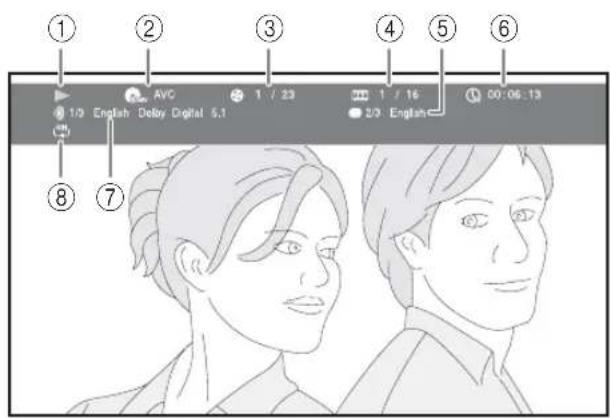
①(Oppselningsstatus)
②(Ikan för skivtyp/videofil)
③(Helnummer som spelas upp): Du kan hoppa till angiven titel med knappen SEARCH (s. 7).
④ (Kapitelnummer som spelas upp): Du kan hoppa till angivet kapitel med knappen SEARCH (s. 7).
⑤(ktuell vald textning): Du kan ändra undertextspråk med knappen SUBTITLE (s. 6).
⑥(Förfluten uppspelad tid): Du kan hoppa till angiven punkt med knappen SEARCH (s. 7).
⑦ (Aktuellt vald ljud): Du kan ändra ljudspråk eller format med knappen AUDIO (s. 7).
⑧ (Repeteringsläge): Visar aktuellt upprepningsläge (s. 6).
CDUSIC
Exempel: Ikoner vid uppspelning av en musikfil

①(Oppspelningsstatus)
②(Repeteringsläge): Visar aktuellt upprepningsläge (s. 6).
③(☐kön för skivtyp/musikfil)
④ (Omslag) MUSIC : Visar omslag om filen innehåller sådant.
⑤ (Spår/filnummer som spelas upp): Du kan hoppa till angivet spår med knappen SEARCH (s. 7).
⑥(Information) MUSIC: Visar musikinformation om filen innehåller sådan.
⑦(Förfluten uppspelad tid): Du kan hoppa till angiven punkt med knappen SEARCH (s. 7).
⑧(Förloppsindikator) MUSIC: Visar förloppsstatus för den aktuella låten.
PHOTO
Exempel: Ikoner vid visning av en fotofil

①(Uppspelningsstatus)
②(☐n för fotofil)
③(Filnummer som visas)
④(Repeteringsläge): Visar aktuellt upprepningsläge (s. 6).
⑤(Bildspelets hastighet)
Använda Bokmärke
Med denna funktion kan du ställa in Bokmärke vid en angiven plats i videon. Efter Bokmärke har ställts in kan du flytta till platsen som ställdes in med denna funktion. Du kan ställa in upp till 12 bokmärken.
DVD\ DEO
Exempel: Inställning av Bokmärke vid uppspelning av en film.
1 Tryck på MARKER under uppspelning för att ställa in Bokmärke. Bokmärke-nummer och status visas.

2 När Bokmärke har ställts in trycker du på DIGEST för att visa fältet för val av Bokmärke.

3 Tryck på ◀/► för att välja det Bokmärke du vill spela upp och tryck sedan på ENTER. Tryck på CLEAR för att ta bort valt Bokmärke.
Kommentar
När uppspelningen är klar (d.v.s. skivan matas ut, trycks två gånger), raderas bokmärken automatiskt.
Programmerad uppspelning
Med denna funktion kan du programmera uppspelningsordningen för ljudskivespår eller DVD-kapitel.
Du kan programmera högst 15 spår/kapitel.
DVD
Exempel: Programmera uppspelningsordning för CD-spår
1 Tryck på PROGRAM under uppspelning för att visa PROGRAM-skärmen.

2 Tryck på ENTER för att programmera uppspelningsordningen.
För ljudskivor trycker du på ▲/▼ för att välja ett önskat spår och trycker sedan på ENTER.
För DVD-videoskivor väljer du en önskad titel (visas som TT) och kapitel (visas som CH) istället för ett spår.
Om du vill rensa ett inställt spår, väljer du spåret och trycker sedan på CLEAR.
Tryck på RETURN för att avbryta programuppspelningen.

3 När programmeringen är klar trycker du på för att ställa in och starta programmerad uppspelning.
4 Avbryt programmerad uppspelning genom att stoppa uppspelning helt, tryck två gånger på ■
Använda sökning
Med denna funktion kan du hoppa till en angiven plats under uppspelning.
BDI/DCD VID D MUS C
1 Tryck på SEARCH under uppspelning. Statusraden visas.
2 Tryck på ▲/▼/◄/► för att välja ett av objekten nedan och tryck sedan på ENTER.
BD DVD :
– Titelnummer (visas som

– Kapitelnummer (visas som

– Spelad kapiteltid (visas som

CD :
– Spelad spårtid (visas som

– Spelad skivtid (visas som

VIDEO MUSIC :
Fortsättning på nästa sida. →
3 Tryck på ▲/▼ eller sifferknapparna för att ställa in/justera värdet för ett fokuserat objekt och tryck på ENTER för att hoppa till en angiven plats.
4 Stäng statusraden genom att trycka på STATUS.
Uppleva BONUSVIEW™ och BD-Live™
Denna enhet stöder uppspelningsfunktionerna BONUSVIEW (s. 48) (BD-ROM Profile 1 Version 1.1) och BD-Live (s. 48) (BD-ROM Profile 2).
Kommentar
Funktioner och uppspelningsmetod kan variera beroende på skivan. Se vägledningen på skivan eller den medföljande handboken.
■Använda bild i bild-funktionen (uppspelning av sekundärt ljud/bild)
BD-video som innehåller sekundärt ljud och video och är kompatibel med bild-i-bild-visning, kan spelas av med sekundärt ljud och video samtidigt som en liten bildruta i hörnet.
Primär video Sekundär video

1 När Bild i Bild () eller Secondary Audio () visas trycker du på PIP för att aktivera/avaktivera funktionen bild-i-bild.
Kommentarer
- Om du vill lyssna på det sekundära ljudspåret från en TV ansluten med en HDMI-kabel kontrollerar du att ljudutmatningsinställningen är (HDMI) är inställd på [PCM] (s. 38).
- Beroende på skiva kanske du måste aktivera sekundärt ljud i skivans översta meny för att lyssna på sekundärt ljud (s. 8).
- Beroende på innehållet kan det hända att sekundärt ljud och video för bild-i-bild-visning spelas upp och tas bort automatiskt. Vidare kan spelbara områden vara begränsade.
■Använda funktionen för BD-Live™
1 Ställ in Nätverk-inställningen (s. 35).
2 Anslut USB-minnesenheten till denna enhet (s. 13).
- BD-Live-data sparas i ett USB-minne anslutet till denna enhet.
- Anslut ett USB-minne (2 GB eller mer, formaterad med FAT 32/16) som stöder USB 2.0 High Speed (480 Mbit/sek) till USB-porten som du väljer på Lagringsplats (s. 34). Standardinställningen är USB-porten på den bakre panelen.
- Mappen "BUDA" skapas automatiskt på USB-minnesenheten om det behövs.
- Data kopieras/nedladdas inte om lagringsutrymmet är otillräckligt. Radera i så fall onödiga data eller använd en ny USB-minnesenhet.
- Laddning (läsning/skrivning) av data kan ta en tid.
3 Spela upp skivan.
4 Kör BD-Live enligt instruktionerna på skivan.
Kommentarer
- Följ anvisningarna i bruksanvisningen till BD-skivan för korrekt uppspehningsmetod av BD-Live-innehåll osv.
- Använd BD-Live-funktioner genom att utföra nätverksanslutning (s. 13) och göra Nätverk-inställningar (s. 35).
- Se "[BD-Live anslutning]" (s. 35) angående inställningar för att begränsa åtkomst till BD-Live-innehåll.
- Den tid det tar att ladda ner försedda program till USB-minnesenheten ansluten till enheten beror på hastigheten på Internet-anslutningen och programmets datavolym.
- BD-Live-program som förses genom Internet kanske inte kan visa anslutningen beroende på leverantörens status (uppgradering). Ta i sådana fall ut skivan och försök igen.
- Om BD-Live-skärmen inte dyker upp en stund efter att du valt BD-Live-funktionen i BD-skivmenyn, kan USB-minnesenheten inte ha tillräckligt med plats i minnet. I sådana fall bör du ta ut skivan ur enheten och radera data i USB-minnesenheten genom att välja [Format] i [Lagringsplats] (s. 34).
LYSSNA PÅ FM-RADIOSTATIONER
Ställa in radiostationer
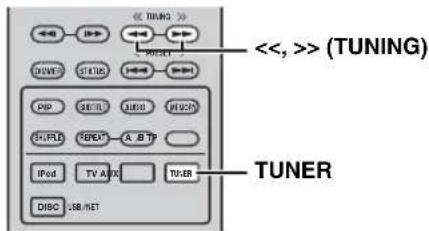
1 Tryck på TUNER.
2 Håll ned << / >> (TUNING). Automatisk stationsinställning startar.

Om signalen som tas emot från stationen som du vill välja är svag kan du även ställa in radiostationer manuellt genom att flera gånger trycka på << / >> (TUNING). I så fall blir ljudet i mono.
Förinställa radiostationer
Du kan spara dina favorit FM-stationer med förinställningsfunktionen.

■Automatisk förinställning
1 Tryck och håll MEMORY intryckt i mer än 3 sekunder i FM-läge.
2 Tryck på ENTER. Starta den automatiska förinställningen.
Kommentar
När du gör en automatisk förinställning tas alla lagrade stationer bort och de nya stationerna sparas.
■Manuell förinställning
1 Välj en favoritradiostation genom att trycka på << / >> (TUNING).
2 Tryck på MEMORY.
3 Välj det snabbvalsnummer du vill lagra på genom att trycka på ▲/▼ eller < / > (PRESET).
4 Tryck på ENTER.
Den manuella snabbvalsinställningen är klar.

- Du kan förinställa upp till 30 FM-stationer.
- Tryck en gång till på MEMORY för att avbryta manuell inställning medan du väljer ett snabbvalsnummer.
- Du kan ta bort en förinställd station genom att trycka på OPTION → ▲/▼ → ENTER för att välja [PRESET DEL] (s. 27).
Välja förinställda radiostationer (snabbval)

1 Välj en förinställd station i FM-läge genom att trycka på < / > (PRESET).

Du kan också använda sifferknapparna på fjärrkontrollen eller < / > (PRESET) på enhetens frontpanel för att välja förinställd radiokanal.
Visa Radio Data System-information
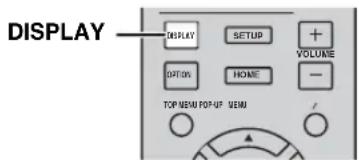
1 Tryck flera gånger på DISPLAY under lyssning.
PS (stationsnamn)
↓
PTY ( programtyp)
↓
RT ( radiotext)
↓
CT ( aktuell tid)
↓
MONO/STEREO
↓
Frekvens
↓
Tillbaka till PS
Kommentar
Om signalöverföringen för Radio Data System-stationen är för svag kan enheten eventuellt inte ta emot all Radio Data System-information. Särskilt RT-information (radiotext) använder mycket bandbredd, så det kan vara mindre tillgängligt jämfört med andra typer av information.
Använda TP-datatjänsten (trafikprogram)
Använd den här funktionen för att ta emot TP-datatjänsten (trafikprogram) från Radio Data System-nätverket.
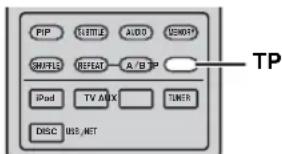
1 Tryck på TP under lyssning.

- [TP Search] blinkar på frontpanelens display och sökningen startar. TP-indikatorn på enheten blinkar under sökning.
- När trafikprogrammet tas emot lyser TP-indikatorn och sökningen avbryts. Om du trycker på TP igen startar sökningen igen.
- Om enheten misslyckas med att ta emot trafikprogrammet slocknar TP-indikatorn och [Not Found] visas på displayen. Enheten återgår till sitt föregående läge.
- Om du vill avbryta sökningen trycker du på TP under sökningen.
ANVÄNDA ANVÄNDBARA FUNKTIONER
Använda alternativmenyn på frontpanelens display
Alternativmenyn visas på frontpanelens display när du trycker på OPTION. Med alternativmenyn går det att ställa in olika användbara funktioner.
| Alternativmeny Parameter eller kontrollområde Referenssida | ||
| PRESET DEL (Visas endast när ingångskällan är inställd på FM.) 25 | ||
| TREBLE -10 dB till +10 dB nedan | ||
| BASS -10 dB till +10 dB nedan | ||
| BALANCE L+5 - CENTER - R+5 nedan | ||
| BASS BOOST ON/OFF | nedan | |
| AUTO CLOCK*1 | ON/OFF | nedan |
*1 Denna funktion är endast tillgänglig för modeller för Europa, Storbritannien och Australien.
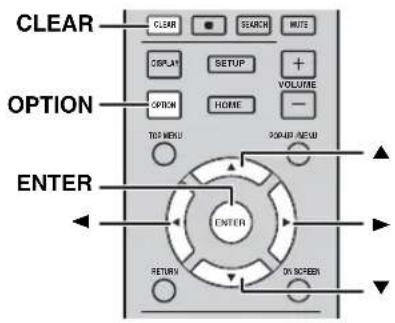
1 Tryck på OPTION.
2 Välj önskad alternativmeny genom att trycka på ▲/▼.
3 Tryck på ENTER för att bekräfta.
4 Ändra inställningarna genom att trycka på ▲(▶)/▼(◀).
5 Tryck på ENTER för att slutföra inställningen. *2
6 Tryck på OPTION för att stänga alternativmenyn.
*2 Upprepa stegen 2 till och med 5 för att ställa in ytterligare alternativ.
■Ställa in ton/balans
[TREBLE] *3 : Reglerar högfrekvent diskantljud.
[BASS] *3 : Reglerar lågfrekvent basljud.
[BALANCE]: Reglerar volymbalansen mellan vänster och höger högtalarkanaler.
[BASS BOOST]: Förstärker låga frekvenser när inställt på [ON].
*3 Inställningen påverkar även ljudet i hörlurar.
■Ställa in klockan
[AUTO CLOCK]: Tillämpar automatisk justering av klockan. Ställ in [AUTO CLOCK] på [ON] för att använda denna funktion.
Ställa in klockan/timern och insomningstimern

■Ställa in klockan
Du kan ställa in klockan direkt från fjärrkontrollen. Klockan visas i frontpanelens display.
1 Tryck på TIMER.
2 Tryck på ENTER.
3 Ställ in timmar och minuter genom att trycka på ▲/▼.
Tryck på ◀/► för att växla mellan inställning av timmar och minuter.
4 Tryck på ENTER för att slutföra inställningen.
[Non-Text]
När du ställer klockan kan du även ange timmar och minuter med sifferknapparna. Om du vill bekräfta inmatningen trycker du på ENTER. Om du vill rensa inmatningen trycker du på CLEAR.
Kommentar
Tidsinställningen går förlorad om du kopplar bort strömkabeln från cluttaget.
■Ställa in timern
Med timern går det att ställa in enheten så att den spelar upp musik vid en viss tid.
1 Tryck på TIMER.
2 Välj önskade inställningsalternativ (OnTime/Period/Source/Volume) genom att trycka på ▲/▼.
3 Tryck på ENTER för att bekräfta alternativet.
4 Ändra inställningarna genom att trycka på ▲/▼ eller sifferknapparna.
5 Tryck på ENTER för att bekräfta inställningen.
6 Upprepa steg 2 till 5 för att ställa in varje alternativ.
[Non-Text]
- Om du vill rensa inmatningen trycker du på CLEAR.
- Inställningarna för timern behålls.
Nedan beskrivs hur du ställer in timern.
(Klocka)

OnTime (timme/ar och minut/er)
Ställ in önskad tid som timern ska köras.

Period (uppspelningstid)

Genom att välja [-- -], blir uppspelningstiden oändlig.
Ställ in Source eller snabbvalsnummer
Kommentar
Om källan inte är rätt inställd hörs inte timersignalen. Kontrollera att källan är korrekt inställd.
CD:
Om du väljer CD-spelaren som källa fortsätter enheten att spela upp den musik som du senast lyssnade på.
iPod:
Om du väljer iPod-spelaren som källa fortsätter enheten att spela upp den musik som du senast lyssnade på.
FM:
Ange ett snabbvalsnummer.
Genom att välja [-- -], ställs den FM-station in som du senast ställde in.
Volume
Volymnivån kan ställas in mellan [1]–[MAX] och [— — —]*¹. När timern körs och enheten är i viloläge, används den volym som ställs in här. När timern körs samtidigt som enheten är påslagen, förblir volymnivån densamma som den aktuella volymen.
*1 Om du ställer in volymen på [---] när timern är inställd samtidigt som enheten är i viloläge, ställs volymnivån in på samma nivå som ingångskällan.
Timerinställningen är klar.
Växla timern till [OFF]/[ONCE]/[EVERY] genom att trycka på ◀/►. När timern är inställd på [ONCE] eller [EVERY], tänds TIMER-indikatorn på frontpanelen.
Kommentarer
- Tiden måste ställas in i förväg.
- Om timern är inställd, tänds TIMER-indikatorn på frontpanelens display. När strömmen är på, blinkar TIMER-indikatorn när den inställda tiden närmar sig.
■Ställa in insomningstimern
Med insomningstimern ställs enheten i viloläget när den valda insomningstiden har förflutit.
1 Tryck flera gånger på SLEEP.

Styra den här enheten från TV:ns fjärrkontroll (HDMI-kontrollfunktionen)
Du kan styra enheten med TV:ns fjärrkontroll om TV:n stödjer HDMI-kontrollfunktionen och är ansluten till enhetens HDMI-terminal.
TV:ns fjärrkontroll (exempel)

Du kan också använda följande funktion.
- När du börjar spela upp andra DVD/BD-skivor än CD-skivor på enheten eller visar HOME/SETUPmenyskärmen, växlar ingångsväljaren för TV:n automatiskt till denna enhet (One Touch Play).
*1 När du väljer att skicka ut TV-ljudet på den här enheten med TV:ns fjärrkontroll, väljer enheten automatiskt TV:n som ingångskälla och du kan lyssna på ljudet ur högtalarna eller hörlurarna anslutna till enheten.
Kommentarer
• TV måste stödja ARC.
- Den här enheten kan styras med markörknapparna på vissa TV-fjärrkontroller.
- Även om din TV hanterar HDMI-kontrollfunktionen, kan vissa funktioner vara otillgängliga. Se bruksanvisningen för din TV för utförlig information.
- HDMI-kontrollfunktionen fungerar kanske inte som den ska beroende på TV:n.
- Andra funktioner än de ovannämnda kan fungera, beroende på TV:n.
Fortsättning på nästa sida. →
ANVÄNDA ANVÄNDBARA FUNKTIONER
- För att göra HDMI-kontrollfunktionen tillgänglig, ställ in inställningar för HDMI-kontrollfunktionen på ALLA komponenter (enheten, TV:n och andra komponenter). Det kan även behövas vissa manöver.
- Varje funktion kan ställas in självständigt för att aktiveras/avaktiveras beroende på TV:n.
- Se bruksanvisningen som medföljer din TV för detaljer kring inställning.
■Ställa in HDMI-kontrollfunktionen
1 Slå på alla komponenter anslutna till TV:n med HDMI.
2 Kontrollera alla komponenter anslutna med HDMI och aktivera HDMI-kontrollfunktionen på varje komponent.
För denna enhet, ställ in [HDMI Control] på [På] (s. 34).
För externa komponenter, se bruksanvisningen som medföljer resp. komponent.
[Symbol]
- Standardinställningen för [HDMI Control] är inställd på [Av] för denna enhet.
- Exempel på TV-inställningar
- Från en inställningsmeny på TV:n, välj "Link-inställning" → "HDMI-kontrollinställning" (exempel) och ställ sedan in t.ex. "HDMI-kontrollfunktion" på "PÅ" (exempel).
- En inställning som "Högtalarprioritet" ska ställas in på "AV-förstärkare".
3 Stäng av TV:n och slå sedan på den igen.
■Registrera HDMI-komponenter på TV:n
1 Välj den här enheten som källa för TV:n.
2 Välj Disc/USB/Nätverk som ingångskälla för denna enhet.
3 Kontrollera att bilden från enheten visas på TV:n.
4 Kontrollera att HDMI-kontrollfunktionen fungerar (slå på enheten eller justera volymnivån med TV:ns fjärrkontroll).
[Non-Text]
För vissa HDMI-komponenter behöver du bara ställa in HDMI-kontrollfunktionen. I detta fall behöver du inte registrera HDMI-komponenter på TV:n.
Om HDMI-kontrollfunktionen inte fungerar
Kontrollera följande:
- TV:n är ansluten till HDMI-uttaget på enheten. HDMI-kontrollfunktionen är inställd på [På] i SETUP-menyn (s.34).
- HDMI-kontrollfunktionen är aktiverad på TV:n. (Kontrollera också tillhörande inställningar som strömspärrfunktionen eller högtalarprioritet.)
HDMI-kontrollfunktionen fungerar inte trots att du kontrollerat ovanstående.
- Stäng av enheten och TV:n och slå sedan på dem igen.
- Koppla bort nätsladden för enheten, TV:n och externa komponenter anslutna till TV:n via HDMI.
Vänta i 30 sekunder och koppla sedan in dem igen.
- Ändra anslutningsmetod och anslutna komponenter
När de anslutna komponenterna och uttagen ändras återställer du enheten på följande sätt.
1 Stäng av HDMI-kontrollfunktionen på TV:n och denna enhet, stäng av alla anslutna enheter och ändra sedan anslutningarna.
2 Utför steg 1 till 3 i "Ställa in HDMI-kontrollfunktionen" (s. 30).
SETUP MENY
SETUP-menyn tillåter att olika ljud-/bildinställningar och justeringar av funktioner utförs med hjälp av fjärrkontrollen.
| Meny/undermeny Objekt Funktion Sida | ||||
| AllmänaInställningar | System Skärmsläckare Ställer in skärmsläckaren på På/Av. 34 | |||
| AutomatiskavstängningDisc/USB/Net: Ställer in läget för automatisk avstängningpå På/Av.Andra ingångar: Ställer in läget för automatisk avstängningtill på efter timmar eller Av. | ||||
| AutomatiskskivuppspelningStäller in enheten på att starta skivuppspelning automatiskt. | ||||
| HDMI Control Ställerin enheten för att ta emot kontrollsignalenfrån fjärrkontrollen på TV. | ||||
| Ladda Default Återställer alla inställningar till standardvärdenamed undantag av inställningen Säkerhet. | ||||
| Uppgradera Uppgradrar enheten. 34 | ||||
| Snabbinallation Ställer in språk, upplösning, skärmformat. 34 | ||||
| Lagringsplats Visar status för Lagringsplats, formaterar Lagringsplatsoch väljer den främre/bakre USB-porten för Lagringsplats. | ||||
| Meddelande vid 3DuppspelningVisar ett varningsmeddelande med avseende på upspelningav 3D-vidco när dcnna enhet är påslagen. | ||||
| Språk | OSD | Väljer språk för visning på skärmen. | 34 | |
| Meny | Prioriterar språket för skivmenyn. | 34 | ||
| Ljud | Prioriterar språket för ljud. | 34 | ||
| Textning | Prioriterar språket för undertexter. | 34 | ||
| Spela upp | Textning | Ställer in parentesundertexter på På/Av. | 35 | |
| Kameravinkel | Ställer in visning av Kameravinkel när en BD/DVD-skivainspelad i flera vinklar spelas upp. | 35 | ||
| Bild i Bild | Ställer in visning av Bild i Bild när en BD/DVD-skiva medBild i bild spelas upp. | 35 | ||
| Secondary Audio Ställer in visning av Secondary Audio när en BD/DVD-skivainspelad med sekundärt ljudspår spelas upp. | 35 | |||
| Last Memory Ställer in denna enhet så att den kommer ihåg det senasteuppselningsstället när den är i väntcläget eller skivhållarenär i öppet läge. | 35 | |||
| Säkerhet | Ändra lösenord | Byter lösenord för Föräldrakontroll och Landskod. | 35 | |
| Föräldrakontroll | Ställer in Föräldrakontroll beroende på skivans innchåll. 35 | |||
| Landskod | Ställer in din Landskod. | 35 | ||
| Nätverk | Internectuppkoppling | Ställer in Internetanslutningen på Möjliggöra/Inaktivera. | 35 | |
| Information | Visar skärmen med nätverksinformation. | 35 | ||
| Anslutningstest | Utför nätverksanslutningstest. | 35 | ||
| IP inställningar | Ställer in IP-inställningen på Auto/Manual. | 35 | ||
| BD-Live anslutning | Ställer in BD-Live-anslutningen på Tillåten/Delvis Tillåten/Förbjuden. | 35 | ||
| DLNA Ställer in DLNA på Möjliggöra/Inaktivera.35 | ||||
| Proxyinställning | Ställer in proxy-inställningen. | 35 | ||
SETUP MENY
| Meny/undermeny | Objekt | Funktion | Sida | |
 Displayinställningar Displayinställningar | TV 3D uppspelning Väljer 3D- eller 2D-video. 36 | |||
| TV Screen Ställer in skärmformatet för den anslutna TV:n och justerar videoutmatningen. | 36 | |||
| Inställning förvideoutgång | Väljer upplösning för utmatad video. | |||
| TVsystem Ställer in TVsystem på NTSC/PAL/Multi. 36 | ||||
| Färgrymd Väljer Färgrymd mellan YCbCr 4:4:4/YCbCr 4:2:2/Full RGB/RGB. | 36 | |||
| HDMI Deep Color Ställer in HDMI Deep Color från 30 bits/36 bits/Av. 36 | ||||
| HDMI 1080p 24Hz Ställer in HDMI 1080p 24Hz på Auto/Av. 37 | ||||
| Läppsynk Justerar fördröjningen mellan bild och ljud, t.ex. närmunrörelserna inte är synkroniserade med rösten. | 37 | |||
| Video Process Videoläge Justerar bilden. 37 | ||||
| Justera färg Justerar Ljuststyrka/Färgmättnad/Färgton för varje färg. 37 | ||||
| Brusreducing Ställer in nivån för Brusreducing. 37 | ||||
| De-interlacing läge | Ställer in hur du vill känna av videosignalen. | |||
 Ljudinställning Ljudinställning | Ljudutgång | HDMI | Väljer utmatningsläget för HDMI-uttaget från Bitstream/PCM/Av. | 38 |
| DRC | Ställer in DRC (Dynamic Range Compression). | 38 | ||
| Post Process Uppmixnings-funktion | Skapar flera kanaler utifrån den 2-kanaliga ljudsignalen. | 38 | ||
 Systeminformation Systeminformation | Visar programvaruversion och MAC-adress (s. 49). | 38 | ||
Användning av SETUP-menyn
Du måste visa SETUP-menyskärmen för att utföra inställningarna på enheten. Nedan förklaras de grundläggande manövreringarna för SETUP-menyn.

Exempel: Inställning [Föräldrakontroll]
Kommentarer
- Vissa alternativ kan inte ställas in när ingångskällan är vald till något annat än Disc/USB/Nätverk. I så fall ställer du in ingångskällan på Disc/USB/Nätverk.
- Vissa objekt kan inte ställas in under uppspelning. I detta fall trycker du två gånger på för att stoppa uppspelningen innan du utför inställningen.
1 Tryck på SETUP för att visa SETUP-menyskärmen. Tryck på ◀/▶ för att välja [Allmäna Inställningar] och tryck sedan på ENTER eller ▼.

2 Välj en undermeny.
Tryck på ▲/▼ för att välja [Säkerhet] och tryck sedan på ENTER eller markör ▶.
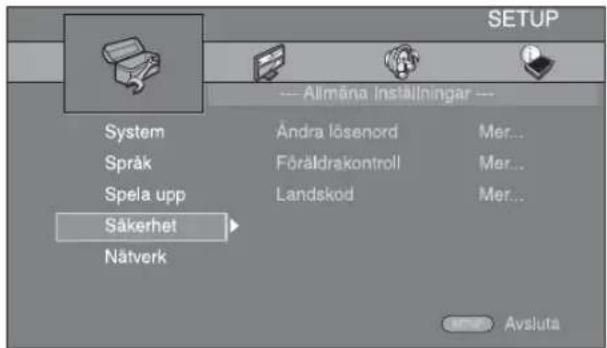
3 Välj en menypost.
Tryck på ▲/▼ för att välja [Föräldrakontroll] och tryck sedan på ENTER eller markör ▶.

4 Ange ditt lösenord med sifferknapparna.
- Standardlösenordet är 0000.
– Du kan inte gå vidare till nästa inställningsskärm förrän du matat in rätt lösenord. - Byt lösenordet enligt "[Ändra lösenord]" (s. 35).

5 Välj nästa menypost.
Tryck på ▲/▼ för att välja Föräldrakontroll-nivån för BD/DVD-skivor och tryck sedan på ENTER.

6 Avsluta menyskärmen.
Tryck på ◀ för att återgå till föregående meny.
Allmäna Inställningar
Standardinställningarna är markerade med " *".
■System
[Skärmsläckare]
Du kan ställa in skärmsläckaren på [På]/[Av]. När du ställer in [På] växlar enheten till skärmsläckarläge om den inte används på 3 minuter.
På*, Av
Du kan ställa in läget för automatisk avstängning på [På]/[Av] när ingången är inställd på Disc/USB/Nätverk. Om du valt en annan ingång kan du ställa in läget för automatisk avstängning på efter timmar eller på [Av].
Disc/USB/Net: På*, Av
Andra ingångar: 1 timma, 2 timmar, 4 timmar, 8 timmar*, Av
[Automatisk skivuppspelning]
Du kan ställa in [Automatisk skivuppspelning] på [På]/[Av]. När du ställer in på [På] spelas en skiva upp automatiskt när den sätts i.
På*, Av
[HDMI Control]
Du kan ställa in enheten på att ta emot en kontrollsignal från en TV-mottagare som är kompatibel med HDMI-funktionen via en HDMI-kabel (s. 12).
På, Av*
#
Mer information om HDMI-kontrollfunktionen finns på Sida 29.
Kommentar
När du ställer in på [På] ökar strömförbrukningen i vänteläget pga. HDMI-kontrollfunktion.
[Ladda Default]
Du kan återställa alla inställningar för enheten till standardvärdena, med undantag av inställningen Säkerhet (s. 35). Information om standardinställningar finns på sidorna 31-38.
[Uppgradera]
Du kan uppgradera programvaran manuellt från [USB Lagring] eller [Nätverk]. Mer information om programvaruuppgradering finns i "PROGRAMVARU-UPPGRADERING" (s. 40).
[Snabbinstallation]
Du kan utföra Snabbinstallation (s. 14).
[Lagringsplats]
Du kan visa Lagringsplats-information, formatera Lagringsplats och välja [USB på framsidan]/[USB på baksidan] för att spara BD-Live-data.
Om du vill formatera (tömma) "BUDA"-mappen på USB-minnesenheten, väljer du [Information] och trycker på ENTER när [Format] är markerat på skärmen.
USB på framsidan, USB på baksidan\*
#
Lagringsplats används som extraminne när en BD-skiva spelas upp.
[Meddelande vid 3D uppspelning]
Du kan slå på eller stänga av ett varningsmeddelande, med avscende på 3D-video som visas på TV:n, när enheten är påslagen.
På * , Av
Språk
[OSD]
Du kan välja språket för visning på skärmen, d.v.s. meddelanden eller menyn som visas på skärmen som SETUP-menyn.
English*, Français Español Deutsch Italjano, Svenska Nederlandse, Русский 中文,
[Meny]
Du kan prioritera språket för skivmenyn.
English*, Français, Español Deutsch Italjano Nederlandse SPertugisiska, Danska, , Finska, Norska, P, Koreanska, Japanska, Mer
[Ljud]
Du kan prioritera ljudspråket för uppspelning av BD/DVD. Mer information om inställning av objekt finns i "[Meny]" (s. 34).
[Textning]
Du kan prioritera språket för Textning.
English, Français Español Deutsch Italjano Nederlandse SPertugisiska, Danska, , Finska, Norska, RyKoreanska, Japanska, Mer, Av
■Spela upp
[Textning]
Du kan ställa in visning av parentesundertexter (s. 48) när BD/DVD-skivor med parentesundertexter spelas upp.
På, Av*
[Kameravinkel]
Du kan ställa in visning av Kameravinkel ( ) när BD/DVD-skivor med flera vinklar spelas upp.
På * , Av
[Bild i Bild]
Du kan ställa in visning av Bild i Bild (mär BD-skivor med bild-i-bild (s. 24) spelas upp.
På * , Av
[Secondary Audio]
Du kan ställa in visning av Secondary Audio ( ) när BD-skivor med sekundärt ljud spelas upp.
På * , Av
[Last Memory]
Du kan ställa in denna enhet så att den kommer ihåg det senaste uppspelningsstället när den är i vänteläget eller skivhållaren är i öppet läge.
På*, Av
Kommentar
Vissa skivor är inte kompatibla med denna funktion.
■Säkerhet
[Ändra lösenord]
Du kan ställa in ett lösenord för att ändra Föräldrakontrollnivån och Landskod. Se "[Föräldrakontroll]" (s. 35) och "[Landskod]" (s. 35).
Kommentarer
- Standardlösenordet är 0000.
- Om du glömmer lösenordet, se "FELSÖKNING" (s. 41) och ställ in alla Säkerhet-inställningar till sina standardvärden.
[Föräldrakontroll]
På vissa BD/DVD-skivor ställs kontrollnivån för visning av skivan in beroende på tittarens ålder. Du kan ställa in Föräldrakontroll som visas på skärmen beroende på innehåll.
Lösenordet (se "[Ändra lösenord]" på Sida 35) måste anges innan Föräldrakontroll-nivån ställs in. När du har ställt in Föräldrakontroll och spelar en skiva med en nivå som är högre än den aktuella Föräldrakontroll-nivån, eller om du vill ändra Föräldrakontroll-nivån, visas en dialogruta som ber dig ange lösenordet.
Av*, 1 till 8
[Landskod]
Du kan ställa in Landskod för ditt land. Lösenordet (se "[Ändra lösenord]" på Sida 35) måste anges innan Landskod ställs in. Denna inställning kan användas för att ställa in Föräldrakontroll och skivuppspelning.
Nätverk
[Internetuppkoppling]
Du kan ställa in detta objekt på [Möjliggöra] när du använder BD-Live (s. 24), DLNA (s. 18) och programvaruuppgraderingar från nätverket (s. 40).
Möjliggöra * , Inaktivera
[Information]
Du kan visa en skärm med nätverksinformation. På denna skärm kan du se information om Interface(Ethernet), Adresstyp, IP adress, Subnet mask, Standardgateway och DNS.
[Anslutningstest]
Du kan utföra ett Internet-anslutningstest. Om testet inte lyckas ska du kontrollera [IP inställningar] (s. 35) och utföra testet igen.
[IP inställningar]
Du kan konfigurera nätverksinställningarna.
Auto* Välj att automatiskt konfigurera denna enhets nätverksinställningar med DHCP-servern.
Manual Välj att konfigurera nätverksinställningarna (IP adress, Subnet mask, Standardgateway och DNS) manuellt.
[Non-Text]
• Sifferknappar Matar in tecken.
- ◀/▶Flyttar markeringen.
- CLEAR Raderar ett tecken.
- ENTER Sparar inställningarna och går ur menyn.
[BD-Live anslutning]
Du kan ställa in åtkomstbegränsning för BD-Live-innehåll.
Tillåten Låter alla BD-Live ansluta till nätverket.
Delvis Endast skivor med ägarintyg tillåts. Tillåten*
Förbjuden Förbjuder alla BD-Live att ansluta till nätverket.
[DLNA]
Du kan ställa in DLNA (s. 18) på [Möjliggöra]/[Inaktivera]. När du inte använder DLNA-funktionen, ska du ställa in [Inaktivera].
Möjliggöra\*, Inaktivera
[Proxyinställning]
Du kan ställa in Proxyinställning. Ställ in på [Inaktivera] för normal användning. Ställ in på [Möjliggöra] för att ange proxy-inställningen.
Möjliggöra Aktiverar proxy-värd och proxy-portinställning.
Inaktivera* Avaktiverar proxy-servern. Välj detta objekt när ingen proxy-server används.
Proxy Host Ställer in proxy-värd.
Proxy Port Ställer in proxy-port.
Display inställningar
Standardinställningarna är markerade med " *".
TV
[3D uppspelning]
Du kan välja videoutmatning i 3D eller 2D från denna enhet.
Auto* Denna enhet väljer automatiskt 3D- eller 2D-video.
Av Denna enhet väljer alltid 2D-video.
Kommentar
Även om du ställer in [3D uppspelning] på [Auto] och spelar upp BD 3D-skivor, väljer denna enhet 2D-bilder utifrån anslutning, TV:ns inställning osv. (s. 12).
[TV Screen]
Du kan ställa in skärmformatet för den anslutna TV:n och justera videoutmatningen.
Om du byter TV (d.v.s. om du köper en ny) och den nya TV:n har ett annat skärmformat än den tidigare, så behöver du ändra inställningen TV Screen.
16:9 Full Välj detta när enheten är ansluten till en TV med skärmformatet 16:9. När en video med skärmformatet 4:3 spelas upp, visas videon enligt bilden nedan.
16:9 Normal* Välj detta när enheten är ansluten till en TV med skärmformatet 16:9. När en video med skärmformatet 4:3 spelas upp, visas videon enligt bilden nedan.
4:3 Pan Scan Välj detta när enheten är ansluten till en TV med skärmformatet 4:3. När en video med skärmformatet 16:9 spelas upp, visas videon enligt bilden nedan.
4:3 Letter Box Välj detta när enheten är ansluten till en TV med skärmformatet 4:3. När en video med skärmformatet 16:9 spelas upp, visas videon enligt bilden nedan.
| Ursprunglig bildstorlek | På 16:9 (bredskärm) TV | |
| 16:9 Full 16:9 | Normal | |
![YAMAHA BRX-750 - [TV Screen] - 1](/content/2026/06/1284547/images/112d17bf5f85b9b5519db40cf363c85f7676aff5ff121a00f106907dd561e9c1.jpg) | ![YAMAHA BRX-750 - [TV Screen] - 2](/content/2026/06/1284547/images/a8f232e7f0dfab6806446801ee18514037be4fb249a7b0d14c59556786c7bcc7.jpg) | ![YAMAHA BRX-750 - [TV Screen] - 3](/content/2026/06/1284547/images/7288396d1b08875b166d16f94509e920fe4f7270fe9fb85456898ad27309f896.jpg) |
| 4:3 | ||
| Ursprunglig bildstorlek | På 4:3 TV | |
| 4:3 Pan Scan 4:3 Letter Box | ||
![YAMAHA BRX-750 - [TV Screen] - 4](/content/2026/06/1284547/images/9e1272d56c2c20853524c91932a50c3c7d89d2584ab241cbf72b06e35b2316e8.jpg) | ![YAMAHA BRX-750 - [TV Screen] - 5](/content/2026/06/1284547/images/d10d5323724aa8edf25c2efa6dba32bc7092b4a12da1ddd8ff020d3883e04a0c.jpg) | ![YAMAHA BRX-750 - [TV Screen] - 6](/content/2026/06/1284547/images/35fdba1fdf8d698657c4199c459d20112d838ba048bd17c00d5175d62070d4c8.jpg) |
| 16:9 | ||
[Inställning för videoutgång]
Du kan välja utgående videouplösning mellan [Composite], [HDMI Auto], [HDMI 1080p], [HDMI 1080i], [HDMI 720p], [HDMI 480p/576p] och [HDMI 480i/576i]. När du ställer in [HDMI Auto] ställs upplösningen in på det högsta värdet för den anslutna TV:n. Mer information om utmatningsformat finns i "Angående format för videoutmatning" (s. 39).
Composite, HDMI Auto * , HDMI 1080p, HDMI 1080i, HDMI 720p, HDMI 480p/576p, HDMI 480i/576i
Kommentarer
- När du ansluter din TV och enheten via VIDEO-uttaget, väljer du [Composite], [HDMI 480p/576p] eller [HDMI 480i/576i].
- Om du vill mata ut HD-ljud (t.ex. Dolby TrueHD eller DTS-HD) från HDMI-utgången, ställer du in [Inställning för videoutgång] på [HDMI Auto] eller mer än [HDMI 720p].
[TVsystem]
Du kan välja [TVsystem] från [PAL], [NTSC] och [Multi]. Ställ in samma TVsystem som din TV har. Mer information om utmatningsformat finns i "Angående format för videoutmatning" (s. 39).
NTSC, PAL*, Multi (Australien, Asien, Kina, Storbritannien, europeiska och ryska modeller)
NTSC*, PAL, Multi (Modeller för Central- och Sydamerika)
[Färgrymd]
Du kan välja Färgrymd (s. 48) från HDMI. Denna funktion är tillgänglig när enheten är ansluten med en HDMI-kabel.
YCbCr 4:4:4* Ställer in Färgrymd på YCbCr 4:4:4.
YCbCr 4:2:2 Ställer in Färgrymd på YCbCr 4:2:2.
Full RGB När RGB är inställt och vita och svarta nyanser på skärmen är för bleka, väljer du det här alternativen. Den här inställningen är effektiv när en ansluten komponent hanterar RGB 0-255-intervallet.
RGB Matar ut videosignalen i det normala signalintervallet.
Kommentar
Denna funktion är endast tillgänglig på TV-apparater som stöder funktionen.
[HDMI Deep Color]
När TV:n är kompatibel med Deep Color (s. 48), ställer du inte det här alternativet utifrån din TV. Denna funktion är tillgänglig när enheten är ansluten med en HDMI-kabel.
Detta matar ut BD-video som kodats med 24 Hz-bildrutehastighet i HDMI 1080p 24Hz. Denna funktion kan ge jämnare videouppspelning. Denna funktion är tillgänglig när din TV stöder funktionen, och när denna enhet är ansluten med en HDMI-kabel. Mer information om utmatningsformat finns i "Angående format för videoutmatning" (s. 39).
Auto * , Av
Kommentar
Denna inställning avaktiveras när utmatningsupplösningen är inställt på något annat än 1080p.
[Läppsynk]
Du kan ställa in/justera Läppsynk (s. 49).
Auto* Den här enheten justerar Läppsynk-funktionen automatiskt.
Manual Du kan ställa in/justera Läppsynk-funktionen manucllt. Du kan ställa in fördröjningen av ljud för 2D- och 3D-innehåll oberoende av varandra.
2D
3D
Av Den här enheten justerar inte Läppsynk-funktionen.
■Video Process
[Videoläge]
Du kan ställa in [Videoläge] nedan.
Standard* Bilden är mest naturlig och välbalanserad. Det här läget passar för normal användning.
Vivid Bilden är mer livfull och skarp.
Cinema Bilden passar för filmtittande i mörka rum.
Anpassad Du kan justera bilden manuellt. Tryck på ▲/▼ för att välja parametern och tryck på ◀/► för att justera.
Ljusstyrka
Justerar bildens allmänna ljusstyrka.
Färgmättnad
Justera färgmättnaden i bilden.
Färgton
Justerar bildens färgnyans.
Kontrast
Justerar de ljusa områdena (vitnivåer) i bilden.
Skärpa
Justera skärpan på föremål i bilden.
CTI
Jämnar ut kanterna i färgbilder. Färgbilder renderas mer distinkt.
Standardinställningarna är 0.
[Justera färg]
Du kan justera Ljusstyrka/Färgmättnad/Färgton för varje färg (Röd/Grön/Blå/Gul/Cyan/Magenta). Om du vill använda den här funktionen ställer du in [Videoläge] på [Anpassad]. Mer information om inställning av objekt finns i "[Videoläge]" (s. 37).
Standardinställningarna är 0.
[Brusreducing]
Du kan ställa in Brusreducering på en nivå mellan 0 och 3. 0 är av och 3 är den maximala nivån.
0* , 1, 2, 3
[De-interlacing läge]
Du kan välja hur du vill känna av videosignalen. Ställ in på [Auto] för normal användning. När horisontellt bandbrus visas på skärmen ställer du in det här alternativet på [Film]/[Video] för att eliminera bruset.
Auto * , Film, Video
Ljudinställning
Standardinställningarna är markerade med " *".
■Ljudutgång
[HDMI]
Du kan välja utmatningsläget för HDMI-uttaget.
Bitstream, PCM, Av*
Kommentarer
- Om du vill skicka ut ljud ur högtalarna eller hörlurarna väljer du [Av].
- Inget ljud från din iPod kan skickas ut från enheten till TV:n genom HDMI-kabeln.
- Om du vill mata ut HD-ljud (t.ex. Dolby TrueHD eller DTS-HD) från HDMI-terminalen, ställer du in [Inställning för videoutgång] på [HDMI Auto] eller mer än [HDMI 720p] (s. 36).
[DRC]
Du kan ställa in DRC (Dynamic Range Compression) (s. 49) på [På]/[Av]/[Auto]. När du ställer in [Auto], aktiveras DRC automatiskt för en källa med DRC-information i Dolby TrueHD-format. DRC gör att kraftiga ljud som explosioner inte låter så högt och dialog blir tydligare. Detta är användbart när du ser på filmer på natten.
Av*, På, Auto
■Post Process
[Uppmixningsfunktion]
Du kan skapa flera kanaler utifrån den 2-kanaliga ljudsignalen (fungerar på HDMI-utgången). Om du vill skapa flera kanaler, väljer du [DTS NEO:6] och sedan [Cinema] eller [Musik].
Av*, DTS NEO:6
■System information
Programvaruversion och MAC-adress (s. 49) visas.
Angående format för videoutmatning
När [TVsystem] är inställt på [NTSC]
| Upplösning Composite | HDMI Auto | HDMI 480i/576i | HDMI 480p/576p | HDMI 720p | HDMI 1080i | HDMI 1080p | |||
| 24 Hz Övrigt | |||||||||
| HDMI | Uppspelning av BD | 480p Max | 480i 480p | 720p 60 Hz | 1080i 60 Hz | 1080p 24 Hz | 1080p 60 Hz | ||
| annat 1080p 60 Hz | |||||||||
| VIDEO | Uppspelning av BD | 480i OFF | 480i 480i | OFF | |||||
| annat | |||||||||
När [TVsystem] är inställt på [PAL]
| Upplösning Composite | HDMI Auto | HDMI 480i/576i | HDMI 480p/576p | HDMI 720p | HDMI 1080i | HDMI 1080p | |||
| 24 Hz Övrigt | |||||||||
| HDMI | Uppspelning av BD | 576p Max | 576i 576p | 720p 50 Hz | 1080i 50 Hz | 1080p 24 Hz | 1080p 50 Hz | ||
| annat 1080p 50 Hz | |||||||||
| VIDEO | Uppspelning av BD | 576i OFF | 576i | 576i | OFF | ||||
| annat | |||||||||
När [TVsystem] är inställt på [Multi]
När [TVsystem] är inställt på [Multi], matas videosignalen ut med samma frekvens som källan. Se tabellerna ovan för mer information om TV:ns frekvensinställning och videoutsignalens upplösning.
När en menyskärm som SETUP visas matas videosignalen ut med samma frekvens som källan.
Kommentarer
- "Max" i tabellen betyder att upplösningen är inställd på den högsta upplösningen som stöds av den anslutna TV:n.
• [HDMI 1080p 24Hz] avaktiveras när utmatningsupplösningen är inställd på något annat än [HDMI 1080p]. - Inga signaler matas ut från VIDEO-uttaget när utgångsupplösningen är inställd på [HDMI Auto], [HDMI 720p], [HDMI 1080i] eller [HDMI 1080p].
- När [TVsystem] ställs in på [NTSC] och videokällan inte är 60 Hz, konverteras videos utmatningssignal till 60 Hz.
- När [TVsystem] ställs in på [PAL] och videokällan inte är 50 Hz, konverteras videos utmatningssignal till 50 Hz.
PROGRAMVARU-UPPGRADERING
Vissa av de nyligen utgivna BD-skivorna kan inte spelas upp såvida du inte uppgraderar enhetens programvara till den senaste versionen. Vi rekommenderar att du uppgraderar enhetens programvara med programvaruuppgradering så att enheten fungerar med den senaste programvaran.
Kontrollera om det finns tillgängliga uppgraderingar genom att besöka
http://download.yamaha.com/
Kommentar
Ta inte ut skivan/USB-minnesenheten, försätt inte enheten i viloläge och koppla inte ur strömkabeln/LAN-kabeln när uppgraderingen utförs.
När du uppgraderar programvara från [Nätverk]: Bekräfta att enheten är ansluten till nätverket. När du uppgraderar programvara från [USB Lagring]:
①Spara uppgraderingsfilen i en lämplig mapp på USB-minnesenheten. Mer information finns i informationsdokumentet som medföljer uppgraderingspaketet.
②Anslut USB-minnesenheten.
Om programvaruuppgraderingen startas automatiskt när USB-minnet ansluts, hoppar du över steg 2 nedan.
2 Välj uppgraderingsmetod och starta uppgraderingen från SETUP-menyn.
① Tryck på SETUP för att visa SETUP-menyskärmen.
② Välj [Allmäna Inställningar] → [System] → [Uppgradera].
③ Välj det objekt som innehåller uppgraderingspaketet från [USB Lagring]/[Nätverk].

3 Starta uppgraderingen genom att följa meddelandena på skärmen.
FELSÖKNING
Gå igenom tabellen nedan om enheten inte tycks fungera korrekt. Om aktuellt problem inte finns upptaget i tabellen nedan eller om det inte kan lösas med anvisningarna nedan, ska du stänga av enheten, koppla loss nätkabeln och kontakta närmaste auktoriserade Yamaha-återförsäljare eller -servicecenter.
Allmänt
| Problem Möjlig orsak Åtgård Sida | |||
| Ingen ström. Tryck på på frontpanelen för att slå på strömmen. | ∅ | 5 | |
| Enheten slås inte på eller ställs i viloläget kort efter att strömmen har slagits på. | Nätkabeln är inte ansluten eller stickkontakten är inte ordentligt isatt. | Anslut nätkabeln ordentligt. | 11 |
| Enheten har utsatts för en kraftig yttre elstöt (t.ex. ett blixtnedslag eller kraftig statisk elektricitet). | Ställ enheten i viloläget, koppla loss nätkabeln, anslut nätkabeln igen efter 30 sekunder och använd sedan enheten som vanligt. | — | |
| Enheten fungerar inte som den ska. | Enheten måste startas om. Tryck och håll ned på frontpanelen i förka 5 sekunder för att starta om enheten. Återställ enheten helt genom att koppla ur strömkabeln från nätuttaget i 5 till 10 sekunder, koppla in strömkabeln till nätuttaget igen och slå på strömmen till enheten. | 5 | |
| Skivan kan inte spelas upp. | Installationsguide har inte ställts in. Ställ in Installationsguide när du slår på enheten för första gången efter köp eller uppgradering. | 14 | |
| Inget ljud avges. | Ingen lämplig ingångskälla har valts. | Välj en lämplig ingångskälla med INPUT på frontpanelen (eller ingångsväljarna på fjärrkontrollen). | 5 |
| Högtalaranslutningarna är inte ordentligt gjorda. | Rätta till anslutningarna. | 10 | |
| Ljudavstängningsfunktionen är aktiverad. Aktivera ljudet. | 7 | ||
| Volymen är nedskruvad. Vrid upp volymen. | 7 | ||
| Signaler som enheten inte kan återge matas in från en källa, t.ex. en CD-ROM-skiva. | Spela upp en källa vars signaler kan återges av enheten. | 3 | |
| [HDMI Control] är inställt på [Av]. När du ansluter en ARC-kompatibel (Audio Return Channel) TV och den här enheten med en HDMI-kabel ställer du in [HDMI Control] på [På]. | 34 | ||
| Inget ljud från högtalarna eller hörlurarna. | [HDMI] för ljudutmatning i SETUP-menyn är inte inställt på [Av]. | Ställ in [HDMI] på [Av]. | 38 |
| Ingen bild. | Felaktiga kabelanslutningar. | Kontrollera att alla kablar anslutits på rätt sätt. | 12 |
| Kontrollera att den anslutna TV:n är inställd på rätt ingång. | 12 | ||
| Anslut denna enheten till TV:n via VIDEO-utgången med den medföljande videokabeln (stift).– Om någon bild fortfarande inte visas med enheten ansluten till VIDEO-uttaget, tryck på och håll ▶/□□ och ▲ intryckta samtidigt på frontpanelen i ungefär 5 sekunder när ingen skiva sitter i och uppspelningen är stoppad för att växla NTSC/PAL. | 12 | ||
| TV-systemet är inte rätt inställt. | Håll ned ▶/□□ och ▲ på frontpanelen samtidigt i 5 sekunder när ingen skiva sitter i och uppspelningen är stoppad för att växla NTSC/PAL. Ställ in upplösningen rätt igen vid anslutning genom HDMI (s. 36). | — | |
| Strömmen stängs plötsligt av. | Insomningstimern är inställd. Detta är inte ett fel. Slå på enheten och spela upp källan igen. | 29 | |
| [Automatisk avstängning] är inställt på [På]. | Ställ in [Automatisk avstängning] på [Av]. | 34 | |
| Tidsinställningen har tagits bort. | Nätsladden har kopplats bort. Anslut nätkabel och ställ in tiden igen. | — | |
| Ljud återges endast via högtalaren på ena sida. | Felaktiga kabelanslutningar. Anslut kablarna ordentligt. Om problemet kvarstår kan det bero på defekta kablar. | 10 | |
| Det förekommer störningar från digital utrustning eller radiofrekvens-utrustning. | Enheten står för nära den digitala utrustningen eller högfrekvensutrustningen. | Flytta enheten längre bort från sådan utrustning. | — |
| Enheten avger ett knäppande ljud när avspelning startas eller vid isättning av en skiva. | Dessa ljud tyder inte på något fel på enheten utan är normala driftsbetingelser. | — | |
| Inget ljud från subwoofern. | Subwoofern är inte ordentligt ansluten. Kontrollera att subwoofern är ansluten på rätt sätt. | 10 | |
| Systeminställningarna ändras automatiskt. | När [HDMI Control] är inställt på [På] ändrar aktiviteter för TV:n (t.ex. byte av kanaler och liknande) systeminställningar. | Ställ in [HDMI Control] på [Av] eller ställ in systemet igen från fjärrkontrollen. | 34 |
| HDMI-kontrollfunktionen fungerar inte som den ska. | [HDMI Control] är inställt på [Av]. Ställ in [HDMI Control] på [På]. | 34 | |
| HDMI-kontrollfunktionen är avaktiverad på TV:n. | Se den bruksanvisning som medföljde TV:n och kontrollera inställningen. | — | |
| Den automatiska läppsynkfunktionen fungerar inte trots att [Läppsynk] ställs in på [Auto]. | TV stöder inte automatisk läppsynk. Ställ in [Läppsynk] på [Manual] och justera sedan ljudfördröjningen manuellt. | 37 | |
Radiomottagning
| Problem Möjlig orsak Åtgård Sida | |||
| FM-mottagning i stereo är brusig. | Antennen är felaktigt ansluten. Kontrollera antennanslutningarna. | 10 | |
| Karakteristiken hos FM-sändningar i stereo kan orsaka detta problem när sändaren är för långt bort eller antennsignalen är för svag. | Försök med att använda en riktad FM-antenn av hög kvalitet. | — | |
| Byt till mottagning i mono. | 25 | ||
| Önskad station kan inte ställas in med metoden för automatisk stationsinställning. | Signalen är för svag. Använd en riktad FM-antenn av hög kvalitet. | — | |
| Använd metoden för manuell stationsinställning. | 25 | ||
| Snabbvalsfunktionen fungerar inte. | Den förinställda stationen (minnet) har tagits bort. | Förinställ stationen igen. | 25 |
| Distorsion förekommer och det går inte att få en klar mottagning ens med en bra FM-antenn eller en utomhusantenn. | Flervägsreflektion eller annan radiostörning har uppstått. | Ändra höjden, riktningen eller placeringen för antennen. | — |
iPod
Kommentar
Om ett överföringsfel har inträffat utan att ett statusmeddelande visas på frontpanelens display på enheten ska du kontrollera anslutningen till din iPod (se sidan 11).
| Statusmeddelande Möjlig orsak Åtgård Sida | |||
| READING | Enheten identifierar anslutningen till din iPod. | Om meddelandet fortsätter att visas i frontpanelens display och uppspelningen inte startar, ansluter du iPod-spelaren igen. | — |
| UNKNOWN | Det är problem med signalvägen från iPod-spelaren till enheten. | Anslut iPod-spelaren igen. | 11 |
| Den iPod-spelare som används stöds inte av enheten. | Endast iPod classic, iPod nano (2:a, 3:e, 4:e, 5:e och 6:e generationen), iPod touch (1:a, 2:a, 3:e och 4:e generationen), iPhone, iPhone 3G/3GS, iPhone 4 och iPad kan användas. | 11 | |
| iPod-programvaran är för gammal. Uppdatera iPod-programvaran till den senaste versionen. | — | ||
| STOP | Uppspelningen av iPod har slutförts.Ett exempel: uppspelningen av alla låtar i det valda albumet har slutförts. | ||
| NO iPod | iPod kopplades bort från enheten. Anslut iPod och enheten med en USB-kabel. | 11 | |
| Problem Möjlig orsak Åtgård Sida | |||
| Inget ljud avges. Strömmen för enheten är avstängd. Anslut nätkabeln på rätt sätt. | 11 | ||
| iPod-spelarens programvaruversion har inte uppdaterats. | Ladda ned den senaste iTunes-programvaran för att uppdatera iPod-spelarens programvara till den senaste versionen. | — | |
| iPod-spelaren etablerar anslutningen till enheten. | Vänta ett tag. | — | |
| Inget ljud avges. | iPod-spelaren är inte rätt ansluten. Anslut iPod och enheten med en USB-kabel. | 11 | |
| Ljud hörs från iPod-spelaren men du kan inte styra den med enheten eller fjärrkontrollen. | |||
| Inget ljud från iPod på TV:n. | Inget ljud från din iPod kan skickas ut från enheten till TV:n genom HDMI-kabeln. | Använd enhetens högtalare. | — |
| Enheten kan inte styras med fjärrkontrollen. | iPod-spelaren stöds inte av enheten. Endast iPod classic, iPod nano (2:a, 3:e, 4:e, 5:e och 6:e generationen), iPod touch (1:a, 2:a, 3:e och 4:e generationen), iPhone, iPhone 3G/3GS, iPhone 4 och iPad kan användas. | 11 | |
| iPod-spelaren är inte rätt ansluten. Anslut iPod och enheten med en USB-kabel. | 11 | ||
| Versionen för iPod-programvaran är gammal. | Uppdatera iPod-programvaran till den senaste versionen. Om problemet inte kan lösas även med den senaste programvaran, återställer du iPod-spelaren. | — | |
| Du kan inte styra från iPod-spelaren. | iPod-spelaren är inte rätt ansluten. Anslut iPod och enheten med en USB-kabel. | 11 | |
| Uppspelningsinformationen visas inte på frontpanelens display. | iPod-spelaren som du placerade är inte kompatibel med visning av uppspelningsinformation. | Endast iPod classic, iPod nano (2:a, 3:e, 4:e, 5:e och 6:e generationen), iPod touch (1:a, 2:a, 3:e och 4:e generationen), iPhone, iPhone 3G/3GS, iPhone 4 och iPad kan användas. | 11 |
Problem Möjlig orsak Åtgärd Sida
| iPod-spelaren laddas inte upp. | iPod-spelaren är inte rätt ansluten. Anslut iPod och enheten med en USB-kabel. | 11 |
| iPod-spelaren stöds inte av enheten. Endast iPod classic, iPod nano (2:a, 3:e, 4:e, 5:e och 6:e generationen), iPod touch (1:a, 2:a, 3:e och 4:e generationen), iPhone, iPhone 3G/3GS, iPhone 4 och iPad kan användas. | 11 |
USB
Kommentar
Om ett överföringsfel har inträffat utan att ett statusmeddelande visas på frontpanelens display på enheten ska du kontrollera anslutningen till USB-enheten (se Sida 13).
| Statusmeddelande | Möjlig orsak | Åtgärd | Sida |
| USB ERROR | Den anslutna USB-enheten kan inte spelas på den här enheten. | Koppla bort USB-enheten. Ändra ingångskällan till något annat än USB och välj sedan USB som ingångskälla igen. Anslut sedan en spelbar USB-enhet igen. | 13 |
| USB-enheten är ansluten i en vinkel. |
Problem Möjlig orsak Åtgärd Sida
| Filen i USB-enheten spelas inte upp. | USB-enheten har inte identifierats. Anslut USB-enheten igen. | 13 | |
| Anslut en nätströmsadapter om en sådan medföljer enheten. | — | ||
| Felaktig anslutning av USB-enhet. Anslut USB-enheten igen. | 13 | ||
| Filformatet är inte kompatibelt med enheten. | Ersätt filen med en som är inspelad med ett format som kan spelas upp på den här enheten. | 3 | |
| Om lösningarna ovan inte löser problemen kan USB-enheten inte spelas på enheten. | Försök med en annan USB-enhet. | — | |
Skivuppspelning
Allmänt
Problem Möjlig orsak Åtgärd Sida
| Inget ljud eller förvrängt ljud. | Samplingsfrekvensen för en ljud- eller videofil är inte kompatibel med enheten. | Kontrollera att samplingsfrekvensen och bithastigheten för filen är kompatibel med enheten. | 3 |
| Ljudet matas kanske inte ut beroende på inspelningsstatus, t.ex. om skivan är inspclad med ljud utöver rena ljudsignaler eller ljud som skiljer sig från normala ljudsignaler. | 3 | ||
| Inget ljud hörs vid visning av en stillbild, uppspelning i slow motion eller snabbsökning framåt/bakåt. | — |
Problem Möjlig orsak Åtgärd Sida
| Uppspelning av skiva startar inte. | Skivan har inte slutbehandlats. CD-R/RW, DVD+R/RW/R DL och DVD-R/RW/R DL skivor måste slutbehandlas. | 3 | |
| Skivan har lagts i upp och ner. Ta bort skivan och sätt i den med etiketten vänd åt rätt håll. | — | ||
| Skivan är trasig. Försök att spela upp en annan skiva. Om detta löser problemet är skivan som du vill spela upp felaktig. | — | ||
| Filformatet är inte kompatibelt med enheten. | Kontrollera att filformatet är kompatibelt med enheten. | 3 | |
| Vissa knappar fungerar inte. | Skivan som satts i enheten är eventuellt inte kompatibel. | Använd en skiva som stöds av enheten. | 3 |
| Uppspelningen startar inte omedelbart efter att du tryckt på ▶/□□ på enheten eller ▶ på fjärrkontrollen. | Skivan är smutsig. Ta bort skivan och torka den därefter ren. | 4 | |
| Skivan som satts i enheten är eventuellt inte kompatibel. | Använd en skiva som stöds av enheten. | 3 | |
| Om enheten flyttades från en kall till en varm plats, kan kondens ha bildats på skivläsningslinsen. | Vänta en eller två timmar tills enheten har anpassats till rumstemperaturen och försök igen. | — | |
| [No Disc] visas på displayen även om en skiva finns i skivfacket. | Skivan som satts i enheten är eventuellt inte kompatibel. | Använd en skiva som stöds av enheten. | 3 |
| Skivan är smutsig. Ta bort skivan och torka den därefter ren. | 4 | ||
| Skivan har lagts i upp och ner. Ta bort skivan och sätt i den med etiketten vänd åt rätt håll. | — | ||
| Inget ljud matas ut eller bilder spelas inte upp korrekt. | Skivan är copyrightskyddad. För vissa skivor innehållande upphovsrättsskyddat material kan det hända att ljudet inte matas ut eller att bilder inte spelas av korrekt. | — | |
Bild
Problem Möjlig orsak Åtgärd Sida
| Skärmen fryses och funktionsknapparna fungerar inte. | Tryck på■h starta sedan upspelningen på nytt. | — | |
| Enheten måste startas om. Slå av strömmen och slå sedan på den igen. | — | ||
| Tryck och håll nedøh frontpanelen i cirka 5 sekunder för att starta om enheten. | |||
| Video matas inte ut med önskad upplösning. | Upplösningen är fel inställd. | Ställ in på önskad upplösning. | 36 |
| Bredskärmsbilder ter sig utsträckta vertikalt, eller det uppträder svarta band överst och underst på skärmen.Eller 4:3-videoon visas utsträckt vågrätt. | TV:ns bildförhållande är fel inställt. | Ändra TV:ns bildformat. | 36 |
| Fyrkantiga störningar (mosaikmönster) uppträder på skärmen. | Sådana störningar kan uppträda i scener med hastiga rörelser beroende av egenskaperna för digital bildkomprimeringsteknik. | — | |
| Den uppspelade bilden utsätts för störningar om en DVD-skiva spelas in på en videobandspelare eller spelas upp via en videobandspelare. | Skivan är copyrightskyddad. | Enheten tillämpar analogt kopieringsskydd. Vissa skivor innehåller en signal som förbjuder kopiering.Detta kopieringsskydd förhindrar normal uppspelning om du försöker att spela upp en sådan skiva på en videobandspelare eller spela in via en videobandspelare och sedan spela upp signalen. | — |
Fjärrkontroll
| Problem Möjlig orsak Åtgård Sida | |||
| Fjärrkontrollen kan inte användas eller fungerar dåligt. | Fjärrkontrollen kanske används utanför räckvidden. | För information om fjärrkontrollens räckvidd, se "Använda fjärrkontrollen". | 9 |
| Fjärrkontrollsensorn på enheten kanske utsätts för direkt solljus eller belysning. | Ändra belysningen eller flytta på enheten. | — | |
| Batteriet är slut. Byt till ett nytt batteri. | 9 | ||
| Det finns hinder mellan sensorn på enheten och fjärrkontrollen. | Flytta hindren. | — | |
Nätverk
| Problem Möjlig orsak Åtgård Sida | |||
| Spelaren ansluter inte till Internet. | Felaktiga kabelanslutningar. Anslut nätverkskabeln ordentligt. | 13 | |
| Den anslutna utrustningen är avstängd. Slå på den anslutna utrustningen, t.ex. bredbandsrouter eller modem. | — | ||
| Anslutningen av bredbandsroutern och/eller modemet är fel. | Anslut bredbandsroutern och/eller modemet ordentligt. | — | |
| Nätverksinställningen är fel. Ställ in korrekta värden i nätverksinställningen. Se "Nätverk". | 35 | ||
| Det går inte att ladda ned BD-Live-innehåll. | Felaktiga kabelanslutningar. Anslut nätverkskabeln ordentligt. | 13 | |
| Felaktig anslutning av USB-enhet. Anslut USB-minnesenheten på rätt sätt. Kontrollera att USB-minnesenheten är ansluten till USB-porten på enheten. | 13 | ||
| BD-skivan hanterar inte BD-Live. Kontrollera om BD-skivan stöder BD-Live. | — | ||
| Nätverksinställningen är fel. Kontrollera inställningen för [Internetuppkoppling]. | 35 | ||
| USB-minnesenheten är inte kompatibel. Anslut en USB-minnesenhet som formaterats med FAT16 eller FAT32. | 13 | ||
| Det finns inte tillräckligt med ledigt utrymme på USB-minnesenheten. | Vi rekommenderar att du ansluter en USB-minnesenhet med minst 2 GB ledigt utrymme. Om det inte finns tillräckligt med utrymme ska du formatera USB-minnesenheten. | 34 | |
| Se den medföljande bruksanvisningen för skivan eller konsultera skivtillverkaren. | — | ||
| Det går inte att hitta DLNA-servern. | Felaktiga kabelanslutningar. Anslut nätverkskabeln ordentligt. | 13 | |
| Den anslutna utrustningen är avstängd. Aktivera ansluten utrustning, som bredbandsrouter eller server. | — | ||
| Enheten och servern använder inte samma åtkomstpunkt. | Bekräfta att enheten och servern är anslutna till samma åtkomstpunkt. | — | |
| Nätverksinställningen är fel. Ställ in korrekta värden i nätverksinställningen. Se "Nätverk". | 35 | ||
| DLNA-servern tillåter inte denna enhet. Beroende på DLNA-servern, kanske enheten inte behöver tillstånd från servern. | — | ||
| Det går inte att spela upp filen på hemmanätverks- servern. | Filen stöds inte av enheten. Kontrollera att filen är spelbar. | 3 | |
| DLNA-inställningen är fel. Kontrollera inställningarna för din DLNA-server. | 35 | ||
| Kvaliteten och funktionen av uppspelningen kan påverkas av ditt hemmanätverks tillstånd. | — | ||
Meddelanden på skärmen
Följande meddelanden visas på TV-skärmen om du försökt spela upp en olämplig skiva eller utfört en felaktig manöver.
| Felmeddelande Möjlig orsak Åtgärd Sida | |||
| Saknar stöd för denna fil | Filen stöds inte av enheten. Se ”Typer av skivor/filer som kan användas med denna enhet”. | 3 | |
| Fel regionskod! | Skivan har en inkompatibel regionskod. | Se ”Information om regional hantering”. | 3 |
| Nätverket är FELAKTIGT. | Denna enhet kan inte anslutas till nätverket. | Kontrollera anslutningen och nätverksinställningen. | 1335 |
| Nätverket är OK, proxy är FELAKTIG. | Denna enhet kan inte anslutas till proxy-servern. | Se ”[Proxyinställning]”. | 35 |
| BD-Live anslutningen är avaktiverad i SETUP menyn. | BD-Live-anslutning är förbjuden. Se ”[BD-Live anslutning]”. | 35 | |
| Inga giltiga uppgraderingsfiler hittades! | Uppgraderingsfilen kan inte läsas. Kontrollera om uppgraderingsfilen finns i rätt mapp. | — | |
| Uppgraderingen har misslyckats av någon anledning! | Uppgradering misslyckades. Kontrollera om uppgraderingsfilen är skadad eller oläsbar. | — | |
Övrigt
| Problem Möjlig orsak Åtgård Sida | ||
| Glömt lösenord. | Om ingen skiva är isatt och upspelningen stoppad, håller du ned ▪h på fäntpanelen samtidigt i ca. 5 sekunder för att återställa alla säkerhetsinställningar (s. 35) på enheten till standardinställningarna. Efter att strömmen automatiskt slagits av, tryck på för att slå på strömmen igen. | |
ORDLISTA
AIR SURROUND XTREME
Den här enheten använder ny teknik och nya algoritmer som gör det möjligt att skapa 5-kanalsljud med bara fronthögtalare och utan att använda väggreflexioner. Vanligtvis krävs två fronthögtalare, en mitthögtalare, två surroundhögtalare och en subwoofer för att du ska kunna lyssna på 5.1-kanalsljud.
Typiskt 5.1-kanalssystem

Virtuella 5.1-kanaler
Med AIR SURROUND XTREME-tekniken, som bara använder fronthögtalare kan du njuta av ett realistiskt 5.1-kanalsljud genom att simulera ljud från virtuella högtalare i mitten och bakifrån.
Enhetens ljudbild

flowchart
graph TD
    A["User"] --> B["C"]
    A --> C["FL"]
    A --> D["FR"]
    A --> E["SL"]
    A --> F["SR"]
    B --> G["Central Device"]
    C --> G
    D --> G
    E --> G
    F --> G
Systemet skapar det virtuella 5.1-kanals surroundljudet med högtalarna.
C: Mitthögtalare
FR, FL: Främre högtalare
SR, SL: Virtuella surroundhögtalare
AVCHD
AVCHD är ett nytt format (standard) för videokameror med hög upplösning som kan användas för att spela in och spela upp HD-bilder i hög upplösning.
BD-Live™
BD-Live är en BD-standard som använder en nätverksanslutning, så att enheten kan ansluta till Internet och hämta videomaterial och andra data.
BDMV
BDMV (Blu-ray Disc Movie, BD-MV) hänvisar till ett av formaten som används för BD-ROM som är en av specifikationerna för Blu-ray Disc. BDMV är ett inspelningsformat som motsvarar DVD-Video för DVD-specifikationen.
Blu-ray 3D TM
Blu-ray 3D gör det möjligt för dig att titta på högupplösta 3D-bilder.
BONUSVIEW™
Med BONUSVIEW-kompatibla skivor kan du visa en videounderkanal för två skärmar, ljudunderkanalen och undertexter samtidigt. En liten skärm visas inom den större skärmen under uppspelning (bild-i bild).
Parentesundertexter
Parentesundertexter är en typ av undertext. Skillnaden mellan undertexter och parentesundertexter är att undertexter är avsedda för personer som kan höra och parentesundertexter är avsedda för hörselskadade. Undertexter visar sällan alla ord i ljudspåret. Till exempel visar parentesundertexter ljudeffekter (t.ex. "telefon ringer" och "fotsteg"), medan undertexter inte visar detta. Innan du väljer denna inställning ska du kontrollera att skivan innehåller information för parentesundertexter.
Färgrymd
Färgrymd är ett färgintervall som kan representeras. RGB är ett färgutrymme baserat på färgmodellen RGB (röd, grön och blå) och används normalt för PC-skärmar. YCbCr är ett färgschema som är baserat på en luminanssignal (Y) och två färgskillnadssignaler (Cb och Cr).
Deep Color
Deep Color hänvisar till användning av olika färgdjup i displayer, upp från 24 bitars djup i tidigare versioner av HDMI-specifikationen. Detta extra bitdjup gör det möjligt för HDTV och andra displayer att gå från miljoner färger till miljarder färger och eliminera färgband på skärmen för att ge jämna färgtonsövergångar och subtila graderingar mellan färger. Det ökade kontrastförhållandet kan representera många gånger fler grå färgtoner mellan svart och vitt. Deep Color ökar även antalet tillgängliga färger inom gränserna som definieras av färgutrymmet RGB eller YCbCr.
Dolby Digital
Ett ljudsystem utvecklat av Dolby Laboratories Inc. som ger ljudet samma effekt som i en biosalong när produkten är ansluten till en processor eller förstärkare som kan hantera Dolby Digital.
Dolby Digital Plus
Ett ljudsystem utvecklat som är en utökning av Dolby Digital. Denna ljudkodningsteknik stöder flerkanals 7.1-surroundljud.
Dolby TrueHD
Dolby TrueHD är en förlustfri kodningsteknik som stöder upp till 8 kanaler av flerkanals surroundljud för nästa generation av optiska skivor. Ljudet återger den ursprungliga ljudkällan helt naturtroget.
DRC (Dynamic Range Control)
DRC gör det möjligt att justera omfånget mellan de kraftigaste och svagaste ljuden (det dynamiska omfånget) för avspelning på en medelhög volym. Använd detta när det är svårt att höra dialog eller när uppspelning kan störa grannarna.
DTS
Detta är ett digitalt ljudsystem utvecklat av DTS, Inc. för användning i biografer.
DTS-HD High Resolution Audio
DTS-HD High Resolution Audio är en ny teknik utvecklad för nästa generations optiska skivformat med hög upplösning.
HDMI
HDMI (High-Definition Multimedia Interface = multimediagränssnitt med hög upplösning) är ett gränssnitt som stöder både bild och ljud med en enskild digital anslutning. En HDMI-anslutning omvandlar standard till högupplösta bildsignaler och flerkanalsljudsignaler för AV-komponenter, såsom en HDMI-utrustad TV i digital form, utan någon försämring.
Letter Box (LB 4:3)
Ett skärmformat med svarta band överst och underst på bilden som medger visning av bredskärmsbilder (16:9) på en TV av formatet 4:3.
Linear PCM Sound
Linjär PCM är ett signalinspelningsformat som används för ljud-CD och vissa DVD- och Blu-ray-skivor. Ljudet på ljud-CD inspelas vid 44,1 kHz med 16 bitar. (Ljudet spelas in mellan 48 kHz med 16 bitar och 96 kHz med 24 bitar för DVD-videoskivor och mellan 48 kHz med 16 bitar och 192 kHz med 24 bitar för BD-videoskivor.)
Läppsynk
Läppsynk, en förkortning för läppsynkronisering, är en teknisk term som rör både ett problem och en funktion för att synkronisera ljud- och videosignaler under efterproduktion och överföring. Där ljud- och vidcolatensen kräver komplexa justeringar av slutanvändare, har HDMI en funktion för automatisk synkronisering av ljud och bild som gör det möjligt för enheter att utföra denna synkronisering automatiskt och exakt utan inblandning av användaren.
Mac-adress
Mac-adressen är en unik värdetilldelning för en nätverksenhet som används för identifiering.
Pan Scan (PS 4:3)
Ett skärmformat som skär av sidorna på bilden för att tillåta visning av bredskärmsbilder (16:9) på en TV av formatet 4:3.
Textning
Dessa är textraderna på undersidan av skärmen som översätter eller skriver ut dialogen. Dessa är inspelade på många DVD- och BD-skivor.
Toppmeny
På en BD-video/DVD-video används denna meny för att välja sådant som kapitel att spela upp och språk för undertexter. På vissa DVD-videoor kan det hända att toppmenyn benämns "Titelmeny".
x.v.Color
x.v.Color återger ett större omfång färger än tidigare och tillåter visning av nästan alla färger som det mänskliga ögat kan uppfatta.
SPECIFIKATIONER
SPELARE
iPod/iPhone/iPad
- Kompatibla iPod/iPhone/iPad .... iPod classic, iPod nano (2:a, 3:e, 4:e, 5:e och 6:e generationen), iPod touch (1:a, 2:a, 3:e och 4:e generationen), iPhone, iPhone 3G/3GS, iPhone 4, iPad
skiv- och filformat
- För kompatibla skiv- och filformat, se Sida 3.
AUX
- Ingångskontakt AUX....RCA
FÖRSTÄRKARE
- Maximal uteffekt....30 W + 30 W (1 kHz, 10 % THD, 6 Ω) - Ingångskänslighet/ingångsimpedans AUX....400 mV/47 kΩ - Total harmonisk distorsion AUX 1 kHz/10 W....0,05 %
RADIODELEN
- Inställningsområde ....87,50 till 108,00 MHz
IN-/UTGÅNGAR
- HDMI-utgång ....Typ-A-kontakt × 1 480i/576i, 480p/576p, 720p, 1080i, 1080p, 1080p/24 Hz, Stöd för Deep Color, x.v.Color, 3D, ARC (Audio Return Channel) - Videoutgång ....1 Vp-p (75 Ω) - USB ....Typ A-kontakt × 2 - Övrig utrustning....Ethernet × 1
ALLMÄNT
- Strömförsörjning [Modell för Europa]...... 220-240 V växelström, 50/60 Hz [Modell för Asien]......220-240 V växelström, 50/60 Hz [Modell för Australien]...... 240 V växelström, 50 Hz [Modell för Storbritannien]...... 230 V växelström, 50 Hz [Modell för Kina]......220-240 V växelström, 50/60 Hz [Modell för Korea]...... 220 V växelström, 60 Hz [Modell för Ryssland]...... 220-240 V växelström, 50/60 Hz [Modell för Central- och Sydamerika]...... AC 100-120 V, 50/60 Hz - Effektförbrukning......56 W - Effektförbrukning i viloläge......0,5 W eller mindre - Yttermätt (B × H × D inklusive utstickande delar) .......... 215 × 114,5 × 306,3 mm - Vikt......3,0 kg
Rätten till ändring av tekniska data förbehålles.
Användarinformation, beträffande insamling och dumpning av gammal utrustning och använda batterier

Pb
De symboler, som finns på produkterna, emballaget och/eller bifogade dokument talar om att de använda elektriska och elektroniska produkterna, samt batterierna, inte ska blandas med allmänt hushållsavfall. För rätt handhavande, återställande och återvinning av gamla produkter och gamla batterier, vänligen medtag dessa till lämpliga insamlingsplatser, i enlighet med din nationella lagstiftning och direktiven 2002/96/EC samt 2006/66/EC.
Genom att slänga dessa produkter och batterier på rätt sätt, kommer du att hjälpa till att rädda värdefulla resurser och förhindra möjliga negativa effekter på mänsklig hälsa och miljö, vilka i annat fall skulle kunna uppstå, p.g.a. felaktig sophantering.
För mer information om insamling och återvinning av gamla produkter och batterier, vänligen kontakta din lokala kommun, ditt sophanteringsföretag eller inköpsstället för dina varor.
[Information om sophantering i andra länder utanför EU]
Dessa symboler gäller endast inom EU. Om du vill slänga dessa föremål, vänligen kontakta dina lokala myndigheter eller försäljare och fråga efter det korrekta sättet att slänga dem.
Kommentar ang. batterisymbolen (de två nedersta symbolexemplen):
Denna symbol kan komma att användas i kombination med en kemisk symbol. I detta fall överensstämmer den med de krav, som har ställts genom direktiven för den aktuella kemikalien.
■Upphovsrätt
- iPad, iPhone, iPod, iPod classic, iPod nano och iPod touch är varumärken som tillhör Apple Inc., registrerade i USA och andra länder.
"Made for iPod," "Made for iPhone," och "Made for iPad" innebär att ett elektroniskt tillbehör har konstruerats för att anslutas specifikt till iPod, iPhone respektive iPad och har certifierats av tillverkaren att uppfylla prestandakraven från Apple. Apple ansvarar inte för användningen av enheten eller dess uppfyllande av säkerhets- och myndighetskrav. Lägg märke till att användningen av detta tillbehör med iPod, iPhone eller iPad kan påverka trädlösa nätverk.
- Audiovisuellt material kan bestå av upphovsrättsskyddade verk som ej får spelas in utan upphovsrättsinnehavarens tillstånd. Upplys dig om gällande lagar i detta avseende.
- Denna produkt införlivar teknik för kopieringsskydd som skyddas av patent i USA och annan immateriell egendomsrätt. Använd av denna kopieringsskyddsteknik måste godkännas av Rovi Corporation och är avsedd för hemmabruk och annat begränsat tittade om inte annat godkänts av Rovi Corporation. Omvänd utveckling och isärtagning är förbjudet.
- Denna produkt licensieras enligt patentportföljen för AVC och VC-1 för personlig och icke-kommersiell användning av en konsument för (i) kodning av video enligt AVC-standarden och VC-1-standarden ("AVC/VC-1-video") och/eller (ii) avkodning av AVC/VC-1-video som kodats av en konsument i en personlig eller icke-kommersiell aktivitet och/eller som erhållits av en videcoleverantör med licens att tillhandahålla AVC/VC-1-video. Ingen licens ges eller skall anges för något annat bruk. Vidarc information kan erhållas från MPEG LA, LLC. Se http://www.mpegla.com.
- Windows Media Player är ett registrerat varumärke eller varumärke som tillhör Microsoft corporation i U.S.A. och/eller i andra länder.
- YouTube och logotypen YouTube är varumärken som tillhör Google. Inc.
- är ut varumärke som tillhör DVD Format/Logo Licensing Corporation.

- Tillverkas på licens från Dolby Laboratories. Dolby och dubbel-D-symbolen är varumärken for Dolby Laboratories.

- Tillverkat under licens under amerikanska patent nr: 5,956,674; 5,974,380; 6,226,616; 6,487,535; 7,212,872; 7,333,929; 7,392,195; 7,272,567 och andra amerikanska och världstäckande patent, utfärdade och under ansökan. DTS-HD, symbolen och DTS-HD samt symbolen tillsammans är registrerade varumärken som tillhör DTS, Inc. Produkten innehåller programvara. © DTS, Inc. Alla rättigheter förbehålls.

- B l u - rTM, Blu-DayiTM, Blu-ray 3DTM, BD-LiveTM, BONUSVIEWTM och logotyperna är varumärken som tillhör Blu-ray Disc Association.


BONUS VIEW™
- HDMI, HDMI-logotypen och High-Definition Multimedia Interface är varumärken eller registrerade varumärken som tillhör HDMI Licensing LLC.

- "x.v.Color" och "x.v.Color"-logotypen är varumärken.
x.v.Color
- "AVCHD" och "AVCHD"-logotypen är varumärken som tillhör Panasonic Corporation och Sony Corporation.

- Java och alla Java-baserade varumärken och logotyper är varumärken eller registrerade varumärken som tillhör Sun Microsystems, Inc. i USA och/eller i övriga länder.

- DLNA och DLNA CERTIFIED är varumärken och/eller tjänstemärken som tillhör Digital Living Network Alliance.

- Den här enheten använder ny teknik och nya algoritmer som gör det möjligt att skapa 5-kanalsljud med bara fronthögtalare och utan att använda väggreflexioner.


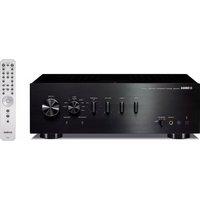
- SF
- ADVARSEL
- WARNING
- LASERSÄKERHET
- FARA!
- INNEHÅLL
- INTRODUKTION
- FÖRBEREDELSER
- ANVÄNDNING
- INSTÄLLNINGAR
- ■Om denna handbok
- Ikonerna som används i denna handbok
- VAD DU KAN GÖRA MED ENHETEN
- Spela upp en kommersiell Blu-ray Disc™/DVD/CD\*1 →s. 21
- Spela upp BONUSVIEW™, BD-Live™ etc.\*1 →s. 24
- Spela upp Video, Musik och Fotofiler på en skiva/ →s. 15 USB minnesenhet/iPod/iPhone/iPad\*1
- Spela upp Video, Musik och Fotofiler på en Hemmanätverksserver\*1,2 →s. 18
- Spela upp YouTube™-innehåll på Internet\*2 →s. 18
- Ta emot FM-radiostationer och Radio Data System-information → s. 25
- Utför Installationsguide/Snabbinstallation → s. 14
- Styra med TV:ns fjärrkontroll → s. 29
- Spela upp högkvalitativt virtuellt surroundljud med →s. 16 AIR SURROUND XTREME
- MEDFÖLJANDE DELAR
- OM SKIVOR OCH FILER
- Typer av skivor/filer som kan användas med denna enhet
- Kommentarer
- MP3/WMA-ljudfilskrav
- WMV-filkrav
- Ladda en skiva
- Försiktighetsåtgärder gällande skivor
- Att observera när du tittar på videobilder i 3D
- FRONTPANELEN OCH GRUNDLÄGGANDE ANVÄNDNING
- [Non-Text]
- PHONES:
- FJÄRRKONTROLL
- Kommentar
- Sätta i batterierna i fjärrkontrollen
- Använda fjärrkontrollen
- ANSLUTNING
- Ansluta komponentsystem till den här enheten
- ■Ansluta systemet
- OBSERVERA
- Övriga anslutningar
- ■Ansluta iPod
- ■Ansluta nätkabeln
- Ansluta till en TV
- HDMI-anslutning
- ■Anslutning för att spela upp Blu-ray 3D-skivor
- ■Om ARC-kompatibla TV-apparaten (audio return channel)
- Vad är ARC (audio return channel)?
- Videoanslutningar
- ANSLUTNING AV NÄTVERK OCH USB
- Anslutning till NETWORK-uttaget
- Ansluta till USB-porten
- ■After anslutning
- Inställning med Installationsguide/Snabbinstallation
- GRUNDLÄGGANDE ANVÄNDNING
- Grundläggande användning med HOME/MEDIA-menyn
- ■Styra volymen
- ■Slå på/stänga av surrounduppspelningsläget
- Spela upp foto/musik/video
- ■Grundläggande funktioner
- ■Ikoner längst upp i MEDIA-menyn
- ■Vanliga åtgärder för uppspelning av filer i en vald mapp
- Välj den Foto-, Musik-, Video- eller AVCHD-mapp du vill spela upp och tryck sedan på ENTER.
- Välj mappen/mapparna som innehåller filen som du vill spela upp.
- Välj filen som du vill spela upp och tryck på ENTER. När en videofil väljs, startar uppspelning.
- ■Funktioner för visning av foton
- Använda nätverksinnehåll
- ■Om DLNA
- ■Spela upp delat innehåll
- Spela upp video från YouTube™
- Information om nätverkstjänster
- Grundläggande användning utan HOME/MEDIA-menyn
- Användning för iPod
- ■Uppspelningskontroller
- ■Slumpvis uppspelning
- ■Repeterad uppspelning
- Användning av CD-skivor
- AVANCERADE UPPSPELNINGSFUNKTIONER
- Skärmmeny
- Mode/Spelläge
- CD
- DVD
- Ins Sök
- Ins återuppspelning
- Bildspel PHOTO :
- Statusmeny
- BDI /DVID O
- CDUSIC
- PHOTO
- Använda Bokmärke
- DVD\ DEO
- Programmerad uppspelning
- Använda sökning
- BDI/DCD VID D MUS C
- BD DVD :
- CD :
- VIDEO MUSIC :
- Uppleva BONUSVIEW™ och BD-Live™
- ■Använda bild i bild-funktionen (uppspelning av sekundärt ljud/bild)
- ■Använda funktionen för BD-Live™
- LYSSNA PÅ FM-RADIOSTATIONER
- Ställa in radiostationer
- Tryck på TUNER.
- Förinställa radiostationer
- ■Automatisk förinställning
- ■Manuell förinställning
- Välja förinställda radiostationer (snabbval)
- Visa Radio Data System-information
- Tryck flera gånger på DISPLAY under lyssning.
- Använda TP-datatjänsten (trafikprogram)
- Tryck på TP under lyssning.
- ANVÄNDA ANVÄNDBARA FUNKTIONER
- Använda alternativmenyn på frontpanelens display
- ■Ställa in ton/balans
- ■Ställa in klockan
- Ställa in klockan/timern och insomningstimern
- ■Ställa in timern
- (Klocka)
- OnTime (timme/ar och minut/er)
- Period (uppspelningstid)
- Ställ in Source eller snabbvalsnummer
- CD:
- iPod:
- FM:
- Volume
- Timerinställningen är klar.
- ■Ställa in insomningstimern
- Tryck flera gånger på SLEEP.
- Styra den här enheten från TV:ns fjärrkontroll (HDMI-kontrollfunktionen)
- TV:ns fjärrkontroll (exempel)
- ■Ställa in HDMI-kontrollfunktionen
- ■Registrera HDMI-komponenter på TV:n
- Om HDMI-kontrollfunktionen inte fungerar
- HDMI-kontrollfunktionen fungerar inte trots att du kontrollerat ovanstående.
- - Ändra anslutningsmetod och anslutna komponenter
- SETUP MENY
- Användning av SETUP-menyn
- Allmäna Inställningar
- ■System
- [Skärmsläckare]
- [Automatisk skivuppspelning]
- [HDMI Control]
- [Ladda Default]
- [Uppgradera]
- [Snabbinstallation]
- [Lagringsplats]
- USB på framsidan, USB på baksidan\*
- [Meddelande vid 3D uppspelning]
- Språk
- [OSD]
- [Meny]
- [Ljud]
- [Textning]
- ■Spela upp
- [Kameravinkel]
- [Bild i Bild]
- [Secondary Audio]
- [Last Memory]
- ■Säkerhet
- [Ändra lösenord]
- [Föräldrakontroll]
- [Landskod]
- Nätverk
- [Internetuppkoppling]
- Möjliggöra * , Inaktivera
- [Information]
- [Anslutningstest]
- [IP inställningar]
- [BD-Live anslutning]
- [DLNA]
- Möjliggöra\*, Inaktivera
- [Proxyinställning]
- Display inställningar
- TV
- [3D uppspelning]
- [TV Screen]
- [Inställning för videoutgång]
- [TVsystem]
- [Färgrymd]
- [HDMI Deep Color]
- [Läppsynk]
- ■Video Process
- [Videoläge]
- Ljusstyrka
- Färgmättnad
- Färgton
- Kontrast
- Skärpa
- CTI
- [Justera färg]
- Standardinställningarna är 0.
- [Brusreducing]
- [De-interlacing läge]
- Ljudinställning
- ■Ljudutgång
- [HDMI]
- [DRC]
- ■Post Process
- [Uppmixningsfunktion]
- ■System information
- Angående format för videoutmatning
- När [TVsystem] är inställt på [Multi]
- PROGRAMVARU-UPPGRADERING
- FELSÖKNING
- iPod
- USB
- Skivuppspelning
- Allmänt
- Bild
- Meddelanden på skärmen
- Övrigt
- ORDLISTA
- AIR SURROUND XTREME
- Virtuella 5.1-kanaler
- AVCHD
- BD-Live™
- BDMV
- Blu-ray 3D TM
- BONUSVIEW™
- Parentesundertexter
- Färgrymd
- Deep Color
- Dolby Digital
- Dolby Digital Plus
- Dolby TrueHD
- DRC (Dynamic Range Control)
- DTS
- DTS-HD High Resolution Audio
- HDMI
- Letter Box (LB 4:3)
- Linear PCM Sound
- Läppsynk
- Mac-adress
- Pan Scan (PS 4:3)
- Textning
- Toppmeny
- x.v.Color
- SPECIFIKATIONER
- SPELARE
- iPod/iPhone/iPad
- skiv- och filformat
- AUX
- FÖRSTÄRKARE
- RADIODELEN
- IN-/UTGÅNGAR
- Användarinformation, beträffande insamling och dumpning av gammal utrustning och använda batterier
- [Information om sophantering i andra länder utanför EU]
- Kommentar ang. batterisymbolen (de två nedersta symbolexemplen):
- ■Upphovsrätt
- BONUS VIEW™
Märke : YAMAHA
Modell : BRX-750
Kategori : Mottagare