
BRX-750 - Receptor YAMAHA - Manual de uso y guía de instrucciones gratis
Encuentra gratis el manual del aparato BRX-750 YAMAHA en formato PDF.


| Tipo de producto | Receptor audio/video 7.2 canales |
| Marca | Yamaha |
| Modelo | BRX-750 |
| Dimensiones (L x A x P) | 435 x 161 x 330 mm |
| Peso | 10.5 kg |
| Alimentación | 220-240 V, 50/60 Hz |
| Consumo eléctrico | 280 W (en espera: 0.1 W) |
| Potencia de salida | 100 W por canal (8 ohmios, 2 canales simultáneos) |
| Formatos de audio compatibles | Dolby Atmos, DTS:X, PCM multicanal, FLAC, WAV |
| Conectividad | HDMI (6 entradas, 1 salida), USB, Bluetooth, Wi-Fi, AirPlay 2 |
| Resolución de video máxima | 4K 60 Hz (HDR10, Dolby Vision) |
| Calibración de audio | YPAO con micrófono incluido |
| Radio integrada | FM/AM con 40 presintonías |
| Mantenimiento y limpieza | Usar un paño suave y seco. No usar disolventes. |
| Seguridad | No obstruir las rejillas de ventilación. Evitar la humedad. |
| Piezas incluidas | Control remoto, cable de alimentación, antena FM/AM, micrófono YPAO |
| Reparabilidad | Índice de reparabilidad no especificado. Se recomienda reparación por profesional. |
Preguntas frecuentes - BRX-750 YAMAHA
Preguntas de los usuarios sobre BRX-750 YAMAHA
0 pregunta sobre este aparato. Responde a las que conoces o haz la tuya.
Hacer una nueva pregunta sobre este aparato
Descarga las instrucciones para tu Receptor en formato PDF gratis! Encuentra tus instrucciones BRX-750 - YAMAHA y toma tu dispositivo electrónico nuevamente en la mano. En esta página están publicados todos los documentos necesarios para el uso de su dispositivo. BRX-750 de la marca YAMAHA.
MANUAL DE USUARIO BRX-750 YAMAHA
Disc/USB/Net: Acceso\*, Spento
PRECAUCIÓN: LEA LAS INDICACIONES SIGUIENTES ANTES DE UTILIZAR ESTE APARATO
1 Para asegurar el mejor rendimiento de este aparato, lea atentamente este manual. Y luego guárdelo en un lugar seguro para poder consultarlo en el futuro en caso de ser necesario.
2 Instale esta unidad en un lugar bien ventilado, fresco, seco y limpio, alejado de la luz directa del sol, fuentes de calor, vibración, polvo, humedad y/o frío. Para una adecuada ventilación, permita que el equipo tenga el siguiente espacio libre mínimo:
Arriba: 10 cm
Atrás: 10 cm
A los lados: 10 cm
3 Coloque este aparato lejos de otros aparatos eléctricos, motores o transformadores, para evitar así los ruidos de zumbido.
4 No exponga este aparato a cambios bruscos de temperaturas, del frío al calor, ni lo coloque en lugares muy húmedos (una habitación con deshumidificador, por ejemplo), para impedir así que se forme condensación en su interior, lo que podría causar una descarga eléctrica, un incendio, daños en el aparato y/o lesiones a las personas.
5 Evite instalar este aparato en un lugar donde puedan caerle encima objetos extraños y/o donde quede expuesto al goteo o a la salpicadura de líquidos. Encima de este aparato no ponga:
- Otros componentes, porque pueden causar daños y/o decoloración en la superficie de este aparato.
- Objetos con fuego (velas, por ejemplo), porque pueden causar un incendio, daños en el aparato y/o lesiones a las personas.
- Recipientes con líquidos, porque pueden caerse y derramar el líquido, causando descargas eléctricas al usuario y/o dañando el aparato.
6 No tape este aparato con un periódico, mantel, cortina, etc. para no impedir el escape del calor. Si aumenta la temperatura en el interior del aparato, esto puede causar un incendio, daños en el aparato y/o lesiones a las personas.
7 No enchufe este aparato a una toma de corriente hasta después de haber terminado todas las conexiones.
8 No ponga el aparato al revés. Podría recalentarse y posiblemente causar daños.
9 No utilice una fuerza excesiva con los conmutadores, los controles y/o los cables.
10 Cuando desconecte el cable de alimentación de la toma de corriente, sujete la clavija y tire de ella; no tire del propio cable.
11 No limpie este aparato con disolventes químicos porque podría estropear el acabado. Utilice un paño limpio y seco para limpiar el aparato.
12 Utilice solamente la tensión especificada en este aparato. Utilizar el aparato con una tensión superior a la especificada resulta peligroso y puede producir un incendio, daños en el aparato y/o lesiones a las personas. Yamaha no se hará responsable de ningún daño debido al uso de este aparato con una tensión diferente de la especificada.
13 Para impedir daños debidos a relámpagos, desconecte el cable de alimentación y antenas externas de la toma de corriente durante una tormenta eléctrica.
14 No intente modificar ni arreglar este aparato. Póngase en contacto con el personal de servicio Yamaha cualificado cuando necesite realizar alguna reparación. La caja no deberá abrirse nunca por ninguna razón.
15 Cuando no piense utilizar este aparato durante mucho tiempo (cuando se ausente de casa por vacaciones, por ejemplo) desconecte el cable de alimentación de la toma de corriente.
16 Asegúrese de leer la sección “SOLUCIÓN DE PROBLEMAS” antes de dar por concluido que su aparato está averiado.
17 Antes de trasladar este aparato, pulse para ponerlo en el modo de espera, y luego desconecte el cable de alimentación de CA de la toma de corriente.
18 La condensación se formará cuando cambie de repente la temperatura ambiental. Desconecte en este caso el cable de alimentación de la toma de corriente y no utilice el aparato.
19 El aparato se calentará cuando la utilice durante mucho tiempo. Desconecte en este caso la alimentación y luego no utilice el aparato para permitir que se enfríe.
20 Instale este aparato cerca de la toma de CA y donde se pueda alcanzar fácilmente la clavija de alimentación.
21 Las baterías no deberán exponerse a un calor excesivo como, por ejemplo, el que producen los rayos del sol, el fuego y similares.
22 La presión acústica excesiva de los auriculares puede causar pérdida auditiva.
Este aparato no se desconecta de la fuente de alimentación de CA si está conectada a una toma de corriente, aunque la propia aparato esté apagada con ⚣A este estado se le llama modo de espera. En este estado, este aparato ha sido diseñada para que consuma un cantidad de corriente muy pequeña.
ADVERTENCIA
PARA REDUCIR EL RIESGO DE INCENDIO O DESCARGA ELÉCTRICA, NO EXPONGA ESTE APARATO A LA LLUVIA NI A LA HUMEDAD.
SEGURIDAD CONTRA LA RADIACIÓN LÁSER
Este aparato utiliza rayos láser. Debido a la posibilidad de que se produzcan daños en los ojos, la extracción de la cubierta del aparato o las reparaciones solamente deberán ser realizadas por un técnico cualificado.
PELIGRO
Este aparato emite radiación láser visible cuando se abre. Evite la exposición directa a los rayos láser. Cuando se conecte este aparato a una toma de corriente no acerque sus ojos a la abertura de la bandeja del disco ni a otras aberturas para mirar al interior.
ADVERTENCIA
NO TOQUE ESTA UNIDAD SI SE UTILIZA DE FORMA CONTINUA A UN VOLUMEN ELEVADO, YA QUE SU PARTE INFERIOR PODRÍA ACUMULAR MUCHO CALOR Y PODRÍA SUFRIR LESIONES O QUEMADURAS.
CONTENIDO
INTRODUCCIÓN
FUNCIONES DE ESTA UNIDAD...... 2
PIEZAS INCLUIDAS 2
INFORMACIÓN SOBRE DISCOS
Y ARCHIVOS....3
Tipos de discos/archivos que se pueden utilizar con esta unidad.... 3
Para cargar un disco.... 4
Precauciones con los discos.... 4
Aviso para ver imágenes de vídeo en 3D ...... 4
PANEL DELANTERO Y FUNCIONAMIENTO BÁSICO...... 5
MANDO A DISTANCIA 6
Colocación de las pilas en el mando a distancia..... 9
Utilización del mando a distancia....9
PREPARACIÓN
CONEXIÓN 10
Conexión de un sistema con distintos componentes a esta unidad .... 10
Otra conexión.... 11
Conexión de un televisor 12
Conexión HDMI 12
CONEXIÓN DE RED Y USB 13
Conexión con el terminal NETWORK.... 13
Conexión al puerto USB.... 13
FUNCIONAMIENTO
ASISTENTE INICIAL/CONFIGURACIÓN
SENCILLA....14
Configuración con el Asistente inicial/ Configuración Sencilla .... 14
Funcionamiento básico con el menú HOME/MEDIA 15
Reproducción de Foto/Música/Vídeo.... 16
Uso del contenido de red 18
Reproducción de vídeos desde YouTube™.... 18
Funcionamiento básico sin el menú HOME/MEDIA 19
Funcionamiento para iPod 20
Operaciones con un CD.... 20
FUNCIONAMIENTO DE REPRODUCCIÓN
AVANZADO 21
Menú en pantalla.... 21
Menú de estado 22
Uso de Marcador.... 23
Reproducción de programa.... 23
Uso de la búsqueda 23
Disfrutar de BONUSVIEW™ y BD-Live™ ..... 24
ESCUCHAR EMISORAS DE RADIO FM ..... 25
Sintonización de emisoras de radio 25
Preajuste de emisoras de radio.... 25
Selección de emisoras de radio presintonizadas (Sintonización de presintonías) 25
Visualización de información del sistema de datos de radio.... 26
Utilización del servicio de datos TP (programa de tráfico)...... 26
UTILIZACIÓN DE FUNCIONES ÚTILES.....27
Utilización del menú de opciones del visor del panel delantero 27
Ajuste del reloj/temporizador y del temporizador de apagado.... 28
Control de esta unidad con el mando a distancia del televisor (función de control HDMI).... 29
AJUSTES
MENÚ SETUP....31
Utilización del menú SETUP 33
Configuración General.... 34
Configuración de pantalla.... 36
Configuración de audio 38
Acerca de los formatos de salida de vídeo.... 39
ACTUALIZACIÓN DE SOFTWARE......40
Actualización del software 40
INFORMACIÓN ADICIONAL
SOLUCIÓN DE PROBLEMAS......41
Problemas generales 41
Recepción de la radio.... 42
iPod....43
USB 44
Reproducción de disco.... 44
Mando a distancia.... 46
Red....46
Mensajes en pantalla.... 47
Otros 47
GLOSARIO 48
ESPECIFICACIONES ....50
■Acerca de este manual
- Este manual describe cómo utilizar esta unidad con un mando a distancia, excepto cuando éste no se encuentre disponible. También se puede acceder a algunas de estas operaciones mediante los botones del panel delantero.
- Las notas contienen información importante acerca de las instrucciones de seguridad y funcionamiento. indica una sugerencia de funcionamiento.
- “iPod” puede hacer referencia también a “iPhone” o “iPad” en este manual.
- Este manual se ha impreso antes de la fabricación. El diseño y las especificaciones están sujetos a cambios en parte como resultado de mejoras, etc. En caso de diferencias entre el manual y el producto, este último tiene prioridad.
Iconos utilizados en este manual
Los iconos se utilizan para indicar botones/funciones disponibles para un formato en concreto.
BD : Vídeo BD
DVD : Vídeo DVD, DVD-VR, DVD+VR
CD : CD de audio
VIDEO : AVCHD, WMV
MUSIC : MP3, WMA, WAV
PHOTO: JPEG
FUNCIONES DE ESTA UNIDAD
Reproducir un Blu-ray Disc™/DVD/CD\*1 comercializado →pág. 21 en el mercado
Además de un Blu-ray Disc™ (disco BD), esta unidad también admite la reproducción de muchos otros discos.
Reproducir BONUSVIEW™, BD-Live™, etc.\*1 →pág. 24
Puede disfrutar de películas adicionales en los discos BD más recientes.
Reproducir archivos de vídeo, música o fotos de un disco/dispositivos de memoria USB/iPod/iPhone/iPad\*1 →pág. 15
Con esta unidad se pueden reproducir archivos grabados en discos/dispositivos de memoria USB/iPod/iPhone/iPad.
Reproducir archivos de vídeo, música y fotos de un servidor doméstico de red ^*1,2 →pág. 18
El contenido del PC se puede reproducir en el televisor conectando esta unidad a un servidor de red.
Reproducir contenidos de YouTube™ publicados en Internet\*2 →pág. 18
Con esta unidad puede disfrutar al instante de contenidos de YouTube™ publicados en Internet.
Sintonizar emisoras de radio FM y recibir información de sistema de datos de radio →pág. 25
Con esta unidad puede sintonizar emisoras de radio FM. Además, si sintoniza una emisora que emita con el sistema de datos de radio (Radio Data System) podrá ver los datos Radio Data System en el visor del panel delantero de la unidad.
Utilizar las opciones Asistente inicial/Configuración Sencilla → pág. 14
Puede configurar fácilmente el idioma, la resolución y la relación de aspecto de la pantalla con la pantalla Asistente inicial/Configuración Sencilla.
Usar el mando a distancia del televisor → pág. 29
Puede conectar dispositivos con un cable HDMI y controlarlos con un único mando a distancia utilizando la función de control HDMI.
Reproducir sonidos envolventes virtuales de alta calidad con AIR →pág. 16 SURROUND XTREME
Puede disfrutar del exclusivo sistema AIR SURROUND XTREME de Yamaha, que reproduce sonidos envolventes virtuales de alta calidad.
*1 Para obtener información sobre los discos y archivos que se pueden reproducir, consulte la página 3.
*2 Para utilizar esta función es necesaria la configuración de red.
PIEZAS INCLUIDAS
Asegúrese de que dispone de todos los elementos siguientes.
Mando
adistancia

Antena de FM para interior*3
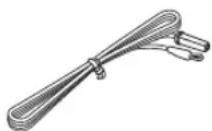
Cable de vídeo compuesto (1,5 m)

*3 La antena de FM para interior suministrada es diferente en función del modelo.
INFORMACIÓN SOBRE DISCOS Y ARCHIVOS
Tipos de discos/archivos que se pueden utilizar con esta unidad
- En esta unidad se pueden reproducir discos de 12 cm y 8 cm. No utilice un adaptador de 8 cm a 12 cm.
- Utilice discos que sean compatibles con los estándares que se indican con la presencia de logotipos oficiales marcados en la etiqueta del disco. La reproducción de discos que no cumplan con estos estándares no está garantizada. Además, la calidad de imagen o sonido no está garantizada incluso si tales discos se pueden reproducir.
| Tipo de disco | Formato de grabación | Formato de datos |
| BD-ROM/BD-R/ BD-RE | Vídeo BD -- | |
| DVD-ROM Vídeo DVD -- | ||
| DVD-R/DVD-R DL/ DVD-RW | Vídeo DVD/DVD- VR/AVCHD/disco de datos | WMV/MP3/WAV/ WMA/JPEG |
| DVD+R/DVD+R DL/DVD+RW | Vídeo DVD/ DVD+VR/AVCHD/ disco de datos | WMV/MP3/WAV/ WMA/JPEG |
| CD-ROM CDDA/HDCD -- | ||
| CD-R/CD-RW CDDA | /disco de datos | WMV/MP3/WAV/ WMA/JPEG |
| USB -- WMV/MP3/W | AV/ | WMA/JPEG |
| Red -- WMV/MP3/W | MA/ | WAV/JPEG |
| Información de gestión de la región | ||
| Destino Vídeo | BD Vídeo DVD | |
| Asia | Código de región “A”o “ALL” | Número de región “3”o “ALL” |
| América Central y del Sur | Código de región “A”o “ALL” | Número de región “4”o “ALL” |
| Corea | Código de región “A”o “ALL” | Número de región “3”o “ALL” |
| Información de gestión de la región | ||
| Destino Vídeo | BD Vídeo DVD | |
| Europa | Código de región “B”o “ALL” | Número de región “2”o “ALL”[IMAGE] |
| Australia | Código de región “B”o “ALL” | Número de región “4”o “ALL”[IMAGE] |
| Rusia | Código de región “C”o “ALL” | Número de región “5”o “ALL”[IMAGE] |
| China | Código de región “C”o “ALL” | Número de región “6”o “ALL”[IMAGE] |
- Los discos y los reproductores de vídeo BD/DVD tienen códigos de región, que dictan las regiones en las que se puede reproducir un disco.
- Las operaciones y funciones de vídeo BD/DVD pueden ser diferentes de las explicaciones que aparecen en este manual y algunas operaciones pueden estar prohibidas debido a las configuraciones del fabricante del disco.
- Si se visualiza una pantalla de menú o instrucciones de funcionamiento durante la reproducción de un disco, siga el procedimiento de funcionamiento visualizado.
Notas
- Según el disco, puede que no sea posible la reproducción de algunos de los discos de las tablas de la columna izquierda.
- Finalice todos los soportes de grabación que se reproduzcan en esta unidad.
- "Finalizar" hace referencia a un procesamiento del grabador sobre un disco grabado para que se pueda reproducir en otros reproductores/grabadores, así como en esta unidad. Solo se podrán reproducir en la unidad los discos que se hayan finalizado. (Esta unidad no dispone de una función para finalizar discos.)
- No se garantiza la reproducción de todos los archivos del disco, dispositivo de memoria USB y red.
- Un archivo con propiedad intelectual protegida no se puede reproducir a través de un dispositivo de memoria USB o red.
Requisitos de archivos de audio MP3/WMA
- Frecuencia de muestreo: entre 32 – 48 kHz (MP3/WMA), LPCM 44,1 kHz/16 bits/estéreo (WAV)
- Bitrate: entre 8 – 320 kbps (MP3), 32 – 192 kbps (WMA)
Requisitos de archivos WMV
- WMV9, la resolución máxima es 1.920 × 1.080 .
Para cargar un disco
- Inserte el disco con la etiqueta hacia arriba.
- En el caso de un disco grabado por ambas caras, ponga boca abajo el lado que desea reproducir.
Notas
- La reproducción puede iniciarse automáticamente, dependiendo del disco y la configuración de la unidad.
- Es posible que el menú aparezca primero según el disco.
- El tiempo necesario para cargar el disco puede variar dependiendo del disco.
Precauciones con los discos
- No toque la superficie del disco. Sujételo por el borde (y por el orificio del centro).
- No utilice lápices ni rotuladores de punta fina para escribir en el disco.

- No ponga cinta, productos sellantes, pegamento ni otros materiales similares en un disco.
- No utilice una funda protectora para evitar los arañazos.
- No cargue más de un disco en la unidad al mismo tiempo. Si lo hace, esta unidad y los discos pueden sufrir daños.
- No introduzca cuerpos extraños en la ranura del disco.
- No cargue discos rotos, deformados ni con pegamento.
- No exponga los discos a la luz solar directa, altas temperaturas, niveles altos de humedad ni entornos con mucho polvo.
Precaución

- Si un disco se ensucia, limpielo con un paño limpio y seco empezando por el centro y terminando en el borde. No utilice productos de limpieza para discos de vinilo ni diluyentes.

- Para evitar problemas de funcionamiento, recomendamos no utilizar productos de limpieza de lentes comercializados en tiendas.
Aviso para ver imágenes de vídeo en 3D
- Algunas personas pueden sufrir molestias (como vista cansada, fatiga o náuseas) al ver imágenes de vídeo en 3D. Se recomienda a todos los espectadores realizar pausas periódicas durante la visualización de imágenes de vídeo en 3D.
- Si sufre alguna molestia, deje de ver las imágenes de vídeo en 3D hasta que ésta desaparezca. Consulte con un médico si sufre molestias agudas.
- Lea atentamente los manuales de instrucciones (televisor y disco BD) y los mensajes de precaución que aparecen en el televisor.
- La vista de los niños pequeños (especialmente de los menores de seis años) todavía está en proceso de desarrollo. Consulte con su médico (como un pediatra o un oftalmólogo) antes de permitir a niños pequeños ver imágenes de vídeo en 3D.
- Los niños pequeños deben estar bajo la supervisión de un adulto para garantizar que siguen las recomendaciones descritas anteriormente.
PANEL DELANTERO Y FUNCIONAMIENTO BÁSICO
[Non-Text]
Esta unidad cuenta con una función de espera automática.
- Al utilizar Disco/USB/Red como fuente, se activa automáticamente el modo de espera si la unidad está encendida durante 1 hora sin reproducir contenidos ni realizar ninguna otra operación.
- Si NO utiliza Disco/USB/Red como fuente, se activa automáticamente el modo de espera si la unidad está encendida durante entre 1 y 8 horas sin reproducir contenidos ni realizar ninguna otra operación, en función del ajuste configurado en el menú SETUP (pág. 34).

PHONES:
Mientras están conectados los auriculares, no se emite sonido a través de los altavoces.
MANDO A DISTANCIA
Nota
En la esquina superior izquierda de la pantalla aparecerá cuando la tecla pulsada no esté disponible.

① Transmisor de señal infrarroja (pág. 9)
②MARKER DVD VIDEO : crea un Marcador en un punto especificado de una película (pág. 23). Tras definir un Marcador, pulse DIGEST para seleccionar el punto de ajuste al que desea saltar. Puede definir hasta 12 marcadores.
③: abc/cierra la bandeja portadiscos.
④PROGRAM DVD CD: establece el orden de reproducción (pág. 23). Puede configurar hasta 15 pistas de un disco de audio o títulos/capítulos de un DVD de vídeo.
⑤ Botones numéricos: permiten introducir números o, durante la reproducción, saltar a la pista/capítulo correspondiente al número introducido. Es posible que estos botones no estén disponibles en función del tipo de disco y la situación de reproducción.
⑥CLEAR: borra el número introducido o elemento configurado.
⑦ DISPLAY: cambia la información mostrada en el visor del panel delantero (pág. 20, 26).
⑧ SETUP: muestra la pantalla de menú SETUP (pág. 31).
⑨ OPTION: activa el modo del menú de opciones (pág. 27).
⑩ HOME: muestra la pantalla de menú HOME (pág. 16).
⑪ STATUS: muestra la información de reproducción en la pantalla (pág. 22).
⑫ DIMMER: cambia el brillo del visor del panel delantero. Puede elegir el nivel de brillo entre brillante o apagado pulsado este botón varias veces.
⑬ SUBTITLE BDI VD DEO : permite cambiar el idioma de los subtítulos (pág. 49) si está disponible. También puede seleccionar este elemento desde el menú en pantalla (pág. 21).
⑭ PIP BD: permite encender/apagar la función Imagen en imagen (pág. 24). Marca PIP (☐) muestra en pantalla cuando esta función está disponible. También puede seleccionar este elemento desde el menú en pantalla (pág. 21).
Nota
Marca PIP se muestra solo cuando la opción [Marca PIP] está ajustada en [Activar] (pág. 35).
⑮REPEAT BDI VD COVID EO MUSIC
PHOTO: permite seleccionar el modo de repetición. El modo de repetición mostrado a continuación cambiará cada vez que pulse el botón (pág. 20, 22).
: repite el título que se está reproduciendo.
CH: repite el capítulo que se está reproduciendo.
: repite la carpeta que se está reproduciendo.
All: repite todas las pistas/archivos del disco/carpeta.
: repite la pista/archivo que se está reproduciendo.
permite seleccionar el modo de reproducción aleatoria (pág. 20, 21).
⑰ DIGEST : PHOTO 2 fotografías en miniatura.
Cuando se muestran las miniaturas, puede ir a la página siguiente o anterior con
DVD VIDEO la barra de selección Marcador (pág. 23).
⑱: enciende la unidad o activa el modo de reposo.
imagen. El tamaño de la pantalla cambiará cada vez que pulse la tecla (ampliar/reducir imagen: 3 pasos cada uno).
⑳ Botones de colores BD : utilice estos botones siguiendo las instrucciones en pantalla.
②1 SLEEP: activa el modo de reposo (pág. 29).
②2 TIMER: activa el modo de temporizador (pág. 28).
②SURROUND: activa o desactiva el modo de reproducción envolvente de los altavoces (pág. 16). (No afecta el sonido de los auriculares.)
② Botones de control del volumen: controlan el nivel del volumen (pág. 16). Pulse MUTE para desactivar el volumen. Púlselo de nuevo para reanudar el volumen.
⑳SEARCH BD DVD CD VIDEO MUSIC
permite
saltar a un punto especificado durante la reproducción. Para obtener más información sobre esta función, consulte "Uso de la búsqueda" (pág. 23). También puede seleccionar esta opción desde el menú Estado (pág. 22).
26 AUDIO BD DVD: permite cambiar el idioma o formato de audio. También puede seleccionar esta opción desde el menú en pantalla (pág. 21).
⑳FM Botones de control
TUNING << / >>: inicia la sintonización manual. Mantenga pulsado este botón para iniciar la sintonización automática (pág. 25).
PRESET : permite seleccionar las emisoras presintonizadas (pág. 25).
MEMORY: inicia la sintonización de presintonías y memoriza emisoras presintonizadas(pág. 25).
TP: activa el modo de recepción de servicios de datos TP (programa de tráfico) (pág. 26).
reproducir una parte específica que desee repetir.
1 Pulse A/B en la escena donde desee definir el punto de inicio. [A-] aparecerá en la pantalla.
2 Pulse A/B de nuevo en la escena donde desec definir el punto final. [A-B] aparecerá en la pantalla. Se inicia la reproducción de repetición.
3 Para cancelar la reproducción de repetición, pulse A/B. [A-B] desaparecerá y se detendrá la reproducción de repetición.
Nota
Es posible que esta función no se pueda utilizar dependiendo de las especificaciones del disco.
⑲ Botones de selección de entrada: permiten seleccionar la fuente de entrada (pág. 15, 19, 25).
Continúa en la página siguiente. →

③0 TOP MENU BD is DVD pantalla del menú principal (pág. 49) si el disco contiene un menú. Seleccione la opción descada con ▲/▼/◄/► y ENTER.
Nota
Las operaciones concretas pueden diferir dependiendo del disco. Siga las instrucciones de cada pantalla de menú.
③ Botones de cursor (▲/▼/◄/►): permiten desplazarse hasta la opción deseada.
ENTER: confirma el menú o la opción señalado.
③2RETURN: permite volver al menú o pantalla anterior, etc.
③3POP-UP/MENU BD DVD : muestra el menú emergente. Los contenidos del menú que se visualiza varían en función del disco. Para obtener más información sobre cómo ver y controlar el menú emergente, consulte el manual del disco. La pantalla del menú principal se puede mostrar pulsando POP-UP/MENU, dependiendo del disco.
③4 ON SCREEN: muestra el menú en pantalla (pág. 21).
③5Botones de control
▶: reproduce el contenido.
■ ; detiene la reproducción. Para detener totalmente la reproducción, pulse dos veces este botón.
■: sitúa la reproducción en pausa.
/ permite saltar hacia atrás/hacia adelante.
◀◀1/▶ pulse este botón para realizar una búsqueda o una repetición instantánea. La búsqueda instantánea salta 30 segundos en el contenido. La repetición instantánea reproduce el contenido desde 10 segundos antes.
◀◀ / ▶ permite realizar búsqueda hacia atrás/hacia adelante. La velocidad de búsqueda cambiará cada vez que pulse el botón (buscar hacia atrás/adelante: 5 pasos cada opción). Pulse ▶ para reanudar la reproducción normal.
PHOTO
◀◀ / ▶permite cambiar la velocidad de un pase de diapositivas (más lento/más rápido: 3 pasos).
Nota
En función del disco, la unidad reanuda la reproducción desde el punto en el que se paró anteriormente. Para reproducir desde el principio, pulse ■, después, pulse ▶
Colocación de las pilas en el mando a distancia

■Notas acerca de las pilas
- Cambie las dos pilas cuando la distancia de funcionamiento del mando a distancia disminuya.
• Utilice pilas AAA, R03 o UM-4. - Asegúrese de que las polaridades son correctas. Consulte la ilustración del interior del compartimento de las pilas.
- Retire las pilas si no va a utilizar el mando a distancia durante un período prolongado.
- No mezcle pilas usadas con pilas nuevas.
- No utilice diferentes tipos de pilas juntas (como, por ejemplo, pilas alcalinas y de manganeso). Fíjese bien en el embalaje, ya que estos diferentes tipos de pilas a menudo tienen el mismo tamaño y color.
- Si una pila tiene fugas, tírela inmediatamente siguiendo las regulaciones. Nunca toque el líquido que salga de la pila ni permita que entre en contacto con la ropa. Limpie a conciencia el compartimento de las pilas antes de colocar pilas nuevas.
- No tire las pilas con los residuos domésticos habituales. Deséchelas de acuerdo con las normativas de su país.
- Mantenga las pilas fuera del alcance de los niños. Si alguien ingiere una pila de forma accidental, póngase en contacto inmediatamente con un médico.
- Si sabe que no va a utilizar el mando a distancia durante un largo período de tiempo, retire las pilas del mando a distancia.
- No cargue ni desmonte las pilas suministradas.
Utilización del mando a distancia
El mando a distancia transmite una señal mediante un haz infrarrojo. Oriente siempre el mando a distancia hacia el sensor del mando a distancia del panel delantero de esta unidad cuando lo utilice.

Notas
- El espacio entre el mando a distancia y esta unidad debe estar despejado de obstáculos.
- No vierta agua ni otros líquidos en este mando a distancia.
- No deje caer el mando a distancia.
- No guarde ni deje el mando a distancia en lugares con:
- elevada humedad, como por ejemplo un baño;
- elevada temperatura, como por ejemplo un radiador;
- temperaturas extremadamente bajas;
- mucho polvo.
- No exponga el mando a distancia a una iluminación excesiva, como una lámpara fluorescente de inversor, ya que podría averiarse. Si es necesario, coloque el sistema lejos de fuentes de iluminación directa.
CONEXIÓN
Conexión de un sistema con distintos componentes a esta unidad
Asegúrese de leer el siguiente procedimiento y la nota con atención antes de conectar el sistema.
■Conexión del sistema
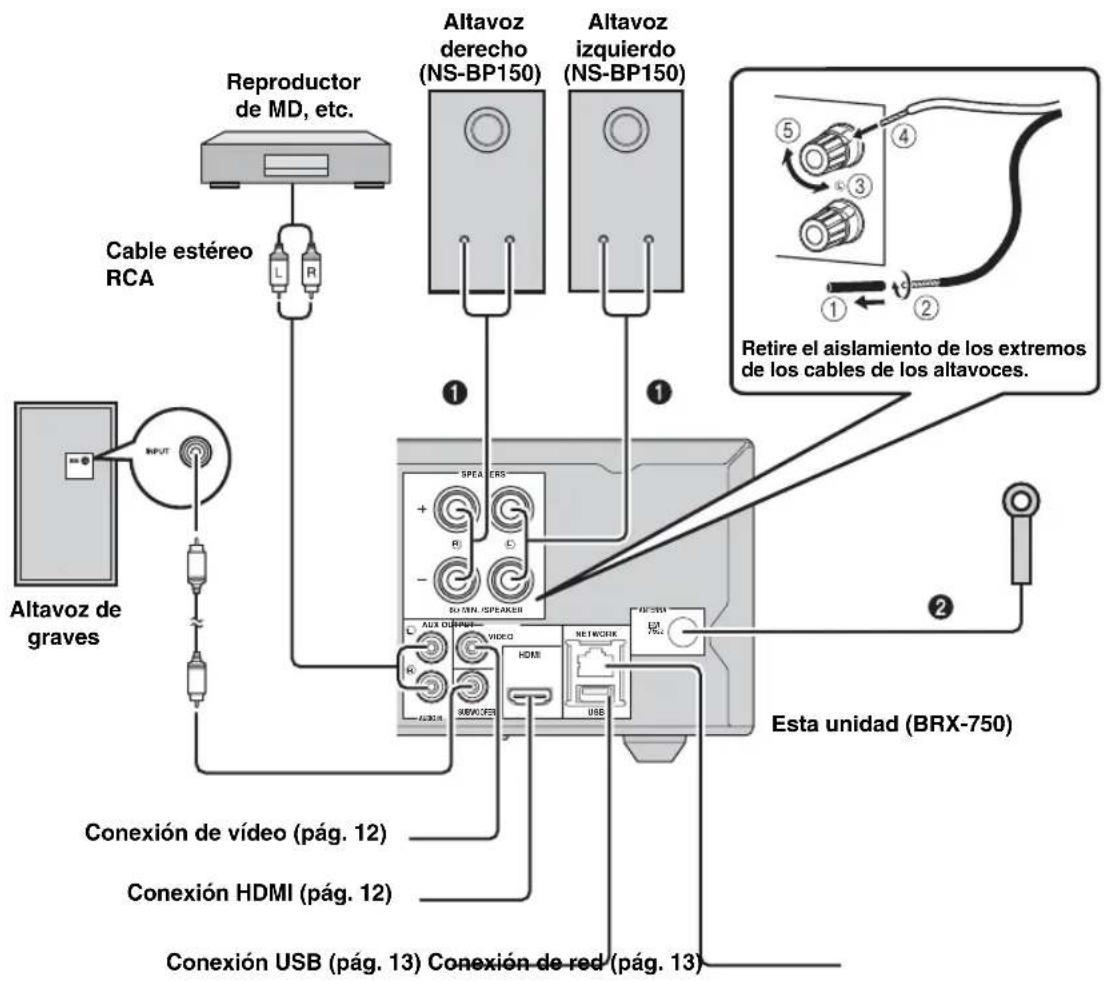
1 Conecte los terminales de los altavoces (L) de esta unidad a los terminales de los altavoces del altavoz izquierdo y los terminales de los altavoces (R) de esta unidad a los terminales de los altavoces del altavoz derecho con los cables de altavoz suministrados con el juego de altavoces (NS-BP150).
②Conecte la antena FM suministrada a la toma FM.
PRECAUCIÓN
- No conecte esta unidad ni los demás componentes a la alimentación hasta que todas las conexiones entre los componentes estén a punto.
- No deje que los cables de altavoces desnudos entren en contacto entre sí ni toquen partes metálicas de esta unidad, ya que podrían dañar la unidad y/o los altavoces.
- Todas las conexiones deben realizarse correctamente: L (izquierdo) con L, R (derecho) con R, “+” con “+” y “−” con “−”. Si las conexiones están mal, los altavoces no reproducirán sonido, y si la polaridad de las conexiones de los altavoces no es correcta, el sonido no será natural y faltarán los graves. Consulte también el manual del propietario de cada uno de sus componentes.
Notas
- Si conecta altavoces que no sean del modelo NS-BP150, procure que tengan una impedancia superior a 6 Ω.
- Si la recepción de las ondas de radio es débil en su zona o desea mejorar la recepción, le recomendamos usar antenas exteriores comercializadas en tiendas. Para obtener más información, consulte al concesionario Yamaha o centro de servicio autorizado más cercano.
Otra conexión
■Conexión del iPod
Puede disfrutar de la música que tiene en su iPod conectándolo a esta unidad.
Nota
Esta unidad es compatible con iPod classic, iPod nano (2 ^a , 3 ^a , 4 ^a , 5 ^a y 6 ^a generación), iPod touch (1 ^a , 2 ^a , 3 ^a y 4 ^a generación), iPhone, iPhone 3G/3GS, iPhone 4 y iPad.

Notas
- Compruebe que el cable USB que une el iPod con esta unidad esté bien conectado.
- Conecte el iPod al puerto USB frontal de esta unidad. El puerto USB posterior no es compatible con el iPod.
■Conexión del cable de alimentación
Tras realizar todas las conexiones, conecte los cables de alimentación de esta unidad.

Conexión de un televisor
Es importante que tome nota de las indicaciones de esta ilustración para realizar correctamente las conexiones entre esta unidad y el televisor.
PRECAUCIÓN
No conecte el cable de alimentación de esta unidad hasta que haya realizado todas las conexiones.

flowchart
graph TD
    A["Esta unidad"] -->|Cable de vídeo (suministrado)| B["Cable HDMI (de venta en tiendas)"]
    B --> C["Television"]
    C --> D["HDMI IN 1.2 S (ARC)"]
Conexión HDMI
- Puede disfrutar de imagen y sonido digital de alta calidad a través de los terminales HDMI.
- Conecte con firmeza un cable HDMI (de venta en tiendas) al terminal HDMI de esta unidad.
- Utilice cables HIGH SPEED HDMI que tengan el logotipo HDMI (pág. 51).

- Cuando utilice la función de control HDMI, consulte “Control de esta unidad con el mando a distancia del televisor (función de control HDMI)” (pág. 29) y “[Control HDMI]” (pág. 34).
- Para más información sobre el modo de salida del terminal HDMI, consulte “[HDMI]” (pág. 38).
- Si no se muestra la imagen, consulte "SOLUCIÓN DE PROBLEMAS" (pág. 41).
■Conexión para la reproducción de discos 3D de Blu-ray
Debe disponer de los siguientes equipos y conexiones para disfrutar de discos 3D BD en esta unidad:
- Un televisor con tecnología 3D
- Conexión del televisor y esta unidad mediante cables HDMI
- Un disco BD con imágenes en 3D
■Acerca de los televisores con canal de retorno de audio (ARC)
- Puede conectar un cable HDMI al terminal compatible con el canal de retorno de audio (el terminal con la indicación "ARC") del televisor.
- Deberá activar la función de control HDMI de esta unidad para activar el canal de retorno de audio (ARC) (pág. 34).
¿Qué es el canal de retorno de audio (ARC)?
Esta función permite reproducir la señal de audio digital de un televisor a través de esta unidad mediante un cable HDMI, sin necesidad de utilizar un cable de clavijas de audio digital.

Si su televisor no es compatible con ARC, conecte el televisor y esta unidad mediante las tomas AUX de esta unidad.
Conexión de vídeo
- Conecte con firmeza el cable de vídeo compuesto (suministrado) al terminal VIDEO.
- Consulte página 39 para obtener información sobre los formatos de salida de vídeo.
Notas
- Si reproduce la imagen mediante una videograbadora, la imagen puede deteriorarse debido a la función de protección contra copia.
- Para disfrutar de discos 3D BD en esta unidad, deberá conectar un televisor y esta unidad con cables HDMI (de venta en tiendas).
CONEXIÓN DE RED Y USB
Conexión con el terminal NETWORK
- El contenido del PC se puede reproducir conectando esta unidad a la red.
- Puede disfrutar de numerosos contenidos con funciones interactivas gracias a la conexión a Internet al reproducir discos compatibles con BD-Live. Consulte página 24 para obtener más información sobre las funciones BD-Live.
Notas
- Conecte con firmeza un cable de red (de venta en tiendas) al terminal NETWORK.
- Utilice únicamente un cable de red STP (par trenzado blindado).
- Al utilizar Internet, se necesita una conexión a Internet de banda ancha como se muestra más abajo.
- Conecte el otro conector del cable de red al nodo/enrutador de banda ancha.
- Cuando utilice una conexión a Internet de banda ancha, es necesario un contrato con un proveedor de servicios de Internet. Para más información, póngase en contacto con su proveedor de servicios de Internet más cercano.
- Consulte el manual de instrucciones del equipo, ya que el equipo conectado y el método de conexión pueden variar dependiendo de su entorno de Internet.
- Emplee un cable de red/enrutador compatible con 10BASE-T/100BASE-TX.
Conexión al puerto USB
- Puede conectar un dispositivo de memoria USB (2 GB o más con formato FAT 32/16) para Almacenamiento Local BD al puerto USB del panel posterior (o delantero) de esta unidad para guardar los datos BD-Live (pág. 24) o para actualizar el software de esta unidad (pág. 40).
- Conecte un dispositivo de memoria USB (de venta en tiendas) al puerto USB.
PRECAUCIÓN
- No desconecte el dispositivo de memoria USB ni desenchufe el cable de alimentación mientras se estén realizando las operaciones de BD-Live o se esté llevando a cabo la actualización del software.
- No utilice un cable de extensión USB cuando conecte un dispositivo de memoria USB al puerto USB de esta unidad. El uso de un cable de extensión USB puede impedir que la unidad funcione correctamente.
Notas
- Yamaha no puede garantizar que todas las marcas de dispositivos de memoria USB funcionen con esta unidad.
- Para obtener más información sobre el uso de dispositivos de memoria USB, consulte página 15.

flowchart
graph TD
    A["Speaker"] --> B["Dispositivo de memoria USB (de venta en tiendas)"]
    B --> C["Cable de red (de venta en tiendas)"]
    C --> D["LAN"]
    D --> E["Modem"]
    E --> F["Internet"]
    F --> G["PC"]
    H["Al puerto USB"] --> B
    I["Al terminal NETWORK"] --> B
    J["Al terminal LAN"] --> C
    K["Al almacenamiento Local"] --> C
    L["ÁUX OUTPUT"] --> B
    M["VIDEO"] --> B
    N["HDMI"] --> B
    O["AMINO2USB"] --> B
    P["USB"] --> B
    Q["ÁLMIN/SPEAKER"] --> A
    R["ÁLMIN"] --> A
    S["ÁLMIN"] --> A
    T["ÁLMIN"] --> A
    U["ÁLMIN"] --> A
    V["ÁLMIN"] --> A
    W["ÁLMIN"] --> A
    X["ÁLMIN"] --> A
    Y["ÁLMIN"] --> A
    Z["ÁLMIN"] --> A
■Después de la conexión
- Para configurar el parámetro Red manualmente, consulte "Red" (pág. 35).
- Para reproducir el contenido del PC en su red, consulte “Uso del contenido de red” (pág. 18).
ASISTENTE INICIAL/CONFIGURACIÓN SENCILLA
Configuración con el Asistente inicial/Configuración Sencilla
Asistente inicial/Configuración Sencilla le permite definir con facilidad el idioma, la resolución y la relación de aspecto de pantalla. La pantalla Asistente inicial se muestra cuando enciende la unidad por primera vez después de la compra o actualización. El mismo ajuste se puede realizar desde el menú SETUP → [Sistema] → [Configuración Sencilla] (pág. 31).
1 Cuando se muestre la pantalla Configuración Sencilla, pulse ENTER para iniciar Configuración Sencilla.

2 Pulse ▲/▼ para seleccionar el idioma que desea ver en la pantalla y, después, pulse ENTER.

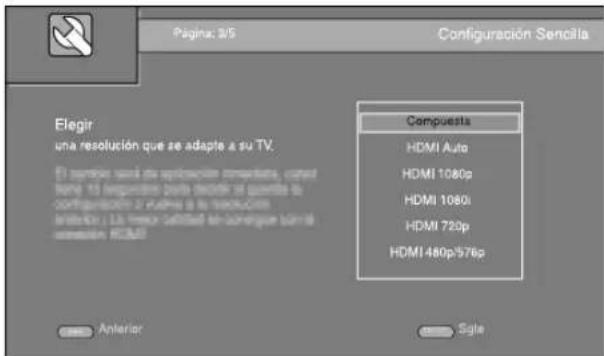
3 Pulse ▲/▼ para seleccionar la resolución y, a continuación, pulse ENTER. Para obtener más información sobre la configuración de las opciones, consulte “[Seleccionar Salida de Vídeo]” (pág. 36).
Nota
Si conecta el televisor y esta unidad a través de la toma VIDEO, seleccione [Compuesta].
4 Pulse ▲/▼ para seleccionar la relación de aspecto de pantalla y, a continuación, pulse ENTER. Para obtener más información sobre la configuración de las opciones, consulte “[Pantalla de TV]” (pág. 36). La Configuración Sencilla habrá finalizado.

5 Pulse ENTER para salir de Configuración Sencilla.

Notas
- Si no se muestra la imagen tras completar Asistente inicial/Configuración Sencilla, consulte "SOLUCIÓN DE PROBLEMAS" (pág. 41).
- Aparecerá un mensaje de advertencia acerca de la reproducción de vídeo en 3D cuando esta unidad esté encendida. Pulse ENTER para descartar el mensaje o CLEAR para desactivarlo (pág. 34).
Si la fuente es CD/iPod/FM/TV, consulte “Funcionamiento básico sin el menú HOME/MEDIA” (pág. 19). Si la fuente es BD/DVD/USB/Red, lea el apartado siguiente (también es posible reproducir un CD con el menú HOME/MEDIA).
Funcionamiento básico con el menú HOME/MEDIA
Siga los procedimientos que se indican a continuación para reproducir la fuente.
| 1 Ajustar la fuente | 2 Cambiar la entrada | 3 Consulte las siguientes páginas para obtener información sobre más operaciones | |
| Disco | 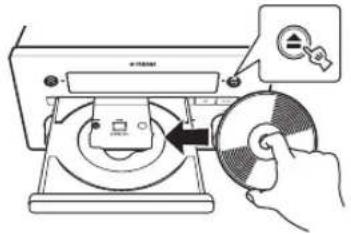 pág. 16 pág. 16 |  | 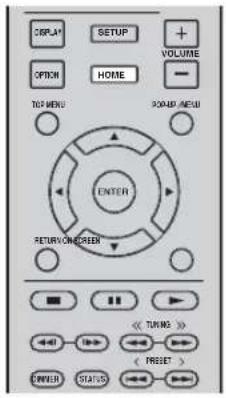 |
| USB*1 | Delante Detrás pag. 13, 16 pag. 13, 16 |  | |
| Red(Contenidos de PC y YouTube) |  pág. 13, 18 pág. 13, 18 |  |
*1 • Es posible que algunos dispositivos no funcionen correctamente aunque cumplan con los requisitos.
- No se garantizan la reproducción y alimentación de todos los tipos de dispositivos USB.
- El tiempo de lectura puede superar los 30 segundos en función del número de archivos/carpetas.
- Yamaha y los distribuidores no se harán responsables de las pérdidas de datos almacenados en dispositivos USB conectados a esta unidad.
Como medida de precaución, se recomienda realizar copias de seguridad de los archivos.
■Control del nivel de volumen
1 Pulse los botones de control del volumen (+/-) en el mando a distancia para subir/bajar el nivel de volumen (pág. 7).
■Activar/desactivar el modo de reproducción envolvente
1 Pulse SURROUND para activar o desactivar el modo de reproducción envolvente (pág. 7).
Si está activado:
- Se reproducen sonidos envolventes gracias a la tecnología AIR SURROUND XTREME exclusiva de Yamaha (pág. 48) si la fuente es una fuente de reproducción envolvente, como por ejemplo BD.
- Se reproducen sonidos estéreo más anchos si la fuente es una fuente de reproducción estéreo, como un CD de audio.
Reproducción de Foto/Música/Vídeo
Los menús HOME y MEDIA le permiten examinar y reproducir archivos multimedia en discos de datos, dispositivos de memoria USB y su red.
Nota
Para obtener información sobre los discos y archivos que se pueden reproducir, consulte la página 3.
■Funcionamiento básico

▲/▼: mueve la selección.
◀: vuelve a la carpeta principal.
HOME: permite entrar/salir de la pantalla de menú HOME.
ENTER: confirma la carpeta/archivo.
■Iconos sobre el menú MEDIA
: reproduce el disco que hay en la bandeja o muestra el contenido del disco de datos.
: muestra el contenido del dispositivo de memoria USB conectado al puerto USB.
: busca un servidor DLNA (pág. 18) en la red.
: muestra el contenido del servidor DLNA conectado.
■Operaciones comunes para la reproducción de archivos en una carpeta seleccionada
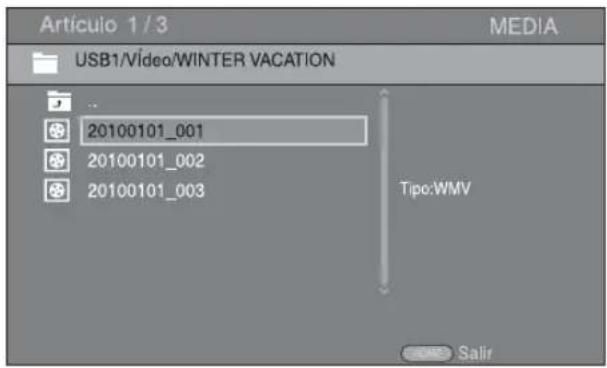
Ejemplo: selección de un archivo de película en un dispositivo de memoria USB
Nota
Detenga la reproducción del vídeo antes de desplazarse a la pantalla de menú MEDIA.
1 Pulse HOME para pasar a la pantalla de menú HOME.


La pantalla de menú HOME puede variar en función del modelo.
2 Pulse ◀/▶/▲ para seleccionar [MEDIA] y, a continuación pulse ENTER. Aparece la pantalla MEDIA.

3 Seleccione el elemento que contiene el archivo que desea reproducir y, a continuación, pulse ENTER.

4 Seleccione la carpeta de Foto, Música, Vídeo o AVCHD que desea reproducir y, a continuación, pulse ENTER.
Para volver a la carpeta principal, pulse ◀ o selección.

Nota
Tenga en cuenta que en el siguiente paso solo se mostrarán los archivos del tipo que seleccione en este paso. Por ejemplo, si selecciona la carpeta Foto en este paso, solo se mostrarán archivos de fotos después de este paso. Si desea reproducir un tipo de archivo distinto a foto, vuelva a este paso y seleccione de nuevo el tipo de archivo.
5 Seleccione las carpetas que contienen el archivo que desea reproducir.

6 Seleccione el archivo que desea reproducir y, a continuación, pulse ENTER.
Cuando se selecciona un archivo de vídeo se inicia la reproducción.
Cuando se selecciona un archivo de música, se muestra la pantalla de estado y se inicia la reproducción.
Cuando se selecciona un archivo de fotografía se inicia el pase de diapositivas.
[NO TEXT]
Para disfrutar del pase de diapositivas con música, pulse HOME para volver a la pantalla de menú HOME mientras se reproduce la música y seleccione archivo de fotos.
Nota
Es posible que el archivo mostrado no se reproduzca dependiendo del contenido.
■Operaciones para visualización de fotos
Mientras se ven fotos, los botones del mando a distancia funcionan como se indica a continuación.
■ : detiene un pase de diapositivas y vuelve al explorador de archivos.
■: sitúa en pausa un pase de diapositivas.
▶ : reproduce un pase de diapositivas.
▶▶: pasa a la fotografía siguiente.
: pasa a la fotografía anterior.
→ : acelera un pase de diapositivas en 3 pasos.
←: ralentiza un pase de diapositivas en 3 pasos.
▲: invierte una foto.
▼: muestra la foto reflejada.
◀ : gira una foto en sentido contrario a las agujas del reloj.
▶ : gira una foto en el sentido de las agujas del reloj.
ZOOM: amplía/reduce una foto (ampliar/reducir zoom: 3 pasos cada uno).
▲/▼/◄/►: permite desplazarse en modo de zoom cuando la foto es mayor que la pantalla.
DIGEST: cambia a modo de miniaturas (pág. 7). Cuando se muestran las miniaturas, puede ir a la página siguiente o anterior con √◀◀ ▶▶
Uso del contenido de red
■Acerca de DLNA
Esta unidad es un reproductor multimedia digital certificado para DLNA. Puede administrar contenido de fotos, música y vídeo almacenado en servidores DLNA en su red doméstica.
DLNA (Digital Living Network Alliance) permite compartir de forma sencilla medios digitales a través de una red doméstica y puede disfrutar del contenido digital almacenado en su software, PC instalado, servidor DLNA u otro dispositivo compatible con DLNA con su televisor a través de esta unidad. Para conectar esta unidad a sus servidores DLNA se requieren algunos ajustes del dispositivo o del servidor DLNA. Para obtener más información, consulte el software del servidor DLNA o el dispositivo DLNA.
■Reproducción de contenido compartido
Nota
Para reproducir archivos en el PC, instale un software de servidor DLNA, como por ejemplo Windows Media Player 12, y comparta los archivos que desee reproducir.
1 Encienda el PC con el software de servidor DLNA instalado o el dispositivo DLNA conectado a su red doméstica.
2 Pulse HOME para mostrar la pantalla del menú HOME y, seguidamente, seleccione [MEDIA] para ir al menú MEDIA. Los servidores DLNA conectados a la red aparecen en pantalla.

Notas
- Si su servidor DLNA no aparece en la lista, seleccione [Buscar DLNA] para buscarlo.
- Dependiendo del servidor DLNA, es posible que sea necesario autorizar la unidad desde el servidor.
- Para reproducir el archivo en el servidor DLNA, la unidad y el servidor deben estar conectados al mismo punto de acceso.
- Es posible que los requisitos de archivo no siempre sean compatibles. Podría haber algunas restricciones dependiendo de las características de los archivos y de la capacidad del servidor DLNA.
3 Seleccione el archivo que desee reproducir.
Notas
- La calidad de funcionamiento y reproducción podría verse afectada por las condiciones de la red doméstica.
- Es posible que los archivos de medios extraíbles, como dispositivos de memoria USB o unidades de DVD del servidor de medios, no se compartan correctamente.
Reproducción de vídeos desde YouTube™
Puede ver películas desde YouTube a través de Internet mediante esta unidad.
Los servicios pueden modificarse sin previo aviso.
1 Pulse HOME para mostrar la pantalla del menú HOME.

#
La pantalla de menú HOME puede variar en función del modelo.
2 Pulse ▲/▼/◄/► para seleccionar [YouTube] y, a continuación, pulse ENTER.
[Non-Text]
Para volver a la pantalla de menú HOME, pulse RETURN.
■Avisos sobre los servicios de red
- El acceso a contenido suministrado por terceros requiere una conexión a Internet de alta velocidad y también un registro de cuenta y una suscripción de pago.
- Los servicios de contenido de terceros pueden modificarse, suspenderse, interrumpirse o dejar de proporcionarse en cualquier momento sin previo aviso, y Yamaha no asume ninguna responsabilidad en relación con dichos sucesos.
- Es posible que parte del contenido solo esté disponible para países específicos y que se presente en idiomas específicos.
- Yamaha no manifiesta ni garantiza que los servicios de contenido se seguirán proporcionando o estarán disponibles durante un periodo de tiempo concreto, y declina ofrecer cualquier garantía de este tipo, ya sea expresa o implícita.
Funcionamiento básico sin el menú HOME/MEDIA
Siga los procedimientos que se indican a continuación para reproducir la fuente.
| 1 Ajustar la fuente | 2 Cambiar la entrada | 3 Selecionar la música e iniciar la reproducción | |
| iPod*1 |  pág. 11, 20 pág. 11, 20 |  | 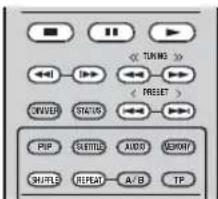 |
| CD |  pág. 20 pág. 20 |  | |
| AUX |  |  | Para obtener más información sobre el funcionamiento, consulte el manual de instrucciones suministrado con el dispositivo conectado, como un reproductor MD. |
| FM | Para sintonizar emisoras de radio FM, consulte página 25. | ||
| Televisor | Para emitir sonidos de TV, consulte la página 12, en relación con las conexiones y la selección de la fuente de entrada a TV (pág. 7) | ||
*1 · Es posible que algunas funciones no estén disponibles en función del modelo o de la versión del software de su iPod.
- Al reproducir un iPod, se activa la función Music Enhancer, que potencia el sonido de la música comprimida regenerando los elementos musicales perdidos en el proceso de compresión. (Disponible solo para iPod.)
■Control del nivel de volumen
1 Pulse los botones de control del volumen (+/-) en el mando a distancia para subir/bajar el nivel de volumen (pág. 7).
■Activar/desactivar el modo de reproducción envolvente
1 Pulse SURROUND para activar o desactivar el modo de reproducción envolvente (pág. 7).
Si está activado:
- Se reproducen sonidos envolventes gracias a la tecnología AIR SURROUND XTREME exclusiva de Yamaha (pág. 48) si la fuente es una fuente de reproducción envolvente, como por ejemplo BD.
- Se reproducen sonidos estéreo más anchos si la fuente es una fuente de reproducción estéreo, como un CD de audio.
Funcionamiento para iPod
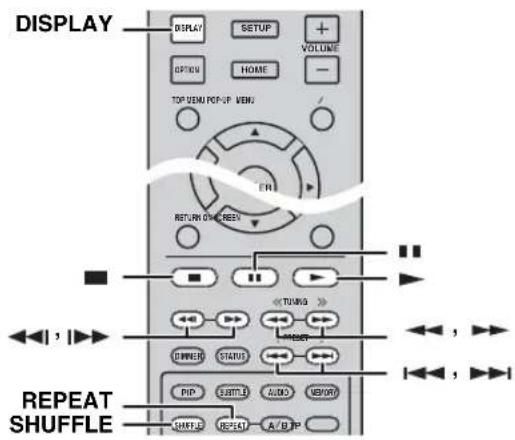
Puede controlar la reproducción de un iPod a través de los botones del mando a distancia.
Nota
Es posible que algunas funciones no sean compatibles dependiendo del modelo o de la versión del software de su iPod.
■Controles de la reproducción
1 Pulse cualquiera de los botones siguientes durante la reproducción.
■ : detiene la reproducción.
■: sitúa la reproducción en pausa.
▶▶: saltar hacia adelante.
: saltar hacia atrás.
Para iniciar o reanudar la reproducción, pulse ▶

Pulse DISPLAY para mostrar la siguiente información en el visor del panel delantero durante la reproducción.
- Nombre de canción
- Nombre de artista
- Nombre de álbum
Nota
Hay algunos caracteres que no se pueden visualizar en el visor del panel delantero de esta unidad.
■Reproducción aleatoria
Es posible reproducir en una secuencia aleatoria.
1 Pulse varias veces SHUFFLE para la reproducción aleatoria.
Con cada pulsación se avanza en la siguiente secuencia:

flowchart
graph LR
    A["SHUFFLE SONGS"] --> B["(SHUFFLE ALBUMS) *1"]
    B --> C["SHUFFLE OFF"]
    C --> D["Arrow"]
*1 No es posible ajustar ALBUMS si se utiliza un iPod touch, iPhone o iPad.
■Repetición de reproducción
Puede repetir la reproducción como desee.
1 Pulse varias veces REPEAT para la repetición de reproducción.
Con cada pulsación se avanza en la siguiente secuencia:

Operaciones con un CD
También puede controlar la reproducción de los CD.
■Controles de la reproducción
1 Pulse cualquiera de los botones siguientes durante la reproducción.
■ : detiene la reproducción.
■: sitúa la reproducción en pausa.
▶: saltar hacia adelante.
: saltar hacia atrás.
▶: buscar hacia adelante.
←: buscar hacia atrás.
▶▶ : púlselo para realizar una búsqueda instantánea.
La búsqueda instantánea salta 30 segundos en la música.
◀◀ : púlselo para realizar una repetición instantánea.
La repetición instantánea reproduce la música desde 10 segundos antes.
Para iniciar o reanudar la reproducción, pulse ▶

También puede usar los botones numéricos para introducir directamente el número de la canción. Para borrar la entrada, pulse CLEAR.
■Reproducción aleatoria
Es posible reproducir en una secuencia aleatoria.
1 Pulse varias veces SHUFFLE para la reproducción aleatoria.
Con cada pulsación se cambia en la siguiente secuencia:

■Repetición de reproducción
Puede repetir la reproducción como desee.
1 Pulse varias veces REPEAT para la repetición de reproducción.
Con cada pulsación se avanza en la siguiente secuencia:

FUNCIONAMIENTO DE REPRODUCCIÓN AVANZADO
En este capítulo se explica la reproducción de discos BD/DVD/CD comercializados en tiendas y discos DVD-RW/R grabados.
Nota
Para conocer el funcionamiento básico de reproducción, consulte la página 6.
Menú en pantalla
Para mostrar el menú en pantalla, pulse ON SCREEN. A continuación, pulse ▲/▼/◄/► para seleccionar un elemento, después pulse ENTER para utilizar la función deseada.

El menú en pantalla consta de los siguientes elementos.
Título BDI /D \ DEO : muestra el número del título que se está reproduciendo. Puede saltar al título deseado seleccionándolo desde este elemento.
Capítulo BDI √D √DEO : muestra el número del capítulo que se está reproduciendo. Puede saltar al capítulo deseado seleccionándolo desde este elemento.
Pista/Archivo CD VIDEO MUSICF HOTO muestra el número de la pista o archivo que se está reproduciendo. Puede saltar a la pista o al archivo deseado seleccionándolo desde este elemento.
Hora BDI /D ( ) DEO N JSIC : muestra el tiempo de reproducción. Seleccione el tipo de visualización entre los siguientes:
- Tiempo de reproducción transcurrido del título, capítulo, disco, pista o archivo.
- Tiempo de reproducción restante del título, capítulo, disco, pista o archivo.
Modo/Modo de reproducción
modo de reproducción actual. Puede seleccionar uno de los modos de reproducción siguientes:
CD
- Normal: reproducción normal.
– Shuffle: reproducción aleatoria sin repetición.
– Aleatorio: reproducción aleatoria con repetición.
DVD
Audio BDI VD DEO : muestra el idioma/señal de audio del disco BD/DVD seleccionado actualmente. Puede seleccionar el tipo de audio deseado.
Ángulo BDI VD : muestra el número del ángulo seleccionado actualmente. Si el vídeo se ha grabado con varios ángulos, puede cambiar el ángulo.
#
Cuando Marca de Angulo ( ) está ajustado en [Activar] (pág. 35), se muestra en pantalla cuando la función está disponible.
Subtítulo BDI VD DEO : muestra el idioma del los subtítulos seleccionados actualmente si hay subtítulos.
Estilo subtítulos BD muestra el estilo de los subtítulos seleccionados actualmente. Esta función solo está disponible para subtítulos externos de archivo de vídeo. Puede seleccionar el estilo de texto deseado de los subtítulos.
Bitrate BDI /D (D) DEO N JSIC : muestra la velocidad de bits de la señal de audio/vídeo.
Video secundario BD tiva o desactiva PIP (pág. 6).
Audio secundario BDtiva o desactiva el audio secundario.
Búsqueda Ins
BDI /D C D V DEO NUSIC : salta 30 segundos.
Repetición Ins
BDI /D (D) V DEO N JUSIC : reproduce el contenido desde 10 segundos antes.
Pase de diapositivas PHOTO a la velocidad del pase de diapositivas. Puede seleccionar la velocidad del pase de diapositivas entre Lento/Medio/Rápido.
Transición PHOTO : muestra cómo aparece la foto en la pantalla. Puede seleccionar el tipo de transición.
Menú de estado
Muestra varios ajustes, cómo los subtítulos, el ángulo y el número de título/capítulo/pista reproducido actualmente. Para mostrar el menú de estado, pulse STATUS. El menú de estado consta de los siguientes menús.
BDI/DVID
Ejemplo: iconos cuando se reproduce un disco BD

①(Estado de reproducción)
②(Logo de tipo de disco/archivo de vídeo)
③(Número de título que se reproduce): puede saltar al título especificado con la tecla SEARCH (pág. 7).
④(Número de capítulo que se reproduce): puede saltar al capítulo especificado con la tecla SEARCH (pág. 7).
⑤(Subtítulos seleccionados actualmente):
puede cambiar el idioma de los subtítulos con la tecla
SUBTITLE (pág. 6).
⑥(Tiempo de reproducción transcurrido): puede saltar al punto especificado con la tecla SEARCH (pág. 7).
⑦(Audio seleccionado actualmente): puede cambiar el formato o idioma de audio con la tecla AUDIO (pág. 7).
⑧ (Modo repetición): muestra el modo de repetición actual (pág. 6).
CD MUSIC
Ejemplo: iconos cuando se reproduce un archivo de música

①(Estado de reproducción)
②(Modo repetición): muestra el modo de repetición actual (pág. 6).
③(como de tipo de disco/archivo de música)
④(Gráficos) MUSIC: muestra gráficos, si hay en el archivo.
⑤(Número de pista/archivo que se reproduce): puede saltar a la pista especificada con la tecla SEARCH (pág. 7).
⑥(Información) MUSIC: muestra información musical, si hay en el archivo.
⑦(Tiempo de reproducción transcurrido): puede saltar al punto especificado con la tecla SEARCH (pág. 7).
⑧(Barra de progreso) MUSIC a el estado de progreso de la canción actual.
PHOTO
Ejemplo: iconos cuando se visualiza un archivo de fotografía

①(Estado de reproducción)
②(no de archivo de fotos)
③(Número de archivo que se muestra)
④(Modo repetición): muestra el modo de repetición actual (pág. 6).
⑤(Velocidad de pase de diapositivas)
Uso de Marcador
Le permite establecer un Marcador en un punto especificado del vídeo. Después de establecer el Marcador, puede saltar al punto utilizando esta función. Puede definir hasta 12 marcadores.
DVD
DEO
Ejemplo: establecer un Marcador al reproducir una película.
1 Pulse MARKER durante la reproducción de la película para definir el Marcador. Se muestran el número de Marcador y el estado.

2 Después de establecer el Marcador, pulse DIGEST para mostrar la barra de selección de Marcador.

3 Pulse ◀/▶ para seleccionar el Marcador que desea reproducir y, a continuación, pulse ENTER. Pulse CLEAR para borrar el Marcador seleccionado.
Nota
Cuando finaliza la reproducción (por ejemplo, al expulsar el disco o al presionar los veces), los marcadores se eliminan automáticamente.
Reproducción de programa
Esta opción le permite programar el orden de reproducción de las pistas de un disco de audio o de los capítulos de DVD. Puede programar hasta 15 pistas/capítulos.
DVDC
D
Ejemplo: programación del orden de reproducción de pistas de CD
1 Pulse PROGRAM durante la reproducción para ver la pantalla PROGRAMA.

2 Pulse ENTER para programar el orden de reproducción.
Para un disco de audio, pulse ▲/▼ para seleccionar una pista deseada y, a continuación, pulse ENTER. Para un disco DVD-Vídeo, seleccione un título deseado (mostrado como TT) y capítulo (mostrado como CH) en lugar de una pista.
Para borrar una pista establecida, seleccione la pista que desea borrar y, a continuación, pulse CLEAR. Pulse RETURN para cancelar la reproducción del programa.
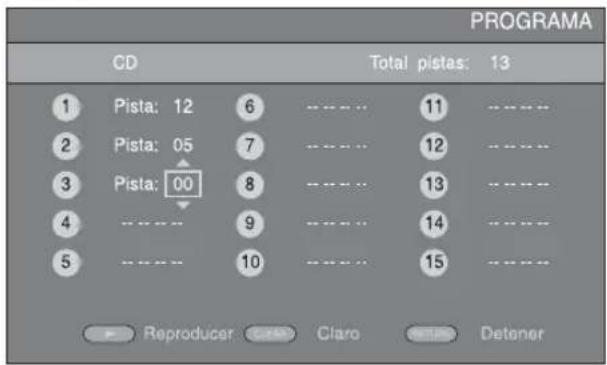
3 Una vez finalizada la programación, pulse para definir e iniciar la reproducción del programa.
4 Para cancelar la reproducción del programa, detenga la reproducción por completo pulsando los veces.
Uso de la búsqueda
Esta opción le permite saltar a un punto específico durante la reproducción.
BDD
VDCD
VID
D MUS
C
Ejemplo: buscar hasta el punto especificado
1 Pulse SEARCH durante la reproducción. Aparece la barra de estado.
2 Pulse ▲/▼/◄/► para seleccionar uno de los elementos siguientes y, a continuación, pulse ENTER.
BD DVD :
- Número de título (mostrado como
– Número de capítulo (mostrado como - Tiempo de título transcurrido (mostrado como
- Tiempo de capítulo transcurrido (mostrado como


CD :
- Número de pista (mostrado como

- Tiempo de pista transcurrido (mostrado como

- Tiempo de disco transcurrido (mostrado como

VIDEO MUSIC :
- Número de archivo (mostrado como

- Tiempo de archivo transcurrido (mostrado como

Continúa en la página siguiente. →
3 Pulse ▲/▼ o las teclas de número para definir o ajustar el valor del elemento seleccionado y pulse ENTER para saltar al punto especificado.
4 Para cerrar la barra de estado, pulse STATUS.
Disfrutar de BONUSVIEW™ y B D - L i v e ™
Esta unidad admite las funciones de reproducción de BONUSVIEW (pág. 48) (BD-ROM Perfil 1 Versión 1.1) y BD-Live (pág. 48) (BD-ROM Perfil 2).
Nota
Las funciones y el método de reproducción varían según el disco. Siga las indicaciones del disco o del manual de usuario suministrado.
■Utilización de la función Imagen en Imagen (reproducción de audio/vídeo secundario)
Un Vídeo BD con audio y vídeo secundario compatible con Imagen en Imagen se puede reproducir con audio y vídeo secundario simultáneamente como un vídeo pequeño en la esquina.
Vídeo principal Vídeo secundario

1 Mientras se muestra Marca PIP () o Marca Audio Secundario () pulse PIP para activar o desactivar la función Imagen en imagen.
Notas
- Para escuchar audio secundario de un televisor conectado con un cable HDMI, asegúrese de que la salida de audio (HDMI) está ajustada en [PCM] (pág. 38).
- Dependiendo del disco, para escuchar audio secundario es posible que tenga que activar el audio secundario en el menú principal del disco (pág. 8).
- Dependiendo del contenido, el audio y el vídeo secundario para Imagen en Imagen podría reproducirse y desaparecer automáticamente. Además, podrían existir restricciones respecto a las áreas que pueden reproducirse.
■Utilización de la función BD-Live™
1 Ajuste la configuración de Red (pág. 35).
2 Conecte el dispositivo de memoria USB a la unidad (pág. 13).
- Los datos BD-Live se guardan en un dispositivo de memoria USB conectado a esta unidad.
- Conecte un dispositivo de memoria USB (2 GB o superior y formateado con FAT 32/16) compatible con USB 2.0 de alta velocidad (480 Mbit/s) al puerto USB seleccionado en Almacenamiento Local (pág. 34). La configuración predeterminada es el puerto USB del panel trasero.
- La carpeta “BUDA” se crea automáticamente en el dispositivo de memoria USB, si es necesario.
- Si el espacio de almacenamiento es insuficiente, los datos no se copiarán/descargarán. Elimine datos innecesarios o utilice un nuevo dispositivo de memoria USB.
- Puede que sea necesario algún tiempo para que se carguen (lectura/escritura) los datos.
3 Reproducción del disco.
4 Ejecute BD-Live siguiendo las instrucciones del disco.
Notas
- En relación con el método de reproducción de contenidos BD-Live, etc., lleve a cabo las operaciones de acuerdo con las instrucciones del manual del disco BD.
- Para disfrutar de las funciones de BD-Live, realice la conexión de red (pág. 13) y los ajustes de Red (pág. 35).
- Consulte “[Conexión BD-Live]” (pág. 35) en relación con la configuración para restringir el acceso a contenidos BD-Live.
- El tiempo que se necesita para descargar los programas que se ofrecen al dispositivo de memoria USB conectado en esta unidad depende de las velocidades de conexión a Internet y del volumen de datos de los programas.
- Los programas BD-Live suministrados a través de Internet podrían no ser capaces de mostrar la conexión, en función del estado (actualización) del proveedor. En tal caso, extraiga el disco y vuelva a intentarlo.
- Si la pantalla BD-Live no aparece durante un rato después de seleccionar la función BD-Live en el menú del disco BD, es posible que el dispositivo de memoria USB no tenga suficiente espacio libre. En tal caso, expulse el disco de la unidad y, a continuación, borre los datos del dispositivo de memoria USB seleccionando [Formato] en [Almacenamiento Local] (pág. 34).
ESCUCHAR EMISORAS DE RADIO FM
Sintonización de emisoras de radio

1 Pulse TUNER.
2 Mantener pulsado << / >> (TUNING). Comenzará el proceso de sintonización automática.
#
Si la señal recibida de la emisora que desea seleccionar es débil, también es posible sintonizar emisoras de radio de forma manual pulsando << />> (TUNING) varias veces. En este caso, el sonido será monoaural.
Preajuste de emisoras de radio
Es posible almacenar sus emisoras FM favoritas con la función de presintonía.

■Presintonización automática
1 Mantenga pulsado el botón MEMORY durante más de 3 segundos en el modo FM.
2 Pulse ENTER. Comenzará la presintonización automática.
Nota
Al realizar la presintonización automática, se borran todas las emisoras almacenadas y se almacenan emisoras nuevas.
■Presintonización manual
1 Seleccione una emisora de radio que le guste pulsando << / >> (TUNING).
2 Pulse MEMORY.
3 Seleccione el número de presintonía en la que desea guardarla pulsando ▲/▼ o < / > (PRESET).
4 Pulse ENTER. El proceso de presintonización manual ha terminado.
[Non-Text]
- Es posible presintonizar un máximo de 30 emisoras FM.
- Para cancelar la presintonización manual mientras escoge un número de presintonía, pulse MEMORY de nuevo.
- Es posible eliminar una emisora presintonizada pulsando OPTION → ▲/▼ → ENTER para seleccionar [PRESET DEL] (pág. 27).
Selección de emisoras de radio presintonizadas (Sintonización de presintonías)

1 Seleccione la emisora de radio presintonizada en el modo FM pulsando </ / > (PRESET).
#
Puede utilizar también los botones numéricos del mando distancia o < / > (PRESET) en el panel delantero de esta unidad para seleccionar la emisora de radio presintonizada.
Visualización de información del sistema de datos de radio

1 Pulse DISPLAY varias veces mientras escucha un contenido.
PS (Servicio de programa)
↓
PTY (Tipo de programa)
↓
RT (Texto de radio)
↓
CT (Hora del reloj)
↓
MONO/STEREO
↓
Frecuencia
↓
Vuelta al PS
Nota
Si la transmisión de señal de la emisora del sistema de datos de radio es demasiado débil, es posible que esta unidad no pueda recibir información completa del sistema de datos de radio. En concreto, la información RT (Texto de radio) utiliza mucho ancho de banda, por lo que es posible que su nivel de disponibilidad sea menor en comparación con otros tipos de información.
Utilización del servicio de datos TP (programa de tráfico)
Utilice esta función para recibir el servicio de datos TP (programa de tráfico) de la red de la emisora del sistema de datos de radio.

1 Pulse TP mientras escucha un contenido.

- [TP Search] parpadea en el visor del panel delantero y empieza la búsqueda.
El indicador TP de esta unidad parpadea durante la búsqueda.
- Al recibir el programa de tráfico, el indicador TP continúa encendido y se interrumpe la búsqueda.
Si pulsa de nuevo TP, la búsqueda se retoma.
- Si esta unidad no recibe el programa de tráfico, el indicador TP se apaga y aparece [Not Found] en el visor del panel delantero. Entonces, la unidad vuelve a su estado anterior.
- Para cancelar la búsqueda, pulse TP durante la búsqueda.
UTILIZACIÓN DE FUNCIONES ÚTILES
Utilización del menú de opciones del visor del panel delantero
El menú de opciones aparece en el visor del panel delantero al pulsar OPTION. Desde el menú de opciones puede ajustar diversas funciones útiles.
| Menú de opciones Parámetro o rango de control | Página de referencia | |
| PRESET DEL | (Aparece únicamente cuando la fuente de entrada está ajustada en FM.) | 25 |
| TREBLE -10 dB a +10 dB a continuación | ||
| BASS -10 dB a +10 dB a continuación | ||
| BALANCE L+5 - CENTER - R+5 a continuación | ||
| BASS BOOST ON/OFF a continuación | ||
| AUTO CLOCK* ^1 | ON/OFF a continuación | |
*1 Esta función está disponible únicamente en modelos de Europa, Reino Unido y Australia.
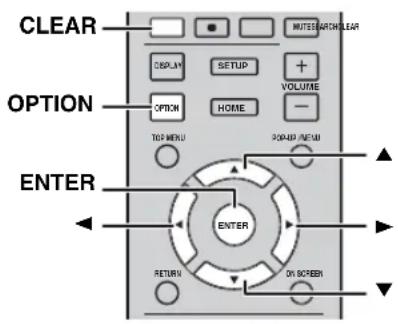
1 Pulse OPTION.
2 Seleccione el menú de opciones deseado pulsando ▲/▼.
3 Pulse ENTER para confirmar.
4 Modifique los ajustes pulsando ▲(▶)/▼(◀).
5 Pulse ENTER para guardar el ajuste.*2
6 Pulse OPTION para salir del menú de opciones.
*2 Para configurar otras opciones, repita los pasos del 2 al 5.
■Ajuste del tono/balance
[TREBLE]*3: ajusta la respuesta de alta frecuencia.
[BASS] ^*3 : ajusta la respuesta de baja frecuencia.
[BALANCE]: ajusta el nivel del sonido de cada canal de altavoz derecho e izquierdo.
[BASS BOOST]: aumenta la respuesta de baja frecuencia cuando está ajustado en la posición [ON].
*3 Activo también mientras utiliza los auriculares.
■Ajuste del reloj
[AUTO CLOCK]: aplica la función de ajuste automático del reloj. Para aplicar esta función, ajuste [AUTO CLOCK] en [ON].
Ajuste del reloj/temporizador y del temporizador de apagado

■Configuración del reloj
Puede ajustar el reloj directamente con el mando a distancia. El reloj aparece en el visor del panel delantero.
1 Pulse TIMER.
2 Pulse ENTER.
3 Ajuste la hora y los minutos pulsando ▲/▼. Pulse ◀/▶ para pasar del ajuste de las horas a los minutos.
4 Pulse ENTER para guardar el ajuste.
[Non-Text]
Al ajustar el reloj, puede usar los botones numéricos para seleccionar la hora y los minutos. Para confirmar la entrada, pulse ENTER. Para borrar la entrada, pulse CLEAR.
Nota
Los ajustes de la hora se perderán si desconecta el cable de alimentación de la toma de pared.
■Ajuste del temporizador
El temporizador permite ajustar la reproducción de una fuente a la hora configurada en esta unidad.
1 Pulse TIMER.
2 Seleccione las opciones de ajuste deseadas (OnTime/Period/Source/Volume) pulsando ▲/▼.
3 Pulse ENTER para confirmar la opción.
4 Modifique los ajustes pulsando ▲/▼ o los botones numéricos.
5 Pulse ENTER para confirmar el ajuste.
6 Repita los pasos del 2 al 5 para ajustar todas las opciones.

- Para borrar la entrada, pulse CLEAR.
- Los ajustes del temporizador se guardan.
A continuación, explicamos el procedimiento de ajuste del temporizador.
(Reloj)

OnTime (hora/s y minuto/s)
Ajuste la hora deseada de ejecución de la alarma.
Period (tiempo de reproducción)

Ajuste la Source o el número de memorización
Nota
Si la fuente no está ajustada correctamente no se escuchará el sonido del temporizador. Asegúrese de que la fuente esté fijada correctamente.
CD:
Al seleccionar el CD como fuente, esta unidad reanuda la música que estaba escuchando la última vez que lo utilizó.
iPod:
Al seleccionar el iPod como fuente, esta unidad reanuda la música que estaba escuchando la última vez que lo utilizó.
FM:
Ajuste el número de presintonía.
Al seleccionar [---], se seleccionará la última emisora FM ajustada.
Volume
El nivel de volumen puede ajustarse entre [1] - [MAX] y [---]*!. Si el temporizador se activa con esta unidad en modo de espera, se aplica el nivel de volumen definido en este punto. Si se activa el temporizador mientras la unidad está encendida, el nivel de volumen no cambia.
*1 Si ajusta el nivel de volumen en [---] y el temporizador se activa con la unidad en modo de espera, el nivel de volumen se aplica en el mismo nivel que la fuente de entrada.
El proceso de ajuste del temporizador ha terminado.
Ajuste el temporizador en la posición [OFF]/[ONCE]/[EVERY] pulsando ◀/►. Cuando el temporizador está en la posición [ONCE] o [EVERY], se enciende el indicador TIMER en el panel delantero.
Notas
- Deberá ajustar antes el reloj.
- Cuando el temporizador está activado, se enciende el indicador TIMER en el panel delantero. Cuando la unidad está encendida, el indicador TIMER parpadea a medida que se aproxima la hora ajustada.
■Ajuste del temporizador de apagado
El temporizador de apagado pone esta unidad en modo de espera una vez transcurrido un tiempo especificado.
1 Pulse SLEEP varias veces.

Control de esta unidad con el mando a distancia del televisor (función de control HDMI)
Puede utilizar el mando a distancia del televisor para controlar esta unidad si el televisor es compatible con la función de control HDMI y si está conectado al terminal HDMI de esta unidad.
Mando a distancia de un televisor (ejemplo)

También puede utilizar la siguiente función.
- Al iniciar la reproducción de discos DVD/BD distintos de CD en esta unidad o acceder a la pantalla del menú HOME/SETUP, el selector de entrada del televisor pasa automáticamente a esta unidad (One Touch Play).
*1 Al seleccionar esta unidad como canal de salida del sonido del televisor con el mando a distancia del televisor, la unidad selecciona automáticamente el televisor como fuente de entrada y el sonido puede escucharse a través de los altavoces o los auriculares conectados a la unidad.
Notas
- El televisor debe ser compatible con la tecnología ARC.
- Esta unidad puede controlarse con los botones de cursor del mando a distancia del televisor en algunos televisores.
- Aunque el televisor sea compatible con la función de control HDMI, es posible que algunas funciones no estén disponibles. Para obtener más información, consulte el manual entregado con el televisor.
- Es posible que la función de control HDMI no funcione correctamente dependiendo del televisor.
- Otras funciones, aparte de las que se han mencionado anteriormente, pueden funcionar según el televisor.
Continúa en la página siguiente. →
UTILIZACIÓN DE FUNCIONES ÚTILES
- Para que la función de control HDMI esté disponible, configure los ajustes de la función de control HDMI en TODOS los componentes (esta unidad, el televisor y otros componentes). Es posible que también sean necesarias determinadas operaciones.
- Cada función se puede configurar de forma independiente para activar o desactivar según el televisor.
- Consulte los detalles relacionados con la configuración en los manuales de instrucciones entregados con el televisor.
■Ajuste de la función de control HDMI
1 Encienda todos los componentes conectados al televisor con HDMI.
2 Compruebe todos los componentes conectados con HDMI y active la función de control HDMI en todos los componentes.
En esta unidad, ajuste [Control HDMI] en [Activar] (pág. 34).
En el caso de los componentes externos, consulte el manual entregado con cada componente.
#
- El ajuste predeterminado de [Control HDMI] es [Desactivar] en esta unidad.
- Ejemplo de configuración de un televisor
- En el menú de configuración del televisor, seleccione "Ajuste de enlace" → "Ajuste de control HDMI" (ejemplo) y, a continuación, ponga un ajuste como "Función de control HDMI" en la posición "ACTIVADO" (ejemplo).
- En un ajuste del tipo “Prioridad altavoz” debe seleccionarse una opción como “Amplificador AV”.
3 Apague el televisor y después vuelva a encenderlo.
■Registro de componentes HDMI en el televisor
1 Seleccione esta unidad como fuente de entrada del televisor.
2 Seleccione Disco/USB/Red como fuente de entrada de esta unidad.
3 Compruebe que la imagen de esta unidad aparezca correctamente en el televisor.
4 Verifique que la función de control HDMI esté activada (encienda esta unidad o ajuste el nivel de volumen con el mando a distancia del televisor).
[Non-Text]
Con algunos componentes HDMI, basta con ajustar la función de control HDMI. En este caso, no es necesario registrar los componentes HDMI en el televisor.
Si la función de control HDMI no funciona
Realice las siguientes comprobaciones:
- El televisor debe estar conectado al terminal HDMI de esta unidad. La función de control HDMI debe estar ajustada en [Activar] en el menú SETUP (pág.34).
- La función de control HDMI debe estar activada en el televisor. (Compruebe también los ajustes relativos, como la función de bloqueo de la alimentación o la prioridad del altavoz.)
La función de control HDMI sigue sin funcionar tras realizar las comprobaciones
- Apague esta unidad y el televisor y, después, vuelva a encenderlos.
- Desconecte el cable de alimentación de CA de esta unidad, el televisor y los componentes externos conectados al televisor con HDMI.
Espere unos 30 segundos y vuelva a conectarlo.
■Cambio del método de conexión y los componentes conectados
Cuando cambie los componentes conectados y las tomas, reinicie esta unidad siguiendo los pasos indicados a continuación.
1 Apague la función de control HDMI del televisor y de esta unidad, apague todos los dispositivos conectados y cambie las conexiones.
2 Realice los pasos del 1 al 3 del apartado “Ajuste de la función de control HDMI” (pág. 30).
MENÚ SETUP
El menú SETUP permite realizar diversos ajustes y configuraciones audiovisuales en las funciones utilizando el mando a distancia.
| Menú/submenú Elemento | Función Página | |||
| Configuración General | Sistema Protector de pantalla Ajusta el protector de pantalla en Activar/Desactivar. 34 | |||
| Apagado Automático Disc/USB/Net: ajusta el modo de apagado automático en Activar/Desactivar. Otras Entradas: ajusta el modo de apagado automático por horas o en Desactivar. | ||||
| Reproducción Automática Disco Ajusta esta unidad para que inicie automáticamente la reproducción del disco. | ||||
| Control HDMI Configura esta unidad para que reciba la señal de control desde el mando a distancia del televisor. | ||||
| Cargar configuracion por defecto Restablece todos los ajustes a los valores predeterminados, excepto el ajuste Seguridad. 34 | ||||
| Actualizar Aplica la actualización de esta unidad. 34 | ||||
| Configuración Sencilla Ajusta el idioma, la resolución y la relación de aspecto de la pantalla. | ||||
| Almacenamiento Local Muestra el estado de Almacenamiento Local, formatea Almacenamiento Local y selecciona el puerto USB delantero o posterior de Almacenamiento Local. | ||||
| Mensaje Reproducción 3D Muestra un mensaje de advertencia acerca de la reproducción de vídeo en 3D cuando esta unidad esté encendida. | ||||
| Idioma OSD Selección al idioma del menú en pantalla. 34 | ||||
| Menú Permite dar prioridad al idioma del menú del disco. 34 | ||||
| Audio Permite dar prioridad al idioma del audio. | ||||
| Subtítulo Permite dar prioridad al idioma de los subtítulos. 34 | ||||
| Reproducción | Subtítulos | Ajusta los subtítulos en Activar/Desactivar. | 35 | |
| Marca de Angulo | Permite mostrar la Marca de Angulo cuando se reproduce un disco BD/DVD con varios ángulos. | 35 | ||
| Marca PIP | Permite mostrar la Marca PIP cuando se reproduce un disco BD/DVD con Imagen en imagen. | 35 | ||
| Marca Audio Secundario | Permite mostrar la Marca Audio Secundario cuando se reproduce un disco BD/DVD con audio secundario. | 35 | ||
| Memoria última | Configura esta unidad para que recuerde la posición de la última reproducción de un disco cuando se pone en modo de espera o se abre la bandeja portadiscos. | 35 | ||
| Seguridad | Cambiar Contraseña | Permite cambiar la contraseña de Control Paterno y Código de país. | 35 | |
| Control Paterno | Establece el Control Paterno en función del contenido del disco. | 35 | ||
| Código de país | Establece el Código de país. | 35 | ||
| Red | Conexión a Internet | Permite definir la conexión a Internet en Permitir/Desactivar. | 35 | |
| Información | Muestra la pantalla de información de red. | 35 | ||
| Prueba de conexión | Realiza la prueba de conexión de red. | 35 | ||
| Configuración IP | Permite definir la configuración IP en Auto/Manual. | 35 | ||
| Conexión BD-Live | Permite definir la conexión a BD-Live en Autorizada/Permitida Parcialmente/Prohibido. | 35 | ||
| DLNA | Permite definir la conexión a DLNA en Permitir/Desactivar. | 35 | ||
| Configuración Proxy | Permite definir la configuración proxy. | 35 | ||
MENU SETUP
| Menú/submenú | Elemento | Función | Página | |
 Configuración de pantalla Configuración de pantalla | TV Salida 3D Selecciona vídeos en 3D o 2D. | 36 | ||
| Pantalla de TV Ajusta | la relación de aspecto de la pantalla del televisor conectado y ajusta la salida de vídeo. | 36 | ||
| Seleccionar Salida de Vídeo | Selecciona la resolución de la salida de vídeo. | 36 | ||
| Sistema de TV Permite | seleccionar el Sistema de TV entre NTSC/PAL/Multi. | 36 | ||
| Color Space Permite | seleccionar Color Space entre YCbCr 4:4:4/YCbCr 4:2:2/Full RGB/RGB. | 36 | ||
| HDMI Deep Color Permite | seleccionar HDMI Deep Color entre 30 bits/36 bits/Desactivar. | 36 | ||
| HDMI 1080p 24Hz Permite definir HDMI 1080p 24Hz en Auto/Desactivar. 37 | ||||
| Sincronismo de labios | Ajusta el retardo entre vídeo y audio, como por ejemplo cuando el movimiento de la boca no se corresponde con la voz. | 37 | ||
| Procesamiento de Video | Modo de vídeo Ajusta | la imagen visual. 37 | ||
| Ajuste de color Ajusta | Brillo/Saturación/Tonalidad para cada color. 37 | |||
| Reducción de ruido Ajusta el nivel de Reducción de ruido. | 37 | |||
| Modo desentrelazado | Ajusta la forma de detectar la señal de vídeo. | 37 | ||
 Configuración de audio Configuración de audio | Salida de audio | HDMI | Permite seleccionar el modo de salida del terminal HDMI entre Bitstream/PCM/Desactivar. | 38 |
| DRC | Define el DRC (Control de gama dinámica). | 38 | ||
| Post-procesamiento | Mezcla ascendente Convierte la señal de audio de 2 canales en multicanal. | 38 | ||
 Sistema de Información Sistema de Información | Muestra la versión del software y la dirección MAC (pág. 49). | 38 | ||
Utilización del menú SETUP
Debe acceder a la pantalla de menú SETUP para realizar los ajustes en esta unidad. A continuación se explican las operaciones básicas del menú SETUP.

Ejemplo: ajuste de [Control Paterno]
Notas
- Algunas opciones no pueden seleccionarse cuando la fuente de entrada no está ajustada en Disco/USB/Red. En este caso, ajuste la fuente de entrada en Disco/USB/Red.
- Algunos elementos no se pueden ajustar durante la reproducción. En este caso, pulse dos veces ■ra detener la reproducción completamente antes de realizar el ajuste.
1 Pulse SETUP para mostrar la pantalla del menú SETUP. Pulse ◀/▶ para seleccionar [Configuración General] y, a continuación, pulse ENTER o ▼.
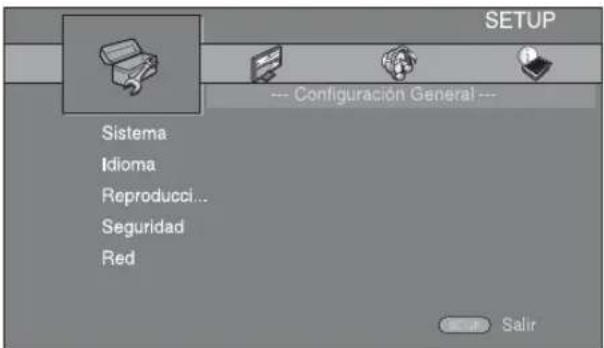
2 Seleccione un submenú.
Pulse ▲/▼ para seleccionar [Seguridad] y, a continuación, pulse ENTER o el cursor ▶.
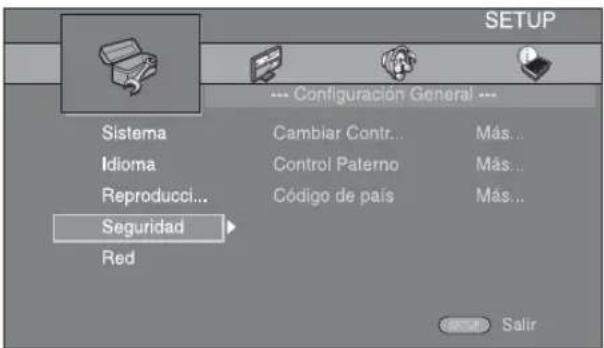
3 Seleccione un elemento del menú.
Pulse ▲/▼ para seleccionar [Control Paterno] y, a continuación, pulse ENTER o el cursor ▶.

4 Introduzca la contraseña con los botones numéricos.
- La contraseña predeterminada es 0000.
- No puede ir a la siguiente pantalla de configuración hasta que no haya introducido la contraseña correcta.
- Para cambiar la contraseña, consulte “[Cambiar Contraseña]” (pág. 35).

5 Seleccione otro elemento.
Pulse ▲/▼ para seleccionar el nivel de Control Paterno para discos BD/DVD. A continuación, pulse ENTER.

6 Salga de la pantalla del menú.
Pulse ◀ para volver al menú anterior.
Configuración General
Los ajustes predeterminados están marcados con “ * ”.
■Sistema
[Protector de pantalla]
Puede definir el protector de pantalla en [Activar]/[Desactivar].
Cuando la opción [Activar] está seleccionada, esta unidad pasa al modo de protector de pantalla si no se utiliza durante 3 minutos.
Activar\*, Desactivar
Tiene la opción de configurar el modo de apagado automático en [Activar]/[Desactivar] cuando la entrada seleccionada es Disco/USB/Red. Si hay otras entradas seleccionadas, el modo de apagado automático puede ajustarse por horas o en [Desactivar].
Disc/USB/Net: Activar*, Desactivar Otras Entradas: 1 hora, 2 horas, 4 horas, 8 horas*, Desactivar
[Reproducción Automática Disco]
Puede ajustar [Reproducción Automática Disco] en [Activar]/[Desactivar]. Cuando está seleccionada la opción [Activar], el disco se reproducirá automáticamente después de cargarlo.
Activar\*, Desactivar
[Control HDMI]
Puede ajustar esta unidad para que reciba una señal de control desde un televisor compatible con la función HDMI a través de un cable HDMI (pág. 12).
Activar, Desactivar\*
[Non-Text]
Para obtener más información sobre la función de control HDMI, consulte página 29.
Nota
Cuando está seleccionada la opción [Activar], el consumo de energía durante el modo de espera aumenta por la función de control HDMI.
[Cargar configuracion por defecto]
Puede restablecer todos los ajustes de esta unidad a la configuración predeterminada, excepto el ajuste Seguridad (pág. 35). Para obtener información sobre los ajustes predeterminados, consulte las páginas 31 – 38.
[Actualizar]
Puede actualizar el software de forma manual desde [Almacenamiento USB] o [Red]. Para obtener información sobre la actualización de software, consulte “ACTUALIZACIÓN DE SOFTWARE” (pág. 40).
[Configuración Sencilla]
Puede realizar la Configuración Sencilla (pág. 14).
[Almacenamiento Local]
Puede mostrar información de Almacenamiento Local, formatear Almacenamiento Local y seleccionar [USB Frontal]/[USB Trasera] para guardar los datos de BD-Live.
Para formatear (vaciar) la carpeta “BUDA” en el dispositivo de memoria USB, seleccione [Información] y pulse ENTER mientras [Formato] está seleccionado en la pantalla.
USB Frontal, USB Trasera\*
#
Almacenamiento Local se utiliza como memoria auxiliar cuando se reproduce un disco BD.
[Mensaje Reproducción 3D]
Puede activar o desactivar un mensaje de advertencia acerca de la reproducción de vídeo en 3D que aparezca en el televisor cuando esta unidad está activada.
Activar ^* , Desactivar
Idioma
[OSD]
Puede seleccionar el idioma de pantalla, es decir, del menú o los mensajes mostrados en pantalla como, por ejemplo, el menú SETUP.
English ^* , Français Español Deutsch Italjano
Svenska Nederlandse, Русский 中文,
[Menú]
Puede dar prioridad al idioma del menú del disco.
English*, Français Español Deutsch Italjano Nederlandse SPertuguês, Danés, , Finlandés, Noruego, P.Gorea, Japonés, Más
[Audio]
Puede dar prioridad al idioma del audio para la reproducción de BD/DVD. Para obtener más información sobre la configuración de las opciones, consulte “[Menú]” (pág. 34).
[Subtítulo]
Puede dar prioridad al idioma del Subtítulo.
English, Français Español Deutsch Italjano Nederlandse SPoragués, Danés, , Finlandés, Noruego, P.Gorea, Japonés, Más, Desactivar
■Reproducción
[Subtítulos]
Puede ajustar que se visualicen los subtítulos (pág. 48) cuando se reproduce un disco BD/DVD con subtítulos.
Activar, Desactivar*
[Marca de Angulo]
Puede ajustar la visualización de la Marca de Angulo (¿cuando se reproduce un disco BD/DVD con ángulos múltiples.
Activar ^* , Desactivar
[Marca PIP]
Puede ajustar la visualización de la Marca PIP (☐) cuando se reproduce un disco BD (pág. 24) con Imagen en imagen.
Activar ^* , Desactivar
[Marca Audio Secundario]
Puede ajustar la visualización de la Marca Audio Secundario ( ) cuando se reproduce un disco BD con audio secundario.
Activar*, Desactivar
[Memoria última]
Puede establecer si esta unidad recuerda la posición de la última reproducción de un disco cuando se pone en modo de espera o se abre la bandeja portadiscos.
Activar*, Desactivar
Nota
Algunos discos no son compatibles con esta función.
■Seguridad
[Cambiar Contraseña]
Puede ajustar la contraseña para cambiar el nivel de Control Paterno y Código de país. Consulte “[Control Paterno]” (pág. 35) y “[Código de país]” (pág. 35).
Notas
- La contraseña predeterminada es 0000.
- Si olvida la contraseña, consulte “SOLUCIÓN DE PROBLEMAS” (pág. 41) y configure todos los ajustes de Seguridad en sus valores predeterminados.
[Control Paterno]
En algunos discos de BD/DVD, existe un nivel de control para la visualización del disco en función de la edad del espectador. Puede ajustar el Control Paterno mostrado en pantalla en función del contenido del disco.
Es necesario introducir la contraseña (consulte “[Cambiar Contraseña]” en página 35) antes de ajustar los niveles de Control Paterno.
Después de ajustar el Control Paterno, si reproduce un disco con un nivel más alto del nivel de Control Paterno actual o si desea cambiar el nivel de Control Paterno, aparecerá un cuadro de diálogo solicitando que introduzca la contraseña.
Desactivar*, 1 a 8
[Código de país]
Puede ajustar el Código de país en el que vive. Es necesario introducir la contraseña (consulte “[Cambiar Contraseña]” en página 35) antes de ajustar el Código de país. Este parámetro puede utilizarse para la calificación de Control Paterno y reproducción de discos.
Red
[Conexión a Internet]
Puede definir este elemento en [Permitir] cuando utilice BD-Live (pág. 24), DLNA (pág. 18) y actualizar el software desde la red (pág. 40).
Permitir ^* , Desactivar
[Información]
Puede mostrar la pantalla de información de red. En esta pantalla puede ver información de Interfaz (Ethernet), Tipo de dirección, Dirección IP, Máscara de subred, Default Gateway y DNS.
[Prueba de conexión]
Puede realizar una prueba de conexión a Internet. Si la prueba falla, compruebe la [Configuración IP] (pág. 35) y vuelva a realizar la prueba.
[Configuración IP]
Puede configurar los ajustes de red.
Auto* Seleccione este valor para configurar automáticamente los ajustes de red de esta unidad con el servidor DHCP.
Manual Seleccione este valor para configurar los ajustes de red (Dirección IP, Máscara de subred, Default Gateway y DNS) manualmente.
![YAMAHA BRX-750 - [Configuración IP] - 1](/content/2026/06/1284547/images/119cac46c87bb8ceefe4135ac3386f24f8570723797fc5931e834a960d32404f.jpg)
- Botones nu méricos Permiten introducir caracteres.
- Permiten desplazar el elemento resaltado.
- CLEAR Permite eliminar un carácter.
- ENTER Permite guardar los valores y salir del menú.
[Conexión BD-Live]
Puede definir la restricción de acceso al contenido de BD-Live.
Autorizada Permite que todos los discos de BD-Live se conecten a la red.
Permitida Parcialmente* Permite únicamente los discos con certificación de propietario.
Prohibido Prohíbe que todos los discos de BD-Live se conecten a la red.
[DLNA]
Puede definir la función DLNA (pág. 18) en [Permitir]/[Desactivar]. Cuando no utilice la función DLNA, defínala en [Desactivar].
Permitir\*, Desactivar
[Configuración Proxy]
Puede definir Configuración Proxy. Defínalo en [Desactivar] para un uso normal. Seleccione [Permitir] para definir la configuración del proxy.
Permitir Activa los ajustes del host y el puerto proxy.
Desactivar* Desactiva el servidor proxy. Seleccione esta opción cuando no utilice el servidor proxy.
Host Proxy Define el host proxy.
Puerto proxy Define el puerto proxy.
Configuración de pantalla
Los ajustes predeterminados están marcados con “ * ”.
TV
[Salida 3D]
Puede seleccionar salida de vídeo en 3D o 2D desde esta unidad.
Auto* Esta unidad selecciona automáticamente vídeos en 3D o 2D.
Desactivar Esta unidad siempre selecciona vídeos en 2D.
Nota
Aunque establezca [Salida 3D] en [Auto] y reproduzca un disco 3D de BD, este reproductor selecciona imágenes en 2D en función de la conexión y del ajuste del televisor, etc. (pág. 12).
[Pantalla de TV]
Puede ajustar la relación de aspecto de la pantalla del televisor conectado, y ajustar la salida de vídeo.
Si cambia de televisor, por ejemplo porque ha adquirido uno nuevo, y la relación de aspecto de la pantalla del televisor conectado cambia, también tendrá que cambiar el ajuste Pantalla de TV.
16:9 Lleno Selecciónelo cuando conecte la unidad a un televisor con pantalla 16:9. Cuando se reproduce vídeo con una relación de aspecto 4:3, el vídeo se muestra como aparece en la ilustración.
16:9 Normal* Selecciónelo cuando conecte la unidad a un televisor con pantalla 16:9. Cuando se reproduce vídeo con una relación de aspecto 4:3, el vídeo se muestra como aparece en la ilustración.
4:3 Selecciónelo cuando conecte la unidad a un televisor Panorámico con pantalla 4:3. Cuando se reproduce vídeo con una relación de aspecto 16:9, el vídeo se muestra como aparece en la ilustración.
4:3 Buzón Selecciónelo cuando conecte la unidad a un televisor con pantalla 4:3. Cuando se reproduce vídeo con una relación de aspecto 16:9, el vídeo se muestra como aparece en la ilustración.
| Tamaño de imagen original | En televisor 16:9 (pantalla panorámica) | |
| 16:9 Lleno 16:9 | Normal | |
![YAMAHA BRX-750 - [Pantalla de TV] - 1](/content/2026/06/1284547/images/4528fa8d3ebc4d6e08a4518e95732343aa36a7ba1b047d88111e12baf9fff7a8.jpg) | ![YAMAHA BRX-750 - [Pantalla de TV] - 2](/content/2026/06/1284547/images/46a882867460a7193653a5407ad4ad949f1fba63edff4b7ae05bbf39fa5bd083.jpg) | ![YAMAHA BRX-750 - [Pantalla de TV] - 3](/content/2026/06/1284547/images/c837a36c366b29bcdba8df6a58dd38acf288955c98f95137ef301aad84de0df7.jpg) |
| 4:3 | ||
| Tamaño de imagen original | En televisor 4:3 | |
| 4:3 Panorámico 4:3 Buzón | ||
![YAMAHA BRX-750 - [Pantalla de TV] - 4](/content/2026/06/1284547/images/23b2fc8ff1bb8e7089d1133199a7385a1b0a21daa85abd5fdfc67c122e3c44ad.jpg) 16:9 16:9 | ![YAMAHA BRX-750 - [Pantalla de TV] - 5](/content/2026/06/1284547/images/f6597903c11356c0118099ee32497f509212a62cf18fab83da9bfbe8f6e59de8.jpg) | ![YAMAHA BRX-750 - [Pantalla de TV] - 6](/content/2026/06/1284547/images/5f99f5524b1bc42b400dc0eec64a90b61a6c1801739a2b46d91f340c48de765b.jpg) |
[Seleccionar Salida de Vídeo]
Puede seleccionar la resolución de salida de vídeo entre [Compuesta], [HDMI Auto], [HDMI 1080p], [HDMI 1080i], [HDMI 720p], [HDMI 480p/576p] y [HDMI 480i/576i]. Cuando se define en [HDMI Auto], la resolución se ajusta a la resolución máxima según el televisor conectado. Para obtener más información sobre los formatos de salida, consulte “Acerca de los formatos de salida de vídeo” (pág. 39).
Compuesta, HDMI Auto*, HDMI 1080p, HDMI 1080i, HDMI 720p, HDMI 480p/576p, HDMI 480i/576i
Notas
- Si conecta el televisor y esta unidad a través de la toma VIDEO, seleccione [Compuesta], [HDMI 480p/576p] o [HDMI 480i/576i].
- Para emitir audio HD (como Dolby TrueHD o DTS-HD) desde un terminal HDMI, configure [Seleccionar Salida de Vídeo] como [HDMI Auto] o un ajuste superior a [HDMI 720p].
[Sistema de TV]
Puede seleccionar el valor de [Sistema de TV] entre [PAL], [NTSC] y [Multi]. Ajuste el mismo valor de Sistema de TV que su televisor. Para obtener más información sobre los formatos de salida, consulte “Acerca de los formatos de salida de vídeo” (pág. 39).
NTSC, PAL*, Multi (Modelos de Australia, Asia, China, Reino Unido, Europa y Rusia)
NTSC*, PAL, Multi (Modelos de América Central y del Sur)
[Color Space]
Puede seleccionar la salida Color Space (pág. 48) desde HDMI. Esta función está disponible cuando la unidad se conecta con un cable HDMI.
YCbCr 4:4:4* Permite definir Color Space en YCbCr 4:4:4.
YCbCr 4:2:2 Permite definir Color Space en YCbCr 4:2:2.
Full RGB Si se ha configurado RGB y el blanco y negro de la pantalla está demasiado difuminado, seleccione este elemento. Esta opción se aplica si un componente conectado admite el intervalo RGB 0-255.
RGB Permite la salida de la señal de vídeo con el rango normal de señal.
Nota
Esta función solo está disponible en televisores que admitan dicha función.
[HDMI Deep Color]
Si su televisor es compatible con Deep Color (pág. 48), configure esta opción en función de su televisor. Esta función está disponible cuando la unidad se conecta con un cable HDMI.
30 bits, 36 bits, Desactivar*
[HDMI 1080p 24Hz]
Permite la salida del Vídeo BD codificado con una velocidad de fotogramas de 24 Hz en HDMI 1080p 24Hz. Con esta función es posible que disponga de una reproducción de vídeo más suave. Esta función está disponible si el televisor admite esta función y la unidad está conectada con un cable HDMI. Para obtener más información sobre los formatos de salida, consulte “Acerca de los formatos de salida de vídeo” (pág. 39).
Auto ^* , Desactivar
Nota
Este parámetro está desactivado cuando la resolución de salida es diferente de 1080p.
[Sincronismo de labios]
Puede definir o ajustar la función Sincronismo de labios (pág. 49).
Auto* Esta unidad ajusta automáticamente la función Sincronismo de labios.
Manual Puede ajustar la función Sincronismo de labios manualmente. Puede establecer el retraso del audio para contenido 2D y 3D de forma independiente.
2D
3D
Desactivar Esta unidad no ajusta la función Sincronismo de labios.
■Procesamiento de Video
[Modo de vídeo]
Puede seleccionar [Modo de vídeo] más abajo.
Estándar* La imagen es más natural y equilibrada. Este modo es adecuado para usos normales.
Rico La imagen es más viva e intensa.
Cine La imagen es adecuada para ver películas en una habitación a oscuras.
Particularizado Puede ajustar la imagen visual manualmente. Pulse ▲/▼ para seleccionar el parámetro y, a continuación, pulse ◀/► para ajustar la cifra.
Brillo
Ajusta el brillo global de la imagen.
Saturación
Ajusta la riqueza de color de la imagen proyectada.
Tonalidad
Ajusta el tono de la imagen proyectada.
Contraste
Ajusta las áreas claras (niveles blancos) de la imagen.
Nitidez
Ajusta la nitidez de los elementos del vídeo.
CTI
Suaviza los bordes de las imágenes en color. De este modo, las imágenes en color se distinguen más.
Los valores predeterminados son 0.
[Ajuste de color]
Ajusta Brillo/Saturación/Tonalidad para cada color (Rojo/Verde/Azul/Amarillo/Cian/Magenta). Para utilizar esta función, configure [Modo de vídeo] como [Particularizado]. Para obtener más información sobre la configuración de las opciones, consulte “[Modo de vídeo]” (pág. 37).
Los valores predeterminados son 0.
[Reducción de ruido]
Puede configurar la Reducción de ruido a un nivel entre 0 y 3.0 equivale a desactivado y 3 es el nivel máximo.
0^* ,1,2,3
[Modo desentrelazado]
Puede seleccionar cómo detectar la señal de vídeo.
Defínalo en [Auto] para un uso normal. Cuando aparece en la pantalla un ruido de desgarro horizontal, configure esta opción en [Película]/[Vídeo] para eliminar el ruido.
Auto ^* , Película, Vídeo
Configuración de audio
Los ajustes predeterminados están marcados con “ *”.
■Salida de audio
[HDMI]
Puede seleccionar el modo de salida del terminal HDMI.
Bitstream, PCM, Desactivar*
Notas
- Para emitir sonido desde los altavoces o auriculares, seleccione [Desactivar].
- No se puede escuchar sonido del iPod en un televisor conectado a esta unidad a través del cable HDMI.
- Para emitir audio HD (como Dolby TrueHD o DTS-HD) desde un terminal HDMI, configure [Seleccionar Salida de Vídeo] como [HDMI Auto] o un ajuste superior a [HDMI 720p] (pág. 36).
[DRC]
Puede definir la función DRC (Control de gama dinámica) (pág. 49) en [Activar]/[Desactivar]/[Auto]. Cuando se define en [Auto], DRC se enciende automáticamente para una fuente con información DRC en formato Dolby TrueHD. DRC hace que los sonidos fuertes, como los oclusivos, suenen más bajo y que las conversaciones sean más audibles. Resulta útil cuando se ven películas de noche.
Desactivar*, Activar, Auto
■Post-procesamiento
[Mezcla ascendente]
Permite convertir la señal de audio de 2 canales en multicanal (eficaz en la salida HDMI). Para convertir la señal en señal multicanal, seleccione [DTS NEO:6] y, seguidamente, seleccione [Cine] o [Música].
Desactivar*, DTS NEO:6
■Sistema de Información
Se muestran la versión de software y la dirección MAC (pág. 49).
Acerca de los formatos de salida de vídeo
Si [Sistema de TV] se define en [NTSC]
| Resolución Compuesta | HDMI Auto | HDMI 480i/576i | HDMI 480p/576p | HDMI 720p | HDMI 1080i | HDMI 1080p | ||
| 24 Hz Otros | ||||||||
| HDMI | Reproducción de BD | 480p Máx. | 480i 480p 720p | 60 Hz 1080i 60 Hz | 1080p 24 Hz | 1080p 60 Hz | ||
| otros 1080p 60 Hz | ||||||||
| VIDEO | Reproducción de BD | 480i OFF | 480i 480i OFF | |||||
| otros | ||||||||
Si [Sistema de TV] se define en [PAL]
| Resolución Compuesta | HDMI Auto | HDMI 480i/576i | HDMI 480p/576p | HDMI 720p | HDMI 1080i | HDMI 1080p | ||
| 24 Hz Otros | ||||||||
| HDMI | Reproducción de BD | 576p Máx. | 576i 576p 720p | 50 Hz 1080i 50 Hz | 1080p 24 Hz | 1080p 50 Hz | ||
| otros 1080p 50 Hz | ||||||||
| VIDEO | Reproducción de BD | 576i OFF | 576i 576i OFF | |||||
| otros | ||||||||
Si [Sistema de TV] se define en [Multi]
Si [Sistema de TV] está configurado como [Multi], la salida de la señal de vídeo tiene la misma frecuencia que la fuente. Consulte las tablas anteriores para obtener información sobre la configuración de frecuencia del televisor y la resolución de la señal de vídeo de salida.
Si se muestra una pantalla de menú, como por ejemplo SETUP, la salida de la señal de vídeo tiene la misma frecuencia que el origen.
Notas
- “Máx.” en la tabla significa que la resolución se ha definido en la resolución máxima admitida por el televisor conectado.
- El parámetro [HDMI 1080p 24Hz] está desactivado cuando la resolución de salida es diferente de [HDMI 1080p].
- No se emiten señales desde la toma VIDEO si la resolución de salida está definida en [HDMI Auto], [HDMI 720p], [HDMI 1080i] o [HDMI 1080p].
- Cuando [Sistema de TV] se define en [NTSC] y el origen de vídeo no es 60 Hz, la salida de vídeo se convierte a 60 Hz.
- Cuando [Sistema de TV] se define en [PAL] y el origen de vídeo no es 50 Hz, la salida de vídeo se convierte a 50 Hz.
ACTUALIZACIÓN DE SOFTWARE
Algunos de los discos BD recién lanzados no se pueden reproducir a menos que actualice el software de la unidad a la versión más reciente. Le recomendamos la actualización para que la unidad funcione con el software más actual.
Para comprobar la disponibilidad de una actualización de software, visite
http://download.yamaha.com/
Nota
No saque el dispositivo de memoria USB, no ponga la unidad en modo de espera ni desenchufe el cable de alimentación o el cable LAN mientras se lleva a cabo la actualización de software.
Actualización del software
1 Prepare la actualización de software.
Si actualiza el software desde [Red]:
Confirme que la unidad está conectada a la red.
Si actualiza el software desde [Almacenamiento USB]:
①Guarde el paquete de archivos de actualización en la carpeta correspondiente en el dispositivo de memoria USB. Para obtener más información, consulte el documento de procedimientos adjunto con el paquete de archivos de actualización.
②Conecte el dispositivo de memoria USB.
Si la actualización de software se inicia automáticamente cuando se conecta la memoria USB, vaya al paso 2 siguiente.
2 Seleccione el método de actualización e inicie la actualización desde el menú SETUP.
① Pulse SETUP para mostrar la pantalla del menú SETUP.
② Seleccione [Configuración General] → [Sistema] → [Actualizar].
③ Seleccione el elemento que contiene el paquete de archivos de actualización desde [Almacenamiento USB]/[Red].

3 Inicie la actualización siguiendo los mensajes en pantalla.
SOLUCIÓN DE PROBLEMAS
Consulte la tabla de abajo cuando esta unidad no funcione correctamente. Si el problema no está en la lista de abajo o las instrucciones no sirven de ayuda, apague esta unidad, desconecte el cable de alimentación y póngase en contacto con el centro de servicio o concesionario autorizado de Yamaha más cercano.
Problemas generales
| Problema Causa Remedio Página | |||
| No hay alimentación. Pulse en el panel delantero para encender la alimentación. | alimentación. | 5 | |
| Esta unidad no se enciende o entra en el modo de espera poco después de conectar la alimentación. | El cable de alimentación no está conectado o la clavija no está bien insertada. | Conecte firmemente el cable de alimentación. | 11 |
| Esta unidad ha sido expuesta a una descarga eléctrica externa fuerte (rayo o electricidad estática intensa). | Ponga la unidad en el modo de espera, desconecte el cable de alimentación, vuelva a conectarlo después de 30 segundos y, a continuación, utilícela normalmente. | — | |
| Esta unidad no funciona correctamente. | Esta unidad debe reiniciarse. | Mantenga pulsado el panel delantero durante unos 5 segundos para reiniciar esta unidad. Para reiniciarla completamente, desenchufe el cable de alimentación de la toma de CA durante entre 5 y 10 segundos, vuelva a enchufarlo y, a continuación, encienda la unidad. | 5 |
| El disco no puede reproducirse. | No se ha configurado el Asistente inicial. Configure el Asistente inicial cuando encienda esta unidad por primera vez tras realizar una compra o actualización. | 14 | |
| No hay sonido. No se ha seleccionado una fuente de entrada apropiada. | Seleccione una fuente de entrada apropiada con el selector INPUT del panel delantero (o los botones de selección de fuente del mando a distancia). | 5 | |
| Las conexiones de los altavoces están flojas. | Asegure las conexiones. | ||
| La función de silencio está activada. Cancele la función de silencio. | 7 | ||
| El volumen está bajo. Suba el volumen. | 7 | ||
| Hay señales que la unidad no puede reproducir y que recibe de un componente, como por ejemplo un CD-ROM. | Reproduzca una fuente cuyas señales pueda reproducir esta unidad. | ||
| [Control HDMI] está ajustado en [Desactivar]. | Al conectar un televisor compatible con ARC (canal de retorno de audio) y esta unidad con un cable HDMI, ajuste [Control HDMI] en [Activar]. | ||
| Los altavoces o los auriculares no emiten sonido. | [HDMI] para salida de audio en el menú SETUP no está ajustado en [Desactivar]. | Ajuste [HDMI] en [Desactivar]. | 38 |
| No hay imagen. | Los cables están mal conectados. | Asegúrese de que los cables están conectados correctamente. | 12 |
| Compruebe que el televisor conectado tiene seleccionada la entrada correcta. | 12 | ||
| Conecte esta unidad al televisor con la toma VIDEO mediante el cable de clavijas de vídeo suministrado.- Si la imagen sigue sin mostrarse con esta unidad conectada al terminal VIDEO, mantenga pulsado ▶/□□ y ▶ el panel frontal unos 5 segundos sin ningún disco insertado y con la reproducción parada para ir a NTSC/PAL | 12 | ||
| El sistema del televisor no está configurado correctamente. | Mantenga pulsado ▶/□□ y ▶ multáneamente en el panel frontal durante unos 5 segundos sin ningún disco insertado y con la reproducción parada para ir a NTSC/PAL. Vuelva a configurar la resolución correcta al conectarse a través de HDMI (pág. 36). | — | |
| La unidad se apaga de forma repentina. | Está configurado el temporizador de apagado. | No se trata de ningún error. Encienda esta unidad y reproduzca la fuente de nuevo. | 29 |
| [Apagado Automático] está ajustado en [Activar]. | Ajuste [Apagado Automático] en [Desactivar]. | 34 | |
| Se ha borrado el ajuste del reloj. | Se ha desconectado el cable de alimentación. | Conecte el cable de alimentación y, a continuación, ajuste el reloj de nuevo. | — |
| Solo se oye sonido del altavoz de un lado. | Los cables están mal conectados. Conecte los cables correctamente. Si el problema persiste, los cables podrían estar defectuosos. | 10 | |
| Hay interferencia de ruido procedente de un equipo digital o de radiofrecuencia. | La unidad está demasiado cerca de un equipo digital o de alta frecuencia. | Separe más la unidad de dicho equipo. | — |
| Esta unidad hace un sonido de chasquido cuando comienza la reproducción o al cargar un disco. | Estos sonidos no indican una avería, sino que son condiciones normales de funcionamiento de esta unidad. | — | |
| El altavoz de graves no emite sonido. | El altavoz de graves no está conectado correctamente. | Compruebe que el altavoz de graves esté conectado correctamente. | 10 |
| Los ajustes del sistema se cambian automáticamente. | Cuando [Control HDMI] está ajustado en [Activar], al utilizar el televisor (por ejemplo, al cambiar de canal, etc.) se cambian los ajustes del sistema. | Ajuste [Control HDMI] en [Desactivar] o vuelva a configurar el sistema con el mando a distancia. | 34 |
| La función de control HDMI no funciona correctamente. | [Control HDMI] está ajustado en [Desactivar]. | Ajuste [Control HDMI] en [Activar]. | 34 |
| La función de control HDMI está desactivada en el televisor. | Consulte el manual entregado con el televisor y compruebe la configuración. | — | |
| El sincronismo de labios automático no funciona aunque [Sincronismo de labios] esté ajustado en [Auto]. | El televisor no es compatible con el sincronismo de labios automático. | Ajuste [Sincronismo de labios] en [Manual] y, a continuación, ajuste el retardo de la salida de audio manualmente. | 37 |
Recepción de la radio
| Problema Causa Remedio Página | |||
| La recepción estéreo por FM es mala. | La antena no está conectada correctamente. | Verifique las conexiones de la antena. | 10 |
| Las características de las emisiones estéreo de FM pueden causar este problema si el transmisor está demasiado lejos o la entrada de la antena es mala. | Intente utilizar una antena de FM direccional de alta calidad. | — | |
| Active el modo monoaural. | 25 | ||
| La emisora deseada no se puede sintonizar con el método de sintonización automática. | La señal es demasiado débil. Utilice una antena de FM direccional de alta calidad. | — | |
| Utilice el método de sintonización manual. | |||
| La función de selección de presintonía no funciona. | Es posible que se haya borrado la presintonía (memoria). | Presintonice las emisoras de radio de nuevo. | 25 |
| Hay distorsión y no se puede obtener una buena recepción a pesar de utilizar una buena antena de FM o una antena exterior. | Se está produciendo reflexión multirruta o algún otro tipo de interferencia de radio. | Cambie la altura, la dirección o la posición de la antena. | — |
iPod
Nota
En caso de producirse un error de transmisión sin que aparezca un mensaje de estado en el visor del panel delantero de esta unidad, compruebe la conexión de su iPod (consulte la 11).
| Mensaje de estado Causa Remedio Página | |||
| READING | La unidad está reconociendo la conexión con el iPod. | Si el mensaje sigue apareciendo en el visor del panel delantero y no comienza la reproducción, vuelva a conectar el iPod. | — |
| UNKNOWN | Hay un problema con la trayectoria de la señal del iPod a esta unidad. | Vuelva a conectar el iPod. | 11 |
| El iPod utilizado no es compatible con esta unidad. | Esta unidad solo es compatible con el iPod classic, iPod nano ( 2^a , 3^a , 4^a , 5^a y 6^a generación), iPod touch ( 1^a , 2^a , 3^a y 4^a generación), iPhone, iPhone 3G/3GS, iPhone 4 y iPad. | 11 | |
| El software del iPod no está actualizado. Actualice el software del iPod para obtener la versión más reciente. | — | ||
| STOP | La reproducción del iPod ha terminado. Por ejemplo, todas las canciones del álbum seleccionado han terminado de reproducirse. | ||
| NO iPod | El iPod está desconectado de esta unidad. | Conecte el iPod con esta unidad mediante un cable USB. | 11 |
| Problema Causa Remedio Página | |||
| No hay sonido. La unidad está apagada. Conecte correctamente el cable de alimentación. | 11 | ||
| No se ha actualizado la versión del software del iPod. | Descargue la versión de iTunes más reciente para actualizar la versión del software del iPod. | — | |
| El iPod está en proceso de conexión con esta unidad. | Espere un momento. | — | |
| No hay sonido.El iPod emite sonido, pero no puede controlarlo con esta unidad ni con el mando a distancia. | El iPod no está conectado correctamente. | Conecte el iPod con esta unidad mediante un cable USB. | 11 |
| No se escucha sonido del iPod en el televisor. | No se puede escuchar sonido del iPod en un televisor conectado a esta unidad a través del cable HDMI. | Utilice los altavoces de esta unidad. | — |
| Esta unidad no puede controlarse con el mando a distancia. | El iPod no es compatible con esta unidad. | Esta unidad solo es compatible con el iPod classic, iPod nano ( 2^a , 3^a , 4^a , 5^a y 6^a generación), iPod touch ( 1^a , 2^a , 3^a y 4^a generación), iPhone, iPhone 3G/3GS, iPhone 4 y iPad. | 11 |
| El iPod no está conectado correctamente. | Conecte el iPod con esta unidad mediante un cable USB. | 11 | |
| La versión del software del iPod no se ha actualizado. | Actualice el software del iPod para obtener la versión más reciente. Si no es posible resolver el problema, ni siquiera con el software más reciente, restablezca el iPod. | — | |
| No es posible realizar funciones de control desde el iPod. | El iPod no está conectado correctamente. | Conecte el iPod con esta unidad mediante un cable USB. | 11 |
| La información de reproducción no se muestra en el visor del panel delantero. | El iPod utilizado no es compatible con la visualización de información de reproducción. | Esta unidad solo es compatible con el iPod classic, iPod nano ( 2^a , 3^a , 4^a , 5^a y 6^a generación), iPod touch ( 1^a , 2^a , 3^a y 4^a generación), iPhone,iPhone 3G/3GS, iPhone 4 y iPad. | 11 |
SOLUCIÓN DE PROBLEMAS
Problema Causa Remedio Página
| La batería del iPod no se carga. | El iPod no está conectado correctamente. | Conecte el iPod con esta unidad mediante un cable USB. | 11 |
| El iPod no es compatible con esta unidad. | Esta unidad solo es compatible con el iPod classic, iPod nano ( 2^a , 3^a , 4^a , 5^a y 6^a generación), iPod touch ( 1^a , 2^a , 3^a y 4^a generación), iPhone, iPhone 3G/3GS, iPhone 4 y iPad. | 11 |
USB
Nota
En caso de producirse un error de transmisión sin que aparezca un mensaje de estado en el panel delantero de esta unidad, compruebe la conexión del dispositivo USB (consulte la página 13).
Mensaje de estado Causa Remedio Página
| USB ERROR | El dispositivo USB conectado no puede reproducirse en esta unidad. | Desconecte el dispositivo USB. Cambic a otra fuente de entrada que no sea USB y vuelva a seleccionar USB como fuente de entrada. Vuelva a conectar un dispositivo USB que se pueda reproducir. | 13 |
| El dispositivo USB está conectado en ángulo. |
Problema Causa Remedio Página
| El archivo del dispositivo USB no puede reproducirse. | No se reconoce el dispositivo USB. Vuelva a conectar el dispositivo USB. | 13 | |
| Si se suministra un adaptador de CA con el dispositivo, conéctelo. | — | ||
| Las conexiones del dispositivo USB son incorrectas. | Vuelva a conectar el dispositivo USB. | 13 | |
| El formato del archivo no es compatible con esta unidad. | Cambie el archivo por un archivo grabado correctamente que se pueda reproducir con esta unidad. | 3 | |
| Si las soluciones anteriores no resuelven el problema, el dispositivo USB no puede reproducirse en esta unidad. | Pruebe con otro dispositivo USB. | — | |
Reproducción de disco
■Problemas generales
Problema Causa Remedio Página
| No se escucha sonido o está distorsionado. | La frecuencia de muestreo de un archivo de audio o vídeo no es compatible con esta unidad. | Compruebe que la frecuencia de muestreo y la velocidad de transferencia de bits de un archivo de audio o vídeo sean compatibles con esta unidad. | 3 |
| El audio puede no emitirse dependiendo del estado de grabación del audio, por ejemplo, cuando se haya grabado audio que no sea una señal de audio o audio no estándar. | 3 | ||
| No hay sonido durante el modo de reproducción fija, cámara lenta, avance rápido y retroceso rápido. | — | ||
| Problema Causa Remedio Página | |||
| El disco no se reproduce. | El disco no está finalizado. Los discos CD-R/RW, DVD+R/RW/R DL y DVD-R/RW/R DL deben estar finalizados. | 3 | |
| El disco está cargado al revés. Extraiga el disco y, a continuación, cárguelo con la cara de la etiqueta hacia arriba. | — | ||
| El disco es defectuoso. | Intente reproducir otro disco. Si de esta forma se resuelve el problema, el disco que desea reproducir está defectuoso. | — | |
| El formato del archivo no es compatible con esta unidad. | Compruebe que el formato del archivo es compatible con esta unidad. | 3 | |
| Algunas operaciones con botones no funcionan. | El disco cargado en esta unidad no es compatible. | Utilice un disco compatible con esta unidad. | 3 |
| La reproducción no comienza inmediatamente después de pulsar y esta unidad o en el mando a distancia. | El disco está sucio. Extraiga el disco y límpielo. | 4 | |
| El disco cargado en esta unidad no es compatible. | Utilice un disco compatible con esta unidad. | 3 | |
| Si esta unidad se ha trasladado desde un lugar frío hasta un lugar cálido, podría haberse formado condensación en la lente de lectura de disco. | Espere una hora o dos, hasta que la unidad se adapte a la temperatura de la habitación e inténtelo de nuevo. | — | |
| [No Disc] aparece en pantalla, aunque hay un disco en la bandeja del disco. | El disco cargado en esta unidad no es compatible. | Utilice un disco compatible con esta unidad. | 3 |
| El disco está sucio. Extraiga el disco y límpielo. | 4 | ||
| El disco está cargado al revés. Extraiga el disco y, a continuación, cárguelo con la cara de la etiqueta hacia arriba. | — | ||
| No se escucha el audio o las imágenes no se reproducen correctamente. | El disco tiene protección por derechos de autor. | En algunos discos en los que se ha grabado contenido protegido por derechos de autor es posible que no se emita el audio o que las imágenes no se reproduzcan adecuadamente. | — |
■Imagen
| Problema Causa Remedio Página | |||
| La pantalla se congela y las teclas de operación no responden. | Pulse después, reinicie la reproducción. | — | |
| Esta unidad debe reiniciarse. Desconecte la alimentación y conéctela de nuevo. | — | ||
| Mantenga pulsado en el panel delantero durante unos 5 segundos para reiniciar esta unidad. | — | ||
| La salida de vídeo no tiene la resolución deseada. | La resolución no está bien configurada. Ajuste la resolución descada. | 36 | |
| El vídeo de ancho horizontal aparece estirado verticalmente o aparecen bandas negras en las partes superior e inferior de la pantalla. O el vídeo 4:3 aparece estirado horizontalmente. | La relación de aspecto del televisor no está bien configurada. | Cambie la relación de aspecto del televisor. | 36 |
| Aparece ruido cuadrado (mosaicos) en la pantalla. | Se pueden ver bloques en las imágenes en escenas que contengan movimientos rápidos debido a las características de la tecnología de compresión de imagen digital. | — | |
| La pantalla de reproducción se alterará si se graba vídeo DVD en una videograbadora o se reproduce a través de una videograbadora. | El disco tiene protección por derechos de autor. | Esta unidad cumple la normativa de protección contra copias analógicas. Algunos discos contienen una señal de prohibición de copia. Si intenta reproducir tales discos a través de una videograbadora o grabar en una videograbadora y reproducir la señal, la protección contra copia impedirá la reproducción normal. | — |
Mando a distancia
Problema Causa Remedio Página
| El mando a distancia no funciona bien. | Está utilizando el mando a distancia fuera de la distancia de funcionamiento. | Para obtener más información sobre la distancia de funcionamiento del mando a distancia, consulte “Utilización del mando a distancia”. | 9 |
| El sensor del mando a distancia de esta unidad está expuesto a la luz solar o iluminación directa. | Cambie la iluminación u orientación de esta unidad. | — | |
| La batería está agotada. Cambie la pila por una nueva. | 9 | ||
| Hay obstáculos entre el sensor de esta unidad y el mando a distancia. | Aparte los obstáculos. | — | |
Red
Problema Causa Remedio Página
| No se puede conectar a Internet. | Los cables están mal conectados. Conecte correctamente el cable de red. | 13 | |
| El equipo conectado está apagado. Encienda el equipo conectado como, por ejemplo, un módem o enrutador de banda ancha. | — | ||
| La conexión del módem y/o del enrutador de banda ancha es incorrecta. | Conecte correctamente el módem y/o el enrutador de banda ancha. | — | |
| La configuración de la red no es correcta. Configure correctamente el valor o valores de la red. Consulte “Red”. | 35 | ||
| No se pueden descargar contenidos BD-Live. | Los cables están mal conectados. Conecte correctamente el cable de red. | 13 | |
| Las conexiones del dispositivo USB son incorrectas. | Conecte el dispositivo de memoria USB correctamente. Compruebe que el dispositivo de memoria USB está conectado al puerto USB de esta unidad. | 13 | |
| El disco BD no es compatible con BD-Live. | Compruebe si el disco BD es compatible con BD-Live. | — | |
| La configuración de la red no es correcta. Compruebe el ajuste de [Conexión a Internet]. | 35 | ||
| El dispositivo de memoria USB no es compatible. | Conecte el dispositivo de memoria USB formateado en FAT16 o FAT32. | 13 | |
| No hay suficiente espacio libre en el dispositivo de memoria USB. | Se recomienda conectar el dispositivo de memoria USB con al menos 2 GB de espacio libre. Si no hay suficiente espacio libre, formatee el dispositivo de memoria USB. | 34 | |
| Consulte el manual del usuario suministrado del disco o póngase en contacto con el fabricante del disco. | — | ||
| No se puede detectar el servidor DLNA. | Los cables están mal conectados. Conecte correctamente el cable de red. | 13 | |
| El equipo conectado está apagado. Encienda el equipo conectado como, por ejemplo, un enrutador de banda ancha o el servidor. | — | ||
| El punto de acceso de esta unidad y del servidor no son los mismos. | Asegúrese de que esta unidad y el servidor están conectados al mismo punto de acceso. | — | |
| La configuración de la red no es correcta. Configure correctamente el valor o valores de la red. Consulte “Red”. | 35 | ||
| El servidor DLNA no autoriza esta unidad. Dependiendo del servidor DLNA, es posible que sea necesario autorizar la unidad desde el servidor. | — | ||
| No se puede reproducir el archivo en el servidor doméstico de red. | El archivo no es compatible con esta unidad. | Asegúrese de que el archivo se puede reproducir. | 3 |
| La configuración de DLNA no es correcta. Compruebe la configuración del servidor DLNA. | 35 | ||
| La calidad de funcionamiento y reproducción podría verse afectada por las condiciones de la red doméstica. | — | ||
Mensajes en pantalla
Los mensajes siguientes aparecerán en la pantalla del televisor si el disco que intenta reproducir no es apropiado o la operación no es correcta.
| Mensaje de error Causa Remedio Página | |||
| Fichero no compatible | El archivo no es compatible con esta unidad. | Consulte “Tipos de discos/archivos que se pueden utilizar con esta unidad”. | 3 |
| ¡Código de región erróneo! | El disco tiene un código de región incompatible. | Consulte “Información de gestión de la región”. | 3 |
| La red ha fallado. | Esta unidad no se puede conectar a la red. | Compruebe la conexión y los ajustes de la red. | 1335 |
| Red está bien, proxy ha fallado. | Esta unidad no se puede conectar al servidor proxy. | Consulte “[Configuración Proxy]”. | 35 |
| La conexión BD-Live está prohibida en el menú SETUP. | La conexión de BD-Live está prohibida. Consulte “[Conexión BD-Live]”. | 35 | |
| ¡Ningún archivo de actualización válido! | No se encuentra el archivo de actualización. | Compruebe si el archivo de actualización está en la carpeta apropiada. | — |
| ¡La actualización ha fallado por alguna razón! | La actualización ha fallado. Compruebe si el archivo de actualización está dañado o es ilegible. | — | |
Otros
| Problema Causa Remedio Página | ||
| He olvidado la contraseña. | Cuando no haya ningún disco en la bandeja y la reproducción esté detenida, mantenga pulsados simultáneamente los botones en el panel delantero durante unos 5 segundos para restaurar todos los ajustes de seguridad predeterminados de esta unidad (pág. 35) Una vez que la alimentación se desconecte automáticamente, pulse para volver a conectarla. | |
GLOSARIO
AIR SURROUND XTREME
Esta unidad utiliza nuevas tecnologías y algoritmos que permiten obtener un sonido envolvente de cinco canales con solo altavoces frontales y sin necesidad de reflejar los haces en las paredes.
Normalmente hacen falta dos altavoces frontales, un altavoz central, dos altavoces envolventes y un altavoz de graves para disfrutar de sonido envolvente de 5.1 canales.
Sistema de altavoces de 5.1 canales normal

Sistema de 5.1 canales virtual
La tecnología AIR SURROUND XTREME permite disfrutar de un realista sonido de 5.1 canales con solo altavoces frontales gracias a la simulación de altavoces virtuales en sustitución del altavoz central y los altavoces envolventes.
Imagen del sonido de esta unidad

flowchart
graph TD
    A["User"] --> B["Server"]
    B --> C["Monitor"]
    C --> D["FL"]
    C --> E["FR"]
    C --> F["SL"]
    C --> G["SR"]
    style A fill:#f9f,stroke:#333
    style B fill:#ccf,stroke:#333
    style C fill:#cfc,stroke:#333
    style D fill:#fcc,stroke:#333
    style E fill:#cff,stroke:#333
    style F fill:#ffc,stroke:#333
    style G fill:#cfc,stroke:#333
El sistema crea un sonido envolvente de 5.1 canales virtuales con los altavoces.
C: altavoz central
FR, FL: altavoces frontales
SR, SL: altavoces virtuales envolventes
AVCHD
AVCHD es un nuevo formato (estándar) para cámaras de vídeo de alta definición que se puede utilizar para grabar y reproducir imágenes de alta definición (HD).
BD-Live™
BD-Live es un estándar de BD que utiliza una conexión de red y permite a esta unidad conectarse a Internet para descargar vídeos promocionales y otros datos.
BDMV
BDMV (Blu-ray Disc Movie, BD-MV) se refiere a uno de los formatos de aplicación utilizados para BD-ROM, que constituye una de las especificaciones de Blu-ray Disc. BDMV es un formato de grabación equivalente al Vídeo DVD de la especificación DVD.
Blu-ray 3D™
Blu-ray 3D le permite ver imágenes 3D de alta definición completa.
BONUSVIEW™
Los discos compatibles con BONUSVIEW le permiten disfrutar simultáneamente de subcanal de vídeo para dos pantallas, subcanal de audio y subtítulos. Aparece una pequeña pantalla dentro de la pantalla principal durante la reproducción (Imagen en imagen).
La audiodescripción es un tipo de subtítulo y la diferencia entre los subtítulos y la audiodescripción es que los primeros están diseñados para personas sin problemas auditivos, mientras que los segundos lo están para personas que no oyen. Los subtítulos no suelen mostrar todo el audio. La audiodescripción muestra efectos de sonido (por ejemplo, “suena el teléfono” y “ruido de pasos”), mientras que los subtítulos no lo hacen. Antes de seleccionar este ajuste, asegúrese de que el disco contiene información de audiodescripción.
Color Space
Color Space es una gama de colores que se puede representar. RGB es un espacio de color basado en el modelo de color RGB (rojo, verde y azul) y se utiliza normalmente para monitores de PC. YCbCr es un espacio de color basado en una señal de luminancia (Y) y dos señales de diferencia de color (Cb y Cr).
Deep Color
Deep Color se refiere al uso de diversas profundidades de color en pantallas, a partir de las profundidades de 24 bits de versiones anteriores de la especificación HDMI. Esta profundidad de bits adicional permite que las pantallas HDTV y otros tipos de pantallas pasen de millones a miles de millones de colores y eliminan la aparición de bandas de color en pantallas y permite unas transiciones tonales suaves y una gradación ligera entre colores. La mayor relación de contraste permite representar muchos más tonos de gris entre blanco y negro. Además, Deep Color aumenta el número de colores disponibles dentro de los límites definidos por el espacio de color RGB o YCbCr.
Dolby Digital
Un sistema de sonido desarrollado por Dolby Laboratories Inc. que da un ambiente de sala de cine a la salida de audio cuando el producto está conectado con un amplificador o procesador Dolby Digital.
Dolby Digital Plus
Un sistema de sonido desarrollado como una extensión de Dolby Digital. Esta tecnología de codificación de audio soporta sonido envolvente de 7.1 multicanales.
Dolby TrueHD
Dolby TrueHD es una tecnología de codificación sin pérdidas que soporta hasta 8 canales de sonido envolvente multicanal para los discos ópticos de próxima generación. El sonido reproducido es totalmente fiel a la fuente original, bit a bit.
DRC (Control de gama dinámica)
DRC le permite ajustar la gama entre los sonidos más alto y más bajo (gama dinámica) para reproducir a un volumen intermedio. Utilícela cuando sea difícil escuchar los diálogos o durante las horas en que la reproducción pueda molestar a los vecinos.
DTS
Un sistema de sonido digital desarrollado por DTS, Inc. para su uso en salas de cine.
DTS-HD High Resolution Audio
DTS-HD High Resolution Audio es una nueva tecnología desarrollada para el formato de disco óptico de alta definición de próxima generación.
HDMI
HDMI (High-Definition Multimedia Interface, Interfaz Multimedia de Alta Definición) es una interfaz que permite disponer de vídeo y audio en una sola conexión digital. La conexión HDMI lleva señales de vídeo, tanto estándar como de alta definición, y señales de audio en multicanal a componentes A/V, como por ejemplo televisores equipados con HDMI en forma digital y sin degradación.
Buzón (LB 4:3)
Un tamaño de pantalla con barras negras en las partes superior e inferior de la imagen para permitir la visualización de material en pantalla ancha (16:9) en un televisor 4:3 conectado.
Sonido PCM lineal
PCM lineal es un formato de grabación de señales utilizado para CD de audio y en algunos discos DVD y Blu-ray. El sonido de CD de audio se graba a 44,1 kHz con 16 bits. (El sonido se graba entre 48 kHz con 16 bits y 96 kHz con 24 bits en discos DVD y entre 48 kHz con 16 bits y 192 kHz con 24 bits en discos BD.)
Sincronismo de labios
Sincronismo de labios, una abreviatura de "lip synchronization", o sincronización de labios, es un término que hace referencia tanto a un problema habitual como a la posibilidad de mantener sincronizadas las señales de audio y vídeo durante la posproducción y la transmisión. La latencia de audio y vídeo requiere complejos ajustes por parte del usuario, pero HDMI incorpora una función de sincronización automática de audio y vídeo que permite a los dispositivos sincronizarse de forma automática y precisa y sin la intervención del usuario.
Dirección MAC
La dirección MAC es un valor único asignado a un dispositivo de red para fines identificativos.
Panorámico (PS 4:3)
Un tamaño de pantalla que recorta los lados de la imagen para permitir la visualización de material de pantalla ancha (16:9) en un televisor 4:3 conectado.
Subtítulos
Son las líneas de texto que aparecen en la parte inferior de la pantalla y que traducen o transcriben el diálogo. Están grabadas en muchos discos de vídeo DVD y BD.
Menú principal
En un Vídeo BD/Vídeo DVD es el menú para seleccionar elementos como el capítulo que se va a reproducir y el idioma de los subtítulos. En algunos vídeos DVD, al menú principal también se le denomina “Menú de títulos”.
x.v.Color
x.v.Color reproduce una gama de colores más amplia que antes y muestra casi todos los colores que puede detectar el ojo humano.
ESPECIFICACIONES
SECCIÓN DEL REPRODUCTOR
iPod/iPhone/iPad
- Modelos de iPod/iPhone/iPad .......iPod classic compatibles,
iPod nano (2 ^a , 3 ^a , 4 ^a , 5 ^a y 6 ^a generación),
iPod touch (1 ^a , 2 ^a , 3 ^a y 4 ^a generación),
iPhone, iPhone 3G/3GS, iPhone 4, iPad
Formatos de disco y archivo
- Para obtener más información sobre los formatos de disco
y archivo compatibles, consulte página 3.
AUX
- Conector de entrada
AUX RCA
SECCIÓN DEL AMPLIFICADOR
- Potencia de salida máxima.... 30 W + 30 W
(1 kHz, 10% THD, 6 Ω)
- Sensibilidad de entrada/Impedancia de entrada AUX....400 mV/47 kΩ
- Distorsión armónica total AUX 1 kHz/10 W....0,05%
SECCIÓN DEL SINTONIZADOR
• Rango de sintonización 87,50 a 108,00 MHz
ENTRADA/SALIDA
- Salida HDMI ....Conector tipo A × 1
480i/576i, 480p/576p, 720p, 1080i, 1080p, 1080p/24 Hz,
Compatibilidad con Deep Color, x.v.Color, 3D,
ARC (canal de retorno de audio)
- Salida de vídeo ....1 Vp-p (75 Ω)
- Conector USB...... tipo A × 2
- Otros equipos....Ethernet × 1
GENERALIDADES
- Fuente de alimentación
[Modelo para Europa].....CA 220 - 240 V, 50/60 Hz
[Modelo para Asia].....CA 220 - 240 V, 50/60 Hz
[Modelo para Australia] ......CA 240 V, 50 Hz
[Modelo para Reino Unido].....CA 230 V, 50 Hz
[Modelo para China].....CA 220 - 240 V, 50/60 Hz
[Modelo para Corca].....CA 220 V, 60 Hz
[Modelo para Rusia] ......CA 220 – 240 V, 50/60 Hz
[Modelo para América Central y del Sur].....CA 100 – 120 V, 50/60 Hz
- Consumo.... 56 W
- Consumo en estado de espera....0,5 W o menos
- Dimensiones (Ancho × Alto × Largo, partes salientes incluidas) 215 × 114,5 × 306,3 mm
- Peso....3,0 kg
Las especificaciones están sujetas a cambio sin previo aviso.
Información para usuarios sobre recolección y disposición de equipamiento viejo y baterías usadas

Estos símbolos en los productos, embalaje, y/o documentación que se acompañe significan que los productos electrónicos y eléctricos usados y las baterías usadas no deben ser mezclados con desechos domésticos corrientes.
Para el tratamiento, recuperación y reciclado apropiado de los productos viejos y las baterías usadas, por favor llévelos a puntos de recolección aplicables, de acuerdo a su legislación nacional y las directivas 2002/96/EC y 2006/66/EC.

Al disponer de estos productos y baterías correctamente, ayudará a ahorrar recursos valiosos y a prevenir cualquier potencial efecto negativo sobre la salud humana y el medio ambiente, el cual podría surgir de un inapropiado manejo de los desechos.
Para más información sobre recolección y reciclado de productos viejos y baterías, por favor contacte a su municipio local, su servicio de gestión de residuos o el punto de venta en el cual usted adquirió los artículos.

[Información sobre la disposición en otros países fuera de la Unión Europea]
Estos símbolos sólo son válidos en la Unión Europea. Si desea deshacerse de estos artículos, por favor contacte a sus autoridades locales y pregunte por el método correcto de disposición.
Nota sobre el símbolo de la batería (ejemplos de dos símbolos de la parte inferior):
Este símbolo podría ser utilizado en combinación con un símbolo químico. En este caso el mismo obedece a un requerimiento dispuesto por la Directiva para el elemento químico involucrado.
Pb
■Propiedad intelectual
- iPad, iPhone, iPod, iPod classic, iPod nano y iPod touch son marcas comerciales de Apple Inc., registradas en EE.UU. y otros países.
"Made for iPod", "Made for iPhone" y "Made for iPad" significan que un accesorio electrónico se ha diseñado para conectarse específicamente a un iPod, iPhone o iPad, respectivamente, y que el desarrollador ha certificado que cumple con los estándares de rendimiento de Apple. Apple no se hace responsable del funcionamiento de este dispositivo ni de que cumpla con los estándares legales y de seguridad. El uso de este accesorio con un iPod, iPhone o iPad puede tener influencia en el rendimiento de la conexión inalámbrica.
- El material audiovisual puede consistir en productos con propiedad intelectual que no se deben grabar sin la autorización del titular de dicha propiedad intelectual. Remítase a las leyes aplicables en su país.
- Este producto contiene tecnología de protección de copia que está protegida por patentes de EE.UU. y otros derechos de propiedad intelectual. El uso de esta tecnología de protección de copia debe tener la autorización de Rovi Corporation y está pensada para la visualización en casa o en otros entornos restringidos, salvo si Rovi Corporation autoriza expresamente lo contrario. Se prohíbe la ingeniería inversa o el desarmado de la unidad.
- Este producto se otorga con licencia bajo la licencia de cartera de patentes AVC y la licencia de cartera de patentes VC-1 para su uso personal y no comercial por parte de un consumidor para (i) codificar vídeo que cumpla con las normas AVC y VC-1 ("VídeoAVC/VC-1") y/o (ii) descodificar vídeo AVC/VC-1 codificado por un consumidor dedicado a una actividad personal y no comercial y/o que se obtuvo de un proveedor de vídeo con licencia para proporcionar vídeo AVC/VC-1. No se otorga ni se da por supuesta licencia alguna para cualquier otro uso. Se puede obtener información adicional de MPEG LA, LLC. Consulte http://www.mpegla.com.
- Windows Media Player es una marca comercial o una marca comercial registrada de Microsoft Corporation en Estados Unidos y/o en otros países.
- YouTube y el logotipo YouTube son marcas comerciales de Google. Inc.
• est not marca comercial de DVD Format/Logo Licensing Corporation.

- Fabricado bajo licencia de Dolby Laboratories. Dolby y el símbolo de la doble D son marcas comerciales de Dolby Laboratories.
DOLBY. DIGITAL PLUS

- Fabricado con licencia en virtud de las patentes de EE. UU. número: 5,956,674; 5,974,380; 6,226,616; 6,487,535; 7,212,872; 7,333,929; 7,392,195; 7,272,567 y otras patentes de los EE.UU. e internacionales emitidas o pendientes. DTS-HD, su símbolo y DTS-HD y su símbolo son marcas comerciales registradas de DTS, Inc.. El producto comprende también el software. © DTS, Inc. Todos los derechos reservados.

dts-hd
- B 1 u - rTM, Blu-RayTM, Blu-ray 3DTM, BD-LiveTM, BONUSVIEWTM y los logotipos son marcas comerciales de Blu-ray Disc Association.



BONUS VIEW™
- HDMI, el logotipo HDMI y High-Definition Multimedia Interface son marcas comerciales o marcas comerciales registradas de HDMI Licensing LLC.

HIGH-DEFINITION MULTIMEDIA INTERFACE
- "x.v.Color" y el logotipo "x.v.Color" son marcas comerciales.
x.v.Color
- "AVCHD" y el logotipo "AVCHD" son marcas comerciales de Panasonic Corporation y Sony Corporation.

- Java y todas las marcas comerciales y logotipos basados en Java son marcas comerciales o marcas registradas de Sun Microsystems, Inc. en los Estados Unidos y/u otros países.

- DLNA y DLNA CERTIFIED son marcas comerciales y/o marcas de servicio de Digital Living Network Alliance.

- Esta unidad utiliza nuevas tecnologías y algoritmos que permiten obtener un sonido envolvente de cinco canales con solo altavoces frontales y sin necesidad de reflejar los haces en las paredes.

LET OP: LEES HET VOLGENDE VOOR U DIT TOESTEL IN GEBRUIK NEEMT.


- Disc/USB/Net: Acceso\*, Spento
- PRECAUCIÓN: LEA LAS INDICACIONES SIGUIENTES ANTES DE UTILIZAR ESTE APARATO
- ADVERTENCIA
- SEGURIDAD CONTRA LA RADIACIÓN LÁSER
- PELIGRO
- CONTENIDO
- INTRODUCCIÓN
- PREPARACIÓN
- FUNCIONAMIENTO
- AJUSTES
- INFORMACIÓN ADICIONAL
- ■Acerca de este manual
- Iconos utilizados en este manual
- FUNCIONES DE ESTA UNIDAD
- Reproducir un Blu-ray Disc™/DVD/CD\*1 comercializado →pág. 21 en el mercado
- Reproducir BONUSVIEW™, BD-Live™, etc.\*1 →pág. 24
- Reproducir archivos de vídeo, música o fotos de un disco/dispositivos de memoria USB/iPod/iPhone/iPad\*1 →pág. 15
- Reproducir archivos de vídeo, música y fotos de un servidor doméstico de red *1,2 →pág. 18
- Reproducir contenidos de YouTube™ publicados en Internet\*2 →pág. 18
- Sintonizar emisoras de radio FM y recibir información de sistema de datos de radio →pág. 25
- Utilizar las opciones Asistente inicial/Configuración Sencilla → pág. 14
- Usar el mando a distancia del televisor → pág. 29
- Reproducir sonidos envolventes virtuales de alta calidad con AIR →pág. 16 SURROUND XTREME
- PIEZAS INCLUIDAS
- INFORMACIÓN SOBRE DISCOS Y ARCHIVOS
- Tipos de discos/archivos que se pueden utilizar con esta unidad
- Notas
- Requisitos de archivos de audio MP3/WMA
- Requisitos de archivos WMV
- Para cargar un disco
- Precauciones con los discos
- Aviso para ver imágenes de vídeo en 3D
- PANEL DELANTERO Y FUNCIONAMIENTO BÁSICO
- [Non-Text]
- PHONES:
- MANDO A DISTANCIA
- Nota
- ③5Botones de control
- PHOTO
- Colocación de las pilas en el mando a distancia
- ■Notas acerca de las pilas
- Utilización del mando a distancia
- CONEXIÓN
- Conexión de un sistema con distintos componentes a esta unidad
- ■Conexión del sistema
- PRECAUCIÓN
- Otra conexión
- ■Conexión del iPod
- ■Conexión del cable de alimentación
- Conexión de un televisor
- Conexión HDMI
- ■Conexión para la reproducción de discos 3D de Blu-ray
- ■Acerca de los televisores con canal de retorno de audio (ARC)
- ¿Qué es el canal de retorno de audio (ARC)?
- Conexión de vídeo
- CONEXIÓN DE RED Y USB
- Conexión con el terminal NETWORK
- Conexión al puerto USB
- ■Después de la conexión
- ASISTENTE INICIAL/CONFIGURACIÓN SENCILLA
- Configuración con el Asistente inicial/Configuración Sencilla
- Funcionamiento básico con el menú HOME/MEDIA
- ■Control del nivel de volumen
- ■Activar/desactivar el modo de reproducción envolvente
- Reproducción de Foto/Música/Vídeo
- ■Funcionamiento básico
- ■Iconos sobre el menú MEDIA
- ■Operaciones comunes para la reproducción de archivos en una carpeta seleccionada
- ■Operaciones para visualización de fotos
- Uso del contenido de red
- ■Acerca de DLNA
- ■Reproducción de contenido compartido
- Reproducción de vídeos desde YouTube™
- ■Avisos sobre los servicios de red
- Funcionamiento básico sin el menú HOME/MEDIA
- Funcionamiento para iPod
- ■Controles de la reproducción
- ■Reproducción aleatoria
- ■Repetición de reproducción
- Operaciones con un CD
- FUNCIONAMIENTO DE REPRODUCCIÓN AVANZADO
- Menú en pantalla
- Modo/Modo de reproducción
- CD
- DVD
- #
- Búsqueda Ins
- Repetición Ins
- Menú de estado
- BDI/DVID
- CD MUSIC
- Uso de Marcador
- Reproducción de programa
- Uso de la búsqueda
- BD DVD :
- CD :
- VIDEO MUSIC :
- Disfrutar de BONUSVIEW™ y B D - L i v e ™
- ■Utilización de la función Imagen en Imagen (reproducción de audio/vídeo secundario)
- ■Utilización de la función BD-Live™
- ESCUCHAR EMISORAS DE RADIO FM
- Sintonización de emisoras de radio
- Pulse TUNER.
- Preajuste de emisoras de radio
- ■Presintonización automática
- ■Presintonización manual
- Selección de emisoras de radio presintonizadas (Sintonización de presintonías)
- Visualización de información del sistema de datos de radio
- Utilización del servicio de datos TP (programa de tráfico)
- UTILIZACIÓN DE FUNCIONES ÚTILES
- Utilización del menú de opciones del visor del panel delantero
- ■Ajuste del tono/balance
- ■Ajuste del reloj
- Ajuste del reloj/temporizador y del temporizador de apagado
- ■Configuración del reloj
- ■Ajuste del temporizador
- CD:
- iPod:
- FM:
- Volume
- El proceso de ajuste del temporizador ha terminado.
- ■Ajuste del temporizador de apagado
- Control de esta unidad con el mando a distancia del televisor (función de control HDMI)
- ■Ajuste de la función de control HDMI
- ■Registro de componentes HDMI en el televisor
- Si la función de control HDMI no funciona
- La función de control HDMI sigue sin funcionar tras realizar las comprobaciones
- ■Cambio del método de conexión y los componentes conectados
- MENÚ SETUP
- Utilización del menú SETUP
- Configuración General
- ■Sistema
- [Protector de pantalla]
- Activar\*, Desactivar
- [Reproducción Automática Disco]
- [Control HDMI]
- Activar, Desactivar\*
- [Cargar configuracion por defecto]
- [Actualizar]
- [Configuración Sencilla]
- [Almacenamiento Local]
- USB Frontal, USB Trasera\*
- [Mensaje Reproducción 3D]
- Activar * , Desactivar
- Idioma
- [OSD]
- [Menú]
- [Audio]
- [Subtítulo]
- ■Reproducción
- [Subtítulos]
- [Marca de Angulo]
- [Marca PIP]
- [Marca Audio Secundario]
- [Memoria última]
- ■Seguridad
- [Cambiar Contraseña]
- [Control Paterno]
- [Código de país]
- Red
- [Conexión a Internet]
- Permitir * , Desactivar
- [Información]
- [Prueba de conexión]
- [Configuración IP]
- [Conexión BD-Live]
- [DLNA]
- Permitir\*, Desactivar
- [Configuración Proxy]
- Configuración de pantalla
- TV
- [Salida 3D]
- [Pantalla de TV]
- [Seleccionar Salida de Vídeo]
- [Sistema de TV]
- [Color Space]
- [HDMI Deep Color]
- [HDMI 1080p 24Hz]
- [Sincronismo de labios]
- ■Procesamiento de Video
- [Modo de vídeo]
- Brillo
- Saturación
- Tonalidad
- Contraste
- Nitidez
- CTI
- [Ajuste de color]
- Los valores predeterminados son 0.
- [Reducción de ruido]
- [Modo desentrelazado]
- Configuración de audio
- ■Salida de audio
- [HDMI]
- [DRC]
- ■Post-procesamiento
- [Mezcla ascendente]
- ■Sistema de Información
- Acerca de los formatos de salida de vídeo
- Si [Sistema de TV] se define en [Multi]
- ACTUALIZACIÓN DE SOFTWARE
- Actualización del software
- Prepare la actualización de software.
- Seleccione el método de actualización e inicie la actualización desde el menú SETUP.
- SOLUCIÓN DE PROBLEMAS
- iPod
- USB
- Reproducción de disco
- ■Problemas generales
- Mensajes en pantalla
- Otros
- GLOSARIO
- AIR SURROUND XTREME
- Sistema de 5.1 canales virtual
- AVCHD
- BD-Live™
- BDMV
- Blu-ray 3D™
- BONUSVIEW™
- Color Space
- Deep Color
- Dolby Digital
- Dolby Digital Plus
- Dolby TrueHD
- DRC (Control de gama dinámica)
- DTS
- DTS-HD High Resolution Audio
- HDMI
- Buzón (LB 4:3)
- Sonido PCM lineal
- Sincronismo de labios
- Dirección MAC
- Panorámico (PS 4:3)
- Subtítulos
- Menú principal
- x.v.Color
- ESPECIFICACIONES
- SECCIÓN DEL REPRODUCTOR
- iPod/iPhone/iPad
- Formatos de disco y archivo
- AUX
- SECCIÓN DEL AMPLIFICADOR
- SECCIÓN DEL SINTONIZADOR
- ENTRADA/SALIDA
- GENERALIDADES
- Información para usuarios sobre recolección y disposición de equipamiento viejo y baterías usadas
- [Información sobre la disposición en otros países fuera de la Unión Europea]
- Nota sobre el símbolo de la batería (ejemplos de dos símbolos de la parte inferior):
- ■Propiedad intelectual
- BONUS VIEW™
- LET OP: LEES HET VOLGENDE VOOR U DIT TOESTEL IN GEBRUIK NEEMT.
Marca : YAMAHA
Modelo : BRX-750
Categoría : Receptor