
BRX-750 - Ricevitore YAMAHA - Manuale utente e istruzioni gratuiti
Trova gratuitamente il manuale del dispositivo BRX-750 YAMAHA in formato PDF.


| Tipo di prodotto | Ricevitore audio/video 7.2 canali |
| Marca | Yamaha |
| Modello | BRX-750 |
| Dimensioni (L x A x P) | 435 x 161 x 330 mm |
| Peso | 10.5 kg |
| Alimentazione | 220-240 V, 50/60 Hz |
| Consumo elettrico | 280 W (standby: 0.1 W) |
| Potenza di uscita | 100 W per canale (8 ohm, 2 canali simultaneamente) |
| Formati audio supportati | Dolby Atmos, DTS:X, PCM multicanale, FLAC, WAV |
| Connettività | HDMI (6 ingressi, 1 uscita), USB, Bluetooth, Wi-Fi, AirPlay 2 |
| Risoluzione video massima | 4K 60 Hz (HDR10, Dolby Vision) |
| Calibrazione audio | YPAO con microfono fornito |
| Radio integrata | FM/AM con 40 preset |
| Manutenzione e pulizia | Utilizzare un panno morbido e asciutto. Non utilizzare solventi. |
| Sicurezza | Non ostruire le griglie di ventilazione. Evitare l'umidità. |
| Pezzi di ricambio inclusi | Telecomando, cavo di alimentazione, antenna FM/AM, microfono YPAO |
| Riparabilità | Indice di riparabilità non specificato. Riparazione da professionista consigliata. |
Domande frequenti - BRX-750 YAMAHA
Domande degli utenti su BRX-750 YAMAHA
0 domanda su questo apparecchio. Rispondi a quelle che conosci o fai la tua.
Fai una nuova domanda su questo apparecchio
Scarica le istruzioni per il tuo Ricevitore in formato PDF gratuitamente! Trova il tuo manuale BRX-750 - YAMAHA e riprendi in mano il tuo dispositivo elettronico. In questa pagina sono pubblicati tutti i documenti necessari per l'utilizzo del tuo dispositivo. BRX-750 del marchio YAMAHA.
MANUALE UTENTE BRX-750 YAMAHA
Disc/USB/Net: Oui\*, Non
ATTENZIONE: PRIMA DI USARE QUEST'UNITÀ.
1 Per assicurarsi le migliori prestazioni dell'unità, leggere questo manuale per intero. Conservarlo poi in un luogo sicuro per poterlo riutilizzare al momento del bisogno.
2 Installare l'unità in una posizione ben ventilata, fresco asciutta e pulita - lontano da luce solare diretta, sorgenti di calore, vibrazioni, polvere, umidità e/o freddo. Per un'adeguata entilazione mantenere le seguenti distanze.
Sopra: 10 cm
Retro: 10 cm
Ai lati: 10 cm
3 Installare quest'unità lontano da elettrodomestici, motori o trasformatori, perché possono causare ronzi.
4 Non esporre quest'unità a variazioni repentine della temperatura ambiente e non installarle in stanze molto umide (ad esempio dove è in uso un umidificatore) per evitare che in essa si formi condensa, che a sua volta può causare folgorazioni, incendi, guasti e/o ferite.
5 Evitare di installare l'unità in una posizione dove possano su di essa cadere oggetti o liquidi. Inoltre, non posare su di essa:
- Altri componenti, dato che possono causare danni e/o lo scolorimento della superficie dell'apparecchio.
- Candele o altri oggetti che bruciano, dato che possono causare incendi, danni all'unità e/o ferite a persone.
- Contenitori di liquidi, dato che possono cadere e causare folgorazioni all'utente e guasti a quest'unità.
6 Non coprire quest'unità con giornali, tovaglie, tende o altro per non impedirne la dispersione del calore. Se la temperatura al suo interno dovesse salire, può causare incendi, guasti e/o ferite.
7 Non collegare quest'unità ad una presa di corrente sino a che tutti i suoi collegamenti sono completi.
8 Non usare l'unità capovolta. Potrebbe surriscaldarsi e guastarsi.
9 Non agire con forza eccessiva su interruttori, manopole e/o cavi.
10 Per scollegare un cavo, tirare la spina e mai il cavo stesso.
11 Non pulire mai quest'unità con solventi ed altre sostanze chimiche. Essi possono danneggiarne le finiture. Usare semplicemente un panno soffice e pulito.
12 Usare solo corrente elettrica del voltaggio indicato. L'uso di voltaggi superiori è pericoloso e può causare incendi, guasti e/o ferite. Yamaha non può venire considerata responsabile di danni risultanti dall'uso di quest'unità con un voltaggio superiore a quello prescritto.
13 Per evitare danni dovuti a fulmini, scollegare il cavo di alimentazione dalla presa durante temporali.
14 Non tentare di modificare o riparare quest'unità. Affidare qualsiasi riparazione a personale qualificato Yamaha. In particolare, non aprirla mai per alcun motivo.
15 Se si prevede di non dover fare uso di quest'unità per qualche tempo, ad esempio per andare in vacanza, scollegarne la spina di alimentazione dalla presa di corrente.
16 Prima di concludere che l'unità è guasta, non mancate di leggere la sezione di questo manuale dedicata alla "RISOLUZIONE DEI PROBLEMI".
17 Prima di spostare quest'unità, premere il pulsante ⏻ portandolo nella modalità di attesa e scollegare la spina di alimentazione di CA dalla presa di corrente.
18 Quando la temperatura ambiente cambia improvvisamente, si forma condensa. Scollegare il cavo di alimentazione dalla presa di corrente e lasciare riposare l'apparecchio.
19 Se viene usata a lungo, quest'unità si può surriscaldare. Spegnerla e lasciarla riposare perché si raffreddi.
20 Installare quest'unità vicino ad una presa di corrente alternata dove la spina del cavo di alimentazione possa venire facilmente raggiunta.
21 Le batterie vanno protette da calore eccessivo, ad esempio luce solare diretta, fiamme, e così via.
22 Il volume eccessivo in cuffia e l'uso eccessivo di cuffie possono danneggiare gravemente l'udito.
Questa unità non viene scollegata dalla fonte di alimentazione CA fintanto che essa rimane collegata alla presa di rete, ciò anche se l'unità viene spenta col comando. Questo stato viene chiamato modo di standby. In questo stato l'unità consuma una quantità minima di corrente.
AVVERTENZA
PER RIDURRE IL RISCHIO DI INCENDI E FOLGORAZIONI, NON ESPORRE QUEST'UNITÀ A PIOGGIA O UMIDITÀ.
SICUREZZA DEL LASER
Quest'unità impiega un laser. Poiché è possibile causare lesioni agli occhi, solo personale qualificato di assistenza tecnica deve aprire la copertura o cercare di riparare questo dispositivo.
PERICOLO
Radiazioni laser visibili emitte quando aperto. Evitare l'esposizione agli occhi diretta al raggio laser. Quando quest'unità è collegata ad una presa a muro, non avvicinare gli occhi all'apertura del cassetto del disco o ad altre aperture per guardare all'interno.
INDICAZIONI CONCERNENTI L'APPLICAZIONE DEL D.M. 28.8.95, N. 548 SI DICHIARA CHE:
l'apparecchio: tipo Ricevitore Blu-ray
marca YAMAHA
modello BRX-750
risponde alle prescrizioni dell'art. 2 comma 1 del D.M. 28 agosto 1995, n. 548
Fatto a Rellingen, il 13/9/2011
Yamaha Music Europe GmbH
Siemensstr. 22-34, 25462
Rellingen, Germany
AVVERTENZA
NON TOCCARE QUESTA UNITÀ NEL CASO VENISSE UTILIZZATA IN MODO CONTINUO AD ALTO VOLUME IN QUANTO IL FONDO DELLA STESSA POTREBBE SURRISCALDARSI, PORTANDO A LESIONI TIPO USTIONI, ECC.
INDICE
INTRODUZIONE
CHE COSA È POSSIBILE FARE
CON QUESTA UNITÀ.... 2
DOTAZIONE....2
INFORMAZIONI SU DISCHI E FILE ...... 3
Tipi di dischi/file utilizzabili con questa unità ..... 3
Caricamento di un disco 4
Precauzioni per i dischi.... 4
Avviso sulla visione di immagini video 3D ...... 4
PANNELLO ANTERIORE
Installazione delle batterie nel telecomando...... 9
Uso del telecomando....9
PREPARATIVI
COLLEGAMENTI.... 10
Collegamento dei componenti del sistema all'unità.... 10
Altri collegamenti 11
Collegamento a una TV.... 12
Collegamento HDMI 12
Collegamento video.... 12
Collegamento alla porta USB 13
FUNZIONAMENTO
INITIAL WIZARD/
INSTALLAZIONE RAPIDA 14
Impostazione con Initial Wizard/ Installazione rapida.... 14
Funzionamento di base utilizzando il menu HOME/MEDIA.... 15
Riproduzione di foto/musica/video.... 16
Uso dei contenuti della rete 18
Riproduzione di video da YouTube™.... 18
Funzionamento di base senza il menu HOME/MEDIA.... 19
Funzionamento con l' iPod.... 20
Funzionamento con CD 20
FUNZIONAMENTO DI RIPRODUZIONE
AVANZATA 21
Menu a schermo (On Screen) 21
Menu di stato 22
Uso dei Bookmark 23
Riproduzione programmata 23
Uso della ricerca 23
Riproduzione di BONUSVIEW™ e BD-Live™ .....24
ASCOLTO DI STAZIONI RADIO FM ...... 25
Sintonizzazione di stazioni radio 25
Preselezione delle stazioni radio.... 25
Selezione di stazioni radio preselezionate (sintonizzazione con preselezione)...... 25
Visualizzazione di informazioni Radio Data System ...... 26
Uso del servizio dati TP (programmi sul traffico) 26
USO DI FUNZIONI VANTAGGIOSE ......27
Uso del menu opzioni sul display del pannello anteriore.... 27
Impostazione dell'orologio/timer e del timer di spegnimento 28
Controllo dell'unità tramite il telecomando TV (funzione di controllo HDMI) 29
IMPOSTAZIONI
MENU SETUP....31
Funzionamento con il menu SETUP ...... 33
Impostazione Generale 34
Impostazione Display 36
Impostazione Audio.... 38
Informazioni sui formati di uscita video.... 39
Aggiornamento del software.... 40
INFORMAZIONI AGGIUNTIVE
RISOLUZIONE DEI PROBLEMI....41
Dati generali 41
Ricezione radio 42
iPod....43
USB 44
Riproduzione disco 44
Telecomando 46
Rete....46
Messaggi su schermo.... 47
Altri....47
GLOSSARIO 48
DATI TECNICI....50
■Informazioni su questo manuale
- Il manuale descrive la modalità di funzionamento dell'unità mediante un telecomando, salvo quando questo non sia disponibile. Alcune di queste funzioni sono anche disponibili mediante l'uso dei pulsanti del pannello anteriore.
- Le note contengono informazioni importanti sulla sicurezza e sulle istruzioni per l'uso. ⚙️ indica un suggerimento riguardante un'operazione.
- “iPod” in questo manuale può anche riferirsi a “iPhone” o “iPad”.
- Questo manuale è stampato prima della produzione. Design e specifiche sono soggetti a modifica in parte come risultato di miglioramenti, ecc. In caso di differenze tra il manuale e il prodotto, il prodotto ha la priorità.
Le icone utilizzate in questo manuale
Le icone sono utilizzate per indicare i pulsanti e le funzioni disponibili per un particolare formato.
BD : BD video
DVD : DVD-Video, DVD-VR, DVD+VR
CD : CD Audio
VIDEO : AVCHD, WMV
MUSIC : MP3, WMA, WAV
PHOTO: JPEG
CHE COSA È POSSIBILE FARE CON QUESTA UNITÀ
Riprodurre Blu-ray Disc™/DVD/CD\*1 disponibili in commercio → p. 21
Oltre ai Blu-ray Disc™ (dischi BD), questa unità supporta anche la riproduzione di una varietà di altri dischi.
Riproduzione di BONUSVIEW™, BD-Live™, ecc.\*1 →p. 24
È possibile apprezzare i filmati aggiuntivi presenti nei dischi BD più recenti.
Riproduzione di file video, musica o foto su disco/dispositivo →p. 15 di archiviazione USB/iPod/iPhone/iPad\*1
L'unità è in grado di riprodurre i file registrati su dischi/dispositivi di archiviazione USB/iPod/iPhone/iPad.
Riproduzione di file video, musica o foto su un server di rete domestica\*1,2 →p. 18
Collegando l'unità a un server di rete, è possibile la riproduzione di contenuti del PC con la TV.
Riproduzione di contenuti YouTube™ su Internet\*2 →p. 18
Con questa unità, è possibile apprezzare i contenuti YouTube™ su Internet.
Ricevere le stazioni radio FM e le informazioni Radio Data System → p. 25
Con questa unità si possono ascoltare le stazioni radio FM. Inoltre, quando si riceve una stazione emittente Radio Data System, è possibile visualizzare le informazioni Radio Data System sul display del pannello anteriore dell'unità.
Eseguire Initial Wizard/Installazione rapida → p. 14
Dalla schermata Initial Wizard/Installazione rapida è possibile impostare con facilità la lingua, la risoluzione e il rapporto di aspetto dello schermo.
Utilizzare il telecomando TV → p. 29
Collegando i dispositivi con un cavo HDMI, è possibile gestirli con un unico telecomando mediante la funzione di controllo HDMI.
Riprodurre un suono surround virtuale di alta qualità tramite AIR →p. 16 SURROUND XTREME
È possibile utilizzare l'esclusiva funzione AIR SURROUND XTREME Yamaha che riproduce suoni surround virtuali di elevata qualità.
*1 Per dettagli sui dischi e i file riproducibili, consultare pagina 3.
*2 Per utilizzare questa funzione è necessaria l'impostazione della rete.
DOTAZIONE
Assicurarsi di disporre di tutti gli elementi seguenti.
Telecomando Antenna FM internBatterie (×2)
(AAA, R03, UM-4)


*3

Cavo video
composito (1,5 m)
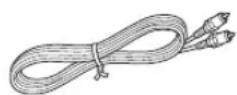
*3 L'antenna FM interna in dotazione può essere diversa a seconda del modello.
INFORMAZIONI SU DISCHI E FILE
Tipi di dischi/file utilizzabili con questa unità
- In questa unità è possibile riprodurre dischi da 12 cm e da 8 cm. Non utilizzare un adattatore da 8 cm a 12 cm.
- Utilizzare dischi che rispettano le norme compatibili come indicato dalla presenza dei loghi ufficiali sull'etichetta del disco. La riproduzione dei dischi non conformi a tali norme non è garantita. Inoltre non è garantita la qualità dell'immagine e del suono anche se è possibile riprodurre i dischi.
| Tipo di disco | Formato di registrazione | Formato dei dati |
| BD-ROM/BD-R/ BD-RE | BD video -- | |
| DVD-ROM DVD video -- | ||
| DVD-R/DVD-R DL/ DVD-RW | DVD video/ DVD-VR/AVCHD/ Data Disc | WMV/MP3/WAV/ WMA/JPEG |
| DVD+R/DVD+R DL/DVD+RW | DVD video/ DVD+VR/AVCHD/ Data Disc | WMV/MP3/WAV/ WMA/JPEG |
| CD-ROM CDDA/HDCD -- | ||
| CD-R/CD-RW CDDA | Data Disc WMV/MP3 | /WAV/ WMA/JPEG |
| USB -- WMV/MP3/WAV/ | WMA/JPEG | |
| Rete -- WMV/MP3/WMA/ | WAV/JPEG | |
| Informazioni sulla gestione della regione | ||
| Destinazione BD | video DVD video | |
| Asia Codice regionale | “A” o “ALL” | Codice regionale “3”o “ALL” |
| America centrale e meridionale | Codice regionale“A” o “ALL” | Codice regionale “4”o “ALL” |
| Corea Codice regionale | “A” o “ALL” | Codice regionale “3”o “ALL” |
| Informazioni sulla gestione della regione | ||
| Destinazione BD | video DVD video | |
| Europa | Codice regionale “B” o “ALL” | Codice regionale “2”o “ALL”[IMAGE] |
| Australia | Codice regionale “B” o “ALL” | Codice regionale “4”o “ALL”[IMAGE] |
| Russia | Codice regionale “C” o “ALL” | Codice regionale “5”o “ALL”[IMAGE] |
| Cina | Codice regionale “C” o “ALL” | Codice regionale “6”o “ALL”[IMAGE] |
- I lettori video e i dischi BD/DVD sono muniti di codici regionali che impongono le regioni in cui un disco può essere riprodotto.
- Le operazioni e le funzioni per BD/DVD Video possono essere diverse dalle spiegazioni di questo manuale e alcune di esse possono essere vietate a causa delle impostazioni del produttore del disco.
- Se durante la riproduzione di un disco vengono visualizzate una schermata di menu o istruzioni operative, seguire la procedura di funzionamento visualizzata.
Note
- A seconda del disco, la riproduzione di alcuni dischi nella colonna sinistra della tabella potrebbe non essere possibile.
- Finalizzare tutti i supporti di registrazione che vengono riprodotti in questa unità.
- Per “Finalizzazione” si intende il processo di registrazione di un disco registrato in modo tale da essere riproducibile anche in altri lettori/registratori oltre che in questa unità. Solo i dischi finalizzati saranno riproducibili in questa unità. (L’unità non ha una propria funzione per finalizzare dischi.)
- Non è garantita la riproduzione di tutti i file presenti su disco, dispositivo di archiviazione USB e rete.
- Non è possibile riprodurre un file protetto da copyright attraverso un dispositivo di archiviazione USB o una rete.
Requisiti di file audio MP3/WMA
- Frequenza di campionamento: entro 32 – 48 kHz (MP3/WMA), LPCM 44,1 kHz/16 bit/Stereo (WAV)
- Bitrate: entro 8 – 320 kbps (MP3), 32 – 192 kbps (WMA)
Requisiti di file WMV
- WMV9, la risoluzione massima è 1.920 × 1.080.
Caricamento di un disco
- Inserire il disco con l'etichetta rivolta verso l'alto.
- Nel caso di un disco registrato su entrambi i lati, girare verso il basso il lato da riprodurre.
Note
- La riproduzione può cominciare automaticamente a seconda del disco e delle impostazioni dell'unità.
- A seconda del disco, potrebbe apparire prima il menu.
- Il tempo necessario per caricare il disco può variare a seconda del disco.
Precauzioni per i dischi
- Non toccare la superficie. Afferrare i dischi dal bordo (e dal foro centrale).
• Non utilizzare matite o pennarelli appuntiti per scrivere sui dischi.
• Non attaccare nastri, adesivi, colla ecc. sul disco.
- Non utilizzare una protezione per evitare i graffi.
- Non caricare più di un disco contemporaneamente nell'unità. In caso contrario, sia l'unità che i dischi potrebbero danneggiarsi.
- Non inserire oggetti estranei nell'alloggiamento del disco.
- Non caricare dischi crepati, deformati o appiccicosi.
- Non esporre il disco alla luce solare diretta, ad alte temperature o elevata umidità oppure a polvere eccessiva.
- Se il disco si sporca, pulirlo con un panno pulito e asciutto procedendo dal centro verso il bordo. Non utilizzare detergenti o solventi.
- Per evitare problemi di funzionamento, non utilizzare dischi di pulizia per lenti disponibili in commercio.
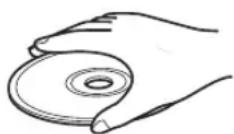
Attenzione


Avviso sulla visione di immagini video 3D
- Alcune persone potrebbero avvertire alcuni disturbi (come per esempio affaticamento della vista, stanchezza o nausea) durante la visione di immagini video 3D. Si consiglia agli spettatori di prendersi pause periodiche durante la visione di immagini video 3D.
- In caso di disturbi, interrompere la visione delle immagini 3D fino a quando il disturbo non scompare. Rivolgersi a un medico in caso di disturbi gravi.
- Leggere attentamente i manuali di istruzioni (disco BD e TV) e/o i messaggi di avviso che appaiono sulla TV.
- La vista dei bambini piccoli (specialmente di quelli al di sotto dei sei anni di età) è ancora in fase di sviluppo. Rivolgersi al proprio medico (pediatra od oculista) prima di consentire la visione di immagini video 3D a bambini piccoli.
- I bambini devono essere sorvegliati dagli adulti affinché seguano le raccomandazioni sopra descritte.
PANNELLO ANTERIORE E FUNZIONAMENTO DI BASE

Questa unità dispone di una funzione automatica di attesa.
- Quando la sorgente è impostata su Disco/USB/Rete, questa unità passa automaticamente alla modalità di attesa se viene lasciata accesa per 1 ora senza che venga eseguita alcuna riproduzione o qualsiasi altra operazione.
- Quando la sorgente NON è impostata su Disco/USB/Rete, questa unità passa automaticamente alla modalità di attesa se viene lasciata accesa per un periodo compreso tra 1 e 8 ore senza che venga eseguita alcuna riproduzione o qualsiasi altra operazione a seconda dell'impostazione stabilita nel menu SETUP (p. 34).

PHONES:
Collegamento delle cuffie
Nessun suono viene emesso dai diffusori nel caso siano collegate le cuffie.
TELECOMANDO
Nota
Quando il pulsante premuto non è disponibile, viene visualizzato il simbolo Sell'angolo in alto sinistro dello schermo.

① Trasmettitore di raggi infrarossi (p. 9)
②MARKER DVD VIDEO : Imposta il Bookmark in un punto specifico del filmato (p. 23). Una volta impostato il Bookmark, premere DIGEST per selezionare il punto impostato al quale saltare. È possibile impostare fino a 12 Bookmark.
③: Apre/chiude il vassoio del disco.
④PROGRAM DVD CD: Imposta l'ordine di riproduzione (p. 23). È possibile impostare fino a 15 brani per un disco audio o titoli/capitoli per un DVD video.
⑤ Pulsanti numerici: Immettono numeri oppure, durante la riproduzione, consentono il salto al brano/capitolo corrispondente al numero indicato. I pulsanti potrebbero non essere disponibili a seconda del tipo di disco e delle condizioni di riproduzione.
⑥CLEAR: Cancella il numero immesso o la voce impostata.
⑦ DISPLAY: Cambia le informazioni visualizzate sul display del pannello anteriore (p. 20, 26).
⑧ SETUP: Visualizza la schermata del menu SETUP (p. 31).
⑨ OPTION: Permette di accedere alla modalità menu opzioni (p. 27).
⑩ HOME: Visualizza la schermata del menu HOME (p. 16).
⑪ STATUS: Visualizza le informazioni di riproduzione sullo schermo (p. 22).
⑫ DIMMER: Modifica la luminosità del display del pannello anteriore. Premendo ripetutamente questo pulsante, scegliere il grado di luminosità tra luminoso o affievolito.
13 SUBTITLE BDI VD DEO : Modifica le lingue dei sottotitoli (p. 49) se disponibili. È inoltre possibile selezionare questa voce dal menu a schermo (p. 21).
⑭PIP : BD a o disattiva la funzione Picture in Picture (p. 24). Quando questa funzione è disponibile viene visualizzato Segno PIP ( )su lo schermo. È inoltre possibile selezionare questa voce dal menu a schermo (p. 21).
Nota
Segno PIP è disponibile solo se [Segno PIP] è impostato su |Acceso| (p. 35).
⑮REPEAT BDI VD COVID EO MUSIC
PHOTO: Seleziona la modalità di ripetizione. Ad ogni pressione del pulsante la modalità di ripetizione cambia, come indicato qui di seguito (p. 20, 22).
: Ripete il titolo attualmente riprodotto.
CH: Ripete il capitolo attualmente riprodotto.
F: Ripete la cartella attualmente riprodotta.
: Ripete il brano/file attualmente riprodotto.
All: Ripete tutti i brani/file presenti sul disco/nella cartella.
Seleziona la modalità di riproduzione casuale (p. 20, 21).
⑰ DIGEST : PHOTO miniature di foto. Quando le miniature vengono visualizzate, è possibile passare alla pagina successiva/precedente con ◀◀◀ ▶▶▶ DVD VIDEO za la barra di selezione dei Bookmark (p. 23).
⑱: Accende l'unità o la imposta in modalità di attesa.
⑲ZOOM DVD VIDEO PHOTO : Ingrandisce/ rimpicciolisce. A ogni pressione del pulsante le dimensioni dello schermo cambiano (ingrandimento/rimpicciolimento: 3 fasi ognuna).
⑳Pulsanti colore : BDZZare questi pulsanti in base alle istruzioni a schermo.
②1 SLEEP: Imposta la modalità di spegnimento (p. 29).
②2 TIMER: Imposta la modalità timer (p. 28).
②3 SURROUND: Attiva o disattiva la modalità di riproduzione surround per i diffusori (p. 16). (Non influisce sull'audio emesso dalle cuffie.)
②4 Pulsanti di controllo del volume: Controllano il livello del volume (p. 16). Premere MUTE per disattivare il volume. Premere di nuovo per ripristinare il volume.
②SEARCH BD DVD CD VIDEO MUSIC : Salta a un punto specifico durante la riproduzione. Per dettagli su questa funzione, consultare la sezione “Uso della ricerca” (p. 23). È inoltre possibile selezionare questa voce dal menu di stato (p. 22).
26 AUDIO BD hi DVD lingua o il formato dell'audio. È inoltre possibile selezionare questa voce dal menu a schermo (p. 21).
②7 Pulsanti di comando FM TUNING << / >>: Avvia la sintonizzazione manuale. Tenere premuto per avviare la sintonizzazione automatica (p. 25). PRESET < / >: Seleziona una stazione preselezionata (p. 25). MEMORY: Avvia la sintonizzazione sulle stazioni preselezionate e le memorizza come preselezione (p. 25). TP: Accede alla modalità di ricezione del servizio dati TP (programmi sul traffico) (p. 26).
⑳A/B BD DVD CD VIDEO MUSIC : Riproduce una parte specifica che si desidera ripetere.
1 Premere A/B sulla scena che si desidera impostare come inizio. |A-| viene visualizzato sullo schermo.
2 Premere nuovamente A/B sulla scena che si desidera impostare come fine. [A-B] viene visualizzato sullo schermo.
Ha inizio la sequenza ripetuta.
3 Per annullare la sequenza ripetuta, premere A/B. [A-B] scompare e la sequenza ripetuta termina.
Nota
A seconda delle caratteristiche del disco, potrebbe non essere possibile eseguire questa funzione.
⑲ Pulsanti di selezione ingresso: Selezionano la sorgente in ingresso (p. 15, 19, 25).
Continua alla pagina successiva. →
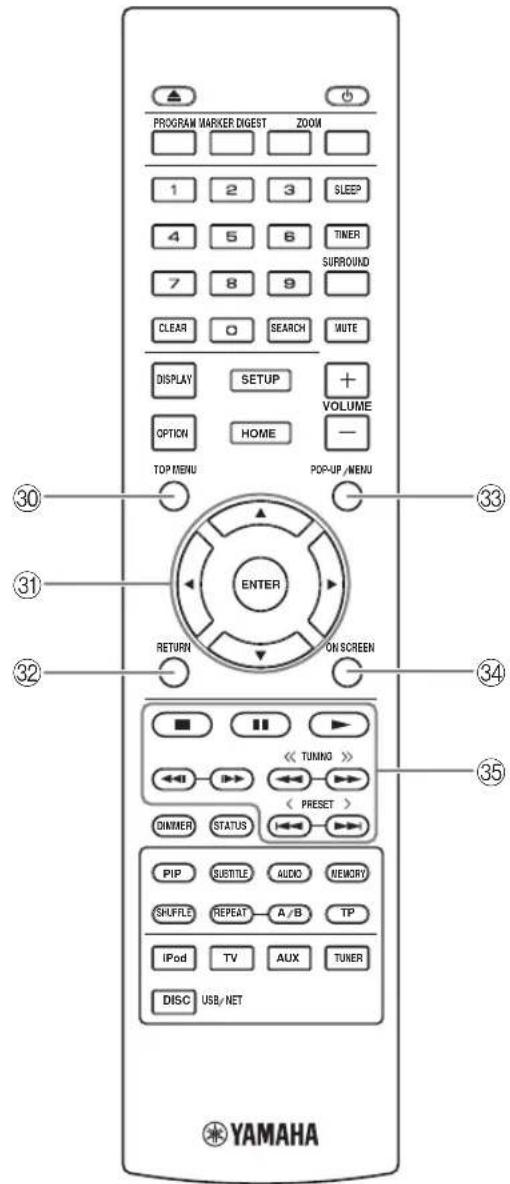
③0 TOP MENU BD u DVD a schermata del menu principale (p. 49) se il disco contiene un menu. Selezionare la voce desiderata con ▲/▼/◄/► e ENTER.
Nota
A seconda del disco le operazioni specifiche potrebbero essere diverse. Seguire le istruzioni di ogni schermata di menu.
③1 Pulsanti cursore (▲/▼/◄/►): Si spostano per selezionare la voce desiderata. ENTER: Conferma il menu o la voce selezionati.
③2RETURN: Torna al menu o alla schermata precedente, ecc.
③3POP-UP/MENU BD DVD : Visualizza il menu pop-up. I contenuti del menu visualizzato variano a seconda del disco. Per dettagli sul metodo di visualizzazione del menu pop-up e sul suo funzionamento, consultare il manuale del disco. La schermata del menu principale potrebbe essere visualizzata premendo POP-UP/MENU a seconda del disco.
③4 ON SCREEN: Visualizza il menu a schermo (p. 21).
③5Pulsanti di comando
: Riproduce i contenuti. ■ : Arresta la riproduzione. Per arrestare completamente la riproduzione, premere due volte questo pulsante. ■: Mette in pausa la riproduzione.
/ ▶Salta all'indietro/in avanti.
◀◀l/bDremere per la ricerca/ripetizione istantanea. La ricerca istantanea salta il contenuto di 30 secondi. La ripetizione istantanea ripete il contenuto degli ultimi 10 secondi riprodotti.
◀◀ / ▶Cerca all'indietro/in avanti. A ogni pressione del pulsante la velocità di ricerca cambia (ricerca all'indietro/in avanti: 5 fasi ognuna). Premere ▶per riprendere la riproduzione normale.
PHOTO :
◀◀ / ▶Modifica la velocità di uno slide show (più lento/più veloce: 3 fasi).
Nota
A seconda del disco, l'unità riprende la riproduzione dal punto in cui era stata messa in pausa. Per effettuare la riproduzione dall'inizio, premere e quindi.
Installazione delle batterie nel telecomando
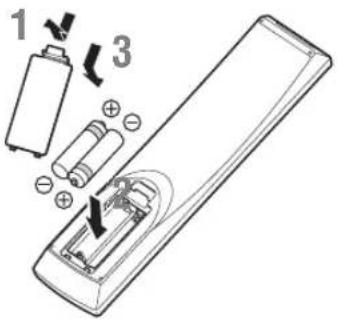
- Sostituire entrambe le batterie quando il raggio d'azione del telecomando diminuisce.
• Utilizzare batterie AAA, R03, UM-4. - Assicurarsi che la polarità sia corretta. Vedere l'illustrazione all'interno del vano batterie.
- Se il telecomando non verrà utilizzato per lungo tempo, rimuovere le batterie.
• Non usare batterie vecchie insieme a batterie nuove. - Non usare assieme tipi differenti di batterie (per esempio batterie alcaline e batterie al manganese). Leggere attentamente la confezione, dato che le batterie suddette, benché differenti, possono avere forme e colori identici.
- In caso di perdita dalle batterie, gettarle immediatamente. Evitare di toccare il materiale fuoriuscito e non lasciarlo venire a contatto con gli indumenti, ccc. Pulire accuratamente il vano prima di installare delle batterie nuove.
- Non gettare via le batterie insieme ai normali rifiuti domestici; esse devono essere smaltite correttamente nel rispetto delle norme locali.
- Tenere le batterie fuori dalla portata dei bambini. Se la pila viene ingerita, consultare immediatamente un medico.
- Se si prevede di non utilizzare il telecomando per lunghi periodi di tempo, rimuovere le batterie dal telecomando.
- Non ricaricare o smontare le batterie in dotazione.
Uso del telecomando
Il telecomando trasmette un raggio agli infrarossi di puntamento. Durante l'utilizzo, assicurarsi di puntare il telecomando direttamente verso il sensore corrispondente, posto sul pannello anteriore dell'unità.

Note
- L'area tra il telecomando e l'unità deve essere sgombra da grossi ostacoli.
- Non versare acqua o altri liquidi sul telecomando.
• Non far cadere il telecomando. - Evitare di riporre o lasciare esposto il telecomando alle seguenti condizioni:
– elevata umidità, per esempio vicino alla vasca da bagno - elevate temperature, per esempio in prossimità di una stufa o un termosifone
- temperature estremamente basse
- luoghi polverosi.
- Non esporre il sensore del telecomando a luce molto intensa, in particolare alle lampade fluorescenti del tipo con invertitore; in caso contrario, il telecomando potrebbe non funzionare correttamente. Se necessario, posizionare il sistema lontano da fonti di illuminazione dirette.
COLLEGAMENTI
Collegamento dei componenti del sistema all'unità
Prima di collegare il sistema, leggere attentamente la procedura e la nota sotto.
■Collegamento del sistema
① Collegare i terminali (L) dell'unità ai terminali del diffusore sinistro e collegare i terminali (R) dell'unità ai terminali del diffusore destro utilizzando i cavi forniti insieme al set di diffusori (NS-BP150).
②Collegare l'antenna FM fornita alla presa FM.

ATTENZIONE
- Non collegare l'unità o altri componenti alla rete di alimentazione finché non si saranno completati tutti i collegamenti tra un componente e l'altro.
- Evitare che i fili nudi dei diffusori vengano a contatto uno con l'altro o con parti metalliche dell'unità. Questo potrebbe danneggiare l'unità e/o i diffusori.
- I collegamenti devono essere tutti corretti: L (sinistra) con L, R (destra) con R, “+” con “+” e “−” con “−”. Se i collegamenti sono difettosi non si udrà alcun suono provenire dai diffusori e se le polarità dei collegamenti dei diffusori sono sbagliate il suono sarà innaturale e carente nei bassi. Inoltre, vedere il manuale utente per ciascuno dei componenti del proprio impianto.
Note
- Se si collegano dei diffusori diversi da NS-BP150, usare dei diffusori che abbiano un'impedenza di più di 6Ω.
- Se ci fossero problemi a causa della debolezza della ricezione radio nella propria area e si volesse migliorare la ricezione, raccomandiamo di usare antenne esterne disponibili in commercio. Per maggiori dettagli, consultare il più vicino rivenditore Yamaha autorizzato o un centro assistenza.
Altri collegamenti
■Collegamento con iPod
È possibile ascoltare la musica memorizzata sull’iPod collegandolo a questa unità.
Nota
Questa unità è compatibile con iPod classic, iPod nano (2a, 3a, 4a, 5a e 6a generazione), iPod touch (1a, 2a, 3a e 4a generazione), iPhone, iPhone 3G/3GS, iPhone 4 e iPad.

Note
- Accertarsi che il cavo USB colleghi saldamente l'iPod e l'unità.
- Collegare l'iPod alla porta USB frontale di questa unità. La porta USB posteriore non è compatibile con l'iPod.
■Collegamento del cavo di alimentazione
Dopo avere effettuato tutti i collegamenti, collegare i cavi di alimentazione dell'unità.

Collegamento a una TV
Accertarsi di controllare attentamente l'illustrazione seguente per essere certi che i collegamenti tra l'unità e la TV siano corretti.
ATTENZIONE
Non collegare il cavo di alimentazione di questa unità fino a quando non sono stati completati tutti gli altri collegamenti.

flowchart
graph TD
    A["Questa unità"] --> B["Cavo video (in dotazione)"]
    B --> C["TV"]
    A --> D["Cavo HDMI (disponibile in commercio)"]
    D --> E["HDMI IN 1.2 S (ARC)"]
    D --> F["HDMI IN 1.2 S (ARC)"]
    A --> G["AUX CPU"]
    A --> H["VIDEO"]
    A --> I["HDMI"]
    A --> J["NETWORK"]
    A --> K["USB"]
    A --> L["LEAVICER"]
    A --> M["DATA"]
    A --> N["SUE"]
    A --> O["SLM"]
    A --> P["Speaker"]
    A --> Q["Speaker"]
Collegamento HDMI
- È possibile apprezzare immagini e suoni digitali di elevata qualità tramite i terminali HDMI.
- Collegare saldamente un cavo HDMI (disponibile in commercio) al terminale HDMI di questa unità.
- Utilizzare cavi HIGH SPEED HDMI con il logo HDMI (p. 51).
#
- Se si utilizza la funzione di controllo HDMI, consultare “Controllo dell’unità tramite il telecomando TV (funzione di controllo HDMI)” (p. 29) e “[Controllo HDMI]” (p. 34).
- Per informazioni sulla modalità di uscita del terminale HDMI, consultare “[HDMI]” (p. 38).
- Se non appare alcuna immagine, consultare “RISOLUZIONE DEI PROBLEMI” (p. 41).
■Collegamento per la riproduzione di dischi Blu-ray 3D
Per riprodurre i dischi 3D BD su questa unità, sono necessarie le seguenti apparecchiature e collegamenti:
- una TV con funzioni 3D.
- una TV collegata a questa unità tramite cavi HDMI.
- un disco BD che contenga immagini 3D.
■Informazioni su TV che supportano l'Audio Return Channel (ARC)
- È possibile collegare un cavo HDMI al terminale della TV che supporta l'Audio Return Channel (è il terminale su cui è presente l'indicazione "ARC").
- Occorre attivare la funzione di controllo HDMI di questa unità per attivare l'Audio Return Channel (ARC) (p. 34).
Cos'è l'Audio Return Channel (ARC)?
Questa funzione consente l'emissione di segnali audio digitali da una TV a questa unità tramite un cavo HDMI, senza che sia necessario utilizzare un cavo audio digitale con spinotti.
[Non-Text]
Se la TV non supporta la funzione ARC, collegare la TV e questa unità tramite le prese AUX dell'unità.
Collegamento video
- Collegare saldamente il cavo video composito (in dotazione) alla presa VIDEO.
- Consultare pagina 39 per informazioni sui formati di uscita video.
Note
- Se si tenta di riprodurre l'immagine attraverso un videoregistratore, l'immagine può risultare di qualità scadente a causa dell'intervento della funzione di protezione dalle copie non autorizzate.
- Per riprodurre dischi 3D BD su questa unità, è necessario collegare la TV e questa unità utilizzando i cavi HDMI (disponibili in commercio).
- È possibile la riproduzione di contenuti del PC collegando l'unità alla rete.
- È possibile apprezzare una grande varietà di contenuti con funzioni interattive collegandosi a Internet durante la riproduzione di dischi BD-Live compatibili. Consultare pagina 24 per informazioni sulle funzioni BD-Live.
Note
- Collegare saldamente un cavo di rete (disponibile in commercio) al terminale NETWORK.
- Utilizzare esclusivamente un cavo di rete schermato STP (Shielded Twisted Pair).
- Per utilizzare Internet è necessaria una connessione a banda larga come mostrato qui di seguito.
- Collegare l'altro connettore del cavo di rete all'hub/router a banda larga.
- Nel caso si utilizzi una connessione Internet a banda larga è necessario un contratto con un fornitore di servizi Internet. Per maggiori dettagli contattare il fornitore di servizi Internet più vicino.
- Consultare il manuale d'istruzioni del dispositivo dal momento che l'apparecchio collegato e il metodo di connessione possono differire a seconda del proprio ambiente Internet.
- Utilizzare un cavo/router di rete che supporti 10BASE-T/100BASE-TX.
Collegamento alla porta USB
- È possibile collegare un dispositivo di archiviazione USB (2 GB o più, formattato con FAT 32/16) per BD Archivio locale alla porta USB sul pannello posteriore (o sul pannello anteriore) dell'unità per salvare i dati BD-Live (p. 24) o aggiornare il software dell'unità (p. 40).
- Collegare saldamente un dispositivo di archiviazione USB (disponibile in commercio) alla porta USB.
ATTENZIONE
- Non rimuovere il dispositivo di archiviazione USB o scollegare il cavo di alimentazione durante l'esecuzione delle operazioni BD-Live o durante l'aggiornamento del software.
- Non utilizzare un cavo di prolunga USB quando si collega un dispositivo di archiviazione USB alla porta USB dell'unità. L'utilizzo di un cavo di prolunga USB potrebbe impedire il corretto funzionamento dell'unità.
Note
- Yamaha non può garantire che tutte le marche di dispositivi di archiviazione USB funzionino correttamente con l'unità.
- Per ulteriori informazioni sull'utilizzo dei dispositivi di archiviazione USB, consultare pagina 15.

flowchart
graph TD
    A["Questa unità"] --> B["Speaker/Monitor"]
    B --> C["Allo porta USB"]
    C --> D["Dispositivo di archiviazione USB (disponibile in commercio)"]
    D --> E["Cavo di rete (disponibile in commercio)"]
    E --> F["Al terminale LAN"]
    F --> G["LAN"]
    G --> H["Internet"]
    G --> I["Modem"]
    G --> J["Hub o router a banda larga"]
    G --> K["PC"]
    style A fill:#f9f,stroke:#333
    style B fill:#ccf,stroke:#333
    style C fill:#cfc,stroke:#333
    style D fill:#fcc,stroke:#333
    style E fill:#cff,stroke:#333
    style F fill:#ffc,stroke:#333
    style G fill:#cfc,stroke:#333
    style H fill:#fff,stroke:#333
    style I fill:#fff,stroke:#333
    style J fill:#fff,stroke:#333
    style K fill:#fff,stroke:#333
■Dopo aver effettuato i collegamenti
- Quando si configura manualmente l'impostazione Rete, consultare la sezione "Rete" (p. 35).
- Per riprodurre i contenuti PC sulla propria rete, consultare la sezione “Uso dei contenuti della rete” (p. 18).
INITIAL WIZARD/INSTALLAZIONE RAPIDA
Impostazione con Initial Wizard/Installazione rapida
Initial Wizard/Installazione rapida consente di impostare agevolmente lingua, risoluzione e rapporto di aspetto dello schermo. La schermata di Initial Wizard viene visualizzata quando l'unità viene attivata per la prima volta dopo l'acquisto o l'aggiornamento. È possibile eseguire la stessa impostazione dal menu SETUP → [Sistema] → [Installazione rapida] (p. 31).
1 Quando viene visualizzata la schermata Installazione rapida, premere ENTER per avviare l'Installazione rapida.

2 Premere ▲/▼ per selezionare la lingua che si desidera visualizzare sullo schermo, quindi premere ENTER.

3 Premere ▲/▼ per selezionare la risoluzione, quindi premere ENTER. Per dettagli sulle voci di impostazione, consultare “[Selezione Uscita Video]” (p. 36).
Nota
Quando si collega la TV e questa unità tramite una presa VIDEO, selezionare [Video Composito].
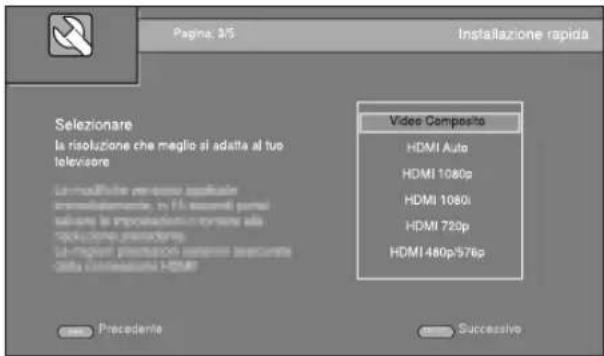
4 Premere ▲/▼ per selezionare il rapporto di aspetto dello schermo, quindi premere ENTER. Per dettagli sulle voci di impostazione, consultare "[Teleschermo]" (p. 36). L'Installazione rapida è completata.
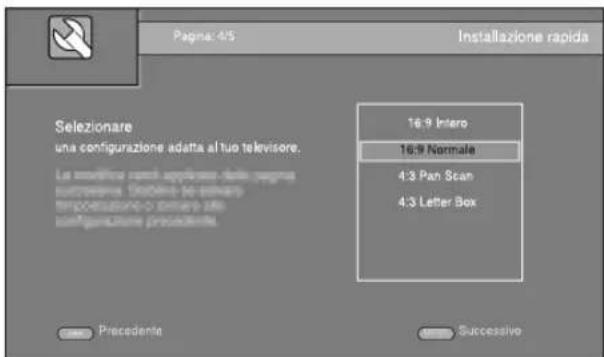
5 Premere ENTER per uscire dall'Installazione rapida.

Note
- Se non appare alcuna immagine dopo il completamento di Initial Wizard/Installazione rapida, consultare "RISOLUZIONE DEI PROBLEMI" (p. 41).
- Quando l'unità viene accesa, appare un messaggio di avviso riguardante la riproduzione di video 3D. Premere ENTER per ignorare il messaggio o CLEAR per disabilitarlo (p. 34).
FUNZIONAMENTO DI BASE

Se la sorgente è un CD/iPod/FM/una TV, consultare “Funzionamento di base senza il menu HOME/MEDIA” (p. 19). Quando la sorgente è un BD/DVD/dispositivo USB/una Rete, leggere quanto segue (è possibile anche riprodurre un CD con il menu HOME/MEDIA).
Funzionamento di base utilizzando il menu HOME/MEDIA
Seguire le procedure qui riportate per riprodurre la sorgente.
| 1 Impostare la sorgente | 2 Cambiare l'ingresso | 3 Consultare le pagine seguenti per saperne di più su altre operazioni | |
| Disco | 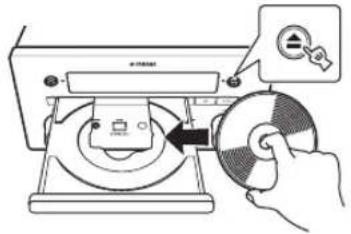 p. 16 p. 16 |  |  |
| USB*1 | Davanti Dietro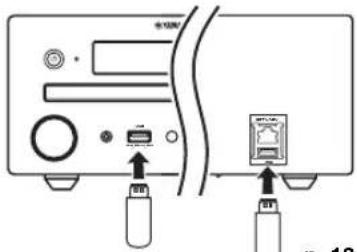 p. 13, 16 p. 13, 16 |  | |
| Rete(Contenuti del PC e di YouTube) |  p. 13, 18 p. 13, 18 |  |
*1 • Alcuni dispositivi potrebbero non funzionare correttamente pur rispettando i requisiti.
- Non è garantita la riproducibilità e l'alimentazione di qualunque tipo di dispositivo USB.
- Il tempo di lettura può essere superiore a 30 secondi, in funzione del numero di file e di cartelle.
- Yamaha e i suoi fornitori declinano ogni responsabilità in caso di perdita dei dati salvati sui dispositivi USB collegati a quest'unità. A titolo precauzionale, si consiglia di fare una copia di riserva dei file.
■Controllo del livello del volume
1 Premere i Pulsanti di controllo del volume (+/-) sul telecomando per aumentare/diminuire il livello del volume (p. 7).
■Attivazione/disattivazione della modalità di riproduzione surround
1 Premere SURROUND per attivare/disattivare la modalità di riproduzione surround (p. 7).
Quando è attivata:
- riproduce suoni surround utilizzando l'esclusivo AIR SURROUND XTREME Yamaha (p. 48) se la sorgente è riproducibile in modalità surround, per esempio un BD.
- riproduce suoni stereo più estesi se la sorgente è riproducibile in modalità stereo, per esempio un CD audio.
Riproduzione di foto/musica/video
I menu HOME e MEDIA consentono di sfogliare e quindi riprodurre file multimediali presenti su data disc, dispositivi di archiviazione USB e sulla propria rete.
Nota
Per dettagli sui dischi e i file riproducibili, consultare pagina 3.
■Funzionamento di base
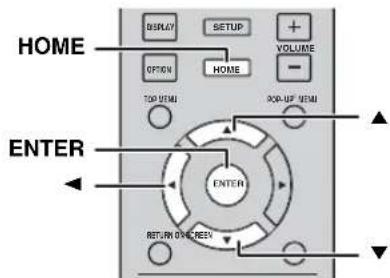
▲/▼: Spostano la selezione.
◀: Torna alla cartella precedente.
HOME: Passa o esce dalla schermata menu HOME.
ENTER: Conferma la cartella/file.
■Icone nella parte superiore del menu MEDIA
: Riproduce il disco sul vassoio, oppure visualizza i contenuti nel data disc.
: Visualizza i contenuti presenti sul dispositivo di archiviazione USB collegato alla porta USB.
: Ricerca un server DLNA (p. 18) sulla rete.
: Visualizza i contenuti presenti sul server DLNA collegato.
■Operazioni comuni per la riproduzione dei file in una cartella selezionata
Esempio: Selezione del file di un filmato su un dispositivo di archiviazione USB
Nota
Arrestare la riproduzione del video prima di portarsi alla schermata del menu MEDIA.
1 Premere HOME per passare alla schermata del menu HOME.


La schermata del menu HOME può differire a seconda del modello.
2 Premere ◀/▶/▲ per selezionare [MEDIA], quindi premere ENTER.
Viene visualizzata la schermata MEDIA.

3 Selezionare la voce che contiene il file che si desidera riprodurre, quindi premere ENTER.
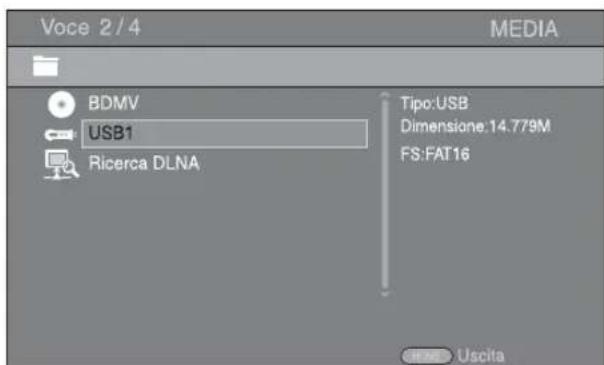
4 Selezionare la cartella Foto, Musica, Video o AVCHD che si desidera riprodurre, quindi premere ENTER. Per tornare alla cartella precedente, premere ▲ o selezion.
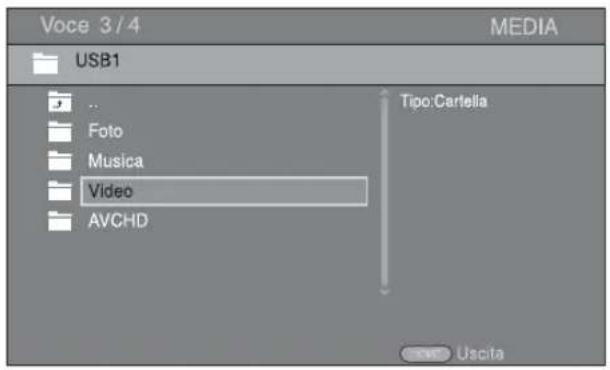
Nota
Notare che nella fase successiva verrà visualizzato solo il tipo di file selezionato in questa fase. Ad esempio, se in questa fase si seleziona la cartella Foto, da ora in poi verranno visualizzati solo file di foto. Quando si desidera riprodurre file diversi dalle foto, tornare a questa fase e selezionare nuovamente il tipo di file.
5 Selezionare la cartella contenente il file che si desidera riprodurre.

6 Selezionare il file che si desidera riprodurre, quindi premere ENTER.
Quando viene selezionato un file video, parte la riproduzione.
Quando viene selezionato un file musicale, viene visualizzata la schermata di stato e quindi parte la riproduzione.
Quando viene selezionato un file di foto, parte uno slide show (presentazione tipo diapositive).

[NO TEXT]
Per godersi lo slide show con una base musicale, premere HOME per tornare alla schermata del menu HOME mentre viene riprodotta la musica e selezionare il file di foto.
Nota
Il file visualizzato potrebbe non essere riprodotto a seconda del contenuto.
■Operazioni per la visualizzazione delle foto
Durante la visualizzazione delle foto, i pulsanti sul telecomando funzionano come indicato qui di seguito.
■ : Arresta lo slide show e torna al browser dei file.
■ : Mette in pausa lo slide show.
: Riproduce uno slide show.
▶▶: Passa alla foto successiva.
◀◀ : Passa alla foto precedente.
▶ : Accelera uno slide show in 3 fasi.
←: Rallenta uno slide show in 3 fasi.
▲: Capovolge una foto.
▼: Riflette una foto.
◀: Ruota una foto in senso antiorario.
▶: Ruota una foto in senso orario.
ZOOM: Ingrandisce/rimpicciolisce una foto (ingrandimento/rimpicciolimento: 3 fasi ognuna). ▲/▼/◄/►: Esegue una panoramica in modalità zoom quando una foto è più grande dello schermo.
DIGEST: Passa alla modalità miniature (p. 7). Quando le miniature vengono visualizzate, è possibile passare alla pagina successiva/precedente con ↗◀◀ ▶▶
Uso dei contenuti della rete
■Informazioni su DLNA
Questa unità è un lettore di supporti digitali certificati DLNA. È possibile gestire contenuti di foto, musica e video archiviati su server DLNA nella propria rete domestica. DLNA (Digital Living Network Alliance) fornisce un'agevole condivisione dei supporti digitali attraverso la rete domestica e quindi è possibile apprezzare attraverso questa unità i contenuti digitali archiviati sul proprio PC su cui è installato un software del server DLNA o altro dispositivo DLNA compatibile con la propria TV. Per connettere l'unità ai propri server DLNA, sono necessarie alcune impostazioni per il server o il dispositivo DLNA. Per dettagli, consultare il software del server DLNA o il dispositivo DLNA.
■Riproduzione di contenuti condivisi
Nota
Per riprodurre file sul PC, installare il software di un server DLNA, come ad es. Windows Media Player 12, e condividere i file che si desidera riprodurre.
1 Accendere il PC con il software del server DLNA installato oppure il dispositivo DLNA collegato alla propria rete domestica.
2 Premere HOME per visualizzare la schermata del menu HOME, quindi selezionare [MEDIA] per passare al menu MEDIA. I server DLNA collegati alla rete sono elencati sulla schermata.

Note
- Se il proprio server DLNA non è presente nell'elenco, selezionare [Ricerca DLNA] per cercarlo.
- A seconda del server DLNA, questa unità potrebbe necessitare dell'autorizzazione da parte del server.
- Per riprodurre il file sul server DLNA, l'unità e il server devono essere necessariamente connessi al medesimo punto di accesso.
- I requisiti dei file potrebbero non sempre essere compatibili. Potrebbero verificarsi alcune restrizioni dipendenti dalle caratteristiche del file e dalla capacità del server DLNA.
3 Selezionare il file che si desidera riprodurre.
Note
- La riproduzione e la qualità del funzionamento potrebbero essere influenzate dalle condizioni della propria rete domestica.
- I file provenienti da supporti rimovibili quali i dispositivi di archiviazione USB o DVD sul proprio media server, potrebbero non essere riprodotti in modo corretto.
Riproduzione di video da YouTube™
Con questa unità è possibile guardare i filmati di YouTube su Internet.
I servizi possono subire modifiche senza preavviso.
1 Premere HOME per visualizzare la schermata del menu HOME.


La schermata del menu HOME può differire a seconda del modello.
2 Premere ▲/▼/◄/► per selezionare [YouTube] e premere ENTER.

Per tornare alla schermata del menu HOME, premere RETURN.
■Note sui servizi di rete
• L'accesso ai contenuti offerti da terzi richiede una connessione Internet ad alta velocità ed eventualmente la registrazione di un account e di un abbonamento a pagamento.
- I servizi di contenuti di terzi possono subire modifiche, sospensioni, interruzioni o dismissioni in qualsiasi momento senza preavviso. Yamaha non si assume alcuna responsabilità in merito.
- Alcuni contenuti potrebbero essere disponibili solamente per determinati paesi e presentati in determinate lingue.
- Yamaha non dichiara né garantisce che i servizi di contenuti continueranno a essere forniti o disponibili per un determinato periodo di tempo e nega qualunque garanzia, esplicita o implicita, in tal senso.
Funzionamento di base senza il menu HOME/MEDIA
Seguire le procedure qui riportate per riprodurre la sorgente.
| 1 Impostare la sorgente | 2 Cambiare l'ingresso | 3 Selezionare la musica e avviare la riproduzione | |
| iPod*1 |  p. 11, 20 p. 11, 20 |  | 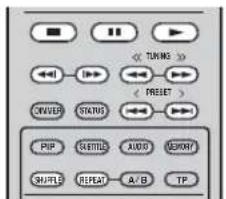 |
| CD | 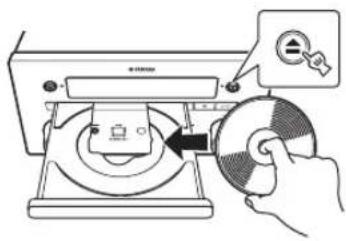 p. 20 p. 20 |  | |
| AUX |  |  | Per informazioni sul funzionamento, consultare il manuale istruzioni in dotazione con il dispositivo collegato, per esempio un lettore MD ecc. |
| FM | Per ricevere stazioni radio FM, consultare pagina 25. | ||
| TV | Per emettere l'audio dalla TV, consultare la pagina 12 per controllare i collegamenti e impostare la sorgente in ingresso su TV (p. 7). | ||
*1 • Alcune caratteristiche potrebbero non essere disponibili a seconda del modello o della versione software dell'iPod.
- Durante la riproduzione dell'iPod, la funzione Music Enhancer è attivata e consente di migliorare il suono dei file musicali compressi, rigenerando le componenti musicali che si perdono durante la compressione. (Disponibile solo per l'iPod.)
■Controllo del livello del volume
1 Premere i Pulsanti di controllo del volume (+/-) sul telecomando per aumentare/diminuire il livello del volume (p. 7).
■Attivazione/disattivazione della modalità di riproduzione surround
1 Premere SURROUND per attivare/disattivare la modalità di riproduzione surround (p. 7).
Quando è attivata:
- riproduce suoni surround utilizzando l'esclusivo AIR SURROUND XTREME Yamaha (p. 48) se la sorgente è riproducibile in modalità surround, per esempio un BD.
- riproduce suoni stereo più estesi se la sorgente è riproducibile in modalità stereo, per esempio un CD audio.
Funzionamento con l' iPod
È possibile riprodurre il contenuto dell'iPod utilizzando i pulsanti sul telecomando.

Alcune funzioni potrebbero non essere compatibili a seconda del modello o della versione del software dell'iPod usato.
■Controllo della riproduzione
1 Premere uno dei pulsanti elencati di seguito durante la riproduzione.
■ : Arresta la riproduzione.
■: Mette in pausa la riproduzione.
▶▶: Salta in avanti
: Salta indietro
Per avviare/riprendere la riproduzione, premere ▶
[Non-Text]
Premere DISPLAY per visualizzare le informazioni sottostanti sul display del pannello anteriore durante la riproduzione.
- Nome del brano
- Nome dell'artista
- Nome dell'album
Nota
Alcuni caratteri potrebbero non essere visualizzati sul display del pannello anteriore dell'unità.
■Riproduzione casuale
È possibile riprodurre con una sequenza casuale.
1 Premere più volte SHUFFLE per avviare la riproduzione casuale.
A ogni pressione del pulsante la sequenza delle opzioni cambia nel modo seguente:

flowchart
graph TD
    A["SHUFFLE SONGS"] --> B["(SHUFFLE ALBUMS)"]^*1 --> C["SHUFFLE OFF"]
    C --> D["Arrow"]
*1 Non è possibile impostare ALBUMS se si utilizza un iPod touch, iPhone e iPad.
■Riproduzione ripetuta
È possibile avviare la riproduzione ripetuta quando lo si desidera.
1 Premere più volte REPEAT per avviare la riproduzione ripetuta. A ogni pressione del pulsante la sequenza delle opzioni cambia nel modo seguente:

Funzionamento con CD
È possibile anche riprodurre musica da CD.
■Controllo della riproduzione
1 Premere uno dei pulsanti elencati di seguito durante la riproduzione.
■ : Arresta la riproduzione.
■ : Mette in pausa la riproduzione.
▶: Salta in avanti
: Salta indietro
▶: Cerca in avanti
←: Cerca all'indietro.
▶▶ : Premere per la ricerca istantanea. La ricerca istantanea salta il contenuto musicale di 30 secondi.
◀◀ : Premere per la ripetizione istantanea. La ripetizione istantanea ripete il contenuto musicale degli ultimi 10 secondi riprodotti.
Per avviare/riprendere la riproduzione, premere ▶
[Non-Text]
Si possono anche utilizzare i Pulsanti numerici per inserire direttamente il numero della canzone. Per cancellare l'inserimento, premere CLEAR.
■Riproduzione casuale
È possibile riprodurre con una sequenza casuale.
1 Premere più volte SHUFFLE per avviare la riproduzione casuale. A ogni pressione del pulsante la sequenza delle opzioni cambia nel modo seguente:

■Riproduzione ripetuta
È possibile avviare la riproduzione ripetuta quando lo si desidera.
1 Premere più volte REPEAT per avviare la riproduzione ripetuta. A ogni pressione del pulsante la sequenza delle opzioni cambia nel modo seguente:

FUNZIONAMENTO DI RIPRODUZIONE AVANZATA
Questo capitolo spiega la modalità di riproduzione dei dischi BD/DVD/CD disponibili in commercio e dei dischi DVD-RW/R registrati.
Nota
Per il funzionamento della riproduzione di base, consultare pagina 6.
Menu a schermo (On Screen)
Per visualizzare il menu a schermo, premere ON
SCREEN. Successivamente, premere ▲/▼/◄/► per selezionare una voce, quindi premere ENTER per attivare la funzione desiderata.
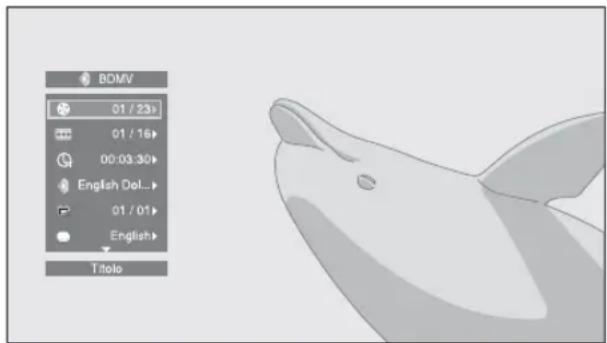
Il menu a schermo contiene le seguenti voci.
Titolo BD DVD VIDEO
: Mostra il numero del tito attualmente riprodotto. È possibile passare al titolo desiderato selezionandolo da questa voce.
Capitolo BD DVD VIDEO
: Mostra il numero del
capitolo in corso di riproduzione. È possibile passare al capitolo desiderato selezionandolo da questa voce.
Brano/File CD VIDEO MUSIC PHOTO
numero del brano/file attualmente riprodotto. È possibile passare al brano/file desiderato selezionandolo da questa voce.
Tempo BD DVD CD VIDEO MUSIC
tempo di riproduzione. Selezionare il tipo di visualizzazione desiderata tra le opzioni seguenti:
- Tempo di riproduzione trascorso del titolo, capitolo, disco, brano o file.
- Tempo di riproduzione rimanente del titolo, capitolo, disco, brano o file.
Modalità/Modalità di riproduzione
modalità di riproduzione attuale. È possibile selezionare la modalità di riproduzione tra le opzioni seguenti:
CD
– Normale: Riproduzione normale.
- Shuffle: Riproduzione casuale senza ripetizione.
– Casuale: Riproduzione casuale con ripetizione.
DVD
- Normale
- Shuffle CH (capitolo)
– Shuffle TT (titolo) - Shuffle All
– Random CH (capitolo) - Random TT (titolo)
Random All
VIDEO MUSIC PHOTO
- Normale
- Shuffle F (cartella)
– Casuale F (cartella)
Audio BD DVD VIDEO : Mostra la lingua/il segnale audio del disco BD/DVD attualmente selezionato. È possibile selezionare il tipo di audio desiderato.
Angolo BD DVD : Mostra il numero di angolazione attualmente selezionato. Se il video è registrato in più angolazioni, è possibile modificare l'angolazione.
#
Se questa funzione è disponibile, quando Segno Angolo (☐) è impostato su [Acceso] (p. 35), viene visualizzato sullo schermo.
Sottotitolo BD DVD VIDEO : Mostra la lingua de sottotitoli attualmente selezionata quando sono disponibili i sottotitoli.
Stile sottotitolo BD ostra lo stile dei sottotitoli attualmente selezionato. Questa funzione è disponibile solo per sottotitoli di file video esterni. È possibile selezionare lo stile di testo dei sottotitoli desiderato.
Bitrate BD DVD CD VIDEO MUSIC : Mostra il bitrate del segnale audio/video.
Secondo Video BD tiva/disattiva il PIP (p. 6).
Secondo Audio BD tiva/disattiva l'audio : Mostra il secondario.
Ricerca Instantanea
BD DVD CD VIDEO MUSIC : Salta 30 secondi.
: Mostra II Replay Instantaneo
BD DVD CD VIDEO MUSIC : Ripete il contenuto degli ultimi 10 secondi riprodotti.
Slide Show PHOTO :
Mostra la velocità dello slide show. È possibile selezionare la velocità dello slide show tra Lento/Medio/Veloce.
Transizione PHOTO : Mostra il modo in cui una foto viene visualizzata sullo schermo. È possibile selezionare il tipo di transizione.
Menu di stato
Mostra varie impostazioni, quali l'impostazione dei sottotitoli, dell'angolazione e il numero di titolo/capitolo/brano in corso di riproduzione. Per visualizzare il menu di stato, premere STATUS. Il menu di stato contiene i seguenti menu.
BDI/DVID
Esempio: Le icone durante la riproduzione di un disco BD

①(Stato di riproduzione)
②(Icana tipo disco/file video)
③(Número titolo in riproduzione): È possibile saltare a un titolo specifico con il pulsante SEARCH (p. 7).
④(Número capitolo in riproduzione):
È possibile saltare a un capitolo specifico con il pulsante SEARCH (p. 7).
⑤(Sottotitoli attualmente selezionati):
È possibile modificare la lingua dei sottotitoli con il pulsante SUBTITLE (p. 6).
⑥(Tempo di riproduzione trascorso):
È possibile saltare a un punto specifico con il pulsante SEARCH (p. 7).
⑦ (Audio attualmente selezionato): È possibile modificare la lingua o il formato dell'audio con il pulsante AUDIO (p. 7).
⑧(Modalità di ripetizione): Mostra la modalità di ripetizione attuale (p. 6).
CD MUSIC
Esempio: Le icone durante la riproduzione di un file musicale
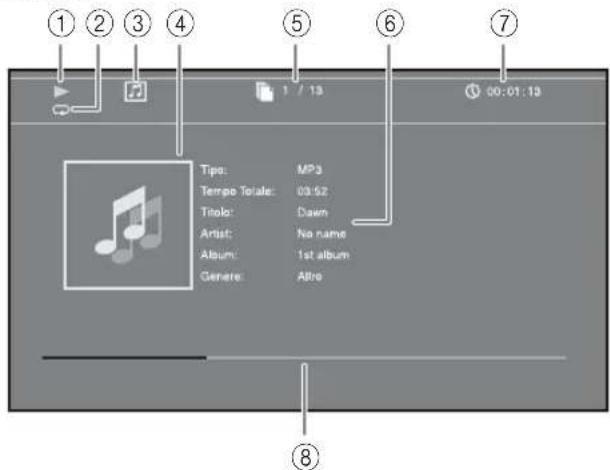
①(Stato di riproduzione)
② (Modalità di ripetizione): Mostra la modalità di ripetizione attuale (p. 6).
③(icona tipo disco/file musicale)
④(Immagine) MUSIC: Visualizza l'eventuale immagine contenuta nel file.
⑤(Número brano/file in riproduzione):
È possibile saltare a un brano specifico con il pulsante SEARCH (p. 7).
⑥(Informazioni) MUSIC: Visualizza le eventuali informazioni musicali contenute nel file.
⑦(Tempo di riproduzione trascorso):
È possibile saltare a un punto specifico con il pulsante SEARCH (p. 7).
⑧(Barra di progresso) MUSIC lo stato di progresso della canzone corrente.
PHOTO
Esempio: Le icone durante la riproduzione di un file di foto

①(Stato di riproduzione)
②(rona file di foto)
③(Numero di file in visualizzazione)
④ (Modalità di ripetizione): Mostra la modalità di ripetizione attuale (p. 6).
⑤(Velocità slide show)
Uso dei Bookmark
Questa funzione consente l'impostazione di un Bookmark in uno specifico punto del video. Una volta impostato il Bookmark, è possibile portarsi al punto impostato mediante questa funzione. È possibile impostare fino a 12 Bookmark.
DVD\ DEO
Esempio: Impostazione del Bookmark durante la riproduzione di un filmato.
1 Premere MARKER durante la riproduzione del filmato per impostare il Bookmark. Vengono visualizzati il numero del Bookmark e lo stato.

2 Una volta impostato il Bookmark, premere DIGEST per visualizzare la barra di selezione dei Bookmark.

3 Premere ◀/▶ per selezionare il Bookmark che si desidera riprodurre, quindi premere ENTER. Premere CLEAR per eliminare il Bookmark selezionato.
Nota
Una volta terminata la riproduzione (es., espellendo il disco, premendo per due volte ■ bookmark vengono eliminati automaticamente.
Riproduzione programmata
Questa funzione consente di programmare l'ordine di riproduzione dei brani di un disco audio o dei capitoli di un DVD.
È possibile programmare fino a 15 brani/capitoli.
DVD
Esempio: Programmazione dell'ordine di riproduzione dei brani di un CD
1 Premere PROGRAM durante la riproduzione per visualizzare la schermata PROGRAMMA.
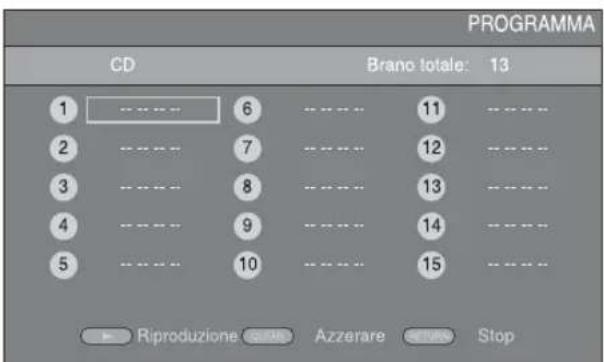
2 Premere ENTER per programmare l'ordine di riproduzione.
Per i dischi audio, premere ▲/▼ per selezionare il brano desiderato, quindi premere ENTER.
Per i dischi DVD video, selezionare il titolo (indicato con TT) e il capitolo (indicato con CH) desiderato invece di un brano.
Per cancellare un brano impostato, selezionare il brano da cancellare, quindi premere CLEAR.
Premere RETURN per annullare la riproduzione programmata.

3 Terminata la programmazione, premere per impostare e avviare la riproduzione programmata.
4 Per annullare la riproduzione programmata, arrestare completamente la riproduzione premendo due volte il pulsante ■.
Uso della ricerca
Questa funzione consente il salto a uno specifico punto durante la riproduzione.
BDI 'DCD VID O MUS C
Esempio: Ricerca di un punto specifico
1 Premere SEARCH durante la riproduzione. Viene visualizzata la barra di stato.
2 Premere ▲/▼/◄/► per selezionare una delle voci qui di seguito, quindi premere ENTER.
BD DVD :
- Numero titolo (indicato con

- Numero capitolo (indicato con

- Tempo trascorso del titolo (indicato con

- Tempo trascorso del capitolo (indicato con

CD :
- Numero brano (indicato con

- Tempo trascorso del brano (indicato con

- Tempo trascorso del disco (indicato con

VIDEO MUSIC :
- Numero file (indicato con

- Tempo trascorso del file (indicato con

Continua alla pagina successiva. →
3 Premere ▲/▼ o i pulsanti numerici per impostare/regolare il valore della voce selezionata, quindi premere ENTER per saltare al punto specifico.
4 Per chiudere la barra di stato, premere STATUS.
Riproduzione di BONUSVIEW™ e BD - Live ™
Questa unità supporta le funzioni di riproduzione BONUSVIEW (p. 48) (BD-ROM Profile 1 Version 1.1) e BD-Live (p. 48) (BD-ROM Profile 2).
Nota
Le funzioni e il metodo di riproduzione variano a seconda del disco. Consultare la guida del disco o il manuale d'uso in dotazione.
■Uso della funzione Picture in Picture (riproduzione audio/video secondario)
Un BD video che comprende audio e video secondari compatibili con la funzione Picture in Picture può essere riprodotto simultaneamente con audio e video secondario come video in miniatura nell'angolo.
Video principale Video secondario
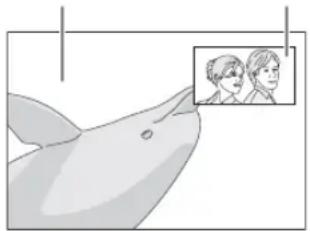
1 Quando viene visualizzato Segno PIP () o Simbolo audio secondario ( ), premere PIP per attivare o disattivare la funzione Picture in Picture.
Note
- Per ascoltare l'audio secondario da una TV collegata con un cavo HDMI, accertarsi che l'impostazione di uscita audio (HDMI) sia impostata su [PCM] (p. 38).
- A seconda del disco, per ascoltare l'audio secondario, potrebbe essere necessario attivare l'audio secondario dal menu principale del disco (p. 8).
- L'audio e il video secondari per il Picture In Picture possono essere riprodotti automaticamente ed essere rimossi a seconda del contenuto. Quindi le aree riproducibili potrebbero essere limitate.
■Uso della funzione di BD-Live™
1 Impostare la Rete (p. 35).
2 Collegare il dispositivo di archiviazione USB a questa unità (p. 13).
- I dati BD-Live sono salvati in un dispositivo di archiviazione USB collegato a questa unità.
- Collegare un dispositivo di archiviazione USB (2GB o più, formattato con FAT 32/16) che supporti lo standard USB 2.0 High Speed (480 Mbit/s) alla porta USB selezionata in Archivio locale (p. 34). L'impostazione predefinita è la porta USB sul pannello posteriore.
- Quando necessario, la cartella “BUDA” viene creata automaticamente nel dispositivo di archiviazione USB.
- Se lo spazio di memoria è insufficiente i dati non verranno copiati/scaricati. Cancellare i dati non necessari o utilizzare un nuovo dispositivo di archiviazione USB.
- Per il caricamento dei dati (lettura/scrittura) potrebbe essere necessario del tempo.
3 Riprodurre il disco.
4 Eseguire BD-Live in base alle istruzioni presenti sul disco.
Note
- Per quanto riguarda il metodo di riproduzione dei contenuti di BD-Live, ecc., eseguire le operazioni in base alle istruzioni presenti nel manuale del disco BD.
- Per usufruire delle funzioni di BD-Live, eseguire la connessione di rete (p. 13) e le impostazioni di Rete (p. 35).
- Consultare “[Connessione BD-Live]” (p. 35) per l’impostazione dell’accesso limitato ai contenuti BD-Live.
- Il tempo richiesto per scaricare i programmi forniti nel dispositivo di archiviazione USB connesso a questa unità varia a seconda della velocità di connessione a Internet e al volume dei dati dei programmi.
- I programmi BD-Live forniti tramite Internet potrebbero non essere in grado di visualizzare la connessione a seconda dello stato (aggiornamento) del provider. In tali casi, espellere il disco e riprovare.
- Se la schermata BD-Live non appare dopo aver selezionato la funzione BD-Live nel menu del disco BD, il dispositivo di archiviazione USB potrebbe non avere spazio sufficiente. In tali casi, espellere il disco dall'unità, quindi cancellare i dati contenuti nel dispositivo di archiviazione USB selezionando [Formato] in [Archivio locale] (p. 34).
ASCOLTO DI STAZIONI RADIO FM
Sintonizzazione di stazioni radio
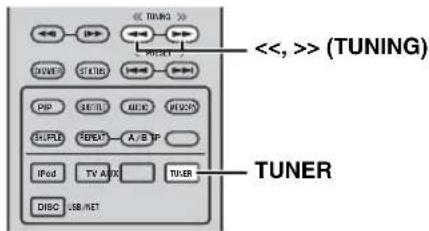
1 Premere TUNER.
2 Mantenere premuto << / >> (TUNING). Si avvia la sintonizzazione automatica.

Se il segnale della stazione desiderata è debole, è possibile anche sintonizzare manualmente le stazioni, premendo ripetutamente << / >> (TUNING). In questo caso, l'audio sarà monofonico.
Preselezione delle stazioni radio
È possibile memorizzare le stazioni FM preferite mediante la funzione di preselezione.

■Sintonizzazione automatica con preselezione
1 Tenere premuto MEMORY per più di 3 secondi nella modalità FM.
2 Premere ENTER. Avviare la preselezione automatica.
Nota
In caso di esecuzione della preselezione automatica, tutte le stazioni memorizzate vengono cancellate e quelle nuove vengono memorizzate.
■Preselezione manuale di stazione
1 Selezionare la stazione radio preferita premendo << / >> (TUNING).
2 Premere MEMORY.
3 Selezionare il numero di preselezione che si desidera memorizzare premendo ▲/▼ o < / > (PRESET).
4 Premere ENTER. La preselezione manuale è completa.

- È possibile preselezionare fino a 30 stazioni FM.
- Per annullare la preselezione manuale mentre si sceglie un numero di preselezione, premere nuovamente MEMORY.
- È possibile cancellare una stazione preselezionata premendo OPTION → ▲/▼ → ENTER per selezionare [PRESET DEL] (p. 27).
Selezione di stazioni radio preselezionate (sintonizzazione con preselezione)

1 Selezionare la stazione radio preselezionata nella modalità FM premendo < / > (PRESET).

È possibile anche utilizzare i Pulsanti numerici del telecomando o < / > (PRESET) sul pannello anteriore dell'unità per selezionare la stazione radio preselezionata.
Visualizzazione di informazioni Radio Data System

1 Premere ripetutamente DISPLAY durante l'ascolto.
PS (Nome del programma)
↓
PTY (Tipo di programma)
↓
RT (Testi radio)
↓
CT (Ora esatta)
↓
MONO/STEREO
↓
Frequenza
↓
Tornare a PS
Nota
Se la trasmissione del segnale della stazione Radio Data System è troppo debole, l'unità potrebbe non essere in grado di ricevere completamente le informazioni Radio Data System. In particolare, le informazioni RT (Testi Radio) utilizzano gran parte della larghezza di banda; in questo modo potrebbero essere meno disponibili rispetto ad altri tipi di informazioni.
Uso del servizio dati TP (programmi sul traffico)
Usare questa funzione per ricevere il servizio dati TP (programmi sul traffico) della rete di stazioni Radio Data System.
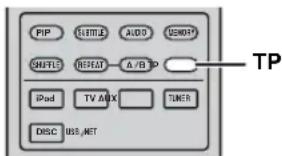
1 Premere TP durante l'ascolto.

- [TP Search] inizia a lampeggiare sul display del pannello anteriore e la ricerca ha inizio. Durante la ricerca, la spia TP sull'unità lampeggia.
- Quando si riceve il programma sul traffico, la spia TP rimane accesa e la ricerca si interrompe. Premendo di nuovo TP, la ricerca riparte.
- Se l'unità non riesce a ricevere il programma sul traffico, la spia TP si spegne e sul display del pannello anteriore appare il messaggio [Not Found]. L'unità torna allo stato precedente.
- Per annullare la ricerca, premere TP mentre la ricerca è in corso.
USO DI FUNZIONI VANTAGGIOSE
Uso del menu opzioni sul display del pannello anteriore
Il menu opzioni appare sul display del pannello anteriore premendo OPTION. È possibile impostare varie funzioni utili mediante il menu opzioni.
| Menu opzioni Parametro o intervallo di controllo | Pagina di riferimento |
| PRESET DEL (Si visualizza solo quando la sorgente in ingresso è impostata su FM.) 25 | |
| TREBLE -10 dB a +10 dB sotto | |
| BASS -10 dB a +10 dB sotto | |
| BALANCE L+5 - CENTER - R+5 sotto | |
| BASS BOOST ON/OFF sotto | |
| AUTO CLOCK*1 | ON/OFF sotto |
*1 Questa funzione è disponibile solo per i modelli dell'Europa, del Regno Unito e dell'Australia.

1 Premere OPTION.
2 Selezionare il menu opzioni desiderato premendo ▲/▼.
3 Premere ENTER per confermare.
4 Modificare le impostazioni premendo ▲(▶)/▼(◀).
5 Premere ENTER per completare l'impostazione.*2
6 Premere OPTION per uscire dal menu opzioni.
*2 Per impostare delle voci aggiuntive, ripetere i punti da 2 a 5.
■Impostazione del tono/bilanciamento
[TREBLE] *3 : Regola la risposta alle alte frequenze.
[BASS] *3 : Regola la risposta alle basse frequenze.
[BALANCE]: Regola il livello di volume dei canali destro e sinistro dei diffusori.
[BASS BOOST]: Regola in modo ottimale la risposta alle basse frequenze quando è impostato su [ON].
*3 Efficace anche in caso di utilizzo delle cuffie.
■Regolazione dell'orologio
[AUTO CLOCK]: Applica la funzione di regolazione automatica dell'orologio. Per applicare questa funzione, impostare [AUTO CLOCK] su [ON].
Impostazione dell'orologio/timer e del timer di spegnimento

■Impostazione dell'orologio
È possibile impostare l'orologio direttamente tramite il telecomando. L'orologio viene visualizzato sul display del pannello anteriore.
1 Premere TIMER.
2 Premere ENTER.
3 Impostare l'ora e i minuti premendo ▲/▼. Premere ◀/▶ per passare all'impostazione dell'ora o dei minuti.
4 Premere ENTER per completare l'impostazione.
[Non-Text]
Quando si regola l'orologio si possono anche utilizzare i Pulsanti numerici per inserire l'ora e i minuti. Per confermare l'inserimento, premere ENTER. Per cancellare l'inserimento, premere CLEAR.
Nota
Se si scollega il cavo di alimentazione dalla presa di corrente, l'impostazione dell'ora andrà persa.
■Impostazione del timer
Il timer regola l'unità perché riproduca la sorgente nel momento impostato.
1 Premere TIMER.
2 Selezionare le voci di impostazione desiderate (OnTime/Period/Source/Volume) premendo ▲/▼.
3 Premere ENTER per confermare la voce.
4 Modificare le impostazioni premendo ▲/▼ o i Pulsanti numerici.
5 Premere ENTER per confermare l'impostazione.
6 Ripetere i punti da 2 a 5 per impostare ciascuna voce di impostazione.

- Per cancellare l'inserimento, premere CLEAR.
- Le impostazioni del timer vengono mantenute.
Qui di seguito viene descritta la procedura di impostazione del timer.
(Orologio)

flowchart
graph TD
    A["OnTime (ora/e e minuto/i)"] --> B["Impostare l'orario desiderato per l'esecuzione del timer."]
    B --> C["Period (tempo di riproduzione)"]
    C --> D["Selezionando [---"], il tempo di riproduzione non ha fine.]
Impostare Source o il numero di preselezione
Nota
Se la sorgente non è impostata correttamente, non si potrà sentire il suono del timer. Assicurarsi che la sorgente sia impostata in modo corretto.
CD:
Quando viene scelto il CD come origine, l'unità recupera la musica ascoltata l'ultima volta.
iPod:
Quando si seleziona l'iPod come sorgente, l'unità riprende la riproduzione della musica che si stava ascoltando l'ultima volta.
FM:
Impostare un numero di preselezione. Selezionando [---], si imposta la stazione FM che era stata impostata per ultima.
Volume
È possibile impostare il livello del volume tra [1] – [MAX] e [— — —]*¹. Se il timer viene attivato mentre l'unità è in modalità di attesa, verrà utilizzato il livello di volume impostato in tale occasione. Se il timer viene attivato quando l'unità è accesa, il livello del volume rimane lo stesso del livello del volume corrente.
*1 Se si imposta il volume su [-- -] e il timer viene attivato mentre l'unità è in modalità di attesa, il livello del volume verrà impostato allo stesso livello di quello della sorgente in ingresso.
L'impostazione del timer è completa.
Posizionare il timer su [OFF]/[ONCE]/[EVERY] premendo ◀/►. Quando il timer è impostato su [ONCE] o [EVERY], sul pannello anteriore si illumina la spia TIMER.
Note
- È necessario impostare l'orologio in anticipo.
- Quando il timer è impostato, sul pannello anteriore si illumina la spia TIMER. Se l'alimentazione è inserita, la spia TIMER lampeggia man mano che si avvicina l'ora impostata sul timer.
■Impostazione del timer di spegnimento
Il timer di spegnimento imposta l'unità nella modalità di attesa dopo che è trascorso il tempo specificato.
1 Premere ripetutamente SLEEP.

Controllo dell'unità tramite il telecomando TV (funzione di controllo HDMI)
Se la TV supporta la funzione di controllo HDMI ed è collegata al terminale HDMI dell'unità, è possibile utilizzare il telecomando TV per controllare questa unità.
Telecomando TV (Esempio)

È possibile anche utilizzare la seguente funzione.
- Quando su questa unità si avvia la riproduzione di dischi DVD/BD diversi dai dischi CD oppure viene visualizzata la schermata del menu HOME/SETUP, il selettore di ingresso della TV passa automaticamente a questa unità (One Touch Play).
*1 Quando si seleziona questa unità per emettere l'audio della TV utilizzando il telecomando TV, l'unità seleziona automaticamente TV come sorgente in ingresso e l'audio può essere ascoltato sia dai diffusori che dalle cuffie collegate all'unità.
Note
- La TV deve supportare la funzione ARC.
- Questa unità può essere controllata tramite i pulsanti cursore del telecomando TV con alcune TV.
- Anche se la TV supporta la funzione di controllo HDMI, alcune funzioni potrebbero non essere disponibili. Per ulteriori informazioni, consultare il manuale in dotazione con la TV.
- La funzione di controllo HDMI potrebbe non funzionare correttamente a seconda del tipo di TV.
- Funzioni diverse rispetto a quelle evidenziate in precedenza potrebbero funzionare a seconda del tipo di TV.
Continua alla pagina successiva. →
USO DI FUNZIONI VANTAGGIOSE
- Per poter rendere disponibile la funzione di controllo HDMI, regolare le impostazioni della funzione di controllo HDMI su TUTTI i componenti (questa unità, la TV e gli altri componenti). Potrebbero essere necessarie anche altre operazioni.
- È possibile attivare e disattivare ogni funzione in modo indipendente a seconda del tipo di TV.
- Consultare il manuale di istruzioni in dotazione con la TV per ulteriori dettagli riguardanti le impostazioni.
■Impostazione della funzione di controllo HDMI
1 Accendere tutti i componenti collegati alla TV con HDMI.
2 Controllare tutti i componenti collegati con HDMI e attivare la funzione di controllo HDMI su ciascun componente.
Per questa unità, impostare [Controllo HDMI] su [Acceso] (p. 34).
Per quanto riguarda i componenti esterni, consultare il manuale in dotazione con ciascun componente.
#
- L'impostazione predefinita di [Controllo HDMI] è impostata su [Spento] per questa unità.
- Esempio di impostazioni TV
- Dal menu di configurazione sulla TV, selezionare “Impostazione collegamento” → “Impostazione controllo HDMI” (esempio), quindi selezionare un’impostazione come “Funzione di controllo HDMI” su “ON” (esempio).
- Impostazioni quali “Priorità diffusori” devono essere impostate su “Amplificatore AV”.
3 Spegnere la TV e quindi riaccenderla.
■Registrazione di componenti HDMI con la TV
1 Selezionare questa unità come sorgente in ingresso della TV.
2 Selezionare Disco/USB/Rete come sorgente in ingresso di questa unità.
3 Verificare se l'immagine di questa unità è visualizzata correttamente sulla TV.
4 Controllare il corretto funzionamento della funzione di controllo HDMI (accendere questa unità o regolare il livello del volume utilizzando il telecomando TV).
[Non-Text]
Per alcuni componenti HDMI, occorre soltanto impostare la funzione di controllo HDMI. In questo caso non è necessaria la registrazione dei componenti HDMI con la TV.
Se la funzione di controllo HDMI non funziona
Verificare quanto segue:
- La TV è collegata al terminale HDMI dell'unità. La funzione di controllo HDMI è impostata su [Acceso] nel menu SETUP (p.34).
- La funzione di controllo HDMI è attivata sulla TV. (Controllare anche le impostazioni relative, per esempio la funzione di sincronizzazione di accensione e spegnimento o la priorità dei diffusori.)
La funzione di controllo HDMI continua a non funzionare anche dopo aver controllato quanto riportato sopra
- Spegnere l'unità e la TV, quindi accenderle nuovamente.
- Scollegare il cavo di alimentazione CA dell'unità, della TV e dei componenti esterni collegati alla TV con HDMI. Collegarli nuovamente dopo aver atteso circa 30 secondi.
■Modifica del metodo di collegamento e dei componenti collegati
Quando vengono cambiati i componenti collegati e le prese, azzerare l'unità attenendosi alla procedura seguente.
1 Disattivare la funzione di controllo HDMI della TV e di questa unità, spegnere tutti i dispositivi collegati e modificare i collegamenti.
2 Eseguire le fasi da 1 a 3 di “Impostazione della funzione di controllo HDMI” (p. 30).
MENU SETUP
Il menu SETUP abilita varie impostazioni e regolazioni audio/visive per le funzioni utilizzando il telecomando.
| Menu/Menu secondario Voce Funzione Pagina | ||||
| Impostazione Generale | Sistema Screen Saver | Imposta lo screen saver su Acceso/Spento. 34 | ||
| Spegnimento Automatico | Disc/USB/Net: Imposta la modalità di spegnimento automatico su Acceso/Spento.Altri Ingressi: Imposta la modalità di spegnimento automatico su acceso con orario o su Spento. | 34 | ||
| Auto Riproduzione disco | Imposta la riproduzione automatica del disco al momento del suo inserimento nell’unità. | 34 | ||
| Controllo HDMI Imposta la ricezione del segnale di comando dell’unità dal telecomando della propria TV. | 34 | |||
| Caricare le impostazioni predefinite | Ripristina tutte le impostazioni ai valori di fabbrica ad eccezione dell’impostazione Sicurezza. 34 | |||
| Aggiornamento Esegue l’aggiornamento dell’unità. 34 | ||||
| Installazione rapida Imposta lingua, risoluzione, rapporto di aspetto dello schermo. | 34 | |||
| Archivio locale Visualizza lo stato dell’Archivio locale, formatta l’Archivio locale e seleziona la porta USB anteriore/posteriore per l’Archivio locale. | 34 | |||
| Messaggio di riproduzione in 3D | Quando l’unità viene accesa, visualizza un messaggio di avviso riguardante la riproduzione di video 3D. | 34 | ||
| Lingua OSD Seleziona la lingua per l’On Screen Display. 34 | ||||
| 34 | ||||
| 34 | ||||
| 34 | ||||
| 34 | ||||
| Riproduzione | Closed Caption | Imposta il Closed Caption su Acceso/Spento. | 35 | |
| Segno Angolo | Imposta la visualizzazione del Segno Angolo quando viene riprodotto un disco BD/DVD con angolazioni multiple. | 35 | ||
| Segno PIP | Imposta la visualizzazione del Segno PIP quando viene riprodotto un disco BD/DVD con la funzione Picture in Picture. | 35 | ||
| Simbolo audio secondario | Imposta la visualizzazione del Simbolo audio secondario quando viene riprodotto un disco BD/DVD con audio secondario. | 35 | ||
| Ultimo salvataggio | Imposta l’unità in modo da memorizzare la posizione dell’ultima riproduzione di un disco quando è impostato in modalità di attesa o si apre il vassoio del disco. | 35 | ||
| Sicurezza | Cambiare password | Cambia la password per Parental Control e Codice del paese. | 35 | |
| Parental Control | Imposta il Parental Control a seconda dei contenuti del disco. | 35 | ||
| Codice del paese Imposta il Codice del paese. 35 | ||||
| Rete | Connessione Internet | Imposta la connessione Internet su Attivare/Disattivare. | 35 | |
| Informazioni | Visualizza la schermata delle informazioni sulla rete. | 35 | ||
| Prova connessione | Esegue la prova di connessione alla rete. | 35 | ||
| Impostazioni IP | Regola l’impostazione IP su Auto/Manuale. | 35 | ||
| Connessione BD-Live | Imposta la connessione BD-Live su Permesso/Permesso parziale/Vietato. | 35 | ||
| DLNA | Imposta il DLNA su Attivare/Disattivare. | 35 | ||
| Impostazione Proxy | Regola l’impostazione Proxy. | 35 | ||
MENU SETUP
| Menu/Menu secondario | Voce | Funzione | Pagina | |
 Impostazione Display Impostazione Display | TV Uscita 3D Seleziona | i video 3D o 2D. 36 | ||
| Teleschermo Imposta | il rapporto di aspetto dello schermo della TV collegata e regola l'uscita video. | 36 | ||
| Selezione Uscita Video | Seleziona la risoluzione dell'uscita video. | 36 | ||
| Sistema TV Seleziona | il Sistema TV tra NTSC/PAL/Multi. 36 | |||
| Spazio colorato Seleziona | Spazio colorato tra YCbCr 4:4:4/YCbCr 4:2:2/ Full RGB/RGB. | 36 | ||
| HDMI Deep Color Seleziona HDMI Deep Color tra 30 bits/36 bits/Spento. 36 | ||||
| HDMI 1080p 24Hz Imposta HDMI 1080p 24Hz su Auto/Spento. 37 | ||||
| Lyp Sync Regola il ritardo tra video e audio, per esempio se il labiale è fuori sincrono rispetto alla voce. | 37 | |||
| Video Process Modalità video Regola l'imagine visiva. | 37 | |||
 Impostazione Audio Impostazione Audio | Uscita audio | HDMI | Seleziona la modalità di uscita del terminale HDMI tra Bitstream/PCM/Spento. | 38 |
| DRC | Imposta la DRC (Dynamic Range Compression, Compressione di gamma dinamica). | 38 | ||
| Post Process | Upmix | Trasmette in modalità multicanale il segnale audio a 2 canali. | 38 | |
 Informazioni di sistema Informazioni di sistema | Visualizza la versione del software e l'indirizzo MAC (p. 49). | 38 | ||
Funzionamento con il menu SETUP
È necessario visualizzare la schermata del menu SETUP per eseguire le regolazioni sull'unità. Quella che segue è la spiegazione per il funzionamento di base del menu SETUP.

Esempio: Impostazione di [Parental Control]
Note
- Non è possibile impostare alcune voci quando la sorgente in ingresso non è impostata su Disco/USB/Rete. In questo caso, impostare la sorgente in ingresso su Disco/USB/Rete.
- Non è possibile impostare alcune voci durante la riproduzione. In questo caso, premere due volte ■er arrestare completamente la riproduzione prima di iniziare le impostazioni.
1 Premere SETUP per visualizzare la schermata del menu SETUP.
Premere ◀/▶ per selezionare [Impostazione Generale], quindi premere ENTER o ▼.

2 Selezionare un menu secondario.
Premere ▲/▼ per selezionare [Sicurezza], quindi premere ENTER o il tasto cursore ▶.

3 Selezionare una voce del menu.
Premere ▲/▼ per selezionare [Parental Control], quindi premere ENTER o il tasto cursore ▶.
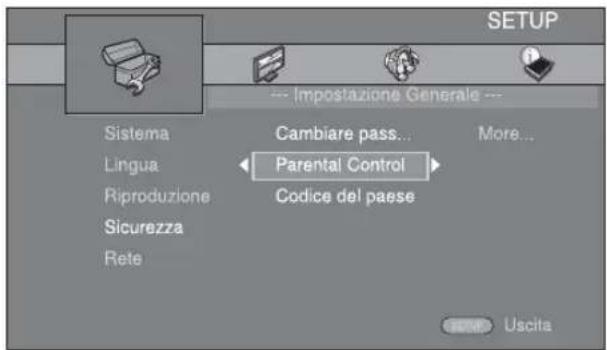
4 Immettere la propria password con i Pulsanti numerici.
– La password predefinita è 0000.
- Non è possibile passare alla schermata successiva finché non è stata inserita la password corretta.
- Per cambiare la password, consultare la sezione “[Cambiare password]” (p. 35).

5 Selezionare una voce successiva.
Premere ▲/▼ per selezionare il livello del Parental Control per i dischi BD/DVD, quindi premere ENTER.
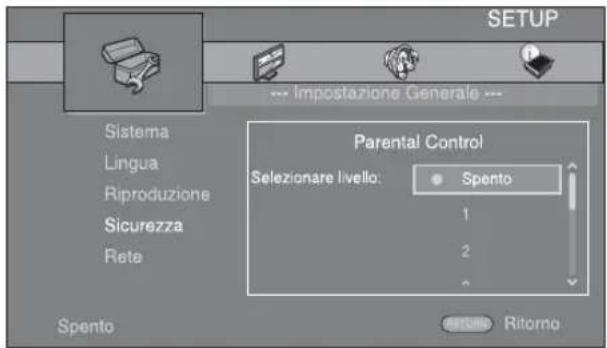
6 Uscire dalla schermata del menu.
Premere ◀ per tornare al menu precedente.
Impostazione Generale
Le impostazioni predefinite sono contrassegnate con “*”.
■Sistema
[Screen Saver]
È possibile impostare lo screen saver su [Acceso]/[Spento]. Se è impostata su [Acceso], l'unità passerà alla modalità screen saver se non avverranno operazioni per 3 minuti.
Acceso\*, Spento
[Spegnimento Automatico]
È possibile impostare la modalità di spegnimento automatico su [Acceso]/[Spento] quando l'ingresso è impostato su Disco/USB/Rete. Se sono selezionati altri ingressi, la modalità di spegnimento automatico può essere impostata su acceso con orario o su [Spento].
Altri Ingressi: 1 ora, 2 ore, 4 ore, 8 ore*, Spento
[Auto Riproduzione disco]
È possibile regolare [Auto Riproduzione disco] su [Acceso]/[Spento]. Se è impostato su [Acceso], dopo il caricamento avverrà la riproduzione automatica del disco.
Acceso\*, Spento
[Controllo HDMI]
È possibile impostare l'unità per ricevere il segnale di comando proveniente da una TV con la funzione HDMI attraverso un cavo HDMI (p. 12).
Acceso, Spento\*
#
Per dettagli sulla funzione di controllo HDMI, consultare pagina 29.
Nota
Se l'impostazione è su [Acceso], il consumo energetico durante la modalità di attesa aumenta a causa della funzione di controllo HDMI.
[Caricare le impostazioni predefinite]
È possibile azzerare tutte le impostazioni dell'unità ai valori di fabbrica ad eccezione dell'impostazione Sicurezza (p. 35). Per dettagli sulle impostazioni predefinite, vedere le pagine 31–38.
[Aggiornamento]
È possibile aggiornare il software manualmente da [Archiviazione su chiave USB] o [Rete]. Per dettagli sull'aggiornamento del software, consultare la sezione "AGGIORNAMENTO DEL SOFTWARE" (p. 40).
[Installazione rapida]
L'utente può eseguire l'Installazione rapida (p. 14).
[Archivio locale]
È possibile visualizzare le informazioni sull'Archivio locale, formattare l'Archivio locale e selezionare [USB Frontale]/[USB Posteriore] per salvare i dati BD-Live. Per formattare (svuotare) la cartella "BUDA" sul dispositivo di archiviazione USB, selezionare [Informazioni] e premere ENTER quando [Formato] è selezionato sullo schermo.
USB Frontale, USB Posteriore\*
[Non-Text]
L'Archivio locale viene utilizzato come memoria ausiliaria durante la riproduzione di un disco BD.
[Messaggio di riproduzione in 3D]
È possibile attivare o disattivare il messaggio di avviso riguardante la riproduzione 3D che appare sulla TV quando si accende l'unità.
Acceso * , Spento
Lingua
[OSD]
È possibile selezionare la lingua dell'On Screen Display che rappresenta i messaggi o il menu visualizzati sullo schermo quali il menu SETUP.
English*, Français Español Deutsch Italjano ,
Svenska Nederlandse, Русский 中文,
[Menu]
È possibile impostare la lingua prioritaria per il menu disco.
English*, Français Español Deutsch Italiano Nederlandse SPertoghese, Danese,, Finlandese, Norvegese, P. Cokeano, Giapponese, Altro
[Audio]
È possibile impostare la lingua prioritaria dell'audio per la riproduzione di BD/DVD. Per dettagli sulle voci di impostazione, consultare “[Menu]” (p. 34).
[Sottotitolo]
È possibile impostare la lingua prioritaria per il Sottotitolo.
English, Français Español Deutsch Italjano, Nederlandse Deutschland, Danese, Finlandese, Norvegese, Pocano, Giapponese, Altro, Spento*
Riproduzione
[Closed Caption]
È possibile impostare la visualizzazione del Closed Caption (p. 48) quando viene riprodotto un disco BD/DVD con Closed Caption.
Acceso, Spento\*
[Segno Angolo]
È possibile impostare la visualizzazione del Segno Angolo (quando viene riprodotto un disco BD/DVD con angolazioni multiple.
Acceso\*, Spento
[Segno PIP]
È possibile impostare la visualizzazione del Segno PIP (quando viene riprodotto un disco BD con la funzione Picture in Picture (p. 24).
Acceso\*, Spento
[Simbolo audio secondario]
È possibile impostare la visualizzazione del Simbolo audio secondario ( )ando viene riprodotto un disco BD con audio secondario.
Acceso\*, Spento
[Ultimo salvataggio]
È possibile impostare l'unità in modo da memorizzare la posizione dell'ultima riproduzione di un disco quando è impostato in modalità di attesa o si apre il vassoio del disco.
Acceso\*, Spento
Nota
Alcuni dischi non sono compatibili con questa funzione.
Sicurezza
[Cambiare password]
È possibile impostare la password per modificare il livello di Parental Control e Codice del paese. Consultare “[Parental Control]” (p. 35) e “[Codice del paese]” (p. 35).
Note
• La password predefinita è 0000.
- Se si dimentica la password, consultare “RISOLUZIONE DEI PROBLEMI” (p. 41) e impostare tutte le impostazioni di Sicurezza sui valori predefiniti.
[Parental Control]
In alcuni dischi BD/DVD, è impostato un livello di controllo per la visione del disco in base all'età dello spettatore. È possibile impostare il Parental Control mostrato sullo schermo a seconda dei contenuti del disco. La password (consultare “[Cambiare password]” a pagina 35) va immessa prima di impostare i livelli del Parental Control. Dopo aver impostato il Parental Control, se viene riprodotto un disco che presenta un livello di Parental Control maggiore rispetto al livello corrente, oppure se si desidera modificare il livello del Parental Control, verrà visualizzata una finestra di dialogo a comparsa che richiederà l'immissione della password.
Spento\*, da 1 a 8
[Codice del paese]
È possibile impostare il Codice del paese in cui si vive. La password (consultare “[Cambiare password]” a pagina 35) va immessa prima di impostare il Codice del paese. Questa impostazione è utilizzabile per classificare il Parental Control e la riproduzione del disco.
■Rete
[Connessione Internet]
Impostare questa voce per [Attivare] quando si utilizza BD-Live (p. 24), DLNA (p. 18) e l'aggiornamento del software dalla rete (p. 40).
Attivare\*, Disattivare
[Informazioni]
È possibile visualizzare la schermata delle informazioni sulla rete. In questa schermata, è possibile visualizzare le informazioni di Interfaccia (Ethernet), Tipo di indirizzo, Indirizzo IP, Subnet Mask, Gateway predefinito e DNS.
[Prova connessione]
È possibile eseguire un test della connessione Internet. Se la prova non va a buon fine, verificare le [Impostazioni IP] (p. 35) e quindi eseguire nuovamente la prova.
[Impostazioni IP]
È possibile configurare le impostazioni di rete.
Auto* Selezionare per configurare automaticamente le impostazioni di rete di questa unità con il server DHCP.
Manuale Selezionare per configurare manualmente le impostazioni di rete (Indirizzo IP, Subnet Mask, Gateway predefinito e DNS).
[Non-Text]
- Pulsanti numerici Inseriscono i caratteri.
- ◀/▶Spostano la selezione.
- CLEAR Cancella un carattere.
- ENTER Salva le impostazioni ed esce dal menu.
[Connessione BD-Live]
È possibile impostare le restrizioni di accesso ai contenuti BD-Live.
Permesso Consente la connessione alla rete a tutti i dischi BD-Live.
Permesso parziale* Consente l'accesso solo ai dischi con la certificazione del produttore.
Vietato Proibisce la connessione alla rete a tutti i dischi BD-Live.
[DLNA]
È possibile impostare il DLNA (p. 18) su [Attivare]/[Disattivare]. Se non si utilizza la funzione DLNA, impostare su [Disattivare].
Attivare\*, Disattivare
[Impostazione Proxy]
È possibile regolare l'Impostazione Proxy. Impostare su [Disattivare] per l'uso normale. Impostare su [Attivare] per attivare l'impostazione proxy.
Attivare Attiva le impostazioni Proxy Host e Proxy Port.
Disattivare* Imposta il server Proxy su Disattivato. Selezionare questa voce quando il server non viene utilizzato.
Proxy Host Imposta il Proxy Host.
Proxy Port Imposta la Proxy Port.
Impostazione Display
Le impostazioni predefinite sono contrassegnate con “*”.
TV
[Uscita 3D]
È possibile selezionare l'uscita video 3D o 2D per l'unità.
Auto* Questa unità seleziona automaticamente i video 3D o 2D.
Spento Questa unità seleziona sempre i video 2D.
Nota
Pur impostando [Uscita 3D] su [Auto] e riproducendo un disco BD 3D, questa unità seleziona le immagini 2D a seconda del collegamento e delle impostazioni della TV ecc. (p. 12).
[Teleschermo]
È possibile impostare il rapporto di aspetto della TV collegata e regolare l'uscita video.
Se si cambia la TV (ad es. per l'acquisto di una nuova) e il rapporto di aspetto dello schermo della TV collegata cambia, sarà necessario cambiare l'impostazione Teleschermo.
16:9 Intero Selezionare questa impostazione quando l'unità viene collegata a una TV con schermo 16:9. Quando viene riprodotto un video con rapporto di aspetto 4:3, viene visualizzato come illustrato qui di seguito.
16:9 Normale* Selezionare questa impostazione quando l'unità viene collegata a una TV con schermo 16:9. Quando viene riprodotto un video con rapporto di aspetto 4:3, viene visualizzato come illustrato qui di seguito.
4:3 Pan Scan Selezionare questa impostazione quando l'unità viene collegata a una TV con schermo 4:3. Quando viene riprodotto un video con rapporto di aspetto 16:9, viene visualizzato come illustrato qui di seguito.
4:3 Letter Box Selezionare questa impostazione quando l'unità viene collegata a una TV con schermo 4:3. Quando viene riprodotto un video con rapporto di aspetto 16:9, viene visualizzato come illustrato qui di seguito.
| Dimensioni originali dell'immagine | Su TV 16:9 (wide screen) | |
| 16:9 Intero 16:9 | Normale | |
![YAMAHA BRX-750 - [Teleschermo] - 1](/content/2026/06/1284547/images/7b4e169a9249ff238c116a0c583002f20372a49d7551bfc8e5bc071ac73d3206.jpg) | ![YAMAHA BRX-750 - [Teleschermo] - 2](/content/2026/06/1284547/images/2e1690b9a038382ce3bbc080938ab07a150c81e2d4b087f8d4c708a1c91c30e9.jpg) | ![YAMAHA BRX-750 - [Teleschermo] - 3](/content/2026/06/1284547/images/45734c04939874311b882dc788497aced6e144bd3ed8893ca6ac2805e1ca8176.jpg) |
| 4:3 | ||
| Dimensioni originali dell'immagine | Su TV 4:3 | |
| 4:3 Pan Scan 4:3 | Letter Box | |
![YAMAHA BRX-750 - [Teleschermo] - 4](/content/2026/06/1284547/images/deddffbf06680a62c8edb427a429f7339e110806910f8934fa59cc90ca90bae8.jpg) 16:9 16:9 | ![YAMAHA BRX-750 - [Teleschermo] - 5](/content/2026/06/1284547/images/6926603eafecba0671511948f066aa0b7a65b9c2e981b08cde54513cb21b0b20.jpg) | ![YAMAHA BRX-750 - [Teleschermo] - 6](/content/2026/06/1284547/images/e38d1dd377288eddb3c250c9d8bf924b3e61afec5be567b3da7d4360b24f106f.jpg) |
[Selezione Uscita Video]
È possibile selezionare la risoluzione di uscita video tra [Video Composito], [HDMI Auto], [HDMI 1080p], [HDMI 1080i], [HDMI 720p], [HDMI 480p/576p] e [HDMI 480i/576i]. Se l'impostazione è su [HDMI Auto], la risoluzione viene impostata automaticamente alla risoluzione massima della TV collegata. Per ulteriori dettagli sui formati di uscita, consultare la sezione "Informazioni sui formati di uscita video" (p. 39).
Video Composito, HDMI Auto*, HDMI 1080p, HDMI 1080i, HDMI 720p, HDMI 480p/576p, HDMI 480i/576i
Note
- Quando si collega la TV e questa unità tramite una presa VIDEO, selezionare [Video Composito], [HDMI 480p/576p] o [HDMI 480i/576i].
- Per emettere audio HD (per esempio Dolby TrueHD o DTS-HD) dal terminale HDMI, impostare [Selezione Uscita Video] su [HDMI Auto] o su un valore superiore a [HDMI 720p].
[Sistema TV]
È possibile selezionare [Sistema TV] tra [PAL], [NTSC] e [Multi]. Impostare lo stesso Sistema TV che è impostato nella TV. Per ulteriori dettagli sui formati di uscita, consultare la sezione “Informazioni sui formati di uscita video” (p. 39).
NTSC, PAL*, Multi (Modelli per Australia, Asia, Cina, Regno Unito, Europa e Russia)
NTSC*, PAL, Multi (Modelli per America centrale e meridionale)
[Spazio colorato]
È possibile selezionare l'uscita Spazio colorato (p. 48) da HDMI. Questa funzione è disponibile quando l'unità è collegata con un cavo HDMI.
YCbCr 4:4:4* Imposta Spazio colorato su YCbCr 4:4:4.
YCbCr 4:2:2 Imposta Spazio colorato su YCbCr 4:2:2.
Full RGB Se è impostata l'opzione RGB e i colori bianco e nero a schermo sono troppo tenui, selezionare questa voce. Questa impostazione è effettiva quando un componente collegato supporta la gamma RGB 0-255.
RGB Fa uscire il segnale video alla gamma di segnale normale.
Nota
Questa funzione è disponibile solo su determinate TV.
[HDMI Deep Color]
Quando la TV è compatibile con Deep Color (p. 48), impostare questa voce in base alla propria TV. Questa funzione è disponibile quando l'unità è collegata con un cavo HDMI.
Questa impostazione fa uscire il BD-Video codificato in frame rate 24Hz in HDMI 1080p 24Hz. Con questa funzione potrebbe essere disponibile una riproduzione video più scorrevole. Questa funzione è disponibile se la propria TV la supporta e se l'unità è collegata con un cavo HDMI. Per ulteriori dettagli sui formati di uscita, consultare la sezione “Informazioni sui formati di uscita video” (p. 39).
Auto * , Spento
Nota
Questa impostazione è disabilitata se la risoluzione di uscita è diversa da 1080p.
[Lyp Sync]
È possibile impostare/regolare la funzione Lyp Sync (p. 49).
Auto* Questa unità regola la funzione Lyp Sync automaticamente.
Manuale È possibile impostare/regolare manualmente la funzione Lyp Sync. È possibile impostare il ritardo dell'audio individualmente per i contenuti 2D e 3D.
2D
3D
Spento Questa unità non regola la funzione Lyp Sync.
■Video Process
[Modalità video]
È possibile selezionare le [Modalità video] indicate di seguito.
Standard* L'immagine è più naturale e bilanciata. Questa modalità è adatta all'uso normale.
Vivid L'immagine è più vivace e nitida.
Cinema L'immagine è adatta per la visione di film in ambienti scuri.
Personalizzato È possibile regolare manualmente l'immagine visiva. Premere ▲/▼ per selezionare il parametro, quindi premere ◀/► per regolare il parametro.
Luminosità
Regola la luminosità generale dell'immagine.
Saturazione
Regola la saturazione del colore dell'immagine proiettata.
Tinta
Regola la tinta dell'immagine proiettata.
Contrasto
Regola le aree luminose (livelli di bianco) nell'immagine.
Nitidezza
Regola la nitidezza degli oggetti nel video.
CTI
Smussa i bordi delle immagini a colori. Le immagini a colori vengono rese in modo più distinto.
Le impostazioni predefinite sono pari a 0.
[Regolazione colore]
È possibile regolare i valori di Luminosità/Saturazione/Tinta per ogni colore (Rosso/Verde/Blu/Giallo/Ciano/Magenta). Per utilizzare questa funzione, impostare [Modalità video] su [Personalizzato]. Per dettagli sulle voci di impostazione, consultare “[Modalità video]” (p. 37).
Le impostazioni predefinite sono pari a 0.
[Riduzione del rumore]
È possibile impostare Riduzione del rumore su un livello da 0 a 3. 0 disattiva l'impostazione, mentre 3 è il livello massimo.
0* , 1, 2, 3
[Modalità deinterlacciamento]
È possibile impostare il metodo di rilevamento del segnale video. Impostare su [Auto] per l'uso normale. Se sullo schermo compaiono disturbi a strisce orizzontali, impostare su [Film]/[Video] per eliminare i disturbi.
Auto * , Film, Video
Impostazione Audio
Le impostazioni predefinite sono contrassegnate con “*”.
■Uscita audio
[HDMI]
È possibile selezionare la modalità di uscita del terminale HDMI.
- Per emettere l'audio dai diffusori o dalle cuffie, selezionare [Spento].
- Non sarà possibile emettere alcun suono dell'iPod da questa unità alla TV tramite il cavo HDMI.
- Per emettere audio HD (per esempio Dolby TrueHD o DTS-HD) dal terminale HDMI, impostare [Selezione Uscita Video] su [HDMI Auto] o su un valore superiore a [HDMI 720p] (p. 36).
[DRC]
È possibile impostare il DRC (Dynamic Range Compression) (p. 49) su [Acceso]/[Spento]/[Auto]. Se l'impostazione è su [Auto], la DRC viene attivata automaticamente per una sorgente con informazioni DRC in formato Dolby TrueHD. La DRC ottimizza la qualità del suono, rendendo più chiare le conversazioni. È utile principalmente quando si guardano film di notte.
Spento*, Acceso, Auto
■Post Process
[Upmix]
È possibile trasmettere il segnale audio a 2 canali in modalità multicanale (disponibile sull'uscita HDMI). Per trasmettere in modalità multicanale, selezionare [DTS NEO:6], quindi selezionare [Cinema] o [Musica].
Spento*, DTS NEO:6
■Informazioni di sistema
Sono visualizzate la versione del software e l'indirizzo MAC (p. 49).
Informazioni sui formati di uscita video
Se [Sistema TV] è impostato su [NTSC]
| Risoluzione | Video Composito | HDMI Auto | HDMI 480i/576i | HDMI 480p/576p | HDMI 720p | HDMI 1080i | HDMI 1080p | ||
| 24Hz Altri | |||||||||
| HDMI | Riproduzione BD | 480p Max | 480i 480p | 720p 60 Hz | 1080i 60 Hz | 1080p 24 Hz | 1080p 60 Hz | ||
| altri 1080p 60 Hz | |||||||||
| VIDEO | Riproduzione BD | 480i OFF | 480i 480i | OFF | |||||
| altri | |||||||||
Se [Sistema TV] è impostato su [PAL]
| Risoluzione | Video Composito | HDMI Auto | HDMI 480i/576i | HDMI 480p/576p | HDMI 720p | HDMI 1080i | HDMI 1080p | ||
| 24Hz Altri | |||||||||
| HDMI | Riproduzione BD | 576p Max | 576i 576p | 720p 50 Hz | 1080i 50 Hz | 1080p 24 Hz | 1080p 50 Hz | ||
| altri 1080p 50 Hz | |||||||||
| VIDEO | Riproduzione BD | 576i OFF | 576i 576i | OFF | |||||
| altri | |||||||||
Se [Sistema TV] è impostato su [Multi]
Se [Sistema TV] è impostato su [Multi], il segnale video viene emesso alla stessa frequenza della sorgente. Vedere le tabelle sopra per dettagli sull'impostazione di frequenza della TV e sulla risoluzione del segnale video in uscita. Durante la visualizzazione di una schermata menu, come quella del menu SETUP, il segnale video viene emesso alla stessa frequenza della sorgente.
Note
- “Max” nella tabella significa che l’impostazione della risoluzione è quella massima supportata dalla TV collegata.
- L'impostazione [HDMI 1080p 24Hz] è disabilitata se la risoluzione di uscita è diversa da [HDMI 1080p].
- Nessun segnale viene emesso dalla presa VIDEO se la risoluzione di uscita è impostata su [HDMI Auto], [HDMI 720p], [HDMI 1080i] o [HDMI 1080p].
- Se [Sistema TV] è impostato su [NTSC] e la sorgente video non è 60 Hz, il segnale video in uscita viene convertito a 60 Hz.
- Se [Sistema TV] è impostato su [PAL] e la sorgente video non è 50 Hz, il segnale video in uscita viene convertito a 50 Hz.
AGGIORNAMENTO DEL SOFTWARE
Non è possibile riprodurre alcuni dischi BD di recente produzione fino a quando non viene aggiornato il software dell'unità all'ultima versione. Si raccomanda di aggiornare il software dell'unità in modo che la stessa possa funzionare con il software più recente.
Per verificare la disponibilità di aggiornamenti software, visitare
http://download.yamaha.com/
Nota
Durante l'esecuzione dell'aggiornamento del software, non rimuovere il dispositivo di archiviazione USB, non impostare l'unità in modalità di attesa e non scollegare il cavo di alimentazione/cavo LAN.
Aggiornamento del software
1 Preparazione per l'aggiornamento del software.
Se si aggiorna il software da [Rete]:
Accertarsi che l'unità sia collegata alla rete.
Se si aggiorna il software da [Archiviazione su chiave USB]:
① Salvare il pacchetto dei file di aggiornamento nella apposita cartella presente sul dispositivo di archiviazione USB. Per maggiori dettagli, consultare la documentazione sulla procedura allegata al pacchetto dei file di aggiornamento.
②Collegare il dispositivo di archiviazione USB. Se l'aggiornamento del software viene avviato automaticamente quando viene collegata la memoria USB, saltare la fase 2 descritta di seguito.
2 Selezionare il metodo di aggiornamento, quindi avviare l'aggiornamento dal menu SETUP.
① Premere SETUP per visualizzare la schermata del menu SETUP.
② Selezionare [Impostazione Generale] → [Sistema] → [Aggiornamento].
③ Selezionare la voce contenente il pacchetto dei file di aggiornamento tra [Archiviazione su chiave USB]/[Rete].

3 Avviare l'aggiornamento seguendo i messaggi visualizzati sullo schermo.
RISOLUZIONE DEI PROBLEMI
Se quest'unità non funziona correttamente, consultare la tabella seguente. Se il problema manifestato non è elencato o se i rimedi proposti non servono, spegnere l'unità, scollegare il cavo di alimentazione e consultare il rivenditore autorizzato o il centro assistenza Yamaha più vicini.
Dati generali
| Problema Causa Rimedio Pagina | |||
| Nessuna alimentazione. | Premere sul pannello anteriore per attivare l'alimentazione. | 5 | |
| L'unità non si accende o si porta in modalità di attesa non appena viene accesa. | Il cavo di alimentazione non è collegato o la spina non è bene inserita. | Collegare bene il cavo di alimentazione. | 11 |
| L'unità è stata esposta a forti scariche elettriche (ad esempio fulmini o elettricità statica). | Portare l'unità nella modalità di attesa, scollegare il cavo di alimentazione, ricollegarlo dopo 30 secondi e riprendere l'uso normale. | — | |
| L'unità non funziona correttamente. | L'unità ha bisogno di essere riavviata. Tenere premuto sul panbello anteriore per circa 5 secondi per riavviare l'unità. Per riavviare completamente l'unità, scollegare il cavo di alimentazione dalla presa CA per 5-10 secondi, collegare nuovamente il cavo di alimentazione alla presa CA e quindi riaccendere l'unità. | 5 | |
| Non è possibile riprodurre il disco. | L'Initial Wizard non è impostato. Impostare l'Initial Wizard quando l'unità viene attivata per la prima volta dopo l'acquisto o l'aggiornamento. | 14 | |
| Non viene prodotto l'audio. | Non si è scelta una sorgente in ingresso adatta. | Scegliere una sorgente in ingresso appropriata con INPUT sul pannello anteriore (o con i pulsanti di selezione ingresso sul telecomando). | 5 |
| I diffusori non sono saldamente collegati. Effettuare correttamente i collegamenti. | 10 | ||
| La funzione di silenziamento è attiva. Annullare la funzione di silenziamento. | 7 | ||
| Il volume è basso. Alzare il volume. | 7 | ||
| Un componente sorgente emette segnali che l'unità non può riprodurre, per esempio un CD-ROM. | Usare una sorgente i cui segnali possano essere riprodotti da questa unità. | 3 | |
| [Controllo HDMI] è impostato su [Spento]. | Quando si collega una TV che supporta la funzione ARC (Audio Return Channel) e questa unità solo tramite un cavo HDMI, impostare [Controllo HDMI] su [Acceso]. | 34 | |
| Nessun suono viene emesso dai diffusori o dalle cuffie. | [HDMI] per l'uscita audio nel menu SETUP non è stato impostato su [Spento]. | Impostare [HDMI] su [Spento]. | 38 |
| Nessuna imagine. | Collegamenti dei cavi non corretti. | Accertarsi che i cavi siano stati collegati correttamente. | 12 |
| Accertarsi che la TV collegata sia impostata sull'ingresso corretto. | 12 | ||
| Collegare l'unità alla TV con la presa VIDEO utilizzando il cavo con spinotti video in dotazione.- Se non viene visualizzata alcuna immagine con l'unità collegata alla presa VIDEO, tenere premuto contemporaneamente ▶/□ ▲pannello anteriore per circa 5 secondi, senza alcun disco inserito e con la riproduzione arrestata, per passare a NTSC/PAL. | 12 | ||
| Il sistema TV non è stato impostato correttamente. | Tenere premuto contemporaneamente ▶/□ ▲sul pannello anteriore per circa 5 secondi, senza alcun disco inserito e con la riproduzione arrestata, per passare a NTSC/PAL. Impostare di nuovo la risoluzione corretta quando il collegamento avviene tramite HDMI (p. 36). | — | |
| L'alimentazione viene improvvisamente disattivata. | È impostato il timer di spegnimento. Non si tratta di un malfunzionamento. Accendere l'unità e riprodurre nuovamente la sorgente. | 29 | |
| [Spegnimento Automatico] è impostato su [Acceso]. | Impostare [Spegnimento Automatico] su [Spento]. | 34 | |
| L'impostazione dell'orologio è stata annullata. | Il cavo di alimentazione è stato scollegato. | Collegare il cavo di alimentazione e impostare nuovamente l'orologio. | — |
| La riproduzione audio avviene da un solo diffusore. | Collegamenti dei cavi non corretti. Collegare bene i cavi. Se il problema persiste, i cavi potrebbero essere difettosi. | 10 | |
| Si sentono interferenze da dispositivi digitali o che usano frequenze radio. | L'unità è troppo vicina a dispositivi digitali o ad alta frequenza. | Allontanare l'unità da quei dispositivi. | — |
| L'unità emette un suono di scatto quando si inizia la riproduzione o il caricamento del disco. | Questi suoni non indicano un malfunzionamento dell'unità, ma sono normali condizioni di funzionamento. | — | |
| Nessun suono emesso dal subwoofer. | Il subwoofer non è collegato correttamente. | Verificare che il subwoofer sia collegato correttamente. | 10 |
| Le impostazioni di sistema cambiano automaticamente. | Quando [Controllo HDMI] è impostato su [Acceso], le operazioni della TV (ad esempio il cambio dei canali ecc) possono modificare le impostazioni di sistema. | Impostare [Controllo HDMI] su [Spento] oppure impostare nuovamente il sistema utilizzando il relativo telecomando. | 34 |
| La funzione di controllo HDMI non funziona correttamente. | [Controllo HDMI] è impostato su [Spento]. | Impostare [Controllo HDMI] su [Acceso]. | 34 |
| La funzione di controllo HDMI è disattivata sulla TV. | Consultare il manuale in dotazione con la TV e controllare l'impostazione. | — | |
| La funzione Lyp Sync automatica non è disponibile, neppure se [Lyp Sync] è impostata su [Auto]. | La TV non supporta la funzione di Lyp Sync automatica. | Impostare [Lyp Sync] su [Manuale], quindi regolare manualmente il ritardo dell'uscita audio. | 37 |
Ricezione radio
| Problema Causa Rimedio Pagina | |||
| Ricezione stereo in FM disturbata. | L'antenna è collegata in modo non corretto. | Controllare i collegamenti dell'antenna. | 10 |
| Le caratteristiche delle trasmissioni stereo in FM causano questo problema se il trasmettitore è troppo lontano o se le caratteristiche di ingresso dell'antenna sono scadenti. | Provare un'antenna FM direzionale di alta qualità. | — | |
| Passare alla modalità mono. | 25 | ||
| La stazione desiderata non è ricevibile con la sintonizzazione automatica. | Il segnale è troppo debole. Utilizzare un'antenna FM direzionale di alta qualità. | — | |
| Usare il metodo manuale di sintonizzazione. | |||
| La funzione di preselezione non funziona. | La (memoria) preselezione è stata cancellata. | Preselezionare nuovamente le stazioni radio. | 25 |
| C'è distorsione e la ricezione non migliora neppure con una buona antenna FM o con un'antenna esterna. | Si sono verificate riflessioni di percorso multiplo e altre interferenze radio. | Modificare l'altezza, la direzione o il posizionamento dell'antenna. | — |
iPod
Nota
In caso di errori di trasmissione senza che un messaggio di stato si visualizzi sul display del pannello anteriore, controllare il collegamento con l'iPod (consultare pagina 11).
| Messaggio di stato Causa Rimedio Pagina | |||
| READING | L’unità sta verificando il collegamento con l’iPod. | Se il messaggio continua ad apparire sul display del pannello anteriore e non inizia la riproduzione, collegare nuovamente l’iPod. | — |
| UNKNOWN | C’è un problema sul percorso del segnale tra l’iPod e l’unità. | Collegare nuovamente l’iPod. | 11 |
| L’iPod usato non è compatibile con questa unità. | Sono supportati solo iPod classic, iPod nano (2a, 3a, 4a, 5a e 6a generazione), iPod touch (1a, 2a, 3a e 4a generazione), iPhone, iPhone 3G/3GS, iPhone 4 e iPad. | 11 | |
| La versione del software dell’iPod non è stata aggiornata. | Aggiornare la versione del software dell’iPod alla versione più recente. | — | |
| STOP | La riproduzione dell’iPod è terminata. Per esempio, è terminata la riproduzione di tutte le canzoni dell’album selezionato. | ||
| NO iPod | L’iPod è stato scollegato dall’unità. Collegare correttamente l’iPod a questa unità utilizzando un cavo USB. | 11 | |
| Problema Causa Rimedio Pagina | |||
| Non viene prodotto l'audio. | L’unità è spenta. Collegare correttamente il cavo di alimentazione. | 11 | |
| La versione del software dell’iPod non è stata aggiornata. | Scaricare l’ultimo software iTunes per aggiornare la versione del software dell’iPod alla versione più recente. | — | |
| L’iPod sta effettuando la connessione all’unità. | Attendere qualche secondo. | — | |
| Non viene prodotto l'audio. | L’iPod non è collegato correttamente. Collegare correttamente l’iPod a questa unità utilizzando un cavo USB. | 11 | |
| L’iPod emette suoni, ma non è possibile utilizzarlo con l’unità o il telecomando. | |||
| Nessun suono dell’iPod viene emesso dalla TV. | Non sarà possibile emetterc alcun suono dell’iPod da questa unità alla TV tramite il cavo HDMI. | Utilizzare i diffusori di questa unità. | — |
| Non è possibile far funzionare l’unità mediante il telecomando. | L’iPod non è supportato da questa unità. Sono supportati solo iPod classic, iPod nano (2a, 3a, 4a, 5a e 6a generazione), iPod touch (1a, 2a, 3a e 4a generazione), iPhone, iPhone 3G/3GS, iPhone 4 e iPad. | 11 | |
| L’iPod non è collegato correttamente. Collegare correttamente l’iPod a questa unità utilizzando un cavo USB. | 11 | ||
| La versione del software dell’iPod non è stata aggiornata. | Aggiornare la versione del software dell’iPod alla versione più recente. Se il problema non può essere risolto, neanche con il software più recente, reimpostare l’iPod. | — | |
| Impossibile far funzionare l’unità dall’iPod. | L’iPod non è collegato correttamente. Collegare correttamente l’iPod a questa unità utilizzando un cavo USB. | 11 | |
RISOLUZIONE DEI PROBLEMI
| Problema Causa Rimedio Pagina | |||
| Le informazioni sulla riproduzione non si visualizzano sul display del pannello anteriore. | L’iPod da impostare non è compatibile con il display delle informazioni sulla riproduzione. | Sono supportati solo iPod classic, iPod nano (2a, 3a, 4a, 5a e 6a generazione), iPod touch (1a, 2a, 3a e 4a generazione), iPhone, iPhone 3G/3GS, iPhone 4 e iPad. | 11 |
| L’iPod non si carica. | L’iPod non è collegato correttamente. | Collegare correttamente l’iPod a questa unità utilizzando un cavo USB. | 11 |
| L’iPod non è supportato da questa unità. Sono supportati solo iPod classic, iPod nano (2a, 3a, 4a, 5a e 6a generazione), iPod touch (1a, 2a, 3a e 4a generazione), iPhone, iPhone 3G/3GS, iPhone 4 e iPad. | 11 | ||
USB
Nota
In caso di errori di trasmissione senza che un messaggio di stato sia visualizzato sul pannello anteriore dell'unità, verificare il collegamento al dispositivo USB (consultare pagina 13).
| Messaggio di stato Causa Rimedio Pagina | |||
| USB ERROR | Il dispositivo USB collegato non è riproducibile con questa unità. | Scollegare il dispositivo USB. Passare a una sorgente in ingresso diversa da USB e selezionare nuovamente USB come sorgente in ingresso.Quindi collegare nuovamente il dispositivo USB riproducibile. | 13 |
| Il dispositivo USB è collegato ad angolo. | |||
| Problema Causa Rimedio Pagina | |||
| Il file USB del dispositivo non viene riprodotto. | Il dispositivo USB non viene riconosciuto. | Collegare nuovamente il dispositivo USB. | 13 |
| Collegare un trasformatore CA se fornito insieme al dispositivo. | — | ||
| Il collegamento con il dispositivo USB non è corretto. | Collegare nuovamente il dispositivo USB. | 13 | |
| Il formato del file non è compatibile con questa unità. | Sostituire il file con un file correttamente registrato, riproducibile da questa unità. | 3 | |
| Se le soluzioni precedenti non risolvono il problema, il dispositivo USB non è riproducibile sull’unità. | Provare un altro dispositivo USB. | — | |
Riproduzione disco
■Dati generali
| Problema Causa Rimedio Pagina | |||
| Suono distorto o assente. | La frequenza di campionamento dei file audio o video non è compatibile con l’unità. | Controllare se la frequenza di campionamento e il bit rate dei file audio o video sono compatibili con questa unità. | 3 |
| L’audio potrebbe non essere emesso a seconda dello stato di registrazione dell’audio, come quando viene registrato come contenuto audio un tipo di audio diverso da un segnale audio oppure audio non in formato standard. | 3 | ||
| Non c’è suono durante un fermo immagine, durante la riproduzione al rallentatore, durante l’avanzamento rapido e la riproduzione rapida al contrario. | — | ||
Problema Causa Rimedio Pagina
| La riproduzione del disco non inizia. | Il disco non è finalizzato. I CD-R/RW, i DVD+R/RW/R DL e i DVD-R/RW/ R DL devono essere finalizzati. | 3 | |
| Il disco è caricato capovolto. Rimuovere il disco e quindi caricarlo con il lato dell'etichetta rivolto verso l'alto. | — | ||
| Il disco è difettoso. Provare a riprodurre un altro disco. Se questo risolve il problema, il disco che si desiderava riprodurre è difettoso. | — | ||
| Il formato del file non è compatibile con questa unità. | Verificare che il formato del file sia compatibile con questa unità. | 3 | |
| Alcune operazioni con i pulsanti non funzionano. | Il disco caricato nell'unità non è compatibile. | Utilizzare un disco compatibile con l'unità. | 3 |
| La riproduzione non si avvia immediatamente dopo aver premuto ▶/□□ sull'unità o ▶ sul telecomando. | Il disco è sporco. Rimuovere il disco e pulirlo. | 4 | |
| Il disco caricato nell'unità non è compatibile. | Utilizzare un disco compatibile con l'unità. | 3 | |
| Se l'unità è stata spostata da un posto freddo a uno caldo, si è formata della condensa sulla lente di lettura del disco. | Aspettare una o due ore per dare modo all'unità di regolarsi sulla temperatura ambiente, quindi riprovare. | — | |
| [No Disc] viene visualizzato sul display anche se sul piatto portadisco è presente un disco. | Il disco caricato nell'unità non è compatibile. | Utilizzare un disco compatibile con l'unità. | 3 |
| Il disco è sporco. Rimuovere il disco e pulirlo. | 4 | ||
| Il disco è caricato capovolto. Rimuovere il disco e quindi caricarlo con il lato dell'etichetta rivolto verso l'alto. | — | ||
| L'audio non viene emesso o le immagini non vengono riprodotte correttamente. | Il disco è protetto da copyright. L'audio potrebbe non essere emesso o le immagini non essere riprodotte correttamente su alcuni dischi in cui sono registrati contenuti protetti da copyright. | — | |
■Immagine
| Problema Causa Rimedio Pagina | |||
| Lo schermo si blocca e i pulsanti operativi non funzionano. | Premere quindi riavviare la riproduzione. | — | |
| L’unità ha bisogno di essere riavviata. Spegnere l’unità e quindi riaccenderla. | — | ||
| Tenere premuto dal pannello anteriore per circa 5 secondi per riavviare l’unità. | — | ||
| Il video non viene emesso con la risoluzione desiderata. | La risoluzione non è stata impostata correttamente. | Impostare la risoluzione desiderata. | 36 |
| Il video widescreen appare allungato verticalmente o appaiono delle bande nere sopra o sotto lo schermo. Oppure il video 4:3 appare allungato orizzontalmente. | Il rapporto di aspetto della TV non è stato impostato correttamente. | Modificare il rapporto di aspetto della TV. | 36 |
| Sullo schermo appaiono immagini di disturbo quadrate (mosaici). | Immagini in blocchi possono essere visibili nelle scene con movimento rapido a causa delle caratteristiche della tecnologia di compressione dell’immagine digitale. | — | |
| La schermata di riproduzione sarà disturbata se il DVD video viene registrato su un videoregistratore o riprodotto tramite un videoregistratore. | Il disco è protetto da copyright. Questa unità è compatibile con la protezione da copia analogica. Alcuni dischi contengono un segnale che proibisce l’eventuale copia. Se si tenta di leggere tali dischi tramite un videoregistratore o di registrare su un videoregistratore e riprodurre il segnale, la protezione da copia ne impedirà la normale lettura. | — | |
Telecomando
Problema Causa Rimedio Pagina
| Il telecomando non funziona o funziona male. | Il telecomando si trova al di fuori del proprio raggio di azione. | Per informazioni sul raggio di azione del telecomando, consultare “Uso del telecomando”. | 9 |
| Il sensore del telecomando dell’unità è esposto direttamente alla luce solare o ad altre forme di illuminazione. | Cambiare l’illuminazione o l’orientamento dell’unità. | — | |
| La batteria è scarica. Sostituirla con una batteria nuova. | 9 | ||
| Ci sono ostacoli fra il sensore dell’unità e il telecomando. | Rimuovere gli ostacoli. | — | |
Rete
Problema Causa Rimedio Pagina
| Impossibile collegarsi a Internet. | Collegamenti dei cavi non corretti. Collegare correttamente il cavo di rete. | 13 | |
| Il dispositivo collegato è spento. Accendere il dispositivo collegato, quale un router o un modem a banda larga. | — | ||
| I collegamenti del router e/o del modema banda larga non sono corretti. | Collegare correttamente il router e/o il modema banda larga. | — | |
| L'impostazione della rete non è corretta. Inserire i valori corretti nelle impostazioni di rete.Consultare “Rete”. | 35 | ||
| Impossibile scaricare i contenuti BD-Live. | Collegamenti dei cavi non corretti. Collegare correttamente il cavo di rete. | 13 | |
| Il collegamento con il dispositivo USB non è corretto. | Collegare correttamente il dispositivo di archiviazione USB. Controllare che il dispositivo di archiviazione USB sia collegato alla porta USB dell’unità. | 13 | |
| Il disco BD non supporta BD-Live. Controllare che il disco BD supporti BD-Live. | — | ||
| L'impostazione della rete non è corretta. Controllare le impostazioni per [Connessione Internet]. | 35 | ||
| Il dispositivo di archiviazione USB non è compatibile. | Collegare un dispositivo di archiviazione USB formattato in FAT16 o FAT32. | 13 | |
| Non è presente spazio sufficiente sul dispositivo di archiviazione USB. | Si raccomanda di collegare un dispositivo di archiviazione USB con almeno 2 GB di spazio libero. Se non è presente spazio sufficiente, formattare il dispositivo di archiviazione USB. | 34 | |
| Consultare il manuale di istruzioni del disco fornito o rivolgersi al produttore del disco. | — | ||
| Impossibile rilevare il server DLNA. | Collegamenti dei cavi non corretti. Collegare correttamente il cavo di rete. | 13 | |
| Il dispositivo collegato è spento. Accendere il dispositivo collegato, quale un router a banda larga o il server. | — | ||
| Il punto di accesso di questa unità e del server non è lo stesso. | Accertarsi che l’unità e il server siano collegati allo stesso punto di accesso. | — | |
| L'impostazione della rete non è corretta. Inserire i valori corretti nelle impostazioni di rete.Consultare “Rete”. | 35 | ||
| Il server DLNA non autorizza questa unità. | A seconda del server DLNA, questa unità potrebbe necessitare dell’autorizzazione da parte del server. | — | |
| Impossibile riprodurre il file sul server della rete domestica. | Il file non è supportato da questa unità. Accertarsi che il file sia riproducibile. | 3 | |
| L'impostazione DLNA non è corretta. Verificare le impostazioni del server DLNA. | 35 | ||
| La riproduzione e la qualità del funzionamento potrebbero essere influenzate dalle condizioni della propria rete domestica. | — | ||
Messaggi su schermo
Nel caso in cui il disco che si tenta di riprodurre non sia idoneo oppure l'operazione non sia corretta, sullo schermo della TV vengono visualizzati i seguenti messaggi.
| Messaggio di errore Causa Rimedio Pagina | |||
| File non supportato | Il file non è supportato da questa unità. | Consultare “Tipi di dischi/file utilizzabili con questa unità”. | 3 |
| Codice regione errato! | Il disco presenta un codice regionale incompatibile. | Consultare “Informazioni sulla gestione della regione”. | 3 |
| Rete è fallita. | L’unità non può essere collegata alla rete. | Verificare la connessione e le impostazioni della rete. | 1335 |
| Rete è OK, proxy è fallito. | L’unità non può essere collegata al server Proxy. | Consultare “[Impostazione Proxy]”. | 35 |
| Nel menu SETUP non è autorizzata la connessione BD-Live. | La connessione BD-Live è proibita. Consultare “[Connessione BD-Live]”. | 35 | |
| Nessun file di aggiornamento trovato! | Impossibile trovare il file di aggiornamento. | Verificare se il file di aggiornamento si trova nella cartella corretta. | — |
| L’aggiornamento non è riuscito per qualche ragione! | L’aggiornamento non è riuscito. Verificare se il file di aggiornamento è corrotto o illeggibile. | — | |
Altri
| Problema Causa Rimedio Pagina | ||
| La password è stata dimenticata. | Quando non è inserito alcun disco e la riproduzione è arrestata, tenere premuti contemporaneamente e sul pannello anteriore per circa 5 secondi per impostare tutte le impostazioni di sicurezza (p. 35) di questa unità sui valori predefiniti. Una volta disattivata automaticamente l'alimentazione, premere per riaccendere nuovamente l'unità. | |
GLOSSARIO
AIR SURROUND XTREME
La presente unità impiega nuove tecnologie e algoritmi che le permettono di raggiungere un audio surround a 5 canali con solo i diffusori anteriori e senza utilizzare i suoni riflessi dalle pareti.
Di solito sono necessari due diffusori anteriori, uno centrale, due diffusori surround e un subwoofer per riprodurre l'audio surround a 5.1 canali.

Audio virtuale a 5.1 canali
La tecnologia AIR SURROUND XTREME, utilizzando solo i diffusori anteriori, consente di riprodurre un audio realistico a 5.1 canali simulando l'audio dai diffusori virtuali centrali e surround.

flowchart
graph TD
    A["Immagine audio dell'unità"] --> B["Central Device"]
    B --> C["FL"]
    B --> D["FR"]
    B --> E["SL"]
    B --> F["SR"]
    style B fill:#f9f,stroke:#333,stroke-width:2px
    style C fill:#ccc,stroke:#333
    style D fill:#ccc,stroke:#333
    style E fill:#ccc,stroke:#333
    style F fill:#ccc,stroke:#333
Il sistema crea un audio surround virtuale a 5.1 canali con i diffusori.
C: Diffusore centrale
FR, FL: Diffusori anteriori
SR SL: Diffusori virtuali surround
AVCHD
AVCHD è un nuovo formato (standard) per le videocamere ad alta definizione utilizzabile per registrare e riprodurre immagini HD ad alta risoluzione.
BD-Live™
BD-Live è uno standard BD che utilizza la connessione di rete, consentendo all'unità di accedere online per usufruire di video promozionali e altri dati.
BDMV
BDMV (Blu-ray Disc Movie, BD-MV) si riferisce a uno dei formati applicativi utilizzati per BD-ROM che rappresenta una delle specifiche del Blu-ray Disc. BDMV è un formato di registrazione equivalente al DVD video della specifica DVD.
Blu-ray 3D™
Blu-ray 3D consente di visualizzare le immagini 3D in alta definizione.
BONUSVIEW™
I dischi BONUSVIEW compatibili danno la possibilità di apprezzare contemporaneamente sub-canale video per due schermate, sub-canale audio e sottotitoli. Viene visualizzata una piccola schermata all'interno della schermata principale durante la riproduzione (Picture in Picture).
Closed Caption
Le Closed Caption sono un particolare genere di sottotitoli, la cui differenza con i normali sottotitoli sta nel fatto che i sottotitoli sono previsti per persone normo-udenti mentre le Caption sono previste per persone non-udenti. I sottotitoli raramente riportano l'audio completo. A titolo di esempio, le Caption riportano gli effetti sonori (es., "lo squillo di un telefono" e "il rumore dei passi"), mentre i sottotitoli no. Prima di selezionare questa impostazione, accertarsi che il disco contenga le informazioni Closed Caption.
Spazio colorato
Spazio colorato è una gamma di colori rappresentabile. RGB è uno spazio colorato basato sul modello di colore RGB (Red, Green e Blue, vale a dire rosso, verde e blu) e viene tipicamente utilizzato per i monitor PC. YCbCr è uno spazio colorato basato su un segnale di luminanza (Y) e due segnali di differenza di colore (Cb e Cr).
Deep Color
Deep Color si riferisce all'uso di varie profondità di colore nelle visualizzazioni, a partire dalle profondità a 24-bit nelle precedenti versioni delle specifiche HDMI. Questa profondità di bit extra consente alle HDTV e ad altre visualizzazioni di passare da milioni di colori a miliardi di colori, eliminando così il banding del colore on-screen per transizioni tonali uniformi e sottili gradazioni tra i colori. L'aumentato rapporto di contrasto può rappresentare più volte un maggior numero di gradazioni di grigio tra il nero e il bianco. Deep Color aumenta inoltre il numero dei colori disponibili all'interno dei limiti definiti dallo spazio colorato RGB o YCbCr.
Dolby Digital
Un sistema sonoro sviluppato da Dolby Laboratories Inc. che fornisce qualità da sala cinematografica all'uscita audio quando il prodotto è collegato a un processore o amplificatore Dolby Digital.
Dolby Digital Plus
Un sistema sonoro sviluppato come estensione di Dolby Digital. Questa tecnologia di codificazione audio supporta audio surround 7.1 multicanale.
Dolby TrueHD
Dolby TrueHD è una tecnologia di codificazione senza perdita di qualità che supporta fino a 8 canali di suono surround multicanale per i dischi ottici di ultima generazione. Il suono riprodotto è fedele alla fonte originale bit per bit.
DRC (Dynamic Range Control, Gamma di controllo
dinamica)
DRC consente di regolare la gamma tra i suoni a volumi più alti e quelli più bassi (gamma dinamica) per la riproduzione a un volume medio. Utilizzare questa funzione quando è difficile sentire i dialoghi, oppure nel caso la riproduzione disturbi i vicini.
DTS
Questo è un sistema sonoro digitale sviluppato da DTS, Inc. per l'uso nei cinema.
DTS-HD High Resolution Audio
DTS-HD High Resolution Audio è una nuova tecnologia sviluppata per la nuova generazione di dischi ottici ad alta definizione.
HDMI
HDMI (High-Definition Multimedia Interface = Interfaccia multimediale ad alta definizione) è un'interfaccia che supporta sia video che audio in un singolo collegamento digitale. Il collegamento HDMI porta il segnale standard a segnali video ad alta definizione e segnali audio multicanale a componenti AV, quali TV munite di HDMI, in formato digitale senza degradazione.
Letter Box (LB 4:3)
Dimensione dello schermo che taglia la parte superiore e inferiore dell'immagine per consentire la visione ad ampio schermo (16:9) su una TV 4:3 collegata.
Suono lineare PCM
Il PCM lineare è un formato di registrazione del segnale utilizzato per i CD audio e per alcuni DVD e dischi Blu-ray. Il suono sui CD audio è registrato a 44,1 kHz con 16 bit. (Sui dischi DVD il suono è registrato tra 48 kHz con 16 bit e 96 kHz con 24 bit mentre sui dischi BD è tra 48 kHz con 16 bit e 192 kHz con 24 bit.)
Lyp Sync
Lyp Sync, abbreviazione di Lip Synchronization (sincronizzazione labiale), è un termine tecnico che indica sia un problema che la funzione utilizzata per mantenere sincronizzati i segnali audio e video in fase di post produzione e trasmissione. Mentre la latenza audio/video richiede regolazioni complesse da parte dell'utente, HDMI integra una funzione di sincronizzazione audio/video che consente ai dispositivi di eseguirla in modo automatico e accurato, senza interazioni da parte dell'utente.
Indirizzo Mac
L'indirizzo Mac è un valore unico assegnato a un dispositivo in rete per scopi di identificazione.
Pan Scan (PS 4:3)
Dimensione dello schermo che taglia i lati dell'immagine per consentire la visione ad ampio schermo (16:9) su una TV 4:3 collegata.
Sottotitoli
Righe di testo che appaiono sul fondo dello schermo e che traducono o trascrivono il dialogo. Sono registrate su molti dischi DVD e BD.
Menu principale
In un BD video/DVD video questo è il menu per selezionare opzioni quali il capitolo da riprodurre e la lingua dei sottotitoli. In alcuni DVD video il menu principale è anche denominato “Menu del titolo”.
x.v.Color
x.v.Color riproduce una gamma di colore maggiore di prima, mostrando pressoché tutti i colori che l'occhio umano può rilevare.
DATI TECNICI
SEZIONE LETTORE
iPod/iPhone/iPad
- iPod/iPhone/iPad supportati.... iPod classic,
iPod nano (2a, 3a, 4a, 5a e 6a generazione),
iPod touch (1a, 2a, 3a e 4a generazione),
iPhone, iPhone 3G/3GS, iPhone 4, iPad.
Dischi e formati di file
- Per i dischi e i formati di file supportati, consultare pagina 3.
AUX
- Connettore in ingresso
AUX....RCA
SEZIONE AMPLIFICATORE
- Potenza in uscita massima.... 30 W + 30 W
(1 kHz, 10% THD, 6 Ω) - Sensibilità in ingresso/Impedenza in ingresso AUX....400 mV/47 kΩ
- Distorsione armonica totale AUX 1 kHz/10 W....0,05%
SEZIONE SINTONIZZATORE
• Gamma di sintonizzazione....87,50 – 108,00 MHz
INGRESSO/USCITA
- Uscita HDMI ....Connettore tipo A × 1
Supporta 480i/576i, 480p/576p, 720p, 1080i, 1080p, 1080p/24Hz,
Deep Color, x.v.Color, 3D,
ARC (Audio Return Channel) - Uscita video....1 Vp-p (75 Ω)
- USB ...... Connettore tipo A × 2
- Altri apparecchi .... Ethernet × 1
DATI GENERALI
- Alimentazione
[Modello per l'Europa]..... CA 220-240 V, 50/60 Hz
[Modello per l'Asia] ...... CA 220-240 V, 50/60 Hz
[Modello per l'Australia].....CA 240 V, 50 Hz
[Modello per il Regno Unito] ......CA 230 V, 50 Hz
[Modello per la Cina] ...... CA 220-240 V, 50/60 Hz
[Modello per la Corea] ....CA 220 V, 60 Hz
[Modello per la Russia] ...... CA 220-240 V, 50/60 Hz
[Modello per Centro c Sud America] .... CA 100-120 V, 50/60 Hz
- Consumo....56 W
- Consumo in modalità di attesa 0,5 W o inferiore
- Dimensioni (L × A × P, incluse le parti sporgenti) 215 × 114,5 × 306,3 mm
- Peso....3,0 kg
I dati tecnici sono soggetti a modifiche senza preavviso.
Informazioni per gli utenti sulla raccolta e lo smaltimento di vecchia attrezzatura e batterie usate

Questi simboli sui prodotti, sull'imballaggio, e/o sui documenti che li accompagnano significano che i prodotti e le batterie elettriche e elettroniche non dovrebbero essere mischiati con i rifiuti domestici generici.
Per il trattamento, recupero e riciclaggio appropriati di vecchi prodotti e batterie usate, li porti, prego, ai punti di raccolta appropriati, in accordo con la Sua legislazione nazionale e le direttive 2002/96/CE e 2006/66/CE.

Smaltendo correttamente questi prodotti e batterie, Lei aiuterà a salvare risorse preziose e a prevenire alcuni potenziali effetti negativi sulla salute umana e l'ambiente, che altrimenti potrebbero sorgere dal trattamento improprio dei rifiuti.
Per ulteriori informazioni sulla raccolta e il riciclaggio di vecchi prodotti e batterie, prego contatti la Sua amministrazione comunale locale, il Suo servizio di smaltimento dei rifiuti o il punto vendita dove Lei ha acquistato gli articoli.
[Informazioni sullo smaltimento negli altri Paesi al di fuori dell'Unione europea]
Questi simboli sono validi solamente nell'Unione europea. Se Lei desidera disfarsi di questi articoli, prego contatti le Sue autorità locali o il rivenditore e richieda la corretta modalità di smaltimento.
Noti per il simbolo della batteria (sul fondo due esempi di simbolo):
È probabile che questo simbolo sia usato in combinazione con un simbolo chimico. In questo caso è conforme al requisito stabilito dalla direttiva per gli elementi chimici contenuti.
Pb
Copyright
- iPad, iPhone, iPod, iPod classic, iPod nano e iPod touch sono marchi di fabbrica di Apple Inc., registrati negli Stati Uniti e in altri paesi.
"Made for iPod", "Made for iPhone" e "Made for iPad" significa che un accessorio elettronico è stato appositamente progettato per essere collegato all'iPod, iPhone o iPad, rispettivamente, ed è certificato dal produttore, che ne ha verificato la rispondenza agli standard prestazionali Apple. Apple non è responsabile del funzionamento di questo apparecchio o della sua conformità a normative e standard di sicurezza. L'utilizzo di questo accessorio con l'iPod, iPhone o iPad può influire sulle prestazioni wireless.
- Il materiale audiovisivo potrebbe consistere di lavori soggetti a copyright che non devono essere registrati senza l'autorizzazione del proprietario del copyright. Si prega di fare riferimento alle leggi specifiche del paese di appartenenza.
- Questo prodotto incorpora una tecnologia di protezione del copyright protetta da brevetti U.S.A. e altri diritti di proprietà intellettuale. L'utilizzo di questa tecnologia di protezione del copyright deve essere autorizzato da Rovi Corporation ed è destinato esclusivamente all'uso domestico e ad altre forme di visione limitata, salvo quanto diversamente autorizzato da Rovi Corporation. La ricostruzione o la scomposizione sono proibiti.
- Questo prodotto è concesso in licenza in base ai termini della licenza d'uso del portafoglio di brevetti AVC e della licenza d'uso del portafoglio di brevetti VC-1 per uso personale e non commerciale del consumatore per (i) la codifica video in conformità con lo standard AVC e con lo standard VC-1 ("AVC/VC-1 Video") e/o (ii) la decodifica video AVC/VC-1 decodificata dal consumatore attuata in attività personale e non commerciale e/o ottenuta da un fornitore video provvisto di licenza per la fornitura di video AVC/VC-1. Non si concede alcuna licenza o non sarà implicita per altri usi. Ulteriori informazioni sono disponibili presso MPEG LA, LLC. Consultare http://www.mpegla.com.
- Windows Media Player è un marchio di fabbrica registrato o un marchio di fabbrica di Microsoft corporation negli Stati Uniti e/o altri paesi.
- Il logo YouTube e YouTube sono marchi di fabbrica di Google. Inc.
- è in marchio di fabbrica di DVD Format/Logo Licensing Corporation.

- Prodotto sotto licenza dalla Dolby Laboratories. Dolby e il simbolo della doppia D sono marchi di fabbrica della Dolby Laboratories.
DOLBY. DIGITAL PLUS

- Prodotto con licenza ai sensi dei brevetti USA n.: 5,956,674; 5,974,380; 6,226,616; 6,487,535; 7,212,872; 7,333,929; 7,392,195; 7,272,567 e altri brevetti statunitensi e mondiali registrati o in corso di registrazione. DTS-HD, il simbolo e DTS-HD insieme al simbolo sono marchi di fabbrica registrati di DTS, Inc. Il prodotto include i rispettivi software. © DTS, Inc. Tutti i diritti riservati.

- B 1 u - rTM, Blu-rayiTM, Blu-ray 3DTM, BD-LivcTM, BONUSVIEWTM e i relativi loghi sono marchi di fabbrica di Blu-ray Disc Association.



BONUS VIEW™
- HDMI, il logo HDMI e High-Definition Multimedia Interface sono marchi di fabbrica o marchi di fabbrica registrati di HDMI Licensing LLC.

- “x.v.Color” e il logo “x.v.Color” sono marchi di fabbrica.
x.v.Color
- “AVCHD” e il logo “AVCHD” sono marchi di fabbrica di Panasonic Corporation e Sony Corporation.

- Java e tutti i marchi e loghi basati su Java sono marchi di fabbrica o marchi di fabbrica registrati di Sun Microsystems, Inc. negli Stati Uniti e/o in altri paesi.

- DLNA e DLNA CERTIFIED sono marchi di fabbrica e/o marchi di servizio di Digital Living Network Alliance.

- La presente unità impiega nuove tecnologie e algoritmi che le permettono di raggiungere un audio surround a 5 canali con solo i diffusori anteriori e senza utilizzare i suoni riflessi dalle pareti.


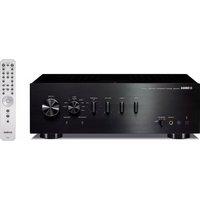
- Disc/USB/Net: Oui\*, Non
- ATTENZIONE: PRIMA DI USARE QUEST'UNITÀ.
- AVVERTENZA
- SICUREZZA DEL LASER
- PERICOLO
- INDICAZIONI CONCERNENTI L'APPLICAZIONE DEL D.M. 28.8.95, N. 548 SI DICHIARA CHE:
- INDICE
- INTRODUZIONE
- CHE COSA È POSSIBILE FARE
- PREPARATIVI
- FUNZIONAMENTO
- INITIAL WIZARD/
- FUNZIONAMENTO DI RIPRODUZIONE
- USO DI FUNZIONI VANTAGGIOSE ......27
- IMPOSTAZIONI
- INFORMAZIONI AGGIUNTIVE
- ■Informazioni su questo manuale
- Le icone utilizzate in questo manuale
- CHE COSA È POSSIBILE FARE CON QUESTA UNITÀ
- Riprodurre Blu-ray Disc™/DVD/CD\*1 disponibili in commercio → p. 21
- Riproduzione di BONUSVIEW™, BD-Live™, ecc.\*1 →p. 24
- Riproduzione di file video, musica o foto su disco/dispositivo →p. 15 di archiviazione USB/iPod/iPhone/iPad\*1
- Riproduzione di file video, musica o foto su un server di rete domestica\*1,2 →p. 18
- Riproduzione di contenuti YouTube™ su Internet\*2 →p. 18
- Ricevere le stazioni radio FM e le informazioni Radio Data System → p. 25
- Eseguire Initial Wizard/Installazione rapida → p. 14
- Utilizzare il telecomando TV → p. 29
- Riprodurre un suono surround virtuale di alta qualità tramite AIR →p. 16 SURROUND XTREME
- DOTAZIONE
- INFORMAZIONI SU DISCHI E FILE
- Tipi di dischi/file utilizzabili con questa unità
- Note
- Requisiti di file audio MP3/WMA
- Requisiti di file WMV
- Caricamento di un disco
- Precauzioni per i dischi
- Avviso sulla visione di immagini video 3D
- PANNELLO ANTERIORE E FUNZIONAMENTO DI BASE
- PHONES:
- TELECOMANDO
- Nota
- ③5Pulsanti di comando
- PHOTO :
- Installazione delle batterie nel telecomando
- Uso del telecomando
- COLLEGAMENTI
- Collegamento dei componenti del sistema all'unità
- ■Collegamento del sistema
- ATTENZIONE
- Altri collegamenti
- ■Collegamento con iPod
- ■Collegamento del cavo di alimentazione
- Collegamento a una TV
- Collegamento HDMI
- #
- ■Collegamento per la riproduzione di dischi Blu-ray 3D
- ■Informazioni su TV che supportano l'Audio Return Channel (ARC)
- Cos'è l'Audio Return Channel (ARC)?
- [Non-Text]
- Collegamento video
- Collegamento alla porta USB
- ■Dopo aver effettuato i collegamenti
- INITIAL WIZARD/INSTALLAZIONE RAPIDA
- Impostazione con Initial Wizard/Installazione rapida
- FUNZIONAMENTO DI BASE
- Funzionamento di base utilizzando il menu HOME/MEDIA
- ■Controllo del livello del volume
- ■Attivazione/disattivazione della modalità di riproduzione surround
- Riproduzione di foto/musica/video
- ■Funzionamento di base
- ■Icone nella parte superiore del menu MEDIA
- ■Operazioni comuni per la riproduzione dei file in una cartella selezionata
- ■Operazioni per la visualizzazione delle foto
- Uso dei contenuti della rete
- ■Informazioni su DLNA
- ■Riproduzione di contenuti condivisi
- Riproduzione di video da YouTube™
- ■Note sui servizi di rete
- Funzionamento di base senza il menu HOME/MEDIA
- Funzionamento con l' iPod
- ■Controllo della riproduzione
- ■Riproduzione casuale
- ■Riproduzione ripetuta
- Funzionamento con CD
- FUNZIONAMENTO DI RIPRODUZIONE AVANZATA
- Menu a schermo (On Screen)
- Modalità/Modalità di riproduzione
- CD
- DVD
- Ricerca Instantanea
- Slide Show PHOTO :
- Menu di stato
- BDI/DVID
- CD MUSIC
- PHOTO
- Uso dei Bookmark
- DVD\ DEO
- Riproduzione programmata
- Uso della ricerca
- BDI 'DCD VID O MUS C
- BD DVD :
- CD :
- VIDEO MUSIC :
- Riproduzione di BONUSVIEW™ e BD - Live ™
- ■Uso della funzione Picture in Picture (riproduzione audio/video secondario)
- ■Uso della funzione di BD-Live™
- ASCOLTO DI STAZIONI RADIO FM
- Sintonizzazione di stazioni radio
- Premere TUNER.
- Preselezione delle stazioni radio
- ■Sintonizzazione automatica con preselezione
- ■Preselezione manuale di stazione
- Selezione di stazioni radio preselezionate (sintonizzazione con preselezione)
- Visualizzazione di informazioni Radio Data System
- Premere ripetutamente DISPLAY durante l'ascolto.
- Uso del servizio dati TP (programmi sul traffico)
- Premere TP durante l'ascolto.
- USO DI FUNZIONI VANTAGGIOSE
- Uso del menu opzioni sul display del pannello anteriore
- ■Impostazione del tono/bilanciamento
- ■Regolazione dell'orologio
- Impostazione dell'orologio/timer e del timer di spegnimento
- ■Impostazione dell'orologio
- ■Impostazione del timer
- (Orologio)
- Impostare Source o il numero di preselezione
- CD:
- iPod:
- FM:
- Volume
- L'impostazione del timer è completa.
- ■Impostazione del timer di spegnimento
- Premere ripetutamente SLEEP.
- Controllo dell'unità tramite il telecomando TV (funzione di controllo HDMI)
- Telecomando TV (Esempio)
- ■Impostazione della funzione di controllo HDMI
- ■Registrazione di componenti HDMI con la TV
- Se la funzione di controllo HDMI non funziona
- La funzione di controllo HDMI continua a non funzionare anche dopo aver controllato quanto riportato sopra
- ■Modifica del metodo di collegamento e dei componenti collegati
- MENU SETUP
- Funzionamento con il menu SETUP
- Impostazione Generale
- ■Sistema
- [Screen Saver]
- Acceso\*, Spento
- [Spegnimento Automatico]
- [Auto Riproduzione disco]
- [Controllo HDMI]
- Acceso, Spento\*
- [Caricare le impostazioni predefinite]
- [Aggiornamento]
- [Installazione rapida]
- [Archivio locale]
- USB Frontale, USB Posteriore\*
- [Messaggio di riproduzione in 3D]
- Acceso * , Spento
- Lingua
- [OSD]
- [Menu]
- [Audio]
- [Sottotitolo]
- Riproduzione
- [Closed Caption]
- [Segno Angolo]
- [Segno PIP]
- [Simbolo audio secondario]
- [Ultimo salvataggio]
- Sicurezza
- [Cambiare password]
- [Parental Control]
- Spento\*, da 1 a 8
- [Codice del paese]
- ■Rete
- [Connessione Internet]
- Attivare\*, Disattivare
- [Informazioni]
- [Prova connessione]
- [Impostazioni IP]
- [Connessione BD-Live]
- [DLNA]
- [Impostazione Proxy]
- Impostazione Display
- TV
- [Uscita 3D]
- [Teleschermo]
- [Selezione Uscita Video]
- [Sistema TV]
- [Spazio colorato]
- [HDMI Deep Color]
- [Lyp Sync]
- ■Video Process
- [Modalità video]
- Luminosità
- Saturazione
- Tinta
- Contrasto
- Nitidezza
- CTI
- [Regolazione colore]
- Le impostazioni predefinite sono pari a 0.
- [Riduzione del rumore]
- [Modalità deinterlacciamento]
- Impostazione Audio
- ■Uscita audio
- [HDMI]
- [DRC]
- ■Post Process
- [Upmix]
- ■Informazioni di sistema
- Informazioni sui formati di uscita video
- Se [Sistema TV] è impostato su [Multi]
- AGGIORNAMENTO DEL SOFTWARE
- RISOLUZIONE DEI PROBLEMI
- iPod
- USB
- Riproduzione disco
- ■Dati generali
- Rete
- Messaggi su schermo
- Altri
- GLOSSARIO
- AIR SURROUND XTREME
- Audio virtuale a 5.1 canali
- AVCHD
- BD-Live™
- BDMV
- Blu-ray 3D™
- BONUSVIEW™
- Closed Caption
- Spazio colorato
- Deep Color
- Dolby Digital
- Dolby Digital Plus
- Dolby TrueHD
- DRC (Dynamic Range Control, Gamma di controllo
- dinamica)
- DTS
- DTS-HD High Resolution Audio
- HDMI
- Letter Box (LB 4:3)
- Suono lineare PCM
- Lyp Sync
- Indirizzo Mac
- Pan Scan (PS 4:3)
- Sottotitoli
- Menu principale
- x.v.Color
- DATI TECNICI
- SEZIONE LETTORE
- iPod/iPhone/iPad
- Dischi e formati di file
- AUX
- SEZIONE AMPLIFICATORE
- SEZIONE SINTONIZZATORE
- INGRESSO/USCITA
- DATI GENERALI
- Informazioni per gli utenti sulla raccolta e lo smaltimento di vecchia attrezzatura e batterie usate
- Copyright
- BONUS VIEW™
Marca : YAMAHA
Modello : BRX-750
Categoria : Ricevitore