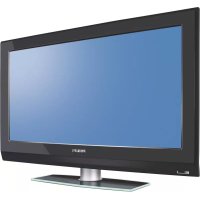
32PFL7532D - TV PHILIPS - Gratis bruksanvisning och manual
Hitta enhetens manual gratis 32PFL7532D PHILIPS i PDF-format.



| Produkttyp | TV |
| Märke | Philips |
| Modell | 32PFL7532D |
| Kategori | Digital- och analog-TV |
| Displayteknik | LCD (HD ready) |
| Upplösning som stöds | HD ready 720p/1080i, PC-upplösningar upp till 1280x1024 |
| Dubbel tuner | Digital (DVB-T) och analog |
| Anslutningar | 2 Scart-kontakter (EXT1/RGB, EXT2/S-VHS), DVI-I (PC/HD), antenn, SPDIF koaxial, hörlurar, Common Interface, laterala audio/video-ingångar |
| PIP (Bild i bild) | Ja, i PC- och HD-läge |
| Bildformat | 16:9 med lägen: 4:3, Zoom 14:9, Zoom 16:9, Super 4:3, 16:9 bred |
| Huvudfunktioner | TV-guide, schemalagd inspelning, digital och analog text-TV, favoritlistor (4), föräldrakontroll, automatisk programuppdatering, Pixel+ (demonstration) |
| Strömförsörjning | 220-240 V, 50 Hz |
| Strömförbrukning i standby | Mindre än 1 W |
| Mått (ungefär) | 80 cm (B) x 60 cm (H) x 10 cm (D) |
| Vikt (ungefär) | 12 kg |
| Arbetstemperatur | 5 °C till 35 °C |
| Rengöring | Mjuk, luddfri trasa, utan alkohol eller lösningsmedel |
| Säkerhet | Utsätt inte för vatten, lågor, blockera inte ventilationsgallren |
| Standard föräldrakod | 1234 (universell återställningskod: 0711) |
| Reparationsbarhet | Reparera inte själv, kontakta service |
| Återvinning | EU-direktiv 2002/96/EG, släng inte med hushållsavfall |
| Bruksanvisning | 144 sidor, tillgänglig på flera språk |
Vanliga frågor - 32PFL7532D PHILIPS
Användarfrågor om 32PFL7532D PHILIPS
0 fråga om denna apparat. Svara på dem du kan eller ställ din egen.
Ställ en ny fråga om denna apparat
Ladda ner instruktionerna för din TV i PDF-format gratis! Hitta din manual 32PFL7532D - PHILIPS och ta tillbaka ditt elektroniska enhet i hand. På denna sida publiceras alla dokument som behövs för att använda din enhet. 32PFL7532D av märket PHILIPS.
BRUKSANVISNING 32PFL7532D PHILIPS
På grund av den avanccerade teknik som finns i din Philips digitala TV och var stävan efter att fortlöpande förse dig med den allra senaste produkinformationen vill vi uppmarksamma dig på följande.
Nar du stänger av TV;n i ett morkt rum kan du eventuellt se ett mycket svagt ljus som stralar ut fran skarmen under ett par minuter. Detta beror på att TV:n skannar in nätverket och söker efter mojliga uppdateringar och nya tjänster. Detta är normalt och sker i enlighet med Philips alla stränga kvalitets- och säkerhetsstandarder..
Introduction
Tack för att du köpt din TV-apparat just hos oss.
Handboken har tagits fram för att hjälpa dig att installera och använda din TV-apparat på bästa sätt. Vi råder dig att läsa igenom den noggrant.
Koppla på TV:n för första gången 5
Förstå informationen på textremsan 5
Ordna om tjänster 6
Titta på eller lyssna på nya tjänster 6
Lägg till nya tjänster 6
Installera om alla tjänster 7
Testmottagning 7
Val av önskat språk och plats 8
Åtkomstbegränsningar 8
Skapa din favoritlista....9
Information 9
Använda Alternativ-menyn 10
TV-guide 10
Inspelningsfunktionen 11
ANALOGA
Automatisk inställning av analoga program 12
Programsortering 12
Manuell inställning av analoga program 12
Andra inställningar på menyn Installera 13
Bildinställningar 13
Ljudinställningar 13
Användning som datorbildskärm 16
Användning i HD (högupplöst) läge 17
Anslutning av andra apparater 18
Tips 20

Direktiv om återanvändning
Emballaget till den här produkten är avsett att kunna återvinnas. Följ de anvisningar som gäller på Er ort.
Hur du gör dig av med din förbrukade produkt
Din product är tillverkad med komponenter och material av hög kvalitet som kan återvinnas och återanvändas.

När den här symbolen föreställande en överstruken soptunna återfinns på en produkt betyder detta att den omfattas EU:s direktiv 2002/96/EC. Vänligen informera dig om de sorterings- och insamlingssystem för elektriska och elektroniska produkter som finns i det område där du bor. Följ de lokala bestämmelserna, och kasta inte gamla elektriska och elektroniska produkter i hushållsavfallet. Ett korrekt omhändertagande av förbrukade produkter hjälper till att förebygga möjliga skador på miljö och människors hälsa.
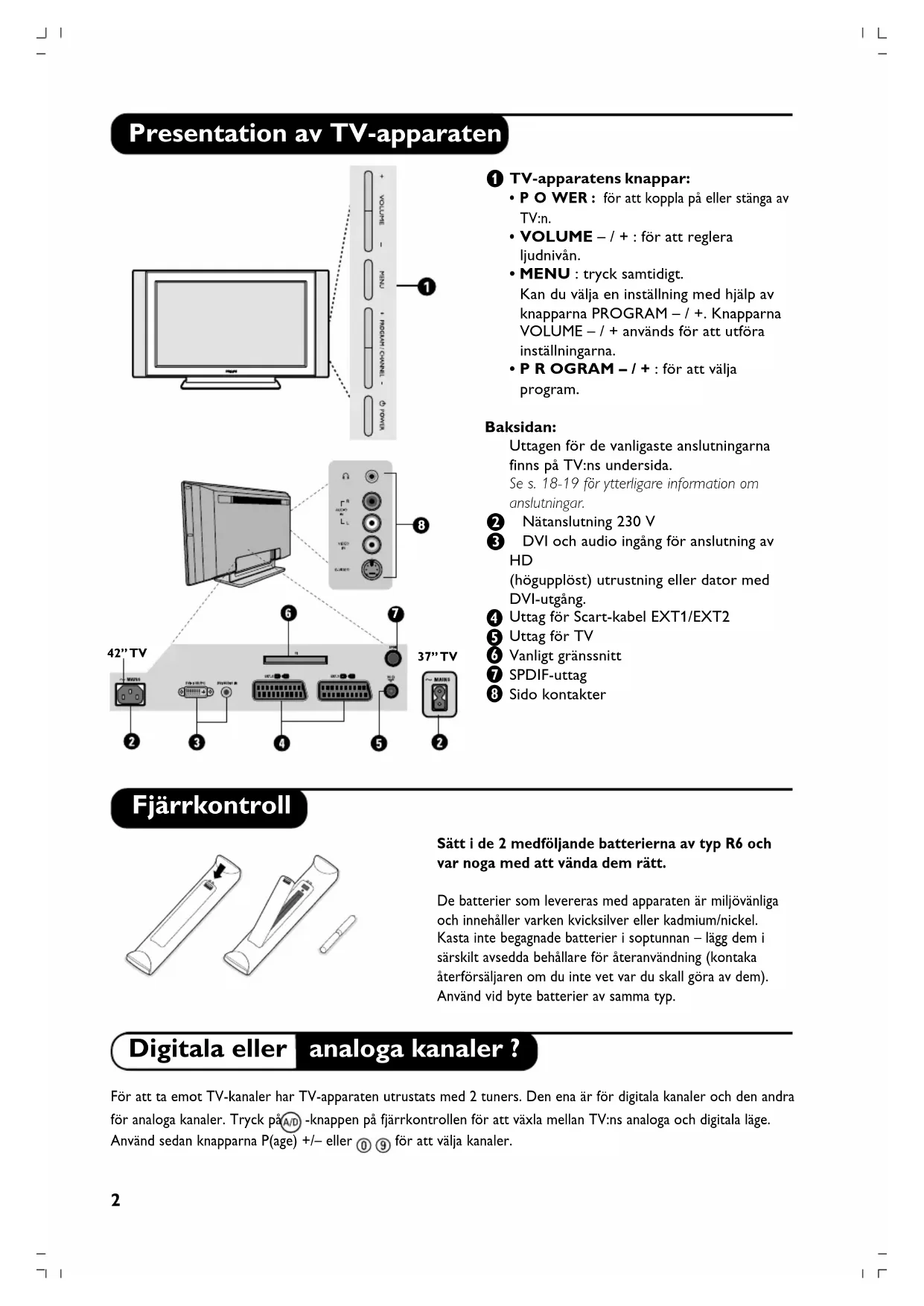
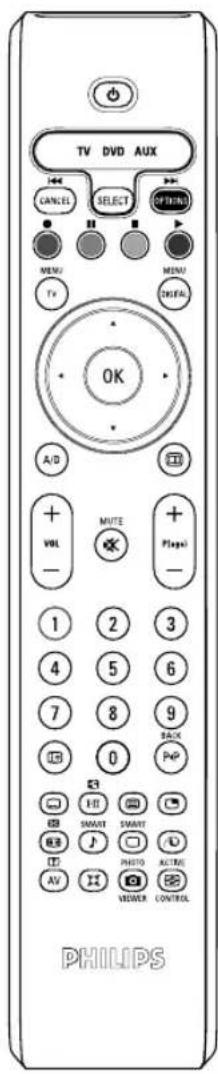
- P O WER: för att koppla på eller stänga av TV:n.
• VOLUME – / + : för att reglera ljudnivån. - MENU : tryck samtidigt. Kan du välja en inställning med hjälp av knapparna PROGRAM – / +. Knapparna VOLUME – / + används för att utföra inställningarna.
- P R OGRAM - / + : för att välja program.
Baksidan:
Uttagen för de vanligaste anslutningarna finns på TV:ns undersida.
Se s. 18-19 för ytterligare information om anslutningar.
② Nätanslutning 230 V
3 DVI och audio ingång för anslutning av HD
(högupplöst) utrustning eller dator med DVI-utgång.
4 Uttag för Scart-kabel EXT1/EXT2
⑤ Uttag för TV
6 Vanligt gränssnitt
⑦ SPDIF-uttag
8 Sido kontakter
Fjärrkontroll
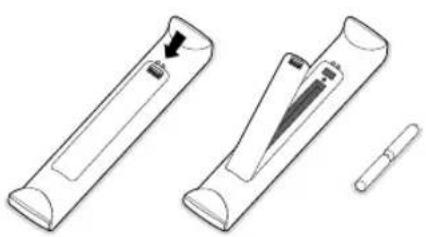
Sätt i de 2 medföljande batterierna av typ R6 och var noga med att vända dem rätt.
De batterier som levereras med apparaten är miljövänliga och innehåller varken kvicksilver eller kadmium/nickel. Kasta inte begagnade batterier i soptunnan – lägg dem i särskilt avsedda behållare för återanvändning (kontaka återförsäljaren om du inte vet var du skall göra av dem). Använd vid byte batterier av samma typ.
Digitala eller analoga kanaler?
För att ta emot TV-kanaler har TV-apparaten utrustats med 2 tuners. Den ena är för digitala kanaler och den andra för analoga kanaler. Tryck på(A/D) -knappen på fjärrkontrollen för att växla mellan TV:ns analoga och digitala läge. Använd sedan knapparna P(age) +/- eller ①⑨ för att välja kanaler.
Fjärrkontrollens knappar
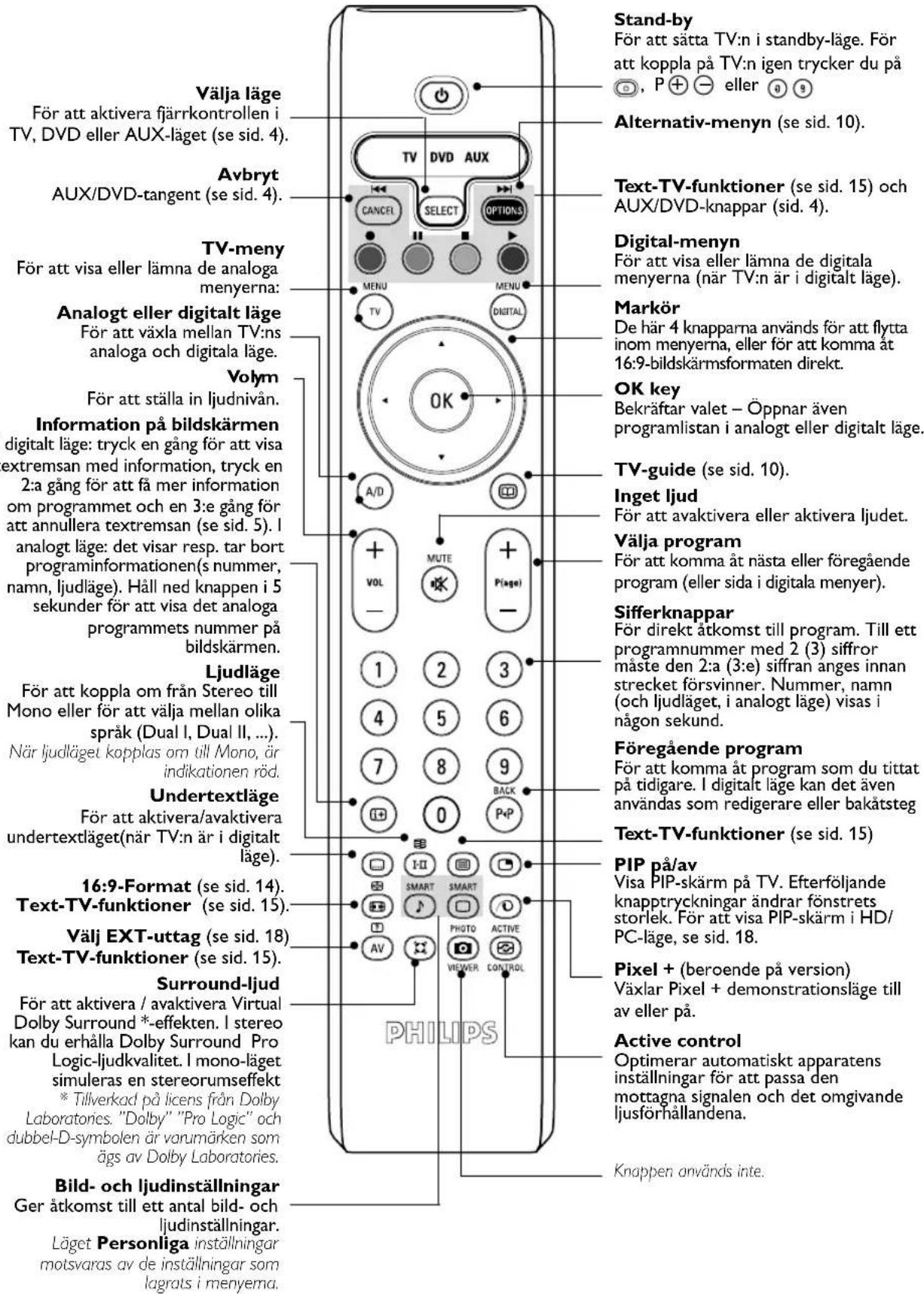
Val av läge
Tryck på SELECT -knappen för att välja önskat läge: DVD eller AUX förstärkare).
Kontrollampan på fjärrkontrollen tänds och visar valt läge. Efter 20 sekunder utan åtgård släcks lampan (återgång till TV-läge).
Förutsatt att utrustningen medger det, kan följande knappar användas:
beredskapsläge
snabbspolning bakåt
snabbspolning framåt
•nspelning
II pause
■topp
avspelning,
MENU tv tv meny
CANCEL Avbryt
OK för att bekräfta

navigering och inställningar

sifferknappar

programval

språkval
©SD-meny
Placera TV:n på en stadig yta. För att förhindra att skada uppstår bör du inte utsätta TV:n för vattenständk, värmekällor (lampa, ljus, värmeelement osv.) eller blockera ventilationsöppningarna på TV:ns baksida.
② Antennanslutningar
- A n vänd den medföljande antennkabeln och sätt i antennkontakten i uttaget 77 på undersidan av TV:n.
- Anslut nätsladden till TV apparaten och stickkontakten till ett vägguttag (220-240 V/50 Hz). Se s. 18-19 för anslutning av andra apparater.
3 Påslagning
Tryck på strömbrytaren för att koppla på TV:n (POWER). En grön kontrollampa tänds och skärmen lyses upp. Gå direkt till kapitlet om snabb installation på sida 5.
Om TV-apparaten förblir i beredskapsläge, tryck på knappen P(age)+ på fjärrkontrollen.
Kontrollampan blinkar när du använder fjärrkontrollen.
Koppla på TV:n för första gången
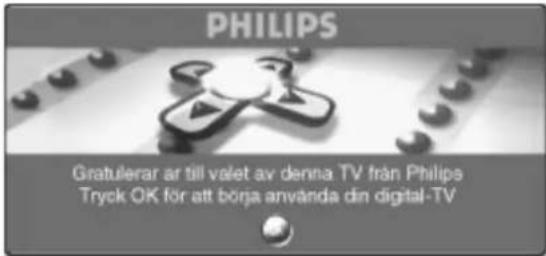
Första gången TV:n kopplas på visas ett gratulationsmeddelande på bildskärmen. Meddelandet visas på olika språk var 5:e sekund. Om inte menyn visas, håll då ned TV-apparatens MENU-knappar i 5 sekunder för att visa menyn.
1 Tryck på OK-knappen på fjärrkontrollen i samma ögonblick som önskat språk visas på skärmen. Menyn Inställning visas :
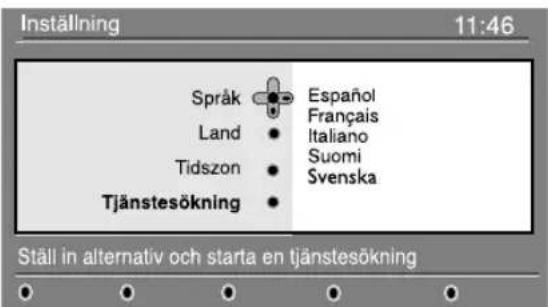
② Språk, motsvarande Land och Tidszon förinställs nu enligt öppningsskärmen. Du kan emellertid fortfarande ändra dina inställningar innan du startar en tjänstesökning.
3 Välj (med markörknapparna) Språk, Land eller Tidszon och kontrollera om inställningen är den du önskar. Vid behov kan du använda markörknapparna för att ändra någon inställning. Tryck sedan på OK för att avsluta inställningen. Se uppl Om du väljer fel land, följer inte kanalnumreringen standarden i ditt land.
4 Välj Tjänstesökning på menyn och tryck på OK för att påbörja installationen. Menyn Tjänstesökning öppnas.
Alla digitala och analoga program söks efter och lagras automatiskt. När sökningen är klar, visas hur många digitala tjänster och analoga program som hittades på menyn.
5 Tryck på OK-knappen två gånger så kan du börja titta på TV. På TV-skärmen visas därefter aktuellt program. Installationen är nu slutförd.
OBSERVERA : Om ni någon gång önskar återställa alla inställninger tilfabriksinställningama, skall ni hålla knappen på apparatens sida intryckt under 5 sekunder. Ett meddelande "Congratulations" komer att visas i bilden. Nu kan ni upprepa punkterna 1-5 för installation som om det första gången ni startade apparaten.
Förstå informationen på textremsan
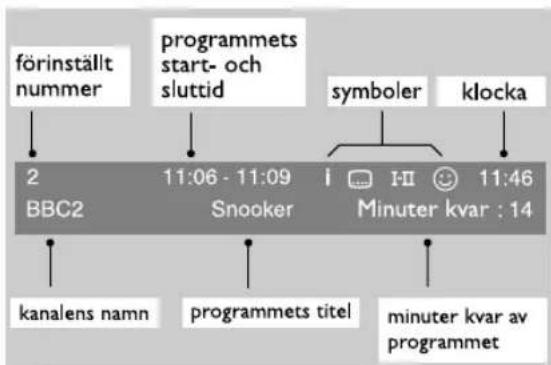
När du väljer ett digitalt program, visas en informationstextremsa i någon sekund överst på bildskärmen.
Du kan även använda -knappen på fjärrkontrollen för att visa den här textremsan. trycker du en gång till på samma knapp, visas mer information om programmet (om sådan finns).
Beskrivning av textremsa:
flowchart
graph TD
    A["förinställt nummer"] --> B["2 BBC2"]
    C programmets start- och sluttid] --> D["11:06 - 11:09 Snooker"]
    E["symboler"] --> F["11:46 Minuter kvar : 14"]
    G["klocka"] --> H["11:46 Minuter kvar : 14"]
    I["kanalens namn"] --> J["programmets titel"]
    K["minuter kvar av programmet"] --> L["programmets titel"]
Textremsan innehåller information om kanalens förinställda nummer, namn, programmets längd, utsändningsklockan, programmets titel och hur många minuter som är kvar av aktuellt program.
Beskrivning av symboler:
i mer information om det här programmet finns tillgänglig : tryck på knappen ⏻ för att visa den eller annullera den.
undertext är tillgänglig : om du vill se dem trycker du på -knappen eller på OPTIONS-knappen för att komma till alternativ-menyn och välja undertext.
I-II andra ljudspråk finns tillgängliga och kan väljas på alternativ-menyn.
den valda favoritlistan visas i samma färg som den aktiverade listan.
OBS! En vit färg kommer 😊 att visas om programmet är lagrat i en eller flera av de favoritlistor som för närvarande inte är aktiva.
Ordna om tjänster
Den här menyn ger dig möjlighet att ändra ordningsföljden för de lagrade digitala kanalerna och radiostationerna.
1 Från digitalt läge: tryck på knappen för att visa inställningsmenyn.
② Använd ▼-knappen för att välja inställning och tryck på ▶ två gånger för att välja menyn för Listor över tjänster.
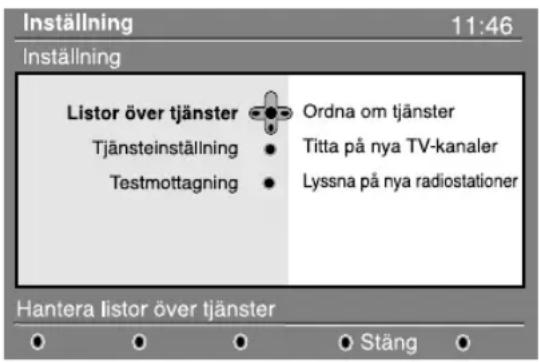
③ Använd knapparna ▲ ▼ för att välja Ordna om tjänster och tryck på ▶.
④ Använd knapparna ▲ ▼ för att välja den kanal som du vill byta ut.
5 Tryck på OK för att aktivera inställningen. Om du vill avinstallera vald kanal, trycker du på den röda knappen.
6 Välj (▲ ▼) det nya kanalnumret som du vill byta ut den med.
⑦ Tryck på OK för att bekräfta inställningen. Bytet är nu klart.
⑧ Upprepa de här åtgärderna ④ till ⑦ tills alla kanaler är i önskad ordningsföljd.
9 Tryck på knappen för att lämna menyn.
Titta på eller lyssna på nya tjänster
I den här menyn kan du kontrollera om det finns några nya TV-kanaler eller radiostationer som utsändaren har startat efter din första installation.
1 Från digitalt läge: tryck på knappen för att visa inställningsmenyn.
② Använd ▼-knappen för att välja inställning och tryck på ▶ två gånger för att välja menyn för Listor över tjänster.
③ Använd ▲ ▼-knapparna för att välja Titta på nya TV-kanaler eller Lyssna på en ny radiostation.
4 Om det finns nya tjänster tillgängliga, tryck på ► för att komma in i listan och använd ▲▼-knapparna för att förfytta dig i listan.
⑤ Tryck på MENU -knappen för att lämna menyn.
Lägg till nya tjänster
I den här menyn kan du söka efter nya TV-kanaler eller radiostationer som utsändaren har startat efter din första installation.
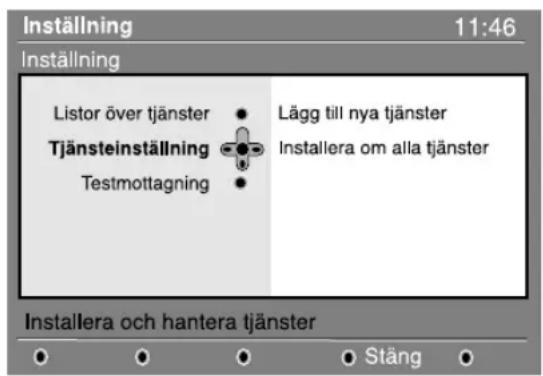
1 Från digitalt läge: tryck på knappen för att visa inställningsmenyn.
② Använd ▼-knappen för att välja inställning och tryck på ▶.
③ Välj Tjänsteinställning (▼) och tryck på ▶.
4 Tryck på ▶ för att välja Lägg till nya tjänster och tryck på OK för att aktivera inställningen. Sökningen påbörjas och endast nya kanaler kommer att lagras och läggas till i menyn för kanallistan. Hur många procent av installationen som är slutförd och hur många kanaler som hittades visas på bildskärmen.
5 När sökningen är klar, välj lagra och tryck på OK för att godkänna de nya tjänsterna.
6 Tryck på knappen för att lämna menyn.
Installera om alla tjänster
I den här menyn kan du installera om alla digitala TV-kanaler och radiostationer.
1 Från digitalt läge: tryck på knappen för att visa inställningsmenyn.
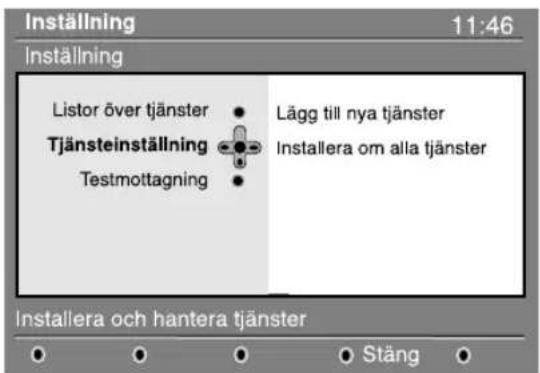
② Använd ▼-knappen för att välja inställning och tryck på ▶.
3 Välj Tjänsteinställning (▼) och tryck på ▶.
④ Välj Installera om alla tjänster (▼) och tryck ▶.
5 Tryck på OK för att påbörja installationen.
Det sker nu en sökning efter alla digitala tjänster,
som därefter lagras automatiskt.
När sökningen är klar, visas antalet digitala
tjänster som hittades på menyn.
6 När sökningen är klar, tryck på OK för att lagra tjänsterna.
⑦ Tryck på MENU -knappen för att lämna menyn.
Testmottagning
I den här menyn kan du kontrollera hur stark mottagningssignalen är, som du tar emot via antennen.
1 Från digitalt läge: tryck på knappen för att visa inställningsmenyn.
② Använd ▼ -knappen för att välja inställning och tryck på ▶ för att visa inställningsmenyn.
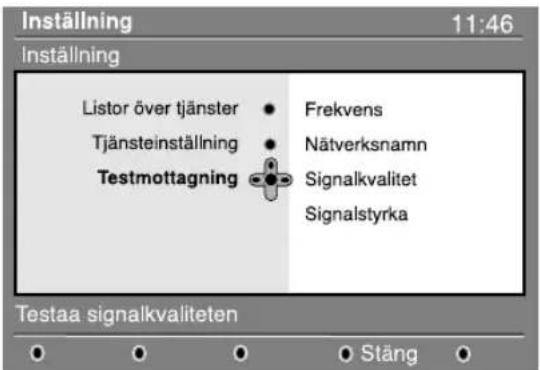
3 Välj ▼ för att välja Testmottagningoch tryck på ▶. Du erhåller information om det aktuella programmets frekvens, nätverksnamn, signalkvalitet och signalstyrka.
4 Nu måste du ange frekvensen för den digitala kanal som du vill testa.
TV-tidningen kan tillhandahålla listan med de digitala kanalernas nummer. Använd tabellen på sidan 20 för att ta reda på frekvensen.
5 Om signalkvaliteten och signalstyrkan är dålig, visas ett meddelande nederst på menyn, där du uppmanas ange frekvensen mellan den undre och övre gränsen. Om mottagningen fortfarande är dålig efter att du har knappat in frekvensen, kan du försöka förbättra, förnya, justera eller uppdatera antennen. Vi rekommenderar emellertid, att du kontaktar en auktoriserad antenninstallatör för att få så god mottagning som möjligt.
Val av önskat språk och plats
I den här menyn kan du välja önskat språk för ljud, undertext, text-TV och menyer samt göra ändringar för aktuell plats (land och tidszon).
1 Från digitalt läge: tryck på -knappen för att visa inställningsmenyn.
② Använd ▼-knappen för att välja inställningar och tryck på ▶.
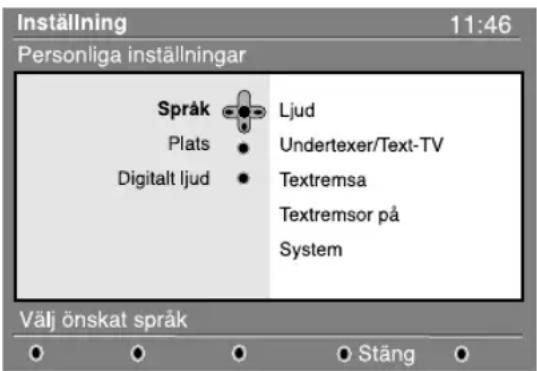
③ Välj Språk, Plats eller Digitalt ljud (▼) och tryck på ▶.
④ Använd ▲ ▼-knapparna för att välja en inställning och tryck på ▶ för att komma till undermenyn.
Utför dina justeringar och tryck på OK eller för att avsluta inställningen.
Standardinställning för språk:
• Ljud : för att välja ljudspråk.
- Undertext/Text-TV : för att välja språk för undertext/text-TV.
- Undertextläge: av, på eller auto (undertext visas endast vid original ljudutsändningar).
- Undertext för personer med nedsatt hörsel: för att aktivera eller avaktivera den särskilda undertext som tillhandahålls för personer med nedsatt hörsel (om utsändaren tillhandahåller sådan).
- System : för att välja menyspråk.
Platsinställningar:
- Land : för att välja det land där du befinner dig.
- Tidszon : för att välja tidszon för ditt land.
Inställningar av digitalt ljud:
För att välja AC3 (om förstärkaren ger stöd åt formatet Dolby Digital) eller PCM (om den inte ger stöd åt formatet Dolby Digital).
⑤ Tryck på MENU- knappen för att lämna menyn
Åtkomstbegränsningar
I den här menyn kan du ange åtkomstbegränsningar för de digitala kanalerna.
① Från digitalt läge: tryck på knappen för att visa inställningsmenyn.
② Använd ▼-knappen för att välja
Åtkomstbegränsningar och tryck på ▶.
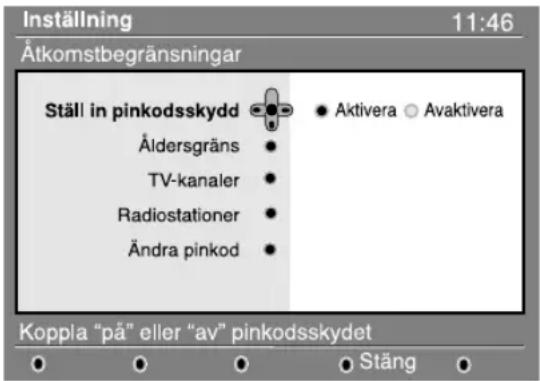
③ Tryck på ▶ -knappen för att komma till menyn för Ställ in pinkodsskydd.
4 Använd ◀▶-knappen för att ställa in den till på och tryck på OK för att lämna inställningen. Du kan därefter komma åt de övriga inställningarna : Varning: så snart du använder någon slags åtkomstbegränsning måste du skriva in pinkoden när du planerar inspelning av ett program.
- Åldersgräns : välj önskad åldersgräns för att spärra kanalen. Inställningen av åldersgräns kommer endast att spärra vissa program, om utsändaren tillhandahåller information tillsammans med programmet.
- TV-kanaler : välj den TV-kanal som du önskar spärra och tryck på OK.
- Radiostationer : välj den radiostation som du önskar spärra och tryck på OK.
- Ändra pinkod : tryck på ► för att öppna menyn. Följ anvisningarna på skärmen för att ändra åtkomstkoden.
Standardpinkoden är 1234. Om du har glömt din egen kod, kan du återställa koden till standardkoden (1234) genom att ange den universella koden 0711.
⑤ Tryck på Ⓜ-knappen för att lämna menyn.
TV-apparaten är utrustad med ett Common Interface (Cl; allmänt gränssnitt)-fack (se sid. 19). En Cl -modul kan aktivera ytterligare tjänster, till exempel Betal-TV. Menyn för Åtkomstbegränsningar kommer att visa Cl - åtkomstbegränsningarna när en Cl-modul har installerats. Cl-modulen ansvarar för meddelandena och textema på bildskämen. Om ett fel eller något underligt inträffar med TV:n, måste du kontakta Cl-tjänsteleverantören.
I den här menyn kan du skapa en favoritlista med alla dina favorit-TV-kanaler och radiostationer. Varje familjemedlem kan till exempel skapa hans/hennes egen favoritlista.
1 Från digitalt läge: tryck på knappen för att visa inställningsmenyn.
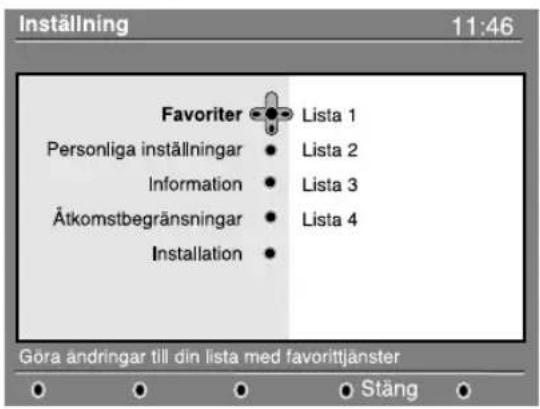
② Tryck på ► för att komma till menyn för favoritlistan. Du kan skapa fyra olika favoritlistor.
3 Använd ▲ ▼-knapparna för att välja din favoritlista: Lista 1, Lista 2, Lista 3 eller Lista 4 och tryck på ▶.
④ Använd ▲ ▼-knapparna för att välja en inställning och tryck på ▶ för att komma till undermenyn.
- Namn : använd ◀▶ -knapparna för att flytta det visade namnfältet (16 tecken) och – P(age) + knapparna för att välja tecken. När du skrivit in namnet, tryck på OK för att avsluta.
- Välj TV-kanaler : använd ▲ ▼-knapparna för att välja dina favorit-TV-kanaler och bekräfta med Ⓞ. Tryck på ◀ för att avsluta.
- Välj radiostationer : använd ▲ ▼ -knapparna för att välja dina favoritradiostationer och bekräfta med OK .Tryck på ◀ för att avsluta.
- Lägg till alla tjänster : tryck på OK om du vill lägga till alla tjänsterna i din favoritlista.
- Annullera alla tjänster : tryck på OK om du vill annullera alla tjänsterna från din favoritlista.
5 Tryck på 📂-knappen för att lämna menyn.
6 Du kan välja din favoritlista från alternativmenyn (se nästa sida).
Information
I den här menyn ges information om programvaruversion och installation av ny programvara.
1 Från digitalt läge: tryck på 📋-knappen för att visa inställningsmenyn.
② Använd ▼-knappen för att välja information och tryck på ▶ två gånger.
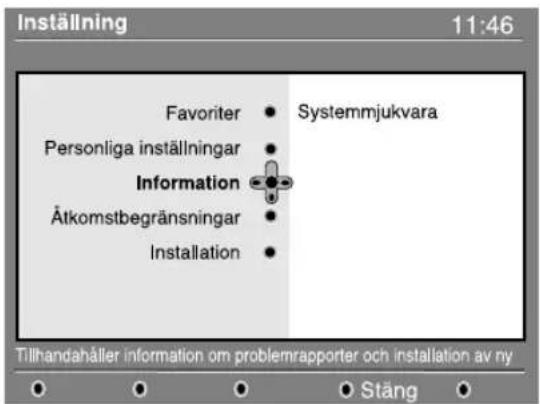
Programvaruversionen visas nu.
3 Du kan aktivera menyn så att den automatiskt godtar alla uppdateringar av programvaran för digital-TV:n.I standby-läge upptäcks oftast automatiskt, om det finns en uppdatering tillgänglig. Nästa gång TV:n kopplas på, visas en textremsa nederst på skärmen, som anger att ny programvara finns tillgänglig. Genom att välja OK aktiveras nedladdningen av programvara. Menyn för nedladdning av programvara ger en beskrivning av programmet jämte datum och tidpunkt för nedladdningen. Det nedladdade programmet kan uppdatera vissa menyer, funktioner eller lägga till nya funktioner, men hur TV:n fungerar rent allmänt påverkas inte. Om nedladdningen godtas, sker denna vid en bestämd tidpunkt och datum. OBS! TV:n måste vara i standby-läge när det är dags för nedladdning för att sådan ska kunna ske.
④ Tryck på knappen för att lämna menyn.
Nedladdning av ny programvara
Så snart ny programvara finns tillgänglig, rekommederar vi att programvaran alltid godtas och laddas ned. Om ny programvara är tillgänglig, visas ett meddelande på skärmen när du kopplar på TV:n.
Använda Alternativ-menyn
Från den här menyn har du direkt åtkomst till: favoritlistan, val av språk och några andra funktioner.
1 Från digitalt läge: tryck på den vita OPTIONS—knappen för att visa alternativmenyn.
② Använd ▲ ▼-knapparna för att välja en inställning och tryck på ► för att komma till undermenyn.
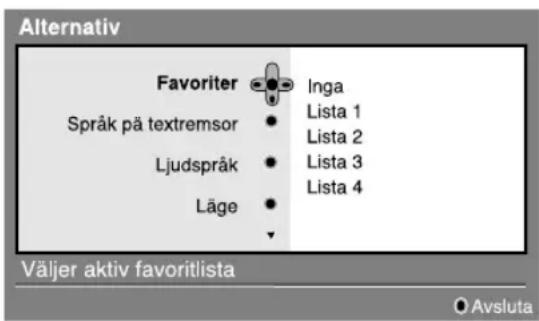
- Favoriter : använd ▲ ▼-knapparna för att välja din favoritlista och bekräfta med Ⓞ.
Alternative "Ingen" avaktiverar alla favoritlistor. Information om hur du skapar din egen favoritlista finns på sidan 9. - Språk på textremsor : använd ▲ ▼-knapparna för att ändra språket tillfälligt och bekräfta med OK.
- Ljudspråk : för att tillfälligt ändra ljudspråket. För att ändra ljudspråk och/eller språk på textremsor permanent använder du menyn Inställning (sid. 8).
- Läge : du kan välja om du endast vill ha radio-stationer, TV –kanaler eller tjänster utan ljud och/eller bild.
Anmärkning: endast för Storbrittaniens: TV-listan innehåller både radiostationer och TV-kanaler. - Textremsa på: här väljer du hur länge textremsan visas på skärmen.
3 Tryck på den vita OPTIONS—knappen för att lämna menyn.
TV-guide
TV-guiden är en elektronisk guide över alla tjänsterna, som gör att du kan se vilka digitala program som ska sändas, precis som i en dagstidning eller i en TV-tidning. Du kan rulla genom listan med digitala program och erhålla detaljerad information om programmen. Du kan även programmera TV:n för inspelning av en digital kanal.
1 Från digitalt läge: tryck på 📄-knappen för att visa TV-guiden :
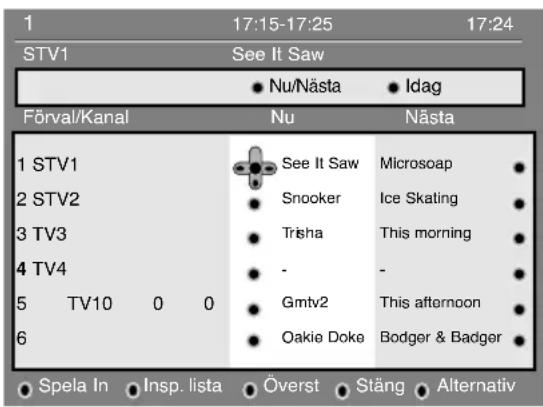
Nu visas en lista över alla digitala program i den aktiva favoritlistan.
② Använd ▼-knappen för att gå till Förval/kanallistan eller tryck på ▶ för att komma till Idagz-listan.
③ Använd ◀ ▶ -knapparna för att välja ett program.
③ Använd ◀ ▶ -knapparna för att välja ett program.
4 TV-guidens funktioner visas nederst på skärmen. Använd de färgade knapparna (röd, grön, gul, blå eller vit) för att aktivera dem :
- Spela in (röd knapp) : med den här funktionen kan du spela in en digital kanal även när TV:n är i standby-läget. Du behöver fortfarande programmera videobandspelaren. Om du vill fortsätta att titta på en annan digital kanal efter att timern ställts in, kan du göra detta genom att byta kanal på vanligt sätt.
Viktigt: Om du i digitalt läge byter kanal när inspelningen startar, kommer TV:n att spela in den senast valda kanalen.
- Inspelningslista (Insp.lista) (grön knapp) : i den här menyn finns en lista över planerade inspelningar. Du kan kontrollera, ändra, radera eller lägga till ett nytt schema med markörknapparna eller de färgade knapparna, enligt vad som anges på skärmen.
- Överst (gul knapp) : för att gå direkt till listans översta del.
- Stäng (blå knapp) : för att lämna TV-guiden.
- Alternativ (vit ▶ knap) : på den här menyn kan du välja din favoritlista, läge eller teman. Teman är intresseområden; du kan exempelvis bestämma att endast följande ska visas : drama, nyheter, filmer, ...
5 Tryck på 📊-knappen om du vill visa mer information om det valda programmet (om sådan finns).
6 Tryck på -knappen för att lämna menyn.
Inspelningsfunktionen
Med den här funktionen kan du spela in en digital kanal medan TV:n är i standby-läge. Du behöver fortfarande programmera videobandspelaren.
Om du vill fortsätta att titta på en annan digital kanal efter att timern ställts in, kan du göra detta genom att byta kanal på vanligt sätt.
Viktigt: Om du i digitalt läge byter kanal när inspelningen startar, kommer TV:n att spela in den senast valda kanalen.
Videobandspelaren måste anslutas till EXT2. Var god observera att det INTE går att spela in en digital kanal och titta på en annan digital kanal samtidigt. Du kan emellertid spela in en digital kanal och titta på en analog kanal på TV:n, eller tvärtom.
1 Från digitalt läge: tryck på -knappen för att visa TV-guiden.
② Använd ▼ -knappen för att komma till Förval/Kanal-listan eller tryck på ▶ för att komma till Idag-listan.
③ Tryck på den RÖDA knappen för att öppna Spela in-menyn.
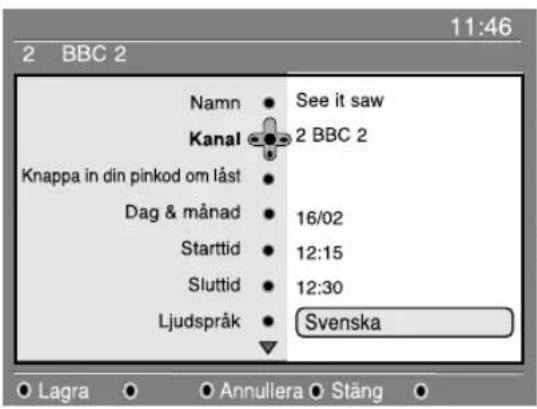
4 Använd ▲ ▼ -knapparna för att välja en inställning och tryck på ► för att komma till undermenyn. Utför dina justeringar och tryck på OK eller ◀ för att avsluta inställningen.
- Namn: här visas det valda programmet.
- Kanal : du kan ändra numret på det program som du vill spela in. Tryck på OK för att bekräfta inställningen.
OBS! det går bara att ändra numret som finns i den aktiva favoritlistan.
- Knappa in pinkod om låst : ange din hemliga kod om du har aktiverat åtkomstbegränsningsfunktionen (se sid. 8). Tryck påök för att bekräfta inställningen.
- Dag & månad : ange datumet med hjälp av knapparna ⑩ ⑨ eller – P(age) +.Tryck på OK för att avsluta.
- Starttid : ange starttiden.
- Sluttid : ange sluttiden.
- Ljudspråk : välj önskat språk och bekräfta med OK.
- Språk på textremsor : välj önskat språk och bekräfta med OK.
- Undertexter för personer med nedsatt hörsel: välj Ja eller Nej och bekräfta med OK.
- Hur ofta : välj En gång, Varje dag eller Varje vecka och bekräfta med OK.
5 Tryck på den RÖDA knappen för att lagra inspelningen. (TV-guiden visas på nytt.)
Du kan trycka på den GRÖNA knappen för att visa den inspelningslista som du har ställt in.
6 Om du har slutat att titta på TV, måste du lämna TV:n i standby-läget för att inspelningsprogrammet ska aktiveras.
Viktigt: stäng aldrig av TV:n med strömknappen när du har programmerat en inspelning, utan använd fjärrkontrollens standby-knapp.
7 Om du vill fortsätta att titta på en annan digital kanal efter att timern ställts in, kan du göra detta genom att byta kanal på vanligt sätt.
Viktigt: Om du i digitalt läge byter kanal när inspelningen startar, kommer TV:n att spela in den senast valda kanalen.
8 Om du tittar på en annan digital kanal när timern ska starta, ljuder ett timeralarm. Då kan du antingen byta kanal eller fortsätta att titta på aktuell kanal.
9 Du kan även titta på analoga kanaler medan du spelar in digitala kanaler. Tryck påAknappen för att koppla om TV:n till analogt läge.
Automatisk inställning av analoga program
I den här menyn kan du göra en automatisk sökning efter alla de analoga program som är tillgängliga inom ditt område.
1 Från analogt läge: tryck på knappen för att visa huvudmenyn.
② Välj menyn Installera med markören och därefter menyn Lagra automatiskt och tryck på ▶.

flowchart
graph TD
    A["Huvud Meny"] --> B["Auto.Lagring"]
    B --> C["Program ▶ 8 TV ▶ 196 MHz"]
3 Om sändaren eller kabelnätet överför signalen för automatisk sortering numreras programmen korrekt.
4 Om så inte är fallet numreras de hittade programmen i sjunkande ordning från nummer 99, 98, 97, osv.
Använd menyn Sortera för att numrera om programmen.
Vissa sändare eller kabelnät överför sina egna sorteringsparametrar (region, språk). I så fall skall du ange ditt val via knapparna ▲▼ och bekräfta valet med ▶.
Lämna eller avbryt sökningen genom att trycka på knappen TV. Se kapitlet « Tips » på s. 20 om ingen bild hittas.
5 Lämna menyerna genom att trycka på
Programsortering
① Tryck på knappen 📂. (TV Menu).
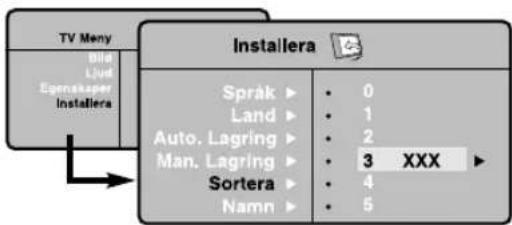
② Välj menyn Installera och sedan menyn Sortera.
3 Välj det program du önskar numrera om med hjälp av knapparna ▲ ▼ och tryck på ▶.
④ Använd knapparna ▲ ▼ för att välja ett nytt önskat nummer och bekräfta med ◀.
( Upprepa punkt ③ och ④ för varje program som skall lagras.
5 Lämna menyerna genom att trycka på knappen
Manuell inställning av analoga program
I den här menyn kan du lagra ett analogt program i taget.
① Tryck på knappen MENU (TV menu).
② Välj menyn Installera och sedan Manuell lagring.
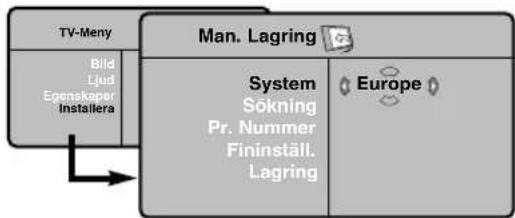
flowchart
graph TD
    A["TV-Meny"] --> B["Bild"]
    A --> C["Ljud"]
    A --> D["Egenskaper"]
    A --> E["Installera"]
    F["Man. Lagring"] --> G["System Sökning"]
    F --> H["Pr. Nummer Fininställ. Lagring"]
    I["Europe"] --> J["◇"]
    K["◇"] --> L["◇"]
3 System : Välj mellan Europe (automatisk sökning) West Eur (norm BG= Sverige), East Eur (norm DK) Storbritannien (norm I) eller Frankrike (norm LL').
* För Frankrike (norm LL'): välj alternativet France.
4 Sökning : tryck på ▶. Sökningen börjar. Så snart ett program hittas avbryts sökningen och programnamnet visas (om sådant finns). Gå vidare till efterföljande punkt. Om du känner till det önskade programmets frekvens kan du skriva in dess frekvensnummer direkt med knapparna ⑩ ⑨. Se kapitlet Tips (s. 20) om inget program hittas.
5 Programnummer : använd knapparna ◀◀ eller Ⓐ0 Ⓤ9) för att skriva in önskat nummer.
6 Fininställning.: om mottagningen är otillfredsställande kan du justera bilden med hjälp av knapparna ◀ ▶.
⑦ Lagring: tryck på ▶. Programmet har lagrats.
⑧ Upprepa punkt ④ till ⑦ för varje program som skall lagras.
9 Lämna menyn: genom att trycka på knappen ^1+ .
Andra inställningar på menyn Installera
① Tr yck på knappen TV (TV menu) och välj menyn Installera:
② Namn : Om du vill kan du namnge de olika kanalerna, radiostationer och EXT-uttagen. Använd knapparna ◀▶ för att förfytta dig i fältet där namnet visas (5 bokstäver), och knapparna ▲▼ för att välja bokstäver.
Tryck på knappen ◀ för att lämna menyn när namnet är inskrivet. Kanalens namn har lagrats.
3 Lämna menyerna genom att trycka på knappen
Bildinställningar
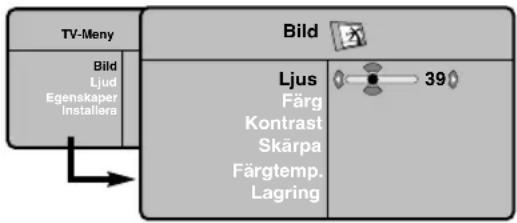
1 Tryck på knappen TV (TV menu) och sedan på ▶. Menyn Bild visas:
flowchart
graph TD
    A["TV-Meny"] --> B["Bild"]
    B --> C["Bild"]
    C --> D["Ljus Färg Kontrast Skärpa Färgtemp. Lagring"]
    D --> E["39°"]
    style A fill:#f9f,stroke:#333
    style B fill:#ccf,stroke:#333
    style C fill:#cfc,stroke:#333
    style D fill:#fcc,stroke:#333
    style E fill:#cff,stroke:#333
② Använd knapparna ▲ ▼ för att välja en inställning och knapparna ◀ ▶ för att utföra inställningen.
3 När inställningarna är gjorda, välj alternativet Lagring och tryck på ► för att lagra dem. Tryck på för att lämna menyn.
Beskrivning av inställningarna:
• Ljus : Inverkar på hur ljus bilden är.
- Färg : inverkar på färgens intensitet.
- Kontrast: inverkar på skillnaden mellan ljusa och mörka toner.
- Skärpa : inverkar på bildens tydlighet.
- Färg ton (färgtemperatur) : ställer in bildens färgton : Kall (blåare) Normal (balanserad) eller Varm (rödare).
- Lagring: för lagring av bildinställningarna.
Ljudinställningar
① Tryck på TV (TV menu) och välj Ljud (▼) och tryck sedan på ▶. Menyn Ljud visas:
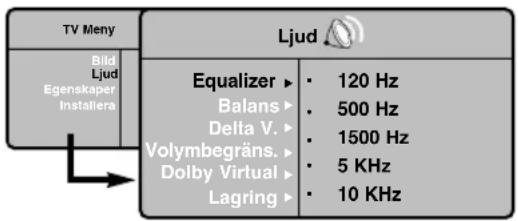
② Använd knapparna ▲ ▼ för att välja en inställning och knapparna ◀ ▶ för att utföra inställningen.
3 Då inställningarna är gjorda väljer du alternativet Lagring och trycker på ► för att lagra dem.
4 Lämna menyerna genom att trycka på knappen
Beskrivning av inställningarna:
- Equalizer : för att ställa in ton (från bas: 120 Hz till diskant: 10 kHz).
- Balans : ger jämvikt i ljudet mellan vänster och höger högtalare.
- Delta V (volymskillnad)* : används för att jämna ut volymskillnaderna som kan existera mellan de olika kanalerna eller EXT-uttagen. Denna inställning kan användas för programmen 0 till 40 och EXT-uttagen.
- A VL (Automatisk ljudbegränsning): används för automatisk kontroll av ljudstyrkan för att undvika plötsliga ljudhöjningar, exempelvis vid kanalbyte eller reklam.
- Dolby Virtual : För att aktivera / stänga av ljudbreddningseffekten. Dessa inställningar nås även med knappen Ⓗ.
- Lagring : för att lagra ljudinställningarna.
① Tryck på MENU (TV menu) och välj Egenskaper (▼) och tryck på ▶. Du kan ställa in:
② Kontrast + : relaterar oavbrutet den mörkaste delen av bilden till svart.
③ Volym begränsning : används för att minska brus (snö). Denna inställning är värdefull vid dålig mottagning.
② Timer : för att välja en tid för automatisk väckning.
⑤ PIP: används för att justera PIP-fönstrets storlek och position.
4 Lämna menyerna genom att trycka på knappen
Format 16/9
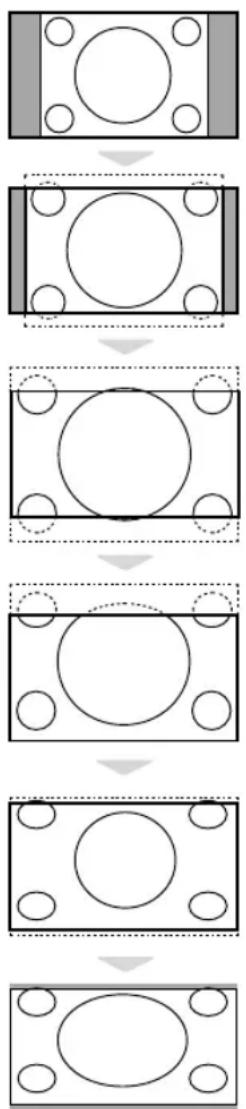
De bilder du tar emot kan överföras till format 16:9 (bred skärm) eller 4:3 (traditionell skärm). Bilder i 4:3 har ibland svarta band längst ned och längst upp (brevlädeformat).
Denna funktion gör det möjligt att ta bort de svarta banden och optimera bildvisningen på skärmen.
Tryck på tangenten Ⓗ för att välja olika lägen:
TV-apparaten är utrustad med automatisk omkoppling som styrs av den kod som skickas ut med vissa program och som ger rätt skärmformat.
flowchart
graph TD
    A["Initial State"] --> B["Step 1: Circular Circle"]
    B --> C["Step 2: Solid Circle"]
    C --> D["Step 3: Solid Circle"]
    D --> E["Step 4: Solid Circle"]
    E --> F["Step 5: Solid Circle"]
    F --> G["Final Step"]
4:3
Bilden visas i format 4:3 och ett svart band syns på båda sidor om bilden.
Movie Expand 14:9
Bilden förstoras till format 14:9. Ett smalt svart band blir kvar på sidorna.
Movie Expand 16:9
Bilden förstoras upp till format 16:9. Detta läge rekommenderas för bilder med svarta band upptill och nedtill (brevlädeformat).
Text Zoom
Läge som gör det möjligt att visa bilder i 4:3 över skärmens hela yta med synlig text.
Superbred
Läge som gör det möjligt att visa bilder i 4:3 över skärmens hela yta genom att bredda bildens sidor.
Widescreen
Med denna funktion kan du ställa in det rätta bildförhållandet för bilder i 16:9-format.
Observera: Om du använder detta formatläge för en 4:3-bild kommer bildinnehållet att bli onaturligt brett.
Digital Text
Vissa digitala kanaler, som du väljer precis som andra digitala kanaler, erbjuder speciella text-TV-tjänster (exempelvis BBCTEXT). Vissa digitala kanaler erbjuder även information om programmet som sänds (ett meddelande visas eventuellt nederst på bildskärmen).
① Följ anvisningarna på skärmen för att använda den digitala text-TV-funktionen.
② Beroende av tjänst kan du uppmanas att använda markör-knapparna, de färgade knapparna, TEXT-knappen (☐) och ibland sifferknapparna.
3 När du är färdig med att titta på text-TV, välj då en annan kanal med P -/+ -knapparna eller följ anvisningarna på skärmen för att få tillbaka bilden.
Text-TV
Text-TV är ett informationssystem som sänds av vissa kanaler och som läses som en tidning. Systemet ger också hörselskadade eller den som inte är välbekant med sändningens språk tillgång till textning (t.ex. kabel-TV och satellitsändningar...).
| Tryck på: | Du får fram: | |
| Inkoppling av För att ta in eller lämna text-TV. En innehållsförteckning text-TV med lista över tillgängliga rubriker visas.Varje rubrik betecknas med ett sidnummer (alltid 3-siffrigt).Om den valda kanalen inte sönder text-TV visas texten P100 och skärmen förblir svart (lämna i så fall text-TV och välj en annan kanal). | ||
| Val av en sida | Skriv in önskat sidnummer med knapparna 0 till 9 eller - P(age) +. Exempel: för sidan 120 knappar du in 120.Numret visas högst upp till vänster på skärmen, sidräknaren letar och sidan visas. Upprepa momentet när du vill se en annan sida.Om räknaren fortsätter att söka är sidan inte tillgänglig eller sänds inte. Välj ett annat nummer. | |
| Direktval av Färgade zoner visas i skärmens nederkant.rubrik De 4 färgade knapparna gör det möjligt att ta framrubriker eller motsvarande sidor. Färgzonerna blinkar om ett fålt eller en sida inte är tillgänglig. | ||
| Innehållsförteckning För att gå tillbaka till innehållsförteckningen (i allmänhet sidan 100). | ||
| Stopp för Vissa sidor består av delsidor som automatiskt rullas upp.delsideväxling I så fall kan du stoppa eller starta växlingen med denna knapp.Texten visas högst upp till vänster. | ||
| Dubbel text- För att aktivera eller koppla bort den dubbelsidiga visningen av TV-sida text-TV. Den aktiva sidan visas till vänster och följande sidatill höger.Tryck på knappen om du vill hålla kvar en sida (t.ex. innehållsförteckningen). Den aktiva sidan blir då den högra. Tryck på for att återgå till normalläge. | ||
| Dold information | Tar fram/tar bort dold information (lösningar på spel eller frågor/svar). | |
| Förstoring av en sida | Visar först den övre, sedan den undre delen av sidan och går till sist tillbaka till normalläge. | |
| Favoritsida | För varje text-TV-program mellan 1 och 40 kan du lagra 4 favoritsidor som du kan nå med de färgade knapparna (röd, grön, gul och blå).Tryck på knappen för att ställa in favoritsidor.Visa först den favoritsida som du vill lagra.Håll sedan ned valfri färgad knapp under 3 sekunder. Sidan lagras.Upprepa dessa steg för de andra färgknapparna.Sidan kommer nu att automatiskt visas längst ned på skärmen var gång text-TV kopplas in. För att gå tillbaka till de vanliga rubrikerna trycker du på . Om du vill radera allting trycker du på i 5 sekunder. | |
Användning som datorbildskärm
OBS!
- När TV:n används som PC-skärm, kan smärre diagonala stömingslinjer observeras när TV:n används i en miljö med elektromagnetiska stömingar. Detta påverkar dock inte den här produktens prestanda.
- För att erhålla bättre prestanda rekommenderas att en DVI-kabel av god kvalitet används, som har ett bra isoleringsfilter mot brus.
PC-läge
Du kan använda TV:n som en datorbildskärm. Med funktionen PIP kan du samtidigt titta på olika TV-kanaler som visas i ett litet fönster på bildskärmen.
PIP funktionen (bild-i-bild) fungerar bara ifall den anslutna PC'n har digital utgång. Anslut datom och ställ därefter in upplösningen (se s. 18).
Val av PC-läge
① Tryck AV knappen på fjärrkontrollen för att visa Källa.
② Använd piltangenterna ▲ ▼ för att välja PC och tryck sedan piltangenten ▶ för att ställa TV'n i PC-läge (DVI In).
För att återgå till TV, tryck på AV-knappen, välj TV och bekräfta med ▶.
Användning av PIP-funktionen
När TV:n är i PC-läge, kan du se på TV-kanalerna via ett litet fönster som visas på bildskärmen. Observera: Bild-I-Bild funktionen är endast tillgänglig när en dator är ansluten via DVI ingången (se s. 18).
1 Tryck på knappen för att få fram PIP-fönstret. Nu syns TV-bilden i ett litet fönster på bildskärmen.
2 Tryck fknappen igen för att ändra PIP fönstrets storlek, växla till dubbel-bild eller stänga av funktionen.
③ Använd P -/+ knapparna för att ändra programi i PIP-fönstret.
Använding av menyer i PC-läge
Tryck på knappen MENU för att komma åt specialinställningar i PC-läget.Använd kursorn för att ställa in (inställningarna lagras automatiskt i minnet):
• Bild:
- Ljus/Kontrast : används för att ställa in bildskärmens ljusstyrka och kontrast.
- Horisontal/Vertikal*: används för att justera bildens horisontala och vertikala position.
- Färgtemp.: för att välja bildens färgton.(kall, normal eller varm).
- Ljudval : för att välja det ljud som överförs via TV:n (PC eller TV/Radio). Du kan t.ex. lyssna på radion medan du använder datorn.
- Egenskaper:
- Fas/Klocka*: används för att eliminera horisontala (Fas) och vertikala (Klocka) störningar på skärmen.
- Format : används för att välja mellan bredbilds- eller vanligt PC-bildformat.
- PIP : används för att justera PIP-fönstrets storlek och position.
- Autojust*: positionen justeras automatiskt.
- F abriksinst.:för att återgå till fabriksinställningarna (standardinställning).
* Dessa justeringsmöjligheter är endast tillgängliga när en dator är ansluten via DVI ingången.
Här följer en förteckning över de olika bildupplösningar som är tillgängliga på din TV:
| Digital PC (DVI-I) 640 x | 640 x 350 p 800 x 600 p | 1152 x 864 p | |
| 480 p 832 x 624 p 1280 x 960 | p | ||
| 720 x 400 p 1024 x 768 | p 1280 x 1024 | p | |
| Analogue PC (YPbPr) | 640 x 350 p 720 x 400 p | 832 x 624 p | |
| 640 x 480 p 800 x 600 p | 1024 x 768 p |
Användning i HD (högupplöst) läge
HD-läge
HD (högupplöst) läget ger en klarare ock skarpare bild från DVI ingängen om den anslutna HD-mottagaren/utrustningen kan lämma högupplöst videosignal (HD) Börja med att ansluta HD-utrustningen (sid 18).
Välja HD-läge
① Tryck AV knappen på fjärrkontrollen för att visa Källa.
② Använd piltangenterna ▲ ▼ för att välja HD och tryck sedan piltangenten ▶ för att ställa TV'n i HD-läge.
För att återgå till TV, tryck på AV-knappen, välj TV och bekräfta med ▶.
Använding av menyer i HD-läge
Tryck MENU-tangenten för att nå flera inställningsmöjligheter för HD-läget.Använd piltangenterna för att justera dam (alla ändringar sparas automatiskt):
Bild:
• Ljus: Inverkar på hur ljus bilden är.
- Färg: inverkar på färgens intensitet.
- Kontrast: inverkar på skillnaden mellan ljusa och mörka toner.
- Skärpa: inverkar på bildens tydlighet.
- Färg ton (färgtemperatur) : ställer in bildens färgton : Kall (blåare) Normal (balanserad) eller Varm (rödare).
- Lagring: för lagring av bildinställningarna.
Ljudval:
- Equalizer: för att ställa in ton (från bas: 120 Hz till diskant: 10 kHz).
- Balans: ger jämvikt i ljudet mellan vänster och höger högtalare.
- Delta V (volymskillnad): används för att jämna ut volymskillnaderna som kan existera mellan de olika kanalerna eller EXT-uttagen. Denna inställning kan användas för programmen 1 till 40 och EXT-uttagen.
- AVL (Automatisk ljudbegränsning): används för automatisk kontroll av ljudstyrkan för att undvika plötsliga ljudhöjningar, exempelvis vid kanalbyte eller reklam.
- Dolby Virtual: För att aktivera / stänga av ljudbreddningseffekten.
Dessa inställningar nås även med knappen 📄.
- Lagring: för att lagra ljudinställningarna.
Egenskaper:
- Timer (finns endast på vissa modeller): för att välja en tid för automatisk väckning.
- PIP : används för att justera PIP-fönstrets storlek och position.
- Horisontal : används för att justera bildens horisontala position.
Här följer en förteckning över de olika bildupplösningar som är tillgängliga på din TV:
| Digital HD (DVI-I) | EDTV 480 p HDTV 720 | p HDTV 1080 i | |
| EDTV 576 p | |||
| Analogue PC (YPbPr) | 480 i 480 p 720 p | ||
| 576 i 576 p 1080 i |
TV-apparten är utrustad med 2 uttag, EXT1 och EXT2, vilka placerats på apparatens baksida.
Tryck AV knappen på fjärrkontrollen för att visa Källa, och välj TV eller extern utrustning ansluten till ingångarna EXT1, EXT2/SVHS2, AV/SVHS3, PC eller HD
Uttag EXT1 har in- och utgångar för audio och video samt RGB-ingångar.
Uttag EXT2 har in- och utgångar för audio och video samt S-VHS-ingångar.
Videobandspelare
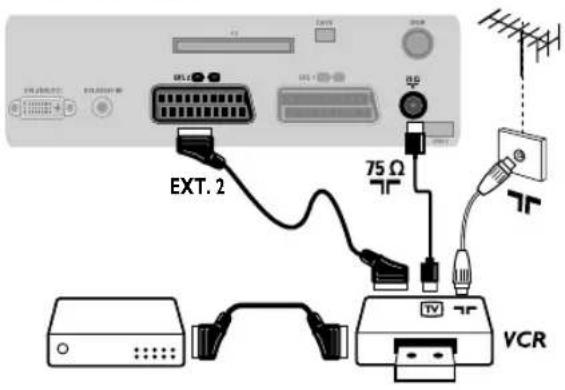
Gör anslutningarna som på bilden. Använd en eurokabel av god kvalitet.
Om din videobandspelare inte utrustats med ett uttag för eurokabel kan videon endast anslutas via antennuttaget. I så fall måste du ställa in videobandspelarens testsignal och ge den ett programnummer (se manuell lagring, s. 12). För att visa videobandspelarens bild, tr yck på knappen 0.
Videobandspelare med dekoder
Anslut dekodern till videobandspelarens andra uttag för eurokabel. På så sätt kan du ta in kodade sändningar.
Anslut enligt figuren.
Välj HD med knappen AV.
För mer information om användning i HD-läget, se s. 17.
PC med DVI
Anslut monitorutgången (DVI) från din dator till DVI-In på TV'n.
Anslut ljudutgången från datorn till ingången DVI-In Audio på TV'n.
PC med VGA
Anslut monitorutgången (VGA) från din dator via VGA/DVI
adapter till DVI-In på TV'n.
Anslut ljudutgången från datorn till ingången DVI-In Audio på TV'n.
För mer information om användning i PC-läget, se s. 16.
Gör anslutningarna som på bilden.
För bästa bildkvalitet skall de apparater som avger RGB-signaler (digital dekoder, spel, vissa CDV, o.s.v.) anslutas till EXT1 och de apparater som avger S-VHS-signaler (S-VHS och Hi-8 videobandspelare) skall anslutas till EXT2. Öch övriga apparater ansluts antingen till EXT1 eller EXT2.
Hur man kopplar in de anslutna apparaterna Tryck på knappen AV för att välja EXT1, EXT2/S-VHS2 (S-Video-signaler från uttag EXT2)
Dubbel text-TV-sida
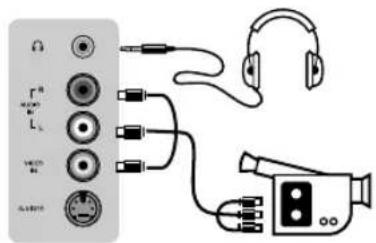
Anslut enligt figuren.
Välj AV/S-VHS3 med knappen AV.
Då det gäller en monoapparat, skall ljudsignalen kopplas till ingången AUDIO L (eller AUDIO R). Ljudet återges automatiskt via både TV-apparatens vänstra och högra högtalare.
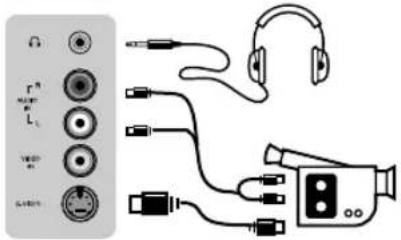
När du kopplar in hörlurarna bryts ljudet i TV-apparaten. Justera hörlurarnas ljudstyrka med hjälp av knapparna VOLUME -/+ . Hörlurarnas impedans ska vara mellan 32 och 600 ohms.
Förstärkare
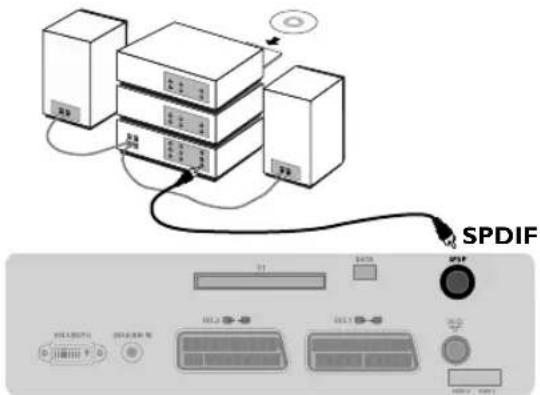
Om TV-apparaten skall anslutas till en hifi-anläggning används en ljudkabel. Anslut uttagen TV-apparatens "SPDIF"-utgång och en "DIGITAL IN"-ingång på förstärkaren (förstärkare med koaxial digitalingång).
Anpassat gränssnitt
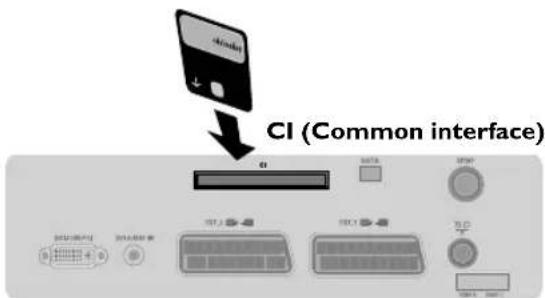
Ett anpassat gränssnitt är tillgängligt för anslutning av en CAM (conditional access-modul) och ett kort (smartcard). Kontakta din servicegivare om du önskar mer information om de här modulerna.
OBS! TV-apparaten bör alltid stängas av innan någon modul sätts in i det anpassade gränssnittets fack.
Tips
| Dålig bild Närhet till | berg eller höghus kan ge upphov till dubbla bilder, eko eller skuggor.Försök i så fall att ställa in bilden manuellt: se « fininställning » (s. 12) eller ändra utomhusantennens riktning. Om du använder en inomhusantenn kan mottagningen i vissa fall vara dålig. Du kan förbättra bilden genom att vrida på antennen. Om mottagningen förblir dålig måste du använda en utomhusantenn. |
| Ingen bild Du har väl | inte glömt att ansluta antennen? Har du valt rätt system (s. 12)? Dåligt anslutna eurokablar eller antennuttag är ofta orsaken till bild- och ljudproblem (det händer att anslutningssladdarna dras ut till hälften när du flyttar eller vänder TV-apparaten). Granska samtliga anslutningar. |
| Inget ljud Om du på | vissa kanaler får in bild men inget ljud innebär det att du inte har rättTV-system. Förändra inställningen SYSTEM (s. 12).Förstärkaren, som är ansluten till TV:n, fungerar inte? Kontrollera, att du inte har förväxlat ljudutgången med ljudingången. |
| PC-läget eller PIP-funktionen fungerar inte? | Kontrollera, att datorn har lämplig skärmupplösning (se s. 18).Radion fungerar inte i PC-läget? |
| Om fjärrkontrollen inte längre fungerar: | TV-apparaten reagerar inte på fjärrkontrollen och kontrollampan blinkar inte när du använder fjärrkontrollen? Dags att byta batteri. |
| Beredskapsläge För att spara el är TV-apparaten försedd med delar som möjliggör en mycket låg förbrukning i beredskapsläge (mindre än 1 W). | |
| Rengöring av TV- Skärmen och TV-lådan bör endast rengöras med en ren och mjuk duk som inte apparaten luddar. Använd inte produkter baserade på alkohol eller lösningsmedel. | |
| Händer det Dra ut TV:ns kontakt ur vägguttaget.Vänta i 30 sekunder och sätt därefter i fortfarande kontakten i uttaget igen..ingenting? | Försök aldrig reparera TV-apparaten själv när något är fel.Ta alltid kontakt med din återförsäljare. |
Tabell över TV-frekvenser.
TV-taajuustaulukko.