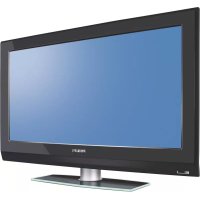
32PFL7532D - Televisore PHILIPS - Manuale utente e istruzioni gratuiti
Trova gratuitamente il manuale del dispositivo 32PFL7532D PHILIPS in formato PDF.



| Tipo di prodotto | Televisore |
| Marca | Philips |
| Modello | 32PFL7532D |
| Categoria | TV digitale e analogica |
| Tecnologia di visualizzazione | LCD (HD ready) |
| Risoluzione supportata | HD ready 720p/1080i, risoluzioni PC fino a 1280x1024 |
| Doppio sintonizzatore | Digitale (DVB-T) e analogico |
| Connettività | 2 prese Peritel (EXT1/RGB, EXT2/S-VHS), DVI-I (PC/HD), antenna, SPDIF coassiale, cuffia, Common Interface, ingressi laterali audio/video |
| PIP (Picture in Picture) | Sì, in modalità PC e HD |
| Formato schermo | 16:9 con modalità: 4:3, Zoom 14:9, Zoom 16:9, Super 4:3, 16:9 largo |
| Funzioni principali | Guida TV, registrazione programmata, teletexto digitale e analogico, liste preferiti (4), controllo genitori, aggiornamento software automatico, Pixel+ (dimostrazione) |
| Alimentazione | 220-240 V, 50 Hz |
| Consumo in stand-by | Inferiore a 1 W |
| Dimensioni (circa) | 80 cm (L) x 60 cm (A) x 10 cm (P) |
| Peso (circa) | 12 kg |
| Temperatura di funzionamento | 5 °C a 35 °C |
| Pulizia | Panno morbido non lanuginoso, senza alcool né solventi |
| Sicurezza | Non esporre all'acqua, alle fiamme, non ostruire le griglie di ventilazione |
| Codice genitore predefinito | 1234 (codice universale di reset: 0711) |
| Riparabilità | Non riparare da soli, contattare il servizio post-vendita |
| Riciclaggio | Direttiva europea 2002/96/CE, non gettare con i rifiuti domestici |
| Manuale | 144 pagine, disponibile in più lingue |
Domande frequenti - 32PFL7532D PHILIPS
Domande degli utenti su 32PFL7532D PHILIPS
0 domanda su questo apparecchio. Rispondi a quelle che conosci o fai la tua.
Fai una nuova domanda su questo apparecchio
Scarica le istruzioni per il tuo Televisore in formato PDF gratuitamente! Trova il tuo manuale 32PFL7532D - PHILIPS e riprendi in mano il tuo dispositivo elettronico. In questa pagina sono pubblicati tutti i documenti necessari per l'utilizzo del tuo dispositivo. 32PFL7532D del marchio PHILIPS.
MANUALE UTENTE 32PFL7532D PHILIPS
Informazione importante per il cliente
Italiano
A causa della tecnologia avanzata usata dal Philips Digital TV e dal nostro impegno nel fornirle sempre le più alte pretazioni, siamo lieti di informarle su quanto segue.
Una volta spento il televisore in una stanza buia, è possibile continuare a vedere una luce tenue sullo schermo per qualche minuto. Ciò è dovuto al fatto che il televisor sta cercando sulla rete se vi sono aggiornamenti e nuovi servizi disponibili. Si tratta di un'operazione normale che adempie le rigorose norme di qualità e sicuerezza di Philips.
La ringraziamo per aver acquistato questo televisore. Il presente manualetto è stato concepito per aiutarla ad installare e utilizzare il suo televisore. Le consigliamo vivamente di leggerlo fino in fondo. Ci auguriamo che la nostra tecnologia la soddisfi pienamente.
Dichiarazione di conformità
Questo apparachio è fabbricato nella Comunità Economica Europea nel rispetto delle disposizioni di cui al D.M. 26/03/92 ed in particolare è conforme alle prescrizioni dell'art. 1 dello stesso D.M. Si dichiara che l'apparecchio televisore a colori (vedere indicazioni sull'etichetta applicata nell'ultima pagina di copertina) risponde alle prescrizioni dell'art.2 comma 1 del D.M. 28 Agosto 1995 n. 548. Fatto a Dreux, il Febbraio 2004 P. E. G. P. 1, rue de Réveillon 28104 Dreux France
Presentazione del televisore ....2 Telecomando ....2 Canali digitali o analogici ? ....2 Tasti del telecomando ....3 Selettore di modo ....4 Installazione del televisore ....4
Prima accensione .... 5 Informazioni sul banner .... 5 Riordino dei programmi .... 6 Visualizzazione o Ascolto di nuovi programmi .... 6 Aggiungi nuovi programmi .... 6 Reinstalla tutti programmi .... 7 Prova ricezione .... 7 Preferenze lingua e località .... 8 Protezione .... 8 Elenco programmi preferiti .... 9 Informazioni .... 9 Scaricamento di nuovo software .... 9 Uso del menu Opzioni .... 10 Guida TV .... 10 Funzione Registrazione .... 1
Sintonizzazione automatica dei programmi analogici ....12 Riordino dei programmi....12 Sintonizzazione manuale dei programmi analogici ....12 Altre regolazioni del menù Installazione....13 Regolazioni dell'immagine....13 Regolazioni dell'audio....13 Regolazione delle speciali....13 Formato 16:9....14 Televideo digitale....14 Televideo analogico....15 Utilizzo in modo monitor PC....16 Utilizzo in HD (Alta definizione)....17 Collegamento ad apparecchi periferici....18 Consigli....20


Direttive per il riciclaggio
L'imballo di questo prodotto è prodotto con materiale riciclato. In applicazione delle locali normative.
Disposizioni per il tuo vecchio prodotto.
Il tuo prodotto è sviluppato e realizzato con materiale di alta qualità e componenti che possono essere riciclati e riutilizzati. Quando si trova il logo del bidone con impresso il simbolo X significa che il prodotto è conforme alle Direttive Europee 2002/96/EC. Sei invitato ad informarti riguardo la raccolta differenziata inerente a prodotti elettrici. Sei invitato anche ad agire secondo le regole locali evitando di gettare il tuo vecchio prodotto nei normali raccoglitori di rifiuti domestici. Se si osservano correttamente tutte le disposizioni riguardo lo smaltimento del tuo vecchio prodotto aiuterai a salvaguardare l'ambiente.
Presentazione del televisore
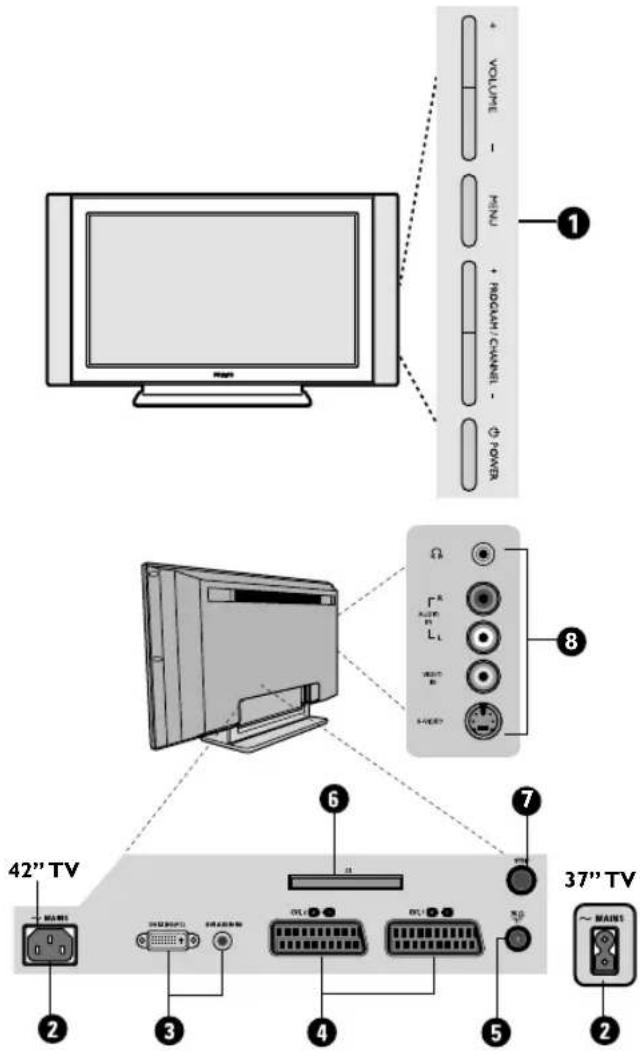
① I tasti del televisore:
- POWER : per accendere o spegnere il televisore.
- VOLUME - / + : per regolare il livello del volume.
- MENU : Per visualizzare o uscire dai menu. I tasti PROGRAM - / + permettono di selezionare una regolazione ed i tasti VOLUME - / + di regolare.
- P R OGRAM - / + : to select programmes.
Lato posteriore:
I collegamenti principali si eseguono dalla parte inferiore del televisore.
Per maggiori dettagli sui collegamenti, vedi pagina 18-19.
② Alimentazione
3 DVI e ingresso audio per collagare un dispositivo HD (alta definizione) o computer con uscita DVI.
④ Prese scart EXT1, EXT2
⑤ Presa d'antenna per TV
6 Porta di interfaccia comune
⑦ Connettore per ingresso SPDIF
8 Connessioni laterali.
Telecomando
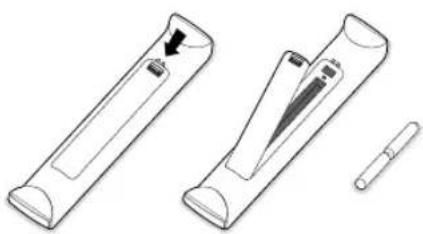
Inserire le due pile di tipo R6 (fornite) facendo attenzione alla polarità. Verificare che il selettore di modo sia sulla posizione TV.
Per la protezione dell'ambiente, le pile fornite con l'apparecchio non contengono mè mercurio nè nichel-cadmio. Si prega di non gettare le pile usate ma di utilizzare i mezzi di riciclaggio messi a vostra disposizione (consultate il vostro rivenditore). In caso di sostituzione, utilizzare delle pile dello stesso tipo.
Canali digitali o analogici ?
Il televisore è dotato di 2 sintonizzatori per la ricezione dei canali TV, uno per i canali digitali, l'altro per quelli analogici. Per passare dalla modalità analogica a quella digitale utilizzare il tasto (A/D). Per selezionare i canali utilizzare i tasti P(age) +/- o (8) (9)
Tasti del telecomando
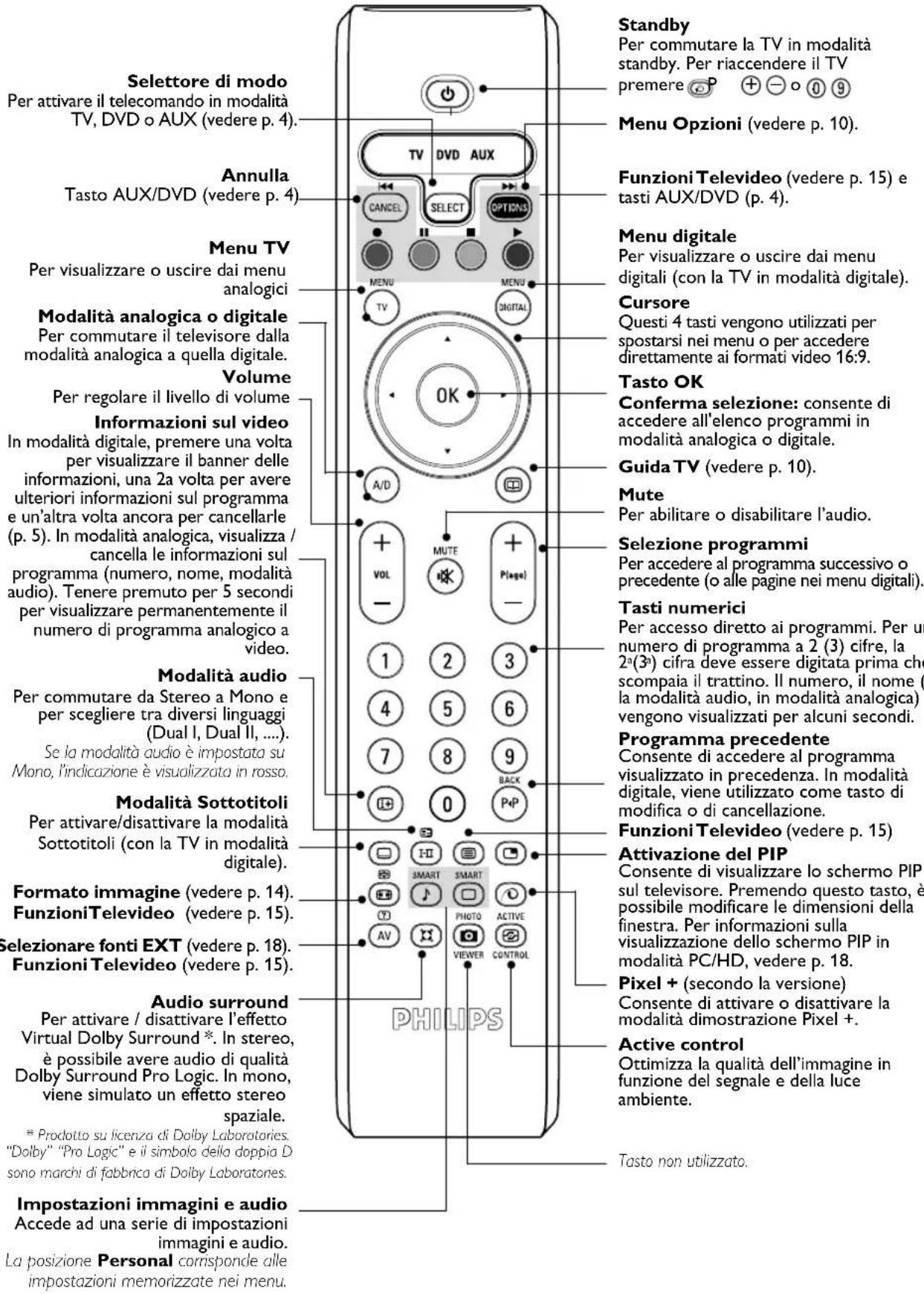
Selettore di modo
Premere sul tasto SELECT (SELECT) per selezionare il modo desiderato: DVD o AUX (amplificatore). La spia del telecomando si accende per indicare il modo selezionato. Si spegne automaticamente dopo 20 secondi di inattività (ritorno al modo TV).
In funzione dell'apparecchio, sono operativi i tasti seguenti:
stato di attesa
niavvolgimento rapido
avanzamento rapido
-egistrazione
Pause
top
lettura
MENU menu tv
CANCEL annulla
OK conferma

navigazione e regolazioni

tasti numerici

selezione dei programmmi

scelta della lingua
menu OSD
Installazione del televisore
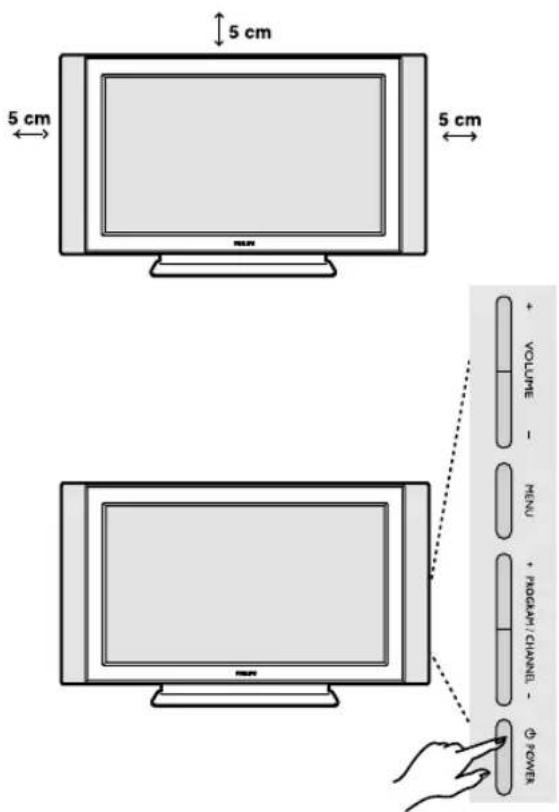
① Posizionamento del televisore
Mettere il televisore su una superficie solida e stabile. Per evitare situazioni pericolose, non esporre il televisore a schizzi d'acqua, a fonti di calore (lampade, candele, radiatori, ecc.) e non ostruire le griglie di ventilazione situate sul retro.
- Utilizzare il cavo antenna fornito e collegare la presa T situata sotto il televisore alla presa d'antenna a muro.
- Collegareil cavo di rete tra il televisore e la presa di corrente (220-240 V / 50 Hz).
Per il collegamento di altri appareci, vedi p.18-19.
③ Accensione
Per accendere il televisore, premere l'interruttore POWER. Una spia verde si accende e lo schermo si illumina. Vedere direttamente il capitolo Installazione rapida, pagina 5. Se il televisore rimane in stato di attesa, premere il tasto P(age) + del telecomando.
Quando usate il telecomando, la spia lampeggia.
Prima accensione
Alla prima accensione del TV, sul video appare un messaggio di congratulazioni, la lingua del quale cambia ogni 5 secondi. Se il menu non appare, premere e tenere premuti i tasti MENU sul TV per 5 secondi per visualizzare il menu.
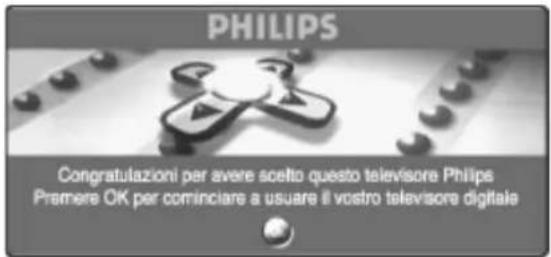
1 Premere il tasto OK sul telecomando, nel momento in cui è visualizzata la lingua preferita. Viene visualizzato il menu Installazione:
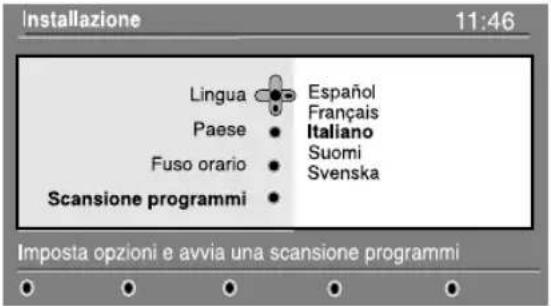
② Sulla base della schermata d'apertura sono ora preselezionati Lingua, Paese e Fuso orario corrispondenti. Tuttavia, è ancora possibile modificare le preferenze prima di avviare una ricerca.
3 Con i tasti cursore selezionare Lingua, Paese o Fuso orario e verificare che la regolazione corrisponda alle preferenze selezionate. Se necessario, utilizzare i tasti cursore per effettuare le regolazioni e premere OK per uscire.
Attenzione : se si seleziona un paese sbagliato la numerazione dei canali non corrisponde allo standard nazionale.
4 Selezionare Scansione programmi dal menu e premere OK per avviare l'installazione. Viene visualizzato il menu Scansione programmi. Tutti i programmi digitali e analogici vengono cercati e memorizzati automaticamente. Al termine della ricerca il menu indica il numero di programmi digitali e analogici trovati.
5 Premere due volte il tasto OK per avviare la programmazione. Sul televisore viene visualizzato il programma in corso. A questo punto l'installazione è completa.
NOTA : Se ad un certo punto si decide di riportare settaggi del TV ai valori di fabrica, tenere premuto per 5 secondi il tasto MENU sulla tastiera laterale. Un messaggio di congratulazioni apparira' sullo schermo. Ripetere gli steps 1 - 5 come se fosse la prima installazione del TV.
Informazioni sul banner
Quando si seleziona un programma digitale per alcuni secondi appare un banner di informazioni sulla parte alta dello schermo. Per visualizzare il banner è anche possibile utilizzare il tasto Ⓗ del telecomando. Una seconda pressione consente di visualizzare ulteriori informazioni sul programma (se disponibili). Il banner contiene
Descrizione del banner:
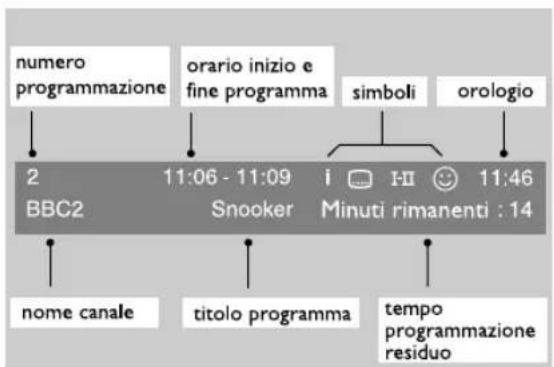
informazioni sul numero preimpostato, il nome del canale, la durata del programma, l'ora di trasmissione, il titolo del programma e il tempo che manca alla fine del programma in corso.
Descrizione dei simboli:
i sono disponibili ulteriori informazioni sul programma: premere il tasto per visualizzarle o cancellarle.
sono disponibili i sottotitoli: per visualizzarli premere il tasto 📄 oppure il tasto OPZIONI per accedere al menu Opzioni e selezionare sottotitoli I-II sono disponibili altri linguaggi audio, selezionabili nel menu opzioni.
😊 viene visualizzato l'elenco Preferiti selezionato nel colore dell'elenco attivato.
Nota : se il programma è memorizzato in uno o più elenchi dei preferiti non attivati, il colore utilizzato per la visualizzazione è il bianco.
Riordino dei programmi
Questo menu consente di modificare l'ordine del canali digitali e stazioni radio memorizzati.
1 Dalla modalità digitale premere il tasto per visualizzare il menu di installazione.
② Con il tasto ▼ selezionare Installazione e premere due volte ▶ per selezionare il menu Elenchi programmi.
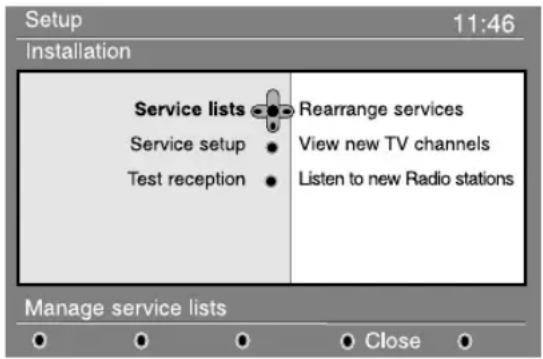
③ Con i tasti ▲ ▼ selezionare Riordino dei programmi e premere ▶.
④ Con i tasti ▲ ▼ selezionare il canale da spostare.
5 Premere OK per attivare.
Per disinstallare il canale selezionato premere il tasto rosso.
⑥ Selezionare (▲ ▼) il numero del nuovo canale da memorizzare al posto dell'altro.
7 Premere OK per confermare. Il canale è stato sostituito.
⑧ Ripetere le operazioni da ④ a ⑦ finché tutti i canali non sono nell'ordine definito.
9 Premere il tasto MENU DIGITAL per uscire dal menu.
Visualizzazione o Ascolto di nuovi programmi
Questo menu consente di verificare la disponibilità di nuovi canali TV o nuove stazioni radio mandati in onda dall'emittente successivamente all'installazione iniziale.
① Dalla modalità digitale premere il tasto (INITIAL) per visualizzare il menu di installazione.
② Con il tasto ▼ selezionare Installazione e premere due volte ▶ per selezionare il menu Elenchi programmi.
3 Con i tasti ▲▼ selezionare Visualizza nuovi canali TV oppure Ascolta le nuove stazioni radio.
④ Se sono disponibili nuovi programmi, premere ▶ per accedere all'elenco ed utilizzare i tasti ▲ ▼ per spostarsi all'interno di esso.
5 Premere il tasto MENU DIGITAL per uscire dal menu.
Aggiungi nuovi programmi
Questo menu consente di cercare nuovi canali TV o stazioni radio mandati in onda dall'emittente successivamente all'installazione iniziale.
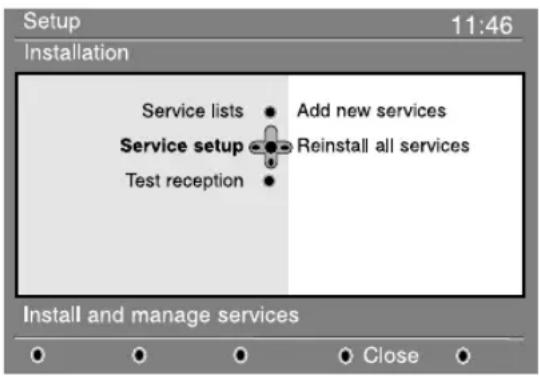
① Dalla modalità digitale premere il tasto per visualizzare il menu di installazione.
② Con il tasto ▼ selezionare Installazione e premere due volte ▶.
③ Selezionare Configurazione del programma (▼) e premere ▶.
4 Premere ▶ per selezionare Aggiungi nuovi programmi e (OK) per attivare l'installazione. La ricerca ha inizio. Solo i nuovi canali verranno memorizzati e aggiunti al menu elenco programmi. A video appaiono la percentuale di installazione completata e il numero di canali trovati.
5 Al termine della ricerca, selezionare Memorizza e premere OK per accettare i nuovi programmi.
6 Premere il tasto MENU DIGITAL per uscire dal menu.
Reinstalla tutti programmi
Questo menu consente di reinstallare tutti i canali TV digitali e le stazioni radio.
① Dalla modalità digitale premere il tasto per visualizzare il menu di installazione.
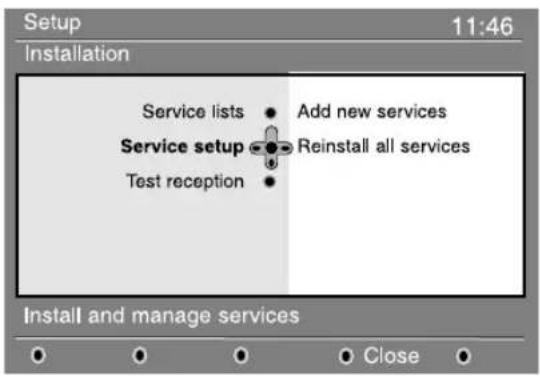
② Con il tasto ▼ selezionare installazione e premere ▶.
③ Selezionare Configurazione del programma (▼) e premere ▶.
④ Selezionare Reinstalla tutti programmi (▼) e premere ▶.
5 Premere OK per avviare l'installazione.
Viene effettuata una ricerca per tutti i programmi digitali che erano stati memorizzati automaticamente. Al termine della ricerca, il menu indicherà il numero di programmi digitali trovati.
6 Al termine della ricerca premere OK per memorizzare i servizi.
⑦ Premere il tasto MENU DRITAL per uscire dal menu.
Prova ricezione
Questo menu consente di verificare la qualità del segnale ricevuto attraverso l'antenna.
① Dalla modalità digitale premere il tasto per visualizzare il menu di installazione.
② Con il tasto ▼ selezionare installazione e premere ▶ per visualizzare il menu di installazione.
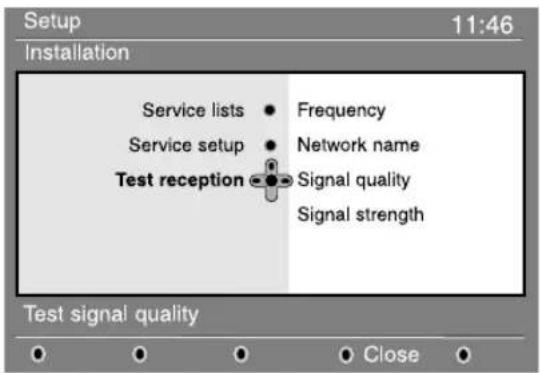
3 Con ▼ selezionare Prova ricezione e premere ▶. Appariranno le indicazioni relative alla frequenza effettiva del programma, nome della rete, qualità e chiarezza del segnale.
4 Inserire la frequenza del canale digitale da provare.
Sul Tv magazine è possibile trovare l'elenco dei numeri di canali digitali. Cercare la frequenza nella tabella di pagina 20.
5 Se la qualità e la chiarezza del segnale sono scarse, appare un messaggio nella parte inferiore del menu che chiede di inserire la frequenza compresa tra i limiti inferiore e superiore. Se la ricezione continua ad essere scarsa, si può provare a migliorare, rinnovare, regolare o cambiare l'antenna. Per ottenere buoni risultati è tuttavia consigliabile rivolgersi ad un antennista.
Preferenze lingua e località
Questo menu consente di selezionare la lingua preferita per audio, sottotitoli, televideo e menu e di apportare modifiche alla località (paese e fuso orario).
① Dalla modalità digitale premere il tasto per visualizzare il menu di installazione.
② Con il tasto ▼ selezionare preferenze e premere ▶.
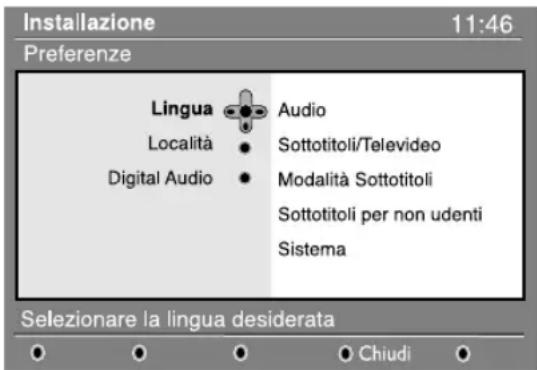
③ Selezionare Lingua, Località o Digital Audio (▼) e premere ▶.
4 Con i tasti ▲▼ selezionare un'opzione e
premere ▶ per inserirla nel sottomenu. Effettuare le opportune regolazioni e premere OK o ◀ per uscire.
Impostazioni lingua predefinite:
- Audio : per selezionare la lingua del sonoro.
- Sottotitoli/Televideo : per selezionare la lingua di sottotitoli/televideo.
- Modalità Sottotitoli: : off, on o auto (sottotitoli visualizzati solo in caso di trasmissione audio originale).
- Sottotitoli per non udenti : per attivare o disattivare i sottotitoli per non udenti (se trasmessi dall'emittente).
- Sistema : per selezionare la lingua dei menu.
- Paese : per selezionare il paese in cui viene utilizzato il televisore.
- Fuso orario : per selezionare il fuso orario di residenza.
Impostazioni località:
Impostazioni Digital Audio:
Per selezionare AC3 (se l'amplificatore supporta il formato Dolby Digital) o PCM (se non lo supporta).
5 Premere il tasto ☑ per uscire dal menu.
Protezione
Questo menu consente di impostare limitazioni di accesso ai canali digitali.
1 Dalla modalità digitale premere il tasto digital per visualizzare il menu di installazione.
② Con il tasto ▼ selezionare Access restriction e premere ▶.
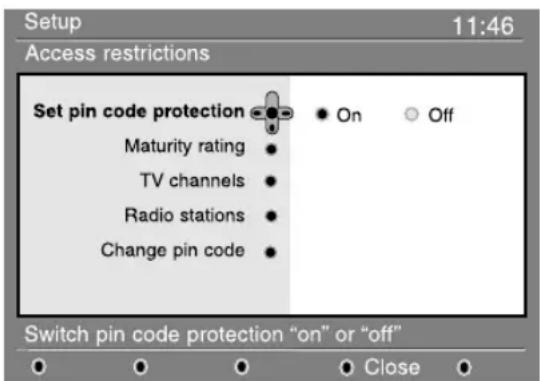
③ Premere il tasto ▶ per accedere al menu Imposta protezione codice pin.
4 Con i tasti ◀▶ impostare acceso e premere OK per uscire. È possibile accedere anche alle altre regolazioni: Avvertenza: se si decide di utilizzare un qualsiasi tipo di protezione, sarà necessario inserire il codice pin quando si programma una registrazione.
- Limite di età selezionare il limite da utilizzare per bloccare il canale. L'impostazione funziona solo se l'emittente trasmette i dati corrispondenti col programma.
- Canali TV : selezionare il canale TV da bloccare e premere OK.
- Stazioni radio : selezionare la stazione radio da bloccare e premere OK.
- Modifica codice pin : premere ▶ per accedere al menu. Seguire le istruzioni a video per modificare il codice d'accesso. Il codice pin predefinito è 1234. Nel caso in cui si sia dimenticato il codice personale è possibile resettare il codice pin predefinito (1234) inserendo il codice universale 0711.
5 Premere il tasto MENU DIGITAL per uscire dal menu.
Il TV è dotato di slot Common Interface (CI) (vedere p. 19). Un modulo CI può abilitare ulteriori programmi, ad esempio la Pay TV. Quando è installato un modulo CI il menu Protezione indicherà la. Protezione CI. Il modulo CI è responsabile dei messaggi e del testo a video. In caso di guasti o di comportamento anomalo rivolgersi all'assistenza tecnica.
Elenco programmi preferiti
Questo menu consente di creare un elenco di canali TV e stazioni radio preferiti. Ad esempio, ogni componente della famiglia può creare un elenco personalizzato.
① Dalla modalità digitale premere il tasto per visualizzare il menu di installazione.
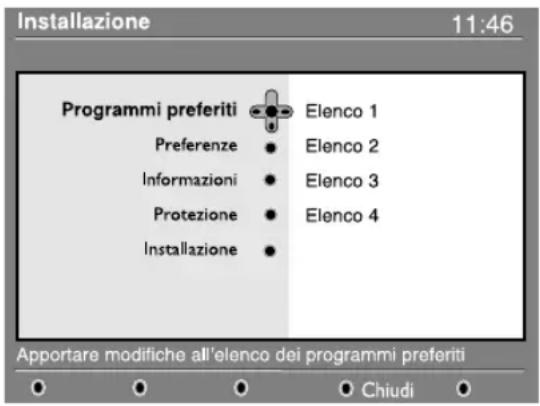
2 Premere ▶ per accedere al menu dei programmi preferiti, con il quale è possibile creare 4 diversi elenchi.
3 Utilizzare i tasti ▲ ▼ per selezionare l'elenco dei programmi preferiti: Elenco 1, Elenco 2, Elenco 3 o Elenco 4 e premere ▶.
4 Con i tasti ▲▼ selezionare un'opzione e premere ▶ per inserirla nel sottomenu.
- Nome : utilizzare i tasti ◀▶ per spostarsi attorno all'area di visualizzazione del nome (16 caratteri) e i tasti – P(age) + per selezionare i caratteri. Una volta inserito il nome premere OK per uscire.
- Seleziona canali TV : utilizzare i tasti ▲ ▼ per selezionare i canali TV preferiti e confermare con OK. Premere ◀ per uscire.
- Seleziona stazioni radio : utilizzare i tasti ▲ ▼ per selezionare le stazioni radio preferite e confermare con u. Premere ◀ per uscire.
- Aggiungi tutti i programmi : premere OK per aggiungere tutti i programmi all'elenco dei preferiti.
- Cancella tutti i programmi : premere OK per cancellare tutti i programmi dall'elenco dei preferiti.
5 Premere il tasto MENU DIGITAL per uscire dal menu.
6 Per selezionare l'elenco dei programmi preferiti utilizzare il menu opzioni (vedere pagina successiva).
Informazioni
Questo menu fornisce informazioni sulla versione del software e l'installazione di nuovo software.
① Dalla modalità digitale premere il tasto DIGITAL per visualizzare il menu di installazione.
② Con il tasto ▼ selezionare informazioni e premere ▶ due volte per visualizzare la versione di software.
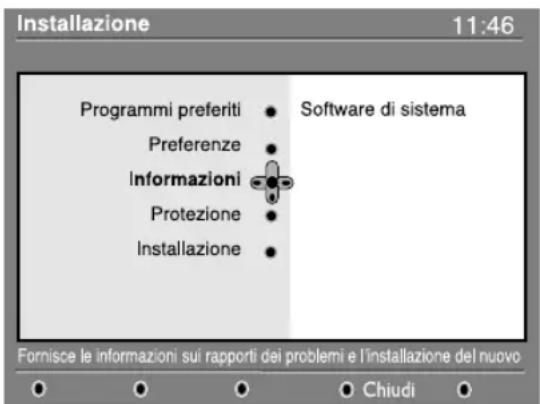
3 È possibile attivare il menu per accettare automaticamente gli aggiornamenti software del TV digitale. Normalmente il prodotto rileva se vi sono aggiornamenti disponibili quando è in modalità standby. Alla successiva accensione del televisore apparirà un banner nella parte bassa dello schermo con l'indicazione del nuovo software disponibile. Selezionando OK si attiva il download del software. Il menu di download del software fornirà una descrizione del software oltre che data e ora del download. In questo modo è possibile aggiornare alcuni menu e funzioni o aggiungerne di nuove, ma di massima il funzionamento del TV non sarà modificato. Una volta accettato, il download avrà luogo alla data e ora indicate.
Nota: perché il download possa essere eseguito il TV deve essere in standby.
4 Premere il tasto 📂 per uscire dal menu.
Scaricamento di nuovo software
Ogniquivalvolta ne è disponibile uno nuovo, è sempre consigliabile accettare e scaricare il software. All'accensione del TV appare un messaggio che indica la presenza di nuovo software disponibile.
Uso del menu Opzioni
Questo menu consente di accedere direttamente a: elenco preferiti, selezione lingua ed altre opzioni.
Dalla modalità digitale premere il tasto bianco OPTIONS (OPZIONI) per visualizzare il menu corrispondente.
② Con i tasti ▲▼ selezionare un'opzione e premere ▶ per inserirla nel sottomenu.
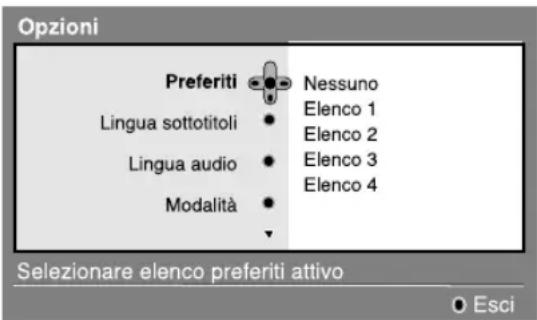
- Preferiti : con i tasti ▲▼ selezionare l'elenco dei preferiti e confermare con OK.
L'opzione "nessuno" disabilita qualsiasi elenco. Per creare un elenco di preferiti vedere pagina 9.
- Lingua sottotitoli : utilizzare i tasti ▲ ▼ per cambiare temporaneamente la lingua e confermare con Ⓞ.
- Lingua audio : per selezionare la lingua del sonoro.
Per cambiare permanentemente la lingua del sonoro e dei sottotitoli utilizzare il menu Preferenze (p. 8).
- Modalità : È possibile scegliere di avere solo stazioni radio, canali TV o servizi senza audio o video.
Nota: solo per il RU, l'elenco TV conterrà sia stazioni radio sia canali TV.
- Durata banner : per selezionare il tempo in cui il banner è visibile.
③ Premere il tasto bianco OPTIONS (OPZIONI) per uscire dal menu.
Guida TV
La guida TV è una Electronic Service Guide che consente di guardare programmi digitali come se fossero giornali o TV magazine. È possibile spostarsi nell'elenco dei programmi digitali ed ottenere informazioni dettagliate su di essi. È anche possibile programmare il TV in modo da registrare un canale digitale.
Dalla modalità digitale premere il tasto per visualizzare la guida TV:
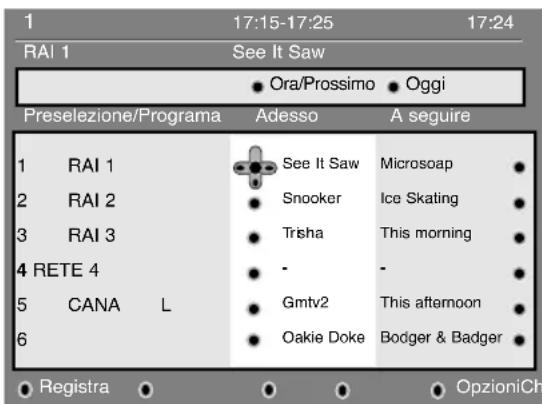
Ver ranno visualizzati tutti i programmi digitali dall'elenco preferiti selezionato al momento.
② Utilizzare il tasto ▼ per accedere all'elenco Preselezione/Programma o premere ▶ per accedere all'elenco Oggi.
③ Utilizzare i tasti ◀ ▶ per selezionare un programma.
4 Nella parte bassa dello schermo vengono visualizzate le funzioni della guida TV. Utilizzare i tasti colorati di rosso, verde, giallo, blu o bianco per attivare:
- Registra (tasto rosso) : la funzione consente di registrare un canale digitale anche se il TV è in modalità standby. Dev'essere ancora programmato il videoregistratore. Se si vuole continuare a guardare un altro canale digitale dopo aver impostato un timer, è possibile farlo cambiando canale nel modo consueto.
Importante : In modalità digitale, se si cambia canale mentre è attiva la registrazione, il TV registrerà l'ultimo canale selezionato.
- Elenco (tasto verde) : il menu presenta l'elenco delle registrazioni programmate. Con il cursore o i tasti colorati è possibile verificare, modificare, cancellare o aggiungere una nuova programmazione, come indicato a video.
- Alto (tasto giallo) : per andare direttamente all'inizio dell'elenco.
• Chiudi (tasto blu) : per uscire dalla guida TV.
- Opzioni (tasto bianco ▶▶): da questo menu è possibile selezionare elenco preferiti, modalità o temi. I temi sono aree d'interesse; ad esempio è possibile decidere di visualizzare solo: commedie, notiziari, film, ...
5 Premere il tasto 📋 per visualizzare ulteriori informazioni sul programma selezionato (se disponibili).
6 Premere il tasto 📄 per uscire dal menu.
Funzione Registrazione
La funzione consente di registrare un canale digitale anche se il TV è in modalità standby.
Dev'essere ancora programmato il videoregistratore.
Se si vuole continuare a guardare un altro canale digitale dopo aver impostato un timer, è possibile farlo cambiando canale nel modo consueto.
Importante : In modalità digitale, se si cambia canale mentre è attiva la registrazione, il TV registrerà l'ultimo canale selezionato.
Il videoregistratore dev'essere collegato a EXT2. Si tenga presente che NON è possibile registrare un canale digitale e guardarne un altro contemporaneamente, mentre è possibile registrare un canale digitale e guardame uno analogico sul TV e viceversa.
Dalla modalità digitale premere il tasto per visualizzare la guida TV.
② Utilizzare il tasto ▼ per accedere all'elenco Preselezione/Programma o premere ▶ per accedere all'elenco Oggi.
3 Premere il tasto ROSSO per richiamare il menu Registra.
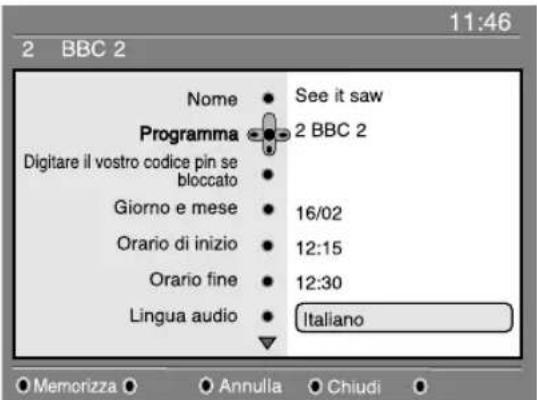
4 Con i tasti ▲▼ selezionare un'opzione e premere ▶ per inserirla nel sottomenu.
Effettuare le opportune regolazioni e premere OK o ◀ per uscire.
- Nome : il programma selezionato viene visualizzato qui.
- Programma : è possibile modificare il numero del programma da registrare. Premere
OK per confermare.
Nota: è possibile solamente passare ad un canale presente nell'elenco dei canali preferiti selezionato al momento.
- Digitare il vostro codice pin se bloccato : inserire il codice segreto solo se è stata attivata la funzione di protezione (vedere p. 8).
Premere OK per confermare.
- Giorno e mese : inserire la data con i tasti ⑩⑨ o - P(age) +. Premere OK per uscire.
- Orario di inizio : inserire l'ora di inizio.
- Orario fine : inserire l'ora di fine.
- Lingua audio : selezionare la lingua e confermare con OK.
- Lingua sottotitoli : effettuare la selezione e confermare con OK.
- Sottotitoli per non udenti: : selezionare So No e confermare con OK.
- Frequenza : selezionare Una volta, Giornaliero o Settimanale e confermare con OK.
5 Premere il tasto ROSSO per memorizzare la registrazione.
Viene visualizzata di nuovo la guida TV.
Per visualizzare l'elenco delle registrazioni
programmate è possibile premere il tasto VERDE.
6 Quando si finisce di guardare la televisione si deve lasciare il TV in standby per poter attivare il programma di registrazione.
Importante: non spegnere mai il TV col pulsante di alimentazione quando è stata programmata una registrazione, ma servirsi del tasto standby del telecomando.
7 Se si vuole continuare a guardare un altro canale digitale dopo aver impostato un timer, è possibile farlo cambiando canale nel modo consueto.
Importante : In modalità digitale, se si cambia canale mentre è attiva la registrazione, il TV registrerà l'ultimo canale selezionato.
Se si sta guardando un altro canale digitale quando il timer è programmato per partire, l'allarme del timer suona e viene data la possibilità di cambiare canale o di continuare a guardare quello corrente.
9 È anche possibile guardare canali analogici mentre si stanno registrando canali digitali. Premere il tasto
A/D per commutare il TV in analogico.
Sintonizzazione automatica dei programmi analogici
Questo menu consente di effettuare la ricerca automatica dei programmi analogici disponibili nella regione.
① Dalla modalità analogica premere il tasto TV
per visualizzare il menu principale.
② Col cursore selezionare il menu Installazione e quindi il menu Memorizzazione automatica e premere ▶ . La ricerca si avvia. Dopo alcuni minuti, il menu Installazione apparirà automaticamente.
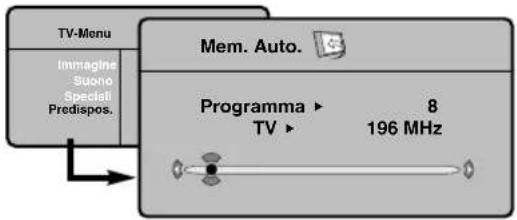
3 Se il centro di telediffusione o la rete via cavo trasmette il segnale di riordino automatico, i programmi saranno numerati nell'ordine.
4 In caso contrario, i programmi trovati saranno numerati per ordine decrescente a partire dal numero 99, 98, 97.
Per rinumerarli dovrete utilizzare il menu Riordinare.
Determinati centri di telediffusione o reti via cavo trasmettono i propri parametri di riordino (regione, lingua, ...). In questo caso dovete indicare la vostra scelta con i tasti ▲▼ e convalidare con ▶.
Per uscire o interrompere la ricerca, premere il tasto

Se non appare nessuna immagine, consultare il capitolo Consigli a pag. 20.
5 Per uscire dai menu, premere 📄.
Riordino dei programmi
① Premere il tasto MENU. Il TV Menu sarà visualizzato sullo schermo.
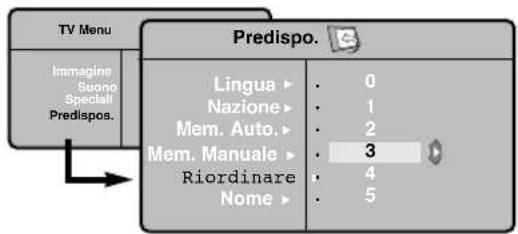
② Con il cursore, selezionare il menù Installazione e quindi il menù Riordino.
③ Selezionate il programma che intendete spostare con i tasti ▲ ▼ e premete su ▶.
4 Utilizzate successivamente i tasti ▲ ▼ per scegliere il nuovo numero e confermate con ◀.
⑤ Ricominciate le tappe ③ e ④ tante volte quanti sono i programmi da rinumerare.
6 Per uscire dai menù, premere su 📊.
Sintonizzazione manuale dei programmi analogici
Questo menu consente di memorizzare i programmi analogici uno alla volta.
1 Premere sul tasto MENU TV.
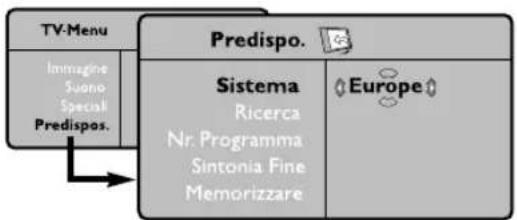
② Con il cursore, selezionate il menù Installazione e quindi Mem. manuale :
flowchart
graph TD
    A["TV-Menu"] --> B["Immagine\nSuano\nSpecial\nPredispos."]
    B --> C["Predispo."]
    C --> D["Sistema\nRicerca\nNr. Programma\nSintonia Fine\nMemorizzare"]
    C --> E["Europe"]
4 Ricerca : premere su ▶. La ricerca comincia. Una volta trovato un programma, si ferma la progressione e viene visualizzato il nome del programma (se disponibile). Passate alla tappa successiva. Se conoscete la frequenza del programma desiderato, digitatela direttamente con i tasti da ⑩⑨. Se non si trova alcuna immagine, vedere i consigli (p. 20).
⑤ N° di Prog.: inserite il numero desiderato con i tasti ◀ ▶ o da ⑩⑨ (0 a 9).
6 Sintonia fine : se la ricezione non è soddisfacente, regolate con i tasti ◀ ▶.
⑦ Memorizzare : premere su ▶. Il programma è memorizzato.
⑧ Ripetete le tappe ④ a ⑦ tante volte quanti sono i programmi da memorizzare.
9 Per uscire, premere sul tasto ^i+ .
③ Sistema: selezionate Europa (rilevazione automatica *) o Europa Occidentale (norma BG), Europa Orientale (norma DK), Regno Unito (norma I) o Francia (norma LL').
* Salvo che per la Francia (norma LL'), occorre assolutamente selezionare la scelta Francia.
Altre regolazioni del menù Installazione
1 Premere sul tasto TV e selezionare Installazione :
② Nome : Se volete, potete dare un nome ai programmi, stazioni radio e alle prese esterne.
Utilizzate i tasti ◀▶ per spostarvi nella zona di visualizzazione del nome (5 caratteri) e i tasti ▲▼ per scegliere i caratteri. Una volta inserito il nome, utilizzate il tasto ◀per uscire. Il nome è memorizzato.
3 Per uscire dai menù, premere su 📊.
Regolazioni dell'immagine
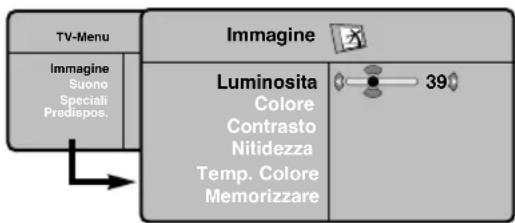
1 Premere sul tasto TV e quindi su ▶. Il menù Immagine appare:
flowchart
graph TD
    A["TV-Menu"] --> B["Immagine Suono Speciali Predispos."]
    B --> C["Luminosita Colore Contrasto Nitidezza Temp. Colore Memorizzare"]
    C --> D["39x Speed Indicator"]
2 Utilizzate i tasti ▲ ▼ per selezionare una regolazione e i tasti ◀ ▶ per effettuare la regolazione.
3 Una volta effettuate le regolazioni, selezionate la scelta Memorizzare e premere su ▶ per registrarle. Premere su Ⓗ per uscire.
Descrizione delle regolazioni:
- Luce : agisce sulla luminosità dell'immagine.
- Colore : per agire sull'intensità del colore.
- Contrasto : per agire sulla differenza tra toni chiari e toni scuri.
- Nitidezza : per agire sulla qualità dell'immagine.
- Temp. Col : per agire sulla resa dei colori. Fredda (più blu), Normale (equilibrata) o Calda (più rossi).
- Memorizzare : per memorizzare le regolazioni dell'immagine.
Regolazioni dell'audio
① Premere su TV, selezionare Suono (▼) e premere su ▶. Il menù Suono appare:
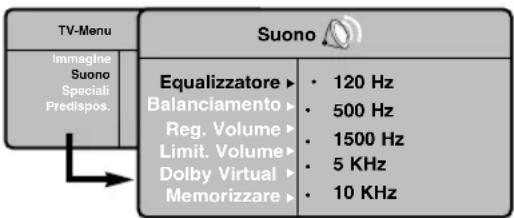
② Utilizzate i tasti ▲ ▼ per selezionare una regolazione e i tasti ◀ ▶ per regolare.
3 Una volta effettuate le regolazioni, selezionate la scelta Memorizzare e premere su ▶ per registrarle.
4 Per uscire dai menù, premere su 📊.
Regolazione delle speciali
① Premere su MENU TV, selezionate Speciali (▼) e premere su ▶. Si può regolare:
2 Contrasto +: regolazione automatica del contrasto dell'immagine, che riporta continuamente la parte più scura dell'immagine sul livello del nero.
3 NR : consente di attenuare il rumore dell'immagine (effetto neve), in caso di ricezione difficile.
Descrizione delle regolazioni:
- Equalizzatore : per impostare la tonalità del suono (da grave: 120 Hz ad acuto: 10 kHz).
- Bilanciamento : per equilibrare il suono sull'altoparlante sinistro e quello destro.
- Reg.Volume : permette di compensare gli scarti di volume esistenti tra i diversi programmi o le prese EXT. Questa regolazione è operativa per i programmi da 0 a 40 e per le prese EXT.
- A VL (Automatic Volume Leveller) : limitazione automatica del volume, per limitare l'improvviso aumento di livello sonoro, soprattutto al momento di cambiare canale o durante gli spot pubblicitari.
- Dolby Virtual : per attivare / disattivare l'effetto espansione dell'audio. Potete accedere a queste regolazioni anche con il tasto 📄.
- Memorizzare : per memorizzare la regolazione del suono.
④ Spegnimento : per selezionare il tempo dopo il quale il televisore si metterà automaticamente in stato di attesa.
⑤ PIP: per regolare la dimensione e la posizione dello schermo PIP.
6 Per uscire dai menù, premere su 📄.
Formato immagine
Le immagini che ricevete possono essere trasmesse in formato 16:9 (schermo largo) oppure 4:3 (schermo tradizionale). Le immagini 4:3 hanno talvolta una banda nera in sinistra e in destra (formato cinemascope). Questa funzione consente di eliminare le bande nere e di ottimizzare la visualizzazione delle immagini sullo schermo.
Premere i tasto 📄 per selezionare i diversi modi: Il televisore è dotato di una commutazione automatica che decodifica il segnale specifico emesso da alcuni canali e seleziona il formato giusto per lo schermo.
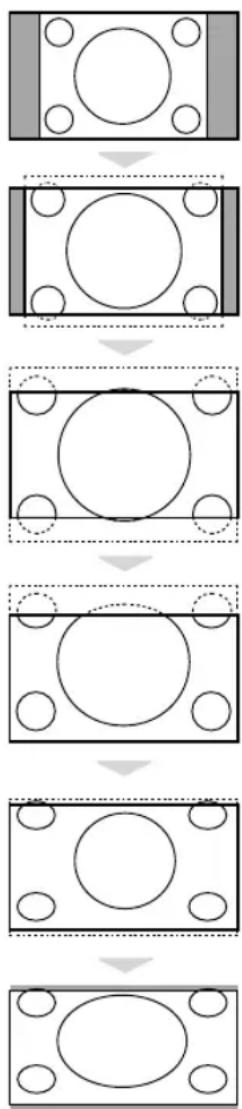
4:3
L'immagine è riprodotta in formato 4:3, una banda nera appare da ogni lato dell'immagine.
Formato 14:9
L'immagine è ingrandita con il formato 14:9, una piccola banda nera rimane in entrambi i lati dell'immagine.
Formato 16:9
L'immagine è ingrandita con il formato 16:9. Questo modo è raccomandato per visualizzare le immagini con una banda nera in alto e in basso (formato cinemascope).
Titoli Zoom
Questo modo consente di visualizzare le immagini in formato 4:3 su tutta la superficie dello schermo lasciando visibili i sottotitoli.
SuperImmagine
Questo modo consente di visualizzare le immagini in formato 4:3 su tutta la superficie dello schermo allargando l'immagine ai lati.
Schermo Largo
Questo modo permette di ripristinare le proporzioni corrette delle immagini trasmesse in 16:9.
Attenzione : se visualizzate un'immagine 4:3, sarà allargata sul piano orizzontale.
Televideo digitale
Alcuni canali digitali, selezionabili come qualsiasi altro canale, trasmettono servizi televideo dedicati (ad esempio BBCTEXT). Inoltre alcuni canali digitali trasmettono informazioni sui programmi in onda (messaggio visualizzato nella parte inferiore dello schermo).
① Per utilizzare il televideo digitale seguire le istruzioni a video.
② A seconda del servizio può essere necessario utilizzare il cursore e i tasti Teletext On/Off i tasti colorati, il tasto TESTO (☐) e in alcuni casi i tasti numerici.
3 Quando si è finito di guardare il televideo selezionare un altro canale con i tasti P -/+ o seguire le istruzioni a video per visualizzare l'immagine.
Televideo
Il televideo è un sistema d'informazioni, trasmesso da alcune emittenti, che si consulta come un giornale. Consente inoltre di accedere ai sottotitoli per non udenti o per le persone che non conoscono bene la lingua della trasmissione (reti via cavo, canali via satellite,...).
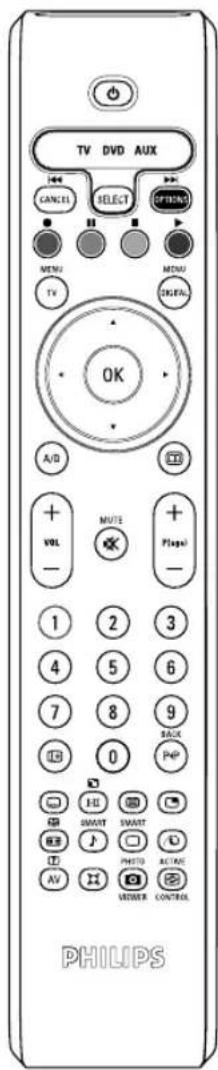
Premere su : Avrete :
Attivazione Per richiamare o uscire dal televideo. Il sommario televideo appare con la lista delle rubriche alle quali potete accedere.
Per ogni rubrica viene indicato un numero di pagina a 3 cifre. Se il canale selezionato non trasmette il televideo, apparirà l'indicazione 100 e lo schermo rimarà nero (in questo caso, uscire dal televideo e scegliere un altro canale).
| Selezione di Comporre il numero della pagina desiderata con i tasti da 0 una pagina | |
| a 9 o - P(age) +. Esempio: pagina 120, digitare 120. Il numero viene visualizzato in alto a sinistra, il contapagine inizia la ricerca, la pagina viene visualizzata. Per consultare un'altra pagina, ripetere l'operazione.Se il contapagine continua la ricerca, la pagina richiesta non è trasmessa. Scegliete un altro numero. | |
| Accesso diretto alle rubriche | In fondo allo schermo vengono visualizzate delle zone colorate. I 4 tasti colorati servono ad accedere alle rubriche o alle pagine corrispondenti. Le zone colorate lampeggiano quando la rubrica o la pagina non è disponibile. |
Sommario Per tornare al sommario (generalmente a pagina 100).
| Arrestodell'alternanzadelle sotto-pagine. | Alcune pagine contengono delle sotto-pagine che si succedono automaticamente. Questo tasto permette di arrestare o riprendere l'alternanza delle sotto-pagine. In alto a sinistra appare l'indicazione. |
| Doppia pagina Perrattivare o disattivare la visualizzazione del televideo in televideo doppia pagina. La pagina attiva viene visualizzata a sinistra e la pagina seguente a destra. Per fissare una pagina (per esempio il sommario), premere il tasto. In questo caso la pagina attiva sarà quella di destra. Per ritornare in modo normale, premere |
Informazioni Perfare apparire o scomparire le informazioni nascoste nascoste AV (soluzioni di giochi).
| Ingrandimento di una pagina | ▲ | Per visualizzare la parte superiore, la parte inferiore, e ritornare alle dimensioni normali. |
| ▼ |
| Pagina favorite | Per i programmi televideo da 1 a 40, si possono memorizzare 4 pagine favorite, le quali saranno poi direttamente accessibili per mezzo dei tasti colorati (rosso, verde, giallo, blu).1 Premere sul tasto TV per passare in modo pagine favorite.2 Visualizzare la pagina di televideo che si intende memorizzare.3 Successivamente, premere per 3 secondi sul tasto colorato di vostra scelta. La pagina viene memorizzata.4 Ripetere l'operazione con gli altri tasti colorati.5 Ora, non appena consulterete il televideo, le vostre pagine preferite appariranno a colori in fondo allo schermo. Per consultare le rubriche abituali, premere TV. Per cancellare tutto, premere su 📋 per 5 secondi. |
Utilizzo in modo monitor PC
Nota:
- Quando si usa il TV come monitor per PC è possibile osservare delle piccole righe diagonali in presenza di interferenze elettromagnetiche, le quali tuttavia non pregiudicano le prestazioni del prodotto.
- Per ottenere prestazioni migliori si consiglia di utilizzare un cavo DVI di qualità con un buon filtro antirumore.
Modalita' PC
Il televisore può essere utilizzato come un monitor di computer. La funzione PIP permetterà di visualizzare contemporaneamente uno schermo di inserimento di immagine per guardare i canali televisivi.
La funzione dei PIP disponibile solo il PC ha un'uscita digitale.
E' necessario prima effettuare i collegamenti e regolare la risoluzione (vedere p. 18).
Scelta della modalità PC
① Premere il tasto AV sul telecomando per visualizzare la Fonte.
② Utilizzare i tasti custori ▲ ▼ per selezionare la modalità PC e premere il tasto custore ▶ per commutare da TV a modalità PC (DVI In). Per ritornare in modalità TV, premere il tasto AV adattano, selezionare TV e confermare con ▶.
Utilizzo del PIP
In modo PC, è possibile visualizzare una finestra che permette di visualizzare i canali televisivi.
Attenzione: La funzione PIP è disponibile solo se un computer è collegato sull'ingresso DVI In (vedere p.18).
1 Premere il tasto ☐ per visualizzare lo schermo PIP. L'immagine della televisione è riprodotta in una piccola finestra di inserimento.
2 Premere ancora il tasto □ per cambiare il formato della finestra, commutare in dual screen, per farlo scomparire.
③ I tasti P -/+ per cambiare i programmi dello schermo del PIP.
Utilizzo dei menu PC
Premere il tasto MENU per accedere alle regolazioni specifiche del modo monitor PC. Utilizzare il cursore per regolare (le regolazioni vengono memorizzate automaticamente):
- Immagine:
- Luminosità/Contrasto : per regolare la luminosità ed il contrasto.
- Orizzontale/Verticale*: per regolare il posizionamento orizzontale e verticale dell'immagine.
- Temp. Colore : per regolare la tonalità dei colori (fredda, normale o calda).
- Audio : per scegliere l'audio riprodotto sul televisore (PC o TV).
- Speciali:
- Fase/Orologio*: permette di eliminare le linee parassite orizzontali (Fase) e verticali (Orologio).
- Formato : per scegliere tra schermo largo o il formato originale degli schermi PC.
- PIP : per regolare la dimensione e la posizione dello schermo PIP.
- Autoregolazione*: il posizionamento è regolato automaticamente.
- Preimpostazioni: per tornare alle regolazioni di fabbrica (regolazioni di default).
* Queste regolazioni non sono disponibili quando un computer è collegato sull'ingresso DVI In.
Ecco l'elenco delle varie risoluzioni di visualizzazione disponibili sul televisore:
| Digital PC (DVI-I) | 640 x 350 p 800 x 600 p | 1152 x 864 p | |
| 640 x 480 p 832 x 624 p | 1280 x 960 p | ||
| 720 x 400 p 1024 x 768 p | 1280 x 1024 p | ||
| Analogue PC (YPbPr) | 640 x 350 p 720 x 400 p | 832 x 624 p | |
| 640 x 480 p 800 x 600 p | 1024 x 768 p |
Utilizzo in HD (Alta definizione)
Modalità HD
La modalità HD (alta definizione) permette di avere un immagine più chiara e definita da ongresso DVI. Se si sta utilizzando un dispositivo HD con programmi ad alta definizione.
Prima du tutto si deve collegare un dispositivo HD (vedere p.18).
Selezionare modalità HD
① Premere il tasto AV sul telecomando per visualizzare la Fonte.
② Utilizzare i tasti custori ▲ ▼ per selezionare la modalità HD e premere il tasto custore ▶ per commutare da TV a modalità HD. Per ritornare in modalità TV, premere il tasto AV adattano, selezionare TV e confermare con ▶.
Utilizzare il menu HD
Premere il tasto di MENU per accedere ai settaggi della modalità HD. Utilizzare i cursori per regolarli (i settaggi vengono salvati automaticamente).
Immagine:
- Luce: agisce sulla luminosità dell'immagine.
- Colore: per agire sull'intensità del colore.
- Contrasto: per agire sulla differenza tra toni chiari e toni scuri.
- Nitidezza: per agire sulla qualità dell'immagine.
- Temp. Col.: per agire sulla resa dei colori. Fredda (più blu), Normale (equilibrata) o Calda (più rossi).
- Memorizzare: per memorizzare le regolazioni dell'immagine.
Suono:
- Equalizzatore per impostare la tonalità del suono (da grave: 120 Hz ad acuto: 10 kHz).
- Bilanciamento : per equilibrare il suono sull'altoparlante sinistro e quello destro.
- Reg.Volume : permette di compensare gli scarti di volume esistenti tra i diversi programmi o le prese EXT. Questa regolazione è operativa per i programmi da 0 a 40 e per le prese EXT.
- AVL (Automatic Volume Leveller): limitazione automatica del volume, per limitare l'improvviso aumento di livello sonoro, soprattutto al momento di cambiare canale o durante gli spot pubblicitari.
- Dolby Virtual : per attivare / disattivare l'effetto espansione dell'audio. Potete accedere a queste regolazioni anche con il tasto 📄.
- Memorizzare : per memorizzare la regolazione del suono.
Speciali:
- Spegnimento (disponibile solo su alcune versioni): per selezionare il tempo dopo il quale il televisore si metterà automaticamente in stato di attesa.
- PIP : per regolare la dimensione e la posizione dello schermo PIP.
- Fase : permette di eliminare le linee parassite orizzontali (Fase).
Ecco l'elenco delle varie risoluzioni di visualizzazione disponibili sul televisore:
| Digital HD (DVI-I) | EDTV 480 p HDTV 720 | p HDTV 1080 i | |
| EDTV 576 p | |||
| Analogue PC (YPbPr) | 480 i 480 p 720 p | ||
| 576 i 576 p 1080 i |
Collegamento ad apparecchi periferici
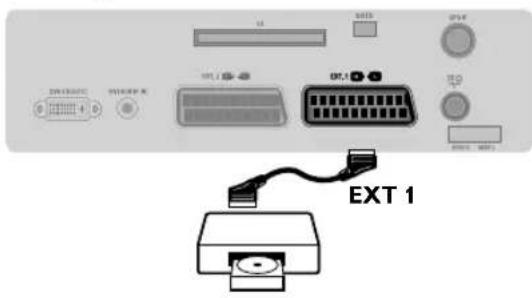
Il televisore dispone di 2 prese scart, EXT1 e EXT2, situate sul retro del televisore stesso.
I primero tasto AV del telecomando per visualizzare la Fonte e selezionare TV o dispositivi esterni collegati a EXT1, EXT2/S-VHS2, AV/S-VHS3, PC o HD.
La presa EXT1 ha l'ingresso / uscita audio e video e l'ingresso RGB.
La presa EXT2 ha l'ingresso / uscita audio e video e l'ingresso S-VHS.
Videoregistratore
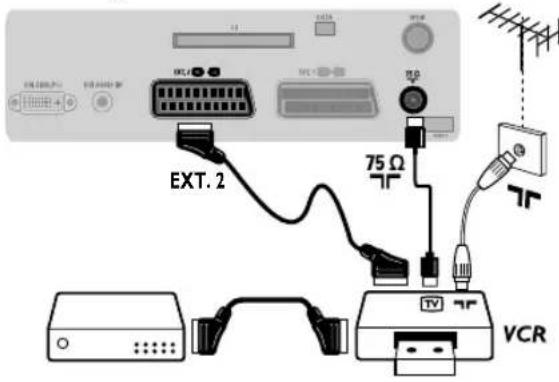
Eseguire i collegamenti necessari. Utilizzare un cordone di collegamento (presa scart) di tipo europeo di buona qualità. Se il vostro videoregistratore non ha una presa scart, l'unico collegamento possibile rimane quello per mezzo dell'antenna. Bisognerà quindi cercare il segnale di prova del vostro videoregistratore e attribuirgli il numero di programma 0 (vedere capitolo "memorizzazione manuale" a p. 12). Per far apparire l'immagine del videoregistratore, premere 0.
Videoregistratore con decodificatore
Collegare il decodificatore alla seconda presa scart del videoregistratore. Potrete così registrare le trasmissioni criptate.
Eseguire i collegamenti di cui a lato.
Con il tasto AV, selezionare HD.
Per maggiori informazioni sull'utilizzo in modo HD, vedere p. 17.
PC con DVI
Collegare l'uscita de un monitor (DVI) da computer all'ingresso DVI In, della TV. Collegare l'uscita Audio da computer all'ingresso audio DVI- del TV.
PC con VGA
Collegare l'uscita de un monitor (VGA) da computer un adattatore VGA/DVI al DVI In del TV. Collegare l'uscita Audio da computer all'ingresso audio DVI- del TV.
Per maggiori informazioni sull'utilizzo in modo PC, vedere p. 16.
Collegamento ad apparecchi periferici
Altri apparecchi
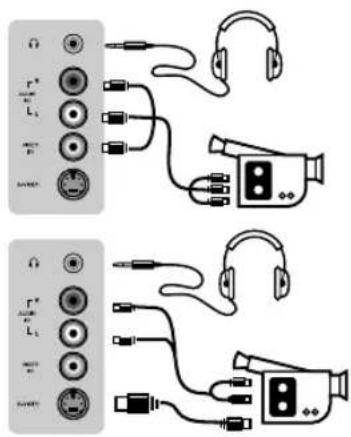
Collegamenti lateri
Ricevitore via satellite, decodificatore, CDV, giochi, ecc. Eseguire i collegamenti necessari. Per una qualità d'immagine ottimale, collegare gli apparecchi che funzionano con i segnali RGB (decodificatore digitale, giochi, alcuni lettori CDV, ecc.) alla presa EXT1, e gli apparecchi che funzionano con i segnali S-VHS (videoregistratori S-VHS e Hi-8) alla presa EXT2 e tutti gli altri apparecchi ad una o all'altra delle prese EXT1 e EXT2.
Selezione degli apparecchi collegati
Premere il tasto AV per selezionare EXT1, EXT2/S-VHS2 (segnali S-VHS dalla presa EXT2).
Eseguire i collegamenti di cui a lato.
Con il tasto AV, selezionare AV/S-VHS3.
Con un apparecchio monofonico, collegare il segnale suono sull'ingresso AUDIO L (o AUDIO R). Il suono viene automaticamente riprodotto sull'altoparlante sinistro e su quello destro del televisore.
Cuffie
A cuffie collegate, viene eliminato l'audio del televisore. I tasti VOLUME-/+ permettono di regolare il volume.
L'impedenza delle cuffie deve essere compresa tra 32 e 600 ohm.
Per il collegamento ad un sistema hi-fi, utilizzare un cordone di collegamento audio e collegare le uscite "SPDIF" del TV all'ingresso "DIGITAL IN" dell'amplificatore (amplificatore con ingresso digitale coassiale).
Una common interface è disponibile per collegare un CAM (conditional access module) ed una smartcard. Per informazioni su questi moduli rivolgersi al rivenditore.
Nota: Il TV dev'essere sempre spento prima di inserire un modulo nello slot common interface.
Consigli
| Immagine La vicinanza scadente sdoppiate, di presenza di eco o di ombre. In questo caso, cercare di regolare manualmente l'immagine: vedi "sintonia fine" (pag. 12) oppure modificare l'orientamento dell'antenna esterna. Con le antenne interne, la ricezione in alcune condizioni può essere difficile. Si può migliorarla facendo girare l'antenna. Se la ricezione rimane mediocre, occorre utilizzare un'antenna esterna. | |
| Assenza di La presa immagine (pag. 12). Se mal inserite, la presa scart e la presa dell'antenna sono spesso all'origine di problemi legati all'immagine e al suono (a volte, se il televisore viene rimosso o girato, le prese possono fuoriuscire dalla presa murale).Verificare le altre connessioni. | |
| Assenza di suono Se | un canale TV ha l'immagine ma non l'audio, significa che non avete selezionato il sistema TV adeguato. Modificare la regolazione del Sistema (pag. 12).L'amplificatore collegato al televisore non emette suono? Verificare di non aver confuso l'uscita audio con l'ingresso audio. |
| Il modo PC o il PIP non funzionano ? visualizzazione compatibile (vedi p. 18). | |
| Il telecomando non funziona provate a cambiare la pila. | |
| Stato di attesa Per economizzare energia, il vostro televisore è dotato di componenti che consentono un basso consumo in stato di attesa (inferiore a 1 W). | |
| Pulizia del televisore | Per pulire lo schermo e la cassa del televisore utilizzare esclusivamente un panno pulito, morbido e che non faccia peli. Non utilizzare prodotti a base di alcool o di solventi. |
| Non si ottiene nessun risultato ? Se | Scollegare la presa murale del televisore per 30 secondi, quindi ricollegarla nuovamente. il vostro televisore è guasto, non cercate di ripararlo da soli: rivolgetevi al servizio assistenza. |
Tabella delle frequenze centrali (in KHz)
| Danale Frequenza Digitale | Frequenza Centrale Nominale KHz | Canale Frequenza Digitale | Frequenza Centrale Nominale KHz |
| 21 | 474 000 | 46 | 674 000 |
| 22 | 482 000 | 47 | 682 000 |
| 23 | 490 000 | 48 | 690 000 |
| 24 | 498 000 | 49 | 698 000 |
| 25 | 506 000 | 50 | 706 000 |
| 26 | 514 000 | 51 | 714 000 |
| 27 | 522 000 | 52 | 722 000 |
| 28 | 530 000 | 53 | 730 000 |
| 29 | 538 000 | 54 | 738 000 |
| 30 | 546 000 | 55 | 746 000 |
| 31 | 554 000 | 56 | 754 000 |
| 32 | 562 000 | 57 | 762 000 |
| 33 | 570 000 | 58 | 770 000 |
| 34 | 578 000 | 59 | 778 000 |
| 35 | 586 000 | 60 | 786 000 |
| 36 | 594 000 | 61 | 794 000 |
| 37 | 602 000 | 62 | 802 000 |
| 38 | 610 000 | 63 | 810 000 |
| 39 | 618 000 | 64 | 818 000 |
| 40 | 626 000 | 65 | 826 000 |
| 41 | 634 000 | 66 | 834 000 |
| 42 | 642 000 | 67 | 842 000 |
| 43 | 650 000 | 68 | 850 000 |
| 44 | 658 000 | 69 | 858 000 |
| 45 | 666 000 |
Einführung
Tabella delle frequenze TV.