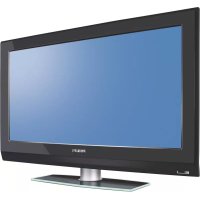
32PFL7532D - Téléviseur PHILIPS - Notice d'utilisation et mode d'emploi gratuit
Retrouvez gratuitement la notice de l'appareil 32PFL7532D PHILIPS au format PDF.



| Type de produit | Téléviseur |
| Marque | Philips |
| Modèle | 32PFL7532D |
| Catégorie | TV numérique et analogique |
| Technologie d'affichage | LCD (HD ready) |
| Résolution supportée | HD ready 720p/1080i, résolutions PC jusqu'à 1280x1024 |
| Double tuner | Numérique (DVB-T) et analogique |
| Connectivité | 2 prises Péritel (EXT1/RVB, EXT2/S-VHS), DVI-I (PC/HD), antenne, SPDIF coaxial, casque, Common Interface, entrées latérales audio/vidéo |
| PIP (Image dans l'image) | Oui, en mode PC et HD |
| Format d'écran | 16:9 avec modes : 4:3, Zoom 14:9, Zoom 16:9, Super 4:3, 16:9 large |
| Fonctions principales | Guide TV, enregistrement programmé, télétexte numérique et analogique, listes de favoris (4), contrôle parental, mise à jour logicielle automatique, Pixel+ (démonstration) |
| Alimentation | 220-240 V, 50 Hz |
| Consommation en veille | Inférieure à 1 W |
| Dimensions (approx.) | 80 cm (L) x 60 cm (H) x 10 cm (P) |
| Poids (approx.) | 12 kg |
| Température de fonctionnement | 5 °C à 35 °C |
| Nettoyage | Chiffon doux non pelucheux, sans alcool ni solvant |
| Sécurité | Ne pas exposer à l'eau, aux flammes, ne pas obstruer les grilles de ventilation |
| Code parental par défaut | 1234 (code universel de réinitialisation : 0711) |
| Réparabilité | Ne pas réparer soi-même, contacter le service après-vente |
| Recyclage | Directive européenne 2002/96/EC, ne pas jeter avec les déchets ménagers |
| Notice | 144 pages, disponible en plusieurs langues |
FOIRE AUX QUESTIONS - 32PFL7532D PHILIPS
Questions des utilisateurs sur 32PFL7532D PHILIPS
0 question sur cet appareil. Repondez a celles que vous connaissez ou posez la votre.
Poser une nouvelle question sur cet appareil
Téléchargez la notice de votre Téléviseur au format PDF gratuitement ! Retrouvez votre notice 32PFL7532D - PHILIPS et reprennez votre appareil électronique en main. Sur cette page sont publiés tous les documents nécessaires à l'utilisation de votre appareil 32PFL7532D de la marque PHILIPS.
MODE D'EMPLOI 32PFL7532D PHILIPS
Vu la sophistication de la technologie utilisée dans votre télévision numérique Philips et étant donné notre engagement à vous offrir continuellement des produits présentant des performances à la pointe, nous souhaitons vous apporter la précision suivante.
Après avoir éteint votre TV dans une pièce sombre, vous pouvez remarquer que l'écran émet une légère lueur durant quelques minutes. La télévison est en effet en train de scanner le réseau à la recherche d'éventuelles mises à jour logicielles ou de nouveaux services. C'est tout à fait normal et conforme aux normes de qualité et de sécurité strictes auxquelles se conforme Philips.
Vous venez d'acquérir ce téléviseur, merci de votre confiance.
Nous vous conseillons de lire attentivement les instructions qui suivent pour mieux comprendre les possibilités offertes par votre téléviseur.
Nous espérons que notre technologie vous donnera entière satisfaction.
Présentation du téléviseur....2
Télécommande 2
Programmes numériques ou analogiques ? ...... 2
Les touches de la télécommande .... 3
Sélecteur de mode....4
Installation du téléviseur .... 4
Première mise sous tension .... 5
Comprendre les informations du bandeau....5
Réorganiser les chaînes 6
5 Regarder ou écouter les nouvelles chaînes ....6
O Ajouter de nouveaux programmes 6
Réinstaller toutes les chaînes 7
Test de réception 7
5 Langue et pays préférentiels....8
Z Restrictions d'accès 8
Organiser vos listes de favoris 9
Informations 9
Téléchargement d'un nouveau logiciel 9
Σ Utilisation des options du menu 10
Guide TV 10
Fonction d'enregistrement 11
Mémorisation auto. des programmes analogiques 12
Classement des programmes....12
Mémorisation manuel des programmes analogiques 12
Autres réglages du menu Installation.... 13
Réglages de l'image 13
O Réglages du son 13
Réglages des options 13
Q Formats 16:9 14
Télétexte numérique 14
Z Télétexte analogique 15
Utilisation en mode moniteur PC 16
Utilisation en mode HD (Haute Définition) 17
Raccordement d'autres appareils.... 18
Conseils 20


Directive pour le recyclage
L'emballage de cet appareil peut être recyclé. Conformez-vous aux règles en vigueur dans votre localité pour une élimination appropriée.
Elimination de votre ancien produit.
Votre téléviseur est conçu et fabriqué avec des matériaux et composants de haute qualité qui peuvent être recyclés et réutilisés.
La directive européenne 2002/96/EC s'applique à tous les appareils marqués de ce logo (poubelle barrée). Renseignez-vous sur les systèmes de collecte mis à votre disposition pour les appreils électriques et électroniques.
Conformez-vous aux règles en vigueur dans votre localité et ne jetez pas vos anciens appareils avec les déchêts ménagers. L'élimination appropriée de votre ancien appareil aidera à prévenir les effets négatifs sur l'environnement et la santé humaine.
Présentation du téléviseur
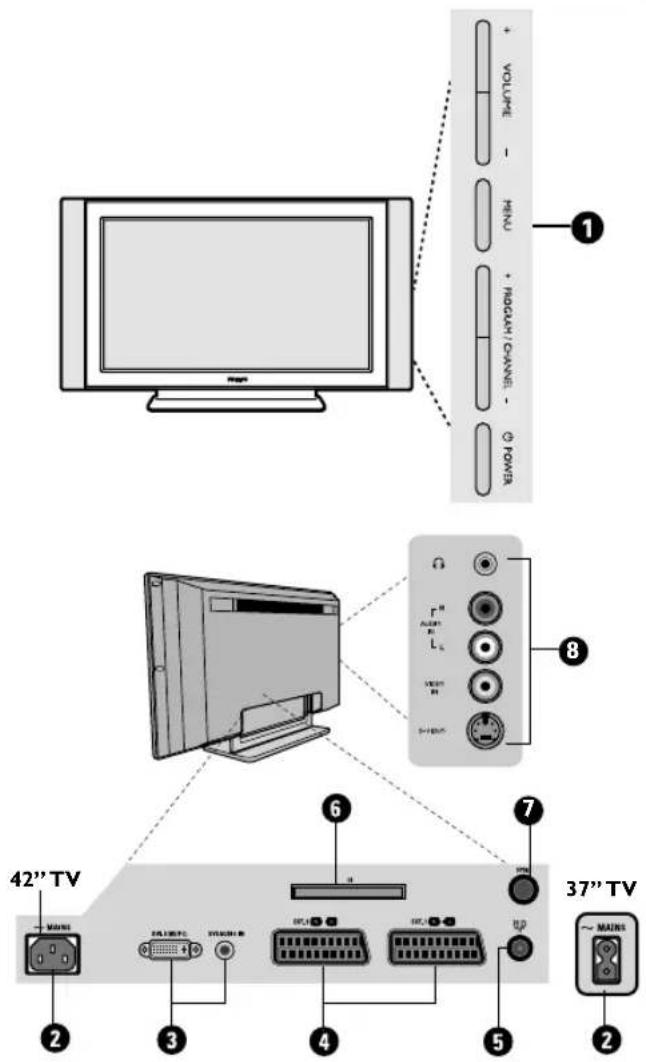
① Les touches du téléviseur
- POWER : pour allumer ou éteindre le téléviseur.
• VOLUME - / + : pour régler le niveau sonore. - MENU : pour appeler ou quitter les menus. Les touches PROGRAM - / + permettent de sélectionner un réglage et les touches VOLUME - / + de régler.
- P R OGRAM - / + : pour sélectionner les programmes.
Face arrière :
Les raccordements principaux s'effectuent par le dessous du téléviseur.
Pour plus de détails sur les raccordements, voir page 18-19.
② Alimentation
3 Prise DVI et entrée audio pour le raccordement d'un appareil HD (Haute Définition) ou d'un ordinateur avec sortie DVI
4 Prises péritel EXT 1 et EXT 2
⑤ Prise d'antenne TV
6 Logement d'interface et
⑦ Prise SPDIF ordinaires
8 Connexions latérales
Télécommande
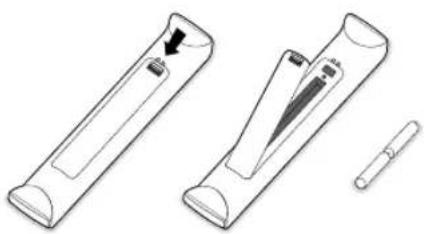
Introduisez les 2 piles de type R6 fournies en respectant les polarités.
Les piles livrées avec l'appareil ne contiennent ni mercure ni cadmium nickel, dans un souci de préserver l'environnement. Veillez à ne pas jeter vos piles usagées mais à utiliser les moyens de recyclage mis à votre disposition (consultez votre revendeur).
Programmes numériques ou analogiques ?
Pour la réception des chaînes TV, votre téléviseur est équipé de 2 tuners; l'un pour les programmes numériques, l'autre pour les programmes analogiques. Utilisez la touche A/D de la télécommande pour commuter le TV en mode analogique ou numérique. Ensuite, utilisez les touches P(age) + / - ou ⑩ ⑨ pour sélectionner le programme désiré.
Les touches de la télécommande
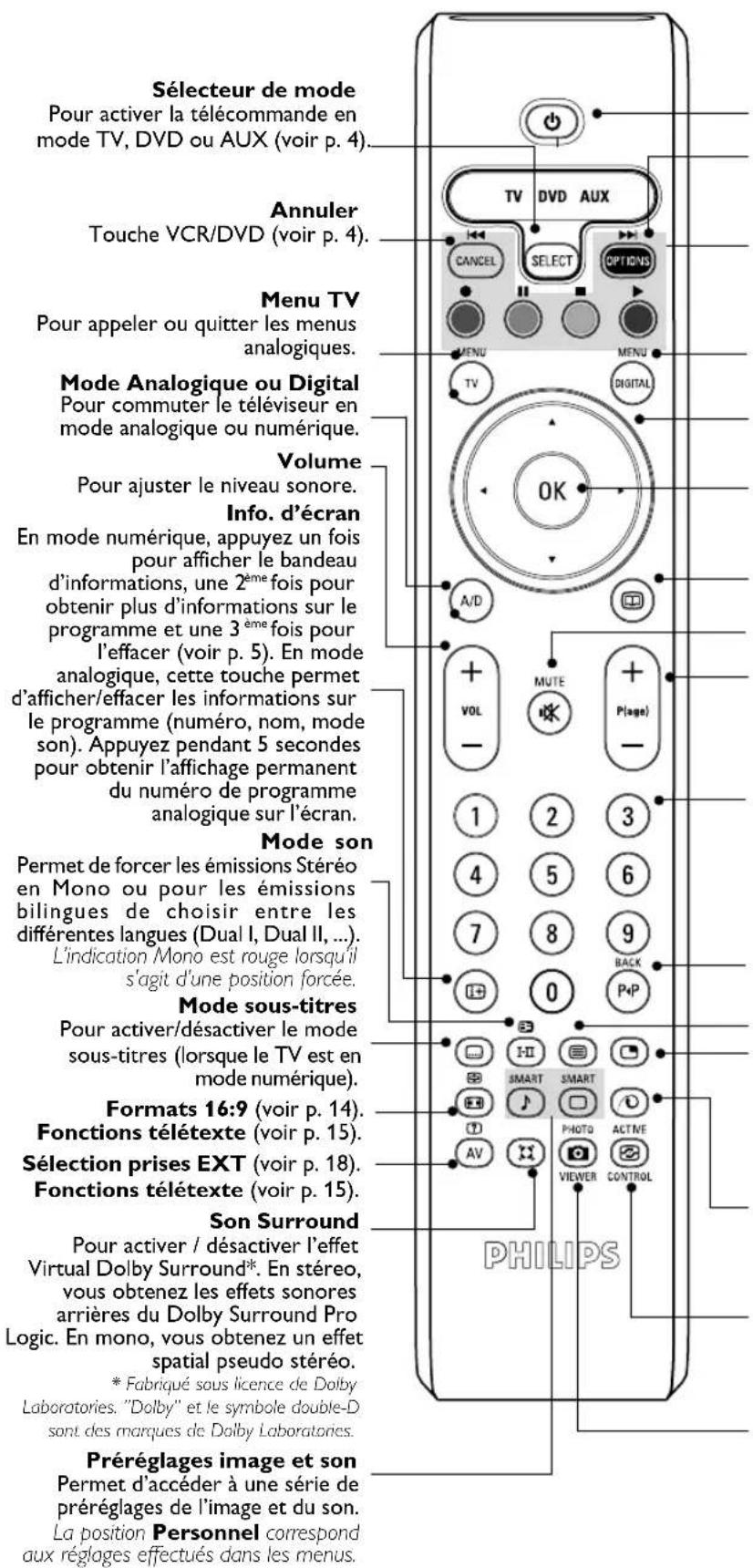
Veille
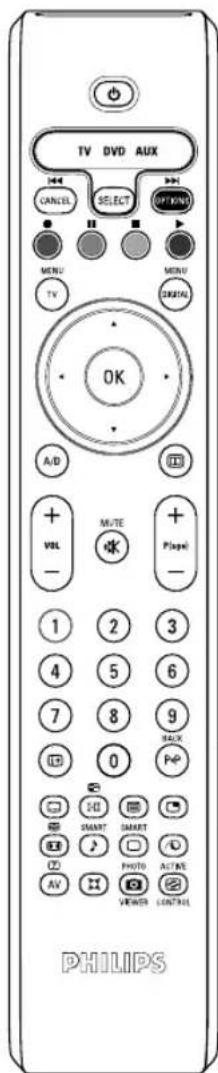
Permet de mettre en veille le téléviseur. Pour l'allumer, appuyez sur Ⓞ, P ⊕ ⊖ ou Ⓓ Ⓤ
Menu Options (voir p. 10).
Fonctions télétexte (voir p. 15) et touches VCR/DVD (p. 4).
Menu Digital
Pour afficher/effacer les menus (lorsque le TV est en mode numérique).
Curseur
Ces 4 touches vous permettent de naviguer dans les menus ou d'avoir un accès direct aux différents formats 16:9.
OK key
Confirme la sélection – Permet également d'accéder à la liste de programmes en mode Analogique ou Numérique.
Guide TV (voir p. 10).
Coupure son
Pour supprimer ou rétablir le son.
Sélection des programmes
Pour accéder au programme (ou page) inférieur ou supérieur.
Touches numériques
Accès direct aux programmes. Pour un programme à 2 (ou 3) chiffres, il faut ajouter le 2^ème ( 3^ème ) chiffre avant que le trait ne disparaisse. Le numéro, le nom (et le mode son, en analogique) s'affichent quelques instants.
Programme précédent
Pour accéder au programme affiché précédemment. En mode numérique, également utilisé comme touche d'édition ou touche de rappel arrière.
Fonctions télétexte (voir p. 15)
PIP marche/arrêt
Pour afficher l'écran PIP à l'écran du téléviseur. Toute pression subséquente de la touche permet de changer la taille de la fenêtre. Pour afficher l'écran PIP en mode PC/HD, voir p. 18.
Pixel + (selon la version)
Permet de mettre le mode de démonstration Pixel + en marche et en arrêt.
Contrôle actif
Optimise la qualité de l'image selon la qualité du signal d'entrée et des conditions de lumière ambiante.
Touche non utilisée.
Sélecteur de mode
Appuyez sur la touche (SELECT) (SELECT) pour sélectionner le mode désiré : DVD ou AUX (amplificateur). Le voyant de la télécommande s'allume pour montrer le mode sélectionné. Il s'éteint automatiquement après 20 secondes sans action (retour au mode TV).
En fonction de l'équipement, les touches suivantes sont opérationnelles :
veille,,
retour rapide,
avance rapide,
enregistrement,
Pause,
stop,
lecture

menu tv

annuler
OK validation,

navigation et réglages,

touches numériques,

sélection des programmes,

choix du langage,
menu OSD,
Installation du téléviseur
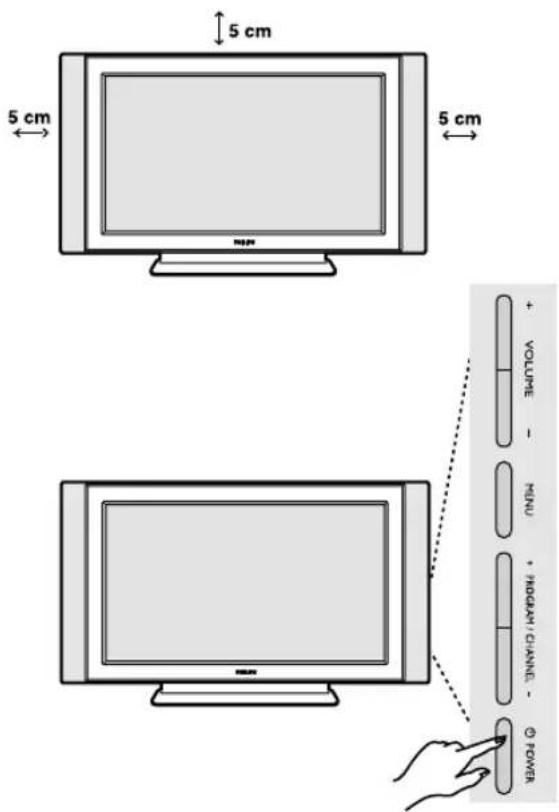
① Positionnement du téléviseur
Placez votre téléviseur sur une surface solide et stable. Pour prévenir toute situation dangereuse, ne pas exposer le téléviseur à des projections d'eau, à une source de chaleur (lampe, bougie, radiateur, ...) et ne pas obstruer les grilles de ventilation situées à l'arrière.
② Raccordements
- Utilisez le cordon de liaison d'antenne fourni et raccordez la prise située en dessous du téléviseur à votre prise d'antenne.
- Branches le cordon d'alimentation sur le secteur (220-240 V / 50 Hz).
Pour le raccordement d'autres appareils, voir p. 18-19.
③ Mise en marche
Pour allumer le téléviseur, appuyez sur la touche POWER. Un voyant s'allume en vert et l'écran s'illumine. Allez directement au chapitre installation rapide, page 5. Si le téléviseur reste en veille, appuyez sur la touche P(age) + de la télécommande.
Le voyant clignote lorsque vous utilisez la télécommande.
Première mise sous tension
La première fois que vous allumez le téléviseur, un message de félicitations apparaît à l'écran. La langue d'affichage change toutes les 5 secondes. Si le menu n'apparaît pas, maintenez appuyées pendant 5 secondes les touches MENU du téléviseur, pour le faire apparaître.
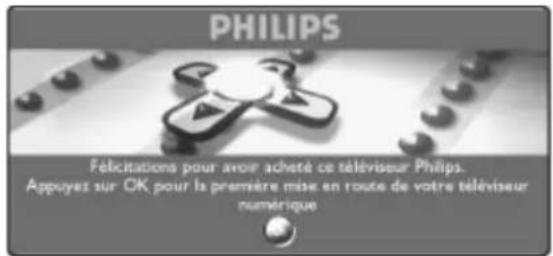
1 Appuyez sur la touche OK de la télécommande, à l'instant ou votre langue est visible à l'écran. Le menu d'installation apparaît :
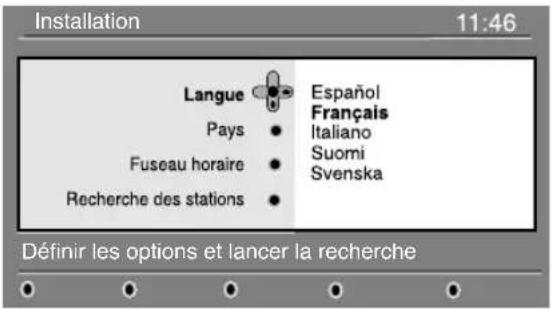
La langue, le pays et le fuseau horaire est présélectionné en accord avec l'écran ouvert. Vous avez toujours la possibilité de modifier vos préférences avant de démarrer la recherche.
3 Avec le curseur, sélectionnez la langue, le pays ou le fuseau horaire et vérifiez si le réglage correspond à vos préférences. Si nécessaire, utilisez le curseur pour modifier less réglages et appuyez sur OK. Attention : si vous sélectionnez un mauvais pays, la numérotation des programmes ne sera pas celle habituellement utilisée dans votre pays.
4 Sélectionnez le choix Recherche des stations et appuyez sur OK pour démarrer l'installation. Le menu Recherche des stations s'affiche. Tous les programmes numériques et analogiques sont mémorisés automatiquement. À la fin de la recherche, le menu indique le nombre de programmes numériques et analogiques trouvés.
5 Appuyez sur la touche Ⓞ pour commencer à regarder les programmes TV. L'installation est terminée.
REMARQUE : Si vous décidez, à un moment donné, de réinitialiser aux paramètres définis en usine, appuyez et maintenez enfoncée pendant 5 secondes la touche MENU sur le côté du téléviseur. Un message de félicitations apparit à l'écran. Répétez les étapes 1-5 comme si c'était la première fois que vous mettez le téléviseur sous tension.
Comprendre les informations du bandeau
Quand vous sélectionnez un programme numérique, un bandeau d'informations s'affiche quelques secondes en haut de l'écran.
Vous pouvez aussi utiliser la touche Ⓗ de la télécommande pour afficher le bandeau.
Un 2ème appui sur cette touche affiche plus d'informations sur le programme (si disponible).
Description du bandeau :
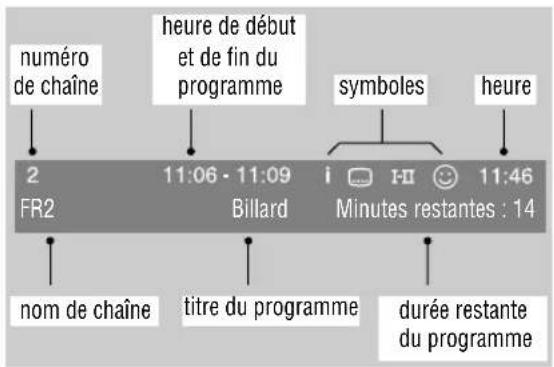
Le bandeau d'informations donne le numéro et le nom de la chaîne TV, l'heure de début et de fin du programme, son titre et le temps restant du programme courant.
Description des symboles :
i plus d'informations sont disponibles sur ce
programme : appuyez sur la touche pour les afficher ou les effacer.
des sous-titres sont disponibles : pour les afficher, appuyez sur la touche ou la touche OPTIONS et sélectionner le sous-titre dans le menu options.
I-II d'autres langues audio sont disponibles et peuvent être sélectionnées dans le menu options.
😊 ce logo apparaît dans la couleur de la liste des programmes favoris sélectionné.
Remarque : une couleur blanche apparaît si le programme est mémorisé dans une (ou plusieurs) liste favorite qui n'est pas actuellement activée.
Réorganiser les chaînes
Ce menu vous permet de modifier l'ordre des chaînes TV ou radio numériques mémorisés.
En mode numérique, appuyez sur la touche pour afficher le menu principal.
② Utilisez la touche ▼ pour sélectionner Installation et appuyez 2 fois sur ▶ pour sélectionner le menu Liste des chaînes.
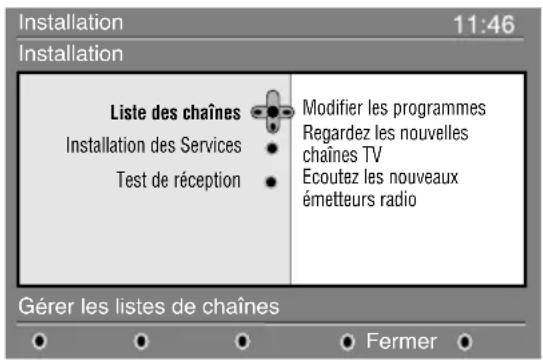
③ Utilisez les touches ▲ ▼ pour sélectionner Modifier les programmes et appuyez sur ▶.
④ Utilisez les touches ▲ ▼ pour sélectionner la chaîne que vous souhaitez échanger.
5 Appuyez sur Ⓒ pour activer.
Si vous souhaitez désinstaller la chaîne sélectionnée, appuyez sur la touche rouge.
6 Sélectionnez (▲ ▼) le nouveau numéro de chaîne désiré.
⑦ Appuyez sur OK pour confirmer l'échange.
⑧ Répétez les opérations ④ à ⑦ autant de fois qu'il y a de chaîne à renuméroter.
⑨ Appuyez sur la touche Ⓜ pour quitter les menus.
Regarder ou écouter les nouvelles chaînes
Ce menu vous permet de vérifier si de nouvelles chaînes TV ou radio ont été lancées depuis l'installation initiale.
En mode numérique, appuyez sur la touche pour afficher le menu principal.
② Utilisez la touche ▼ pour sélectionner Installation et appuyez 2 fois sur ▶ pour sélectionner le menu Liste des chaînes.
3 Utilisez les touches ▲ ▼ pour sélectionner
Regarder les nouvelles chaînes TV ou
Ecouter les nouveaux émetteur radio.
4 Si de nouveaux services sont disponibles, appuyez sur ▶ pour entrer dans la liste et utilisez les touches ▲ ▼ pour vous déplacer dans la liste.
⑤ Appuyez sur MENU DIGITAL pour quitter les menus.
Ajouter de nouveaux programmes
Ce menu permet de rechercher les nouvelles chaînes TV ou radio qui ont été lancées depuis l'installation initiale.
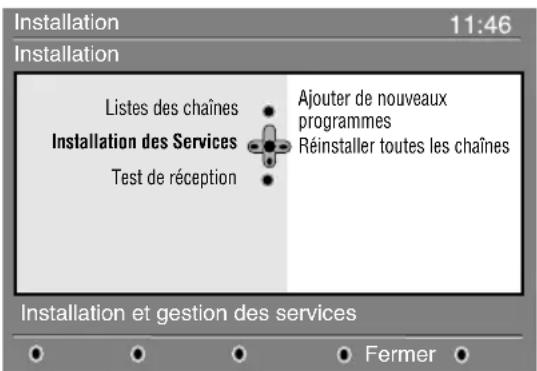
En mode numérique, appuyez sur la touche pour afficher le menu Installation.
② Utilisez la touche ▼ pour sélectionner Installation et appuyez sur ▶.
③ Sélectionnez Installation des services (▼) et appuyez sur ▶.
4 Appuyez sur ▶ pour sélectionner Ajouter de nouveaux programmes et appuyez sur OK pour démarrer l'installation. La recherche commence et seules les nouvelles chaînes sont mémorisées et ajoutées dans le menu Liste des chaînes. Le pourcentage de la recherche et le nombre de programmes trouvés s'affichent.
5 Quand la recherche est terminée, sélectionnez mémoriser et appuyez sur OK pour accepter les nouveaux programmes.
6 Appuyez sur pour quitter les menus.
Réinstaller toutes les chaînes
Ce menu permet de réinstaller toutes les chaînes numériques TV et radio.
1 En mode numérique, appuyez sur la touche pour afficher le menu Installation.
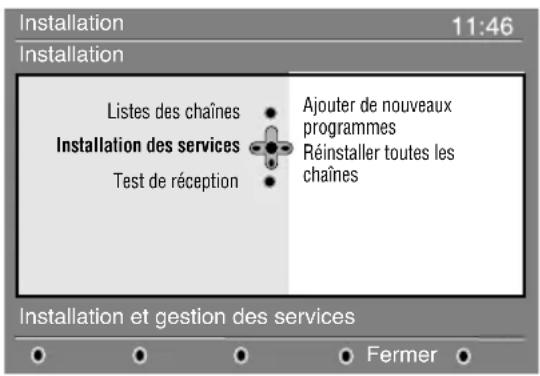
② Utilisez la touche ▼ pour sélectionner Installation et appuyez sur ▶.
3 Sélectionnez Installation des services (▼) et appuyez sur ▶.
④ Sélectionnez Réinstaller toutes les chaînes (▼) et appuyer sur ▶.
5 Appuyez sur OK pour démarrer l'installation. La recherche démarre et tous les programmes numériques sont mémorisés. A la fin de la recherche, le menu indique le nombre de programmes trouvés.
6 Appuyez sur OK pour valider l'installation.
⑦ Appuyez sur MENU DIGITAL pour quitter les menus.
Test de réception
Ce menu permet de vérifier la qualité du signal reçu par votre antenne.
En mode numérique, appuyez sur la touche pour afficher le menu Installation.
② Utilisez la touche ▼ pour sélectionner Installation et appuyez sur ▶ pour afficher le menu installation.
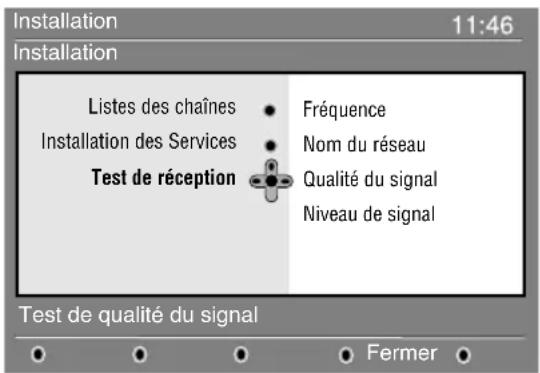
③ Utilisez la touche ▼ pour sélectionner Test de réception et appuyez sur ▶.
Vous obtenez une indication sur la fréquence du programme actuel, le nom du réseau, la qualité et le niveau du signal.
4 Vous devez à présent entrer la fréquence de la chaîne numérique que vous souhaitez tester. Votre magazine tv peut vous fournir la liste des canaux des programmes numériques. Utilisez le tableau de la page 20 pour obtenir la correspondance en fréquence.
5 Si le niveau et la qualité du signal est médiocre, un message apparaît, en bas du menu, vous demandant d'entrer une fréquence entre la limite haute et basse. Si après avoir entré la fréquence, la réception reste médiocre, vous pouvez essayer de l'améliorer en modifiant l'orientation de l'antenne ou en la remplaçant. Il est néanmoins conseillé de contacter un spécialiste en installation d'antenne qui vous garantira le meilleur résultat.
Langue et pays préférentiels
Ce menu permet de sélectionner votre langue préférentielle pour l'audio, le sous-titre, le télétexte, les menu, ainsi que le pays et le fuseau horaire.
En mode numérique, appuyez sur la touche pour afficher le menu principal.
② Utilisez la touche ▼ pour sélectionner Préférences et appuyez sur ▶.
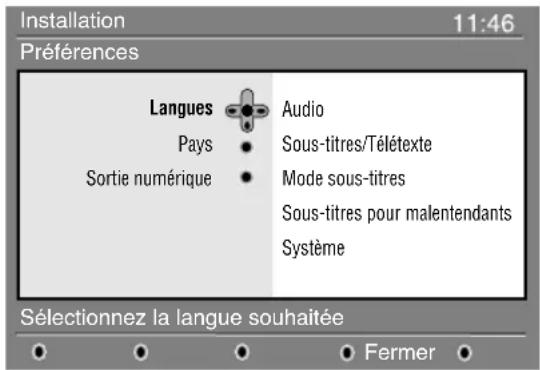
3 Sélectionnez Langues, Pays ou Sortie numérique (▼) et appuyez sur ▶.
④ Utilisez les touches ▲ ▼ pour sélectionner un
réglage et appuyez sur ▶ pour entrer dans le sous-menu. Effectuez vos réglage et appuyez sur Ⓞ ou ◀ pour sortir.
Réglage de la langue par défaut
• Audio : choix de la langue du son.
- Sous-titres/Télétexte : choix de la langue des sous-titres et du télétexte.
- Mode sous-titres : Arrêt, Marche ou Auto (affichage des sous-titres uniquement lors des diffusions en VO).
- Sous-titres pour malentendants : pour activer ou désactiver les sous-titres spécifiques pour les malentendants (si rendu disponible par le diffuseur).
- Système : choix de la langue des menus.
Réglages du pays
- Pays : sélectionner le pays ou vous êtes situé.
- Fuseau horaire : choix de votre fuseau horaire.
Réglage de la sortie numérique
Sélectionner AC3 (si votre amplificateur est compatible avec le format Dolby Digital) ou PCM (s'il ne l'est pas).
⑤ Appuyez sur MENU DIGITAL pour quitter les menus.
Restrictions d'accès
Ce menu vous permet d'activer des restrictions d'accès pour les chaînes numériques.
1 En mode numérique, appuyez sur la touche pour afficher le menu principal.
② Utilisez la touche ▼ pour sélectionner restrictions d'accès et appuyez sur ▶.
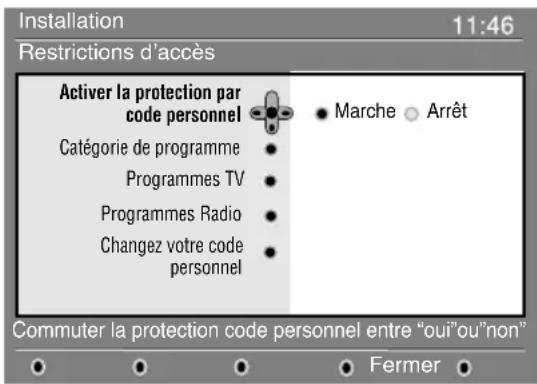
③ Appuyez sur ▶ pour entrer dans le menu Activer la protection par code personnel.
4 Utilisez les touches ◀▶ pour positionner sur Activer et appuyez sur OK pour sortir. Vous pouvez maintenant accéder aux réglages suivants: Important : dès l'instant que vous utilisez une restriction d'accès, vous devez entrer le code d'accès à chaque fois que vous programmez un enregistrement.
- Catégorie de programme : permet de verrouiller l'accès aux programmes en fonction d'une classification par age. Cette fonction n'est opérationnelle que si le diffuseur transmet le signal d'identification.
- Programmes TV : sélectionnez la chaîne à verrouiller et appuyez sur OK.
- Programmes Radio : sélectionnez la station radio à verrouiller et appuyez sur OK.
- Changez votre code personnel : appuyez sur
- pour accéder au menu. Suivez les instructions pour changer votre code personnel. Le code d'accès par défaut est 1234. Si vous avez oublié votre code personnel, taper le code universel 0711 pour rétablir le code d'accès par défaut (1234).
⑤ Appuyez sur la touche Ⓜ pour quitter le menu.
Un connecteur Common Interface est disponible sur votre téléviseur (voir p.19). Vous pouvez brancher un lecteur de module universel offrant d'autres services comme l'accès à des chaînes cryptées. Le menu Restrictions d'accès du téléviseur vous permettra d'accéder aux restrictions d'accès du lecteur de module lorsque celui-ci est connecté. Le lecteur de module universel pilote les messages qui s'affichent à l'écran. En cas de panne, contactez votre opérateur.
Organiser vos listes de Favoris
Ce menu vous permet de créer une liste avec vos chaînes et stations radio préférées. Par exemple chaque membre de votre famille peut créer sa propre liste de favoris.
En mode numérique, appuyez sur la touche pour afficher le menu principal.
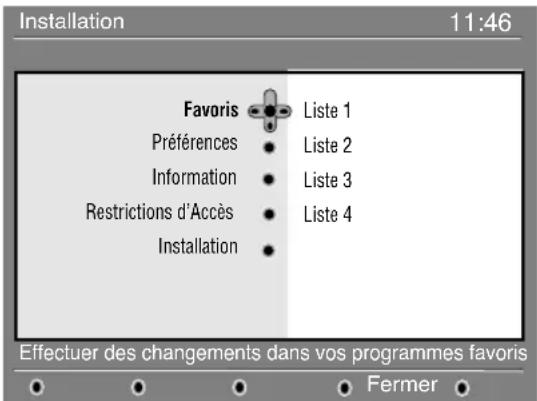
② Appuyez sur la touche ▶ pour accéder aux listes du menu Favoris. Vous pouvez créer jusqu'à 4 listes différentes.
③ Utilisez les touches ▲ ▼ pour choisir une liste et validez avec la touche ▶.
④ Utilisez les touches ▲ ▼ pour sélectionner un réglage et appuyez sur ▶ pour accéder au sous-menu.
- Nom : utilisez les touches ◀▶ pour déplacer le curseur dans la zone de nom (16 caractères maximum) et les touches – P(age) + pour sélectionner les caractères. Quand le nom est défini appuyez sur Ⓞ pour quitter.
- Sélection des chaînes TV : utilisez les touches ▲ ▼ pour sélectionner vos chaînes préférées et validez en appuyant sur Ⓞ. Appuyez sur la touche ◀ pour quitter.
- Sélectionner les émetteurs radio : utilisez les touches ▲ ▼ pour sélectionner vos stations radio préférées et validez en appuyant sur (OK). Appuyez sur la touche ◀ pour quitter.
- Ajouter tous les programmes : appuyez sur OK pour ajouter toutes les chaînes à la liste.
- Supprimer toutes les chaînes : appuyez sur pour supprimer toutes les chaînes de la liste.
⑤ Appuyez sur la touche MENU DIGITAL pour quitter le menu.
6 Vous pouvez sélectionner votre liste favorite depuis les options du menu (voir page suivante).
Informations
Ce menu fournit des informations sur la version du logiciel et l'installation d'une nouvelle version.
① En mode numérique, appuyez sur la touche pour afficher le menu Installation.
② Utilisez la touche ▼ pour accéder au menu Information et appuyez deux fois sur ▶.
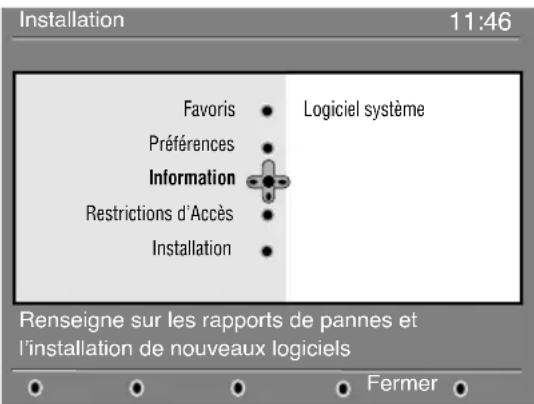
3 Vous pouvez configurer le menu pour qu'il accepte automatiquement la dernière mise à jour du logiciel de votre téléviseur. Normalement le module détecte automatiquement la mise à jour quand il est en mode veille. Dès que vous rallumerez votre téléviseur, un bandeau apparaîtra en bas de l'écran vous signalant que la mise à jour du logiciel est disponible. Appuyez surOK pour valider le téléchargement. Le menu du téléchargement vous donnera une description du nouveau logiciel, la date et le temps de téléchargement. La mise à jour peut entraîner des changements sur certains menus, certaines fonctions ou ajouter de nouvelles caractéristiques mais la navigation générale du téléviseur reste la même. Une fois accepté, le téléchargement aura lieu à l'heure et à la date indiquée. Note: Le téléviseur doit être mis en veille pour permettre le téléchargement.
4 Appuyez sur la touche MENU DIGITAL pour quitter le menu.
Téléchargement d'un nouveau logiciel
A chaque fois qu'une mise à jour du logiciel du téléviseur est disponible, il est conseillé de toujours accepter le téléchargement. Dans ce cas, un message apparaîtra dès que vous allumez le téléviseur.
Vous pouvez vous procurer le nouveau logiciel ainsi que les instructions de mise à jour sur lle site web :
Utilisation des options du menu
Ce menu vous permet d'accéder directement à vos listes de favoris, langue des sous-titres et à d'autres fonctions.
① En mode numérique, appuyez sur la touche blanche OPTIONS pour afficher le menu Options.
② Utilisez les touches ▲ ▼ pour sélectionner une fonction et appuyez sur ▶ pour accéder au sous-menu.
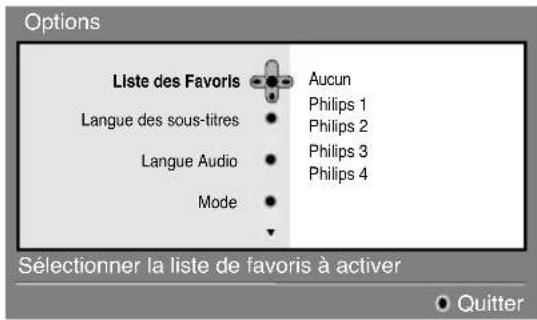
- Liste des Favoris : Utilisez les touches ▲ ▼ pour choisir votre liste de favoris et validez en appuyant sur OK.
Le choix "aucun" désactive toutes les listes.
Pour créer une liste de favoris, voir p. 9.
- Langue des sous-titres : Utilisez les touches ▲ ▼ pour changer provisoirement de langue et validez en appuyant sur OK.
- Langue audio : Pour changer provisoirement la langue audio.
Pour changer la langue audio de manière permanente, utilisez le menu Préférences (p. 8).
- Mode : vous pouvez choisir d'avoir uniquement les stations radio ou les chaînes TV.
Remarque : Au Royaume-Uni, la liste TV regroupe les stations radio et les chaînes TV. - Durée d'affichage bandeau : pour définir la durée d'affichage du bandeau à l'écran.
3 Appuyez sur la touche blanche OPTIONS pour quitter le menu.
Guide TV
Le Guide TV est un guide de service électronique vous permettant de consulter vos programmes numériques comme un journal ou un magazine TV. Vous pouvez naviguer dans ce guide et obtenir des informations détaillées sur les programmes. Vous pouvez aussi programmer le téléviseur pour désigner une chaîne à enregistrer.
① En mode numérique, appuyez sur la touche pour afficher le guide TV :
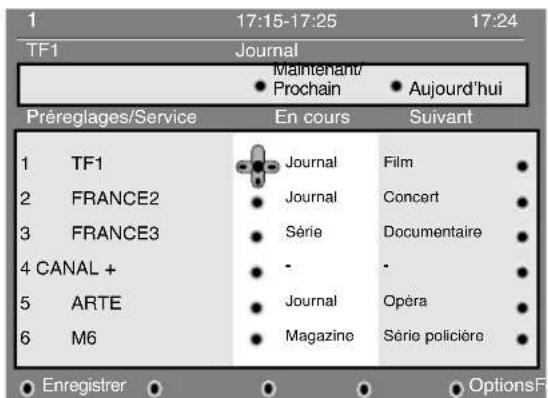
Une liste de chaînes numériques s'affiche d'après la liste de favoris sélectionnée.
② Utilisez la touche ▼ pour accéder à la liste Préréglages/Services ou appuyez sur ▶ pour accéder à la liste Aujourd'hui.
③ Utilisez les touches ◀▶ pour sélectionner une chaîne.
4 Les fonctions du guide TV s'affichent en bas de l'écran. Utilisez les touches colorées rouge, vert, jaune, bleu ou blanc pour activer les fonctions :
- Enregistrer (touche rouge) : Cette fonction vous permet d'enregistrer un programme numérique lorsque le téléviseur est en veille. Vous devez quand même programmer votre magnétoscope. Si vous souhaitez continuer à regarder une chaîne numérique après la programmation d'un enregistrement, vous pouvez le faire en opérant de manière habituelle.
Important : En mode numérique, si vous changer de chaîne une fois l'enregistrement lancé, le TV enregistrera la dernière chaîne sélectionnée.
- Enregistr. (touche verte) : ce menu vous donne le planning d'enregistrement. Vous pouvez vérifier, modifier, supprimer ou ajouter un nouvel enregistrement en utilisant les touches du curseur ou les touches colorées comme indiqué sur l'écran.
- Haut (touche jaune) : pour retourner directement au début de la liste.
• Fermer (touche bleue) : pour quitter le guide TV. - Options (touche blanche) : ce menu vous permet de sélectionner vos liste de favoris, le mode ou les thèmes. La fonction Thèmes regroupe différents genres, vous pouvez par exemple décider de n'afficher que les drames, journaux, films...
5 Appuyez sur la touche Ⓗ pour afficher plus d'informations sur le programme sélectionné (si disponible)
6 Appuyez sur la touche pour quitter le menu.
Fonction d'enregistrement
Cette fonction vous permet d'enregistrer un programme numérique lorsque le téléviseur est en veille. Vous devez quand même programmer votre magnétoscope.
Si vous souhaitez continuer à regarder une chaîne numérique après la programmation d'un enregistrement, vous pouvez le faire en opérant de manière habituelle.
Important : En mode numérique, si vous changer de chaîne une fois l'enregistrement lancé, le TV enregistrera la dernière chaîne sélectionnée.
Le magnétoscope doit être connecté à la prise EXT2. Il est impossible d'enregistrer un programme numérique et d'en regarder un autre en même temps. Toutefois vous pouvez enregistrer un programme numérique et regarder un programme analogique sur votre téléviseur et inversement..
1 En mode numérique, appuyez sur la touche pour afficher le guide TV
2 Utilisez la touche ▼ pour accéder à la liste Préréglages/Services ou appuyez sur ▶ pour accéder à la liste Aujourd'hui.
③ Appuyez sur la touche ROUGE pour afficher le menu ENREGISTREMENT.
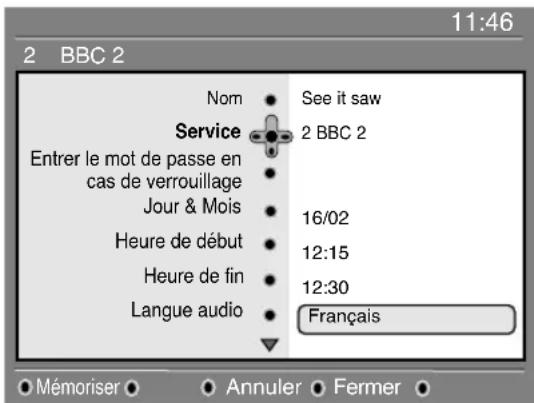
4 Utilisez les touches ▲ ▼ pour sélectionner un réglage et appuyez sur la touche ▶ pour accéder au sous-menu. Ajustez vos réglages et appuyez sur OK ou ◀ pour quitter.
- Nom : affiche le nom du programme à enregistrer.
- Service : vous pouvez changer le numéro de programme à enregistrer. Appuyez surOK pour confirmer.
Note : vous ne pouvez changer un programme que s'il figure dans la liste de favoris sélectionnée.
- Entrer le mot de passe en cas de verrouillage : tapez votre code personnel si vous avez activé la fonction de restrictions d'accès (voir p.8). Appuyez surOK pour confirmer.
- Jour & Mois : entrez la date en utilisant les touches ⑩ ⑨ ou - P(age) + Appuyez sur Ⓞ pour quitter.
- Heure de début : entrez l'heure de début.
- Heure de fin : entrez l'heure de fin.
- Langue audio : sélectionnez la langue voulue et confirmez en appuyant sur OK.
- Langue des sous-titres : sélectionnez la langue voulue et confirmez en appuyant sur OK.
- Sous-titres pour malentendants : sélectionnez Oui ou Non et confirmez en appuyant sur OK.
- Evénement : sélectionnez Une fois, Quotidien ou Hebdomadaire et confirmez en appuyant sur (OK).
5 Appuyez sur la touche ROUGE pour mémoriser votre enregistrement. Le guide TV réapparaît.
Vous pouvez appuyer sur la touche VERTE pour afficher la liste des enregistrements que vous avez programmé.
6 Si vous avez fini de regarder la télévision, vous devez laisser le téléviseur en mode veille afin que l'enregistrement programmé puisse s'activer.
IMPORTANT : ne jamais éteindre votre téléviseur avec la touche marche/arrêt quand un enregistrement est programmé mais utiliser la touche veille de la télécommande.
7 Si vous souhaitez continuer à regarder une chaîne numérique après la programmation d'un enregistrement, vous pouvez le faire en opérant de manière habituelle.
Important : En mode numérique, si vous changer de chaîne une fois l'enregistrement lancé, le TV enregistrera la dernière chaîne sélectionnée.
8 Si vous regardez un programme numérique alors qu'un enregistrement est sur le point de débuter, une alarme sonore vous avertira et vous aurez le choix entre changer de programme ou continuer à regarder ce programme.
9 Vous pouvez aussi regarder un programme analogique pendant l'enregistrement d'un programme numérique. Appuyez sur la touche A/D pour basculer le téléviseur en mode analogique.
Mémorisation auto. des programmes analogiques
Ce menu permet de lancer une recherche automatique de tous les programmes disponibles dans votre région.
① En mode analogique, appuyez sur la touche TV
2 Avec le curseur (▼ ▶) sélectionnez le menu Installation puis Mémo. Auto et appuyez sur ▶. La recherche démarre automatiquement. Tous les programmes TV disponibles sont mémorisés. A la fin, le menu disparaît.
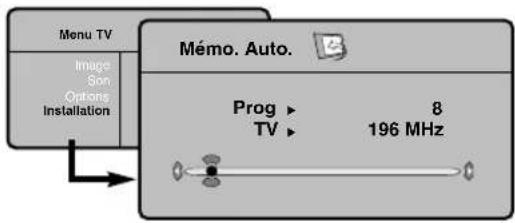
3 Si l'émetteur ou le réseau câblé transmet le signal de classement automatique, les programmes seront correctement numérotés. L'installation est terminée.
4 Si ce n'est pas le cas, les programmes trouvés seront numérotés en ordre décroissant à partir du numéro 99, 98, 97, ... Vous devez alors utiliser le menu Classement pour les rénuméroter.
Certains émetteurs ou réseaux câblés diffusent leurs propres paramètres de classement (région, langage...). Dans ce cas, vous devez indiquer votre choix avec les touches ▲▼ puis valider avec ▶. Pour sortir ou interrompre la recherche, appuyez sur TV. Si aucun programme n'est trouvé, reportez vous au chapitre conseils p.20
5 Pour quitter le menu, appuyez sur 📊.
Classement des programmes
Ce menu permet de lancer une recherche automatique de tous les programmes disponibles dans votre région.
① Appuyez sur la touche MENU .TV
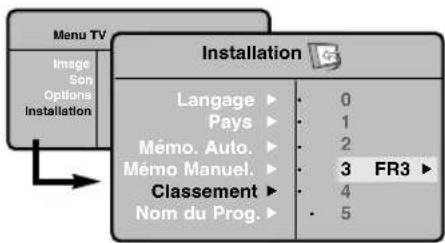
② Avec le curseur (▼ ▶) sélectionnez le menu Installation puis le mému Classement.
3 Sélectionnez le programme que vous souhaitez déplacer avec les touches ▲ ▼ et appuyez sur ▶.
④ Utilisez ensuite les touches ▲ ▼ pour choisir le nouveau numéro et validez avec ◀.
⑤ Recommencez les étapes ③ et ④ autant de fois qu'ily a de programmes à renuméroter.
6 Pour quitter le menu, appuyez sur 📊.
Mémorisation manuelle des programmes analogiques
Ce menu permet de mémoriser les programmes un par un.
① Appuyez sur la touche MENU
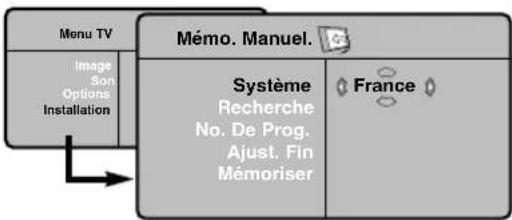
② Avec le curseur (▼ ▶) sélectionnez le menu Installation puis Mémo Manuelle :
flowchart
graph TD
    A["Menu TV"] --> B["Image Son Options Installation"]
    B --> C["Mémo. Manuel."]
    C --> D["Système Recherche No. De Prog. Ajust. Fin Mémoriser"]
    C --> E["France"]
3 Système : sélectionnez Europe (détection automatique*) ou Europe Ouest (norme BG), Europe Est (norme DK), Royaume-Uni (norme I) ou France (norme LL').
* Sauf pour la France (nome LL'), il faut sélectionner impérativement le choix FRANCE.
4 Recherche : appuyez sur ▶. La recherche commence. Dès qu'un programme est trouvé, le défilement s'arrête et le nom du programme s'affiche (si disponible). Allez à l'étape suivante. Si vous connaissez la fréquence du programme désiré, composez directement son numéro avec les touches ⑩⑨. Si aucune image n'est trouvée, voir conseils p. 20.
⑤ No De Prog : entrer le numéro souhaité avec les touches ◀▶ ou (0, 9).
6 Ajust. Fin : si la réception n'est pas satisfaisante, réglez avec les touches ◀ ▶.
⑦ Mémoriser : appuyez sur ▶. Le programme est mémorisé.
⑧ Répétez les étapes ④ à ⑦ autant de fois qu'il y a de programmes à mémoriser.
9 Pour quitter les menus, appuyez sur
Autres réglages du menu Installation
① Appuyez sur la touche 📂 (TV menu) et sélectionnez le menu Installation :
② Nom du programme : vous pouvez, si vous le souhaitez, donner un nom aux programmes. Utilisez les touches ◀ pour vous déplacer dans la zone d'affichage du nom (5 caractères) et les touches ▲
▼ pour choisir les caractères. entré,
Lorsque le nom est utilisez la touche ◀ pour sortir.
Le nomest mémorisé.
Remarque: lors de l'installation, les programmes sont nommés automatiquement lorsque le signal d'identification est transmis.
3 Pour quitter les menus, appuyez sur 📊.
Réglages de l'image
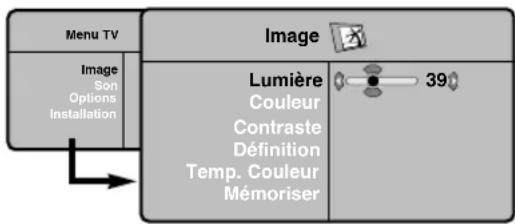
① Appuyez sur la touche TV (TV menu) puis sur ▶. Le menu Image apparaît :
flowchart
graph TD
    A["Menu TV"] --> B["Image"]
    B --> C["Lumière Couleur"]
    C --> D["Contraste Définition Temp. Couleur Mémoriser"]
    style A fill:#f9f,stroke:#333
    style B fill:#ccf,stroke:#333
    style C fill:#cfc,stroke:#333
    style D fill:#fcc,stroke:#333
② Utilisez les touches ▲ ▼ pour sélectionner un réglage et les touches ◀ ▶ pour régler.
3 Une fois les réglages effectués, sélectionnez le choix Mémoriser et appuyer sur ▶ pour les enregistrer. Appuyez sur pour quitter.
Description des réglages :
• Lumière : agit sur la luminosité de l'image.
- Couleur : agit sur l'intensité de la couleur.
- Contraste : agit sur la différence entre les tons clairs et les tons foncés.
- Définition : agit sur la netteté de l'image.
- T emp. Couleur : agit sur le rendu des couleurs : Froide (plus bleue), Normale (équilibrée) ou Chaude (plus rouge).
- Mémoriser : pour mémoriser les réglages de l'image.
Réglages du son
① Appuyez sur 📂 (TV menu) sélectionner Son (▼) et appuyez sur ▶. Le menu Son apparaît :
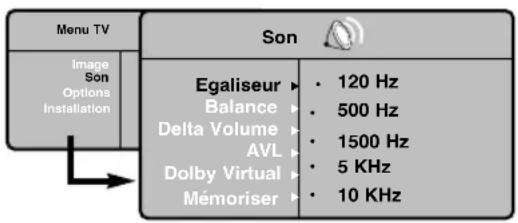
② Utilisez les touches ▲ ▼ pour sélectionner un réglage et les touches ◀▶ pour régler.
3 Une fois les réglages effectués, sélectionnez le choix Mémoriser et appuyer sur ▶ pour les enregistrer.
4 Pour quitter les menus, appuyez sur Ⓗ.
Description des réglages :
- Egaliseur : pour régler la tonalité du son (de grave: 120 Hz à aigus: 10 kHz).
• Balance : pour équilibrer le son sur les haut-parleurs gauche et droit. - Delta Volume : permet de compenser les écarts de volume qui existent entre les différents programmes ou les prises EXT. Ce réglage est opérationnel pour les programmes 0 à 40 et les prises EXT.
- A VL (Automatic Volume Leveller) : contrôle automatique du volume qui permet de limiter les augmentations du son, en particulier lors des changements de programmes ou des publicités.
- Dolby Virtual : pour activer / désactiver l'effetd'élargissement du son. Vous avez également accès à ce réglage avec la touche Ⓗ .
- Mémoriser : pour mémoriser les réglages du son.
Réglage des options
① Appuyez sur 📂 (TV menu) sélectionner Options (▼) et appuyez sur ▶. Vous pouvez régler :
2 Contraste + : réglage automatique du contraste de l'image qui ramène en permanence la partie la plus sombre de l'image au noir.
3 Réduct. Bruit : atténue le bruit de l'image (la neige), en cas de réception difficile.
4 Minuterie : pour sélectionner une durée de mise en veille automatique.
5 PIP: pour ajuster la taille et la position de l'écran PIP.
6 Pour quitter les menus, appuyez sur 📊.
Formats 16:9
Les images que vous recevez peuvent être transmises au format 16:9 (écran large) ou 4:3 (écran traditionnel). Les images 4:3 ont parfois une bande noire en gauche et en droite (format cinémascope). Cette fonction permet d'éliminer les bandes noires et d'optimiser l'affichage des images sur l'écran.
Appuyez sur la touche 📊 pour sélectionner les différents modes :
Le téléviseur est équipé d'une commutation automatique qui décode le signal spécifique émis par certains programmes et sélectionne automatiquement le bon format d'écran.
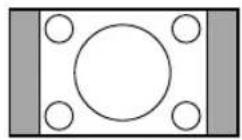
4:3
L'image est reproduite au format 4:3, une bande noire apparaît de chaque côté de l'image.
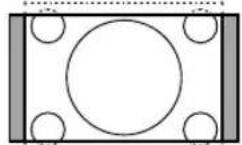
Zoom 14:9
L'image est agrandie au format 14:9, une petite bande noire subsiste de chaque côté de l'image.
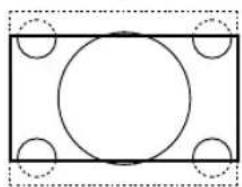
L'image est agrandie au format 16:9. Ce mode est recommandé pour visualiser les images avec bande noire en haut et en bas (format cinémascope).
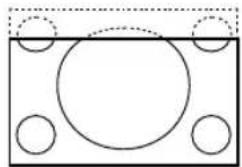
Ce mode permet de visualiser les images 4:3 sur toute la surface de l'écran en laissant visibles les sous-titres.
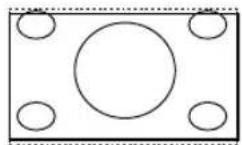
Super 4:3
Ce mode permet de visualiser les images 4:3 sur toute la surface de l'écran en élargissant les côtés de l'image.
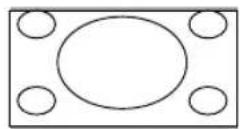
16:9
Ce mode permet de restituer les bonnes proportions des images transmises en 16:9.
Attention: Si vous visualisez une image 4:3 comme représentée ici, elle sera élargie sur le plan horizontal.
Télétexte numérique
Certaines chaînes numériques, que vous sélectionnez comme n'importe quelle autre chaîne, peuvent proposer un service télétexte. D'autres chaînes numériques peuvent proposer des informations sur le programme en cours (un message apparaît en bas de l'écran).
Pour utiliser le télétexte numérique, suivez les instructions à l'écran.
② Selon les chaînes, vous pouvez être amené à utiliser le curseur les touches colorées, la touche Télétexte (☐) et parfois les touches numériques.
③ Quand vous avez fini de regarder le télétexte numérique, sélectionner une autre chaîne avec les touches P - / + ou suivez les instructions à l'écran pour retourner à l'image.
Télétexte
Le télétexte est un système d'informations, diffusé par certaines chaînes, qui se consulte comme un journal. Il permet aussi d'accéder aux sous-titrages pour les personnes malentendantes ou peu familiarisées avec la langue de transmission (réseaux câblés, chaînes satellites,...).
Appuyez sur : Vous obtenez :
Appel Pour appeler ou quitter le télétexte. Le sommaire apparaît télétexte avec la liste des rubriques auxquelles vous pouvez accéder.
Chaque rubrique est repérée par un numéro de page à 3 chiffres.
Si la chaîne sélectionnée ne diffuse pas le télétexte, l'indication 100 s'affiche et l'écran reste noir (dans ce cas, quittez le télétexte et choisissez une autre chaîne).
| Sélection d'une page | Composer le numéro de la page désiré avec les touches 0 à 9 ou – P(age) + . Exemple: page 120, tapez 120. Le numéro s'affiche en haut à gauche, le compteur tourne, puis la page est affichée. Renouvez l'opération pour consulter une autre page. Si le compteur continue à chercher, c'est que la page n'est pas transmise. Choisissez un autre numéro. | |
| [WAZ6] | [0685] | |


Accès Des zones colorées sont affichées en bas de l'écran.
direct aux rubriques Les 4 touches colorées permettent d'accéder aux rubriques ou aux pages correspondantes. Les zones colorées clignotent lorsque la rubrique ou la page n'est pas encore disponible.
Sommaire Pour revenir au sommaire (généralement la page 100).
Arrêt de Certaines pages contiennent des sous-pages qui se succèdent l'alternance automatiquement. Cette touche permet d'arrêter ou des sous-pages reprendre l'alternance des sous-pages. L'indication apparaît en haut à gauche.
Double page 📊 Pour activer ou désactiver l'affichage du télétexte en double télétexte page. La page active est affichée à gauche et la page suivante à droite. Appuyez sur la touche ➕ si vous voulez figer une page (par exemple le sommaire). La page active devient celle de droite. Pour revenir en mode normal, appuyez sur 📊.
Informations cachées Pour faire apparaître ou disparaître les informations cachées (solutions de jeux).
Agrandissement d'une page ▲ Pour afficher la partie supérieure, inférieure, puis revenir à la dimension normale.
Pages préférées Pour les programmes télétexte 0 à 40, vous pouvez mémoriser 4 pages préférées qui seront ensuite directement accessibles avec les touches colorées (rouge, verte, jaune, bleue).
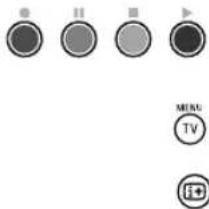
① Appuyez sur la touche MENU pour passer en mode pages préférées.
② Affichez la page télétexte que vous souhaitez mémoriser.
3 Appuyez ensuite pendant 3 secondes sur la touche colorée de votre choix. La page est mémorisée.
4 Renouvez l'opération avec les autres touches colorées.
5 À présent, dès que vous consultez le télétexte, vos pages préférées apparaissent en couleur en bas de l'écran. Pour retrouver les rubriques habituelles, appuyez sur TV. Pour tout effacer, appuyez sur pendant 5 secondes.
Utilisation en mode moniteur PC
NOTE
- Lorsque vous utilisez le TV en moniteur PC dans un environnement d'interférences électromagnétiques, des petites lignes parasites diagonales peuvent apparaître. Ceci n'affecte en rien les performances du produit.
- Pour des performances optimales, il est conseillé d'utiliser un câble DVI de bonne qualité (avec filtre d'isolation).
Mode PC
Votre téléviseur peut être utilisé comme un moniteur d'ordinateur. La fonction PIP vous permettra d'afficher en même temps un écran d'incrustation d'image pour regarder les chaînes tv.
Attention: la fonction PIP n'est opérationnelle que si l'ordinateur dispose d'une sortie digitale.
Vous devez d'abord effectuer les raccordements de l'ordinateur et ajuster la résolution (voir p.18).
Choix du mode PC
① Appuyez sur la touche AV de la télécommande pour afficher la Source List.
② Utilisez les touches ▲ ▼ pour sélectionner PC et appuyer sur ▶ pour commuter le téléviseur en mode PC (DVI In).
Pour revenir au mode TV, appuyer sur la touche AV, sélectionner TV et valider avec ▶.
Utilisation du PIP
En mode PC, vous pouvez afficher une fenêtre permettant de visualiser les chaînes tv.
Attention: la fonction PIP n'est opérationnelle que si l'ordinateur est connecté à l'entrée DVI in (voir p.18)
① Appuyez sur la touche pour afficher l'écran PIP. L'image de la télévision est reproduite dans une petite fenêtre d'incrustation.
② Appuyez de nouveau sur □ pour modifier la taille de la fenêtre, passer en double écran, puis la faire disparaître.
③ Utilisez les touches P - / + pour changer les programmes de l'écran PIP.
Utilisation des menus PC
Appuyez sur la touche MENU pour accéder aux réglages spécifiques au mode moniteur PC. Utilisez le curseur pour régler (les réglages sont mémorisés automatiquement) :
• Image:
- Lumière / Contraste : pour régler la lumière et le contraste.
- Horizontal / Vertical*: pour ajuster le positionnement horizontal et vertical de l'image.
- Régler la couleur : pour régler la teinte des couleurs (froide, normale ou chaude).
- Sélection Audio: pour choisir le son qui est reproduit sur le téléviseur (PC ou TV).
- Options:
- Phase/Horloge: permet d'éliminer les lignes parasites horizontales (Phase) et verticales (Horloge).
- Format d'écran : pour choisir entre écran large ou le format original des écrans PC.
- PIP : pour ajuster la taille et la position de l'écran PIP.
- Ajustement Auto*: le positionnement est réglé automatiquement.
- Revenir réglages usine: pour revenir aux réglages d'usine (réglages par défaut).
* Ces réglages ne sont pas disponibles lorsque l'ordinateur est connecté à l'entrée DVI In.
Voici la liste des différentes résolutions d'affichage disponibles sur votre téléviseur :
| Digital PC (DVI-I) 640 x | 640 x 350 p 800 x 600 p | 1152 x 864 p | |
| 480 p 832 x 624 p 1280 x 960 | p | ||
| 720 x 400 p 1024 x 768 | p 1280 x 1024 | p | |
| Analogue PC (YPbPr) | 640 x 350 p 720 x 400 p | 832 x 624 p | |
| 640 x 480 p 800 x 600 p | 1024 x 768 p |
Utilisation en mode HD (Haute Définition)
Mode HD
Le mode HD (Haute Définition) vous permet de profiter d'une meilleure qualité d'image lorsque vous connectez un récepteur HD à la prise DVI. Vous devez d'abord effectuer les raccordements du récepteur HD (voir p.18).
Choix du mode HD
① Appuyez sur la touche AV de la télécommande pour afficher la Source List.
② Utilisez les touches ▲ ▼ pour sélectionner HD et appuyer sur ▶ pour commuter le téléviseur en mode HD.
Pour revenir au mode TV, appuyer sur la touche AV, sélectionner TV et valider avec ▶.
Utilisation des menus HD
Appuyez sur la touche MENU pour accéder aux réglages spécifiques au mode HD. Utilisez le curseur pour régler (les réglages sont mémorisés automatiquement) :
Image:
• Lumière: agit sur la luminosité de l'image.
- Couleur: agit sur l'intensité de la couleur.
- Contraste: agit sur la différence entre les tons clairs et les tons foncés.
- Définition: agit sur la netteté de l'image.
- Temp. Couleur: agit sur le rendu des couleurs : Froide (plus bleue), Normale (équilibrée) ou Chaude (plus rouge).
- Mémoriser: pour mémoriser les réglages de l'image.
Son:
- Egaliseur: pour régler la tonalité du son (de grave: 120 Hz à aigus: 10 kHz).
• Balance: pour équilibrer le son sur les haut-parleurs gauche et droit. - Delta Volume: permet de compenser les écarts de volume qui existent entre les différents programmes ou les prises EXT. Ce réglage est opérationnel pour les programmes 0 à 40 et les prises EXT.
- AVL (Automatic Volume Leveller): contrôle automatique du volume qui permet de limiter les augmentations du son, en particulier lors des changements de programmes ou des publicités.
- Dolby Virtual: pour activer / désactiver l'effet d'élargissement du son. Vous avez également accès à ce réglage avec la touche 📄.
- Mémoriser: pour mémoriser les réglages du son.
Options:
- Minuterie) : pour sélectionner une durée de mise en veille automatique.
- PIP : pour ajuster la taille et la position de l'écran PIP.
- Horizontal : pour ajuster le positionnement horizontal de l'image.
Voici la liste des différentes résolutions d'affichage disponibles sur votre téléviseur :
| Digital HD (DVI-I) | EDTV 480 p HDTV 720 | p HDTV 1080 i | |
| EDTV 576 p | |||
| Analogue PC (YPbPr) | 480 i 480 p 720 p | ||
| 576 i 576 p 1080 i |
Raccordement d'autres appareils
Le téléviseur est équipé de 2 prises péritel EXT1 et EXT2 situées à l'arrière et de connexions latérales.
Appuyez sur la touche AV de la télécommande pour afficher la Source List et sélectionner TV ou d'autres appareils connectés à EXT1, EXT2/SVHS2, AV/SVHS3, PC ou HD.
La prise EXT1 possède les entrées/sorties audio vidéo et les entrées RVB.
La prise EXT2 possède les entrées/sorties audio vidéo et les entrées S-VHS.
Les connexions latérales possèdent une entrée audio, les entrées S-VHS et une sortie casque.
Magnétoscope
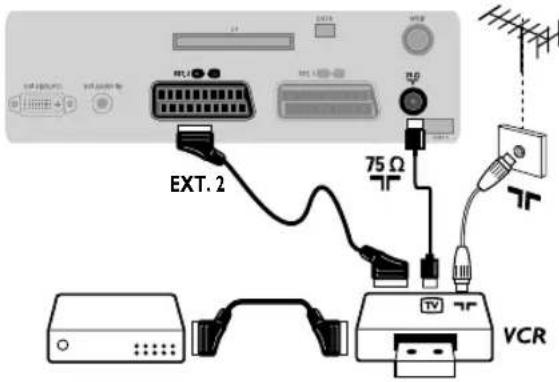
Effectuez les raccordements ci-contre. Utilisez un cordon de liaison péritel de bonne qualité.
Si votre magnétoscope ne possède pas de prise péritel, seule la liaison par le câble antenne est possible. Vous devez accorder le programme numéro 0 du téléviseur sur le signal de test du magnétoscope (voir mémo, manuelle p.12). Ensuite pour reproduire l'image du magnétoscope, appuyez sur 0.
Magnétoscope avec Décodeur
Connectez le décodeur sur la deuxième prise péritel du
magnétoscope. Vous pourrez ainsi enregistrer les émissions
cryptées.
Effectuez les raccordements ci-contre.
Avec la touche AV, sélectionner HD.
Pour plus d'informations sur l'utilisation en mode HD, voir page 17.
PC avec prise DVI
Connectez la sortie moniteur de votre ordinateur (DVI) à
l'entrée DVI in du téléviseur. Connectez la sortie son Audio out de l'ordinateur à l'entrée DVI Audio in du téléviseur.
PC avec prise VGA
Connectez la sortie moniteur de votre ordinateur (VGA) à l'entrée DVI in du téléviseur grâce à l'adaptateur VGA/DVI. Connectez la sortie son Audio out de l'ordinateur à l'entrée DVI Audio in du téléviseur.
Pour plus d'informations sur l'utilisation en mode PC, voir page 16.
Raccordement d'autres appareils
Autres appareils
Connexions latérales
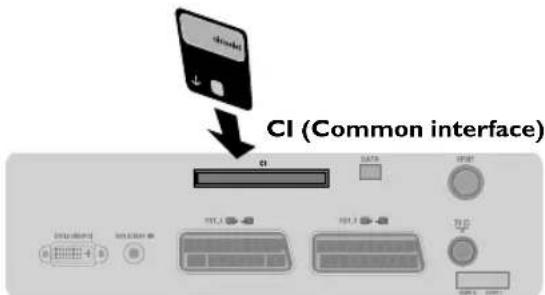
Lecteur de module universel
Common Interface
Récepteur satellite, décodeur, DVD, jeux,...
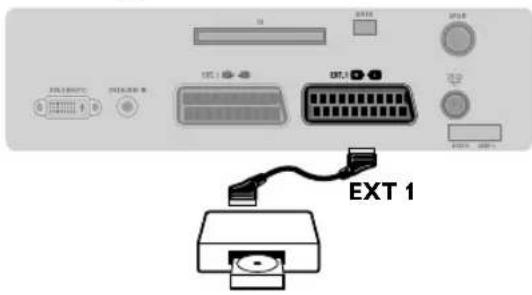
Effectuez les raccordements ci-contre.
Pour optimiser la qualité de l'image, connectez à EXT1 les équipements délivrant les signaux RVB (décodeur numérique, lecteurs DVD, jeux, ...), à EXT2 les équipements délivrant les signaux S-VHS (magnétoscopes S-VHS et Hi-8, ...) et indifféremment à EXT1 ou EXT2 les autres équipements.
Pour sélectionner les appareils connectés
Appuyez sur la touche AV pour sélectionner EXT1, EXT2 / S-VHS2 (signaux S-VHS de la prise EXT2).
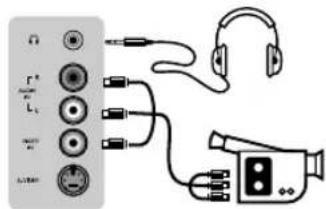
Effectuez les raccordements ci-contre.
Avec la touche AV, sélectionner AV / S-VHS3.
Pour un appareil monophonique, connectez le signal vidéo sur l'entrée VIDEO et le signal son sur l'entrée AUDIO L (ou AUDIO R). Le son est reproduit automatiquement sur les haut-parleurs gauche et droit du téléviseur.
Casque
Lorsque le casque est connecté, le son du téléviseur est coupé. Les touches VOLUME - / + permettent de régler le volume. L'impédance du casque doit être comprise entre 32 et 600 ohms.
Pour le raccordement à une chaîne Hi-fi, utilisez un cordon de liaison audio et connectez la sortie "SPDIF" du téléviseur à l'entrée "DIGITAL IN" de l'amplificateur. (amplificateur avec entrée numérique coaxial).
Votre téléviseur est équipé d'un connecteur permettant de raccorder un lecteur de module universel CAM (Conditional Access Module) pouvant accueillir une carte d'abonnement.
(fonction non disponible en France)
Contactez votre opérateur pour plus de renseignements.
Note : Le téléviseur doit toujours être éteint avant l'insertion du lecteur de module dans le connecteur.
Conseils
| Mauvaise réception La | proximité de montagnes ou de hauts immeubles peut être la cause d'image dédoublée, d'écho ou d'ombres. Dans ce cas, essayez d'ajuster manuellement l'accord de l'image: voir Ajust. Fin (p. 12) ou modifiez l'orientation de l'antenne extérieure. Vérifiez également que votre antenne permet de recevoir les émissions dans cette bande de fréquences (bande UHF ou VHF) ? |
| Absence d'image Avez | -vous bien branché l'antenne ? Avez-vous choisi le bon système ? (p. 12) Une prise péritel ou une prise d'antenne mal connectée est souvent la cause de problèmes d'image ou de son (il arrive que les prises se déconnectent légèrement lorsque l'on déplace ou que l'on tourne le téléviseur).Vérifiez toutes les connexions. |
| Absence de son Si certains | tains programmes sont dépourvus de son, mais pas d'image, c'est que vous n'avez pas le bon système TV. Modifiez le réglage Système (p. 12). L'amplificateur connecté au téléviseur ne délivre pas de son ? Vérifiez que vous n'avez pas confondu la sortie audio avec l'entrée audio. |
| Le mode PC ou le PIP ne fonctionne pas ? | Vérifiez que vous avez bien configuré l'ordinateur sur un résolution d'affichage compatible (voir p. 18). |
| La télécommande Le voyant du téléviseur ne clignote plus lorsque vous utilisez la télécommande ? ne fonctionne plus ? Remplacez la pile. | |
| Veille Pour faire des économies d'énergie, votre téléviseur est équipé de composants permettant une très faible consommation en veille (inférieure à 1 W). | |
| Nettoyage du téléviseur doux et non pelucheux. Ne pas utiliser de produit à base d'alcool ou de solvant. | |
| Toujours pas de résultats ? | Débranchez la prise secteur du téléviseur pendant 30 secondes puis rebranchez la à nouveau. En cas de panne, n'essayez jamais de réparer vous même le téléviseur, mais consultez le service après vente. |
Tableau des fréquences (en KHz)
| Fréquence numérique programme | Fréquence centrale nominale KHz | Fréquence numérique programme | Fréquence centrale nominale KHz |
| 21 | 474 000 | 46 | 674 000 |
| 22 | 482 000 | 47 | 682 000 |
| 23 | 490 000 | 48 | 690 000 |
| 24 | 498 000 | 49 | 698 000 |
| 25 | 506 000 | 50 | 706 000 |
| 26 | 514 000 | 51 | 714 000 |
| 27 | 522 000 | 52 | 722 000 |
| 28 | 530 000 | 53 | 730 000 |
| 29 | 538 000 | 54 | 738 000 |
| 30 | 546 000 | 55 | 746 000 |
| 31 | 554 000 | 56 | 754 000 |
| 32 | 562 000 | 57 | 762 000 |
| 33 | 570 000 | 58 | 770 000 |
| 34 | 578 000 | 59 | 778 000 |
| 35 | 586 000 | 60 | 786 000 |
| 36 | 594 000 | 61 | 794 000 |
| 37 | 602 000 | 62 | 802 000 |
| 38 | 610 000 | 63 | 810 000 |
| 39 | 618 000 | 64 | 818 000 |
| 40 | 626 000 | 65 | 826 000 |
| 41 | 634 000 | 66 | 834 000 |
| 42 | 642 000 | 67 | 842 000 |
| 43 | 650 000 | 68 | 850 000 |
| 44 | 658 000 | 69 | 858 000 |
| 45 | 666 000 |
Introducción
Liste des fréquences TV.
Frequentietabel TV-Zenders.