
REGATTA - Sportklocka SUUNTO - Gratis bruksanvisning och manual
Hitta enhetens manual gratis REGATTA SUUNTO i PDF-format.



| Produkttyp | Sportklocka |
| Mått | 46 × 46 × 13 mm (uppskattning) |
| Vikt | 50 g (uppskattning) |
| Strömförsörjning | Litiumbatteri 3 V typ CR 2430, batteritid 12 till 18 månader |
| Huvudfunktioner | Navigationskronograf (nedräkning 1-120 min, stoppur, minne 50 mellanvarvtider), klocka (tid, datum, alarm, stoppur, nedräkning, dubbel tidszon), barometer (absolut/relativt tryck, trend, 4-dagars minne), kompass (azimut, lagring, deklination, startlinje) |
| Vattentålighet | 30 meter enligt ISO 2281 (ej avsedd för dykning) |
| Skärm | Elektroluminiscent bakgrundsbelysning |
| Underhåll och rengöring | Lätt fuktad trasa (ljummet vatten), mild tvål för fläckar. Undvik kemikalier, lösningsmedel, aceton, alkohol. |
| Säkerhet | Tryck inte på knapparna under vatten. Öppna inte höljet. Skydda mot stötar, extrema temperaturer, långvarig sol. |
| Reservdelar och reparerbarhet | Batterikit (batteri, lock, O-ring), plastarmband, förlängningsrem, fas (tillgänglig hos Suunto). Underhåll av Suunto Oy. |
| Garanti | 2 år mot material- och tillverkningsfel |
| Varumärke | Suunto |
| Modell | Regatta |
| Måttenheter | Metriska (°C, mbar, m) eller anglosaxiska (°F, inHg, ft) |
Vanliga frågor - REGATTA SUUNTO
Användarfrågor om REGATTA SUUNTO
0 fråga om denna apparat. Svara på dem du kan eller ställ din egen.
Ställ en ny fråga om denna apparat
Ladda ner instruktionerna för din Sportklocka i PDF-format gratis! Hitta din manual REGATTA - SUUNTO och ta tillbaka ditt elektroniska enhet i hand. På denna sida publiceras alla dokument som behövs för att använda din enhet. REGATTA av märket SUUNTO.
BRUKSANVISNING REGATTA SUUNTO
1.4.1 Valja mattenhet (Mariner och Yachtsman) 8
1.5 KALIBRERING AV TRYCKSENSORN (MARINER OCH YACHTSMAN) 9
1.6 SKÖTSEL OCH UNDERHÄLL 9
1.6.1 Batteribyte pa Wristop Computer 9
KAPITEL 2 SEGLINGSTIDTAGNING 10
2.1 SEGLINGSTIMERNS MINNESFUNKTION 12
KAPITEL 3 TID 13
3.1 STÄLLA IN TIDEN 13
3.2 DAGLIGHT ALARM 15
3.2.1 Sā加密 du dagliga alarm 15
3.3 TIDTAGARUR 16
3.3.1 Anvanda tidtagaruret 16
3.3.2Nedrakningstimer 17
3.3.3 Stalla in nadrakningstimern 17
3.3.4 Starta nedrakningstimern 17
3.4 ALTERNATIV TID 18
3.4.1 Angalternativ tid 18
KAPITEL 4 BAROMETER (MARINER OCH YACHTSMAN) 19
4.1 MÄTNING AV LUFTTRYCKSKILLNADER 20
4.1.1 Sā加密 startar du matningen av lufttryckskillnader 20
4.2 4-DAGARSMINNE 20
4.3 HAVSYTANS LUFTTRYCK 21
4.3.1 Stalla in trycket vid havsytan 21
4.4 BAROMETRISK TENDENS 22
KAPITEL 5 KOMPASS 23
5.1 BÄRING 24
5.2JUSTERINGAVMISSVISNING 24
6.1.1 Ar Wristop Computer vattentät? 26
6.1.2 Hur langle racker batterierna? 26
6.1.3 Vad betyder segmenten i den yttre ringen? 27
6.1.4 Varfor gár segmenten i den yttre ringen till vänster (motsols)? 27
6.1.5 Varfor finns det en symbol ovanfor texten for Funktionerna och vad betyder den? 27
6.2 TID 28
6.2.1 Varfor okar och minskar segmenten i den yttre ringen när jag visar klockfunktionen. 28
6.2.2 Vilken ar den langsta tid som jag kan ange i timerfunktionen? 28
6.3 BAROMETER 28
6.3.1 Vad betyder den lilla rutan uppe till vänster i fönstret? 28
6.3.2 Visar Wristop Computer framtida vadertendenser? 28
6.3.3 Vad betyder "absolut tryck" och "relativt tryck"? 28
6.3.4 Ar Wristop Computer temperaturkompenserad? 28
6.4 KOMPASS 29
6.4.1 Vad ar syfet med den roterande ytteringen? 29
6.4.2 Var hittar jag information om missvisning sa att jag kan stalla in Wristop Computer? 29
KAPITEL 7 FÖRKONTNINGAR 30
KAPITEL 8 TILLGÄNGLIGA RESERVDELAR. 30
KAPITEL 9 VILLKOR OCH BESTÄMMELSER 31
9.1 UPPHOVSRÄTT 31
9.2 VARUMARKEN 31
9.3 CE-ÖVERENSSTÄMMELSE 31
9.4 ISO 9001-ÖVERENSSTÄMMELSE 31
KAPITEL 10 ANSVARSBEGRÄNSNING 32
KAPITEL 11 KASSERA ARMBANDSDATORN. 32
KAPITEL 1 INLEDNING
1.1 NYCKELFUNKTIONER
Mariner/Yachstman Wristop Computer innehaller foljande huvdufaktiomer: seglingstidtagning [Sail], barometer [Baro], kompass [Comp] och tid [Time]. Varje Funktion innehaller flera delfaktorum sonytterigare forbattar anvandningsomradr. Samtiga nyckelfaktiorer och delfakturern beskriv mer i detaila avsnitt.
Regatta har likadana lagen for [SAIL], [COMP] och [TIME], men omfattar inte laget [BARO].
1.1.1 Bakgrundsbelysning
Wristop Computer har en elektroluminiscent bakgrundsbelysning. Den aktiveras genom att trycka ned och halla innne knappen [Mode] i 2 sekunder. Bakgrundsbelysningen visas i 5 sekunder. Om du trycker på valfri knapp unter den hare tidspodenen paborjas en ny 5-sekunden period med bakgrundsbelysning.
1.1.2 Vattentähet
Wristop Computer ar vattentät ned till t djp pa 30m (i enlight med ISO 2281).
Obs! Wristop Computer ar inte ett dykinstrument. Knapparna ske därfor inte användas (tryckas in) under vatten.
1.2 KNAPPFUNKTIONER
Det finns fyra knappar for att styra Wristop Computer: [Mode], [+] (PA/AV), [-] (Snabbinfo) och [Select].
1.2.1 Knappen [Mode]
Knappen ar placerad overst till hoger pa Wristop Computer.
Nar du trycker pa knappen [Mode] i huvudfunktionslaget valjer erer flyttar du fran en huvudfunktion til nasta (TIME, SAIL, BARO, COMP).
När du trycker på [Mode] i delfunktionslåget ätergårdu till huvud Funktionen.
- När du trycker' [Mode] i installingslögget godkänner du andrningarna erillstallingnarna. Om du trycker' pa knappen igen aterqar du till huvudfunktnslaeg.
- Om du trycker på knappen i 2 sekunder aktiveras bakgrundsbelysningen.
1.2.2 Knappen [+]
Knappen ar placerad langst ned till hoger på Wristop Computer.
- När du trycker på knappen [+] iinställningslåget andras eller bläddras vardet uppät.
- Vid tidagnings- och registraringsfunktioner fungerar den hare knappen som en start-/stopppnapp (På/Av).
1.2.3 Knappen [-]
Knappen ar placerad langst ned till vänster på Wristop Computer.
- Ställer in värdet für seglingstimern (120 min-1 min).
- När du trycker på knappen [-] i inställningsåget andras eller bläddras värdet nedat.
Den高速发展器的高增长,而低增长。
1.2.4 Knappen [Select]
Knappen ar placerad langst upp till vänster på Wristop Computer.
- Nár du trykör配套 n knappen [Select] i huvudfunktionsläget flytar du till defunktionema for den särskilda Funktionen elleraşkommen du tillbaka till den huvudfunktion som du befinner dig i.
Nar du trycker pô och häller ned knappen [Select] i huvud- eller defunktionen i mer an 2 sekund amerk monder du till installningslaget.
I installinngslaget anvander du [Select] for att flytta mellan instalinngsbara enheter erler varden och for att stalla in varden.
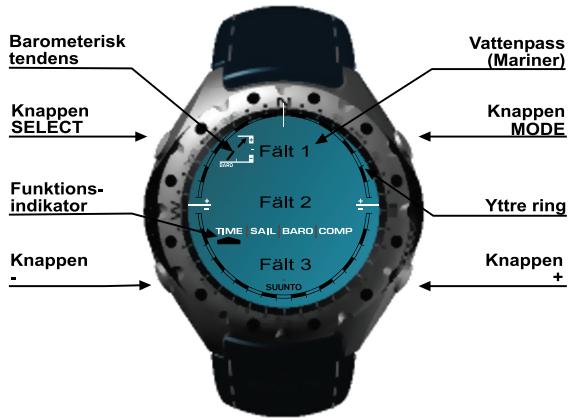
1.3 LCD-FONSTER
Fönstret ar utformat for att ge maximal tydlighet och enkelhet och ar uppdelat i sex distinkta synlga områden.
Den yttre ringen omsluter LCD-fonstrets yttre granser.
- Indikatom for barometrisk tendens ger snabbit information som du kan analysera for att kontrollera forändringar i vädret (Mariner och Yachstman).
I Falt 1 visas varden i antingen siffror ellert beroende pa vilken fungkton ell derfunktion du anvander.
- I Falt 2 visas stora siffror och/eller relaterade mattsenheter i functioren.
- Funktionindikatorn visar de huvudfunktionema (en triangelpil visas omdelbart under aktuell Funktion).
- I Falt 3 visas antingen sifrro och/eller text.
1.4 MÄTT OCH ENHETER (MARINER OCH YACHTSMAN)
I Wristop Computer finns två mattenheter: metrisk och amerikansk
Sā har Āndrar du māttenhet:
- Kontrolera Funktionsdikatorn. Om Funktionspilen inte ar vid TIME, trycker du på knappen [Mode] tills pilen visas omedelbart under TIME.
- Tryck på knapparna [Mode] och [Select] samtidigt ochhall ned knapparna i 3 sekunder. I Falt 1 visas "SET" under ett ögonblick och)darefter visas "UNI" (Fig. 1).
Varning! Om du trycker på knappen [Select] (och inte häller ned den i 2 sekunder) iinställningsląget for "UNI"kommen du till kalibrering avtrycksermon. Mer information finns i这其中a velasnitt.
- Tryck pa knappen [Select] och hall ned den i 2 sekunder. "I Falt 2 börjar "mbar" eller "inHg" att blinka pa högersidan.
- Tryck på knappen [+] for att växla mellan "mbar" och "inHg".
- Nör önskad mättenhet visas trycker du på knappen [Select] for att gå vidare till nästa enteh. Överst till höger i Falt 1 bøjär C' efter 'F' att blinka.
- Tryck på knappen [+] for att växla mellan 'C och 'F.
- TRYCK pa knappen [Select] vid den onskade mattenhenet for att fortsa tll nsta enhet. Pa hogra sidan i Falt 2 borjar "m" eiler "ft" blinka.
- TRYCK på knappen [+] für att växla mellan "m" och "ft"
- Nár önská mattehnet visas tryker du pá knappen [Mode] for att godkànná andringama. Tryck pá knappen [Mode] igen for att Ārgä till huvudfunktionen for tid.
Obs! Om du inte trycker på nagon knapp under 1 minut i INSTALLningslaget avslutas inställingen automatiskt.
1.5 KALIBRERING AV TRYCKSENSORN (MARINER OCH YACHTSMAN)
WARNING: Kalibreringen ar fabrikinstalld. Använd inte det hare laget.
Om du av misstag skulle komma in i det här låget avslutar du genom att trycka på [MODE]-knappen for att atergà till "UNI"-låge. I normala fall finns det inget behov att äandra kalibreringen.
Om kalibreringen av trycksenorn har andrats kan du atergà till fabrikinställingen. Gör sā här: I laget kalibreringsinställung rullar du värdet für barometertrycket upp erler ner tills texten "dEF" visas. Det ar fabrikinställingen. Avslu genom at trycka på [MODE].
1.6 SKÖTSEL OCH UNDERHÄLL
Ulför endast de procedureer hisen har handboken. Ufför ingnet annat underhäll på Wristop Computer och forsök inte öppon den ellert aort knapparma或者den roterandeytiterringn.
Skydda Wristop Computer frän stöter,ortkärige varme och langvarig exponering i direkt soilljus. Nar den inte anvands skia Wristop Computer forvaras i rent,ortkrutymme irumstemperatur.
Wristpost Computer kan rengoras med ett latt fuktat (varmt vatten) tgystycke. Genom att anvanda en mild tval kan du fà bort krafiga flackar ell märken.
Utsatt inte Wristop Computer for kraftiga kemiska øammen som bensin, rengöringsmodel, aceton, alkoH, kister erer farg etforsom de skadar anehetens tättingar, hõle och ytbehandling.
Försök aldrig plocka isär Wristop Computer erller utföra unterhalb på egen hand. Kontrollera att området runt sensorn (baksidan av instrumentet) är fritt frän smuts och sand. Infoga aldrig objekt i sensoröppninger på Wristop Computer.
1.6.1 Batteribyte på Wristop Computer
Till Wristop Computer anvands ett revolts litiumbateri av type CR 2430. Beraknad livslngd for batteriet ar ungefar 12- 18 manader.
En varningsindikator aktiveras nar batterinivan ar lag och endast 5-15 procent av batterikapaciteten Återstär. När detta inträffar rekommanderer vi att du byter batteri.
Kraftig kyla kan aktivera varningsindikatorn for lag batterinivá. Åven om indikatorn aktiveras behöver batteriet kanske inte bytas beroende på detta. Om varningsindikatorn for lag batterinivá aktiveras vid temperaturer over 10^ máste batteriet bytes ut.
Obs! Omfattande användning av bakgrundsbelysningen och kompassen reducerar batteriets livslängd avsevärt.
Sāḥar byter du batteriet:
- Vänd Wristop Computer sa att undersidan visas.
- Använd att mynt i myntspåret som finns på batterilocket.
- Vrid myntet motsols till öppningspositionen som År markerad på undersidan.
- Ta bort batterilocket.
- Ta bort det gamla batteriet ur batterifacket och kontrollera att o-ringen och alla ytor ar rena och torra. Undvik att stracka ut i o-ringen.
- Placera det nya batteriet i batterifacet (negativ sida nedat, positiv sida uppat).
- Kontrolera att o-ringen sitter ratt sa t dealtedsdator halls vattentat. Satt tillbaka batterilocket pa Wristop Computers undersida.
- Sattimyntetimyntsparetigen.
- Vrid myntet medsols till stängningspositionen som År markerad på undersidan.
Obs! Var mycket forsitig naru du byter batteri s att Wristop Computer fortssater att vara vattentat. Det ligger pa anvandarens ansvar att vara varsam s att handledsdatom forblir vattentat. Vi rekommender aven att man byter ut O-ringens packinigar.
Obs! Efter varite bateribyte maste du kalibrera den magnetiska sensom. Information om hur du gør det finns i avsnittet Kalibrera kompassen i den hare användarhandboken.
KAPITEL 2 SEGLINGSTIDTAGNING
Att visa seglingstidtagning:
Kontrolera fonktionsindikatorn. Om fonktionspilen inte ar vid SAIL, trycker du på knappen [Mode] tills plien visas omedelbart under SAIL.
Foljande visasiglingstidtagningslaget Fig.2):
Falt 1 visartiden som skall räknas ner, max. 120 minuter.
- Falt 2 visar tiden som raknas ner i minuter och sekunder.
Falt 3 visar aktuell tid och texten "logbook" i nedre vänstra hörnet
Seglingstimern kan stallas in for att rakna ned minuterna fore start. Minutantalet minskas genom att trycka pa [-] knappen (ugangsvarde 120 minuter). Nedrakningssten kan installas med 10-minuters intervall mellan 120 och 60 minuter, med 5-minuters intervall mellan 60 och 15 minuter, och med 1 minutes intervall mellan 15 minuter och 0. Den valda nedrakningssten "sparas" i falt 1.
Starta nedrakningen genom att trycka pa [+] knappen. [-] startar timern pa nytt fran den forinstallda minuten.
Ljudsignalerna under timerns nedrakning ar foljande:
Interval
Ljusignal
Varje hel minut
Kort dubbelsignal
Var 10:e sekund under den sista minuten
Korta dumbbelsignaler
Närnedrakningen ar klar
En lang ljudsignal
När nedrakningsstiden ar slut startarettidtagarur automatiskt (Fig. 3). Tidtagarurets maxima lidär 120:00,00.
- Falt 1 visar sekunder och tiondels sekunder.
Falt 2 visar timmar och minuter.
Falt 3 visar aktuell tid och till vänster om aktuell tid visas texten "log book"
När tiddagaruret á rgang kan [-] knappen användas for att spara max 50 mellantider (waypoints) som kan avljas nár távlogen ar över. Melliantiden (waypoint time) visas i 10 sekunder efter att [-] knappen har tryckts in. Tidtagaruret stoppas genom att trycka in [+] knappen två gänger inom två sekunder (deta for att hindra att en feltryckning avbryter tiddagngen). Åven sluttden sparas i minnet. Efter att tiddtagningen har avslutatskan användaren atergà till nedräkningsdisplayen genom att trycka på [-] knappen.
Tryckp [Mode] en gang for att aterg t huvudfunktionen for seglingstidtagning.
2.1 SEGLINGSTIMERNS MINNESFUNKTION
I seglingstidtagnings fonctionen, tryck på knappen [Select] engang.
I den Forsta displayen (Fig. 4):
Falt 1 visarvlingens ar.
Falt 2 visar tavlingens starttid.
- Falt 3 visar tavigengens startdatum och texten " log book" och "memory" till vänster.
Tryckp [+] knappen for att se den andra displayen.
I den andra displayen visas sluttiden for tidtagningen (Fig. 5):
Falt 1 visar sekundema
Falt 2 visar timmarna och minuterna
Falt 3 visar texten "dur" (dur = tavigens varaktigkeit).
Tryck på [+] knappen for att visa mellantidema (Fig. 6):
Falt 1 visar mellantidens sekunder
Falt 2 visar mellantidens timmar och minuter
Falt 3 visar den aktuella tiden da en mellantid togs. Om du stannur opp och titterp aanenna display kommer mellantidens datum och ar att visas vaxelis med tiden. Om du stannur vid den har displayen, boorjar taVingens startdatum och ar att vxa med starttiden naedre raden.
Tryck pa [+] och [-] knappama for att bladdra genom mellantidema.
Tryck pa [Select] knappen for att aterga til huvudlaget.
Obs! Endast en tâlving kan sparas i minnet. Nár nedrakningsfunktionen startar på nytt raderas den foregaende tãvilingens minnesinformation.
KAPITEL 3 TID
Med klockfunktionen i Wristop Computer fãr du tillgang till foljande:
- en justerbar 24-/12-timmarsklocka
en kalender som ar forprogrammerad till 2089
tre dagligal alarm
tidtagarur - nadrakningstimer
- alternative tid.
Sā här visar och använder du klockfunktionen:
Kontrolera faktions indikatorpilen. Om faktionspilen inteår vid TIME, trycker du på knappen [Mode] tilss pilen visas omedelbart under TIME.
I lagetforTIMevisasfoljande(Fig.7):
Falt 1 visar veckodag.
Falt 2 visar aktuell tid.
- Falt 3 visar datum (mānad/dag om 12-timmarsklockan används, dag/mānad om 24-timmarsklockan används).
Den yttre ringen visar tiden grafiskt i sekunder.
Tidslaget och alla delfunktioner kan justeras via inställningsprogrammet i Wristop Computer.
3.1 STÄLLA IN TIDEN
Sà hār ställer du in tiden:
- Tryck på knappen [Select] ochhall ned den i 2 sekunder.I Falt3 bocrjar sekunderna att blinka (Fig.8).
- Tryck på knappen [+] for att öka sekundema eller tryck på knappen [-] for att äterställa sekunderna till noll.
-
När önskat sekundvärde visas trycker du på knappen [Select] für att gā vidare till nasta inställung. Till höger i Fäll 2 borjar minuterna att blinkna.
-
Tryck på knappen [+] for att öka minuterna eller tryck på knappen [-] for att minska minuterna.
Nar onskat minutvarde visas trycker du pa knappen [Select] for att gà vidare till nasta inställning. I mitten av Falt 2 bójar timvardet ad blinka. - Tryck på knappen [+] for att öka timvärdet eller tryck på knappen [-] for att minska timvärdet.
- När önskat timvärde visas trykoder på knapen [Select] for att gå videare till;nasta inställning. I Falt 1 börjar 24- eller 12-timmars klockinställungen at blinka.
- Tryck på knappen [+] eller [-] for att växla mellan 24 timmar och 12 timmar.
Obs! Om du välj 12-timmarsklockan visas antingen AM aller PM under timvärdet i Fält 2.
- Nār Onskad klockinställing visas trycker du pa knappen [Select] for att gā vidare till nasta inställing. I mitten av Falt 2 börjar arsvardet at blinka (Fig. 9).
- Tryck på knappen [+] für att ökaaret aller tryck på knappen [-] für att minskaaret.
- Nar onskat arsvarde visas trycker du pa knappen [Select] for att gvi videare till nsta installnng. I mitten av Falt 3 bɔjär manaden so mumpersenteras en sifra at blinkna.
- Tryck på knappen [+] für att öka manaden eller tryck på knappen [-] für att minska manaden.
- Nār onskad mānad visas trycker du pa knappen [Select] for att gā vidare till nasta installng. Till höger i Falt 3 bójar vardet for dagg at binkla.
- Tryck på knappen [+] für att öka värdet eller tryck på knappen [-] für att minska värdet.
Obs! När du har bestämt ár,emean och dag fylls veckodag i automatiskt av Wristop Computer i Falt 1.
Obs! Om 12-timmarsklockan anvands visas datumet som manad/dag. Om 24-timmarsklockan anvands visas datumet som dagmänad.
15. När önskad dag visas trycker du på knappen [Mode] for att godkännä andringarna och ätergå till huvudläget.
Obs! Om du inte trycker på nagon knapp under 1 minut i INSTALLningslaget avslutas inställningen automatiskt.
3.2 DAGLIGT ALARM
Med Wristop Computer kan du välja och ställa in upp till tre alarm.
I tidslåget trycker du på knappen [Select] en gang für att komma tillenna delfungk.
I laget fordagligt alarm visas foljande (Fig. 10):
- Falt 1 visar "ON" aller "OFF" (status für alarmet).
Falt 2 visar tiden for alarmet. - Falt 3 visar vilket alarm (1, 2 erer 3) som du har framme.
Genom att trycka på knappen [+] eller [-] växlar du mellan alarmen 1, 2 eller 3 für att visa installningen für respektive alarm.
3.2.1 Så här anger du dagliga alarm
- Tryck på knappen [+] eller [-] for att välja det alarm som du vill ställa in (1, 2 eller 3).
- Tryck på knappen [Select] ochhall ned den i 2 sekunder. I Falt 1 börjar "ON" eller "OFF" att blinka.
- Tryck på antingen knappen [+] eller [-] for att växla mellan "ON" och "OFF".
- Når önskad inställing visas trycker du på knappen [Select] for att gå vidare till在这sta inställing. I mitten av Falt 2 bøjär timvardet at blinka.
- Tryck på knappen [+] for att öka timvärdet eller tryck på knappen [-] for att minska timvärdet.
- När önskat timvårde visas trycker du på knappen [Select] for att gå vidare till nasta installn. Till höger i Fäll 2 börjar minutena att blinka.
- Tryck på knappen [+] für att öka minuterna eller tryck på knappen [-] für att minska minutema.
- Når önskat minutvåre visas trycker du på knappen [Mode] for att godkänn' andringarma och avslust installen. En litter klocka visas langstTed till vänster i Falt 2 for att indikera att ett alarm har aktiverats.
Nu har du ställt in alarmet. Om du vill aktivera upp till tre alarm upprepar du stegen 1-8 För de alarm som du vill använda (1, 2 eller 3).
3.3 TIDTAGARUR
Tidtagaruret i Wristop Computer kan mata mellantider och två sluttider upp till 24 timmar.
I huvudklocklåge trycker du på knappen [Select] två gänger for att komma tillenna delfunktion.
Följande visas i tidtagningslåget (Fig. 11):
- Falt 1 visar sekunder och tiondels sekunder.
- Falt2visaraktuelltid.
- Falt 3 visar timmar och minuter och langt till höger "stopwatch".
3.3.1 Anvanda tidtagaruret
Det finns tre tidtagningslagen som du kan anecdva:
Gör sā här für att mäta lopande tid:
- Tryck på knappen [+] for att starta, stoppa och äterstarta tidtagaruret.
- Tryck på knappen [-] for att äterställa tidtagaruret till noll nar tidtagaruret har stoppats.
Görsāhärforattmamellantider:
- Tryck på knappen [+] für att starta tidtagaruret.
- Tryck på knappen [-] en gäng for att stoppa tidtagaruret och visa en melliantid.
- Tryck igen pa knappen [-] for att frigora mellantiden och aterga till lopande tid.
- Tryck på knappen [+] for att stoppa tidtagningen.
- Tryck på knappen [-] für att nollställa tidtagaruret after att tidtagningen stoppats.
Görsāhärfor tvasluttder:
-
Tryck på knappen [+] für att starta tidtagaruret.
-
Tryck på knappen [-] engang for att stoppa tidtagaruret och visa sluttiden for den forsta personen.
- Tryck på knappen [+] for att stoppa tidtagaruret.
- Tryck på knappen [-] en andere gäng for att frigör och visa sluttiden for den andra personen.
- Tryck på knappen [-] for att radera och äterställa tidtagaruret.
Obs! Om du rä iandra fonctioner effer difkctionner nār tiddagaruret aktiveras fortssätter tiddagaruret i akbrunden. Du ser att tiddagaruret fortarde ar aktiverat genom att texten "stopwatch" blinkir i Falt 3.
3.3.2 Nedrakningerstimer
I tildaget trycker du pa knappen [Select] tree ganger for att komma till denna delfunktion (Fig. 12):
Falt1 visar sekunder.
- Falt 2 visar aktuell tid.
- Falt 3 visar timmar och minuter med texten "TIMER" till höger.
3.3.3 Stalla in nedrakningstimern
- Tryck på knappen [Select] ochhall ned den i 2 sekunder.I Falt 1 boorj sekunderna att blinka.
- Tryck på knappen [+] for att öka sekundema eller tryck på knappen [-] for att Återställa sekunderna till noll.
3 nar onskat sekundvärde visas trycker du på knappen [Select] for att gä vidare till nasta installng. Till höger i Falt 3 bõjar minuterna att blinkna. - Tryck på knappen [+] für att öka minuterna aller tryck på knappen [-] für att minska minuterna.
Nar onskat minutvarde visas trycker du pa knappen [Select] for att gvi videare till nasta installnng. I mitten av Falt 3 borjar timvardet at blinka. - Tryck på knappen [+] für att öka timvärdet eller tryck på knappen [-] für att minska timvärdet.
- När önskat timvärde visas trycker du på knappen [Select] für att gå vidare till nastainstalling.
3.3.4 Starta niedrakningstimern
Sāḥar startar du nedrakningstimem:
-
Tryck på knappen [+] for att starta, stoppa och Återstarta timem.
-
När timern har stoppat trycker du på knappen [-] für att äterställa timern till noll.
Obs! Om du àriendra fonctioner éner definiptioner nár nedrakningstimem aktiverats fortsster nedrakningsstim im bakgrunden. Du ser att nedrakningstimem fortarnde ar aktiverad genom add texten "TIMER" bilkar i Falt 3.
3.4 ALTERNATIV TID
I tidslåget trycker du på knappen [Select] fyra gänger for att komma tillenna delfunktion.
Gör sā här i laget für alternativ tid (Fig. 13):
- Falt 1 visar "dUA" (dUA = alternative tid).
Falt 2 visar aktuell tid. - Falt 3 visar den alternative tiden (tex tiden på hemorten).
Du kan visa sekunderna nár árìn déhelfunctionen genom att tryká på knappen [+]. Sekunderna visaì 10 sekunder i Falt 3. Därefere Ātérgār fönstrel till att vica nden代替ata tiden.
3.4.1 Ange alternative tid
Gör sā här i löget für alternative tid:
- Tryck på knappen [Select] ochhall ned den i 2 sekunder.I Falt 3 börjar timmarna att blinka.
- Tryck på knappen [+] for att öka timvärdet eller tryck på knappen [-] for att minska timvärdet.
- Nár王朝封im timičeví visas trýcker du pa knappen [Select] for att gā vidare till nasta installng. I Falt 3 bōjar minutema som ār till hóger om tim vändrace at blinka.
- Tryck på knappen [+] für att öka minuterna eller tryck på knappen [-] für att minska minuterna.
- När önskat minutvärde visas trycker du på knappen [Mode] für att godkännä andringarna och avsluta inställingen. Nu har du ställt in den alternative tiden.
Instaliningen for den alternative tiden andras inte aven om du andrater id huvudklockan. Om du t ex staller in klockan sa det aan den visar hem tiden hemmas dig, kommer hemmatiden alltd att visas i det här delfunktionslaget aven om du reser till en annan tidszon och justera tiden i huvudklockan.
KAPITEL 4 BAROMETER (MARINER OCH YACHTSMAN)
Med barometer i Wristop Computer fãr du tillgang till foljande:
-ettjusterbartenhetsmatti intervallet300till1100mbar.
- en fonction für justering av trycket vid havsytan—from 921–1080 mbar.
- matintervalpà1mbar.
- entimmes matningsintervall for att berakna barometrisk tendens.
- Funktion für skilnadsmätting som tilläter nollställing av barometem für afterfoljande dygsandringer i barometerytryck och temperatur.
- ert automatistik 4-dagarsminne over lufttrycket de senaste 6 timmarna i 1-timmes intervaller och direfter i 6-timmars intervaller.
- temperaturkompensation (temperatureen paverkar inte trycket inom angivet temperaturomräde).
- ett temperaturinterval fran -20' till 60°C.
- temperatumatintervalpà 1^
Obs! Kropsvärme päverkar temperaturen när Wristop Computer bärs runt handelden. Om du vill fā en korrekät männing tar d bur Wristop Computer frän armen och væntar minst 15-30 minutes innan du lasser av temperaturen.
Sá har visar och använder du barometerfunktionen:
Kontrolera faktionsindikatorpilen. Om faktionspilen inte ar vid BARO, trycker du på knappen [Mode] tills pilen visas omedelbart under BARO.
Foljande visas i laget for BAROMETER (Fig. 14):
Falt 1 visar aktuell temperatur.
Falt 2 visar aktuellt absolut lufttryck.
Falt 3 visar aktuell tid.
- I den ytre ringen visas lufttrycket over 100 millibar grafiskt dar en full cirkel motsvarar 100 mbar.
Obs! Det absoluta trycket ar det aktuella trycket pa en plats vid mattillfallet. Medan havsytans tryck ar det motsvarande trycket vnd havyetan.
4.1 MÄTNING AV LUFTTRYCKSKILLNADER
I barometerläget trycker du på knappen [Select] en gäng for att komma tillenna delfunktion.
Följande visas i laget for matning av tryckskillnader (Fig. 15):
Falt 1 visar andring i temperatur.
Falt 2 visar andringar i lufttrycket.
- Falt 3 visar aktuell tid och till vänster om tiden visas texten "differ".
Den yttre ringen visar andring i trycket grafiskt darr en full cirkel motsvarar 100 mbar.
Den hare funktionen fortsettirbakgrunden sa att du kan flyta til andra functorien och narr som helst aterga til den hare difluktionen och visua aktell matning.
4.1.1 Så här startar du matningen av lufttryckskillnader
- Tryck på knappen [Select] ochhall ned den i 2 sekunder.I Falt 1 visas texten "SET" och i Falt 2 bøjar noll att blinka (Fig. 16).
- Tryck på knappen [Mode] für att godkänna den blinkande nollan och starta matningen av hójskillnader.
Om du inte vill starta matningen av tryckskillnadema trycker du pa anteingen knappen [+] aller [-] for att växla till den aktuella matningen av barometertrycket och trycker sedan pa knappen [Mode] for att avsulta inställningen.
Obs! Om du inte trycker på相关政策 knapp under 1 minut i INSTALLINGSLAGET avslatas installingen automatiskt.
4.2 4-DAGARSMINNE
I barometeragettrycker pa knappen [Select] tva ganger for att komma tilenna defunktion. Med den har funkctionen kan du folja andringama i trycket sa tt du batre n corutspa vaderforandringar.
Foljande visas i 4-dagarsminnet (Fig. 17):
Falt 1 visar aktuell veckodag.
Falt2visarlufttrycket.
- Falt 3 visar tidpunkten och till vänster visas texten "Memory".
Den yttre ringen visar lufttrycket grafiskt dar en full cirkel motsvarar 100 mbar.
Sāḥar visar du information som har lagrats i 4-dagarsminnet:
Tryck pa knappen [-] for att bladdra nedat i 1-timmesintervaller de forsta 6 timmama och darefter ar intervallema 6 timmar.
Tryck pa knappen [+] for att bladdra uppat.
Obs! Den har informationen forsvinner inte om du byter batteri.
4.3 HAVSYTANS LUFTTRYCK
Havystans tryck ar trycket relativ havsytan medan trycket som visas i barometerns huvudfɒnster ár det absoluta trycket på den aktuellä platsen.
I barometerlåget trycker du på knappen [Select] tre gänger for att komma tillenna delfunktion.
Foljande visas i laget for havsytans tryck (Fig. 18):
- Falt 1 visartexten"SEA".
Falt2 visar det aktuella trycket vid havsytan. - Falt 3 visar aktuell tid.
4.3.1 Stalla in trycket vid havsytan
Det finns tvä alternatively satt att ställa in havystans tryck, anteing mater du in aktuelltryck vid havystan ell sa anger du den exakta hójdnvän pa den plats dar du befinner dig (t.ex. ensj).
- Tryck på knappen [Select] ochhall ned deni 2 sekunder.I Falt 2 borj vardet for det aktuella trycket vid havsytan att blinka.
- Tryck på knappen [+] für att öka trycket eller tryck på knappen [-] für att minska trycket.
- TRYCK på knappen [Mode] nár du nár det önskade vårdet for att godkännä andringarna och Ātervända till huvudlaget erller TRYCK på knappen [Select] om du vill använda Höjden for att ställa in trycket vid havytän. Den aktuella referenshöjdén börjar blinka i falt 2.
-
TRYCK på knappen [+] für att bläddra uppat i hójd aller TRYCK på knappen [-] für att bläddra nedat i hójd.
-
TRYCK på knappen [Mode] vid det önskade vardet for att godkanna andringama och ätervända till huvudlåget. När du är klar med den harinstallingen korrigeras höjdmataren på Wristop Computer med en feldifferens på ett tiatal meter.
Obs! Information om det aktuella trycket vid havytjan fur du via tidninger, lokala nyhets- och vadersändningerpå radio, den lokala flygplatsen aller via Internet under unkalt värder. Information om höjen kan du fä genom att använde en topografisk karta och leta reda på den aktuella positionen viken öckså anger Höjdnivän.
Obs! Om du inte trycker på;nagón knapp under 1 minut i installningslaget avslutas installningen automatiskt.
4.4 BAROMETRISK TENDENS
I ded vre vänstra hornet av LCD-fontst visas indicatom for barometrisk tendens. Den har funacteri visas allitld i alla huvudfunktion er og der dig snab kontinerig infomation som du kan anvanda for att bedöma vaderforhallandena.
Den barometriska tendensen bestar av tva linjer som formar en pil. Varje linje motsvarar en 3-timmars period. Den hogra linje motsvarar de senate 3 timmarna. Den vandra linjen motsvarar de 3 timmarnafore de senate 3 timmarna. Linjen visar 9 olica mönster for att visa den barometriska tendensen.
Situationen 6-3 timmar sedan Situationen de senaste 3 timmarna
Sjunkit kraftigt (>2mbar / 3tim) Sjunker kraftigt (>2mbar / 3tim)
Sjunkit kraftigt (>2mbar / 3tim) Stabilit
Sjunkit kraftigt (>2mbar / 3tim) Stiger kraftigt (>2mbar / 3tim)
Stabilt Sjunker kraftigt (>2 mbar/3 tim)
Stabilt Stabilt
Obs! Om du ar kvar pa samma hojd kan du anvanda indicator for barometrisk tendens som ett verktyg for vader prognoser.
KAPITEL 5 KOMPASS
Med kompassen i Wristop Computer fãr du tillgang til foljande:
visning av baring i grader och vaderstreck. (kardinalstreck och halvstreck)
nord-sydpil
- bäring som visar fast bäring, aktuell bäring och skillnaden mellan dem
- korrigering av missvisning
- noggrannhet på 1' for bäring och +5' für nord-sydrikting
roterandeyttering.
- Startamallinjesfungkionen
Sāḥrvisar och anvanderukompassen:
Kontrolera faktuonsindikatorpilen. Om faktuionspilen inte ar vid COMP, trycker du pa knappen [Mode] tilis pilen visas omedelbart under COMP
I kompassen visas foljande (Fig. 19):
Falt 1 visar vaderstrecken (kardinalstreck och halvstreck).
Falt 2 visar baring i grader.
Falt 3 visar aktuell tid.
Den yttre ringen visar nord-sydpilen grafiskt darett markerat segment visar Norr och tre markerade segment visar Syd.
Kompassdisplayen ar aktiverad under 45 sekunder. Härefter gär kompassen in i viloläge och " -- " visas på mellanraden. Ateraktivera kompassen genom att trycka på [-] -knappen.
På Mariner och Regatta finns ett vattenpass som du använder for att fæ en exakt avlåsning med en noggrannhet på +3 grader. Du centrerar bubblan i vattenpasset for att sakerställa att Wristop Computer ar balanserad när du gör en avlåsning.
Obs! Se till att kompassen inte paverkas av objekt som kan vara magnetiska när du laser av den. Undvik byggnader, stora metallobject, elledninger, högtalare, elmotorer osv. Ta alltid bäring utomhus, ine inuti talt, grottor erer andra skydd.
5.1 BÄRING
Du kan välja att visa bäring i stället for vaderstreck (Fig. 20).
Gör sā här i kompassens huvudfunktion:
- Tryck på knappen [Select] ochhall ned den i 2 sekunder. I Falt 1 börjar "OFF" att blinka (fig. 21).
- Tryck på antingen knappen [+] eller[-]for att växla mellan"OFF"och"ON".
- Nåör skvat val visers trykær du på knappen [Select] for att gå vidare till nasta installn. I Falt 2 borjar den aktuella baringen i grader att blinka (Fig. 22).
- Vrid Wristop Computer mot önskad riktning. Lås den bäring som visas genom att trycka på knappen [-].
- Justera den latenta baringen om det behöv genom att trycka på knappen [Select] och sedan justera vardet med knapparna [+] and [-].
- När önskad bäring som du vil följa visas trycker du på knappen [Mode] for att godkanna andringarna och avsolutainstallingen.
Obs! Om du inte trycker på相关政策 knapp under 1 minut i INSTALLINGSLAGET avslatas installingen automatiskt.
5.2 JUSTERING AV MISSVISNING
Med Wristop Computer kan du kompassera missvisingen mellan den geografiska nordpolen och den magnetiska nordpolen. Det gör du genom att justera missvisingen sà att du fär rätt kompassriktingar.
I kompassläget trycker du på knappen [Select] en gäng for att komma tillenna delfungkion.
- Falt 1 visar missvisingen "OFF",)där OFF = ingen missvisning, W = västlig, E = östlig.
Falt 2 visar missvisningen i grader. - Falt 3 visartexten "dEC".
-
Tryck på knappen [Select] ochhall Ned den i2 sekunder.I Falt 1 borjar "OFF" att blinka,if 2 visas 0.0^ ,ochi falt 3 visas texten "DEC" (declination = missvisning)
-
Tryck på antingen knappen [+] eller [-] für att äandra missvisingens riktning i Falt 1.
- Nar önskåd riktning visas trycker du på knappen [Select] for att gå vidare till nasta installin. I Falt 2 börjar graderna at blinka.
- Tryck på knappen [+] für att öka graderma aller tryck på knappen [-] für att minska graderma.
- När önskat gradvärde visas trycker du på knappen [Mode] für att godkännä andringarna och avsulta inställningen.
Obs! Om du inte trycker på;nagon knapp under 1 minut i inställningslåget avslutas inställningen automatiskt.
5.3 KALIBRERA KOMPASSEN
Du maste kalibrera kompassen narr Wristop Computer har utsatts for magnetiska kallor, Kraftig kyla, naru dar har bytt batterier er om od misstanker add alla技术研发er hapverkat kompassen.
Obs! Vi rrekommender ocks àt du kalibrerar kompassen Första gangen du anvander den somt nár du sca ge dig ut och anvander do.
Sā加密 kalibrer ar du kompassen:
- Tryck pa knappen [Select] två gänger nár du ár i kompassens huvudlåge. Falt 1 visar texten "CMP". Falt 3 visar texten "CAL" (Fig. 24).
- Tryck på knappen [Select] ochhallneden i 2 sekunder.I Falt 2 böjar texten "PUSH" att blinka (Fig. 25).
- Tryck på knappen [-] für att starta kalibreringen.
- I Falt 2 visas 360^ och i den yttre ringen markeras alla segmenten (Fig. 26). När det gör det häller du Wristop Computer vågrätt och börjar sedan langsamr vrida sunt klockan eth helt varvi i vågårläge. Riktningen på viridningen spelar ingen roll. De markerade segmenten avmarkeras i takt med att du vider sunt klockan. När det forsta fulla varvet ar klart visas ett meddelande inom en minut om att kalibreringen lyckades med texten "dONE" i Falt 2 (Fig. 27). Om den misslyckades och du maste upprepa kalibreringen visas "PUSH" och "-i Falt 2.
Obs! Du kanske mäste upprepa vridningen av kompassen flera gänger innan kalibreringen är klar.
Obs! Om texten "FAIL" visas i Falt 2 (Fig. 28) maste batteriet tas ur och sattas i ingen innan du forssater med kalibreringsproceduren. Nár du tarBOT batteriet "atertstals"enheten.
- När kalibreringen har lyckats trycker du på knappen [Mode] für att godkännä andringama och avsluta kalibreringen.
Obs! Det ar viktigt att du haller Wristop Computer vagratt när du kalibrerar den for att sakerstalla att den visar ratt.
5.4 STARTA MÄLLINJESFUNKTIONEN
Markeringarna - / + paba sidor om displayen hjalper till att avgora basta mojiga startup på startlinjen i ett lopp Utfor foljande steg for att anvanda Funktionen:
- Rikta in armbandsdatorn med vindriktningen.
- Tryck på knappen [BEARING / -] for att lasa baringen.
- Rikta in NORR påytteringen med NORR-pilen på kompassen.
- Styr lungs med startlinjen och lagg riktningen på minnet.
- Du styr mot startlinjens basta mõjula startup position om den motsvarande riktningsavlånsningen påyttrigen visas i displayens övre del (mellan +-märkena). Om motsvarande riktning visas i displayens undre del (mellan -- markeringarma), sä styr du bort frän del basta mõjula startuppositionen.
KAPITEL 6 VANLIGA FRÁGOR
6.1 ALLMÄNT
6.1.1 Är Wristop Computer vattentät?
Ja, den ar vattentät till dett djup av 30 meter (100 ft). Regn och normal exponenting av vatten paverkar inte fonctionen. Du kon simma med din Wristop Computer. Daremot sku du INTE anvanda Wristop Computer som ett dykarur.
6.1.2 Hur länger räcker batterierna?
Alla anvander Produkten på olika satt. Batterilvslängden beror huvudsaklagen på hur ofte du anvander bakgrundsluset, kompassen och logloggem. Varningsymbolen forlag batterinivā visas när mellan 5 till 15 procent av batterikapaciteten aterstär. Det ger dig gott om tid att i lugin och ro byta batteriet.
6.1.3 Vad betyder segmenten i den yttre ringen?
I hójdátaren betyder en full cirkel 1000 meter erer 1000 fot. Det betyder att segmenten iyttringen visar dig hóden over det aktuella tusentalet meter grafisk. Nár du anvander fonctionen for matning av hojskillad indikerar segmenten den vertikala skilnaden i hóden over det aktuella tusentalet meter antingen till hóger vid uppstigning ell till vänster vid nedstigning.
I barometem motvarsen en full cirkel 100 mbar erer 1 inHg och segmenten indikieran trycket over det aktuella hundratalet mbar erer inHg. Nar du anvander funcktionen for matning avtryckskillnad indikieran segmenent andring i lufttrycket, antingen til hoger om trycket har stigit ell tvarster om det har sjunkit.
I kompassens huvudlage indikerar segmenten Norr, dvs ett segment indikerar Norr och tre segment indikerar Soder. Om du anvander kompassen for att folja en viss baring indikerar segmenten i den yttre ringen skillnaden mellan den riktning du sca gå och den faktiska baringen.
6.1.4 Varfor går segmenten i den yttre ringen till vänster (motsols)?
Du ar iettlage som visar skillnader och enheten visar ett varde som minskar.
Normalt gár de alltid till hóger (medsols) fran 12-positionen.
I normalt lage visar segmenten okning medsols men om du ar i ett lage som visar skilnader (t ex vertikal stingng/ nedstignig) garr alla varden som minskar motsols fran centralpositionen och alla varden som okar garr medsols. Sa det ar alltsa "minus" till vander (motsols) och "plus" till hoger (medsols).
6.1.5 Varfor finns det en symbol ovanfor texten for Funktionerna och vad betyder den?
Symbolen indikerar att det ar ett, två ellre dagliga alarm som ar aktiverade.
6.2 TID
6.2.1 Varfor ökar och minskar segmenten i den yttre ringen Near jag visar klockfunktionen.
Segmentens huvudfunktion ar relaterade till kompassen där en uppeldenning 36 segmentar nödvändig på grund av kompassens 36-gradiga skala. I klockfunktionen visar segmenten sekunder. Eftersom antelet sekunder skijer sig frän antelet grader ar det ömögigt att segmenten markeras samtidigt, de markeras respektive avmarkeras for att markera att en sekund har gatt.
6.2.2 Vilken ar den langsta tid som jag kan ange i timerfunktionen?
Det högsta intervallet som kan anges for nedrakningsstimern ar 23 timmar, 59 minut erch 59 sekunder.
6.3 BAROMETER
6.3.1 Vad betyder den lilla rutan uppe till vänster i fönstret?
Detär indikatorn for barometrisk tendens som visar den allmanna riktningen på vaderforandringer. Fönstret ar baserat auf baromettermtinger de senaste 6 timmama.
6.3.2 Visar Wristop Computer framtida vadertendenser?
Nej, Wristop Computer acumulerar kontinuierlg data om befinttg barometeryck inom ett 3- till 6-timmarsfonster och visar allmnara barometriska tendenseri vadrdat baserat de ackumuleraide data.
6.3.3 Vad betyder "absolut tryck" och "relativt tryck"?
Det absoluta trycket ar det actuella trycket en plats vid mattillaflet. Relativ tryck ar ika med det motsvarande trycket vid havystan for en viss hójd som du befinner dig vid. Om du t ex befinner dig pa en hójd av 1000 m/3300 ft ar det absoluta trycket vanlagen runt 900 mbar/26,60 inHg. Det relativa trycket vid havystan ar dà runt 1013 mbar/29,90 inHg.
6.3.4 Ar Wristop Computer temperaturkompenserad?
Ja, Wristcomputer ater temperaturekompensader, viklet innebar att for det angiva temperaturintervallet (-20till +60^/ -5 till +140^) visar instrumentet ralt tryck. Inom delta intervall paverkar inte temperaturen avlssaning avlufttryck.
Temperaturkompensering年内bar dock inte attemperaturavlänngen inte paverkas av kroppsvärme. Kroppsvärme paverkar temperaturavlänngen och for att fä rätt temperaturavlänning ar det viktigt att du tar av Wristop Computer frän handleden och vändar i 15-30 minutes saatt instrumentet stabiliseras och visar rätt temperatur for omgivningen.
6.4 KOMPASS
6.4.1 Vad är syfitet med den roterande ytterringen?
Sylfet med den roterande yytteringen ar att du kan anvanda enheten som en vanlig platkompass om du vill, da anvander du yytteringen for att indikera Norr nar du garr after baring ell er om du vill lamna kompasslaget for att anvanda en annan fonction.
6.4.2 Var hittar jag information om missvisning på att jag kan ställa in Wristop Computer?
Information om lokal missvisning, antingen östlig eller västlig, finns normalt på kartor med en noggrannhet på en ullen halv grad.
KAPITEL 7 FÖRKONTINGAR
def - standardinstalling av tryck sensors fran fabriken. Motsvarar normalt (1013 mbar ell 29,90 inHg) lufttryck vid havsnivän.
SNR - sensor (används vid kalibrering av trycksensorn)
bEG - börja
dUR - varaktighet
dUA - dubbel tidsvisning
SPL - deltid
CMP - kompass
bEA - baring
CAL - kalibrering
dEC - lutning
KAPITEL 8 TILLGÄNGLIGA RESERVDELAR
Batteribytesset (inklusive batteri, batterilucka och o-ring)
Klockarmband av plast (Regatta/Mariner) aller laeder (Yachtsman)
Förlängningsrem av plast
Glasbage (Finns bara hos Suunto Oy vid reparatoner)
Suunto Oy erbjuder sina kunder servicejänster for Wristop Computer till rimlga priser. Batterier kan oftast kopa i sportaffarer erler hos urmakare.
KAPITEL 9 VILLKOR OCH BESTÄMMELSER
9.1 UPPHOVSRÄTT
Den har publikationen och dess innehäll tillör Suunto Oy och är endast avsedd att användas av foretagets kunder für att desska fā information om och lara sig hur Suunto-producterna fungerar. Innehället i skriften fär inte användas ell distribueras i nagot annat syfte och/eller på annat sätt delges, avslojas erreproducreras utan foregäende skriftigt medgivande frän Suunto Oy.
Även om vi har gjort all vad vi har kunnat for att informationen i denna dokumentation skara sával begrijplg som korrekt, ges ingarantien, sare sig uttrycklga ell er implícita, for att innehålet ár korrekt. Innehålet kan andras nár som helst utan foregände varing. Den senaste versionen av den här dokumentationen kan alltid hämtas på www.suunto.com.
9.2 VARUMÄRKEN
Suunto, Wristop Computer, Yachtman, Mariner, Regatta, Replacing Luck, och deras logotyper ar registrarade aller oregisterade varumärken som tillhör Suunto Oy. Med ensamrtt.
9.3 CE-ÖVERENSSTÄMMELSE
CE-markingen används für att visa att Produkten uppfyller kraven i Europeiska Unionens EMC-direktiv 89/336/EEG.
9.4 ISO 9001-ÖVERENSSTÄMMELSE
Suuntos kvalitetsakringssystem ar certificat a det Norske Veritas sasom overensstammande med ISO 9001 vad galler SUUNTO Oys samtiga verksamheter (kvalitetscertifikat nr. 96-HEL-AQ-220).
KAPITEL 10 ANSVARSBEGRÄNSNING
Om Produkten skulle sluta fungera till folid av defekter i material erler auf grund av brister itillverkning,kommen Suunto Oy at inneha besluteranderen om hurvida Produkten kostnadsfritt ske repareras erersattas med nya erer ombygda delar tva (2) ar fran och med inkopsdatumet.
Garantin gäller endast for den sprüngölge köpen och täcker endast fel som upstär till fojld av defeker i material och brister i tilverkningen som upstär vid normal använding under garantiterioden.
Garantin omfattar inte batterbyte, skador ell er fel som orsakas av olycka, felanvänding, forsumlighet, felhantering, andring ell modifieringar avprodukten, ell fer som orsakas av att Produkten anvands utanfor omrädet for de angiva Specificationerna ell andra orsaker som inte omfattas av den här garantin. Inga uttryckliga garantier ges utöver de som finns uppräknade oven.
Kunden kan utova ratten til reparation under garantin, genom att kontakte Suunto Oys kundserviceavdeling for att erhalla en auktorising for reparation.
Suunto Oy och dess dotterbolag ar under inga omständighter ansvariga for oforutsedda skador eiffer folldskador orsakade av anvandning av erler oformaga att annvaka Produkten. Suunto Oy och dess dotterbolag tar inte pa sig nagot ansvar for foloruster ell krav rfrej part som kan uppsta till foljd av anvanding v det har instrumentet.
KAPITEL 11 KASSERA ARMBANDSDATORN
Kassera armbandsatorn på lampligt sätt som elektronikskrot. Slang den inte i sobarna. Ett alternativ ār att lamna armbandsatorn hos námaste Suunto-æterforsäjäre.

#
SUUNTO
Wristop Computers
TWO YEAR WARRANTY
- KAPITEL 2 SEGLINGSTIDTAGNING 10
- KAPITEL 3 TID 13
- KAPITEL 4 BAROMETER (MARINER OCH YACHTSMAN) 19
- KAPITEL 5 KOMPASS 23
- KAPITEL 7 FÖRKONTNINGAR 30
- KAPITEL 8 TILLGÄNGLIGA RESERVDELAR. 30
- KAPITEL 9 VILLKOR OCH BESTÄMMELSER 31
- KAPITEL 10 ANSVARSBEGRÄNSNING 32
- KAPITEL 11 KASSERA ARMBANDSDATORN. 32
- KAPITEL 1 INLEDNING
- NYCKELFUNKTIONER
- Bakgrundsbelysning
- Vattentähet
- KNAPPFUNKTIONER
- Knappen [Mode]
- Knappen [+]
- Knappen [-]
- Knappen [Select]
- LCD-FONSTER
- MÄTT OCH ENHETER (MARINER OCH YACHTSMAN)
- KALIBRERING AV TRYCKSENSORN (MARINER OCH YACHTSMAN)
- SKÖTSEL OCH UNDERHÄLL
- Batteribyte på Wristop Computer
- KAPITEL 2 SEGLINGSTIDTAGNING
- SEGLINGSTIMERNS MINNESFUNKTION
- KAPITEL 3 TID
- STÄLLA IN TIDEN
- DAGLIGT ALARM
- Så här anger du dagliga alarm
- TIDTAGARUR
- Anvanda tidtagaruret
- Nedrakningerstimer
- Stalla in nedrakningstimern
- Starta niedrakningstimern
- ALTERNATIV TID
- Ange alternative tid
- KAPITEL 4 BAROMETER (MARINER OCH YACHTSMAN)
- MÄTNING AV LUFTTRYCKSKILLNADER
- Så här startar du matningen av lufttryckskillnader
- 4-DAGARSMINNE
- HAVSYTANS LUFTTRYCK
- Stalla in trycket vid havsytan
- BAROMETRISK TENDENS
- KAPITEL 5 KOMPASS
- BÄRING
- JUSTERING AV MISSVISNING
- KALIBRERA KOMPASSEN
- STARTA MÄLLINJESFUNKTIONEN
- KAPITEL 6 VANLIGA FRÁGOR
- ALLMÄNT
- Är Wristop Computer vattentät?
- Hur länger räcker batterierna?
- Vad betyder segmenten i den yttre ringen?
- Varfor går segmenten i den yttre ringen till vänster (motsols)?
- Varfor finns det en symbol ovanfor texten for Funktionerna och vad betyder den?
- TID
- Varfor ökar och minskar segmenten i den yttre ringen Near jag visar klockfunktionen.
- Vilken ar den langsta tid som jag kan ange i timerfunktionen?
- BAROMETER
- Vad betyder den lilla rutan uppe till vänster i fönstret?
- Visar Wristop Computer framtida vadertendenser?
- Vad betyder "absolut tryck" och "relativt tryck"?
- Ar Wristop Computer temperaturkompenserad?
- KOMPASS
- Vad är syfitet med den roterande ytterringen?
- Var hittar jag information om missvisning på att jag kan ställa in Wristop Computer?
- KAPITEL 7 FÖRKONTINGAR
- KAPITEL 8 TILLGÄNGLIGA RESERVDELAR
- KAPITEL 9 VILLKOR OCH BESTÄMMELSER
- UPPHOVSRÄTT
- VARUMÄRKEN
- CE-ÖVERENSSTÄMMELSE
- ISO 9001-ÖVERENSSTÄMMELSE
- KAPITEL 10 ANSVARSBEGRÄNSNING
- KAPITEL 11 KASSERA ARMBANDSDATORN
- #
- SUUNTO
- TWO YEAR WARRANTY
Märke : SUUNTO
Modell : REGATTA
Kategori : Sportklocka