
NWA1100, NWA1100-N, NWA1121NI, NWA1123-NI - Trådlös åtkomstpunkt ZYXEL - Gratis bruksanvisning och manual
Hitta enhetens manual gratis NWA1100, NWA1100-N, NWA1121NI, NWA1123-NI ZYXEL i PDF-format.


| Produkttyp | Trådlös åtkomstpunkt |
| Märke | ZYXEL |
| Modeller | NWA1100, NWA1100-N, NWA1121NI, NWA1123-NI |
| Strömförsörjning | 12 VDC-adapter eller Power over Ethernet (PoE) |
| Trådlösa standarder | 802.11b/g |
| Frekvens | 2,4 GHz |
| Maximal överföringshastighet | Upp till 54 Mbps (802.11g) |
| Portar | 1 Ethernet-port 10/100 Mbps |
| Antenner | 2 avtagbara antenner (RP-SMA-kontakter) |
| Trådlös säkerhet | WEP, WPA, WPA2-PSK |
| Maximalt antal klienter | 32 |
| Hantering | Webbgränssnitt (HTTP/HTTPS) |
| Standardlösenord | 1234 |
| Standard IP-adress | 192.168.1.2 |
| LED-indikatorer | SYS (grön/gul), Ethernet (hastighet och aktivitet) |
| Montering | På skrivbord eller vägg (skruvar medföljer inte) |
| PoE-strömförsörjning | Ja (via PoE-injektor eller PoE-switch) |
| Återställning | Återställningsknapp (återställer fabriksinställningarna) |
Vanliga frågor - NWA1100, NWA1100-N, NWA1121NI, NWA1123-NI ZYXEL
Användarfrågor om NWA1100, NWA1100-N, NWA1121NI, NWA1123-NI ZYXEL
0 fråga om denna apparat. Svara på dem du kan eller ställ din egen.
Ställ en ny fråga om denna apparat
Ladda ner instruktionerna för din Trådlös åtkomstpunkt i PDF-format gratis! Hitta din manual NWA1100, NWA1100-N, NWA1121NI, NWA1123-NI - ZYXEL och ta tillbaka ditt elektroniska enhet i hand. På denna sida publiceras alla dokument som behövs för att använda din enhet. NWA1100, NWA1100-N, NWA1121NI, NWA1123-NI av märket ZYXEL.
BRUKSANVISNING NWA1100, NWA1100-N, NWA1121NI, NWA1123-NI ZYXEL
Denna snabbstartguide visar hur du installerar och konfigurerar NWA1100 (märkt Z i exemplet nedan) så att trådlösa klienter kan få åtkomst till ditt nätverk på ett säkert sätt. Se bruksanvisningen för mer information.
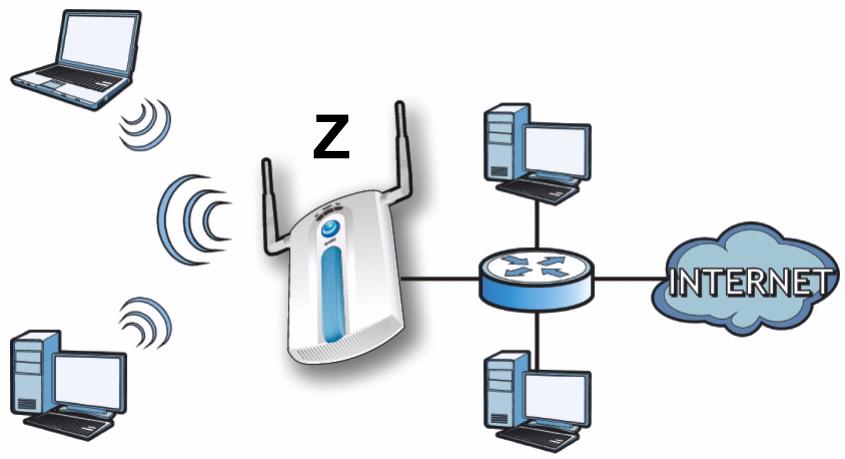
flowchart
graph TD
    A["Router"] --> B["Computer"]
    A --> C["Internet"]
    D["Laptop"] -->|Wireless Signal| A
    E["Computer"] -->|Wireless Signal| A
    F["Computer"] -->|Wireless Signal| A
    G["Computer"] -->|Wireless Signal| A
Eventuellt behöver ha tillgång till uppgifterna för din Internet uppkoppling.
När du ska installera ditt trådlösa nätverk måste du:
- Ansluta maskinvara.
- Få åtkomst till webbkonfigurator.
- Konfigurera NWA1100.
• Installera maskinvaran.
• Installera Power over Ethernet (valfritt).
Ansluta maskinvara
flowchart
graph TD
    A["Computer"] --> B["Power RESET Ethernet 12VDC"]
    B --> C["Switch"]
    C --> D["Home Appliance"]
    D --> E["Switch"]
    E --> F["Switch"]
    style A fill:#f9f,stroke:#333
    style B fill:#ccf,stroke:#333
    style C fill:#cfc,stroke:#333
    style D fill:#fcc,stroke:#333
    style E fill:#cff,stroke:#333
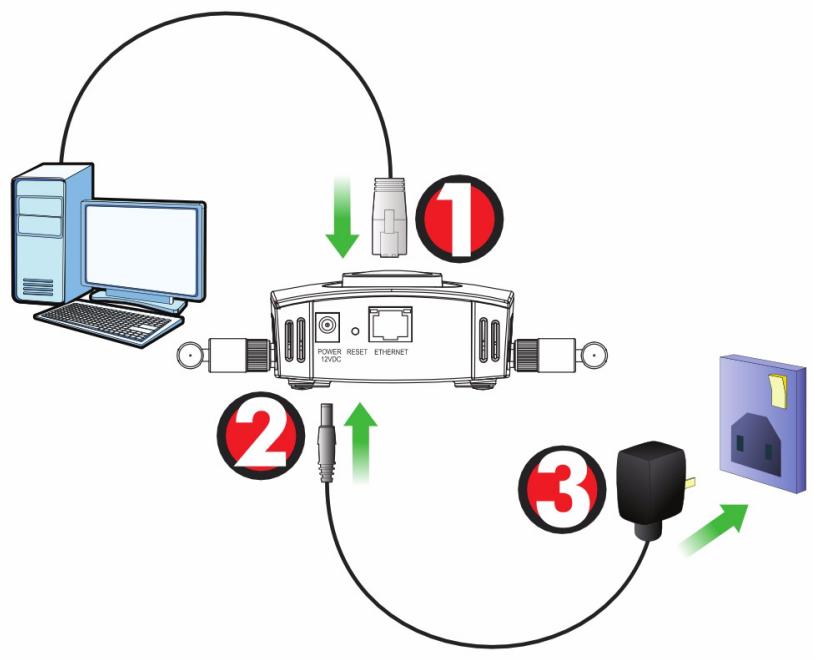
- Använd den grå Ethernet-kabeln och anslut ETHERNET-porten till en dator för inledande konfiguration.
- Anslut uttaget POWER 12VDC till en strömkälla. Använd enbart den medföljande strömadaptern.
Anslut NWA1100s ETHERNET-port till ett Ethernet-uttag med nätverksåtkomst när du har slutfört den inledande konfigurationen.
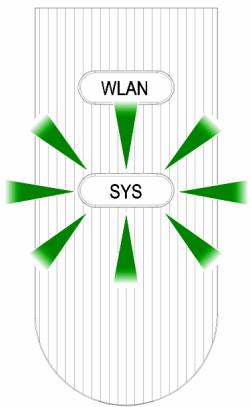
Indikatorlampor
flowchart
graph TD
    A["WLAN"] --> B["SYS"]
    C[" "] --> B
    D[" "] --> B
    E[" "] --> B
- SYS-lampan blinkars orange, och lyser sedan stadigt grön när strömmen är ansluten.
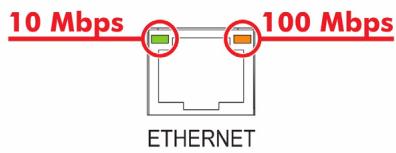
- En av indikatorlamporna vid porten ETHERNET tänds om porten är rätt ansluten, och blinkar vid trafik. Den orange lampan lyser om anslutningen sker med 100 Mbps. Den gröna lampan lyser om anslutningen sker med 10 Mbps.

Om ingen av indikatorlamporna nära porten ETHERNET tänds, kontrollera kabelanslutningen till porten. Kontrollera att datorns nätverkskort fungerar som det ska.
Få åtkomst till webbkonfigurator
Använd Internet Explorer version 6.0 eller senare eller Netscape Navigator version 7.0 eller senare med JavaScript aktiverat och popup-blockering inaktiverad.
Ställa in datorns IP-adress
Skriv ner datorns befintliga IP-inställningar innan du ändrar dem.
Först måste du ställa in datorn att använda en statisk IP-adress i intervallet 192.168.1.3 - 192.168.1.254 och sätt subnetmask på 255.255.255.0. Detta säkerställer att din dator kan kommunicera med NWA1100. Se din bruksanvisning för information om hur du ställer in datorns IP-adress.
Logga in i webbkonfigurator
Även om du kan ansluta till NWA1100 trådlöst, rekommenderas du att ansluta din dator till ETHERNET-porten för inledande konfiguration.
- Starta din webbläsare. Ange 192.168.1.2 (NWA1100s standard-IP-adress) som adress.

Om du inte lyckas få åtkomst till webbkonfiguratorn, kontrollera att IP-adresser och subnetmask för NWA1100 och datorn finns i samma IP-adressintervall.
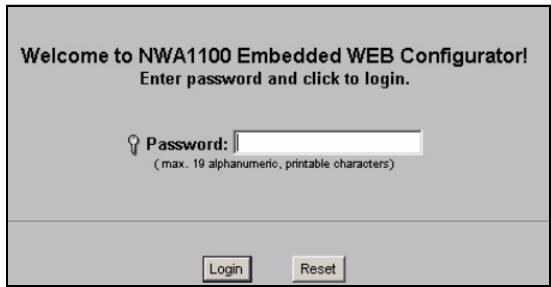
- Ange 1234 (standardlösenordet) i fältet Password (lösenord) och klicka på Login (logga in).
- Ändra inloggningslösenordet genom att ange ett nytt lösenord och klicka på Apply (verkställ). Var noga med att anteckna det nya lösenordet och att förvara det på ett säkert ställe.
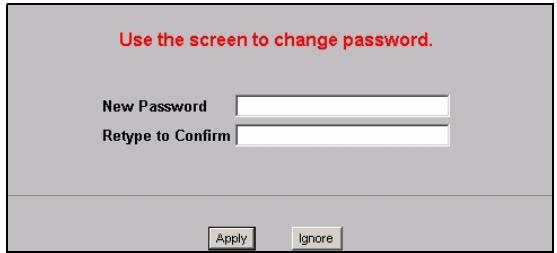
Om du ändrar lösenordet och sedan glömmer bort det, måste du återställa NWA1100. Se bruksanvisningen angående hur du använder knappen RESET (återställ).
- Skärmen STATUS visas.
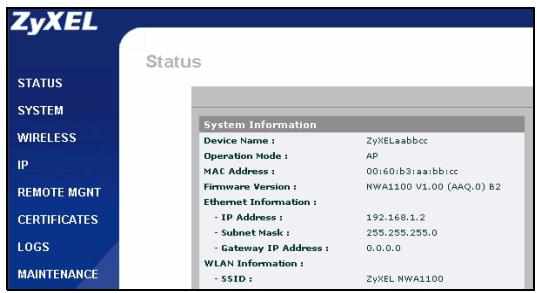
Konfigurera systeminställningar
- Klicka på SYSTEM i navigationspanelen.
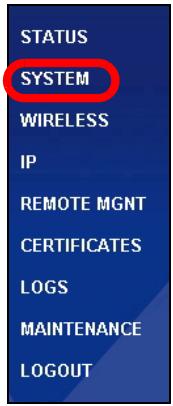
- Skärmbilden SYSTEM > General (system - allmänt) visas.
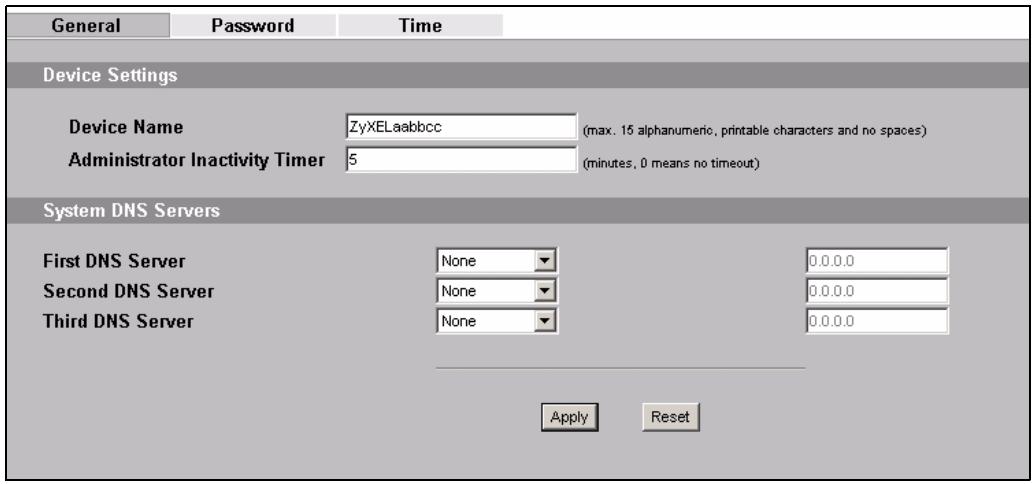
System Name (systemnamn) identifierar NWA1100 i ditt nätverk. Välj ett beskrivande namn, eller låt standardnamnet stå kvar.
Domain Name (domännamn): Ange ett domännamn om din Internet-leverantör (ISP) fordrar ett sådant för autentisering. I annat fall kan du låta detta vara tomt eller ställa in det på det som kan ha visats automatiskt.
DNS Server(s) (DNS-server(servrar): Om din ISP gett dig specifika DNS-inställningar (domännamnsystem), välj User-Defined (användardefinierad) och ange dem här.
- Klicka på Apply (verkställ).
Konfigurera trådlösa inställningar
(trådlös) i navigationspanel en. Följande skärm visas. Alla fält är inte tillgängliga för alla modeller.
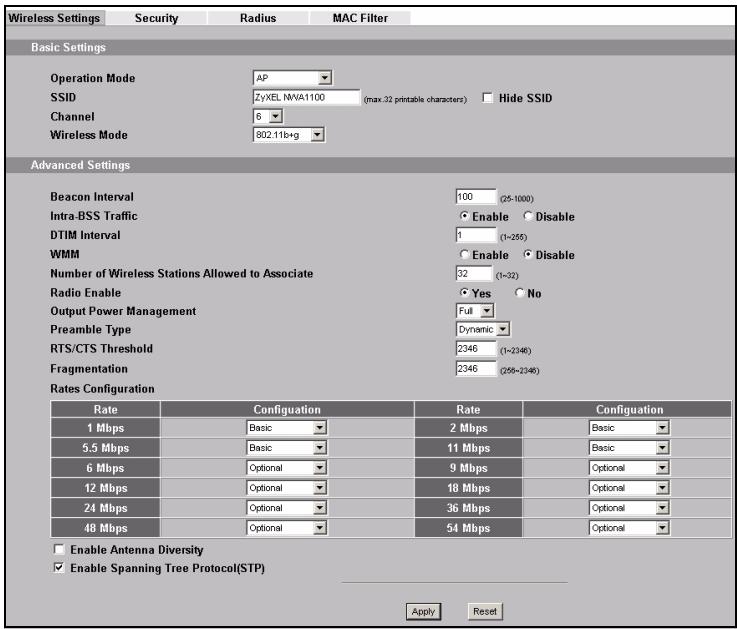
De trådlösa stationerna och NWA1100 måste använda samma SSID, kanal-ID och krypteringsinställningar för trådlös kommunikation.
Operation Mode (driftläge): Kontrollera att läget Access Point (accesspunkt) är valt.
Wireless Mode (Trådlöst läge): Välj den trådlösa standard som du vill att ditt nätverk ska använda. Om du är osäker på vilken du ska välja, välj 802.11b+g.
Channel (välj kanal): Välj den trådlösa kanal som du vill att ditt nätverk ska använda.
-
Klicka på Apply (verkställ) för att spara dina inställningar.
-
Klicka på fliken Security (säkerhet). Kontrollera att Security01 är valt och klicka på Edit (redigera).
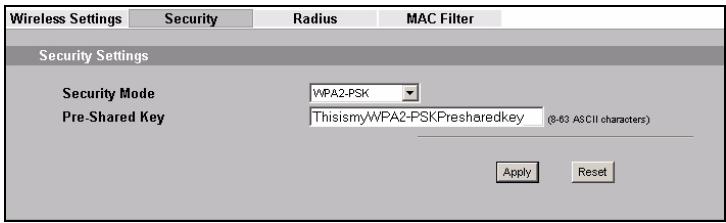
Här kan du ange säkerhetsinställningar för ditt trådlösa nätverk. Vilka fält du fyller i beror på vilken typ av säkerhet du valt i fältet Security Mode (säkerhetsläge). Välj None (inget) om du inte vill använda trådlös säkerhet.
I detta exempel används säkerheten WPA2-PSK, enligt vilken alla trådlösa klienter måste använda samma nyckel för att ansluta sig till nätverket.
Kontrollera att alla dina trådlösa klienter stöder den säkerhetstyp du ställt in. Klicka på Apply (verkställ) när du är klar.

Om de trådlösa klienterna inte kan kommunicera med nätverket, kontrollera att klienterna och NWA1100 använder samma säkerhetsinställningar för trådlös kommunikation.
Konfigurera IP-inställningar
- Du måste ställa in NWA1100s IP-adress på samma subnet som ditt nätverk. Klicka på IP i navigationspanelen.
Välj Get automatically from DHCP (hämta automatiskt från DHCP) om du vill låta en DHCP-server i ditt nätverk tilldela en IP-adress till NWA1100.
Om du ska använda en specifik IP-adress, välj Use fixed IP address (använd fast IP-adress) och ange den samt subnetmask och gateway-IP-adress.
Klicka på Apply (verkställ). Nu använder NWA1100 de nya IP-inställningarna, och du kan inte längre ansluta till NWA1100 med standard-IP-adressen.
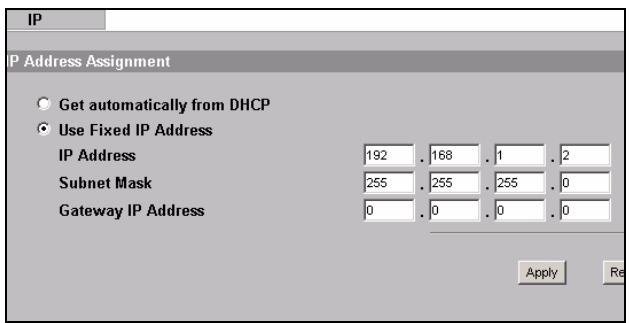
Om du ändrar NWA1100s IP-adress, måste du använda den nya IP-adressen nästa gång du vill få åtkomst till webbkonfiguratorn. Om du väljer Get automatically from DHCP (hämta automatiskt från DHCP), kontrollera din DHCP-server för att avgöra vilken IP-adress den tilldelar till NWA1100. Se bruksanvisningen till din DHCP-server för mer information.
- Om du ändrade datorns IP-adress, återgå till dess föregående inställning.
- Ändra de trådlösa inställningarna i de trådlösa stationerna så att de matchar de som finns i NWA1100. Se dokumentationen till din trådlösa adapter.
Nu är NWA1100 klar att anslutas till din switch eller router. Du kan göra det nu eller när du har anslutit antennerna och monterat NWA1100.

Om NWA1100 inte kan kommunicera med nätverket, kontrollera att NWA1100 använder en IP-adress i samma subnet som din switch/router.
Ansluta antenner
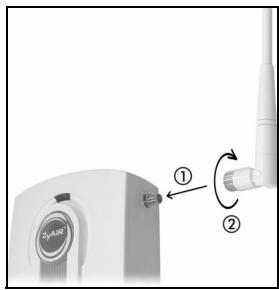
- Skruva fast antennerna medsols på antennanslutningarna på sidorna av NWA1100. Antennerna ska placeras lodrätt mot marken och vara parallella med varandra.
Kontrollera att antennerna är säkert fastskruvade på antennanslutningarna.
I allmänhet ligger den bästa placeringen för åtkomstpunkten i centrum av det avsedda trådlösa täckningsområdet. För bättre prestanda, montera NWA1100 högt upp på en plats utan hindrande föremål.
Fristående
Lägg NWA1100 på ett plant och jämnt underlag (t.ex. ett skrivbord eller en hylla) som är tillräckligt starkt för att bära upp vikten av NWA1100 samt anslutningssladdar.
Väggmontering
Gör så här för att montera NWA1100 på väggen.
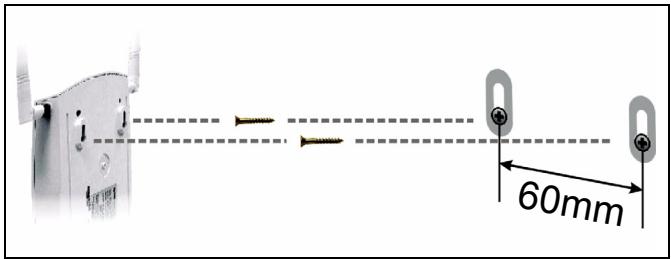
- Skruva in två skruvar (medföljer inte) i väggen med 60 mm avständ (se figuren i steg 3). Använd skruvar med 6-8 mm breda huvuden. Skruva inte in skruvarna hela vägen i väggen; lämna kvar ett litet utrymme mellan skruvhuvud och vägg.
Utrymmet måste vara tillräckligt stort för att skruvhuvudena ska kun na glida in i skruvhålen och anslutningssladdarna dras baktill på NWA1100.
Se till att skruvarna är ordentligt fästa i väggen och kraftiga nog att tåla vikten för NWA1100 samt anslutningssladdarna.
2. Justera sladdarna.
Dra anslutningssladdarna nerför baksidan på NWA1100 enligt följande figur.
ELLER:
Dra anslutningssladdarna uppåt och längs innertakets kant.
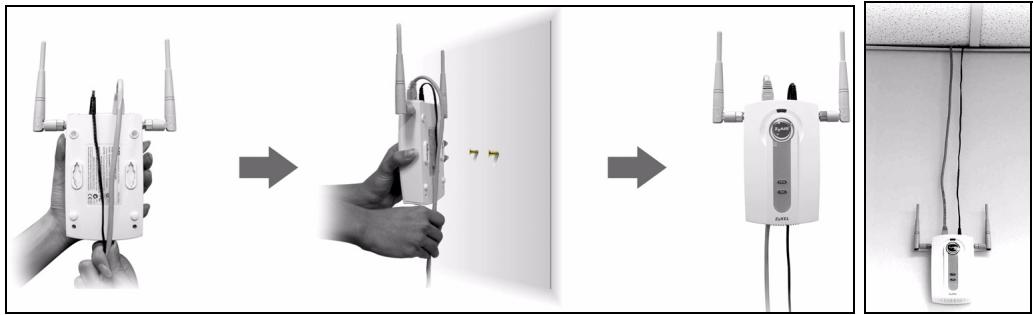
- Passa in hålen på baksidan av NWA1100 med skruvarna i väggen. Häng NWA1100 på skruvarna.
Installera Power over Ethernet (valfritt)
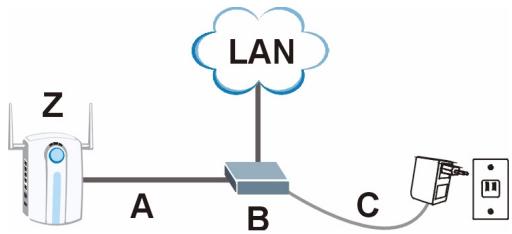
Power over Ethernet (PoE) ger kapacitet att tillföra ström till NWA1100 via en 8-stifts CAT 5 Ethernet-sladd, vilket eliminerar behovet av en närliggande strömkälla.
En PoE-injektor (medföljer inte) behövs också för att förse Ethernet-kabeln med ström. Denna funktion ger ökad flexibilitet vid placering av NWA1100.
I följande figur är Z din NWA1100, A är CAT 5 Ethernet-sladden, B är PoE-injektorn och C är strömsladden.
flowchart
graph TD
    Z["Router"] -->|A| B["Switch"]
    B -->|B| LAN["LAN"]
    LAN -->|C| Output["Output"]
    style LAN fill:#f9f,stroke:#333
    style Output fill:#ccf,stroke:#333
Mer produkthjälp finns på http://www.support.zyxel.se.