
NWA1100, NWA1100-N, NWA1121NI, NWA1123-NI - Drahtloser Zugangspunkt ZYXEL - Kostenlose Bedienungsanleitung
Finden Sie kostenlos die Bedienungsanleitung des Geräts NWA1100, NWA1100-N, NWA1121NI, NWA1123-NI ZYXEL als PDF.


| Produkttyp | Drahtloser Zugangspunkt |
| Marke | ZYXEL |
| Modelle | NWA1100, NWA1100-N, NWA1121NI, NWA1123-NI |
| Stromversorgung | 12 VDC-Adapter oder Power over Ethernet (PoE) |
| WLAN-Standards | 802.11b/g |
| Frequenz | 2,4 GHz |
| Maximale Datenrate | Bis zu 54 Mbit/s (802.11g) |
| Anschlüsse | 1 Ethernet-Port 10/100 Mbit/s |
| Antennen | 2 abnehmbare Antennen (RP-SMA-Stecker) |
| WLAN-Sicherheit | WEP, WPA, WPA2-PSK |
| Maximale Anzahl Clients | 32 |
| Verwaltung | Weboberfläche (HTTP/HTTPS) |
| Standardpasswort | 1234 |
| Standard-IP-Adresse | 192.168.1.2 |
| LED-Anzeigen | SYS (grün/gelb), Ethernet (Geschwindigkeit und Aktivität) |
| Montage | Tisch- oder Wandmontage (Schrauben nicht im Lieferumfang) |
| PoE-Stromversorgung | Ja (über PoE-Injektor oder PoE-Switch) |
| Zurücksetzen | Reset-Taste (stellt Werkseinstellungen wieder her) |
Häufig gestellte Fragen - NWA1100, NWA1100-N, NWA1121NI, NWA1123-NI ZYXEL
Benutzerfragen zu NWA1100, NWA1100-N, NWA1121NI, NWA1123-NI ZYXEL
0 Frage zu diesem Gerät. Beantworten Sie die, die Sie kennen, oder stellen Sie Ihre eigene.
Eine neue Frage zu diesem Gerät stellen
Laden Sie die Anleitung für Ihr Drahtloser Zugangspunkt kostenlos im PDF-Format! Finden Sie Ihr Handbuch NWA1100, NWA1100-N, NWA1121NI, NWA1123-NI - ZYXEL und nehmen Sie Ihr elektronisches Gerät wieder in die Hand. Auf dieser Seite sind alle Dokumente veröffentlicht, die für die Verwendung Ihres Geräts notwendig sind. NWA1100, NWA1100-N, NWA1121NI, NWA1123-NI von der Marke ZYXEL.
BEDIENUNGSANLEITUNG NWA1100, NWA1100-N, NWA1121NI, NWA1123-NI ZYXEL
In dieser Kurzanleitung erfahren Sie, wie das NWA-1100 (im Beispiel unten mit einem Z gekennzeichnet) installiert und konfiguriert wird, damit Wireless-Clients sicher auf Ihr kabelgebundenes Netzwerk zugreifen können. Weitere Informationen finden Sie im Benutzerhandbuch.
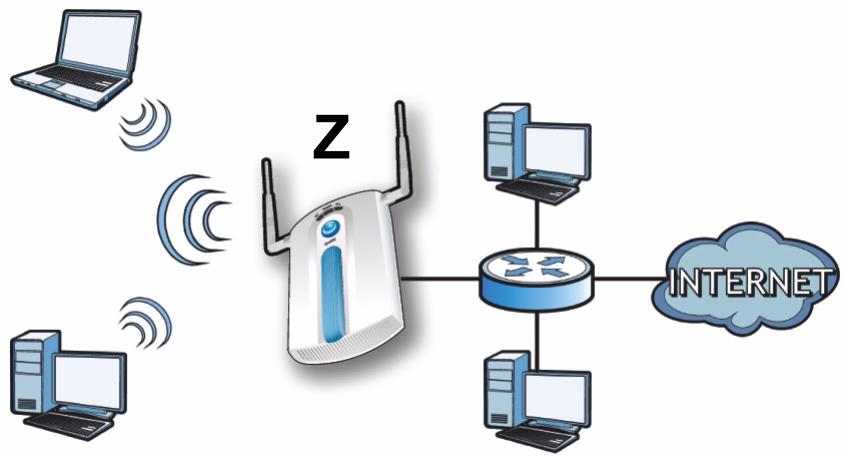
Halten Sie die Daten für Ihren Internetzugang bereit.
Um das Drahtlosnetzwerk einzurichten, müssen Sie:
- Anschließen der Hardware.
- Zugreifen auf den Web-Konfigurator.
- Konfigurieren des NWA-1100s.
• Installieren der Hardware.
• Power-over-Ethernet (PoE) Einrichten (Optional).
Anschließen der Hardware
flowchart
graph TD
    A["Power RESET Ethernet 12VOC"] -->|Green Arrow| B["Plug-in 1"]
    B --> C["Computer"]
    D["Plug-in 2"] --> E["Switch"]
    F["Plug-in 3"] --> G["Switch"]
    G --> H["Output"]
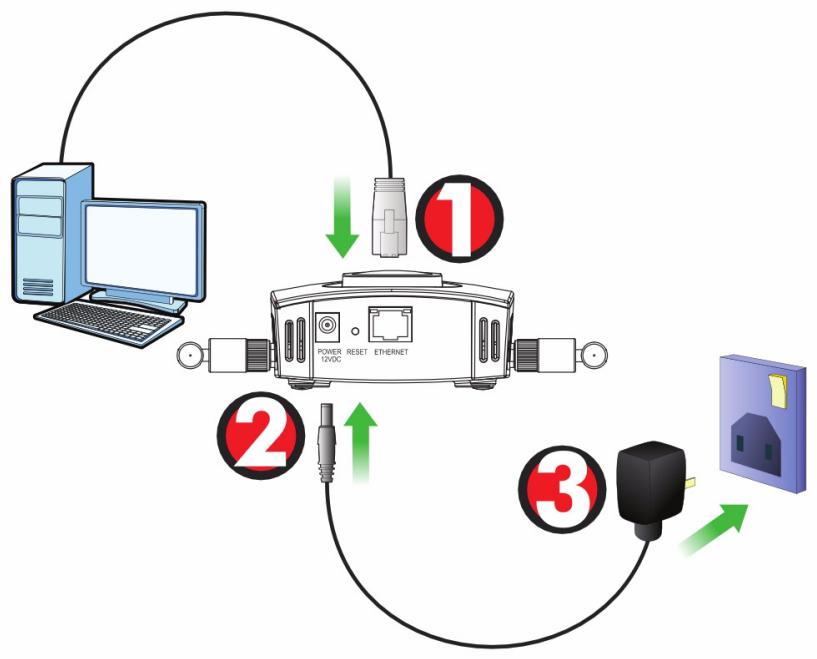
- Verbinden Sie für die Erstkonfiguration den ETHERNET-Anschluss mit dem grauen Ethernet-Kabel mit dem Computer.
- Verbinden Sie die 12VDC-Netzanschlussbuchse POWER des Geräts mit dem mitgelieferten Netzadapter mit dem Stromnetz.
Nachdem Sie die Erstkonfiguration durchgeführt haben, verbinden Sie den ETHERNET-Anschluss des NWA-1100s mit einem Ethernetanschluss mit Netzwerkverbindung.
LED-Anzeigen
flowchart
graph TD
    A["WLAN"] --> B["SYS"]
    B --> C["Data Flow"]
    B --> D["Data Flow"]
    B --> E["Data Flow"]
    B --> F["Data Flow"]
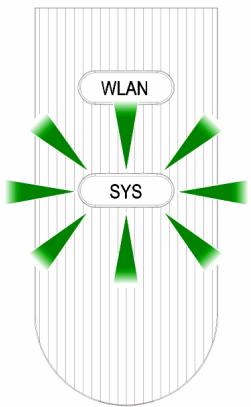
- Die LED-Anzeige SYS blinkt zunächst gelb und beginnt grün zu leuchten, sobald das Gerät mit Strom versorgt wird.
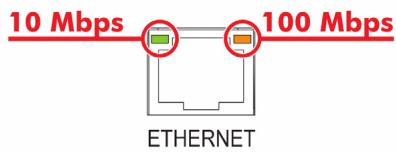
- Eine der LEDs am ETHERNET-Port beginnt zu leuchten, wenn der Anschluss richtig verbunden ist. Bei Datenverkehr blinkt sie. Die gelbe LED leuchtet, bei einer 100-Mbps-Verbindung. Die grüne LED leuchtet, bei einer 10-Mbps-Verbindung.

Wenn keine der LEDs am ETHERNET-Port leuchtet, prüfen Sie die Kabelverbindungen am Anschluss. Stellen Sie sicher, dass die Netzwerkkarte des Computers installiert ist und einwandfrei funktioniert.
Zugreifen auf den Web-Konfigurator
Verwenden Sie den Internet Explorer 6.0 oder den Netscape Navigator 7.0 und neuere Versionen davon mit aktiviertem JavaScript und aktivierter Pop-up-Funktion.
Einrichten der IP-Adresse des Computers
Notieren Sie sich die aktuellen IP-Einstellungen des Computers, bevor Sie sie ändern.
Richten Sie den Computer zunächst so ein, dass er eine statische Adresse im Bereich 192.168.1.3 bis 192.168.1.254 mit der Subnetz-Maske 255.255.255.0 verwendet. Nur auf diese Weise kann Ihr Computer mit dem NWA-1100 kommunizieren. Informationen zum Einrichten der IP-Adresse des Computers finden Sie im Benutzerhandbuch.
Anmelden beim Web-Konfigurator
Auch wenn Sie eine drahtlose Verbindung zum NWA-1100 herstellen können, wird empfohlen, das Gerät für die Erstkonfiguration über den ETHERNET-Anschluss an den Computer anzuschließen.
- Starten Sie Ihren Webbrowser. Geben Sie als Adresse 192.168.1.2 (die Standard-IP- Adresse des NWA-1100s) ein.

Wenn Sie nicht auf den Web-Konfigurator zugreifen können, prüfen Sie, ob die IP-Adressen und Subnetz-Masken des NWA-1100s und des Computers im selben IP-Adressbereich liegen.
-
Geben Sie 1234 (das Standardkennwort) in das Feld Password (Kennwort) ein, und klicken Sie auf Login (Anmelden).
-
Ändern Sie das Kennwort, indem Sie ein neues Kennwort eingeben und auf Apply (Übernehmen) klicken. Notieren Sie sich das neue Kennwort und bewahren Sie die Notiz an einem sicheren Ort auf.
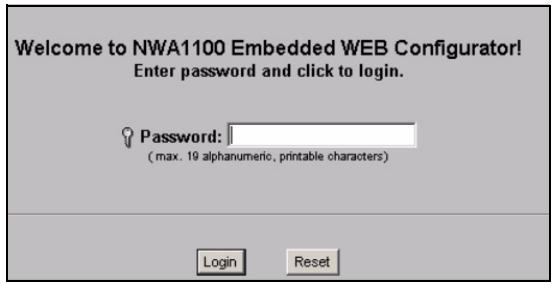
Wenn Sie das neue Kennwort vergessen haben, muss das NWA-1100 zurückgesetzt werden. Lesen Sie im Benutzerhandbuch nach, wie die RESET-Taste verwendet wird.
- Die Startseite (STATUS) erscheint.
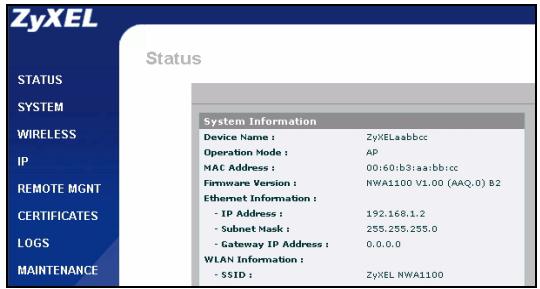
Konfigurieren des NWA-1100s
Konfigurieren der Systemeinstellungen
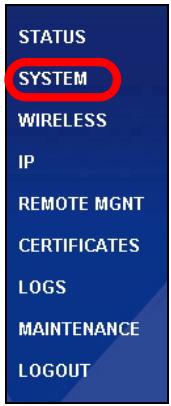
- Klicken Sie in der Navigationsleiste auf SYSTEM.
- Das Fenster SYSTEM > General (System > Allgemein) erscheint.
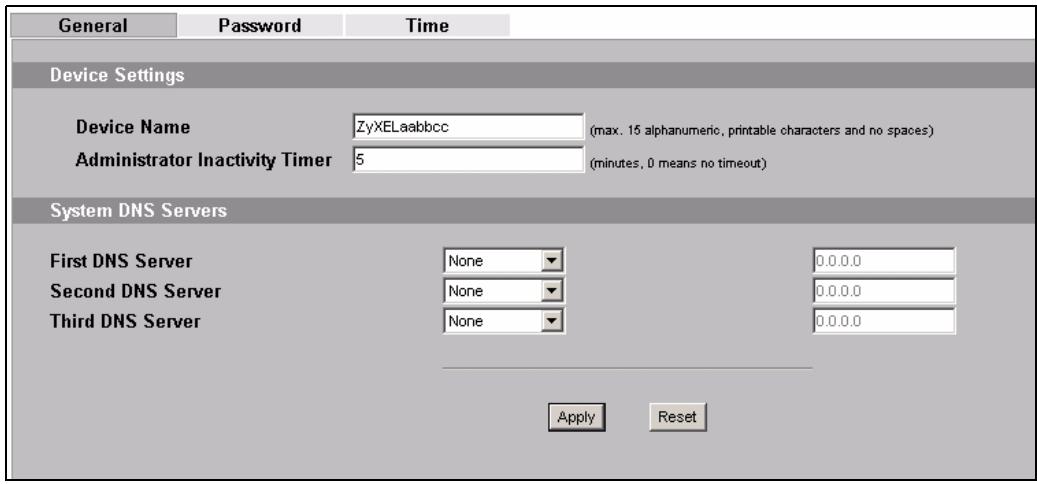
Der System Name (Systemname) identifiziert das NWA-1100 in Ihrem Netzwerk. Wählen Sie einen Namen oder belassen Sie diesen als Standard.
DNS Server(s) (DNS-Server): Wenn Ihnen Ihr Internetdienstanbieter bestimmte DNS-Einstellungen (Domain Name System) vorgegeben hat, wählen Sie die Option User-Defined (Benutzerdefiniert), und geben Sie sie hier ein.
- Klicken Sie auf Apply (Übernehmen).
Konfigurieren der Drahtloseinstellungen
- Klicken Sie in der Navigationsleiste auf WIRELESS (Drahtlos). Das Fenster Wireless Settings (Drahtloseinstellungen) wird angezeigt.

Die Drahtlosstationen und das NWA-1100 müssen für die Drahtloskommunikation dieselbe SSID, dieselbe Kanal-ID und dieselben Verschlüsselungseinstellungen verwenden.
Operation Mode (Betriebsmodus): Wählen Sie als Betriebsmodus die Option Access Point.
Wireless Mode (Drahtlosmodus): Legen Sie den Drahtlosstandard fest, mit dem das Netzwerk arbeiten soll. Wenn Sie unsicher sind, wählen Sie 802.11b+g.
Channel (Kanal wählen): Wählen Sie den Drahtloskanal, den Ihr Netzwerk verwenden soll.
-
Klicken Sie auf Apply (Übernehmen), um die Einstellungen zu speichern.
-
Klicken Sie auf die Registerkarte Security (Sicherheit).
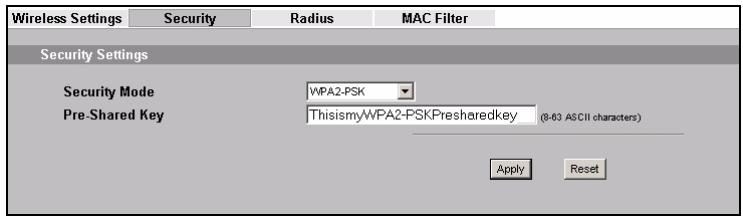
- Hier können Sie die Sicherheitseinstellungen für Ihr Drahtlosnetzwerk eingeben. Je nachdem, welchen Sicherheitstyp Sie im Feld Security Mode (Sicherheitsmodus) wählen, werden andere Felder angezeigt. Wählen Sie None (Keine), wenn Sie keinen Sicherheitsmodus verwenden möchten.
In diesem Beispiel wird der Sicherheitsmodus WPA2-PSK verwendet. Damit die Wireless-Clients auf das Netzwerk zugreifen können, müssen sie denselben PSK-Schlüssel verwenden.
Stellen Sie sicher, dass alle Wireless-Clients den gewählten Sicherheitstyp unterstützen. Klicken Sie abschließend auf Apply (Übernehmen).
- Klicken Sie in der Navigationsleiste auf IP.
Wenn Sie eine IP-Adresse haben, wählen Sie die Option Use fixed IP address (Feste IP-Adresse verwenden) und geben Sie sie zusammen mit der Subnetz-Maske und der Gateway-IP-Adresse ein. Anderenfalls wählen Sie Get automatically from DHCP (Automatisch vom DHCP laden). Klicken Sie auf Apply (Übernehmen).
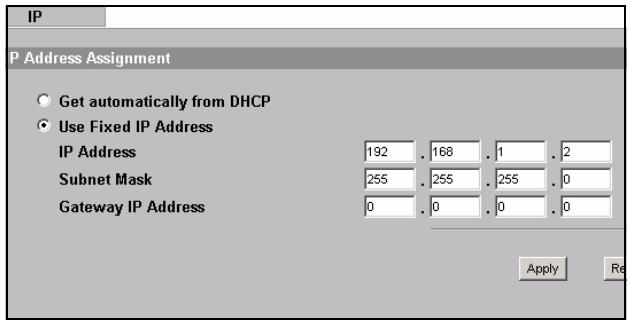

Wenn die Wireless-Clients nicht mit dem Netzwerk kommunizieren können, stellen Sie sicher, dass die Clients und das NWA-1100 dieselben Sicherheitseinstellungen verwenden.
Konfigurieren der IP-Einstellungen
- Wählen Sie die IP-Adresse des NWA-1100s so, dass sie im selben Subnetz liegt wie das Netzwerk. Klicken Sie in der Navigationsleiste auf IP.
Wenn Sie möchten, dass ein DHCP-Server des Netzwerks dem NWA-1100 eine IP-Adresse zuweist, wählen Sie Get automatically from DHCP (Automatisch vom DHCP beziehen).
Wenn Sie eine bestimmte IP-Adresse haben, wählen Sie die Option Use fixed IP address (Feste IP-Adresse verwenden) und geben Sie sie zusammen mit der Subnetz-Maske und der Gateway-IP-Adresse ein.
Klicken Sie auf Apply (Übernehmen). Das NWA-1100 verwendet nun die neuen IP-Einstellungen. Es ist nicht mehr möglich, mit dem NWA-1100 eine Verbindung mit der Standard-IP-Adresse herzustellen.
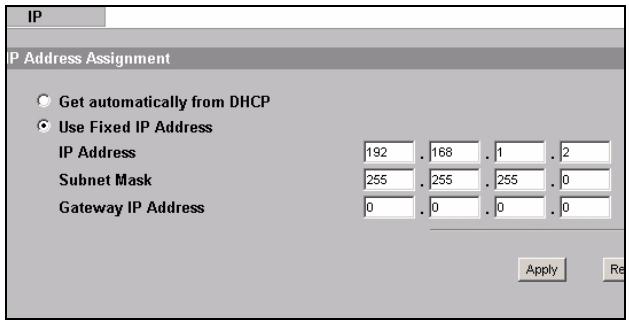
Wenn Sie die IP-Adresse des NWA-1100s ändern, müssen Sie beim nächsten Zugriff auf den Web-Konfigurator die neue IP-Adresse verwenden. Wenn Sie Get automatically from DHCP (Automatisch vom DHCP beziehen) wählen, müssen Sie beim DHCP-Server nachsehen, welche IP-Adresse er dem NWA-1100 zuweist. Weitere Informationen dazu finden Sie in der Dokumentation des DHCP-Servers.
- Wenn Sie die IP-Adresse des Computers geändert haben, werden die ursprünglichen Einstellungen wiederhergestellt.
- Ändern Sie die Drahtlosparameter der Drahtlosstationen, damit diese mit denen des NWA-1100s übereinstimmen. Lesen Sie dazu die Dokumentation des Drahtlosadapters.
Das NWA-1100 kann jetzt eine Verbindung zu Ihrem Switch oder Router herstellen. Das können Sie bereits jetzt tun oder wenn Sie die Antennen angebracht und das NWA-1100 installiert haben.

Wenn das NWA-1100 nicht mit dem Netzwerk kommunizieren kann, stellen Sie sicher, dass das NWA-1100 eine IP-Adresse verwendet, die sich im selben Subnetz wie der Switch/Router befindet.
Installieren der Hardware
Anschließen der Antennen
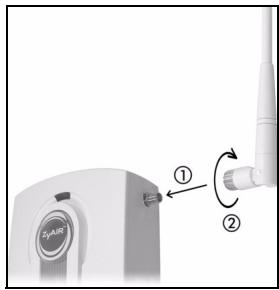
Führen Sie die nachfolgend beschriebenen Schritte aus, um die mitgelieferten Antennen anzuschließen.
- Die Antennenanschlüsse befinden sich an beiden Seiten des NWA-1100s.
- Schrauben Sie die Antennen im Uhrzeigersinn in die Antennenanschlüsse. Die Antennen müssen senkrecht zum Boden und parallel zueinander stehen.
Stellen Sie sicher, dass die Antennen fest in die Anschlüsse eingeschraubt sind.
Aufstellen/Montieren der Hardware
Im Allgemeinen ist die Mitte des Bereichs, der für die Drahtlosverbindungen vorgesehen ist, die günstigste Position für den Access Point. Eine bessere Leistungsfähigkeit kann erreicht werden, wenn Sie das NWA-1100 in der Höhe montieren und die Datenübertragung durch keine Hindernisse gestört wird.
Frei stehend
Stellen Sie das NWA-1100 auf eine flache, ebene Unterlage (auf einen Tisch oder in ein Regal), die das NWA-1100 mit den Anschlusskabeln tragen kann.
An einer Wand montiert
Führen Sie die nachfolgenden Schritte aus, um das NWA-1100 an einer Wand zu montieren.
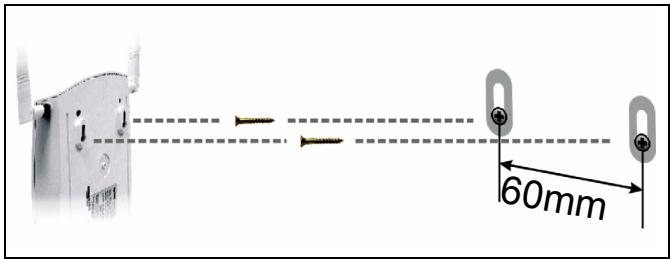
- Schrauben Sie zwei Schrauben (nicht mitgeliefert) in einem Abstand von 60 mm in die Wand. Sie können die Zeichnung am Ende dieses Handbuchs verwenden, damit die Schraublöcher den richtigen Abstand haben. Verwenden Sie Schrauben mit 6 - 8 mm breiten Köpfen (0,24 - 0,31"). Schrauben Sie die Schrauben nicht vollständig in die Wand. Lassen Sie einen kleinen Abstand zwischen Schraubenkopf und Wand. Der Abstand muss so groß sein, dass Sie das NWA-1100, dessen Schraublöcher sich an der Rückseite befinden, in den Schraubköpfen einhängen können.
Stellen Sie sicher, dass die Schrauben fest in der Wand eingeschraubt und stark genug sind, um das Gewicht des NWA-1100s mit den Anschlusskabeln zu tragen.
2. Richten Sie die Kabel.
Führen Sie die Anschlusskabel entlang der Rückseite des NWA-1100s (siehe Abbildung).
ODER:
Führen Sie die Anschlusskabel nach oben entlang der Decke.
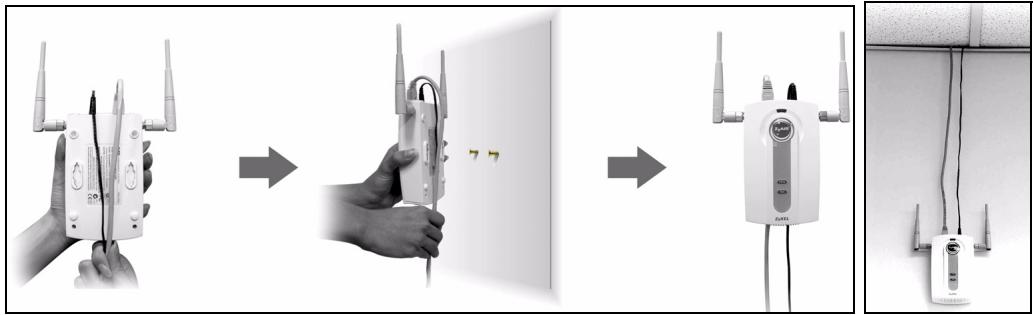
- Richten Sie die Montagelöcher an der Rückseite des NWA-1100s an den Schrauben in der Wand aus. Hängen Sie das NWA-1100 in die Schrauben ein.
Power-over-Ethernet (PoE) Einrichten (Optional)
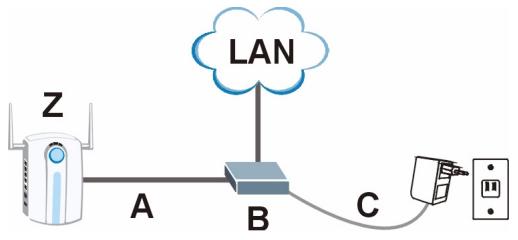
Power over Ethernet (PoE) ist die Fähigkeit, das NWA-1100 über ein 8-poliges CAT 5 Ethernet-Kabel mit Strom zu versorgen, sodass keine zusätzliche Stromquelle benötigt wird.
Um das Ethernet-Kabel (A) mit Strom (C) zu versorgen, wird zudem ein Einspeise- oder PoE-Gerät (B) (nicht im Lieferumfang enthalten) benötigt. Dieses Leistungsmerkmal erhöht die Flexibilität in der Positionswahl des NWA-1100s (Z).
flowchart
graph TD
    Z["Router"] -->|A| B["Switch"]
    B -->|C| Power["Power Hub"]
    B -->|LAN| LAN["Cloud"]