
PIXMA E4240 - Tiskalnik CANON - Brezplačna navodila za uporabo
Brezplačno poiščite navodila za napravo PIXMA E4240 CANON v formatu PDF.



| Vrsta izdelka | Večnamenski brizgalni tiskalnik |
| Znamka | Canon |
| Model | PIXMA E4240 |
| Dimenzije (D x G x V) | Približno 426 x 306 x 145 mm |
| Teža | Približno 3,5 kg |
| Napajanje | 100-240 V AC, 50/60 Hz |
| Poraba električne energije (pripravljenost) | Približno 10 W |
| Glavne funkcije | Tiskanje, skeniranje, kopiranje, faksiranje |
| Povezljivost | Wi-Fi, USB 2.0 |
| Vrsta črnila | FINE kartuše (črna in barvna) |
| Kapaciteta papirnega pladnja | 100 listov (navaden papir) |
| Hitrost tiskanja (črno) | Do 8 ipm |
| Hitrost tiskanja (barvno) | Do 4 ipm |
| Ločljivost tiskanja | Do 4800 x 1200 dpi |
| Zaslon | LCD zaslon |
| Vzdrževanje | Poravnava tiskalne glave prek programske opreme |
| Varnost | Ne dotikajte se električnih kontaktov; ohranite minimalno razdaljo 5 cm od stene |
| Nadomestni deli in popravljivost | FINE kartuše, ki jih uporabnik lahko zamenja |
| Splošne informacije | Navodila so na voljo v več jezikih; spletna podpora na http://ij.start.canon |
Pogosto zastavljena vprašanja - PIXMA E4240 CANON
Vprašanja uporabnikov o PIXMA E4240 CANON
0 vprašanje o tej napravi. Odgovorite na tiste, ki jih poznate, ali zastavite svoje.
Zastavite novo vprašanje o tej napravi
Prenesite navodila za vaš Tiskalnik v formatu PDF brezplačno! Poiščite svoja navodila PIXMA E4240 - CANON in vzemite svojo elektronsko napravo nazaj v roke. Na tej strani so objavljeni vsi dokumenti, potrebni za uporabo vaše naprave. PIXMA E4240 znamke CANON.
NAVODILA ZA UPORABO PIXMA E4240 CANON
Navodila za postavitev
in začetek uporabe
Ghid de inițiere
Najprej preberite Informacije o varnosti in pomembne informacije (dodatek).
Citi mai întâi Informații cu privire la siguranță și alte informații importante (anexă).
Ipooyete Hau-Hanpei HhOpmaun3a 6e3oNaChOCTTa N BaXHa HhOpmaun (npuioKeHne).
Namestitev tiskalnika. stran 1
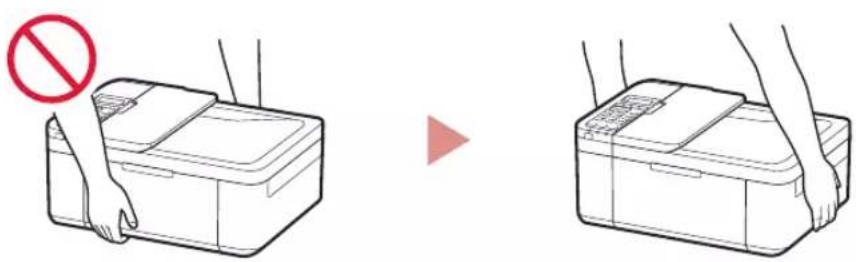
Kako držati tiskalnik
Cum se ține imprimanta
Kakda dbpxnte npnrepa
Yazıcıyı Tutma
KaKdepXaTb npnHTep
KtpmMaTnpHTeP
Kako držati pisač
aill

Nameščanje tiskalnika
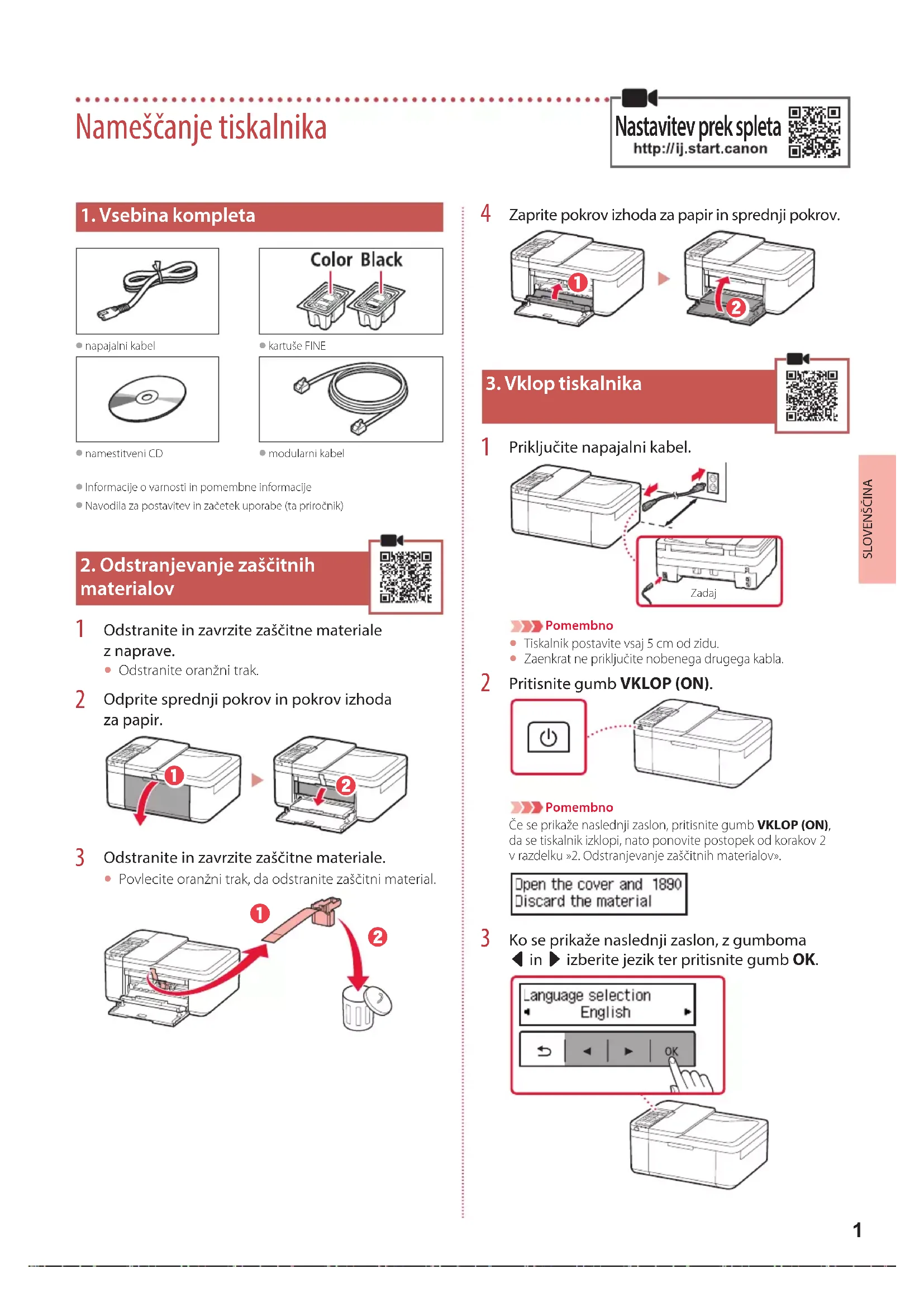
1. Vsebina kompleta
napajalni kabel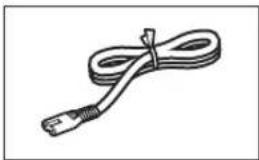
kartuše FINE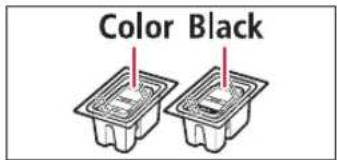
namestitveni CD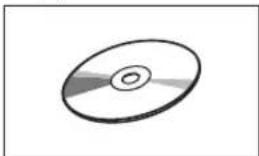
modularni kabel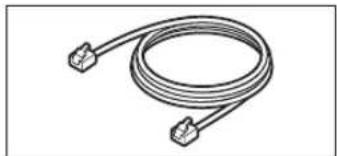
- Informacije o varnosti in pomembne informacije, Navodila za postavitev in začetek uporabe (ta priročnik)
2. Odstranjevanje zaščitnih materialov
1. Odstranite in zavrzite zaščitne materiale z naprave.
- Odstranite oranžni trak.
2. Odprite sprednji pokrov in pokrov izhoda za papir.
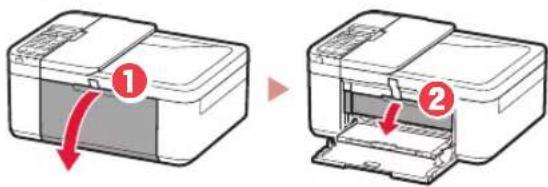
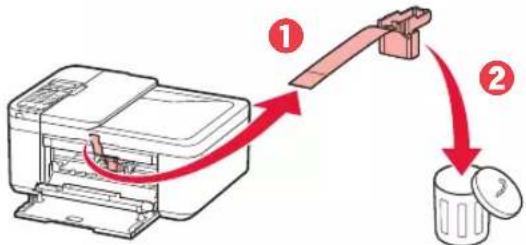
3. Odstranite in zavrzite zaščitne materiale.
Povlecite oranžni trak, da odstranite zaščitni material.
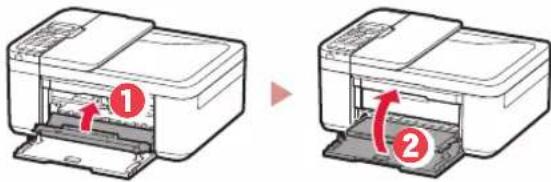
4. Zaprite pokrov izhoda za papir in sprednji pokrov.
3. Vklop tiskalnika
1 Priključite napajalni kabel.
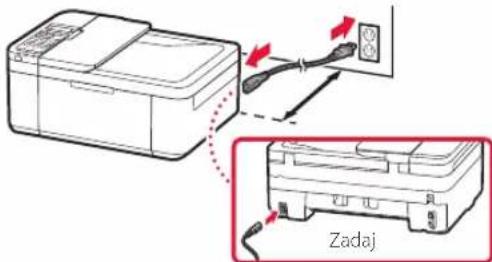

Pomembno
Tiskalnik postavite vsaj 5 cm od zidu. Zaenkrat ne priključite nobenega drugega kabla.
2 Pritisnite gumb VKLOP (ON).
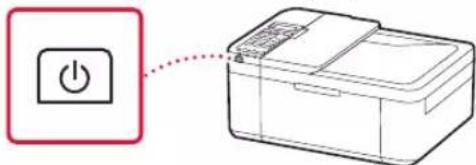

Pomembno
Če se prikaže naslednji zaslon, pritisnite gumb VKLOP (ON), da se tiskalnik izklopi, nato ponovite postopek od korakov 2 v razdelku »Odstranjevanje zaščitnih materialov«.
Nameščanje tiskalnika
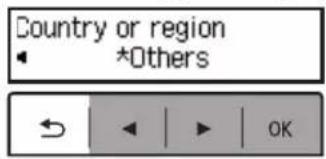
4 Če se prikaže naslednji zaslon, izberite svojo državo ali regijo, nato pa pritisnite gumb OK.
4. Namestitev kartuš FINE
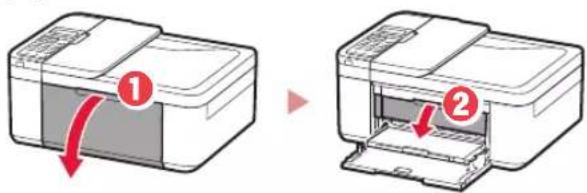
1 Odprite sprednji pokrov in pokrov izhoda za papir.
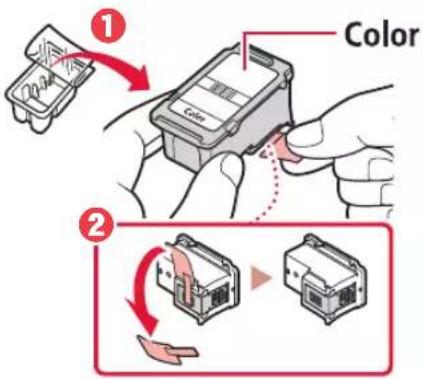
2 Odstranite barvno kartušo FINE iz paketa in odstranite zaščitni trak.
Pomembno
- Ne dotikajte se črnila na zaščitnem traku. Lahko bi pustilo madeže na vaših rokah ali predmetih v bližini.
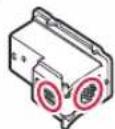
- Ne dotikajte se območij, prikazanih na sliki. V nasprotnem primeru tiskalnik morda ne bo pravilno tiskal.
3 Namestite barvno kartušo FINE.
- Barvna kartuša FINE mora biti nameščena na levi strani.
- Barvno kartušo FINE nagnite navzgor in jo vstavite v držalo kartuše FINE.
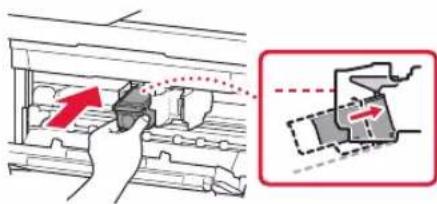
Vstavite jo do konca in pritisnite navzgor, da se zaskoči.
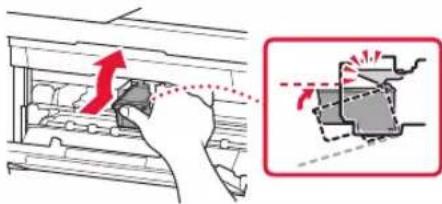
Pomembno
Pazite, da s kartušo FINE ne udarite ob kaj. V nasprotnem primeru lahko pride do okvare.
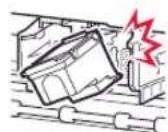
4 Prepričajte se, da je kartuša FINE postavljena naravnost in je poravnana.
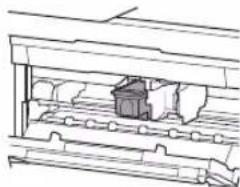
5 Ponovite korake od 2 do 4, da namestite črno kartušo FINE.
Črna kartuša FINE mora biti nameščena na desni strani.
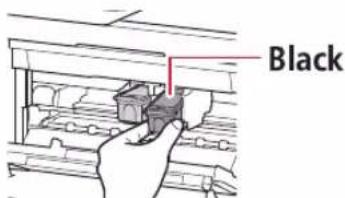
6 Zaprite pokrov izhoda za papir.
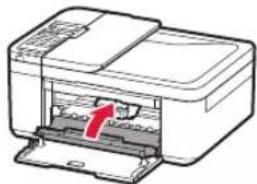
Pomembno
Če se prikaže naslednji zaslon, se vrnite na korak 3 v razdelku «4. Namestitev kartuš FINE» in se prepričajte, da sta barvna in črna kartuša FINE pravilno nameščeni.
5. Nalaganje papirja
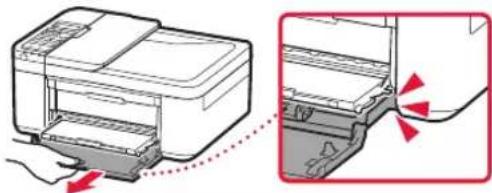
1 Do konca izvlecite kaseto.
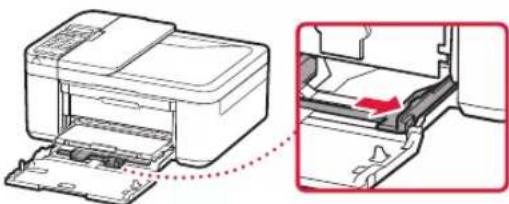
2 Razprite vodili za papir.
Desno vodilo za papir potisnite v desni kot.
3 Vstavite papir.
Vstavite list navadnega papirja velikosti LTR ali A4 s stranjo za tiskanje obrnjeno navzdol.
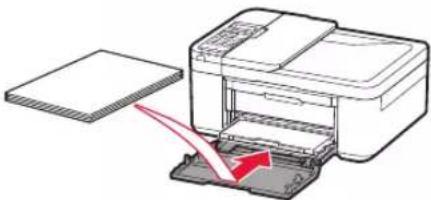
- Papir potisnite do konca v kaseto, nato pa desno vodilo za papir potisnite ob rob svežnja papirja.
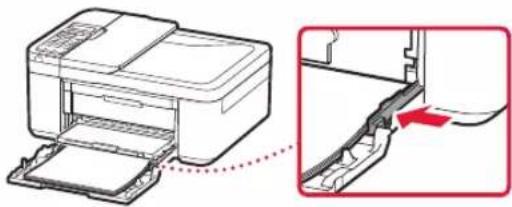
4 Vstavite kaseto.
- Puščica (▶) na sprednjem pokrovu mora biti poravnana s sprednjim robom tiskalnika.
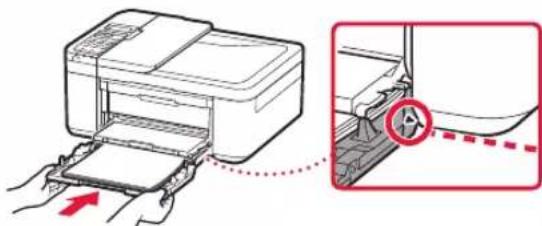
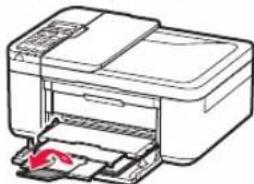
5 Izvlecite oporo izhodnega papirja izhodnega pladnja za papir.
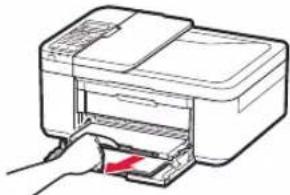
6 Odprite podaljšek izhodnega pladnja.
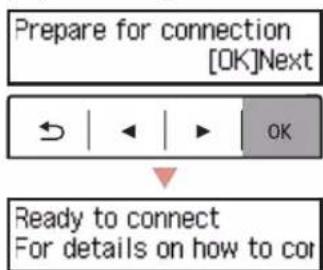
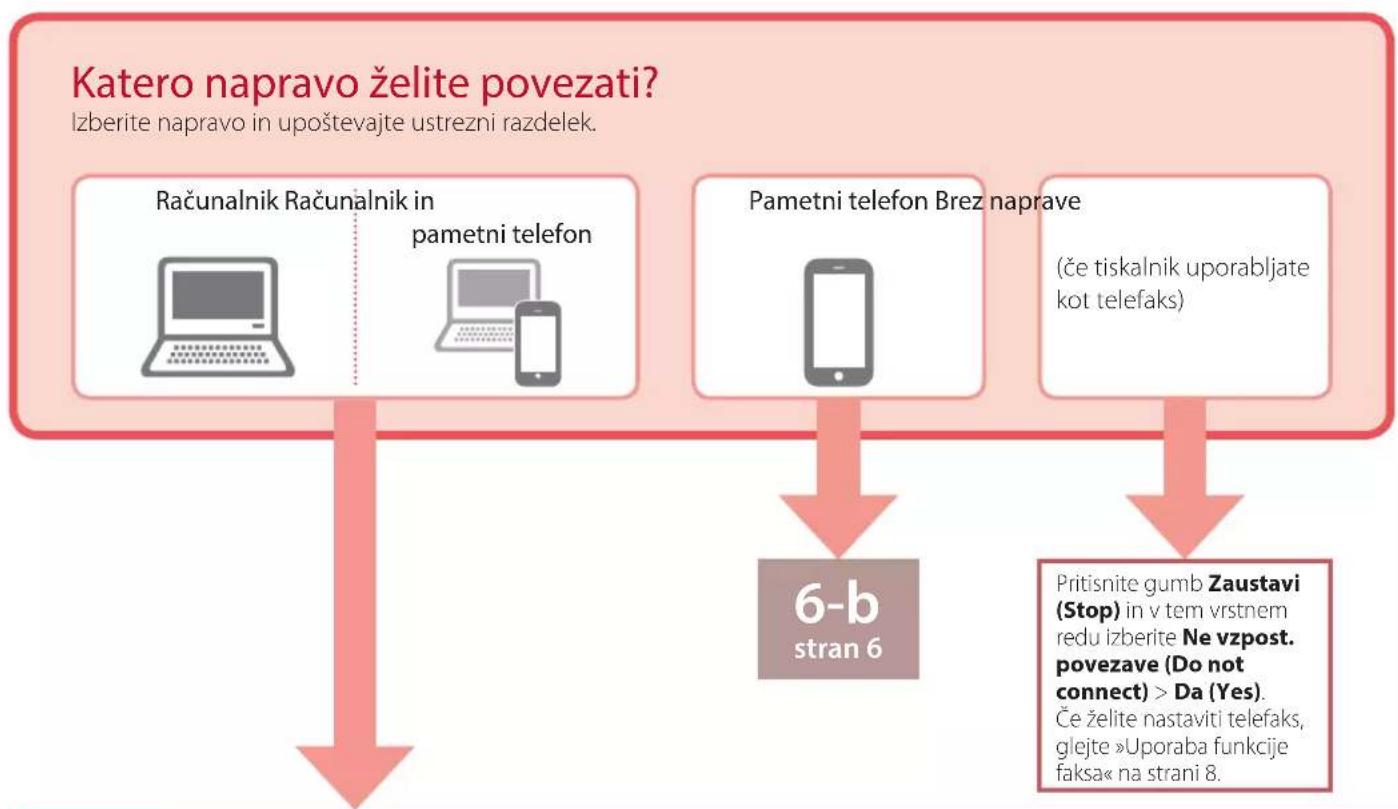
7 Preverite, ali se prikaže naslednji zaslon, nato pa pritisnite gumb OK.
6-a
Vzpostavljanje povezave z računalnikom
Če uporabljate več računalnikov, te korake izvedite za vsakega od njih. Na voljo sta dva načina: »Spletna nastavitev« in »Uporaba priloženega namestitvenega CD-ja (samo za Windows)«.

Spletna nastavitev
1 V računalniku odprite spletno mesto Canon.
http://ij.start.canon
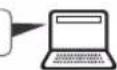
2 Izberite Nastavitev. 3 Vnesite ime modela tiskalnika in kliknite Pojdi. 4 Kliknite Začni.
5 Kliknite Če ste že pripravili tiskalnik, pojdite na možnost Poveži.
Opomba
Če uporabljate računalnik s sistemom Windows (razen sistema Windows 10 S) ali macOS, nadaljujte na naslednji korak. Če uporabljate računalnik z drugim operacijskim sistemom, nastavitev izvedite v skladu z navodili na zaslonu.
6 Kliknite Prenesi. - Namestitvena datoteka se prenese v računalnik. 7 Zaženite preneseno datoteko. 8 Nadaljujte s korakom 9, stran 5.

Uporaba priloženega namestitvenega CD-ja (samo za Windows)
1 Vstavite namestitveni CD v računalnik.

2 Upoštevajte navodila za svojo različico sistema Windows.
Windows 10/Windows 8.1
Ko se na desni strani zaslona računalnika prikaže naslednje sporočilo, ga kliknite.
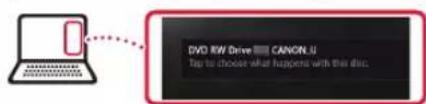

Opomba
Če se sporočilo ne prikaže (ali ni več vidno), kliknite ikono Raziskovalec (File Explorer) v orodni vrstici. Na levi strani okna kliknite Ta računalnik (This PC). Dvokliknite ikono CD-ja na desni strani (ko se prikaže vsebina CD-ja, dvokliknite Msetup4.exe). Nadaljujte s korakom 3.

3 Če se prikaže pogovorno okno Nadzor uporabniškega računa (User Account Control), kliknite Da (Yes).
Kliknite Začni nastavitev (Start Setup).
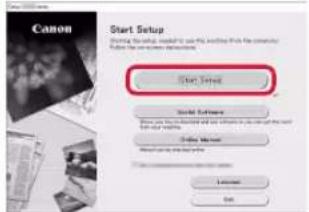
Sledite navodilom na zaslonu.
- Ti postopki lahko trajajo nekaj časa.
Windows 7
1 Kliknite Zaženi Msetup4.exe (Run Msetup4.exe).
- Ko se prikaže zaslon Samodejno predvajanje (AutoPlay), kliknite Zaženi Msetup4.exe (Run Msetup4.exe).
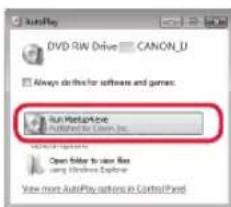

Opomba
Če se zaslon Samodejno predvajanje (AutoPlay) ne prikaže, v začetnem meniju kliknite Računalnik (Computer). Na desni strani okna dvokliknite ikono CD-ja (ko se prikaže vsebina CD-ja, dvokliknite Msetup4.exe).
Če se prikaže pogovorno okno Nadzor uporabniškega računa (User Account Control), kliknite Nadaljuj (Continue). 3 Nadaljujte s korakom 9 spodaj.
11 Ko se prikaže naslednji zaslon, kliknite Izhod (Exit).
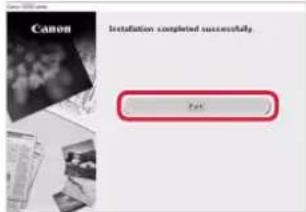
Tiskalnik je zdaj povezan z računalnikom. Če želite povezati tudi pametni telefon, glejte «6-b. Povezovanje s pametnim telefonom» na strani 6. - Če želite namestiti telefaks, glejte »Uporaba funkcije faks« na strani 8.
6-b
Povezovanje s pametnim telefonom
Če uporabljate več pametnih telefonov, te korake izvedite za vsakega od njih.
Pred začetkom prijavite naslednje.
V svojem pametnem telefonu omogočite nastavitev Wi-Fi. 2 Pametni telefon povežite z brezžičnim usmerjevalnikom (če uporabljate brezžični usmerjevalnik). * Za več podrobnosti o teh postopkih glejte priročnike pametnega telefona in brezžičnega usmerjevalnika.
1 V svojem pametnem telefonu namestite aplikacijo »Canon PRINT Inkjet/SELPHY«.
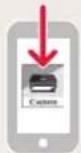
iOS: V trgovini App Store poiščite »Canon PRINT«.
Android: V trgovini Google Play poiščite »Canon PRINT«.
Opomba
Za prenos aplikacije lahko spletno mesto Canon odprete tudi tako, da optično preberete kodo QR.

2 Ko se premikate po korakih, spremljajte zaslon tiskalnika.
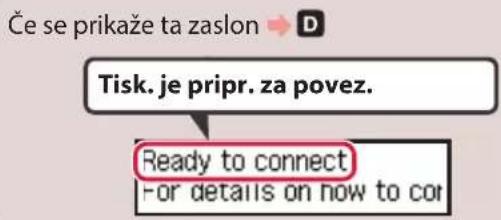
Če se prikaže ta zaslon

Pritisnite gumb Nastavitve (Setup) 84 in preverite zaslon, ki se prikaže.

Če se prikaže 9i-F1 Če se prikaže, E
Opomba
Zaslon tiskalnika se izklopi, ko tiskalnik miruje 10 minut. Za prikaz zaslona pritisnite gumb (razen gumba VKLOP (ON)) na nadzorni plošči. Če se prikaže Wiclaknik ne more komunicirati prek povezave Wi-Fi. Za podrobnosti glejte razdelek »Pogosto zastavljena vprašanja« na spletnem mestu »http://ij.start.canon«.

5 Preverite, ali se prikaže naslednji zaslon.

Tiskalnik je zdaj povezan s pametnim telefonom. Za tiskanje fotografij glejte »Nalaganje fotografskega papirja« na strani 8. Če želite namestiti telefaks, glejte »Uporaba funkcije faks« na strani 8.

Postopki se razlikujejo za sistema iOS in Android. Upoštevajte navodila za svojo različico operacijskega sistema.
iOS
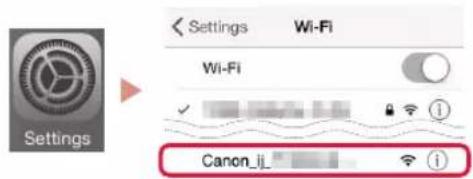
3 Na začetnem zaslonu pametnega telefona tapnite Nastavitve (Settings), nato pa tapnite Canon_ij_XXXX v nastavitvah Wi-Fi.

Opomba
Če se možnost Canon_ij_XXXX ne prikaže, upoštevajte postopek v razdelku in nato znova poiščite Canon_ij_XXXX.
Tiskalnik se registrira z najustreznejšim načinom povezave glede na okolje, ki ga uporabljate.
5 Preverite, ali se prikaže naslednji zaslon.

Tiskalnik je zdaj povezan s pametnim telefonom. Za tiskanje fotografij glejte »Nalaganje fotografskega papirja« na strani 8. Če želite namestiti telefaks, glejte »Uporaba funkcije faksa« na strani 8.

3 Pritisnite in zadržite gumb Meni (Menu)/Brezžična povezava (Wireless connect) za približno 3 s.
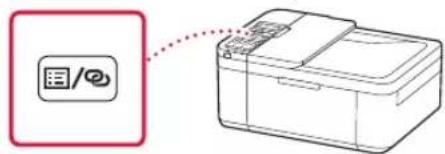
4 Ko se na zaslonu tiskalnika pojavi »Upoštevajte navodila v računalniku ali pametnem telefonu itd.«, pojdite na D
Nalaganje fotografskega papirja
1 Do konca izvlecite kaseto.
2 Razprite vodili za papir.
Desno vodilo za papir potisnite v desni kot.
3 Naložite fotografski papir.
- Fotografski papir naložite v pokončnem položaju v sredino kasete s stranjo za tiskanje obrnjeno navzdol.
- Papir potisnite do konca v kaseto, nato pa desno vodilo za papir potisnite ob rob svežnja papirja.
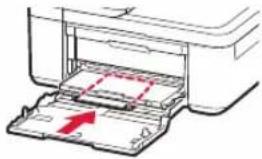

4 Vstavite kaseto. - Puščica (▶) na sprednjem pokrovu mora biti poravnana s sprednjim robom tiskalnika. 5 Izvlecite oporo izhodnega papirja izhodnega pladnja za papir. 6 Odprite podaljšek izhodnega pladnja. 7 Ko se prikaže naslednji zaslon, pritisnite gumb OK.
Funkcijo faksa v tiskalniku je treba nastaviti. Glejte enega od teh priročnikov.
Spletni priročnik
1 Odprite spletno mesto Canon.
http://ij.start.canon
2 Kliknite.

3 Vnesite ime modela tiskalnika in kliknite Pojdi.
Kliknite

Priročnik za namestitev telefaksa.
Elektronski priročnik (nameščen v računalniku)
V nadaljevanju je prikazan primer z operacijskim sistemom Windows 10.
1 Kliknite gumb Start. V tem vrstnem redu kliknite Vsi programi (All apps) > Canon E4200 series Elektronski priročnik, nato pa odprite Uporabniški priročnik. Kliknite Priročnik za namestitev telefaksa.
Če rezultati tiskanja niso zadovoljivi
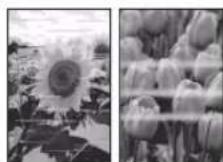
Če so ravne črte natisnjene ukrivljeno, barve neskladne ali so rezultati tiskanja kako drugače nepričakovani, opravite postopek Poravnava tiskalne glave (Print Head Alignment).
Za podrobnosti odprite Vzdrževanje in kliknite Spletni priročnik ter si oglejte razdelek Če je natis obledel ali neenakomeren > Poravnava tiskalne glave.
Navodila o tem, kako odprete Spletni priročnik, preberite na zadnji strani.
Črte niso poravnane

Neenakomerne in progaste barve
Nastavitev tiskalnika
1. Vsebina škatle
Napajalni kabel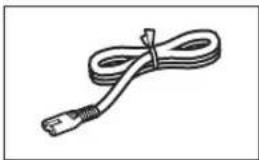
Kartuša FINE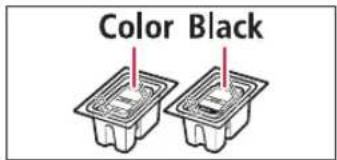
Namestitveni CD-ROM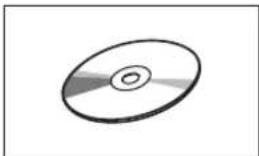
Modularni kabel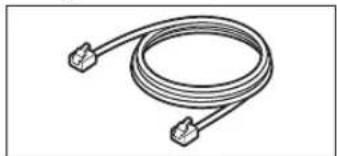
1 Povežite napajalni kabel.
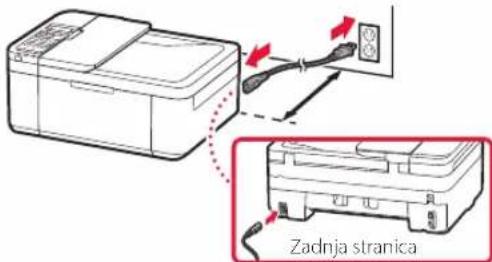

Pomembno
Tiskalnik postavite tako, da je oddaljen od stene vsaj 5 cm. - Ne priključujte nobenega drugega kabla.
2 Pritisnite gumb UKLJUCENO (ON).
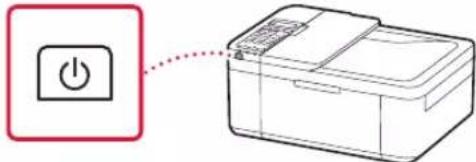

Pomembno
Če se na zaslonu prikaže naslednje, pritisnite gumb UKLJUCENO (ON), da izklopite napajanje, nato pa ponovite postopek od koraka 2 v poglavju 2. Odstranjevanje embalaže.




- NAVODILA ZA POSTAVITEV
- IN ZAČETEK UPORABE
- GHID DE INIȚIERE
- NAMEŠČANJE TISKALNIKA
- VSEBINA KOMPLETA
- ODSTRANJEVANJE ZAŠČITNIH MATERIALOV
- VKLOP TISKALNIKA
- POMEMBNO
- NAMESTITEV KARTUŠ FINE
- ZAPRITE POKROV IZHODA ZA PAPIR
- NALAGANJE PAPIRJA
- DO KONCA IZVLECITE KASETO
- RAZPRITE VODILI ZA PAPIR
- VSTAVITE PAPIR
- VSTAVITE KASETO
- IZVLECITE OPORO IZHODNEGA PAPIRJA IZHODNEGA PLADNJA ZA PAPIR
- ODPRITE PODALJŠEK IZHODNEGA PLADNJA
- PREVERITE, ALI SE PRIKAŽE NASLEDNJI ZASLON, NATO PA PRITISNITE GUMB OK
- A
- VZPOSTAVLJANJE POVEZAVE Z RAČUNALNIKOM
- SPLETNA NASTAVITEV
- OPOMBA
- UPORABA PRILOŽENEGA NAMESTITVENEGA CD-JA (SAMO ZA WINDOWS)
- WINDOWS 10/WINDOWS
- KLIKNITE ZAČNI NASTAVITEV (START SETUP)
- WINDOWS
- B
- POVEZOVANJE S PAMETNIM TELEFONOM
- V SVOJEM PAMETNEM TELEFONU NAMESTITE APLIKACIJO »CANON PRINT INKJET/SELPHY
- KO SE PREMIKATE PO KORAKIH, SPREMLJAJTE ZASLON TISKALNIKA
- PREVERITE, ALI SE PRIKAŽE NASLEDNJI ZASLON
- IOS
- NALAGANJE FOTOGRAFSKEGA PAPIRJA
- ČE REZULTATI TISKANJA NISO ZADOVOLJIVI
- NASTAVITEV TISKALNIKA
- VSEBINA ŠKATLE
Znamka : CANON
Model : PIXMA E4240
Kategorija : Tiskalnik