PIXMA E4240 - принтер CANON - Безплатно ръководство за потребителя
Намерете безплатно ръководството на устройството PIXMA E4240 CANON в PDF формат.
Изтеглете инструкциите за вашия принтер в PDF формат безплатно! Намерете ръководството си PIXMA E4240 - CANON и вземете отново електронното си устройство в ръце. На тази страница са публикувани всички документи, необходими за използването на вашето устройство. PIXMA E4240 на марката CANON.
РЪКОВОДСТВО ЗА ПОТРЕБИТЕЛЯ PIXMA E4240 CANON
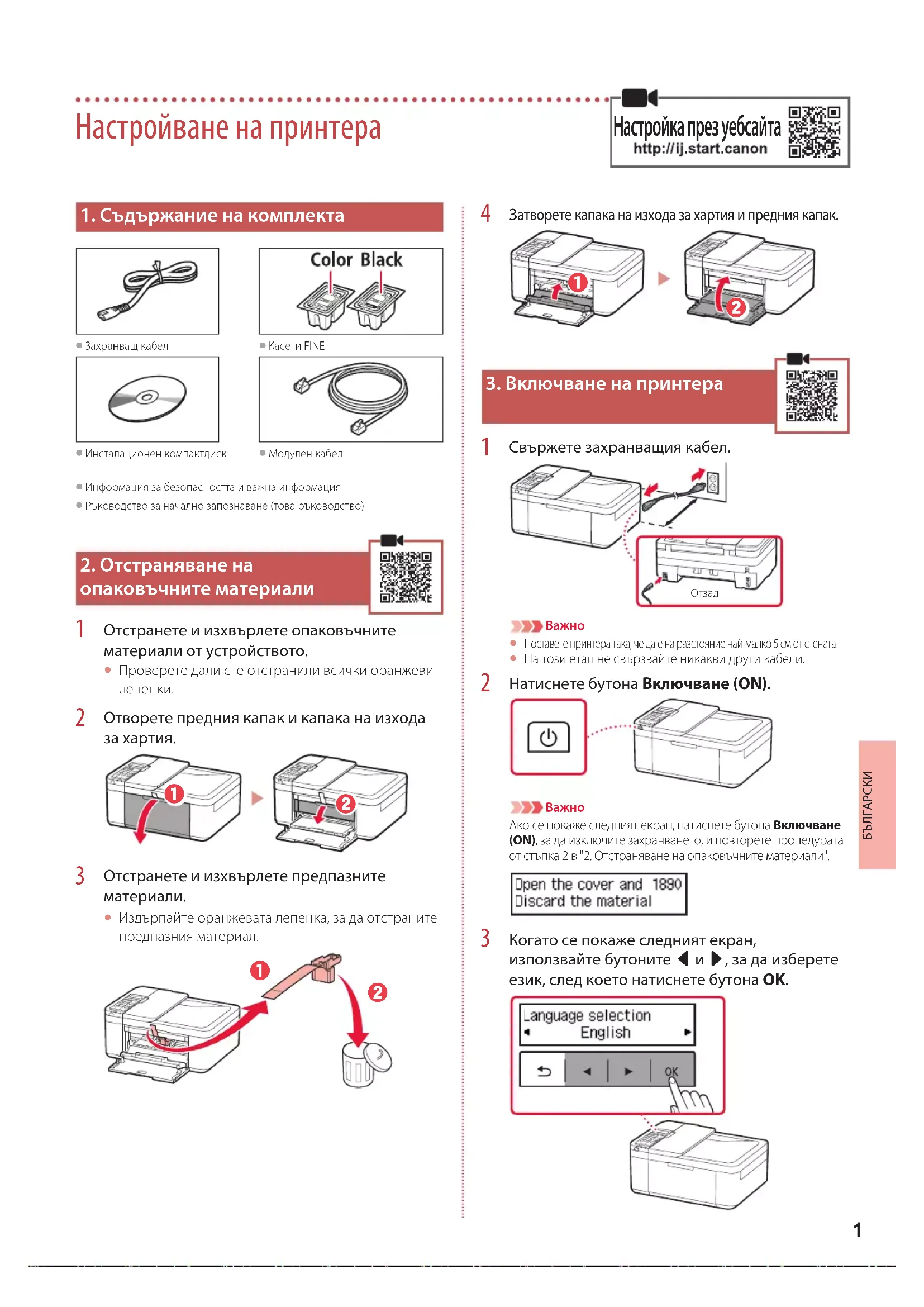
1. Съдържание на комплекта
Захранващ кабел Касети FINE Инсталационен компактдиск Модулен кабел Информация за безопасността и важна информация Ръководство за начално запознаване (това ръководство)
опаковъчните материали
Отстранете и изхвърлете опаковъчните материали от устройството. Проверете дали сте отстранили всички оранжеви лепенки. Отворете предния капак и капака на изхода за хартия.
Отстранете и изхвърлете предпазните материали. Издърпайте оранжевата лепенка, за да отстраните предпазния материал.
атворете капака на изхода за хартия и предния капак.
3. Включване на принтера
Свържете захранващия кабел.
оставете принтера така, че да е на разстояние най-малко 5 см от стената.
На този етап не свързвайте никакви други кабели. Натиснете бутона Включване (ON). ВажноАко се покаже следният екран, натиснете бутона Включване (ON), за да изключите захранването, и повторете процедурата от стъпка 2 в "2. Отстраняване на опаковъчните материали". Когато се покаже следният екран, използвайте бутоните [ и ], за да изберете език, след което натиснете бутона OK. Настройване на принтера Настройка през уебсайта2 Настройване на принтера
Ако се покаже следният екран, изберете държавата или региона си и след това натиснете бутона OK.
4. Поставяне на касетите FINE
Отворете предния капак и капака на изхода
Извадете цветната касета FINE от контейнера и отстранете предпазната лепенка.
Не докосвайте мастилото по предпазната лепенка. Томоже да изцапа ръцете ви или околните предмети. Не докосвайте зоните, показани на фигурата. В противен случай принтерът може да не печата правилно.
Поставете цветната касета FINE.
Цветната касета FINE се поставя отляво.
Наклонете леко касетата FINE под ъгъл нагоре ияпоставете в държача на касета FINE.
Уверете се, че касетата FINE е изправена ихоризонтално подравнена.
Повторете стъпки от 2 до 4, за да поставите черната касета FINE.
Черната касета FINE се поставя отдясно.3
Затворете капака на изхода за хартия. ВажноАко се покаже следният екран, се върнете на стъпка 3 в "4. Поставяне на касетите FINE" и се уверете, че цветната ичерната касети FINE са поставени правилно.
5. Зареждане на хартия
Издърпайте навън касетата, докато спре.
Раздалечете водачите за хартия.
Хванете десния водач за хартия и го преместете додесния край.
Заредете обикновена хартия с размер LTR или A4 със страната за печат надолу.
Бутнете хартията докрай в касетата и след това плъзнете десния водач за хартия до ръба на топчето хартия.
Бутнете касетата навътре.
Стрелката ( ] ) на предния капак трябва да сеподравни с предния край на принтера.
Издърпайте навън изходната подложка захартия на изходната тава за хартия.
Отворете удължението на изходната тава.
Проверете дали се показва екранът по-долу ислед това натиснете бутона OK.6-a 6-b стр. 6
Настройване на принтера Натиснете бутона Стоп (Stop) и след това изберете Без свързване (Do not connect) > Да (Yes) в този ред. За да настоите факс, вижте "Използване на функцията за факс" на стр. 8.Компютър Компютър исмартфонСмартфон Без устройство(Използване на принтера самостоятелно иликато факс) Свързване с компютър Ако използвате няколко компютъра, извършете тези стъпки на всеки от тях. Има два метода – " Онлайн настройка" и " Използване на предоставения инсталационен компактдиск (само за Windows)".
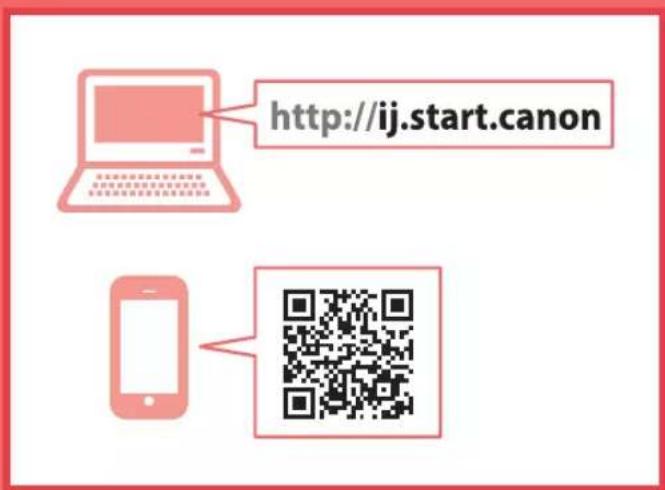
Влезте в уебсайта Canon от компютър.
Въведете името на модела на принтера и щракнете върху Старт.
Щракнете върху Старт.
Щракнете върху Ако вече сте подготвили принтера, отидете на
ЗабележкаАко използвате компютър с Windows (с изключение на Windows 10 S) или macOS, преминете към следващата стъпка. Ако използвате компютър с друга операционна система, продължете настройката, като следвате инструкциите на екрана.
Щракнете върху Изтегли.
Файлът за настройка се изтегля накомпютъра.
Преминете към стъпка 9 на стр. 5. Онлайн настройка Какво устройство свързвате? Изберете устройство и следвайте инструкциите в съответния раздел.5
Пъхнете инсталационния компактдиск в компютъра.
Следвайте инструкциите за вашата версия на Windows. Windows 10/Windows 8.1
ракнете върху следното съобщение, когато се покаже вдясно на компютърния екран. ЗабележкаАко съобщението не се покаже (или вече не се вижда), щракнете върху иконата
мениджър (File Explorer) в лентата на задачите. Щракнете върху Този компютър (This PC) вляво на прозореца. Щракнете двукратно върху иконата на компактдиска която се показва вдясно (когато се покаже съдържанието на компактдиска, щракнете двукратно върху Msetup4.exe). Преминете към c. bЩракнете върху Изпълни Msetup4.exe (Run Msetup4.exe)
ко се покаже диалоговият прозорец Управление на потребителски акаунти (User Account Control), щракнете върху Да (Yes). Windows 7 aЩракнете върху Изпълни Msetup4.exe (Run Msetup4.exe).
Когато се покаже екранът Автоматично изпълнение (AutoPlay), щракнете върху Изпълни Msetup4.exe (Run Msetup4.exe). ЗабележкаАко екранът Автоматично изпълнение (AutoPlay) не се покаже, в меню Старт (Start) щракнете върху Компютър (Computer). Вдясно на прозореца щракнете двукратно върху иконата на компактдиска (когато се покаже съдържанието на компактдиска, щракнете двукратно върху Msetup4.exe). bАко се покаже диалоговият прозорец Управление на потребителски акаунти (User Account Control), щракнете върху Продължи (Continue).
Преминете към стъпка 9 по-долу. Използване на предоставения инсталационен компактдиск (само за Windows)
Щракнете върху Стартиране нанастройка (Start Setup).
Следвайте инструкциите на екрана.
Тези операции може да отнемат известновреме.
Когато се покаже следният екран, щракнете върху Изход (Exit).
- Сега принтерът вече е свързан с компютъра. За да свържете също и смартфон, вижте "6-b. Свързване със смартфон" на стр. 6.
- За да настоите факс, вижте "Използване на функцията за факс" на стр. 8.6-b
Инсталирайте приложението "Canon PRINT Inkjet/SELPHY" на смартфона. ЗабележкаМожете да отидете в уебсайта Canon и като сканирате показания отдясно QR код, зада изтеглите приложението.Потърсете "Canon PRINT" в App Store.Потърсете "Canon PRINT" в Google Play.
Проверявайте екрана на принтера, докато преминавате през стъпките. Ако се покаже следният екран Готов за свързване Ако се покаже следният екран Натиснете бутона Настройки (Setup) ивижте екрана, който ще се покаже.
Екранът на принтера се изключва, когато принтерът е в покой в продължение на 10 минути. Натиснете произволен бутон (с изключение на Включване (ON)) на операционния панел, за да включите екрана. Ако се показва , принтерът не може да осъществява комуникация чрез Wi-Fi връзка. За подробности вижте "Често задавани въпроси" в "http://ij.start.canon". Свързване със смартфон Ако използвате няколко смартфона, извършете тези стъпки на всеки от тях. Подгответе следното преди стартиране.a Включете настройката Wi-Fi на смартфона*.b Свържете смартфона с безжичния рутер* (ако имате безжичен рутер).* Вижте ръководствата на смартфона и безжичния рутер за повече подробности относно тези процедури.
Отворете инсталираното приложение.
Следвайте инструкциите на екрана, зада добавите принтера.
роверете дали се показва следният екран.
- Сега принтерът вече е свързан със смартфона. За да отпечатвате снимки, вижте "Зареждане на фотохартия" на стр. 8.
- За да настоите факс, вижте "Използване на функцията за факс" на стр. 8.7
окоснете Настройки (Settings) на началния екран на смартфона и докоснете Canon_ij_XXXX в настройките за Wi-Fi. ЗабележкаАко Canon_ij_XXXX не се показва, следвайте процедурата в и след това потърсете Canon_ij_XXXX отново.
творете инсталираното приложение.
Принтерът се регистрира с най-подходящия метод на свързване според средата, която използвате.
роверете дали се показва следният екран.
Отворете инсталираното приложение.
Принтерът се регистрира снай-подходящия метод на свързване според средата, която използвате. ЗабележкаАко не се покаже съобщение "No printer has been added. Perform printer setup?" веднага след стартиране на приложението, следвайте процедурата в и след това се върнете към операциите със смартфона.
Проверете дали се показва следниятекран. Процедурите се различават за iOS и Android. Следвайте инструкциите за вашата операционна система.
Натиснете и задръжте бутона Меню (Menu)/Безжично свързване (Wireless connect) за около 3секунди.
Когато на дисплея на принтера се появи "Изпълнете инструкциите на компютъра или смартфона и т.н.", продължете с .
ега принтерът вече е свързан със смартфона. За да отпечатвате снимки, вижте "Зареждане на фотохартия" на стр.
- За да настоите факс, вижте "Използване на функцията за факс" на стр. 8.8 Зареждане на фотохартия
Издърпайте навън касетата, докато спре.
Раздалечете водачите за хартия.
Хванете десния водач за хартия и го преместете додесния край.
Заредете фотохартия.
Заредете фотохартия в портретна ориентация със страната за печат надолу и я поставете в средата на касетата. Бутнете хартията докрай в касетата и след това плъзнете десния водач за хартия до ръба на топчето хартия.
Бутнете касетата навътре.
Стрелката ( ] ) на предния капак трябва да сеподравни с предния край на принтера.
Издърпайте навън изходната подложка за хартия на изходната тава за хартия.
Отворете удължението на изходната тава.
Когато се покаже екранът по-долу, натиснетебутона OK.
Изберете размера и типа на хартията инатиснете бутона OK. Използване на функцията за факс Функцията за факс на принтера изисква настройка. Вижте някое от следните ръководства. ■ Онлайн ръководство a Отидете в уебсайта Canon.b Щракнете върху . c Въведете името на модела на принтера и щракнете върху Старт. d Щракнете върху Ръководство за настройка на факса.
кранно ръководство (инсталирано на компютъра ви) Долупосоченият пример е за операционната система Windows 10. a Щракнете върху бутона Старт (Start). b Щракнете върху Всички приложения (All apps) > Canon E4200 series Екранно ръководство в този ред ислед това отворете Ръководство за потребителя.c Щракнете върху Ръководство за настройка на факса. Ако резултатите от отпечатването са незадоволителни Извършете Подравняване на печатащата глава (Print Head Alignment), ако правите линии са разкривени, цветовете санеравномерни или резултатите от отпечатването се различават по друг начин от очакваното. За подробности щракнете върху Поддръжка в Онлайн ръководство и вижте Ако резултатите от печатането сабледи или неравномерни > Подравняване на печатащата глава.Вижте задната корица за това как да отворите Онлайн ръководство. ■ Линиите са разместени ■ Цветовете са неравномерни или имат ивици1
Notice-Facile