PIXMA E4240 - Imprimantă CANON - Manual de utilizare gratuit
Găsiți gratuit manualul dispozitivului PIXMA E4240 CANON în format PDF.

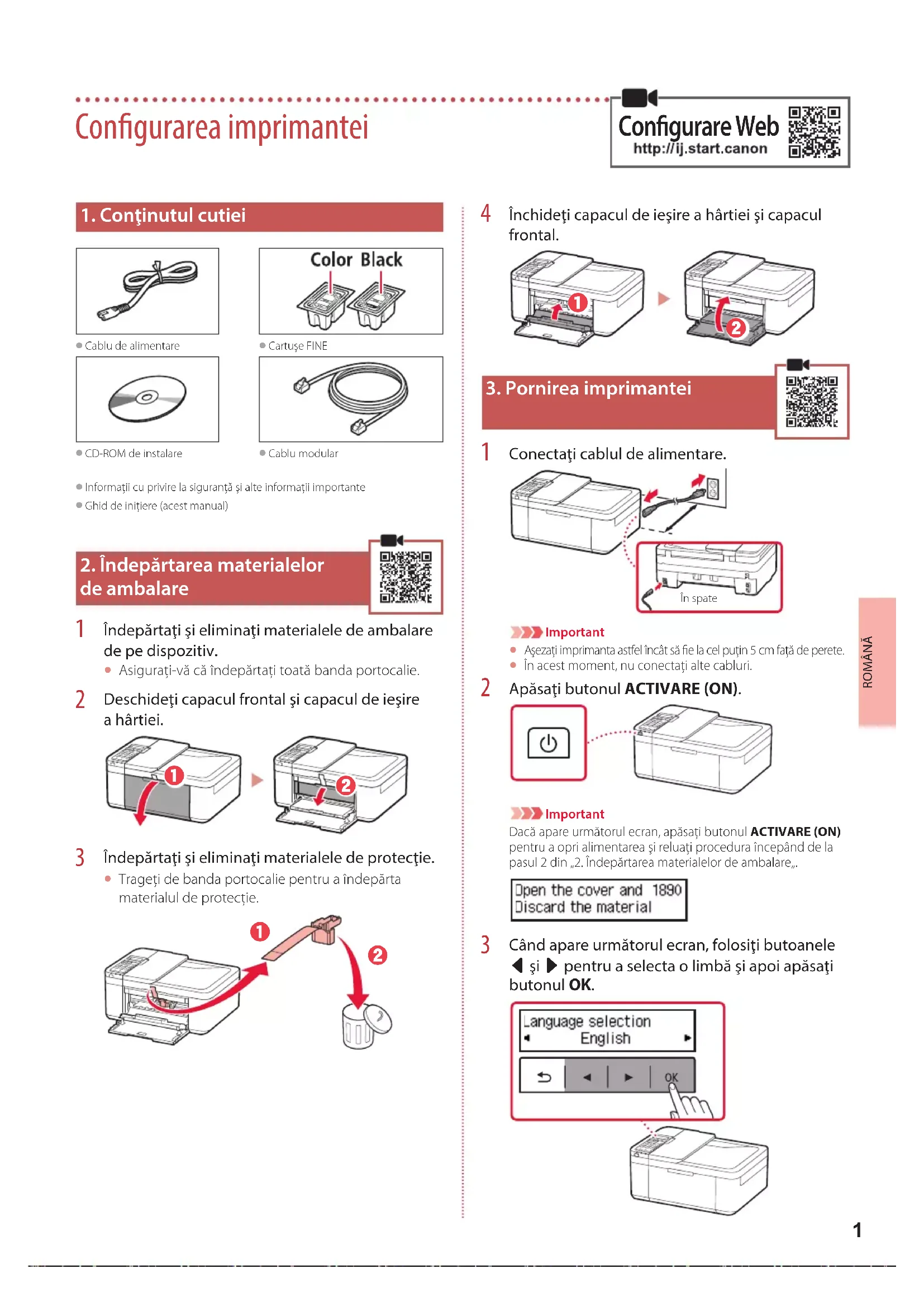


| Tip produs | Imprimantă multifuncțională cu jet de cerneală |
| Marcă | Canon |
| Model | PIXMA E4240 |
| Dimensiuni (L x P x H) | Aproximativ 426 x 306 x 145 mm |
| Greutate | Aproximativ 3,5 kg |
| Alimentare | 100-240 V CA, 50/60 Hz |
| Consum electric (standby) | Aproximativ 10 W |
| Funcții principale | Imprimare, scanare, copiere, fax |
| Conectivitate | Wi-Fi, USB 2.0 |
| Tip cerneală | Cartușe FINE (negru și color) |
| Capacitate tavă hârtie | 100 de coli (hârtie obișnuită) |
| Viteză imprimare (negru) | Până la 8 ipm |
| Viteză imprimare (culoare) | Până la 4 ipm |
| Rezoluție imprimare | Până la 4800 x 1200 dpi |
| Ecran | Ecran LCD |
| Întreținere | Alinierea capului de imprimare prin software |
| Siguranță | Nu atingeți contactele electrice; păstrați o distanță minimă de 5 cm față de perete |
| Piese de schimb și reparabilitate | Cartușe FINE înlocuibile de utilizator |
| Informații generale | Manual disponibil în mai multe limbi; asistență online la http://ij.start.canon |
Întrebări frecvente - PIXMA E4240 CANON
Întrebările utilizatorilor despre PIXMA E4240 CANON
0 întrebare despre acest aparat. Răspundeți la cele pe care le cunoașteți sau puneți-vă propria.
Pune o întrebare nouă despre acest aparat
Descărcați instrucțiunile pentru Imprimantă în format PDF gratuit! Găsiți manualul dvs. PIXMA E4240 - CANON și luați din nou în mână dispozitivul dvs. electronic. Pe această pagină sunt publicate toate documentele necesare pentru utilizarea dispozitivului dvs. PIXMA E4240 mărcii CANON.
MANUAL DE UTILIZARE PIXMA E4240 CANON
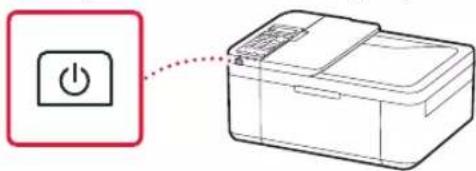
2 Apasati butonul ACTIVARE (ON).

Important
Daca apare urmatorul ecran, apasati butonul ACTIVARE (ON) pentru a opri alimentarea si reliuţi procedura incepân de la pasul 2 din.2. Indepartarea materialelor de ambale.
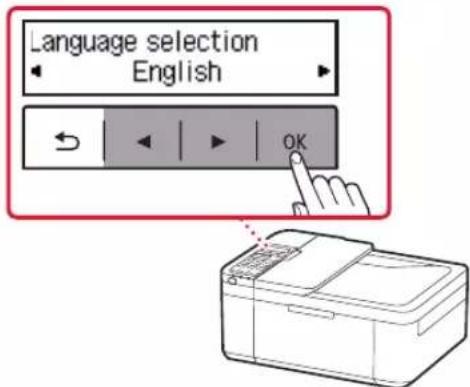
3 Cand apare urmatorul ecran, folosi biutoanele si▶pouru a selecta o limba si apoia apasa t butonul OK.
Configurarea imprimantei
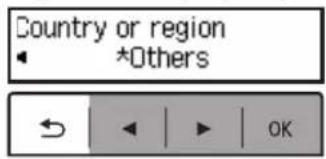
4 Cand apare urmatorul ecran, selecta tara sa regiunea dvs. si apoi apasa butonul OK.
4.Instalarea cartuselor FINE
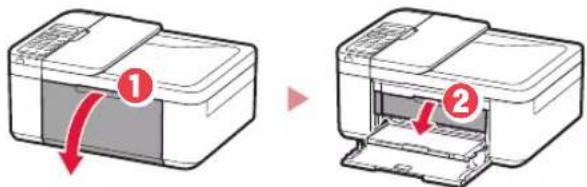
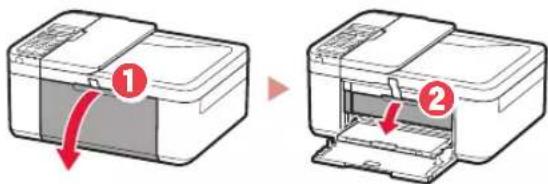
1 Deschideti capacul frontal si capacul de iesire a hartiie.
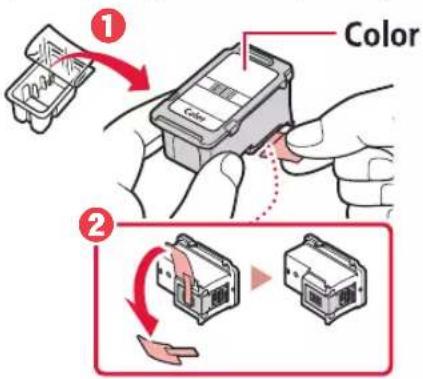
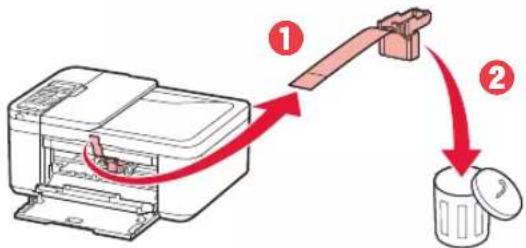
2 Indepartati cartusul FINE color de pe recipient si indepartati banda de protectie.
Important
-
Nu atingeti cerneala de pe banda de protectie. Aceasta ar putea pata mainile sau obiectele din jur.
-
Nu atingeti suprafetele ilustrate in figura. In caz contrar, este posibil ca imprimanta sa nu imprime corect.
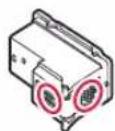
3 Installa cartusul FINE color.
- Cartusul FINE color se introduce in partea stangă.
- Inclinati cartusul FINE in sus si introduceti-i in suportul pentru cartusse FINE.
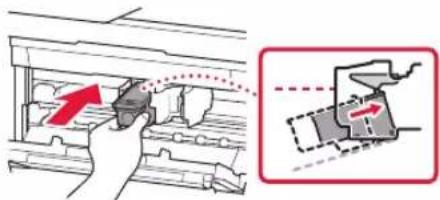
- Introduciţi-I complet si apasati-l in sus până cand face cigl.
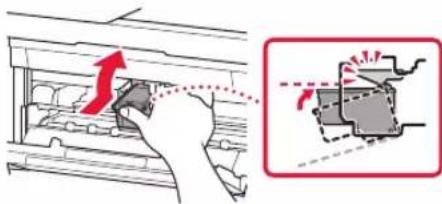
Important
Nu loviţi cartusul FINE. Acest lucru poate cauza o fonctionare necorespunzatoare.
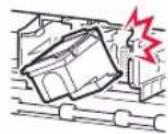
4 Asigura-i-va cã respectivul cartus FINE estedrept si oriental.
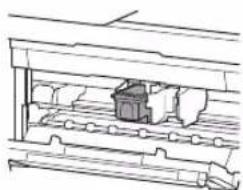
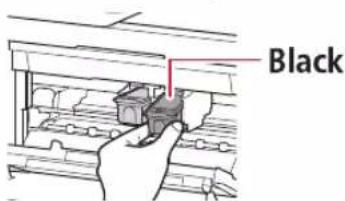
5 Repetai pasii de la 2 la 4 pentru a instalal cartusul FINE negru.
CartusFINE negru se introduce in partea dreapta.
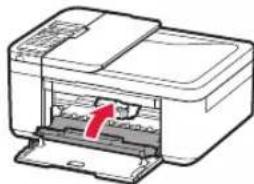
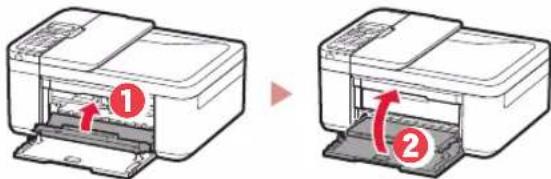
6 Inchideti capacul de iesire a hartiei.
Important
Daca apare urmatorul ecran, reveniJI la pasul 3 din.4.Instalarea cartuselor FINE, si asigurati-va ca respectivele cartusfe FINe color si negru sunt poziotionate corect.
Install the cartridges pro 168A
5. Incarcarea hartiiei
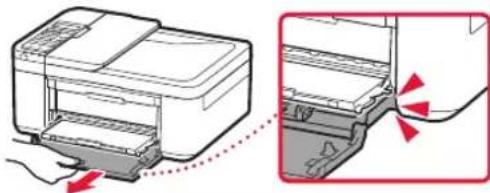
1 Trageti afara caseta pana cand se oprehe.
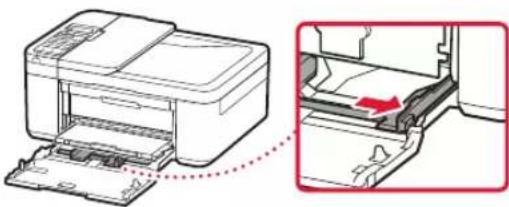
2 Glisi deoparte ghidajele pentru hartiie.
- Prindeti ghidajul pentru hartié din dreptași deplasati-l spre marginea din drepta.
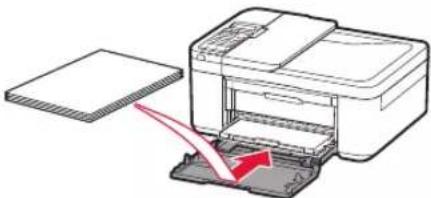
3 Incarcai hartie.
- Incarcai harti hartie simpla de dimensiune LTR sau A4 cu fata de imprimare orientata in jos.
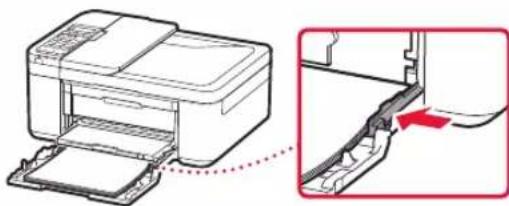
Impingeti complet harti in casea si apoi glisati ghidajul pentru harti din dreaptaspre marginea stivei de harti.
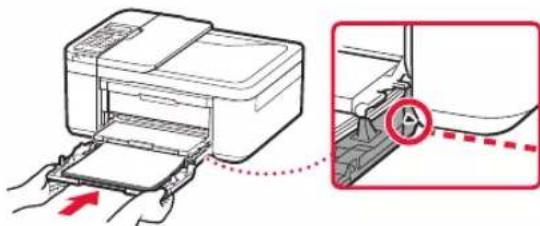
4 Impingeti caseta in interior.
Sageata () de pe capacul frontal trebuie sa fi aliniata cu marginea din fata a imprimantei.
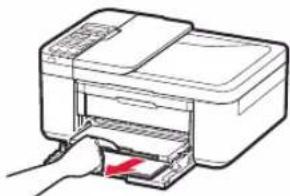
5 Trageti afarasaportuldeiesirea hartiei ind tava deiesireahartiei.
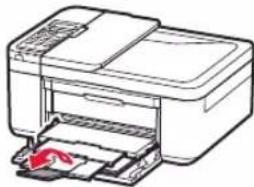
6 Deschideti extensa tavii de iesire.
7 Verificati dacă apare următorul ecranși apoi apăsăti butonul OK.
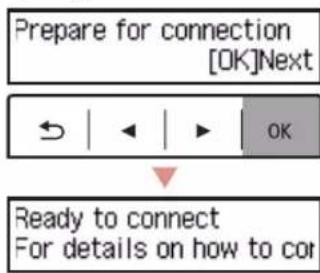
Configurarea imprimantei
6-a
Conectarea la un computer
Dacă folosiţi mai multe computere, efectuatai pași următori pe ficare computer. Există două metode: A onfigurarea online" si „ B ilizarea CD-ROM-ului de instalare (numai Windows) furnizat".

Configurarea online
1 Accesati site-ul web Canon de pe un computer.
http://ij.start.canon
2 Selectati configurarea.
3 Introduci numele modelului imprimantei dvs. si faceti clipe Accesati.
4 Faceti ci ce Pe Pornire.
5 Faceti clic pe Daca ati pregatitdea imprimanta, accesahti Conectare.

Notă
Cand folosi un computer cu Windows (cu exceptia Windows 10 S) Sau macOS, continuatu cu pasul urmator. Cand folosi un computer cu alt system de operare, continuatu configurarea urmand instructiunile de pe ecran.
6 Faceti clic pe Descarcare.
Fisierul de configurare este descarcat pe computer.
7 Executati fi sierul descarcat.
8 Continuati cu pasul 9 de la pagina 5.

Utilizarea CD-ROM-ului de instalare (numai Windows) furnizat
1 Introduci CD-ROM-ul de instalare in computer.

2 Urmati instrucltiunile pentru versiunea dvs. de Windows.
Windows 10/Windows 8.1
Faceti clic pe urmatorul mesaj cand apare in partea dreapta a ecranului computerului.
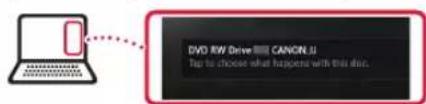

Notă
Daca mesajul nu apare (sau nu mai este vizibil), faceti clic pe pictograma Explorer (File Explorer) din bara de本次活动i. In partea stangă a ferestrei, faceti clic pe Acest PC (This PC). Faceti dublu clic pe pictograma CD-ROM-ului afisata in partea dreaptă (dacă se afisează continuutul CD-ROM-ului, apoi faceti dublu clic pe Msetup4.exe). Continuţiu cu 3.
Faceti clicpe ExecutaMsetup4.e (Run Msetu
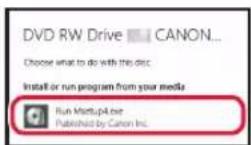
3 Daca aparecaseta de dialog Control cont deutilizator (User Account Control), faceti clic pe Da (Yes).
Windows 7
Faceti clicpe Executare Msetup4.exe (Run Msetup4.exe).
Daca apare ecranul AutoPlay, faceti clic pe Executare Msetup4.exe (Run Msetup4.exe).
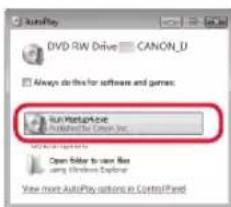
Notă
Dacă ecranul AutoPlay nu apare, in meniul Start, faceti clipe Computer. In partea dreaptă a ferestrei, faceti dublu clipe pictograma CD-ROM-ului (dacă se afșează continutul CD-ROM-ului, faceti dublu clipe Msetup4.exe).
Daca apare caseta de dialog Control cont de utiliser (User Account Control), faceti ci ce Continuare (Continue).
3 Continuţi cu pasul 9 de mai jos.
9 Faceti clic pe Incepere configurare (Start Setup).
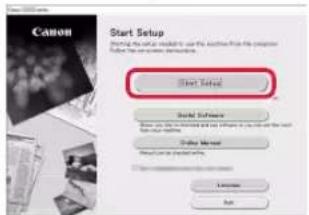
10 Urmati instructiunile de pe ecran.
1 Activati setarea Wi-Fi pe smartphone.
Conecta di disposizitivul dvs. smartphone la ruterul wireless (daca avei un ruter wireless).
* Pentru detali suplimentare, consulta ti manualul dispositivului smartphone si manualul ruterului referitor la aceste proceduri.
1 Installati aplicata, "Canon PRINT Inkjet/SELPHY" pe smartphone.
iOS Cautati „Canon PRINT" in App Store.
Android Cautati,Canon PRINT"in Google Play.

Puteti accesa, de asemenea, site-ul web Canon scanand codul QR afisat in partea dreaptă, pentru a descârca aplicàția.

2 Verificati ecranul imprimantei pe masura ce parcurgeti paasi.
Daca apare ecranul urmator
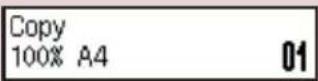
Apasati butonul Configurare (Setup) 6i verificati ecranul care apare.
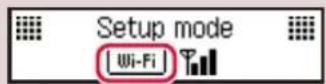
Daca apare
Dacă nu apare, E
Daca apare ecranul urmator D
Gata pentru conectare
Ready to connect
Ecranul imprimantei se stinge cand imprimanta este in modul inactiv tim de 10 minute. Apasati un buton (cu excepta butonului ACTIVARE (ON)) pe panoul de operare pentru a aprinde ecranul.
Daca apare imbrimanta nu poate comunica prin conexiunea Wi-Fi. Pentru detali, consultati "Intrebari freventa"din, http://lj.start.canon".

3 Deschidei aplicata instalata.
4 Urmati instruclunile de pe ecran pentru a adauga imprimanta.
5 Verificati dacă apare ecranul următor.
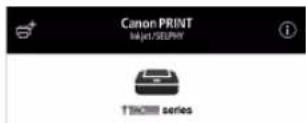
- Imprimanta dvs. este conectata acum la smartphone. Entre a imprima fotografia, consulati "incarcarea hartiiei fot" la pagina 8.
- Pentru a configura un fax, consultati Utilizarea functiei fax'la pagina 8.

Procedurile variazã pentru iOS Şi Android. Urmatu instructiunile pentru sistemul dvs. de operare.
iOS
3 Atingeti Setari (Settings) pe ecranul de pornire al disposizitivului smartphone si atingeti Canon_ij_XXXX in setarile Wi-Fi.
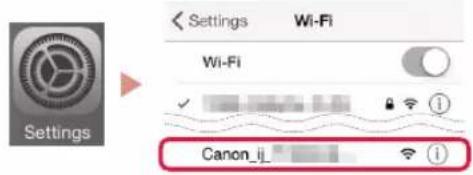
Notă
Dacà nu apare Canon_ij_XXXX, urmati procedura din 5 i apoi catai din nou Canon_ij_XXXX.
4 Deschideti aplicata instalata.
- Imprimanta este inregistrata cu cea mai adevatà metodă de conectare pentru mediu pe care il folositi.
5 Verificati dacapare ecranul urmator.

Android
3 Deschidei aplicata instalata.
- Imprimanta este inregistrară cu cea mai adecovata metodă de conectare pentru mediu pe care il folositi.
Notă
Dacà un mesaj cu textul „No printer has been added. Perform printer setup?" nu apare immediat dupa pornirea aplicatiei, urmati procedura din E.si apoi reveniti la operatiile dispositivului smartphone.
4 Verificati dacă apare ecranul următor.
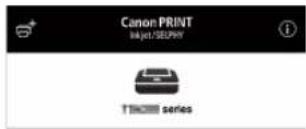
- Imprimanta dvs. este connectata acum la smartphone. Pentru a imrima fotografi, consultati, Incarcarea hartiie fot"la pagina 8.
- Pentru a configura un fax, consultati „Utilizarea functiei fax" la pagina 8.
E
3 Tineji apasat butonul Meniu (Menu)/ Conectare wireless (Wireless connect) tamp de aproximativ 3 secunde.
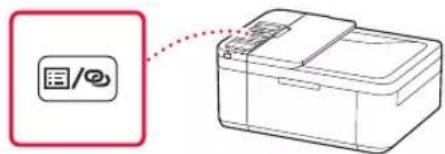
4 Cand, Urmati instructiunile de la PC sau de la smartphone etc. "apare pe ecranul imprimantei, trecei la D
Incárcarea hartiéi Foto
1 Tragei afaracasetapanacand se opreste.
2 Glisati deoparte ghidajele pentru hartiie.
- Prindeti ghidajul pentru hartie din dreapta si deplasati-l spre marginea din dreapta.
3 Incarcai hartie foto.
- Incarcai hartie fotin orientarea portret cu fata de imprimare orientata in jos si azezati-o in centrul casetei.
Impingeti complet harti in casea 日 apoig glasigi ghidajul pentru hartie din dreaptapre marginea stivei de hartie.
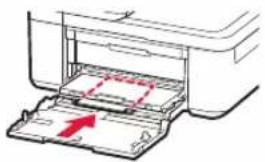

4 impingeti caseta in interior.
Sageata () de pe capacul frontal trebuie sa fi aliniata cu marginea din fata a imprimantei.
5 Trageti afara suportul de iesire a hartiei din tava de iesire a hartiei.
6 Deschideti extensa tavii de ijesire.
7 Cand apare urmatorul ecran, apasati butonul OK.
8 Selectati dimensiunea si tipul harti, apoia apasa butonul OK.
Functia fax a imprimantei dvs. necesita configurare. Consultati oricare din manualele urmatoare.
Manual online
Accesati site-ul web Canon.
http://ij.start.canon
2 Faceti clic pe
Introduci numele modelului imprimantei dvs. si faceti clipe Accesati.
4 Faceti clic pe Ghid de configurare pentru FAX.
Manual on-screen (instalat pe computer)
In exemplu urmator, se utilizeaz Windows 10.
Faceti clic pe butonul Pornire (Start)
Faceti clic pe Toate aplicatiile (All apps) > Canon E4200 series Manual on-screen in aceastà ordine.si apoi deshideti Manualul utilizatorului.
Faceti clic pe Ghid de configurare pentru FAX.
Dacă rezultatele imprimării nu sunt satisfăcătoare
Effectuati Aliniere cap de imprimare (Print Head Alignment) daca liniile drepte sunt strambe sau culorile sunt inconsecvente ori rezultatele imprimarii nu sunt aça cum v-ata steptat.
Pentru detali, faci cie pe Intreinere din Manual online si consulta Daca imprimarea este neclara sau neuniforma> Alinierea capului de imprimare.
Consultati coperta din spate pentru detali referitoare la modul in care puteti schide Manual online.
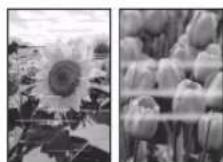
Liniile sunt aliniate gresit

Culorile sunt neuniforme sau prezintà dungi
HacrtpoiBaHe Ha npInTepa
1. CbDbpxaHne Ha KOMnIeKTA
3axpaHbauKa6eN
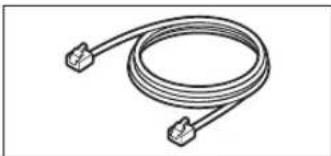
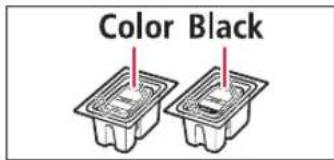
Kacetn FINE
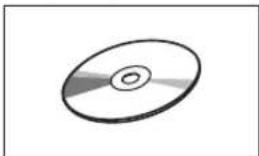
HCTaIauHOHeKOMTaKTJnCK
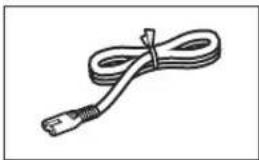
MoyneH kaben
HFOOPMaIa3a6e3oIacHOCTTaN BaxHa HFOFOpMaIa
PbKOBOCTBO3aHaayHHO3aH03HaBaHeTOBaPbKOBOCTBO)
2.ОТстразныване наоakobчнite MaTeрпали

1 OTePaHeTe n 3XbPJeTe ONaKOBbHnTe MaTepaHaN OT yCTpoIcTBOTO.
- IpoBepTe dani cTe OTCTpaHnN BCnKn OpaHKeBNenEnkN.
2 OToBopTe npednna Kaan KanaKa Ha n3XoDa 3a xaptny.
3 OToTpaHete n 13XbPJIeTe npedna3HnTe MaTePnAaN.
- N3dbpnaIte opaHkeBaTa IeHka, 3a da OTcPaHITepdna3HnMaTePnA.
4 3aTbOpTe KaNaKa Ha n3XoJa 3a XapTnI npEHNnKaNaK.
3. BkJIIOUbaHe Ha npHTepa
1 CbpxkeTe 3axpaHbuaaKa6eJ.
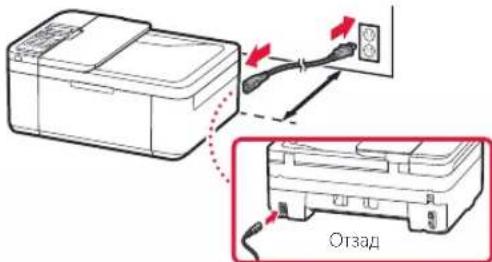

Baxkho
IocTabete npnhtepa Taka,ue da e ha pa3ctoHme Ha-manko 5 cm ot ctehata.
HaTo3n eTan He CBbp3BaIe HNKaKbN npTy Ka6eJI.