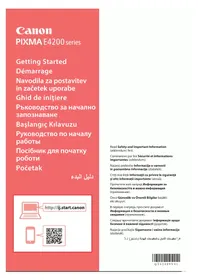
PIXMA E4240 - принтер CANON - Бесплатное руководство пользователя
Найдите руководство к устройству бесплатно PIXMA E4240 CANON в формате PDF.

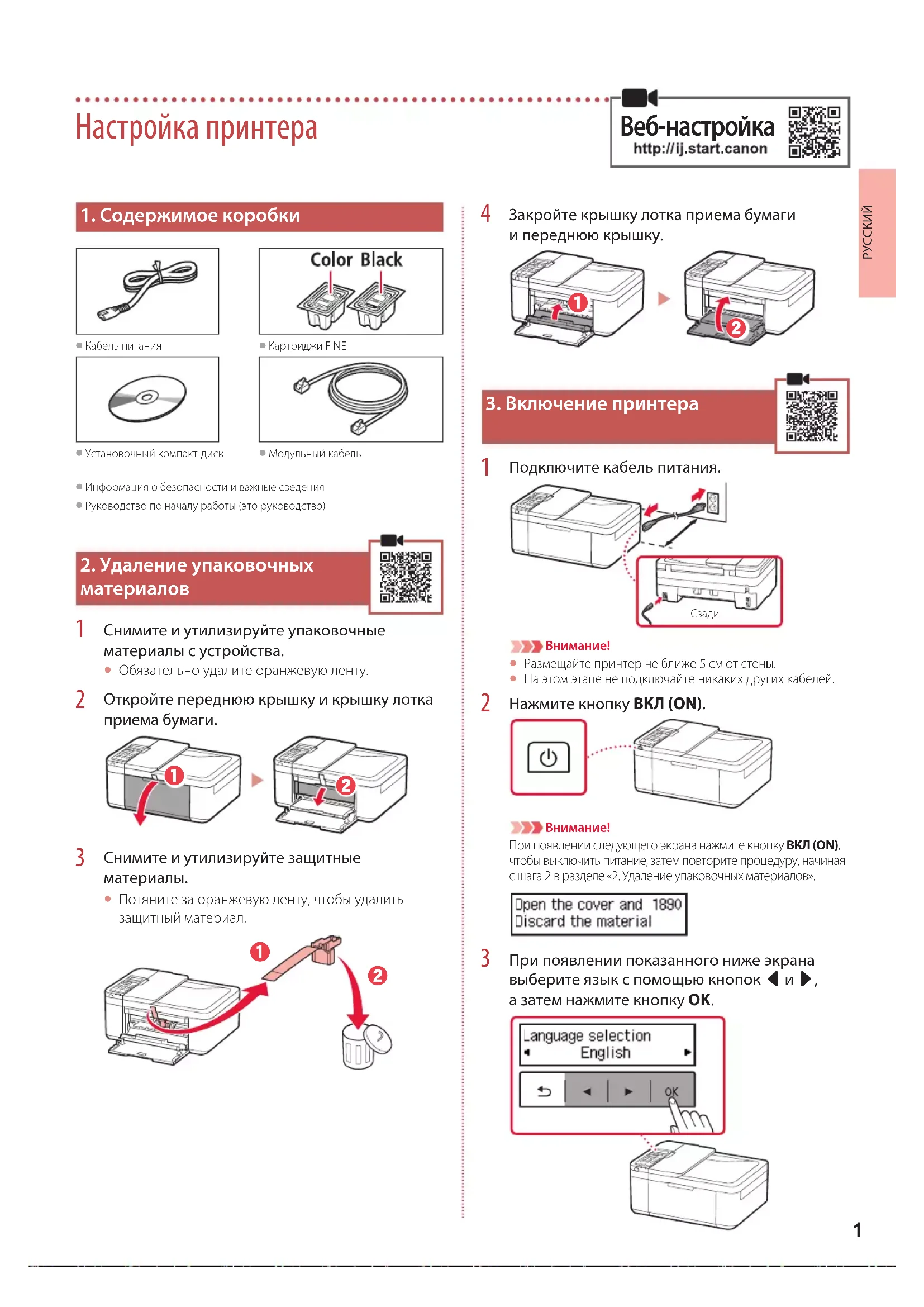


| Тип продукта | Многофункциональный струйный принтер |
| Бренд | Canon |
| Модель | PIXMA E4240 |
| Размеры (Д x Ш x В) | Приблизительно 426 x 306 x 145 мм |
| Вес | Приблизительно 3,5 кг |
| Электропитание | 100-240 В переменного тока, 50/60 Гц |
| Энергопотребление (в режиме ожидания) | Приблизительно 10 Вт |
| Основные функции | Печать, сканирование, копирование, факс |
| Подключение | Wi-Fi, USB 2.0 |
| Тип чернил | Картриджи FINE (черный и цветной) |
| Емкость лотка для бумаги | 100 листов (обычная бумага) |
| Скорость печати (черный) | До 8 стр/мин |
| Скорость печати (цветной) | До 4 стр/мин |
| Разрешение печати | До 4800 x 1200 точек на дюйм |
| Дисплей | ЖК-дисплей |
| Обслуживание | Выравнивание печатающей головки через программное обеспечение |
| Безопасность | Не прикасайтесь к электрическим контактам; соблюдайте минимальное расстояние 5 см от стены |
| Запасные части и ремонтопригодность | Картриджи FINE заменяемые пользователем |
| Общая информация | Инструкция доступна на нескольких языках; онлайн-поддержка на http://ij.start.canon |
Часто задаваемые вопросы - PIXMA E4240 CANON
Вопросы пользователей о PIXMA E4240 CANON
0 вопрос об этом устройстве. Ответьте на те, что знаете, или задайте свой.
Задать новый вопрос об этом устройстве
Скачайте инструкцию для вашего принтер в формате PDF бесплатно! Найдите своё руководство PIXMA E4240 - CANON и возьмите своё электронное устройство обратно в руки. На этой странице опубликованы все документы, необходимые для использования вашего устройства. PIXMA E4240 бренда CANON.
РУКОВОДСТВО ПОЛЬЗОВАТЕЛЯ PIXMA E4240 CANON
Подключени К komпьютуру
Ecnn Bbl NCnonb3yeTe HeCKONbKO KOMnbIOTePOB, BblONHnTE 3TN DeNCTBnHa KaKdOM KOMnbIOTepe. Ecb Dba MeToDa: A HnaH-HaCTpOka N « B NOB3OBaHne yCTaHOBOUHORO KOMNAKT-DnCKA (TOnbKO DnY Windows) n3 KOMnNEkTA NoCTaBN.

OhnaH-HaCTpoKa
1 OTKpoIte Ha KOMnbIOTepe caT Canon.
http://ij.start.canon
2 BbI6epuTe HacTpoNka.
3 BBeIte NmRA MoJeN CBOero npHTepa n 1eJKNHTe IpeuTn.
4 LJIeKHTe HauTaB.
5 5eKnTe Ecn npntep yKe noIroTobHe, npeiTe K nyHkTy «NoKnOueHne».
PpimmeaHne.
PnncnoB3OBAHmKOMmbotepa c OC Windows (KpomeWindows10S)nnmacOSnepeinyte K cnedyouemy deYCTBIO.EcnncnoB3ayetcKoMnbotep C npyto onepaunHOH CNCTEMO, BbINOHHTe NaCtpoKy, cnyuNHCTpykUHM HaKpaHe.
6 ⅢeKHTe 3arpy3ntb.
-Файи установки загружень Ha Baш KOMпьOTep.
7 3anyctnte 3arpyxehhbln
8 Ipeennte K 9B pa3ne cTp.5.

IcnoB3OBaHne yCTaHOBOUHOro KOMnAKT-DnCKa (ToIbKO DnJa Windows) n3 KOMnJIeKTa NoCTabKn
1 BcTaBbTe B KOMnblOtep yCTaHOBOUHbI KOMnKaT-DnCK.

Подключени К смартфону
EcnBbICNoJIb3yeTe HeckoIbKO CMapTfoHOB,BbIOINHTe 3TN JeCTBnHa KaKdOM CmapTfoHe.
BbInonHnTe cneDyUOuue noIroTobntbHbIe IeCTbN, npexJe em HaataB.
1 BkIIOUHTe Ha cMapTfoHe* yHKLIIu Wi-Fi.
B Cnnyae HannuHmApIpyTu3aTOpa* 6ecnpoBoDHOcTe NpOKnIOUHTe K HeMy CMapTfoH.
*IpyeHn HOpMaun O TOM, KaK 3TO CEnaTb, CM. pyKOBOcTBa NO EKcnnyatauCmApTFOHa n Mapupytn3atopapbeCnpoBODHO CETN.
1 YctaHOBnTe Ha cMapTfoH npuOxHeNc «Canon PRINT Inkjet/SELPHY>.
iOS
HainTe npioxKeHne《Canon PRINT》B Mara3nHe App Store.
Android
HaiDte npinoxene «Canon PRINT» B mara3nHe Google Play.
#
PpimmeaHne.
ДуЗагузк npиLOXeHЯ MOKHO TAKKe nepeTn Ha caIT Canon, oTkaHIpOBaB QR-KoD cnpaBa.

2 Iocne BbIOnHeHnEaTnx DeiCTBn npOBepbTe 3KpaH npHTepa.
Pn noBHeHn cIeDyUoTeO ekpaHa

HaxMMTe KONky HactpoKa (Setup) 81
n npOBepbTe 3KpaH, KOToPbI NOBNTca.

PnIOBHeHn3HaKa

EcnIOTO6paxaetca,

Pn noBHeHn cIeDyUoJero 3KpaHa D
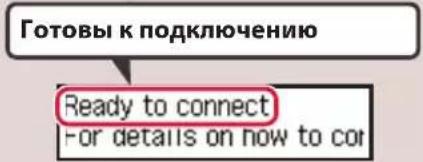
PpimmeaHne.
3KpaH npHnTepa BbIKIOAetaC,ecJn npHTep He NcNtB3yETcB TeueHHe 10 MHyT.ДЯ BKIOHEnHa EkaHa HaxMTe IIO6yIO KHOIky Ha NaHEn ynpabHeHH (KpOe KHOIKN BKI (ON).
PONBIIHHe 3NaUkaeT, YTO pINHTep He MoKet nepeDaBaTb DaHHbIe C NOMOuBIO NOKJIQUeHn Wi-Fi. IaI NOUYEHn 60Ee NoIPO6HO INHOpMaUN cM. pa3en «YacTo 3aJaBaEMble BONpOcbl» Ha CTpaHnue http://ij.start.canon.

3 OtkpoTe yctaHOBneHHoe npnIOxHHe.
4 Cnedynte nHctpyKunm Ha 3KpaHe, T06blO6abNTb npHTep.
5 y6eHntecb,TO OTo6paKaetcnaKoka3aHHb HnXke 3KpaH.

TenepbBaw npHnTep noKnHoueK cMaprfoHy. UTo6bI neaTaTb foToRpaFm, cm. pa3dE 《3arpy3ka foTo6ymarHa cTp.8.
-Днгнсркнфксм.pa3dEN《NcnoB3OBAHnEФнКUIMФakCmMnBHOHCBN》Ha cTp.8.

IeCTBnIg OC iOS n Android otIuauIOTc. CJeNyIte HNCTpyKzum IaBaWe OepaunHOH cnCTembl.
iOS
3 KocHTecb nyHKta HacpOikn (Settings) Ha CTapTOBOM kpaHe cMapToHa, a 3aTeM KOCHTECb nyHKta Canon_ij_XXXX Ha ekpaHc HacpOikn Wi-Fi.
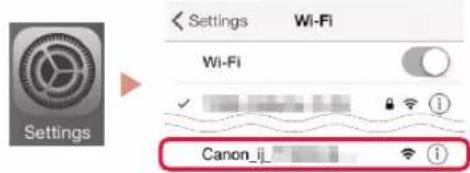

PpimmeaHne.
Ecn Canon_ij_XXXX He oTo6paKaetc, CneIyIte npoueDype a 3aTEM BbIOnHnTe NOnCK Canon_ij_XXXX CHOBA.
4 OtkpoTe yctahOBHeHoe npINOxKeHne.
PnHTep 3apertncpObaH Han6oJee NOxOJIIMMTODOM NOKKIOCHIN DnI NCIOB3yEMOBAMCpeDbI.
5 y6eHntecb, yTO oTo6paKaetc npoka3aHHbI HNKe 3KpaH.

TenebpBaw npnHTep noKnHoeK cMaprfohy. TTo6bI neaTaTb foToRpaFm,cm.pa3JeI 3arpyka foTo6ymaHnHa cTp.8.
-ДЯн HabToPoiKnФaKca CM. pa3dEe«ИcNoIb3ObaHHe ΦyHKUINФaKcMmNlbHOJ CBa3N» Ha cTp.8.

3 Haxmte u ydepKnBaTe KhoNky MeHIO (Menu)/BecnpoBoHoe noKnIouHe (Wireless connect) Na npInTepe oKOJIo 3 cekyHd.
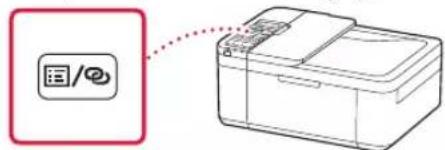
4 Ecn Ha 3KpaHe npHTe pa NOBNTc coo6eHne «CneDyTe HNCTpyKunm Ha PIK nnn cmapTfohe n T.I.》, nepeiDnte K D
3arpy3ka foTo6ymaru
1 N3BneKeTe Kaccety do octaHOBKn.
2 Pa3dBnHbTe HnpaBlaIOuNe 6ymarn.
Bo3bMnte npaByIO HanpaBnaIouyio 6ymarnn I nepeMeCTNTe ee K npabomy Kpaio.
3 3arpy3nTe foTo6ymary.
3arpy3nte foTO6yMaIg BV KHNXHOI opneHTaUNIINcEBOCTOPHOB BHN3 n pacnoJoxKe ee no cHTpy KacceTbI.
3aBnHbTe 6yMaIy Do KOHa B Kaccety, 3aTe m CnBnHbTe npabyIO HAnpaBnaIOuio 6ymarN K KpaO CTONK 6ymarN.
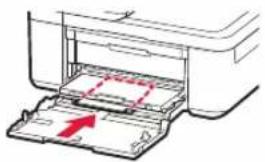

4 3aBnHbTe Kaccety.
CTpenka()Ha nepedHne KpbuKe DOnKHa OKa3aTbcra HapotnB nepdHero Kpa npHTepa.
5 BbIBBnHbTe ynpIy Ia BbIXoJaue 6ymar n3 Notka npneMa 6ymar.
6 OTKpoTe DoONHHTeBHyI JOTOK npneMa 6yma.
7 Ipn noBHeHn cIeDyUoJero 3KpaHa HaxMnte KhoNky OK.
Яктоpeзунтадуку He3aObijbHi
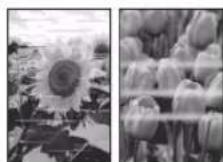
BnKoHaIe npOeDpy BnpiBnIOBaHnI pykyIOHOI rONOBKn (Print Head Alignment), kIIO pe3yIbTaTn IpyKy MiCTaTb BnKpNtBneHi niiHn HeBIDNOBIDHI KOnbOpn a60 iHm uHOM He BiINOBiDAOTb BaHm OUYBaHHM.
O6 OtpnmaTn DOKnaHhiwi BiDOMoCTi, KlauHiTB NyHKT TexHicHe 06CnyROyBaHHa Y DOKymeHTI OHnaHOBn noci6Hnk i dN. po3in Ra4po pO3dpykIBKa 6Iida a6o hepBHa > BupiBHOBAHH Apykyooi roLOBKn.
Ihctpykui npTo, kB iDkpnTu OhnaHOBn noci6HKn, nB. Ha 3bOpoti o6KnaHKn.
3miüehi niHii

HepibHomiphi Koblopn a6o cmyrg
Postavljanje pisača
1. Sadržaj kutije
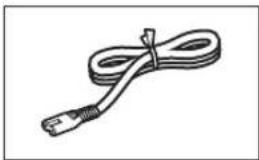
kabel za napajanje
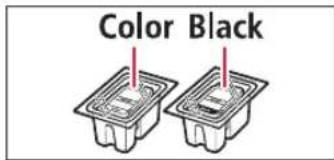
uloscifFINE
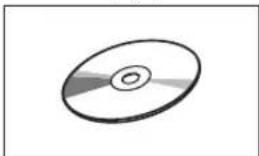
CD-ROM za postavu
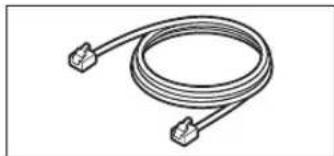
modularnikabel
- Sigumosne i važne informacije
Pocetak (ovaj priučnik)
2. Uklanjanje ambalaze
1 Uklonite ambalažu s uredaja i bacite ju.
U potpunosti uklonite narançastu traku.
2 Otvorite prednjiPoklopacipoklopac izlaza papira.
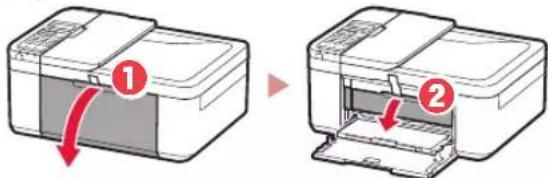
3 Uklonite i bacite zašitne materijale.