
PIXMA E4240 - принтер CANON - Безкоштовний посібник користувача
Знайдіть посібник до пристрою безкоштовно PIXMA E4240 CANON у форматі PDF.



| Тип продукту | Багатофункціональний струменевий принтер |
| Бренд | Canon |
| Модель | PIXMA E4240 |
| Розміри (Д x Ш x В) | Приблизно 426 x 306 x 145 мм |
| Вага | Приблизно 3,5 кг |
| Живлення | 100-240 В змінного струму, 50/60 Гц |
| Споживання електроенергії (режим очікування) | Приблизно 10 Вт |
| Основні функції | Друк, сканування, копіювання, факс |
| Підключення | Wi-Fi, USB 2.0 |
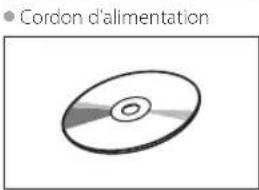
| Тип чорнила | Картриджі FINE (чорний і кольоровий) |
| Ємність лотка для паперу | 100 аркушів (звичайний папір) |
| Швидкість друку (чорний) | До 8 зображень за хвилину |
| Швидкість друку (кольоровий) | До 4 зображень за хвилину |
| Роздільна здатність друку | До 4800 x 1200 точок на дюйм |
| Екран | Рідкокристалічний дисплей |
| Обслуговування | Вирівнювання друкувальної головки через програмне забезпечення |
| Безпека | Не торкайтеся електричних контактів; дотримуйтеся мінімальної відстані 5 см від стіни |
| Запчастини та ремонтопридатність | Картриджі FINE, які можна замінити користувачем |
| Загальна інформація | Інструкція доступна кількома мовами; онлайн-підтримка на http://ij.start.canon |
Часті запитання - PIXMA E4240 CANON
Питання користувачів про PIXMA E4240 CANON
0 питання про цей пристрій. Дайте відповідь на ті, що знаєте, або поставте власне.
Поставити нове питання про цей пристрій
Завантажте інструкції для вашого принтер у форматі PDF безкоштовно! Знайдіть свій посібник PIXMA E4240 - CANON і поверніть собі контроль над електронним пристроєм. На цій сторінці опубліковані всі документи, необхідні для використання вашого пристрою. PIXMA E4240 бренду CANON.
ПОСІБНИК КОРИСТУВАЧА PIXMA E4240 CANON
Commencez par litre Sécurité et informations importantes (addendum).
Connexion avec un ordinateur et un smartphone ou une tablette......page 4
Povezovanje z računalnikom in pametnim Telefonom/tablicnim računalnikom.........stran 4
Conectarea cu computerul si dispositivele smartphone/tabletele......pageina 4
Cbbp3BaHe cKomnIOBtp n CmapTfoH/ta6neT. CTp.4
1. Contenu de la boîte
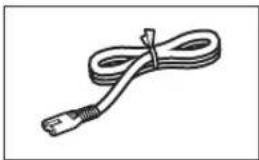
CD-ROM d'installation
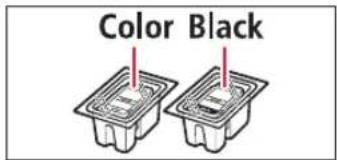
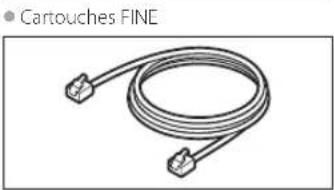
Cable modulaire
Sécurité et informations importantes
Démarrage (ce manuel)
2. Retrait des matériaux d'emballage
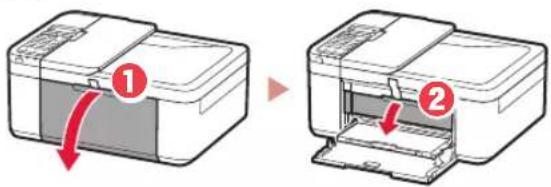
1 Retirez et jetez les matériaux d'emballage du périphérique.
Veillez a retiret toute bande orange.
2 Ouvrez le capot avant et le couvercle de sortie papier.
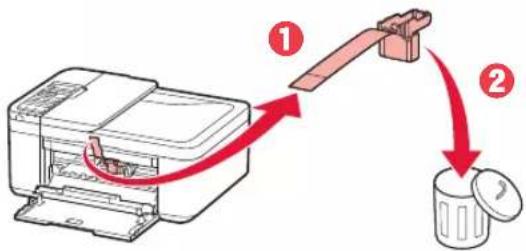
3 Retirez et jetez les matériaux protecteurs.
- Tirez sur la bande orange pour-retirer le matériel protecteur.
4 Fermez le couvercle de sortie papier et le capot avant.
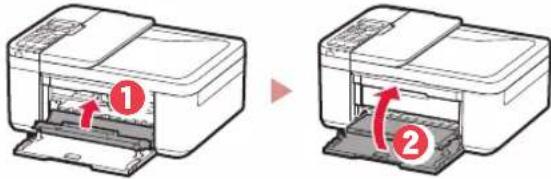
3. Mise sous tension de l'imprimante
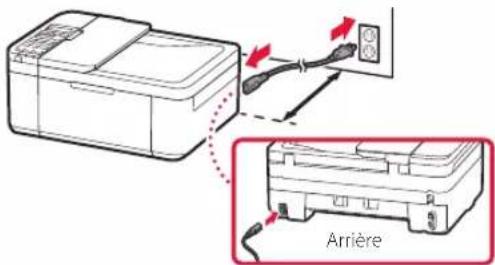
1 Branchez le cordon d'alimentation.
Important
- Placez l'imprimante de sorte qu'elle soit eloignee d'au moins 5cm du mur.
- À ce stade, ne branchez,aucun autre cable.
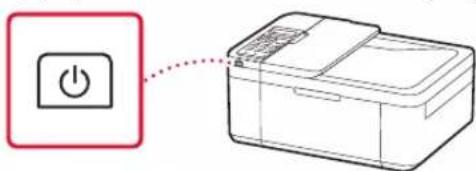
2 Appuyez sur le bouton MARCHE (ON).
Important
Si I'écran suivant apparait, appuyez sur le bouton MARCHE (ON) pourmettre l'imprimante hors tension,puis repreneze la procédure à partir de l'étépe 2 de « 2.Retrait des matériaux d'emballage »
Duvrez le capot et 1890 Mettez-le au rebut
3 Lorsque l'écran suivant s'affiche, utilisez les boutons et pour selectionner une langue, puis appuyez sur le bouton OK.

Configuration de l'imprimante
4 Si I'écran suivant s'affiche, Sélectionnez votre pays ou votre région et appuyez sur le bouton OK.

4. Installation des cartouches FINE
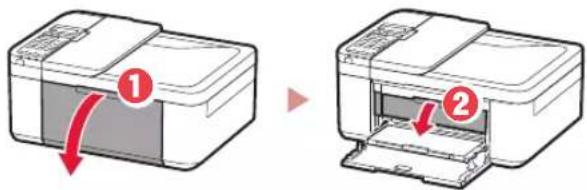
1 Ouvrez le capot avant et le couvercle de sortie papier.
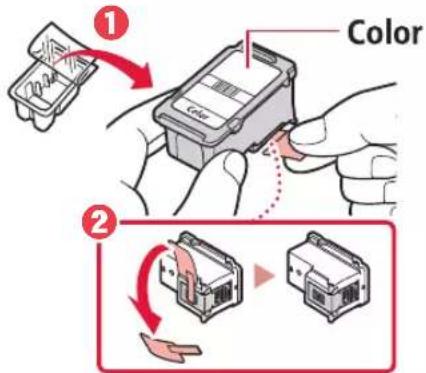
2 Retirez la cartouche FINE couleur du conteneur et retirez le ruban protecteur.

Important
-
Ne touchez pas l'encre se trouvant sur le ruban protecteur. Cela pourrait salir vos mains ou les objets environnants.
-
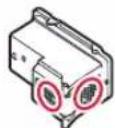
Ne touche pas les zones presentes dans la figure. Sinon, l'imprimante pourrait ne pas imprimer correctement.
3 Installez la cartouche FINE couleur.
La cartouche FINE couleur se place a gauche.
- Inclinez la cartouche FINE vers le haut et insérez-la dans le porte-cartouche FINE.
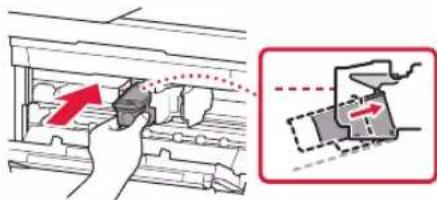
- Insérez-la complètement et appuyez dessus vers le haut jusqu'à ce qu'unciesse produise.
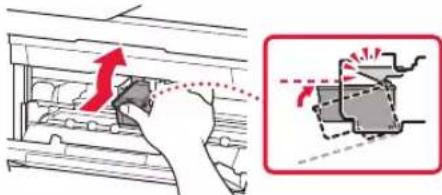

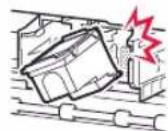
Important
Ne cognez pas les cartouches FINE.
Cela risquerais d'entraîner un
dysfonctionnement.
4 Vérifie que la cartouche FINE est droite et de niveau.
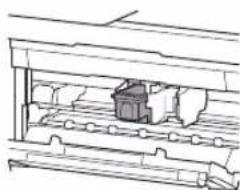
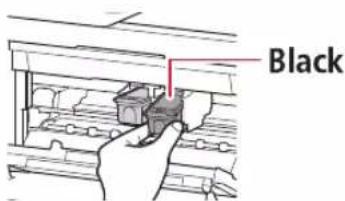
5 Repetez les étapes 2 à 4 pour installer la cartouche FINE noire.
La cartouche FINE noire se place a droite.
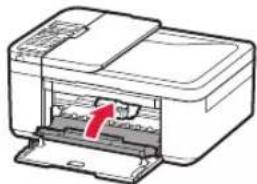
6 Fermez le couvercle de sortie papier.
Important
Si I'écran suivant apparait, revenez à l'étape 3 de « 4. Installation des cartouches FINE » et confirmez que les cartouches FINE noire et couleur sont installées correctement.
Installez correctement 168A
5. Chargement du papier
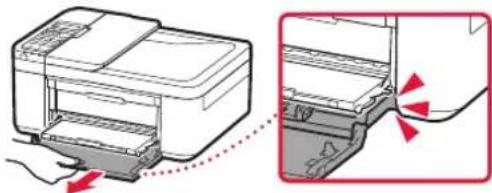
1 Tirez sur la cassette jusqu'à l'arrêt.
2 Faites glisser séparément les guides papier.
Saisissez le guide papier croit et déplacez-le vers le bord croit.
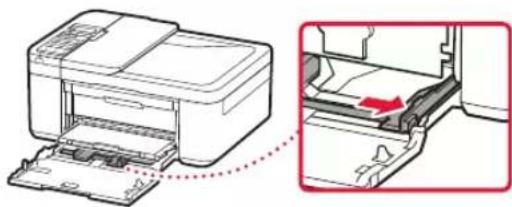
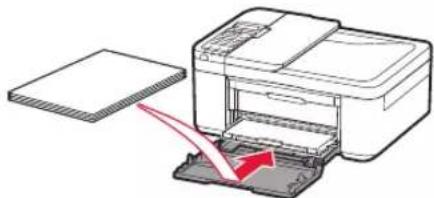
3 Chargez du papier.
Chargez du papier ordinaire au format LTR ou A4 face à imprimer vers le bas.
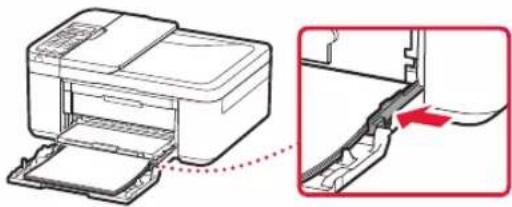
- Placez le papier dans la cassette, puis faites glisser le guide papier droit vers le bord de la pile de papier.
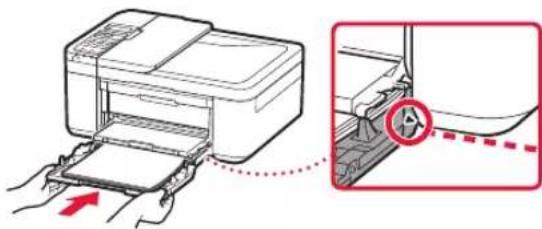
4 Poussez la cassette vers l'intérieur.
La flèche (▶) place sur le capot avant doit être alignée avec le rebord avant de l'imprimante.
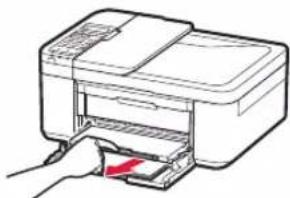
5 Déployez le support de sortie papier du bac de sortie papier.
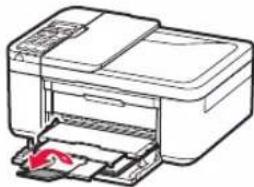
6 Ouvrez l'extension du bac de sortie papier.
7 Verifiez que l'écran suivant s'affiche, puis appuyez sur le bouton OK.
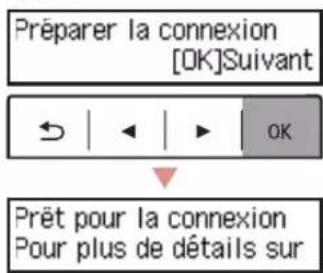
Configuration de l'imprimante
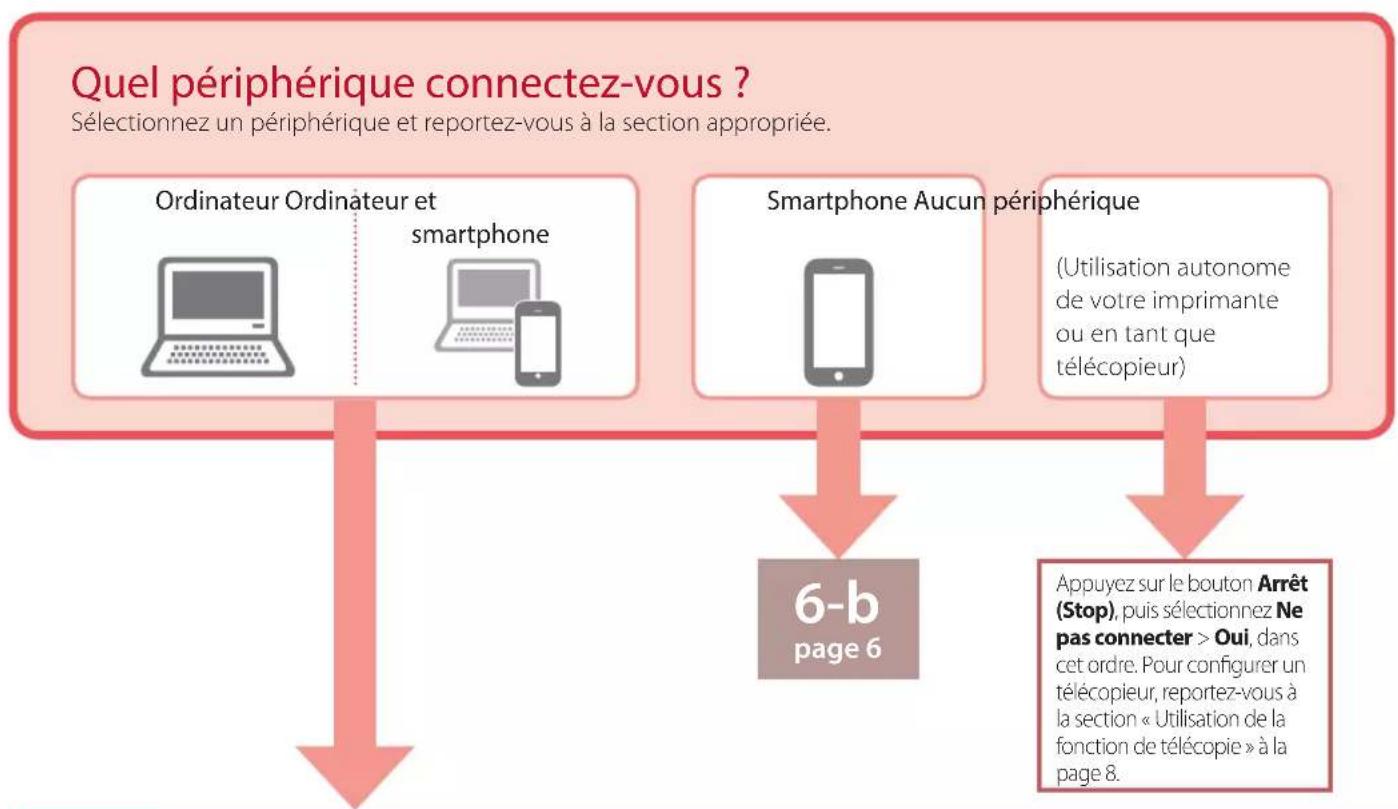
6-a
Connexion à un ordinateur
Si vous utilisez plusieurs ordinateurs, effectuez ces étapes sur chaque ordinateur. Deux méthodes sont possibles: « A configuration en ligne » et « B isolation du CD-ROM d'installation (Windows uniquement) fourni »

Configuration en ligne
1 Acces au site Web Canon a partir d'un ordinateur.

2 Sélectionnez configuration.
3 Entrez le nom de modele de vous imprimante et cliquez sur Acceder.
4 Cliquez sur Demarrer.
5 Cliquez sur Si vous avez déjà préparé votre imprimante, allez à Connecter.
Remarque
Lorsque vous utilisez un ordinateur équipé de Windows (à l'exception de Windows 10 S) ou de macOS, passez à l'étape suivante. Lorsque vous utilisez un ordinateur équipé d'un autre système d'exploitation, poursuivez la configuration en fonction des instructions qui s'affichent à l'écran.
6 Cliquez sur Tellecharger.
Le fichier de configuration est telecharge sur votre ordinateur.
7 Executez le fichier telecharge.
8 Passez à l'étépe 9, page 5.

Utilisation du CD-ROM d'installation (Windows uniquement) fourni
1 Insérez le CD-ROM d'installation dans l'ordinateur.
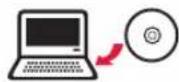
2 Suivez les instructions correspondant à votre version de Windows.
Windows 10/Windows 8.1
1 Cliquez sur le message suivant lorsqu'il apparait sur la droite de I'ecran de I'ordinateur.
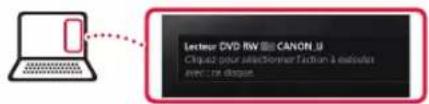

Remarque
Si le message n'apparait pas (ou n'est plus visible), cliquez sur I'icone Explorateur de fichiers dans la barre des taches. Dans la partie gauche de la fenetre, cliquez sur Ce PC. Double-cliquez sur I'icone représentant un CD qui apparait dans la partie droite (lorsque le contenu du CD s'affiche, double-cliquez sur Msetup4.exe). Passez à l'etape 3.

Cliquez sur xécuter Isetup4.exe.
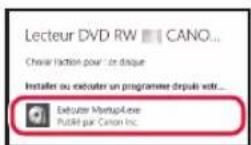

si la boite de dialogue Contrôle de compte 'utilisateur apparait, cliquez sur Oui.
9
Cliquez sur Commencer la configuration.
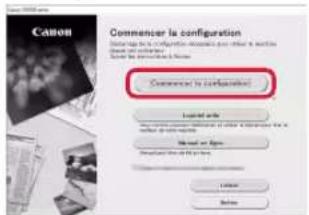
10 Suivez les instructions à l'écran.
- Ces opérations peuvent prendre du temps.
Windows 7
Cliqueur Exécuter Msetup4.exe.
Lorsque I'ecran Lecture automatique apparait, cliquez sur Executer Msetup4.exe.
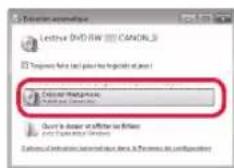
Remarque
Si I'ecran Lecture automatique n'apparait pas, cliquez sur Ordinateur dans le menu Demarrer. Dans la partie droite de la fenetre, double-cliquez sur I'icone representant un CD (lorsque le contenu du CD s'affiche, double-cliquez sur Msetup4.exe).
Si la boite de dialogue Contrôle de compte d'utilisateur apparait, cliquez sur Continuer.
3 Passez à l'etape 9 ci-dessous.
11 Lorsque l'écran suivant s'affiche, cliquez sur Quitter.
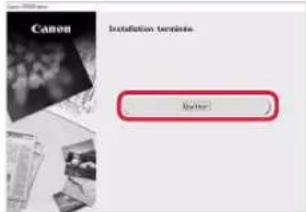
- Vote imprimante est désormais connectée à votre ordinateur. Pour connecter aussi un smartphone, reportez-vous à la section « 6-b. Connexion à un smartphone » à la page 6.
- Pour configurer un télécopier, reportez-vous à la section « Utilisation de la fonction de télécopie » à la page 8.
6-b
Connexion à un smartphone
Si vous utilisez plusieurs smartphones, effectuez ces étapes sur chaque smartphone.
Préparez les éléments suivants avant de démarrer.
1 Activez le paramètre Wi-Fi sur votre smartphone.
Connectez vous smartphone au routeur sans fil (si vous dispose d'un routeur sans fil).
* Pour plus de détails sur ces procédures, reportez-vous aux manuels de votre smartphone et de votre routeur sans fil.
1 Installéz l'application « Canon PRINT Inkjet/SELPHY » sur votre smartphone.
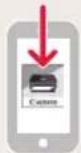
iOS
Recherche « Canon PRINT » dans l'App Store.
And
Recherche « Canon PRINT » dans Google Play.
Remarque
Vous pouze également acceder au site Web Canon en numérisant le code QR sur la droite pour télécharger l'application.

2 Vérifiez l'écran de l'imprimante à mesure que vous effectuez ces étapes.
Si I'ecran suivant s'affiche

Appuyez sur le bouton Configuration (Setup) et vérifie l'écran qui s'affiche.
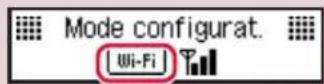
Si#ffiche,
C
Si s'affiche pas,

Si I'ecran suivant s'affiche: D
D
Prêt pour la connexion
Prét pour la connexion Pour plus de détails sur

Remarque
L'écran de l'imprimante s'est int si celle-ci est inactive pendant 10 minutes. Appuyez sur un bouton du panneau de contrôle (sauf sur le bouton MARCHE (ON)) pour afficher l'écran.
Si parait, l'imprimante ne peut pas communiquer via une connexion Wi-Fi. Pour plus de détails, reportez-vous à la section « Foire aux questions » sur « http://ij.start.canon »

3 Ouvrez l'application installée.
4 Suivez les instructions à l'écran pour ajouter votre imprimante.
5 Assurez-vous que I'écran suivant s'affiche.

- Voiture imprimante est désormais connectee à votre smartphone. Pour imprimer des photos, reportez-vous à la section « Chargement de papier photo » à la page 8.
- Pour configurer un télécopier, reportez-vous à la section « Utilisation de la fonction de télécopie » à la page 8.

Les procedures varient pour iOS et Android. Suivez les instructions correspondant à votre système d'exploitation.
iOS
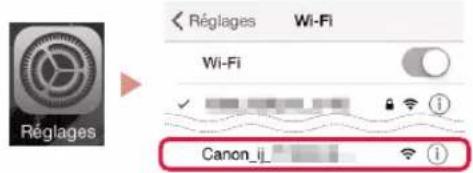
3 Touchez Reglages sur l'écran d'accueil du smartphone, puis touchez Canon_ij_XXXX dans les réglages Wi-Fi.

Remarque
Si Canon_ij_XXXX n'apparait pas, suive la procEDURE de E puis recherche
Canon_ijXXXX de nouveau.
4 Ouvrez l'application installée.
L'imprimante est enregistrée avec la méthode de connexion la plus appropriée à l'environnement que vous utilisez.
5 Assurez-vous que I'ecran suivant s'affiche.

Votr impimante est desormais connectee a vret smartphone. Pour imprimer des photos, reportez-vous a la section « Chargement de papier photo » a la page 8.
Pour configurer un telécopieur, reportez-vous à la section « Utilisation de la fonction de télécopie » à la page 8.

3 Appuyez sur le bouton Menu/ Connexion sans fil (Wireless connect) et maintenez-le enforcé pendant environ 3 secondes.
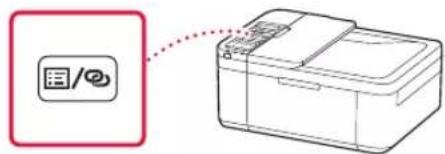
4 Lorsque « Suivez les instructions sur le PC ou le smartphone, etc. » s'affiche sur l'écran de l'imprimante, passez à D
Chargement de papier photo
1 Tirez sur la cassette jusqu'à l'arrêt.
2 Faites glisser séparément les guides papier.
Saisissez le guide papier croit et deplacez-le vers le bord croit.
3 Chargez du papier photo.
Chargez du papier photo en orientation portrait et face à imprimer vers le bas, puis placez-le au centre de la cassette.
- Placez le papier dans la cassette, puis faites glisser le guide papier droit vers le bord de la pile de papier.
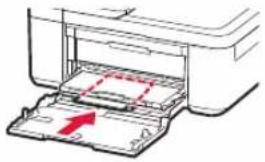

4 Poussez la cassette vers l'intérieur.
La flèche (▶) place sur le capot avant doit être alignée avec le rebord avant de l'imprimante.
5 Déployez le support de sortie papier du bac de sortie papier.
6 Ouvrez l'extension du bac de sortie papier.
7 Lorsque l'écran suivant s'affiche, appuyez sur le bouton OK.
Enregistrer les informations [OK]Suivant
8 Sélectionnez le format et le type de papier, puis appuyez sur le bouton OK.
Format: L Type: Brillant
Utilisation de la fonction de télécopie
La fonction de télécopie de votre imprimante requiert une configuration. Reportez-vous à un des manuels suivants.
Manuel en ligne
Accedez au site Web Canon.
Cliquez sur
Entrez le nom de modele de votre imprimante et cliquez sur Acceder.
Cliquez sur Guide d'installation du télécopier.
Manuel à l'écran (installé sur votre ordinateur)
L'exemple ci-dessous utilise Windows 10.
Cliquez sur le bouton Demarrer.
Cliquez sur Toutes les applications > Canon E4200 series Manuel à l'écran dans cet ordre, puis ouvre le Manuel de l'utilisateur.
3 Cliquez sur Guide d'installation du télécopieur
Si les résultats de l'impression ne sont pas satisfaisants
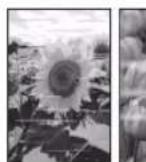
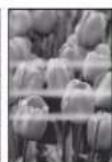
En cas de lignes pas droites ou de couleurs pas nettes, procedez a un Alignmentnement tete d'impression.
Pour plus de détails, cliquez sur Entretien dans le Manuel en ligne et reportez-vous à Si l'impression est pale ou irrégulière > Alignment de la tete d'impression.
Reportez-vous à la couverture arrière pour savoir comment ouvrir le Manuel en ligne.
Des lignes sont mal alignées

Des couleurs sont inégales ou striées
À partir de votre navigateur
Prek brskalnika
Din browser
OT6pay3bp
Tarayicinizdan
V3Baawero6pay3epa
3Baworo6pay3epa
iz svog preglednika
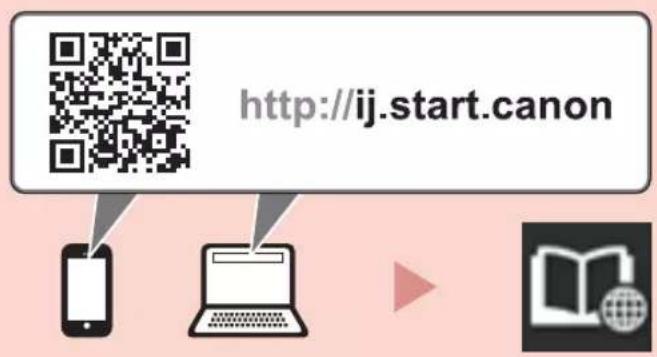
À partir du raccourci du bureau « Manuel en ligne Canon E4200 series »
Prek bliznjice na namizju «Spletni priročnik za Canon E4200 series (Canon E4200 series Online Manual)«
Din comanda rapidă de pe desktop „Manual online Canon E4200 series (Canon E4200 series Online Manual)“