PIXMA E4240 - Yazıcı CANON - Ücretsiz kullanım kılavuzu
Cihazın kılavuzunu ücretsiz bulun PIXMA E4240 CANON PDF formatında.



| Ürün türü | Çok fonksiyonlu mürekkep püskürtmeli yazıcı |
| Marka | Canon |
| Model | PIXMA E4240 |
| Boyutlar (U x G x Y) | Yaklaşık 426 x 306 x 145 mm |
| Ağırlık | Yaklaşık 3,5 kg |
| Güç kaynağı | 100-240 V AC, 50/60 Hz |
| Elektrik tüketimi (bekleme) | Yaklaşık 10 W |
| Ana işlevler | Yazdırma, tarama, kopyalama, faks |
| Bağlantı | Wi-Fi, USB 2.0 |
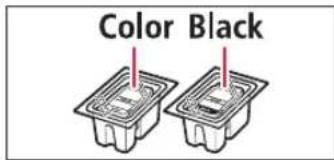
| Mürekkep türü | FINE kartuşlar (siyah ve renkli) |
| Kağıt tepsisi kapasitesi | 100 sayfa (normal kağıt) |
| Baskı hızı (siyah) | 8 sayfa/dakikaya kadar |
| Baskı hızı (renkli) | 4 sayfa/dakikaya kadar |
| Baskı çözünürlüğü | 4800 x 1200 dpi'ye kadar |
| Ekran | LCD ekran |
| Bakım | Yazılım aracılığıyla baskı kafası hizalama |
| Güvenlik | Elektrik kontaklarına dokunmayın; duvardan en az 5 cm mesafe bırakın |
| Yedek parçalar ve onarılabilirlik | Kullanıcı tarafından değiştirilebilir FINE kartuşlar |
| Genel bilgiler | Kılavuz birden çok dilde mevcuttur; çevrimiçi destek: http://ij.start.canon |
Sık sorulan sorular - PIXMA E4240 CANON
Kullanıcıların soruları hakkında PIXMA E4240 CANON
0 soru bu cihaz hakkında. Bildiklerinizi cevaplayın veya kendinizinki sorun.
Bu cihaz hakkında yeni bir soru sor
Cihazınız için talimatları indirin Yazıcı PDF formatında ücretsiz! Kılavuzunuzu bulun PIXMA E4240 - CANON ve elektronik cihazınızı yeniden ele alın. Bu sayfada cihazınızın kullanımı için gerekli tüm belgeler yayınlanmaktadır. PIXMA E4240 markasının CANON.
KULLANIM KILAVUZU PIXMA E4240 CANON
Once Guvenlik ve Onemli Bilgiler baslikl eki okuyun.
B nepbyo oupepeb npouTne DOkymeHT HOpmaun O 6e3onacHOCTN BaxHbIe CBeHeHn (npnoKeHne).
Cnepuy npoueta Te DOKyment IHopmaia zuo 6e3neKn Baxkunbi BiDomocti (doaTOK).
Najprije procitajte Sigurnosne i vaze informacije (dodatak).
j (sally) alglal clogallg lclgai j
Installing the Printer.. page 1
Installation de l'imprimante.. page 1
Yaziciyi Kurma.. sayfa 1
UcTaHOBKa npInTepa. cTp.1
UcTaHOBnEHnI npHTepa. cTOp.1
Instaliranje pisa stranica 1
如果

Bilgisayara ve Akilli Telefona/Tablete Baglanma.. sayfa 4
PoiKJIoueHne K KombIIOTepy n CmapTfoHy nn INaHWeTy.....ctp.4
IiKnueHHoKOMNIOTepaTa cMapTfoHa a6o nHaHweta...ctop.4
Povezivanje s računalom i pametnim Telefonom / tabletom.........stranica 4
4.
How to Hold Printer
Manipulation de l'imprimante
Güvenlik ve Önmli Bilgiler
- Bāşlängiç Kilavuzu (bu el kitabi)
2. Koruyucu Malzemeleri Cikarma
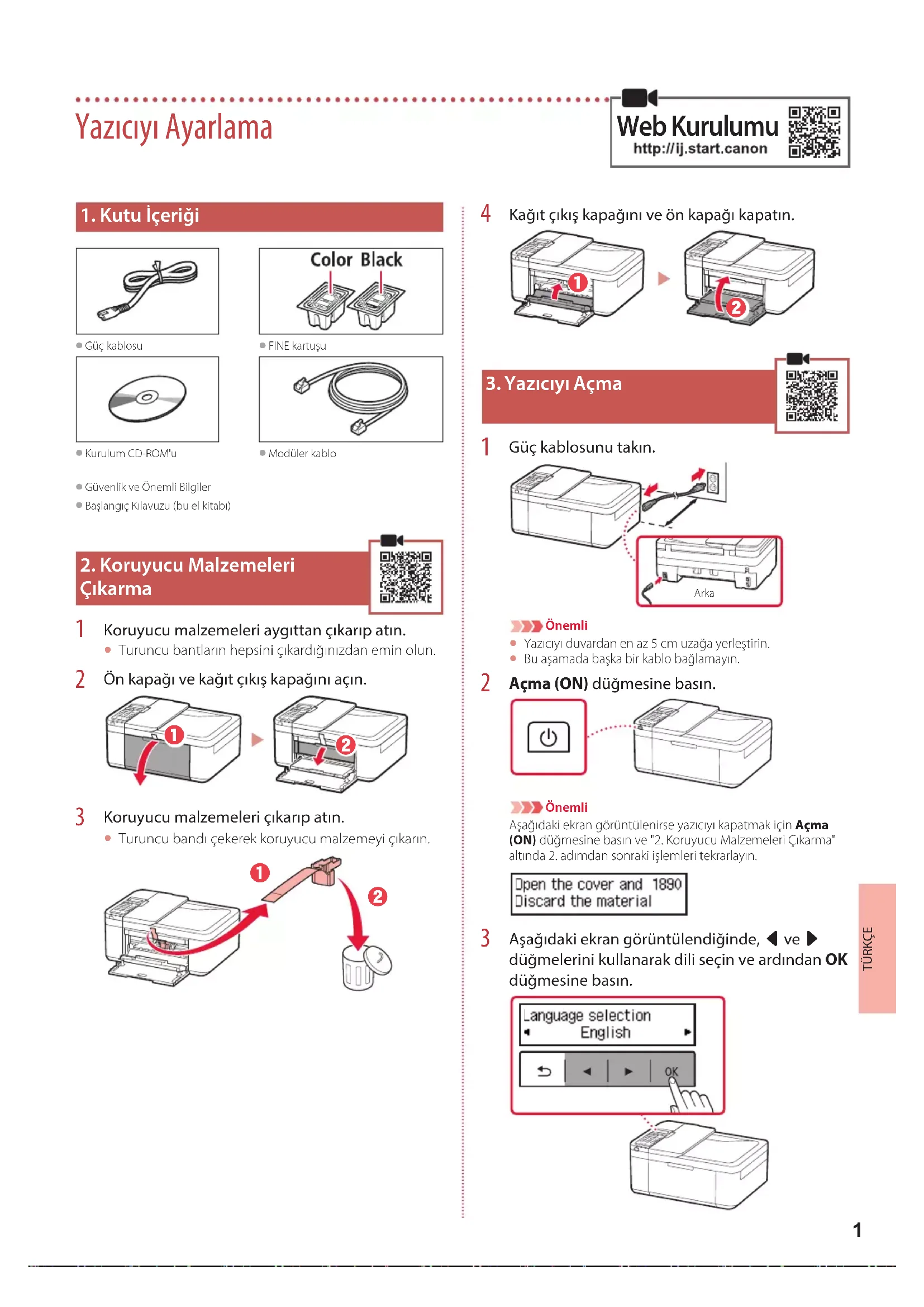
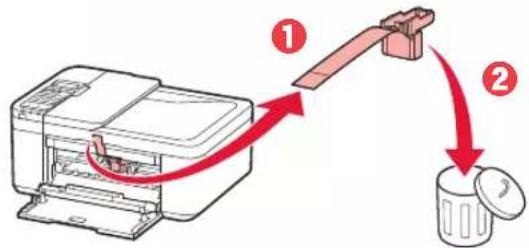
1 Koruyucu malzemeleri aygittan cikarip atin. Turuncu bantlarin hepsini cikardiginizdan emin olun.
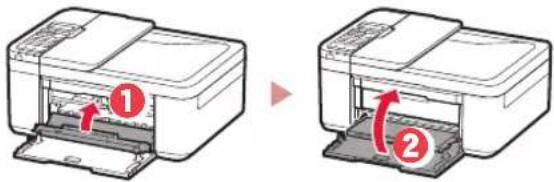
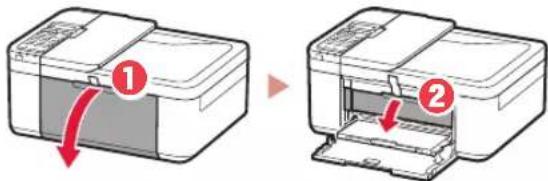
2 On kapaigi ve kaigit cikis kapaagini acin.
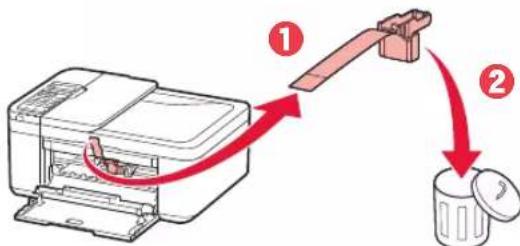
3 Koruyucu malzemeleri ickarip atin. Turuncu bandi cekerek koruyucu malzemeyi ickarin.
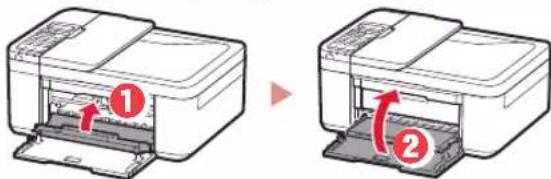
4 Kaigit cikis kapaagini ve on kappa'i kapatin.
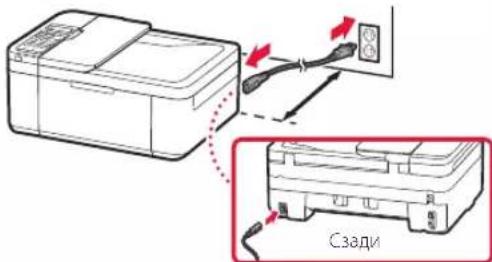
3. Yaziciyi Açma
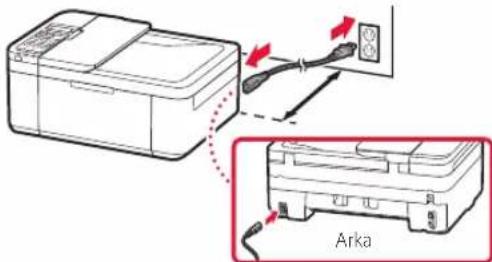
1 Guc kablosunu takin.
Onemli
- Yaziciy duvardan en az 5 cm uzaga yerleştinir.
- Bu aşamada baska bir kablo baglamayin.
2 AÇma (ON) Düğmesine basin.
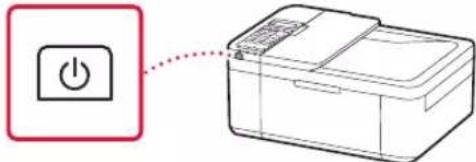
Onemli
Asgidaki ekran goruntlenirse yaziciy kapatmak icin Acm (ON) dugmesine basin ve "2. Koruyucu Malzemeleri Cikarma" altinda 2. adimdan sonraki islemleri tekarlayin.
3 Asagidaki ekran goruntulendiginde, ve duğmelerini kullanarak dili secin ve arindan OK duğmesine basin.
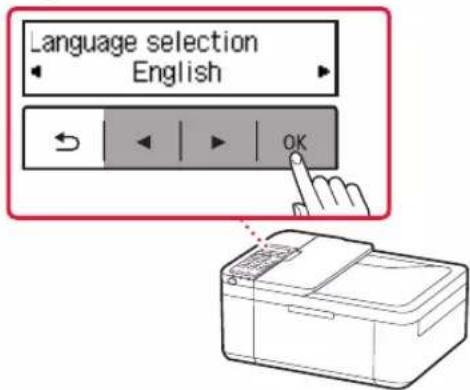
Yaziciyi Ayarlama
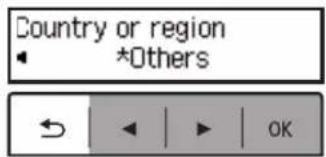
4 Asagidaki ekran görtunlenerse ükenizi vya bolgenizi seçin ve ardindan OK Düğmesine basin.
4. FINE Kartuşları Takma
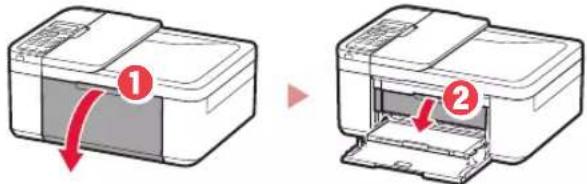
1 On kapaşi ve kağit Çişkapagini acın.
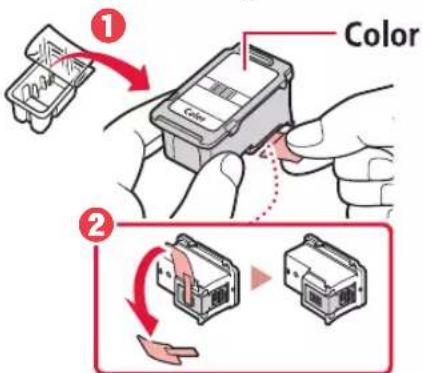
2 Renkli FINE kartusunu kabindan cikarin ve koruyucu bandi cikarin.

Önemli
Koruyucu bandin uzerindeki murekkebe dokunmayin. Ellerinizi veya etrafindaki nesneleri boyayabilir.
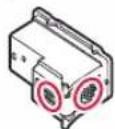
- Sekilde gosterilen alanlara dokunmayin.
Aksi halde, yazici dizgün yazirmayabilitir.
3 Renkli FINE kartusunu takin.
- Renkli FINE kartuşu sola takilir.
FINEkartusunu yukari dogru acili bir sekilde eginveFINEkartus tutucuya takin.
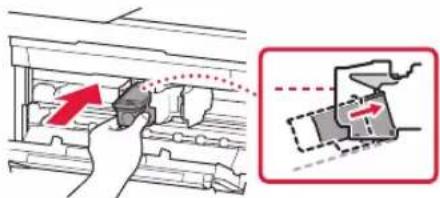
- Yerine yerleşirin ve mandalini gezirmek icin yukari dokru bastirin.
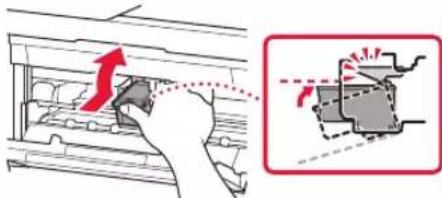

Önemli
FINEkartusunucarpmayin.Budurum arizaya neden olabilir.
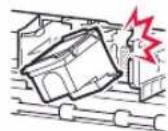
4 FINE kartusunun diz veyatay olarak dengeli oldugundan emin olun.
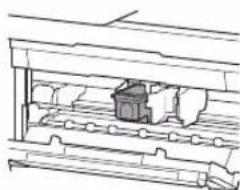
5 2-4 arasi adimi lari tekrarlayarak siyah FINE kartusunu takin.
- Siyah FINE kartusu saga takilir.
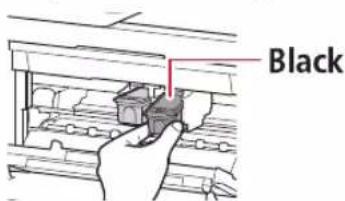
6 Kagi ciki kapaagini kapatin.
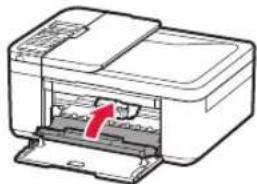

Önemli
Aşadık ekran:gürünçülenirse"4. FINE Kartuşların Takma altindaki 3.adı geri don UP renk ve siyah FINE kartuşların dokru sekilde konumlendirildigi doğrulayin.
Install the cartridges pro 168A
5. Kaigit Yükleme
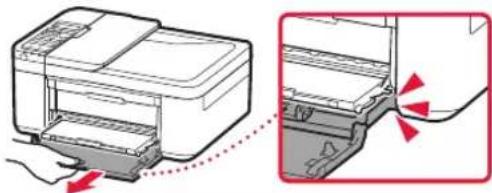
1 Kaseti durana kadar disari cekin.
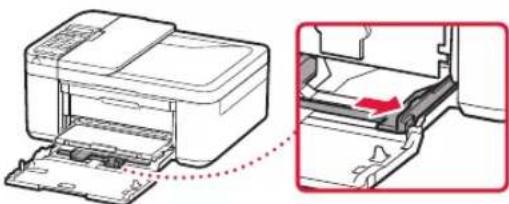
2 Kaigit kilavuzlarini kaydirarak ayirin.
- Saq kagit kilavuzunu kavrayip saq kenara Çekin.
3 Kaigytukleyin.
Yazdirilan tarafasagibakacak sekilde duz LTR veya A4 boyutunda kagit yukleyin.
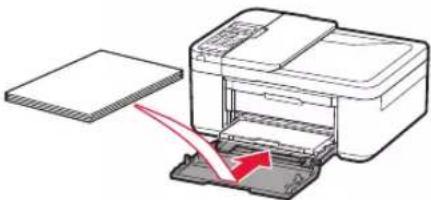
Kagidi tamamen kasetin icine itin ve sag kaigit kilavuzunu kaigytiginin kenarina dokru kaydirin.
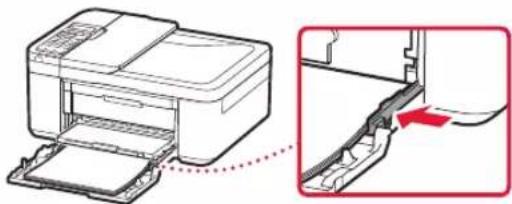
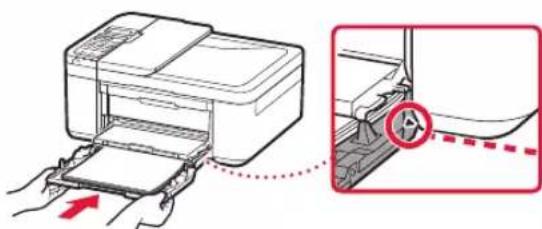
4 Kaseti itin.
- On kapaktaki ok (▶) yazicinin on kenariyla hizalanmalidir.
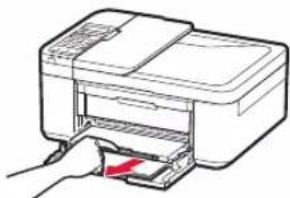
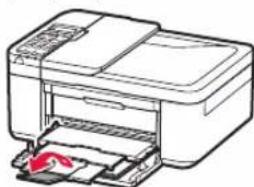
5 Kagit cikis destegini kagit cikis tepsisinden disari cekin.
6 Cikis tepsisi uzantisini acin.
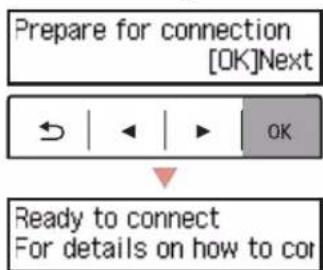
7 Asagidaki ekranin goruntulendiginden emin olun ve OK dugmesine basin.
6-a
Bilgisayara Bağlanma
Birden fazla bilgisayar kullanyorsaniz her bilgisayarda bu adimlariGPCkelestirin. Iki yontem vardir, "Aevrimici Kurulum"ve " 6 inle Birlikte Verilen Kurulum CD-ROM'unu (Yalnizca Windows) Kullanma".

Cevrimi Kurlum
1 Bilgisayardan Canon web sitesine erisin.
http://ij.start.canon
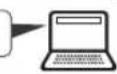
2 Kurulum seceneğini belirleyin.
3 Yazicinizin model adini girin ve Git ögesine tiklayin.
4 Bala togesine tiklayin.
5 Yazicinizi hazirlamis durumdaysaniz, Connecte gidin ogesine tiklayin.

Not
Windows bilgisayar (Windows 10 S hariç) veya macOS kullaniyorsaniz sonraki adimaGPCn. Kullandiginiz bilgisayarda baska bir isletim sistemi yüklüyse ekrandaki talimatlari takip ederek kuruluma devam edin.
6 indir ogesine tiklayin.
Kurulum dosyasi bilgisayariniza indirilir.
7 indirilen dosyayi calistirin.
8 sayfa 5,9 adimina gecin.

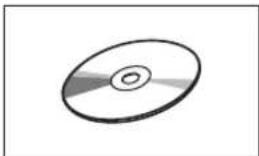
Urunle Birlikte Verilen Kurulum CD-ROM'unu (Yalinizca Windows) Kullanma
1 Kurulum CD-ROM'unu bilgisayariniza takin.

2 Windows surumunüze iliskin yonergeleri izleyin.
Windows 10/Windows 8.1
Bilgisayar ekraninin sag tarafinda a saqidaki mesaj gorundugunde mesaja tiklayin.
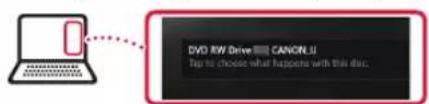

Not
Mesaj gurunmezse (veya artik gurunmuyorsa)
gorev cubugundaki Dosya Gezgini (File Explorer) simgesine tiklayin. Pencerenin sol tarafinda Bu PC (This PC)'ye tiklayin. Sağda güruntulenen CD simgesine Çift tiklayin (CD'nin icerişi guruntulendigiinde Msetup4.exe dosyasina Çift tiklayin). 3 adminaGPC.
2 Msetup4.exe Calistir (Run Msetup4. seceneigne tikla
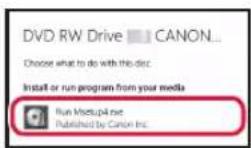
Kullanici Hesabi Denetimi (User Account Control) ileşim kutusu görtülenirse Evet (Yes)ı tiklayın.
Windows 7
1 Msetup4.exe Calistir (Run Msetup4.exe) seçeneğine tiklayin.
- Otomatik Kullan (AutoPlay) ekrani görtunjentulendigung Msetup4.exe Calistir (Run Msetup4.exe) seçeneğine tiklayın.
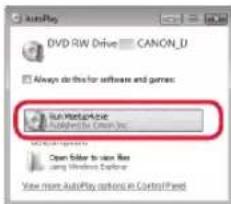

Otomatik Kullan (AutoPlay) ekrani görtünlenmezze Başlat (Start) menuünde Bilgisayar (Computer)'a tiklayin. Pencerenin-SAqindaki CD simgesine Çift tiklayin (CD'nin icerişi görtünlüendiğinde Msetup4.exe Üzerine Çift tiklayin).
Kullanici Hesabi Denetimi (User Account Control) iletişim kutusuGORuntülenirseDevam (Continue) seceneğine tiklayin.
3 Asagidaki 9 adimina gecin.

Kurulumu baslat (Start Setup) öğesine tiklayın.
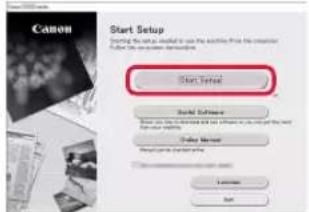

Ekrandaki yönergeleri izleyin.
- Bu islemler biraz zaman alabilir.

Asagidaki ekran goruntulendiginde Cikis (Exit) ogesine tiklayin.
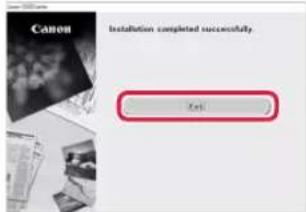
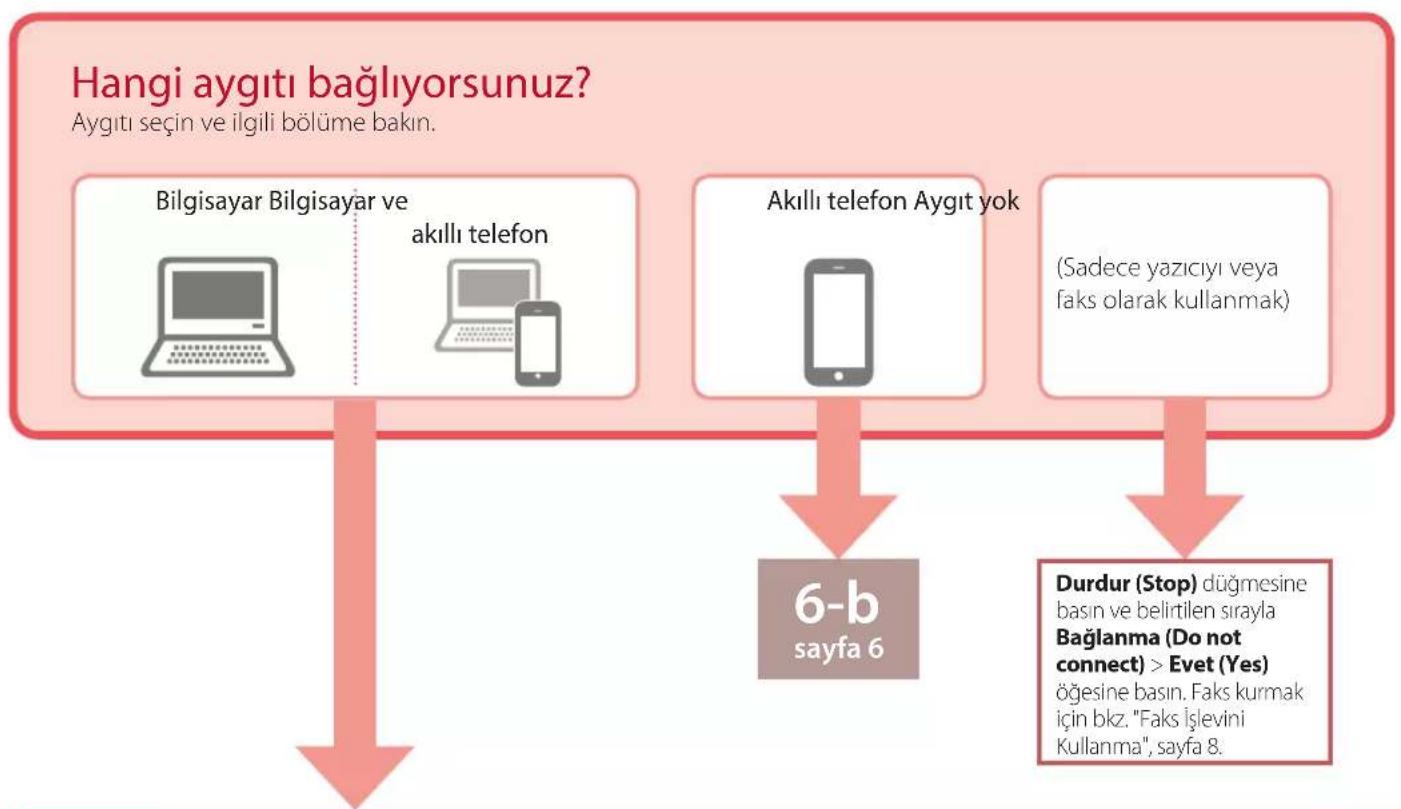
Artik yaziciniz bilgisayariniza baglidir. Akill telefon baglamak icin bkr. "6-b. Akilli Telefona Baglanma", sayfa6.
Faks kurmak icin bkz. "Faks Islevini Kullanma", saya8.
6-b
Akilli Telefona Bağlanma
Birden fazla akilli Telefon kullaniyorsaniz her telefonda bu adimlan gerceklestirin.
Baslamadan once aagidakileri hazirlayin.
1 Akilli Telefonunuzda Wi-Fi özelliğini açın.
Kablosuz yonlendiriciniz varsa akill telefonunuzu kablosuz yonlendiriciye baglayin*.
Bu prosedürleri daha ayrintili bir sekilde görmek icin akilli Telefonunuzun ve kablosuz yönlendiricinizin el kitabina bakın.
1 Akilli Telefonunuza "Canon PRINT Inkjet/SELPHY" Özelligini kurun.
iOS
App Store Uzerinde "Canon PRINT" aramasi yapin.
Android
Google Play Uzerinde "Canon PRINT"aramasi yapin.

Not
Uygulamayi indirmek icin sa'da gosterilen QR kodu tarayarak Canon web sitesine erisebillirsiniz.

2 Adim adim ilerlerken yazicinizin ekranini kontrol edin.
Aşagidaki ekran).(ortülenirse)

Ayarlar (Setup) duğmesine basin ve ekrani kontrol edin.

-
MFi görtülenirse
-
[bl-fi] görtuntilenmezse E
Aşagidaki ekran).(görüntülenirse)

Baglanmaya hazir
Ready to connect
10 dakika boyunca yaziciada hiçbir ilem yapilmazsa yazici ekrani kapanir. Ekram acmak icin isletim panelindeki duğmelerden birine (AÇma (ON) harı) basin.
× góruntülenirse yazici Wi-Fi baglantisi araciligiyla iletisim kuramaz. Aynntilar icin bkz. "http://ij.start.canon" adresinde "Sik Sorulan Sorular".

3 Kurulan uygulamayi acin.
4 Yaziciniz eklemek icin ekrandaki yonergeleri izleyin.
5 Asagidaki ekranin gorenup gorenmedigini konrol edin.

Artik yaziciniz akilli Telefonunuza baglidir. Fotoğraf yazirmak icin bkz. "Fotoğraf Kagi Yükleme", sayfa 8.
Faks kurmak icin bkz. "Faks lsevini Kullanma", sayfa 8.

iOS ve Android prosedürleri farklidir. Isletim sisteminize iliskin yonergeleri izleyin.
iOS
3 Akilli Telefonunuzun ana ekraninda Ayarlar (Settings) ve Canon_ij_XXXX ögesine (Wi-Fi ayarlarinda) dokunun.
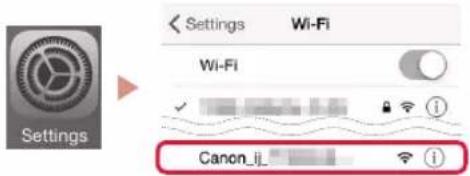
Not
Canon_ij_XXXX görtülenmezse adimdaki prosedürü izleyin ve tekrar Canon_ij_XXXX aramasi yapin.
4 Kurulan uygulamayi acin.
- Yazici kullandiginiz ortama en uygun baglanti yontemi ile kaydedilir.
5 Asagidaki ekranin gRonup gRonmedigini konrol edin.

Artik yaziciniz akilli Telefonunuza baglidir. Fotograf yazirmak icin bkz."Fotograf KagiD YuKleme",sayfa 8.
Faks kurmak icin bkz. "Faks lsevini Kullanma", sayfa 8.

3 Yazici daki Menu (Menu)/Kablosuz).. baglanti (Wireless connect) duqmesini 3 saniye basili tutun.
4 "PC veya akilli Telefon vb.deki talimatlari takip edin" mesaji yaziciin ekraninda gorundugu zaman ige ileleryin.
Fotograf Kagini Yükleme
1 Kaseti durana kadar disari cekin.
2 Kaigit kilavuzlarini kaydirarak ayirin.
- Sağ kagit kilavuzunu kavrayip saq kenara Çekin.
3 Fotograf kagi di yukleyin.
- Fotoğraf kagini yazdirilac taraf aşaki bakacak sekilde ve portre yönunde kasetin ortasina yükleyin.
Kagidi tamamen kasetin icine itin ve sag kaigit kilavuzunu kaigit yigininin kenarina dokru kaydirin.
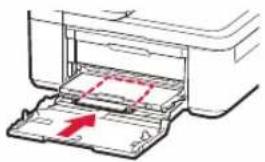

4 Kaseti itin.
- On kapaktaki ok (▶) yazicinin on kenariyla hizalanmalidir.
5 Kagit cikis destegini kagit cikis tepsisinden disari cekin.
6 Cikis tepisi uzantisini acin.
7 Asagidaki ekran görtuntilendiginde OK dugmesine basin.
8 Kaigit boyutu ve türünü seçip OK Düğmesine basin.
Yazicinizin faks išlevi kurulum gerektirir. Āsāgɪdaki el kitaplarindan birine bakir.
CevrimiCi El Kitabi
1 Canon web sitesine gadin.
http://ij.start.canon
ogesine tiklayin.
3 Yazicinizin model adini girin ve Git ögesine tiklayin.
FAKS Kurulum Kilavuzu ögesine tiklayin.
Ekran El Kitabi (bilgisayara yuklenmistir)
Asgidaki ornekte Windows 10 kullanilmistir.
1 Bāslat (Start) duğmesine tɪklayin.
Belirtilen sirayla, Tum uygulamalar (All apps) > Canon E4200 series Ekran El Kitabi öğelerine tiklayin ve Kullanim Kilavuzu ögesini yüzın.
3 FAKS Kurulum Kilavuzu ögesine tiklayin.
Yazdirma Sonuçları Memnun Edici Degilse
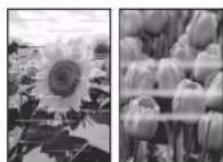
Düz cizgilerin deforme veya renkler tutarsizsa veya yazirma sonuçlar beklediğiniz gibi degilse Yazici Kafasi Hizalama (Print Head Alignment) ileminiGPCkeleşirin.
Ayrintili bilgi icin Bakim icinde Gevrimici El Kitabi ogesine tiklayin ve Yazdirma Soluksa vya Esit Daigilmiyorsa > Yazici Kafasini Hizalama bolumune bakin.
Cevrimici El Kitabi ögesinin nasl açilacagini ögrenmek icin arka kapağina bakin.
Duzgün Hizalanmami Şüzgiler

Esit Olmayan veya Cizgili Renkler
HacrtpoiKa npInTepa
1. Copepxmoe Kopo6kn

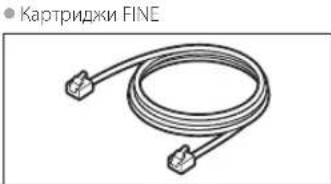
Ka6eBnNTaHn
ModynbHbKa6eBb
YCTaHOBOUHbIKOMnAaKT-
HFOOMaUNO630NACHOCINBAKHBIECBEHeHH
PykoBocIOCTBO no Haany paobTO (aTo pykoBocIOCTBO)
2.YdaJIeHHe ynaKoBOUHbIX MaTePnAIOB
1 Chnmte n ytnin3npyTe ynaKOBOHbIe MaTePnAbIc ycTpoiCTBa.
- 063aTeNbHO ydaNITe opaHKeByIO neHTy.
2 OtkpoTe nepeHIOKpbIshky n KpbIshky loTKa npnema 6ymarn.
3 CHIMITE n yTnIn3npyTe 3aunTHbIe MaTePnaJIbl.
Notaryte 3a opahkebyIOJeHTy,HTO6bI ydaHITb 3aunThbIM MaTePnA.
4 3akpoTe KpbIuKy IOTka npneMa 6ymarN nepeHIOU KpbIuKy.
3. BklioueHne npnHTepa
1 POnkIouHTe Ka6eB nHTaHn.

BHHMaHne!

- Koruyucu Malzemeleri Cikarma
- Yaziciyi Açma
- Onemli
- Yaziciyi Ayarlama
- FINE Kartuşları Takma
- Önemli
- Kagi ciki kapaagini kapatin.
- Kaigit Yükleme
- Kaseti durana kadar disari cekin.
- Kaigit kilavuzlarini kaydirarak ayirin.
- Kaigytukleyin.
- Kaseti itin.
- Kagit cikis destegini kagit cikis tepsisinden disari cekin.
- Cikis tepsisi uzantisini acin.
- Asagidaki ekranin goruntulendiginden emin olun ve OK dugmesine basin.
- 6-a
- Bilgisayara Bağlanma
- Cevrimi Kurlum
- Not
- Urunle Birlikte Verilen Kurulum CD-ROM'unu (Yalinizca Windows) Kullanma
- Windows 10/Windows 8.1
- Windows 7
- Kurulumu baslat (Start Setup) öğesine tiklayın.
- Asagidaki ekran goruntulendiginde Cikis (Exit) ogesine tiklayin.
- 6-b
- Akilli Telefona Bağlanma
- Akilli Telefonunuza "Canon PRINT Inkjet/SELPHY" Özelligini kurun.
- iOS
- Android
- Adim adim ilerlerken yazicinizin ekranini kontrol edin.
- Asagidaki ekranin gorenup gorenmedigini konrol edin.
- Fotograf Kagini Yükleme
- Yazdirma Sonuçları Memnun Edici Degilse
- HacrtpoiKa npInTepa
- Copepxmoe Kopo6kn
- 2.YdaJIeHHe ynaKoBOUHbIX MaTePnAIOB
- BklioueHne npnHTepa
- BHHMaHne!
Marka : CANON
Model : PIXMA E4240
Kategori : Yazıcı