StrongVision BirdFeeder - Fotoaparát Evolveo - Bezplatný návod na obsluhu
Nájdite návod k zariadeniu zdarma StrongVision BirdFeeder Evolveo vo formáte PDF.


| Typ produktu | Fotopasce s kŕmidlom pre vtáky |
| Značka | Evolveo |
| Model | StrongVision BirdFeeder |
| Rozmery (V x Š x H) | 175 x 118 x 87 mm |
| Hmotnosť | Približne 500 g (s batériou) |
| Displej | 2,0" farebný TFT |
| Pohybový senzor | PIR s nastaviteľnou citlivosťou (3 úrovne), max. dosah 50 cm, detekčný uhol 60° |
| Nočné videnie | IR LED 850 nm, 2x IR LED pod predným krytom, dosah až 20 cm |
| Rozlíšenie fotografií | 24 / 20 / 16 / 12 MP |
| Rozlíšenie videa | VGA, 720p, 1080p pri 30 fps |
| Dĺžka videa | 5 / 10 / 30 / 60 / 90 sekúnd |
| Rýchlosť spúšte | 0,5 sekundy |
| Zdroj napájania | Integrovaná 3000 mAh Li-Ion batéria alebo externý DC 6V 2A |
| Pripojenie | Wi-Fi IEEE 802.11b/g/n, Bluetooth |
| Pamäťová karta | SD až 256 GB (nie je súčasťou) |
| Stupeň krytia | IP65 |
| Prevádzková teplota | -10 °C až +50 °C |
| Skladovacia teplota | -15 °C až +60 °C |
| Zabezpečenie | 4-miestny voliteľný PIN kód |
| Formát súborov | JPEG pre fotografie, MP4/H.264 pre videá |
| Možnosti montáže | Nástenný držiak s popruhom, držiak na zábradlie (priemer 17-32 mm) |
| Ďalšie vlastnosti | Nádoba na krmivo, nádoba na vodu, solárny panel v balení |
| Obsah balenia | Kŕmidlo, fotoaparát, nástenný držiak, popruh, držiak na zábradlie, napájací kábel, gumená krytka |
| Záruka | 6-mesačná záruka na kapacitu batérie; štandardná záruka podľa predpisov |
Často kladené otázky - StrongVision BirdFeeder Evolveo
Otázky používateľov k StrongVision BirdFeeder Evolveo
0 otázka o tomto zariadení. Odpovedzte na tie, ktoré poznáte, alebo položte vlastnú.
Položte novú otázku o tomto zariadení
Stiahnite si návod pre váš Fotoaparát vo formáte PDF zadarmo! Nájdite svoj návod StrongVision BirdFeeder - Evolveo a vezmite svoje elektronické zariadenie späť do rúk. Na tejto stránke sú zverejnené všetky dokumenty potrebné na používanie vášho zariadenia. StrongVision BirdFeeder značky Evolveo.
NÁVOD NA OBSLUHU StrongVision BirdFeeder Evolveo
- Montáž výrobku....26
- Rýchle spustenie a nastavenie....29
- Technické špecifikácie ...... 32
- Popis zariadenia....34
- Rýchly štart ...... 37
- Menu....39
- Prehliadač médií ....43
- Fotografovanie priamo z ponuky......44
- Riešenie problémov 44
- Podpora a záruka 45
1. Montáž výrobku
1.1. Feeder
Pohl'ad spredu Pohl'ad zozadu
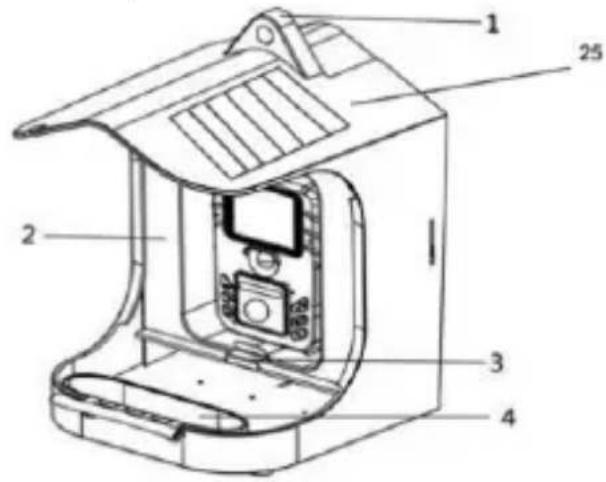
| 1. Úchyt | 5. Západka na zabezpečenie kamery a podávača |
| 2. Kontajner na krímenie | 6. Držiak na vybratie podávača |
| 3. Viečko podávacej nádoby | 25. Solárny panel |
| 4. Napájačka - nádoba na vodu |
1.2. Nastavenie podávača
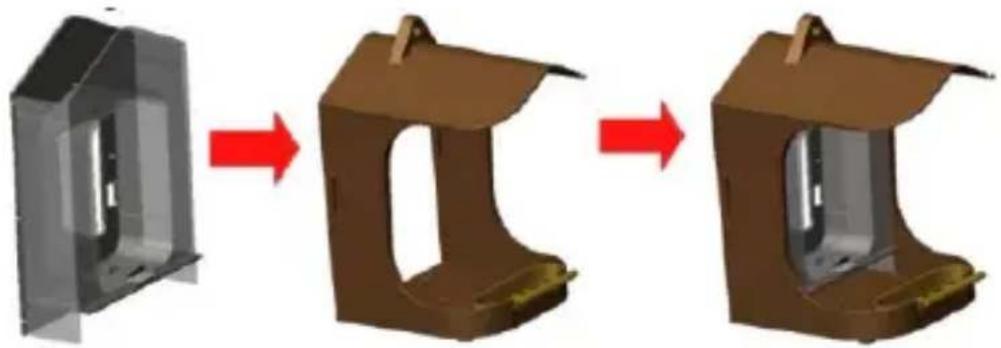
Naplňte zásobník podávača a vložte ho do podávača (západky musia pri vkladaní smerovať nahor.
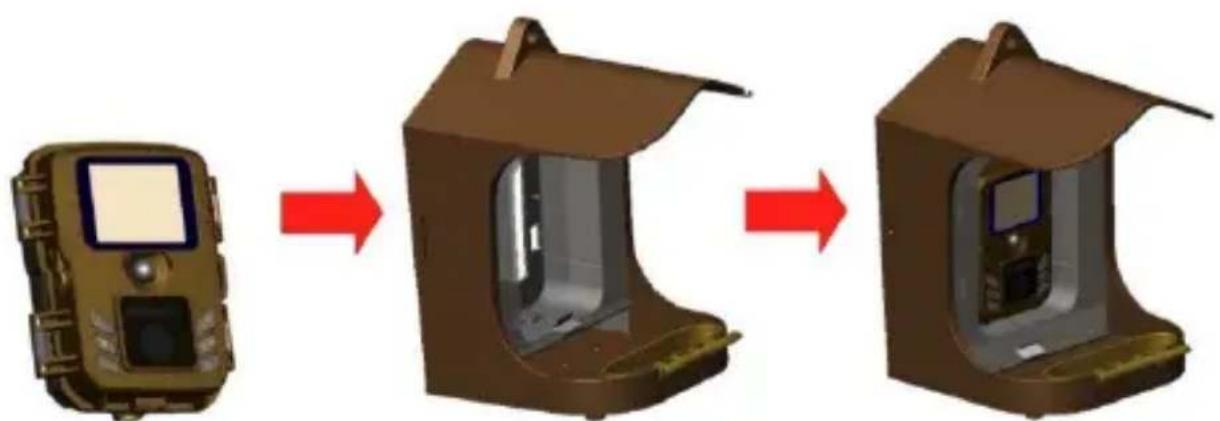
Fotoaparát je vložený v už zapnutom stave (prepínač v polohe ON) s vloženou a naformátovanou SD kartou. Vložte fotoaparát spredu. Pred umiestnením fotoaparátu na miesto pripojte napájací kábel zo strany fotoaparátu. Ak nebudete používať napájanie zo solárneho panela, musíte konektor uzavriet gumovou krytkou, aby sa do zariadenia nedostala vlhkost. Vložte pripojenú kameru do podávača a zaistite ju vzadu dvoma kovovými západkami - tie musia zapadnút do krytu podávača a krytu kamery súčasne.
flowchart
graph LR
    A["Sensor"] --> B["Internal Component"]
    B --> C["Device with Display"]
    style A fill:#f9f,stroke:#333
    style B fill:#bbf,stroke:#333
    style C fill:#bfb,stroke:#333
1.4 Metódy pripojenia
1.4.1 Nástenný držiak s upevňovacím popruhom
Pomocou montážneho popruhu a nástenného držiaka pripevnite podávač k akémukol'vek predmetu (napr. stromu), okolo ktorého môžete popruh omotať. Prevlečte popruh cez obdlížnikové otvory na spodnej strane nástenného držiaka a potiahnite popruh okolo požadovaného predmetu. Teraz pripevnite pás a utiahnite ho. Pripevnite podávač k držiaku pomocou statívového závitu na spodnej strane podávača.
1.4.2. Držiak zábradlia
Pomocou držiaka zábradlia pripevnite kabínu k akémukol'vek okrúhlemu zábradliu s priemerom 17-32 mm. Uvol'nite matice na U-skrutke. U-svorku umiestnite okolo zábradlia. Teraz napínač dotiahnite. Pripevnite podávač k držiaku pomocou statívového závitu na spodnej strane podávača, nastavte a zafixujte polohu podávača.
Zmontovaný podávač
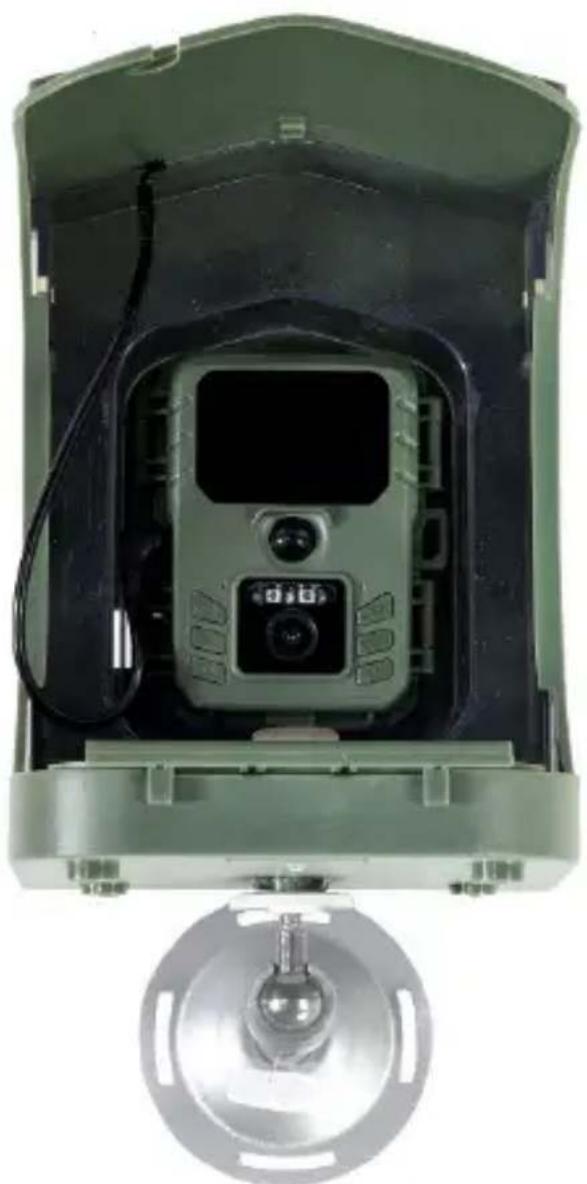
2. Rýchle spustenie a nastavenie
2.1 Ak chcete zariadenie ovládat, musíte si stiahnuť aplikáciu EVOLVEO WiFi z príslušného obchodu Apple Appstore alebo Google Play. Aplikácia je určená len pre Apple iOS(od verzie 13.1 a vyššie) a Google Android(od verzie 9 a vyššie!!!)
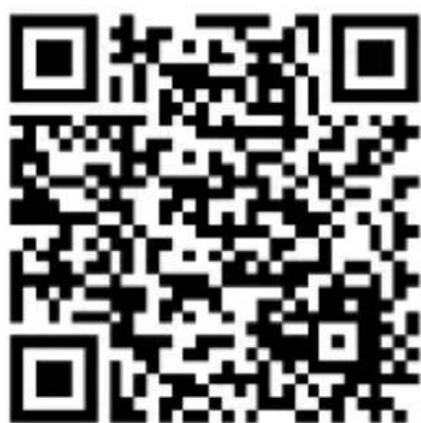
2.2. Po nainštalovaní aplikácie je potrebné spustit fotoaparát výberom režimu TEST na hlavnom vypínači fotoaparátu.
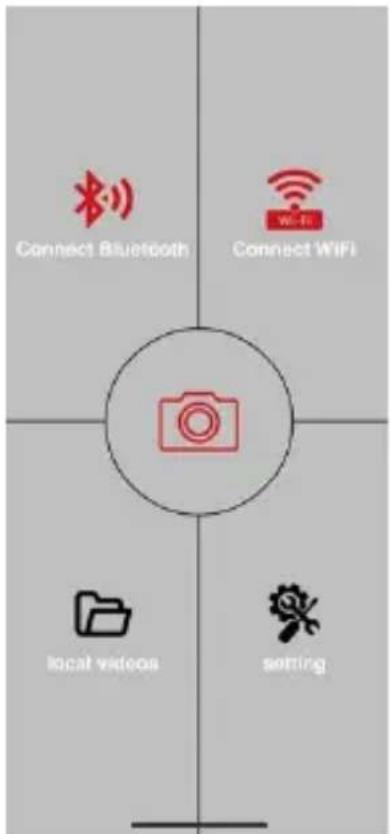
2.3. Otvorte aplikáciu EVOLVEO WiFi v telefóne, hlavná ponuka aplikácie pozostáva z 5 hlavných ikon. Ikony pre Bluetooth, WiFi a fotoaparát fungujú aj ako stavové ikony. Ked' je ikona červená, funkcia je neaktívna, ked' je zelená, je aktívna.
2.4. Aktivácia Bluetooth - ak sa chcete pripojiť ku kamere, musíte najprv aktivovať modul WiFi kamery pomocou Bluetooth. Kliknite na ikonu Pripojiť Bluetooth. V ponuke Bluetooth vyberte položku Kamery Bluetooth a vl’avo dole vyberte položku Pripojiť. Pomocou šípky v ľavom hornom rohu sa vrátte na domovskú obrazovku, ak všetko prebehlo v poriadku, ikona Bluetooth je zelená.
VAROVANIE: Na správne fungovanie musí byť v telefóne aktívne rozhranie Bluetooth!
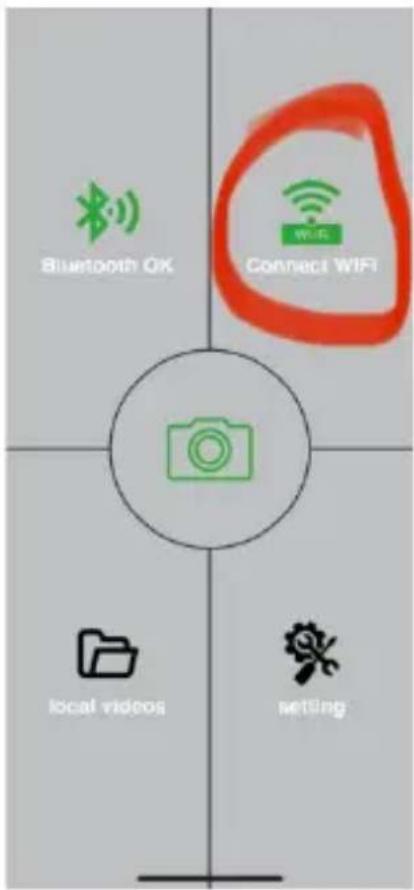
2.5. Pripojenie WiFi - Na hlavnej obrazovke vyberte tlačidlo WiFi (tlačidlo Bluetooth musí byť zelené) Tým sa otvoria nastavenia WiFi v telefóne. Vyberte siet WiFi, ktorá má rovnaký
názov ako siet' zobrazená na displeji fotoaparátu (SSID: CAM XXXX) zadajte heslo, ak ešte nebolo zmenené, základné heslo je "12345678" a vrátte sa do aplikácie EVOLVEO WiFi.
VAROVANIE: Siet' WiFi fotoaparátu nie je pripojená k internetu, preto sa vám môže zobrazit' výzva, či má byt zariadenie stále pripojené k tejto sieti - vyberte možnosť Keep connected!!! Na starších telefónoch so systémom Android musíte vypnút' mobilné dáta, inak sa aplikácia nepripojí k fotoaparátu!
Teraz je fotoaparát pripojený k aplikácii, môžete vybrať strednú ikonu fotoaparátu, ktorá je zelená, ked'je pripojenie aktívne, a vrátiť sa k obrázkom uloženým vo fotoaparáte alebo k živému obrazu z fotoaparátu.
Táto funkcia sa dá využiť aj pri montáži fotoaparátu, podobne ako pri hl’adáčiku, ked’ presne viete, kam fotoaparát smeruje.
2.6. Aktivácia kamery - Ak chcete aktivovať kameru, prepnite hlavný vypínač do polohy ON, kamera bude fungovať podľa nastavenia.
Teraz už nemusíte stáhovať fotoaparát zo stojana, aby ste mohli stáhovať snímky alebo upravovať nastavenia. Stačí, aby ste sa
nachádzali v jeho blízkosti a pripojili sa k fotoaparátu postupom opísaným vyššie podľa krokov 2.4 a 2.5.
VAROVANIE: Dosah WiFi a Bluetooth je v závislosti od prostredia 20-30 m v otvorenom priestore. Čím je vzdialenost' od kamery väčšia, tým je prenos pomalší.
- Technické špecifikácie
| Displej | Farebný TFT 2,0" |
| Senzor pohybu | PIR - nastavitelná citlivost (3 úrovne), max. dosah 50 cm |
| Uhol detekcie snímača pohybu | 60° |
| Nočné svetlo | IR LED 850 nm, 2x IR LED pod predným krytom |
| Dosah IR LED - noc | Až 20 cm |
| Rozmery | V x Š x H. 175x118x87mm |
| Prevádzková teplota | -10 °C až +50 °C |
| Teplota skladovania | -15 °C až +60 °C |
| Pokrytie | IP65 |
| Zabezpečenie | 4-miestne volitel'né heslo |
3.1. Fotografie
| Senzor | 5Mpix farebný CMOS(čiernobiele nočné fotografie) |
| Objektív | F=2,8; FOV=59 ° |
| Rozlíšenie fotografií | 24/20/16/12MP |
| Expozícia (ISO) | Auto/100/200/400 |
| Režim časozberného snímania (Timelapse) | 5 min/30 min 1/2/3/6/12/24h |
| Režim viacerých snímok (sériové snímanie) | 1/3/6 alebo 9 snímok |
| Informácie o fotografii | Čas a dátum, teplota (°C, °F), fáza mesiaca, voliteľný názov |
| Režimy nahrávania | Fotografovanie, Fotografia a video, Časozberné snímky |
| Formát súboru | .JPEG |
| Rýchlost' aktivácie | 0,5 s * |
| Interval oneskorenia | Čas, počas ktorého je zariadenie neaktívne po poslednom spustení na základe pohybu. Okamžite, 10 s, 1/3/5/10/15 alebo 30 min |
*Snímač PIR detekuje pohyb na základe zmien povrchových teplôt. Tento obrázok je v ideálnom prostredí, keď má objekt pred kamerou dostatočný rozdiel povrchových teplôt a prechádza kolmo cez snímanú oblast (prechádza zo strany na stranu) Ak sa objekt priblíži ku kamere čelne, rozpoznanie pohybu bude trvať dlhšie.
3.2. Video
| Rozlíšenie videa | VGA, 720 p, 1080 p 30fps |
| DÍžka záznamu | 5/10/30/60 alebo 90 sekúnd |
| Formát súboru | MP4/H.264 |
| Živý náhl'ad (Liveview) | <180kBps ** |
3.3. Napájanie
| Batérie * | 3000mAh Li-ion ingrovaná |
| Zdroj energie | DC 6V 2 A |
| Konektor pre externé napájanie | DC Jack 3,5x1,3 mm |
| Externé batérie | Možnosť pripojenia 6 V batérie k externému napájaciemu konektoru pomocou kábla SGV CAM-PWRC |
3.4. Konektivita
| WiFi | IEEE 802.11b/g/n |
| Pamätová karta | SD do 256 GB |
| Interná pamät | Zariadenie nemá internú pamät |
| USB | K počítaču sa dá pripojitpomocou kábla USB-C (nie jesúčastou balenia) |
*Výdrž batérie sa znižuje v závislosti od použitého režimu a počtu nasnímaných videí a fotografií, 1 mesiac výdrže batérie je vypočítaný pri použití iba nahrávania fotografií v dennom režime a 20 fotografií za deň. V zimných mesiacoch s teplotami pod 0 °C klesá životnosť batérie podstatne viac ako pri bežných letných teplotách, čo je vlastnosť batérií.
4. Popis zariadenia
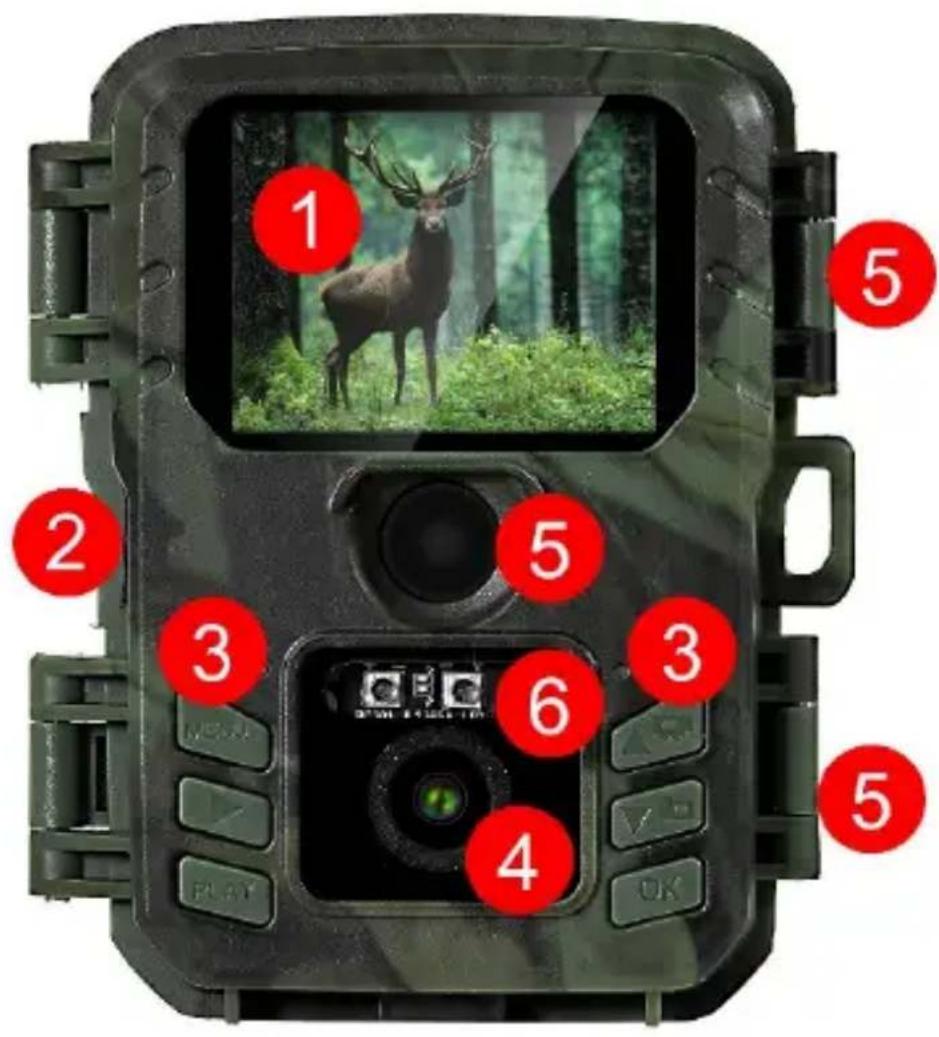
| 1) 2.0 farebný LCD displej2) Napájací konektor DC6V/2A3) Ovládacie tlačidlá4) Objektív fotoaparátu | 5) Západky6) IR LED + Stavová LED+ čidlo osvitu |
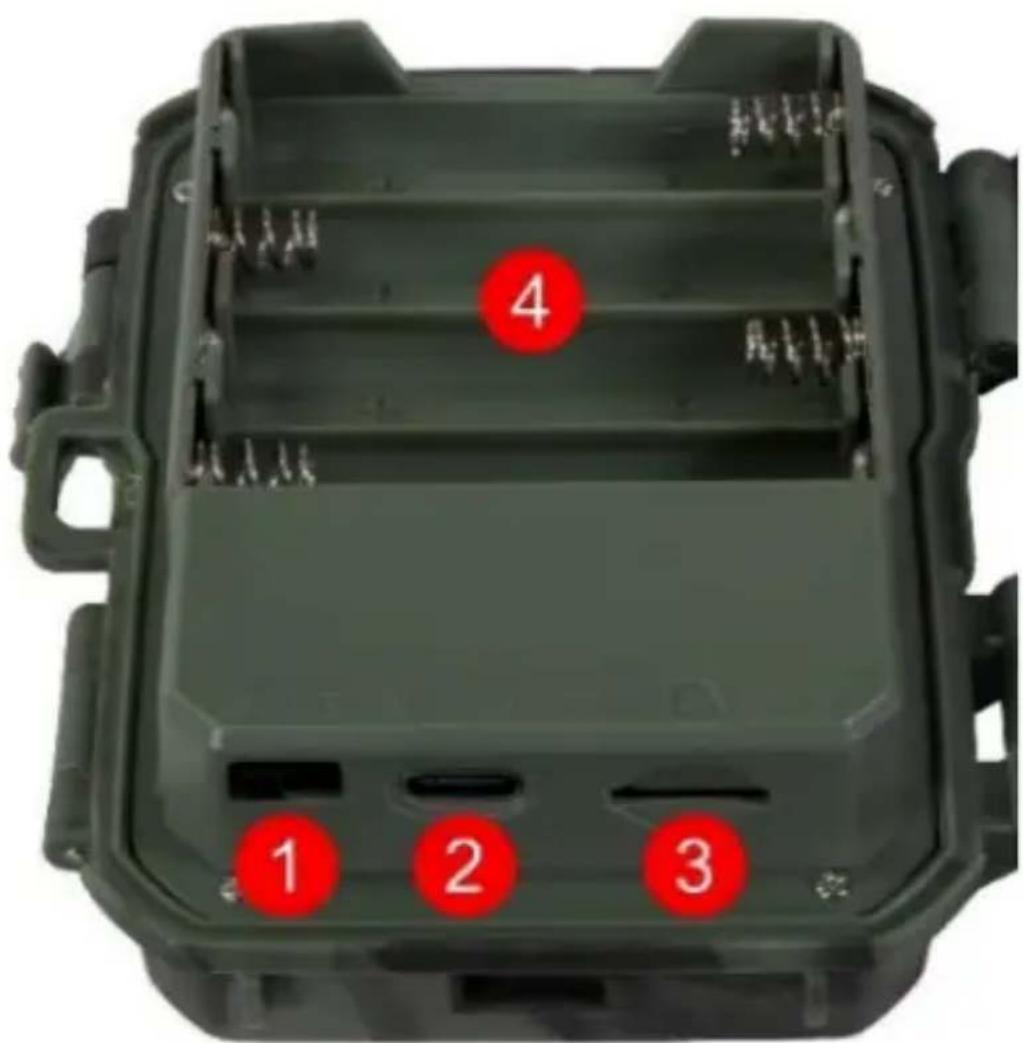
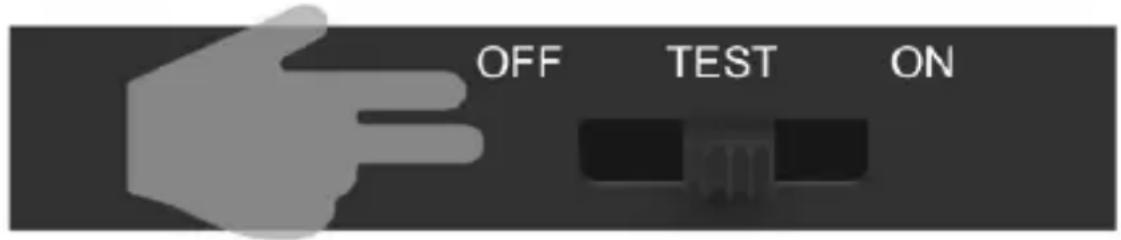
1) Hlavný vypínač OFF- TEST-ON
Predvolený jazyk po zapnutí fotoaparátu je angličtina, ak chcete zmenit' jazyk, pomocou šípok vyberte položku"Language", potvrďte tlačidlom OK, pomocou šípok vyberte jazyk a vyberte položku OK.
5.4. Po dokončení nastavenia môžete zariadenie prepnút do aktívneho režimu posunutím prepínača do polohy ON.
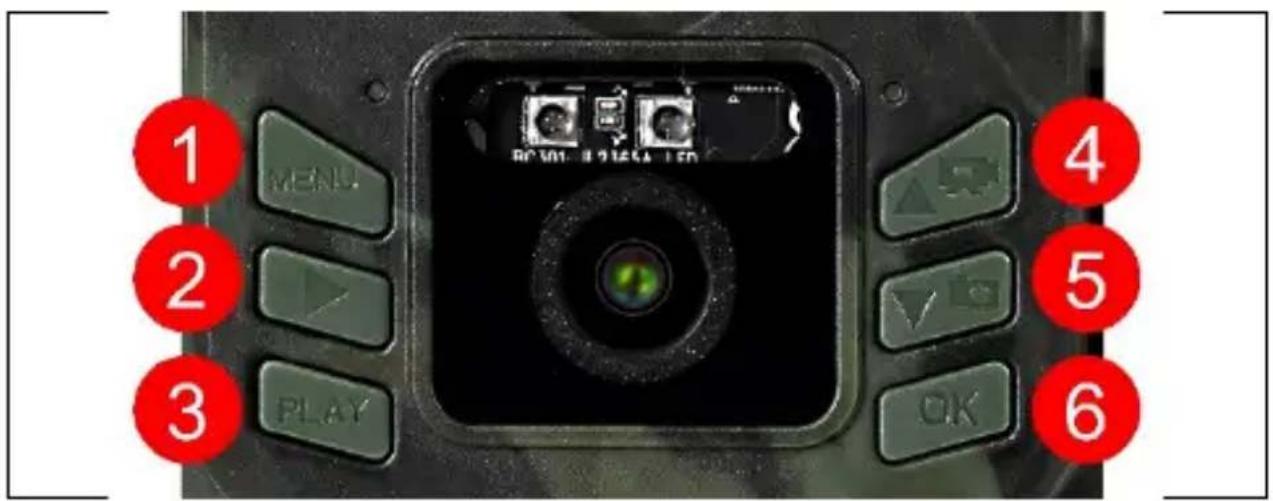
| 1. | MENU | Tlačidlo na vstup do hlavnej ponuky. Priamo v MENU sa zariadenie používa aj na návrat do predchádzajúcej časti. |
| 2. | Záznam (SHOT) | Na základnej obrazovke sa po stlačení nasníma fotografia alebo video v závislosti od režimu základnej obrazovky. |
| 3. | PLAY | Slúži na vstup a výstup z galérie fotografií a videí na karte SD |
| 4. | NAHORU | Pohyb po ponuke alebo galérii. Na základnej obrazovke náhl'adu sa používa na zapnutie režimu Video |
| 5. | DOLU | Pohyb po ponuke alebo galérii. Na základnej obrazovke náhl'adu slúži na zapnutie režimu Fotografie. |
| 6. | OK | Potvrdenie výberu ponuky (Zapnutie/vypnutie WiFi) |
6. Menu
| 1. Režim | Fotoaparát | V tomto režime bude fotoaparát snímat' iba |
| Video | V tomto režime bude kamera snímat' iba videozáznamy | |
| Fotoaparát & Video | Kamera zachytáva snímky aj videá. | |
| Časozberné snímky | V tomto režime bude fotoaparát snímat' podl'a zvoleného časového intervalu. | |
| 2. Rozlíšenie | Nastavenie rozlíšenia pre nahrávanie video: 1080p alebo 720p alebo VGA. | |
| 3. DÍžka video | Nastavenie dĺžky nahrávania video: 5s, 10s, 30s, 60s alebo 90s | |
| 4. Záznam zvuku | Ak vyberiete možnosť zapnuté, bude sa pri nahrávaní video nahrávat' zvuk. | |
| 5. Veľkosť obrázka | Mení rozlíšenie, priktorom všetky obrázky, môžete si vybrať medzi 24, 20, 16, 12, 8, 5, 3 MPX fotografie, väčšie rozlíšenie, tým väčší súborbudú uložené na karte SD! | |
| 6. Interval | Interval je časová hodnota, ktorá udáva čas nečinnosti po zistenom pohybe. Ked' je kamera aktivovaná snímačom PIR, vykoná požadovanú akciu a po skončení pohybu počká určitý čas, kým nasníma d'alší obraz. Hodnoty: 1s, 10s, 1min, 3min, 5min, 10min, 15min alebo 30min. | |
| 7. Časový interval | Nastavenie intervalu snímania v režime Time Lapse. Snímky sa budú snímat' vo zvolenom časovom intervale. Je možné nastaviť tieto hodnoty: 5min, 30min, 1h, 2h, 3h, 6h, 12h alebo 24h. | |
| 8. Sekvencia | V režimoch Photo (Fotografia), Photo&Video (Fotografia a video) a Time-lapse (Časozberné snímanie) nastavuje, kol'ko snímok sa má nasnímat' poaktivácii fotoaparátu.Možno nastavit: 1,3,6alebo 10 obrázkov | |
| 9. ISO | Citlivost' ISO, jednoducho povedané, čím tmavšie prostredie, tým vyššia hodnota. Ak si nie ste istí nastavením, nechajte ho v automatickom režime.Možno nastavit:Automaticky, ISO 100,ISO 200, ISO 400, ISO 800a ISO 1600 | |
| 10. Prepísať | Zap. - Ked' je karta SD plná, najstaršie súbory sa prepíšu.OFF - Ked' je karta SD plná, neukladajú sa žiadne d'alšie snímky | |
| 11. Citlivost' PIR | Nastavenie citlivosti snímača PIR. Ak dôjde k nežiaducej aktivácii vzdialenými objektmi,citlivost' snímača sa môže znížiť. Možno nastavit:Nízka, stredná, vysoká alebo vypnutá | |
| 12. Jazyk | Slúži na nastavenie jazyka v ponuke. | |
| 13. Frekvencia | Frekvenčný filter umelého svetla. Ak obraz počas videa bliká, môžete zmenit' nastavenia a pokúsiť sa tento efekt minimalizovať. Možnosti 50 alebo 60 Hz | |
| 14. ID kamery | Názov, ktorý sa zobrazuje v pečiatke na zachytených snímkach. | |
| 15. Heslo/ PIN | Zabezpečenie kamery pomocou kódu PIN, pri zapnutí funkcie zadáte nový kód PIN, ktorý si zariadenie vyžiada pri každom spustení. | |
| 16. Časovač | Prevádzkový čas zariadenia na displeji nastavuje časový rozsah, kedy má byť zariadenie aktívne, po zvyšok dňa zariadenie nebude snímať. | |
| 17. Datum/Čas | Nastavenie dátumu, času a formátu. Pohybom šípok vyberte a nastavte, potvrďte stlačením tlačidla OK. | |
| 18. Formátovanie | Formátovanie pamäte SDkarty vložené do zariadenia | |
| 19. Predvolené nastavenia | Odstráni všetky nastavenia vykonané pred zatvorenými dverami. | |
| 20. Zobraziť celú verziu | Zobrazí aktuálnu verziu FW |
5. Prehliadač médií
Ovládanie pomocou šípok:
- ďalší obrázok: šípka nahor
• Predchádzajúci obrázok: šípka nadol - Pozrite si video: OK
• Zastavenie video: OK - Do hlavnej ponuky sa vrátite pomocou tlačidla PLAY.
7. Fotografovanie priamo z ponuky
Fotoaparát možno používať aj na fotografovanie alebo nahrávanie videa len pomocou tlačidiel. Prepnite fotoaparát do režimu TEST. Následne sa vykoná servis:
- Šípka nahor alebo nadol prepína medzi režimom fotografie alebo videa
- Stlačením tlačidla Record SHOT nasnímajte fotografiu
8. Riešenie problémov
8.1 Fotoaparát nezaznamenáva fotografie/videá pri pohybe
- Skontrolujte, či nie je snímač PIR poškodený alebo zablokovaný, napríklad listom.
- Otestujte fotoaparát na miestach, kde nie sú horúce miesta. Senzor PIR detekuje pohyb na základe rozdielu teplôt, ak je prostredie kamery prehriate, senzor sa neaktivuje.
- V niektorých prípadoch môže hladina vody spôsobit neúmyselnú aktiváciu snímača PIR, v takom prípade otočte fotoaparát smerom od hladiny vody.
- Nastavte fotoaparát tak, aby nesmeroval priamo na zem.
- Umiestnite fotoaparát tak, aby sa nepohyboval a aby sa v zábere nenachádzali veľké pohyblivé objekty, napríklad veľký strom.
- V noci dokáže zariadenie rozpoznať pohyb mimo dosahu nočného infračerveného svetla, także na fotografiách sa nezaznamená žiadny pohybujúci sa objekt.
- Západ alebo východ slnka môže spôsobit' neúmyselné spustenie nahrávania - zmeňte polohu kamery.
- Ak sa zviera/osoba pred kamerou rýchlo pohybuje, kamera ju nemusí zaznamenať - posuňte kameru d'alej od objektov (napr. d'alej od cesty, po ktorej sa zvieratá pohybujú)
8.2 Fotoaparát nevytvára žiadne snímky
- Skontrolujte, či je na vloženej karte SD dostatok volného miesta. Ak je funkcia prepisovania starých súborov vypnutá, zariadenie po zaplnení karty SD už nebude nahrávať.
- Skontrolujte, či majú batérie dostatok energie na prevádzku fotopasce.
- Skontrolujte, či je spínač v polohe ON a nie OFF.
- Pred prvým použitím naformátujte kartu v počítači na formát EXFAT
8.3 Nočné svetlo nemá dostatočný dosah
- Skontrolujte, či je batéria v zariadení nabitá, ak je jej kapacita nižšia ako 15 %, nočné svetlo sa nemusí aktivovat'.
- Ak chcete získat kvalitné nočné zábery, umiestnite fotoaparát do tmavého prostredia bez iných zdrojov svetla.
- Snažte sa používať fotoaparát na miestach, kde bude obklopený inými objektmi, ktoré môžu odrážať infračervené svetlo. Ak umiestnite fotoaparát na otvorené miesto, výsledná fotografia nebude dostatočne osvetlená. Je to rovnaké, ako ked’ svietiš baterkou na nočnú oblohu, tiež nič neuvidíš, aj ked’ je baterka veľmi silná.
9. Podpora a záruka
Najprv si prečítajte "Často kladené otázky" na adrese: https://eshop.evolveo.com/strongvision-wifi/ alebo kontaktujte technickú podporu spoločnosti EVOLVEO na adrese: service@evolveo.com.
Záruka sa NEvztahuje na:
- používanie zariadenia na iné účely, než na ktoré je určené,
-
inštalácia iného firmvéru, ako je nainštalovaný v zariadení.
-
elektrické alebo mechanické poškodenie spôsobené nesprávnym používaním
- poškodenie spôsobené prírodnými vplyvmi, ako je voda, oheň, statická elektrina, prepätie atd'.
- škody spôsobené opravami vykonanými nekvalifikovanou osobou
- nečitatelné sériové číslo
- kapacita batérie sa zníži po 6 mesiacoch používania (záruka 6 mesiacov) *
*Ak je zariadenie vybavené Li-lon batériou z výroby.
Likvidácia: Symbol preškrtnutého kontajnera na výrobku, v sprievodnej dokumentácii alebo na obale vás upozorňuje, že v krajinách EÚ sa všetky elektrické a elektronické zariadenia, batérie a akumulátory musia po skončení ich životnosti likvidovať oddelene ako súčasť triedeného odpadu. Tieto výrobky nevyhadzujte do netriedeného komunálneho odpadu.

VYHLÁSENIE O ZHODE
Spoločnosť Abacus Electric, s.r.o. týmto vyhlasuje, že výrobok EVOLVEO StrongVision BirdFeeder spĺňa požiadavky noriem a predpisov, ktoré sa vzťahujú na tento typ zariadení, vrátane nariadenia 2014/53/EÚ RED pre rádiové zariadenia.
Úplné znenie vyhlásenia o zhode nájdete na adrese http://ftp.evolveo.com/ce/.
Dovozca / výrobca
Abacus Electric, s.r.o.
Všetky práva vyhradené.
Vzhľad a technické špecifikácie výrobku sa môžu zmeniť bez predchádzajúceho upozornenia.
Table of Contents
- Montáž výrobku
- Feeder
- Nastavenie podávača
- Metódy pripojenia
- Nástenný držiak s upevňovacím popruhom
- Držiak zábradlia
- Zmontovaný podávač
- Rýchle spustenie a nastavenie
- Video
- Napájanie
- Konektivita
- Popis zariadenia
- Menu
- Prehliadač médií
- Fotografovanie priamo z ponuky
- Riešenie problémov
- Fotoaparát nezaznamenáva fotografie/videá pri pohybe
- Fotoaparát nevytvára žiadne snímky
- Nočné svetlo nemá dostatočný dosah
- Podpora a záruka
- Záruka sa NEvztahuje na:
- VYHLÁSENIE O ZHODE
- Table of Contents
Značka : Evolveo
Model : StrongVision BirdFeeder
Kategória : Fotoaparát