StrongVision BirdFeeder - Fotoaparát Evolveo - Bezplatný návod k obsluze
Najděte návod k zařízení zdarma StrongVision BirdFeeder Evolveo ve formátu PDF.


| Typ produktu | Fotopast s krmítkem pro ptáky |
| Značka | Evolveo |
| Model | StrongVision BirdFeeder |
| Rozměry (V x Š x H) | 175 x 118 x 87 mm |
| Hmotnost | Přibližně 500 g (s bateriemi) |
| Displej | 2.0" barevný TFT |
| Pohybový senzor | PIR s nastavitelnou citlivostí (3 úrovně), maximální dosah 50 cm, detekční úhel 60° |
| Noční vidění | IR LED 850 nm, 2x IR LED pod předním krytem, dosah až 20 cm |
| Rozlišení fotografií | 24 / 20 / 16 / 12 MP |
| Rozlišení videa | VGA, 720p, 1080p při 30 fps |
| Délka videa | 5 / 10 / 30 / 60 / 90 sekund |
| Rychlost spouštění | 0,5 sekundy |
| Zdroj napájení | Integrovaná Li-Ion baterie 3000 mAh nebo externí DC 6V 2A |
| Konektivita | Wi-Fi IEEE 802.11b/g/n, Bluetooth |
| Paměťová karta | SD až 256 GB (není součástí) |
| Stupeň krytí | IP65 |
| Provozní teplota | -10°C až +50°C |
| Skladovací teplota | -15°C až +60°C |
| Zabezpečení | Volitelný 4místný PIN kód |
| Formát souborů | JPEG pro fotografie, MP4/H.264 pro videa |
| Možnosti montáže | Nástěnný držák s páskem, držák na zábradlí (průměr 17-32 mm) |
| Další funkce | Nádoba na krmivo, nádoba na vodu, solární panel v ceně |
| Příslušenství v balení | Krmítko, kamera, nástěnný držák, pásek, držák na zábradlí, napájecí kabel, gumová krytka |
| Záruka | Záruka na kapacitu baterie 6 měsíců; standardní záruka dle předpisů |
Často kladené otázky - StrongVision BirdFeeder Evolveo
Dotazy uživatelů ohledně StrongVision BirdFeeder Evolveo
0 otázka o tomto zařízení. Odpovězte na ty, které znáte, nebo položte vlastní.
Položte novou otázku o tomto zařízení
Stáhněte si návod pro váš Fotoaparát ve formátu PDF zdarma! Najděte svůj návod StrongVision BirdFeeder - Evolveo a vezměte svůj elektronický přístroj zpět do rukou. Na této stránce jsou zveřejněny všechny dokumenty potřebné k používání vašeho zařízení. StrongVision BirdFeeder značky Evolveo.
NÁVOD K OBSLUZE StrongVision BirdFeeder Evolveo
- Sestavení produktu....4
- Rychlé spuštění a nastavení......7
- Technické specifikace ....10
- Popis zařízení ...... 13
- Rychlé spuštění......15
- Menu....17
- Prohlížeč médií......20
- Focení přímo z menu ......21
- Odstranění potíží ......21
- Podpora a záruka 23
1. Sestavení produktu
1.1. Krmítko
Pohled zepředu Pohled zezadu
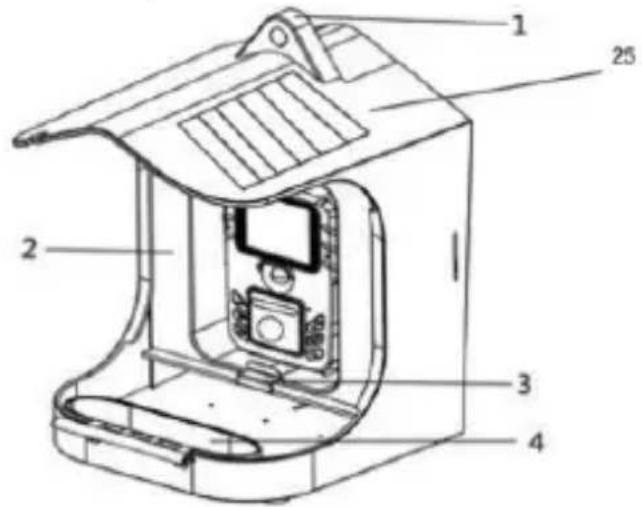
| 1. Úchyt | 5. Západka zajištění kamery a krmítka |
| 2. Nádoba krmítka | 6. Držák pro vyjmutí krmítka |
| 3. Uzávěr nádoby krmítka | 25. Solární panel |
| 4. Pítko- nádoba na vodu |
1.2. Sestavení krmítka
Naplňte nádobu krmítka a vložte jej do krmítka (během vkládání musí západky směřovat směrtem nahoru.
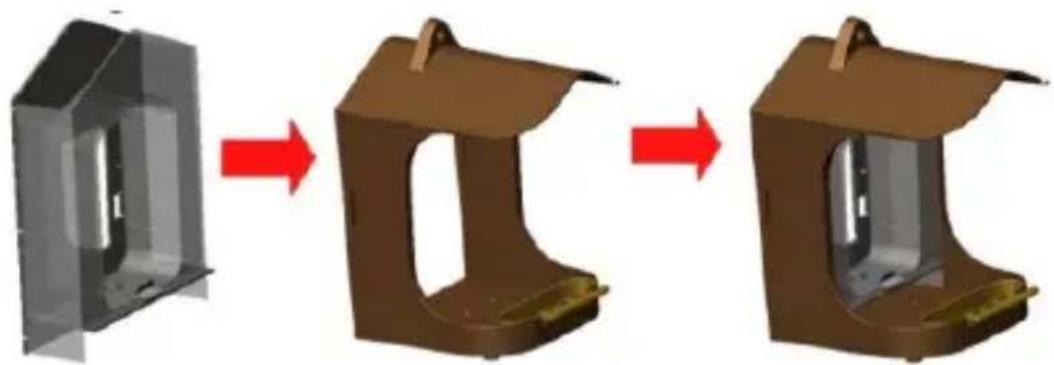
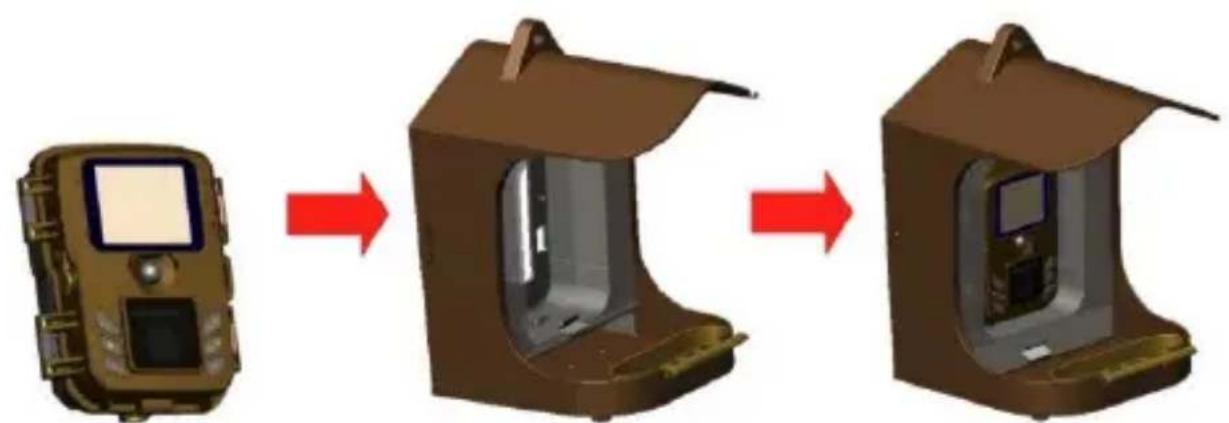
Kamera se vkládá v již zapnutém stavu (přepínač v poloze ON) s Vloženou a naformátovanou SD kartou. Kameru vkládej z přední části. Před umístěním na pozici zapojte kabel napájení z boku kamery. Pokud nebudete využívat napájení ze solárního panelu, je nutné uzavřít konektor gumovou krytkou, aby se zabránilo proniknutí vlhkosti do zařízení.
Zapojenou kameru vložte krmítka a zajistěte na zadní straně dvěma kovovými západkami – ty musí zapadnout do krytu krmítka a zároveň do krytu kamery.
1.4 Způsoby uchycení
1.4.1 Držák na zed's upevňovacím popruhem
Použijte upevňovací popruh a držák na zed' k připevnění krmítka k libovolnému objektu (např. strom), kolem kterého můžete popruh obtočit. Protáhněte popruh skrz obdélníkové otvory na spodní straně držáku na zed' a přetáhněte popruh kolem požadovaného objektu. Nyní připevněte pásek a utáhněte ho. Upevněte krmítko k držáku pomocí stativového závitu na spodní straně krmítka.
1.4.2. Držák na zábradlí
Použijte držák na zábradlí k připevnění budky na libovolné kulaté zábradlí o průměru 17-32 mm. Povolte matice na U sponě.
Umístěte U-sponu kolem zábradlí. Nyní znovu utáhněte napínák. Upevněte krmítko k držáku pomocí stativového závitu na spodní straně krmítka, upravte a zafixujte polohu krmítka.
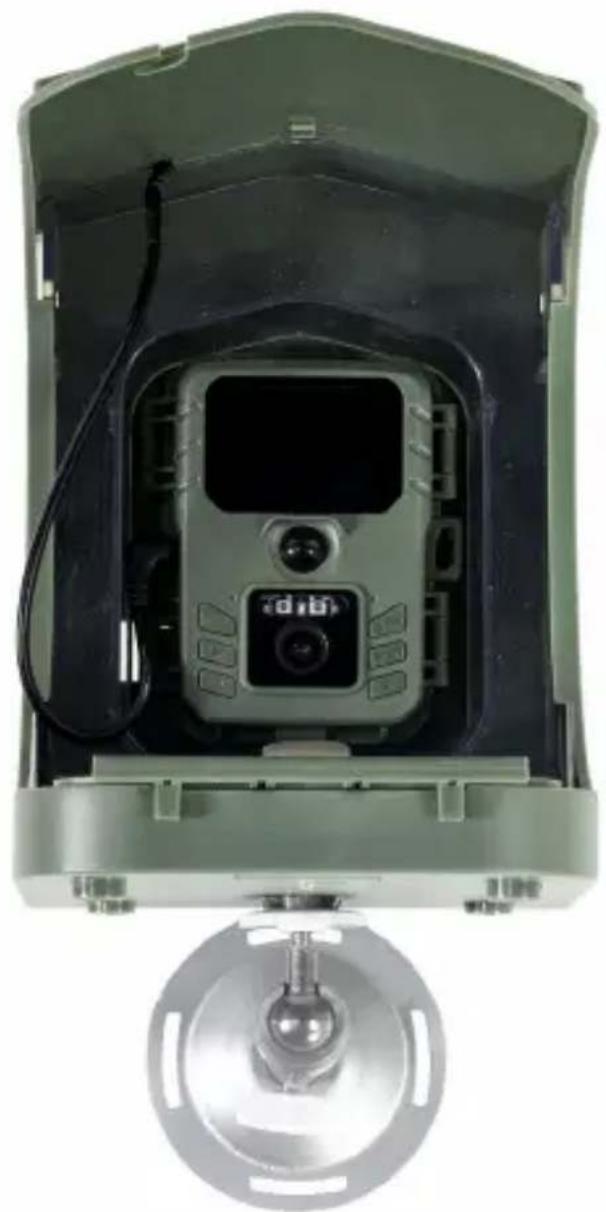
Sestavené krmítko
2. Rychlé spuštění a nastavení
2.1 Pro ovládání zařízení je potřeba si stáhnout Aplikaci EVOLVEO WiFi z příslušného aplikačního obchodu Apple Appstore nebo Google Play. Aplikace je určena pouze pro zařízení s Apple iOS (od verze 13.1 a vyšší) a Google Android (od verze 9 a vyšší!!)
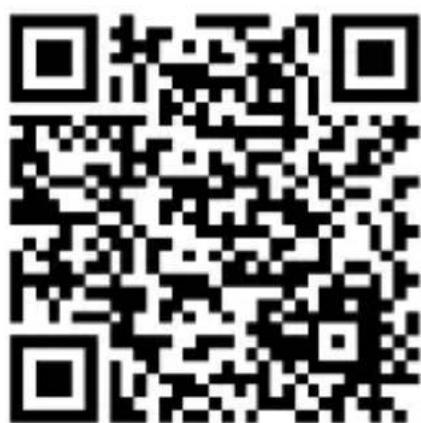
2.2. Po nainstalování aplikace je potřeba kameru spustit, na
hlavním přepínači kamery zvolte režim TEST.
2.3. V telefonu otevřete aplikace EVOLVEO WiFi, hlavní nabídka aplikace se skládá z 5 hlavních ikon. Ikony pro Bluetooth, WiFi a fotoaparát, zároveň fungují jako stavové. V momentě, kdy je ikona červená je funkce neaktivní, když zelená tak aktivní.
2.4. Aktivace Bluetooth – pro připojení ke kameře je napřed potřeba aktivovat WiFi modul kamery pomocí Bluetooth. Klikněte na ikonu připojit Bluetooth. V menu bluetooth vyberte Bluetooth kamery a vlevo dole zvolte připojit. Šipkou v levém horním rohu se vrátíte na úvodní obrazovku, pokud proběhlo vše v pořádku ikonu Bluetooth je zelená.
UPOZORNĚNÍ: Pro správnou funkci musí být Bluetooth na vašem telefonu aktivní!
2.5. Připojení WiFi – Na hlavní obrazovce zvolte tlačítko WiFi (Bluetooth tlačítko musí být zelené) Otevře se vám nastavení WiFi ve vašem telefonu. Zvolte WiFi sít, která má stejný název jako se vám zobrazil na displeji kamery (SSID: CAM XXXX) zadejte heslo, pokud
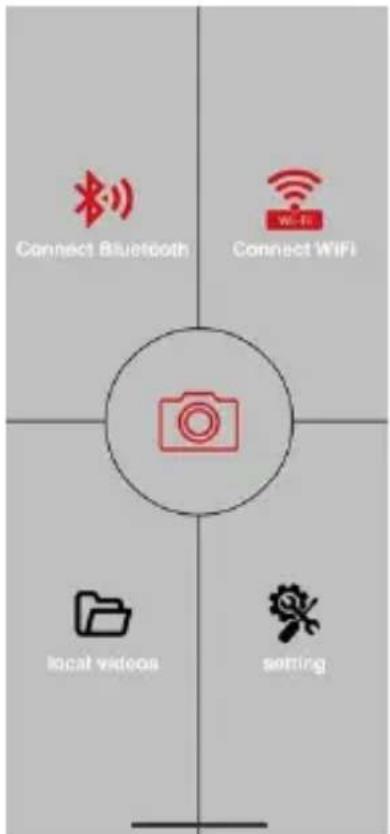
ještě nebylo změněné je základní heslo „12345678“ a vraťte se zpět do aplikace EVOLVEO WiFi.
UPOZORNĚNÍ: WiFi sít' kamery nemá připojení k internetu, z toho důvodu můžete být vyzváni vašim zařízením, zda má být k této síti i přesto připojeno – zvolte zachovat připojení!!! U starších Android telefonů je nutné vypnout mobilní data, jinak se aplikace s kamerou nespojí!
Nyní je kamera spojená s aplikací, můžete zvolit prostřední ikonu fotoaparátu, při aktivním připojení je zelená, a podávat se na snímky uložené v kameře, nebo na živý obraz z kamery. Tuto funkci lze také využít při upevňování kamery, jako hledáček, přesně víte, kam kamera míří.
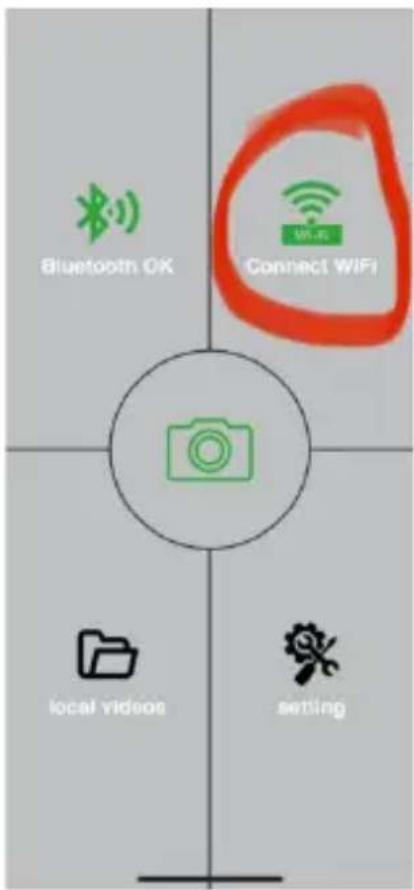
Stlačením tlačítka nastavení můžete upravit vlastnosti kamery, více o nastaveních najdete v kapitole Nastavení tohoto manuálu.
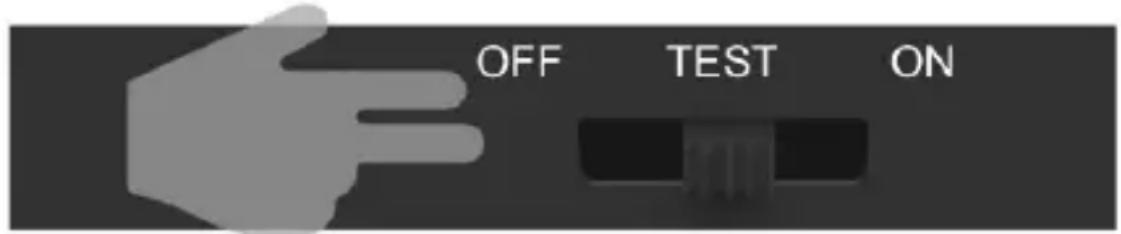
2.6. Aktivace Kamery - Pro aktivaci kamery přepněte hlavní přepínač do polohy ON, kamera bude fungovat dle nastavení. Nyní již nemusíte kameru sundávat z jejího stanoviště pro stažení pořízených snímků, nebo úpravu nastavení. Stačí být pouze v její blízkosti a pomocí výše popsaného postupu se ke kameře připojit dle kroků 2.4 a 2.5.
UPOZORNĚNÍ: Dosah WiFi a Bluetooth je dle prostředí 20-30m v otevřeném prostoru. Čím delší je vzdálenost od kamery tím pomalejší je přenos.
- Technické specifikace
| Displej | Barevný TFT 2,0“ |
| Senzor pohybu | PIR – nastavitelná citlivost (3 úrovně) max dosah 50cm |
| Detekční úhel senzoru pohybu | 60° |
| Noční přísvit | IR LED 850nm, 2x IR LED pod čelním krytem |
| Dosvit IR LED - noční | Až 20 cm |
| Rozměry | V x Š x H. 175x118x87mm |
| Provozní Teplota | -10 °C až +50 °C |
| Skladovací Teplota | -15 °C až +60 °C |
| Krytí | IP65 |
| Zabezpečení | 4místné volitelné heslo |
3.1. Fotografie
| Snímač | 5Mpix barevný CMOS (noční foto černobílé) |
| Objektiv | F=2,8; FOV=59 ° |
| Rozlišení fotografie | 24/20/16/12MP |
| Expozice (ISO) | Auto/100/200/400 |
| Časosběrný režim (Timelapse) | 5 min/30 min 1/2/3/6/12/24h |
| Režim více snímků (Burst) | 1/3/6 nebo 9 snímků |
| Informace na fotografii | Čas a Datum, Teplota (°C, °F), Fáze měsíce, volitelný název |
| Režimy záznamu | Fotografie, Fotografie a Video, Časosběr |
| Formát souboru | .JPEG |
| Rychlost aktivace | 0,5 s * |
| Interval prodlení | Doba, po kterou je zařízení neaktivní po posledním spuštění na základě pohybu. Okamžitě, 10 s, 1/3/5/10/15 nebo 30 min |
*Snímač typu PIR rozlišuje pohyb na základě změny teplot povrchů. Uvedený údaj je v ideálním prostředí, kdy objekt před kamerou má dostatečný rozdíl teploty povrchu, a protíná kolmo snímanou oblast (prochází ze strany na druhou) Pokud se objekt bude přibližovat ke kameře čelně, bude rozeznání pohybu trvat déle.
3.2. Video
| Rozlišení videa | VGA, 720 p, 1080 p 30fps |
| Délka záznamu | 5/10/30/60 nebo 90 sekund |
| Formát souboru | MP4/H.264 |
| Živý náhled (Liveview) | <180kBps ** |
3.3. Napájení
| Baterie * | Intergovaná 3000mAh Li-Ion |
| Zdroj napájení | DC 6V 2 A |
| Konektor pro externí napájení | DC Jack 3,5x1,3 mm |
| Externí baterie | Lze připojit 6 V baterii do konektoru externího napájení pomocí kabelu SGV CAM-PWRC |
3.4. Konektivita
| WiFi | IEEE 802.11b/g/n |
| Paměťová karta | SD až do velikosti 256 GB |
| Interní paměť | Zařízení nemá interní paměť |
| USB | Je možné připojit k PC pomocí USB-C kabelu (není součástí balení) |
*Výdrž baterií se snižuje v závislosti na použitém módu, počtu pořízených videí a fotografií, 1 měsíc výdrže jsou vypočten při použití pouze záznamu fotografií v denním režimu a počtu 20 fotografií na den. V zimních měsících s teplotami pod 0°C výdrž baterie klesá výrazněji než při běžných letních teplotách, jedná se o vlastnost baterií.
4. Popis zařízení
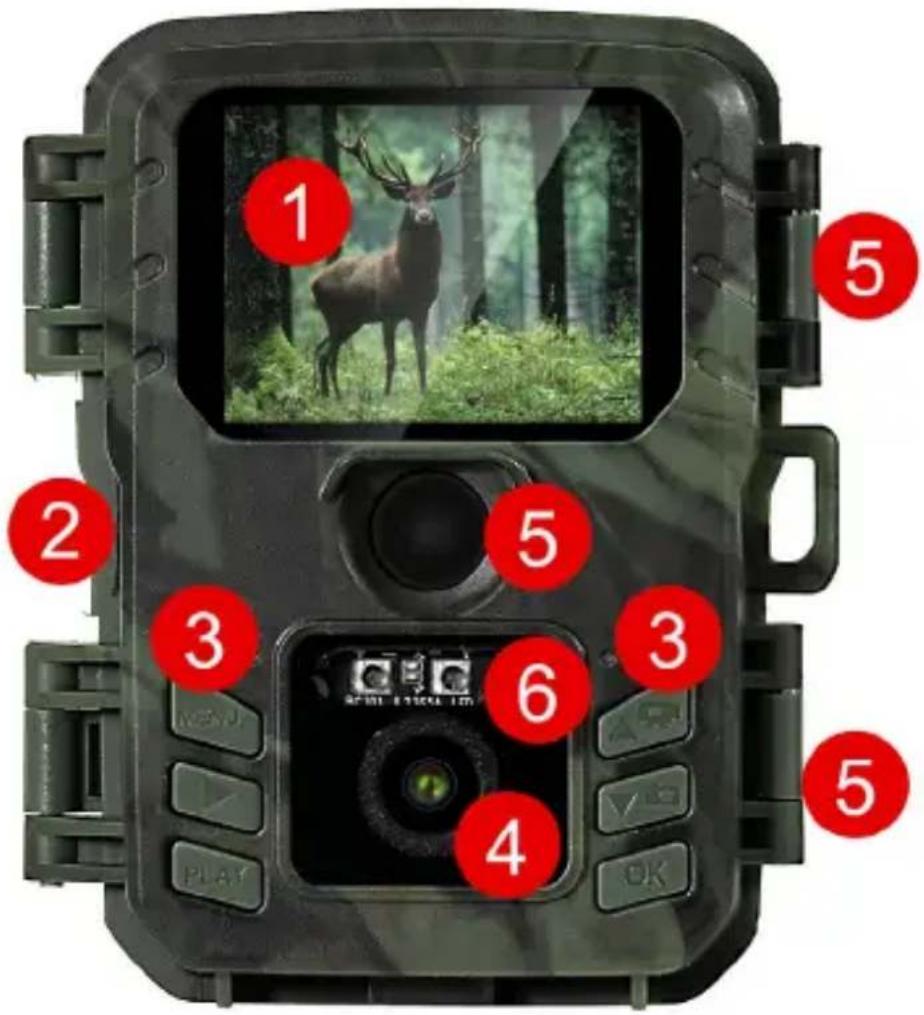
| 1) 2.0 Barevné LCD2) Napájecí konektor DC6V/2A3) Ovládací tlačítka4) Čočka kamery | 5) Západky6) IR LED + Stavová LED + čidlo osvitu |
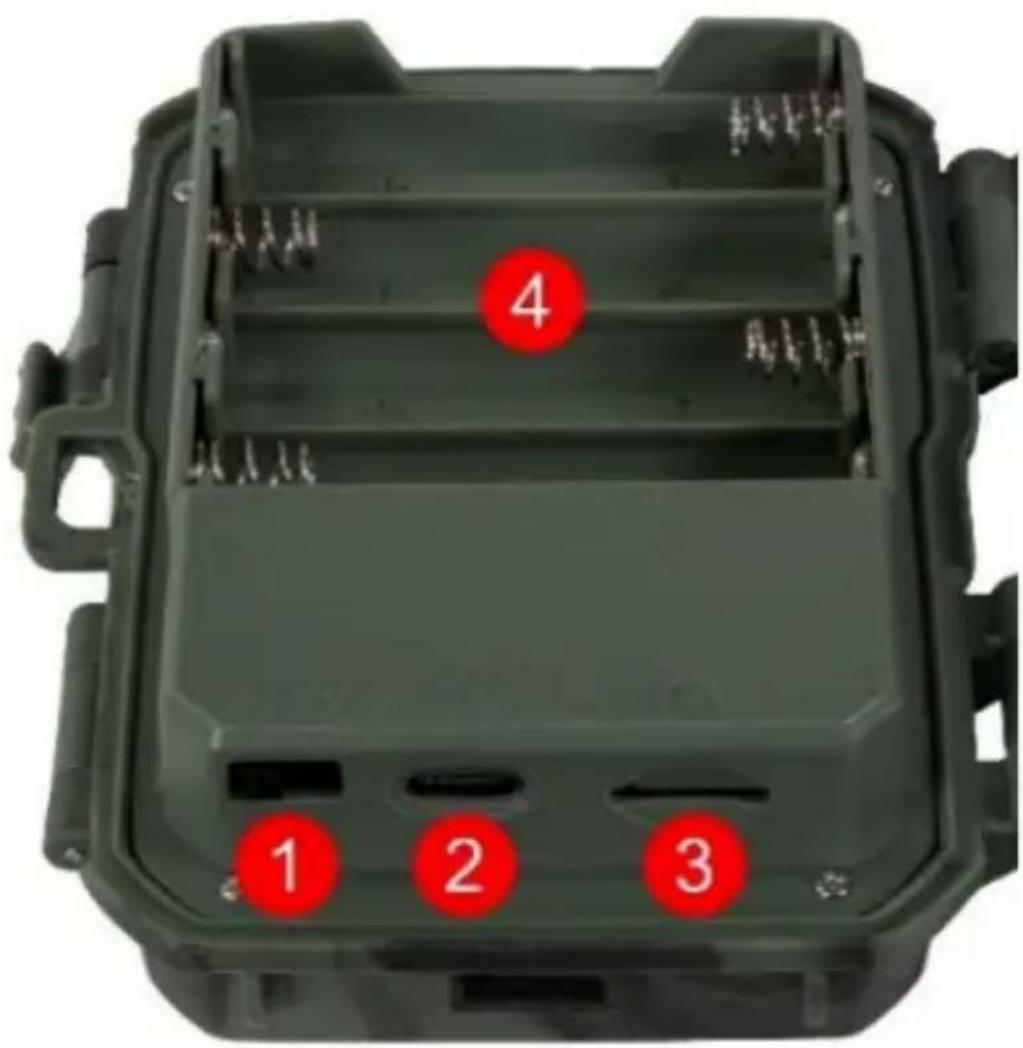
1) Hlavní Přepínač OFF-TEST-ON
2) USB-C konektor pro datové prěnosy – neslouží pro napájení!
3) Micro SD slot pro karty do velikosti 256GB
4) Vestavěná3000mAh Li-Ion baterie
5. Rychlé spuštění
5.1 Zapnutí
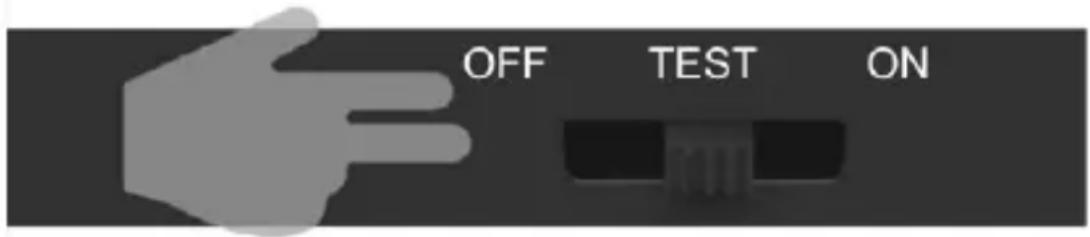
Posunutím přepínače z polohy OFF do polohy TEST zapnete zařízení do módu nastavení, kde se na obrazovce zobrazí náhled obrazu kamery.
5.2. Nastavení
Pro nastavení zařízení stiskněte tlačítko MENU. Po stisku tlačítka se Vám zobrazí jednotlivé položky nastavení, popsané v kapitole 6.
5.3. Změna Jazyka v menu
Základní jazyk po zapnutí kamery je angličtina, pro změnu jazyka najed'te pomocí šipek na položku „Language“ potvrďte pomocí tlačítka OK, vyberte váš jazyk pomocí šipek a zvolte pomocí tlačítka OK.
5.4. Po dokončení nastavení můžete zařízení přepnout do aktivního režimu – posuňte přepínač do pozice ON.
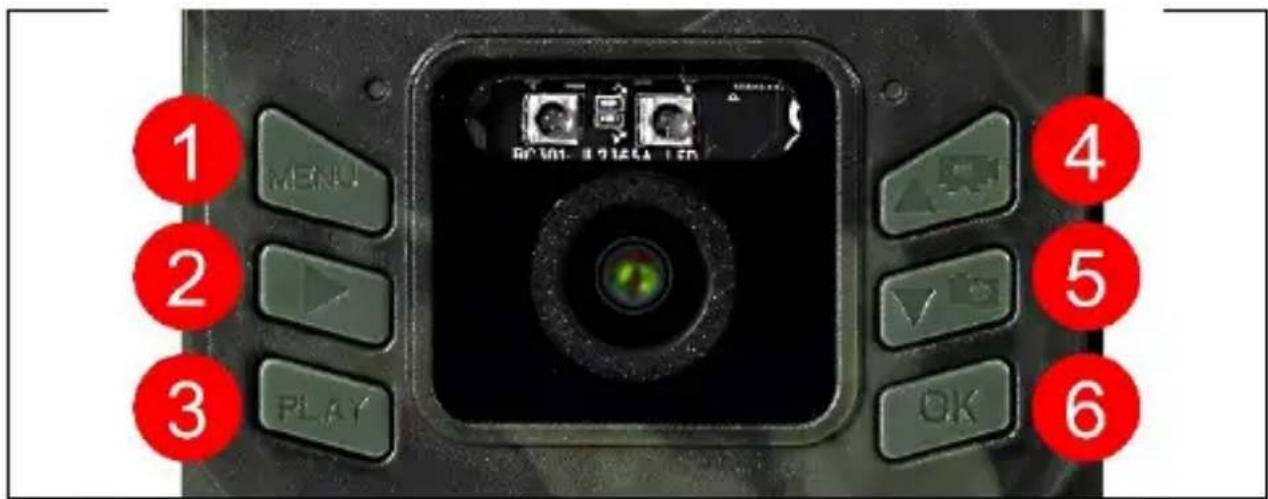
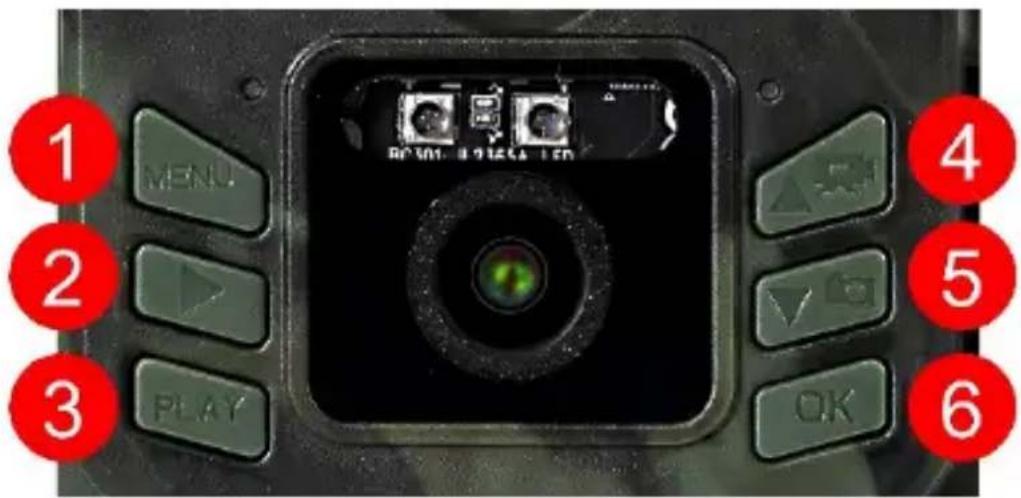
Tlačítka kamery:
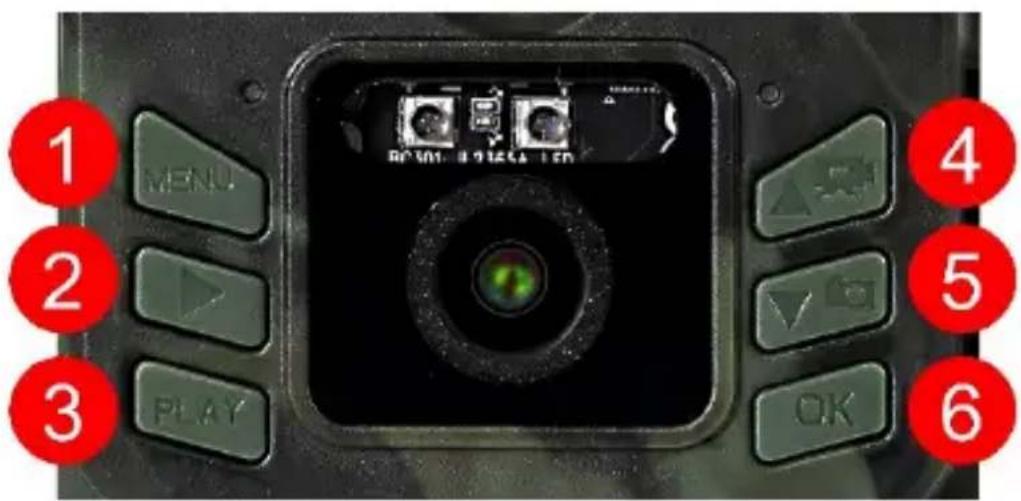
| 1. | MENU | Tlačítko pro vstup do hlavního menu. Přímo v MENU zařízení slouží i pro návrat do předchozí části. |
| 2. | Záznam (SHOT) | Na základní obrazovce pořídí po zmáčknutí fotografii nebo video dle režimu základní obrazovky. |
| 3. | PLAY | Slouží pro vstup a opuštění galerie fotografií a videí na SD kartě |
| 4. | NAHORU | Pro pohyb v menu nebo v galerii. Na základní náhledové obrazovce slouží pro zapnutí režimu Video |
| 5. | DOLU | Pro pohyb v menu nebo v galerii. Na základní náhledové obrazovce slouží pro zapnutí režimu Foto. |
| 6. | OK | Potvrzení výběru v menu (Zapne/vypne WiFi) |
6. Menu
| 1. Režim | Fotoaparát | V tomto režimu bude kamera pořizovat pouze snímky |
| Video | V tomto režimu bude kamera pořizovat pouze video záznam | |
| Fotoaparát & Video | Kamera bude pořizovat jak snímky, tak i video. | |
| Časosběrné snímky | V tomto režimu bude kamera pořizovat snímky dle zvoleného časosběrného intervalu. | |
| 2. Rozlišení | Nastavení rozlišení pro Video záznam: 1080p, nebo 720p nebo VGA. | |
| 3. Délka video | Nastavení délky pořízeného video záznamu: 5s, 10s, 30s, 60s nebo 90s | |
| 4. Záznam zvuku | Pokud zvolíte zapnuto, zaznamená při nahrávání video zvuk. | |
| 5. Velikost obrazu | Změní rozlišení ve kterém budou pořizovány veškeré snímky, lze vybrat mezi 24, 20, 16, 12, 8, 5, 3 MPX fotografií, čím větší rozlišení, tím větší soubor se bude ukládat na SD kartu! | |
| 6. Interval | Interval je časový údaj, který udává dobu nečinnosti po rozeznaném pohybu. Pokud dojdek aktivaci kamery pomocí PIR čidla kamera vykonná požadovanou akci a po skončení pohybu čeká po zadanou dobu, než je možné znovu pořídit další snímek. Hodnoty: 1s, 10s, 1min, 3min, 5min,10min,15min nebo 30min. | |
| 7. IntervalČasosběru | Nastavení intervalu snímání v režimu Časosběr. Snímky se budou pořizovat se zvoleným časovým odstupem. Možnost nastavit následující hodnoty: 5min, 30min, 1h, 2h,3h,6h,12h nebo 24h. | |
| 8. Sekvence | V režimu Fotografie, Fotografie&Video a Časosběr nastaví, kolik se má pořídit snímku v momentě kdy se aktivuje fotoaparát. Lze nastavit: 1,3,6 nebo 10 obrázků | |
| 9. ISO | Citlivost ISO, zjednodušeně čím tmavší okolní prostředí tím vyšší hodnota. Pokud si nejste jistí nastavením, ponechte v automatickém režimu. Lze nastavit: Automaticky, ISO 100, ISO 200, ISO 400, ISO 800 a ISO 1600 | |
| 10. Přepsat | Zap. – Při zaplnění SD karty se začnou přepisovat nejstarší soubory. VYP. – Při zaplnění SD karty se již další snímky neukládají | |
| 11. Citlivost PIR | Nastavení citlivosti PIR snímače. Pokud dochází k nechtěné aktivaci vzdálenými objekty, lze snížit citlivost snímače. Lze nastavit: Nízká, Střední, Vysoká nebo vypnuto | |
| 12. Jazyk | Slouží pro nastavení jazyka v menu. | |
| 13. Frekvence | Filtr frekvence umělého osvětlení. Pokud při videu bliká obraz, lze změnit nastavení a vyzkoušet, zda se tento jev minimalizuje. Volby 50 nebo 60 Hz | |
| 14. ID kamery | Název, který se zobrazí v razítku na pořízených snímcích. | |
| 15. Heslo/ PIN | Zabezpečení kamery pomocí PIN, při zapnutí funkce vložíte nový PIN, který si zařízení vyžádá při každém spuštění. | |
| 16. Časovač | Pracovní čas zařízení na displeji nastavíte časové rozmezí, kdy má být zařízení aktivní, ve zbytku dne nebude zařízení pořizovat snímky. | |
| 17. Datum/Čas | Nastavíte datum, čas a formát. Pohybem šipek zvolíte a nastavíte, potvrdíte stiskem tlačítka OK. | |
| 18. Formátování | Naformátuje paměť SD karty vložené v zařízení | |
| 19. Výchozí nastavení | Smaže veškerá nastavení provedená v kameře. | |
| 20. Verze | Zobrazí aktuální verzi FW |
5. Prohlížeč médií
Přímo na displeji kamery je možné si prohlídnout pořízené záznamy.
Pro prohlížení se přepněte do režimu TEST, na úvodní obrazovce stiskněte tlačítko Záznam (PLAY).
Ovládání pomocí šipek:
• Další obrázek: šipka nahoru
• Předchozí obrázek: šipka dolu
- Přehrát video: OK
• Zastavit Video: OK
- Návrat do hlavního menu tlačítko PLAY.
7. Focení přímo z menu
Kamerou lze fotit nebo zaznamenat video i jen pomocí tlačítek. Kameru přepněte do režimu TEST. Obsluhuje se pak následně
- Šipka nahoru nebo dolu přepíná režim Fotografie nebo Video
- Tlačítkem Záznam SHOT pořídíte snímek
8. Odstranění potíží
8.1 Kamera nezaznamenává fotografie/video při pohybu
- Zkontrolujte PIR senzor, zda není poškozený, nebo zablokovaný třeba listem.
-
Vyzkoušejte kameru v místech, kde nejsou horké plochy. PIR čidlo rozeznává pohyb na základě rozdílu teplot, pokud je okolí kamery přehřáté, nedochází k aktivaci čidla.
-
V některých případech může vodní hladina způsobovat nechtěnou aktivaci PIR čidla, v takovém případě kameru natočte směrem od hladiny.
- Nastavte kameru tak, aby nemířila přímo na zem.
- Přidělejte kameru, tak aby se nehýbala a aby nebyly v záběru velké pohyblivé předměty, například velký strom.
- V noci může zařízení rozeznat pohyb mimo dosvit IR nočního přísvitu, także na fotografiích nebude zaznamenán žádný pohybující se objekt.
- Západ nebo východ slunce může způsobit spuštění nechtěné spuštění záznamu – změňte pozici kamery.
- Pokud se zvíře/osoba před kamerou pohybují rychle, nemusí je kamera zaznamenat – posuňte kameru do větší vzdálenosti od objektů (například dál od stezky na které se pohybuje zvěř)
8.2 Kamera nevytváří žádné snímky
- Ujistěte se, že je na vložené SD kartě, dostatek volného místa. V případě že je vypnutá funkce přepisu starých souborů, po zaplnění SD karty zařízení již dále nezaznamenává.
- Zkontrolujte, že baterie mají dostatek energie pro provoz fotopasti.
- Zkontrolujte, že je přepínač v poloze ON a ne OFF.
- Před prvním použitím zformátujte kartu ve vašem počítači na formát EXFAT
8.3 Noční přísvit nemá dostatečný dosah
- Přesvědčte se, že je baterie v zařízení nabitá, při nižší kapacitě typicky pod 15% se nemusí noční přísvit aktivovat
- Pro dobrou kvalitu nočních snímků, umístěte kameru do tmavého prostředí bez dalších světelných zdrojů.
- Snažte se používat kameru v takových místech, kde bude obklopená dalšími předměty, které dokáží odrážet IR přísvit.
Pokud kameru umístíte do otevřeného prostranství, nebude výsledná fotografie dostatečně osvětlená. Je to stejné, jako byste svítil baterkou na noční nebe, také nic neuvidíte, i když bude baterka velice silná.
9. Podpora a záruka
Nejprve si přečtěte "FAQ - často kladené otázky" na adrese: https://eshop.evolveo.com/strongvision-wifi/nebo kontaktujte technickou podporu společnosti EVOLVEO na emailu:
service@evolveo.com
Záruka se NEVZTAHUJE na:
- používání zařízení pro jiné účely, než ke kterým je navrženo,
- instalaci jiného firmwaru než toho, který je v zařízení nainstalovaný
- elektrické nebo mechanické poškození způsobené nesprávným použitím
- škody způsobené přírodními vlivy jako je voda, oheň, statická elektrina, výkyvy el. proudu a podobně.
- škody způsobené opravami prováděnými nekvalifikovanou osobou
- nečitelné sériové číslo
- kapacita baterie klesá po 6 měsících používání (6 měsíců záruka na výdrž baterie) *
*Pokud je zařízení vybaveno Li-Ion akumulátorem z výroby.
Likvidace: Symbol přeškrtnutého kontejneru na výrobku, v přiložené dokumentaci či na obalech připomíná, že ve státech
Evropské Unie musí být veškerá elektrická a elektronická zařízení, baterie a akumulátory po skončení jejich životnosti likvidovány odděleně v rámci tříděného odpadu. Nevyhazujte tyto výrobky do netříděného komunálního odpadu.
①CE
PROHLÁŠENÍ O SHODĚ
Tímto společnost Abacus Electric, s.r.o. prohlašuje, že výrobek EVOLVEO StrongVision BirdFeeder splňuje požadavky norem a předpisů, které jsou relevantní pro daný typ zařízení, včetně nařízení 2014/53/EU RED pro rádiová zařízení.
Plné znění Prohlášení o shodě naleznete na http://ftp.evolveo.com/ce/
Dovozce / Výrobce
Abacus Electric, s.r.o.
Planá 2, 370 01, Česká republika
Eamil: helpdesk@evolveo.com
Vyrobeno v Číně
Všechna práva vyhrazena.
Vzhled a technická specifikace výrobku se mohou změnit bez předchozího upozornění.
Obsah
Stlačením tlačidla nastavení upravte vlastnosti fotoaparátu, viac informácií o nastaveniach nájdete v kapitole Nastavenia v tejto príručke.
Tlačidlá fotoaparátu:
Zaznamenaný záznam je možné zobrazit priamo na displeji kamery.
Ak chcete zobrazit, prepnite do režimu TEST, stlačte tlačidlo Nahrávanie (PLAY) na domovskéj obrazovke.
Planá 2, 370 01, Česká republika
Email: helpdesk@evolveo.com
Vyrobené v Číne
- Sestavení produktu
- Krmítko
- Sestavení krmítka
- Způsoby uchycení
- Držák na zed's upevňovacím popruhem
- Držák na zábradlí
- Sestavené krmítko
- Rychlé spuštění a nastavení
- Napájení
- Konektivita
- Popis zařízení
- Rychlé spuštění
- Zapnutí
- Nastavení
- Změna Jazyka v menu
- Tlačítka kamery:
- Menu
- Prohlížeč médií
- Ovládání pomocí šipek:
- Focení přímo z menu
- Odstranění potíží
- Kamera nezaznamenává fotografie/video při pohybu
- Kamera nevytváří žádné snímky
- Noční přísvit nemá dostatečný dosah
- Podpora a záruka
- Záruka se NEVZTAHUJE na:
- ①CE
- PROHLÁŠENÍ O SHODĚ
- Obsah
- Tlačidlá fotoaparátu:
Značka : Evolveo
Model : StrongVision BirdFeeder
Kategorie : Fotoaparát