StrongVision BirdFeeder - Kamera Evolveo - Kostenlose Bedienungsanleitung
Finden Sie kostenlos die Bedienungsanleitung des Geräts StrongVision BirdFeeder Evolveo als PDF.


| Produkttyp | Wildkamera mit Vogelfutterstation |
| Marke | Evolveo |
| Modell | StrongVision BirdFeeder |
| Abmessungen (H x B x T) | 175 x 118 x 87 mm |
| Gewicht | Ungefähr 500 g (mit Batterien) |
| Display | 2,0-Zoll-Farb-TFT |
| Bewegungssensor | PIR mit einstellbarer Empfindlichkeit (3 Stufen), max. Reichweite 50 cm, Erfassungswinkel 60° |
| Nachtsicht | IR-LED 850 nm, 2x IR-LEDs unter der Frontabdeckung, Reichweite bis zu 20 cm |
| Fotoauflösung | 24 / 20 / 16 / 12 MP |
| Videoauflösung | VGA, 720p, 1080p bei 30 fps |
| Videolänge | 5 / 10 / 30 / 60 / 90 Sekunden |
| Auslösegeschwindigkeit | 0,5 Sekunden |
| Stromversorgung | Integrierter 3000 mAh Li-Ion-Akku oder externes DC 6V 2A |
| Konnektivität | Wi-Fi IEEE 802.11b/g/n, Bluetooth |
| Speicherkarte | SD bis zu 256 GB (nicht im Lieferumfang enthalten) |
| Wasserdichtigkeit | IP65 |
| Betriebstemperatur | -10°C bis +50°C |
| Lagertemperatur | -15°C bis +60°C |
| Sicherheit | 4-stelliger optionaler PIN-Code |
| Dateiformat | JPEG für Fotos, MP4/H.264 für Videos |
| Montagemöglichkeiten | Wandhalterung mit Gurt, Geländerhalter (Durchmesser 17-32 mm) |
| Zusätzliche Funktionen | Futterbehälter, Wasserbehälter, Solarpanel enthalten |
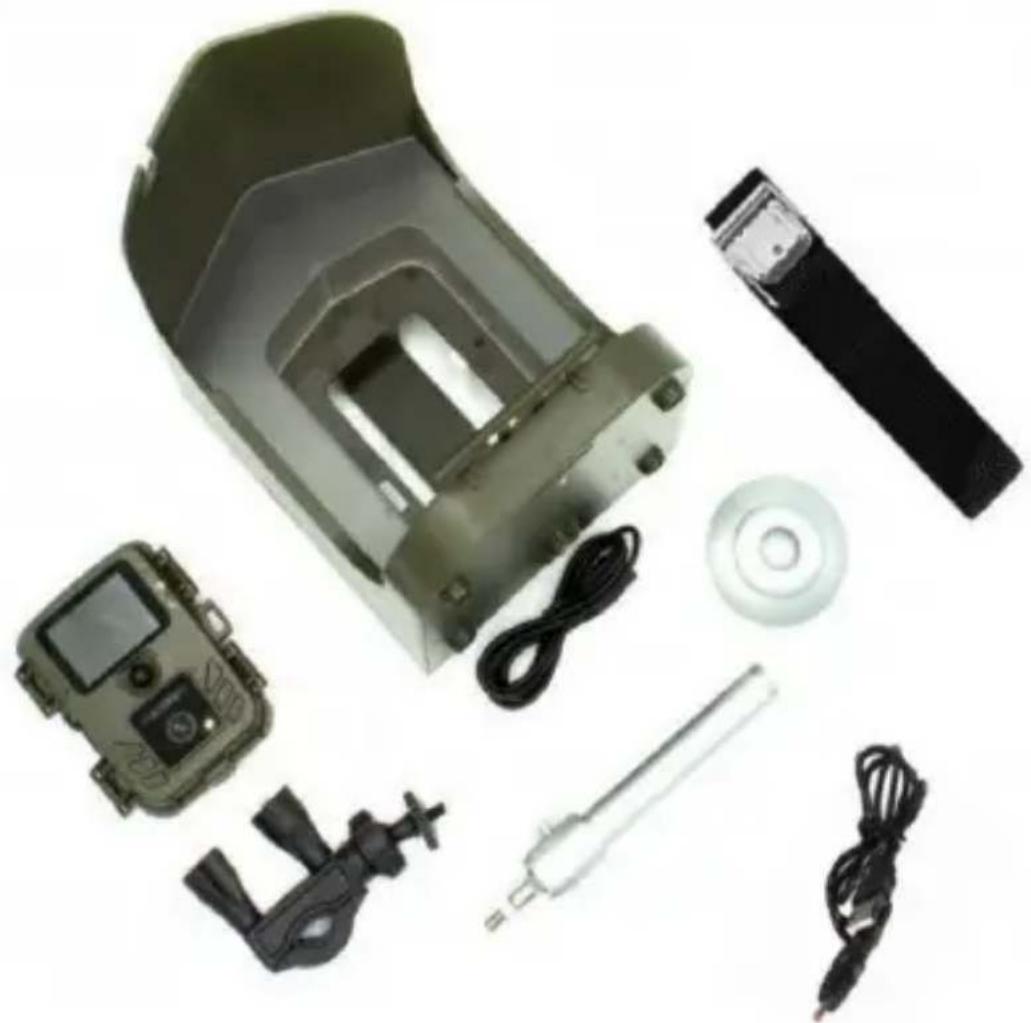
| Mitgeliefertes Zubehör | Futterstation, Kamera, Wandhalterung, Gurt, Geländerhalter, Stromkabel, Gummikappe |
| Garantie | 6 Monate Garantie auf Akkukapazität; Standardgarantie gemäß Vorschriften |
Häufig gestellte Fragen - StrongVision BirdFeeder Evolveo
Benutzerfragen zu StrongVision BirdFeeder Evolveo
0 Frage zu diesem Gerät. Beantworten Sie die, die Sie kennen, oder stellen Sie Ihre eigene.
Eine neue Frage zu diesem Gerät stellen
Laden Sie die Anleitung für Ihr Kamera kostenlos im PDF-Format! Finden Sie Ihr Handbuch StrongVision BirdFeeder - Evolveo und nehmen Sie Ihr elektronisches Gerät wieder in die Hand. Auf dieser Seite sind alle Dokumente veröffentlicht, die für die Verwendung Ihres Geräts notwendig sind. StrongVision BirdFeeder von der Marke Evolveo.
BEDIENUNGSANLEITUNG StrongVision BirdFeeder Evolveo
- Montage des Produkts 117
- Schnellstart und Einrichtung ...... 121
- Technische Daten .... 125
- Beschreibung des Geräts...... 128
- Schnellstart.... 129
- Menü 132
- Medien-Browser.... 138
- Fotografieren direkt aus dem Menü ...... 139
- Fehlersuche .... 139
- Unterstützung und Garantie 141
1. Montage des Produkts
1.1. Futtermittel
Vorderansicht Rückansicht
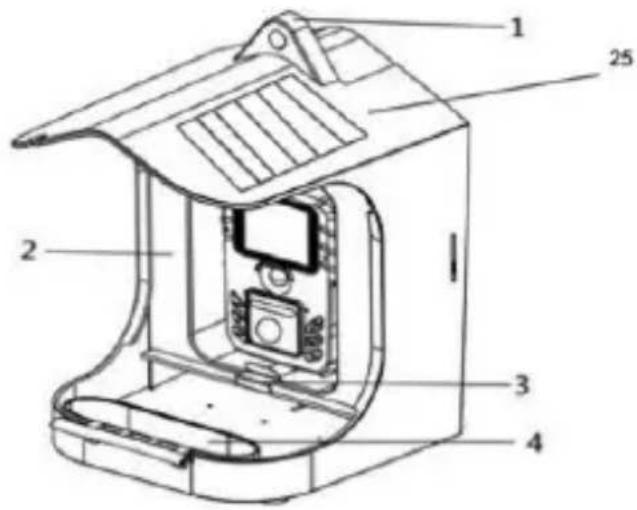
| 1. Grip | 5. Kamera- und Zufuhrsicherungsverriegelung |
| 2. Feeder-Behälter | 6. Halterung für die Entnahme des Einlegers |
| 3. Deckel des Zuführungsbehälters | 25. Sonnenkollektor |
| 4. Trinker - Wasserbehälter |
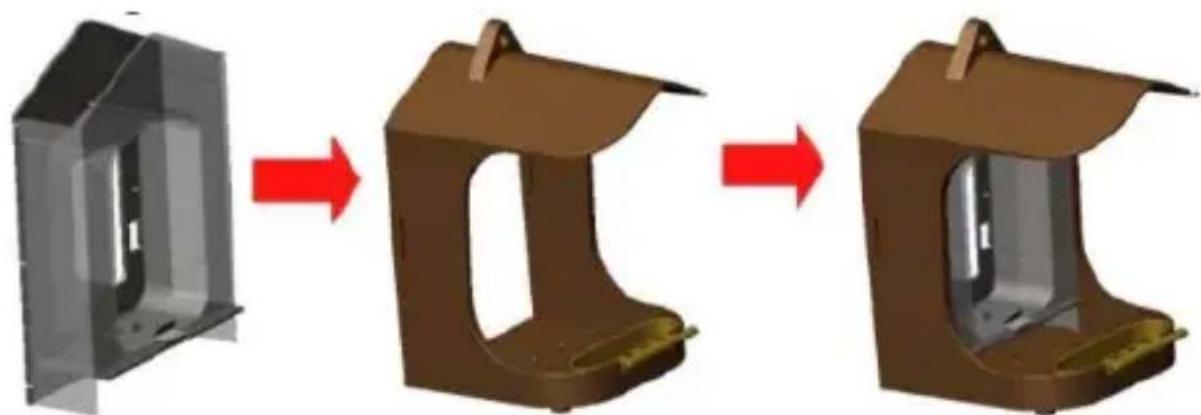
1.2. Einrichten der Zuführung
Füllen Sie den Zuführungsbehälter und setzen Sie ihn in die Zuführung ein (die Verriegelungen müssen beim Einsetzen nach oben zeigen).
1.3 Einsetzen der Kamera
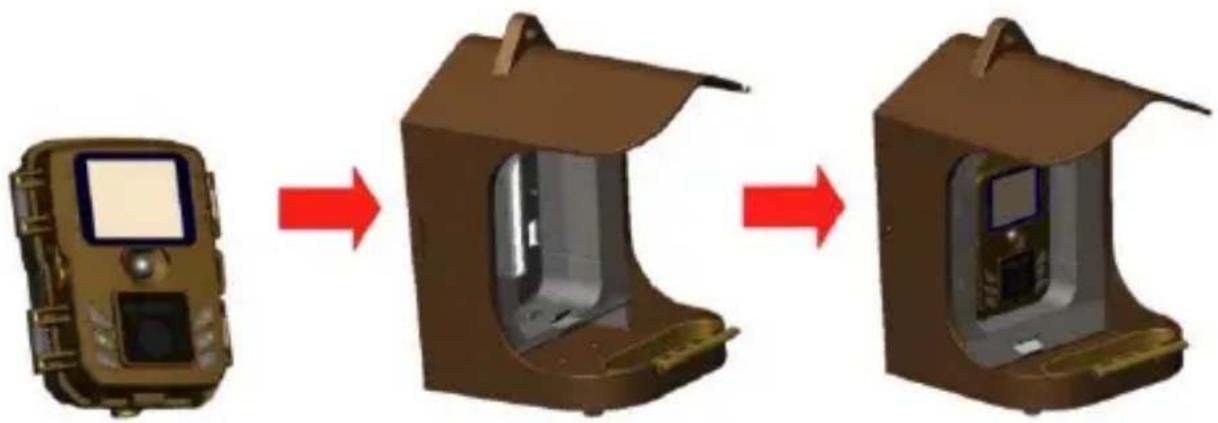
Die Kamera wird im bereits eingeschalteten Zustand (Schalter in der Position ON) mit eingelegter und formatierter SD-Karte eingesetzt. Setzen Sie die Kamera von vorne ein. Stecken Sie das Netzkabel an der Seite der Kamera ein, bevor Sie sie aufstellen. Wenn Sie die Stromversorgung über das Solarmodul nicht verwenden, müssen Sie den Anschluss mit einer Gummikappe verschließen, damit keine Feuchtigkeit in das Gerät eindringen kann.
Setzen Sie die angeschlossene Kamera in den Feeder ein und sichern Sie sie auf der Rückseite mit zwei Metallverschlüssen - diese müssen gleichzeitig in das Feeder- und das Kameragehäuse passen.
1.4 Pfändungsmethoden
1.4.1 Wandhalterung mit Befestigungslasche
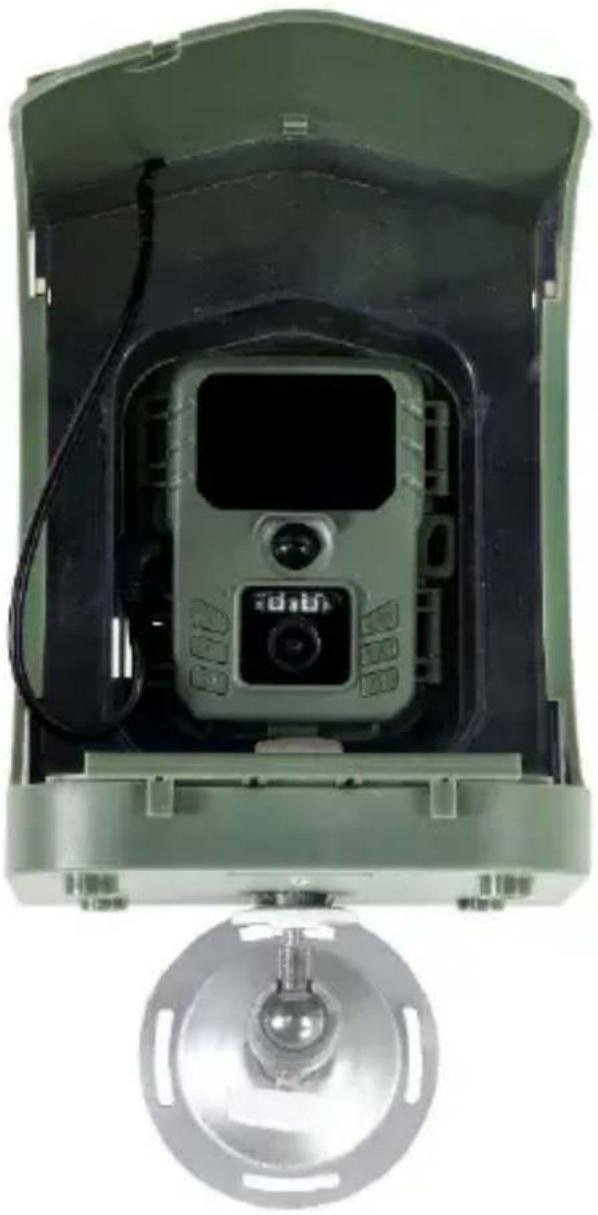
Verwenden Sie das Befestigungsband und die Wandhalterung, um den Futterautomaten an einem beliebigen Objekt (z. B. einem Baum) zu befestigen, um das Sie das Band wickeln können. Fädeln Sie das Band durch die rechteckigen Löcher an der Unterseite der Wandhalterung und ziehen Sie das Band um das gewünschte Objekt. Befestigen Sie nun den Gurt und ziehen Sie ihn fest. Befestigen Sie den Zubringer mit dem Stativgewinde an der Unterseite des Zubringers an der Halterung.
1.4.2. Handlaufhalter
Verwenden Sie die Geländerhalterung, um die Kabine an jedem runden Geländer mit einem Durchmesser von 17-32 mm zu befestigen. Lösen Sie die Muttern des Bügelbolzens. Legen Sie die U-Klammer um das Geländer. Ziehen Sie nun den Spanner wieder fest. Befestigen Sie den Zubringer mit dem Stativgewinde an der Unterseite des Zubringers an der Halterung, justieren und fixieren Sie die Position des Zubringers.
Montierter Zubringer
1.5 Verpackungsinhalt
2. Schnellstart und Einrichtung
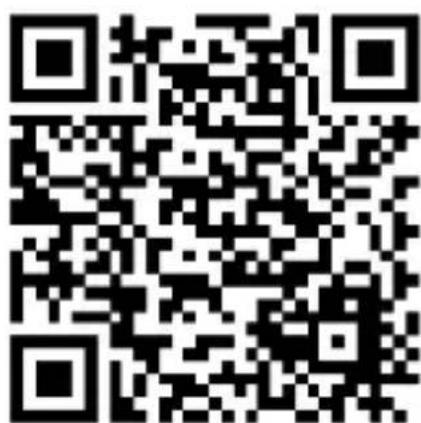
2.1 Um das Gerät zu steuern, müssen Sie die EVOLVEO WiFi App aus dem jeweiligen Apple Appstore oder Google Play herunterladen. Die App ist nur für Apple iOS(ab Version 13.1 und höher) und Google Android(ab Version 9 und höher!!!)
2.2. Nach der Installation der Anwendung müssen Sie die Kamera starten, indem Sie den TEST-Modus am Hauptschalter der Kamera auswählen.
2.3. Öffnen Sie die EVOLVEO WiFi-App auf Ihrem Telefon. Das Hauptmenü der App besteht aus 5 Hauptsymbolen. Die Symbole für Bluetooth, WiFi und Kamera dienen auch als Statussymbole. Wenn das Symbol rot ist, ist die Funktion inaktiv, wenn es grün ist, ist sie aktiv.
2.4. Bluetooth-Aktivierung - um eine Verbindung zur Kamera herzustellen, müssen Sie zunächst das WiFi-Modul der Kamera über Bluetooth aktivieren. Klicken Sie auf das Symbol Bluetooth verbinden. Wählen Sie im Bluetooth-Menü die Option Bluetooth-Kameras und dann unten links die Option Verbinden. Verwenden Sie den Pfeil in der oberen linken Ecke, um zum Startbildschirm zurückzukehren. Wenn alles gut gelaufen ist, ist das Bluetooth-Symbol grün.
WARNUNG: Bluetooth muss auf Ihrem Handy aktiviert sein, damit es richtig funktioniert!
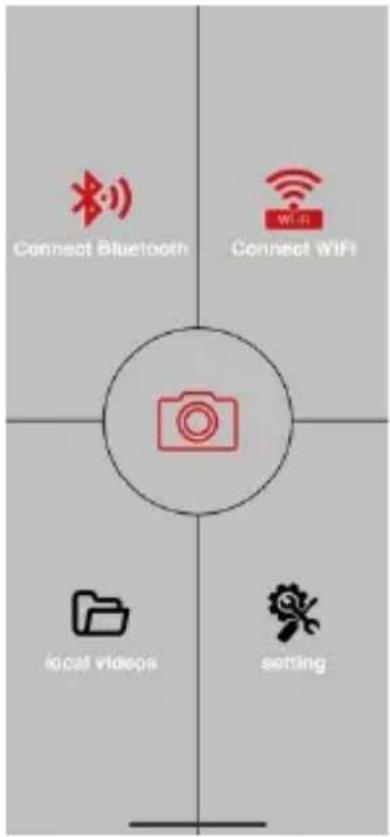
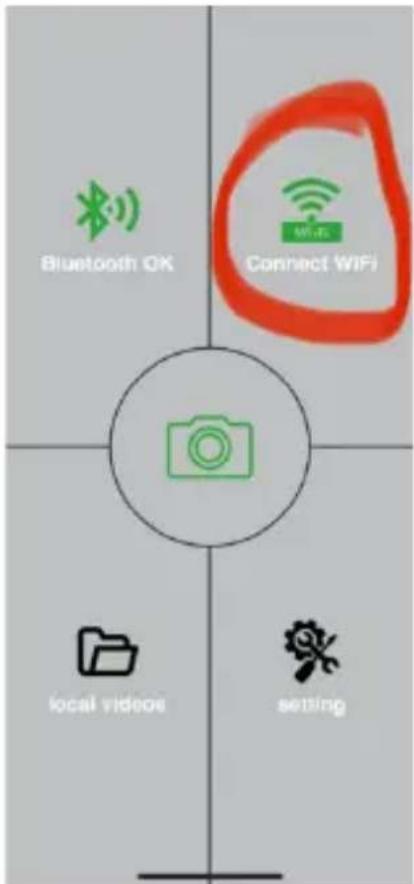
2.5. WiFi-Verbindung - Wählen Sie auf dem Hauptbildschirm die WiFi-Taste (die Bluetooth-Taste muss grün sein), um die WiFi-Einstellungen Ihres Telefons zu öffnen. Wählen Sie ein WiFi-Netzwerk aus, das denselben Namen trägt wie das auf dem Kameradisplay angezeigte (SSID: CAM XXXX) geben Sie das Passwort ein, wenn es noch nicht geändert wurde, ist das Grundpasswort "12345678" und kehren Sie zur EVOLVEO WiFi-Anwendung zurück.
WARNUNG: Das WiFi-Netzwerk der Kamera ist nicht mit dem Internet verbunden, daher kann es sein, dass Sie von Ihrem Gerät gefragt werden, ob es weiterhin mit diesem Netzwerk verbunden sein soll - wählen Sie Verbunden bleiben!!! Bei älteren Android-Telefonen müssen Sie die mobilen Daten ausschalten, sonst kann die App keine Verbindung zur Kamera herstellen!
Jetzt ist die Kamera mit der App verbunden. Sie können das mittlere Kamerasymbol auswählen, das grün leuchtet, wenn die Verbindung aktiv ist, und auf die in der Kamera gespeicherten Bilder oder auf das Livebild der Kamera zurückgreifen.
Diese Funktion kann auch bei der Montage der Kamera verwendet werden, so dass man wie bei einem Sucher genau weiß, wohin die Kamera gerichtet ist.
Drücken Sie die Taste Einstellungen, um die Kameraeigenschaften anzupassen. Weitere Informationen zu den Einstellungen finden Sie im Kapitel Einstellungen in diesem Handbuch.
2.6. Aktivierung der Kamera - Um die Kamera zu aktivieren, schalten Sie den Hauptschalter auf ON, die Kamera arbeitet dann wie eingestellt.
Jetzt müssen Sie die Kamera nicht mehr vom Stativ nehmen, um Bilder herunterzuladen oder Einstellungen vorzunehmen. Sie müssen sich nur in der Nähe der Kamera befinden und eine Verbindung zur Kamera herstellen, indem Sie das oben beschriebene Verfahren gemäß den Schritten 2.4 und 2.5 anwenden.
WARNUNG: Die Reichweite von WiFi und Bluetooth beträgt je nach Umgebung 20-30 m im freien Raum. Je größer der Abstand zur Kamera ist, desto langsamer ist die Übertragung.
3. Technische Daten
| Anzeige | Farb-TFT 2,0" |
| Bewegungsmelder | PIR - einstellbareEmpfindlichkeit (3 Stufen),maximale Reichweite 50 cm |
| Erfassungswinkel desBewegungssensors | 60° |
| Nachtlicht | IR LED 850nm, 2x IR LED unterder Frontabdeckung |
| IR-LED-Reichweite - Nacht | bis zu 20 cm |
| Abmessungen | V x Š x H. 175x118x87mm |
| Betriebstemperatur | -10 °C bis +50 °C |
| Lagertemperatur | -15 °C bis +60 °C |
| Erfassungsbereich | IP65 |
| Sicherheit | 4-stelliges optionales Passwort |
3.1. Fotografie
| Sensor | 5Mpix Farb-CMOS(Nachtfoto schwarz/weiß) |
| Objektiv | F=2,8; FOV=59 ° |
| Fotoauflösung | 24/20/16/12MP |
| Belichtung (ISO) | Auto/100/200/400 |
| Zeitraffer-Modus (Timelapse) | 5 min/30 min1/2/3/6/12/24h |
| Mehrbildmodus (Burst) | 1/3/6 oder 9 Rahmen |
| Informationen zum Foto | Uhrzeit und Datum,Temperatur (°C, °F),Mondphase, optionaler Name |
| Aufnahme-Modi | Fotografie, Fotografie & Video, Timelapse |
| Dateiformat | .JPEG |
| Aktivierungsgeschwindigkeit | 0,5 s * |
| Verzögerungsintervall | Die Zeit, die das Gerät nach dem letzten bewegungsbasierten Start inaktiv ist. Sofort, 10 s, 1/3/5/10/15 oder 30 min |
*Der PIR-Sensor erkennt Bewegungen anhand von
Veränderungen der Oberflächentemperatur. Diese Abbildung gilt für eine ideale Umgebung, in der das Objekt vor der Kamera eine ausreichende Oberflächentemperaturdifferenz aufweist und den gescannten Bereich senkrecht durchquert (von einer Seite zur anderen). Wenn sich das Objekt der Kamera frontal nähert, dauert es länger, die Bewegung zu erkennen.
3.2. Video
| Auflösung des Videos | VGA, 720 p, 1080 p 30fps |
| Satzlänge | 5/10/30/60 oder 90 Sekunden |
| Dateiformat | MP4/H.264 |
| Liveansicht (Liveview) | <180kBps ** |
3.3. Strom
| Batterien * | 3000mAh Li-lon |
| Stromquelle | DC 6V 2 A |
| Anschluss für externe Stromversorgung | DC Jack 3,5x1,3 mm |
| Externe Batterien | Anschluss einer 6-V-Batterie an den externen Stromanschluss über das Kabel SGV CAM-PWRC möglich |
3.4. Konnektivität
| WiFi | IEEE 802.11b/g/n |
| Speicherkarte | SD bis zu 256 GB |
| Interner Speicher | Das Gerät hat keinen internen Speicher |
| USB | Kann über ein USB-C-Kabel (nicht im Lieferumfang enthalten) an einen PC angeschlossen werden |
*Die Batterielebensdauer nimmt je nach verwendetem Modus und der Anzahl der aufgenommenen Videos und Fotos ab. Die Batterielebensdauer von 1 Monat wurde berechnet, indem nur Fotoaufnahmen im Tagesmodus und 20 Fotos pro Tag verwendet wurden. In den Wintermonaten mit Temperaturen unter 0°C sinkt die Lebensdauer der Batterien deutlich stärker als bei normalen Sommertemperaturen, dies ist eine Eigenschaft der Batterien.
4. Beschreibung des Geräts
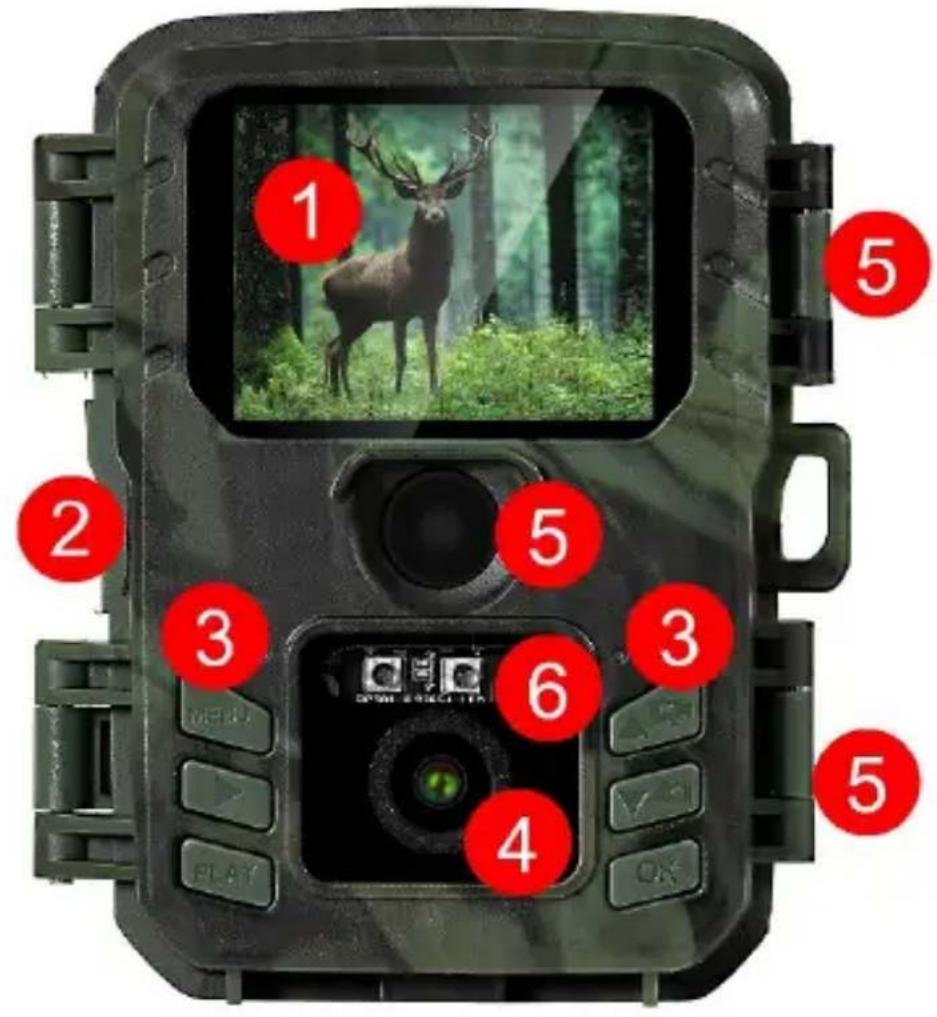
1) 2.0 Farb-LCD
2) DC 6V/2A
Stromanschluss
3) Steuerungstasten
4) Kameraobjektiv
5) Verschlüsse
6) IR-LED + Status-LED + Beleuchtungssensor
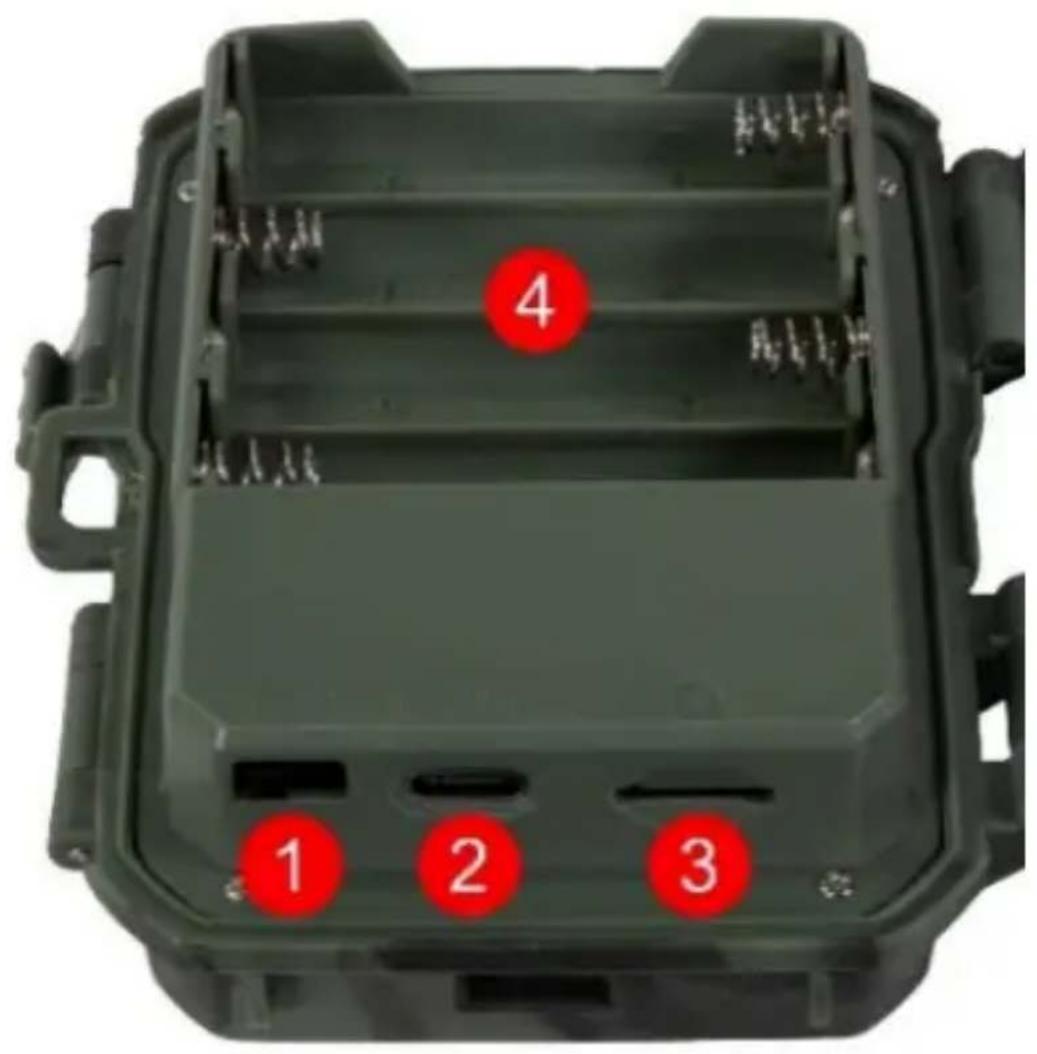
| 1) Hauptschalter OFF-TEST-ON2) USB-C-Anschluss für Datenübertragungen - nicht für Strom! | 3) Micro SD-Kartensteckplatz für bis zu 256 GB4) 3000mAh Li-Ion-Akku |
5. Schnellstart
5.1 Einschalten
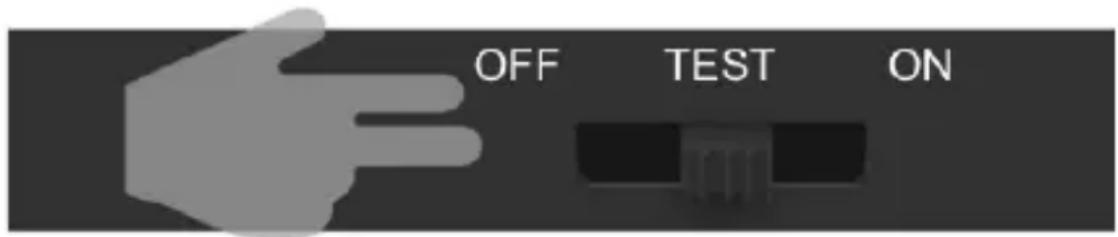
Schieben Sie den Schalter von der Position OFF in die Position TEST, um das Gerät in den Einrichtungsmodus zu versetzen, in dem die Bildvorschau der Kamera auf dem Bildschirm angezeigt wird.
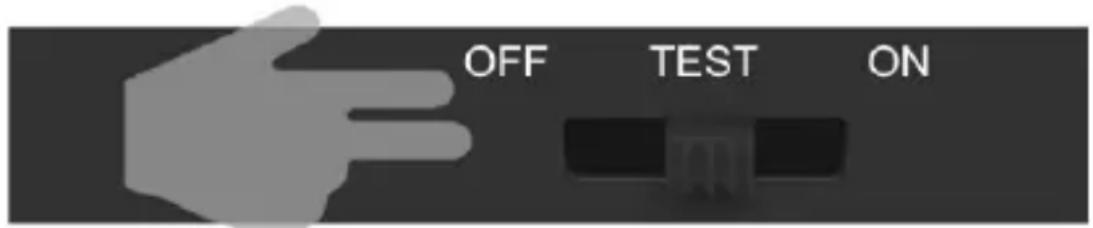
5.2. Einstellungen
Drücken Sie die Taste MENU, um das Gerät einzurichten. Wenn Sie die Taste drücken, werden die einzelnen in Kapitel 6 beschriebenen Einstellungsmöglichkeiten angezeigt.
5.3. Ändern der Sprache im Menü
Die Standardsprache nach dem Einschalten der Kamera ist Englisch. Um die Sprache zu ändern, verwenden Sie die Pfeiltasten, um"Sprache" auszuwählen, bestätigen Sie mit der OK-Taste, wählen Sie Ihre Sprache mit den Pfeiltasten und wählen Sie OK.
5.4. Sobald die Einrichtung abgeschlossen ist, können Sie das Gerät in den aktiven Modus schalten, indem Sie den Schalter auf die Position ON schieben.
Kamera-Tasten:
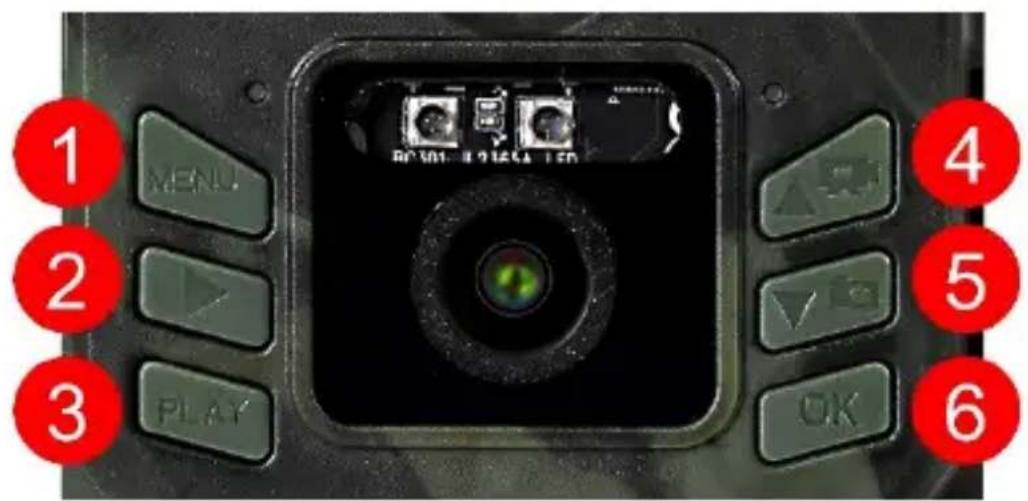
| 1. | MENU | Taste, um das Hauptmenü aufzurufen. Direkt im MENÜ wird das Gerät auch verwendet, um zum vorherigen Abschnitt zurückzukehren. |
| 2. | Aufzeichnung (SHOT) | Auf dem Basisbildschirm wird bei Betätigung der Taste ein Foto oder ein Video aufgenommen, je nach Modus des Basisbildschirms. |
| 3. | SPIELEN | Dient zum Aufrufen und Verlassen der Foto- und Videogalerie auf der SD-Karte |
| 4. | UP | Um sich im Menü oder in der Galerie zu bewegen. Auf dem Bildschirm der Basisvorschau wird damit der Videomodus eingeschaltet |
| 5. | DOWN | Um sich im Menü oder in der Galerie zu bewegen. Auf dem Basis-Vorschaubildschirm wird der Fotomodus mit dieser Taste aktiviert. |
| 6. | OK | Menüauswahl bestätigen (schaltet WiFi ein/aus) |
- Menü
| 1. Modus | Kamera | In diesem Modus nimmt die Kamera nur Bilder auf |
| Video | In diesem Modus nimmt die Kamera nur Videomaterial auf | |
| Kamera & Video | Die Kamera kann sowohl Bilder als auch Videos aufnehmen. | |
| Zeitraffer -Bilder | In diesem Modus nimmt die Kamera Bilder in dem gewählten Zeitintervall auf. | |
| 2. Auflösung | Einstellung der Auflösung für die Videoaufzeichnung : 1080p, 720p oder VGA. | |
| 3. Länge des Videos | Legen Sie die Länge der Videoaufnahme fest: 5er, 10er, 30er, 60er oder 90er | |
| 4. Tonaufnahme | Wenn Sie "Ein" wählen, wird bei der Aufnahme vonVideos auch Ton aufgezeichnet. | |
| 5. Bildgröße | Ändert die Auflösung, mit der alle Bilder, können Sie wählen zwischen 24, 20, 16, 12, 8, 5, 3 MPX Fotos, die größeren Auflösung, desto größer die Datei wird auf der SD-Karte gespeichert! | |
| 6. Interval | Das Intervall ist ein Zeitwert, der die Zeit der Inaktivität nach einer erkannten Bewegung angibt. Wenn die Kamera durch den PIR-Sensor aktiviert wird, führt sie die gewünschte Aktion aus und wartet nach dem Ende der Bewegung eine bestimmte Zeit, bevor sie einweiteres Bild aufnimmt. Werte: 1s, 10s, 1min, 3min, 5min, 10min, 15min oder 30min. | |
| 7. Zeitintervall | Stellen Sie das Aufnahmeintervall im Zeitraffermodus ein. Die Bilder werden in dem gewählten Zeitintervall aufgenommen. Die folgenden Werte können eingestellt werden: 5 Minuten, 30 Minuten, 1 Stunde, 2 Stunden, 3 Stunden, 6 Stunden, 12 Stunden oder 24 Stunden. | |
| 8. Sequenz | Legt im Foto-, Foto&Video- und Zeitraffermodus fest, wie viele Bilder aufgenommen werden sollen, wenn die Kameraaktiviert wird. Kann eingestellt werden: 1, 3, 6 oder 10 Bilder | |
| 9. ISO | ISO-Empfindlichkeit: Jedunkler die Umgebung, destohöher der Wert.Wenn Sie sich mit der Einstellung nicht sicher sind, belassen Sie sie im automatischen Modus. Kann eingestellt werden: Auto, ISO 100, ISO 200, ISO 400, ISO 800 und ISO 1600 | |
| 10. Umschreiben | Zap. - Wenn die SD-Karte voll ist, werden die ältesten Dateien überschrieben.AUS - Wenn die SD-Karte voll ist, werden keine weiteren Bilder gespeichert. | |
| 11. PIR-Empfindlichkeit | Einstellung der Empfindlichkeit des PIR-Sensors. Sollte es zu einer unerwünschten Aktivierung durch weit entfernte Objekte kommen, kann die Empfindlichkeit des Sensors reduziert werden. Kann eingestellt werden: Niedrig, Mittel, Hoch oder Aus | |
| 12. Sprache | Hier wird die Sprache des Menüs eingestellt. | |
| 13. Frequenz | Frequenzfilter für künstliches Licht. Wenn das Bild während des Videos flackert, können Sie die Einstellungen ändern, um diesen Effekt zu minimieren. Optionen 50 oder 60 Hz | |
| 14. Kamera-ID | Der Name, der im Stempel auf den aufgenommenen Bildern erscheint. | |
| 15. Heslo/ PIN | Kamerasicherheit mit PIN, wenn Sie die Funktion einschalten, geben Sie eine neue PIN ein, die das Gerät bei jedem Einschalten abfragt. | |
| 16. Zeitschaltuhr | Die Betriebszeit des Geräts auf dem Display gibt die Zeitspanne an, in der das Gerät aktiv sein soll, den Rest des Tages nimmt das Gerät keine Bilder auf. | |
| 17. Datum/Uhrzeit | Stellen Sie das Datum, die Uhrzeit und das Format ein. Wählen Sie mit den Pfeiltasten die gewünschte Einstellung und bestätigen Sie mit der OK-Taste. | |
| 18. Formatierung | SD-Speicher formatieren in das Gerät eingelegte Karten | |
| 19. Standardeinstellungen | Löscht alle Einstellungen unter Ausschluss der Öffentlichkeit gemacht. | |
| 20. Verze | Zeigt die aktuelle FW-Version an |
5. Medien-Browser
Es ist möglich, das aufgezeichnete Material direkt auf dem Kameradisplay zu betrachten.
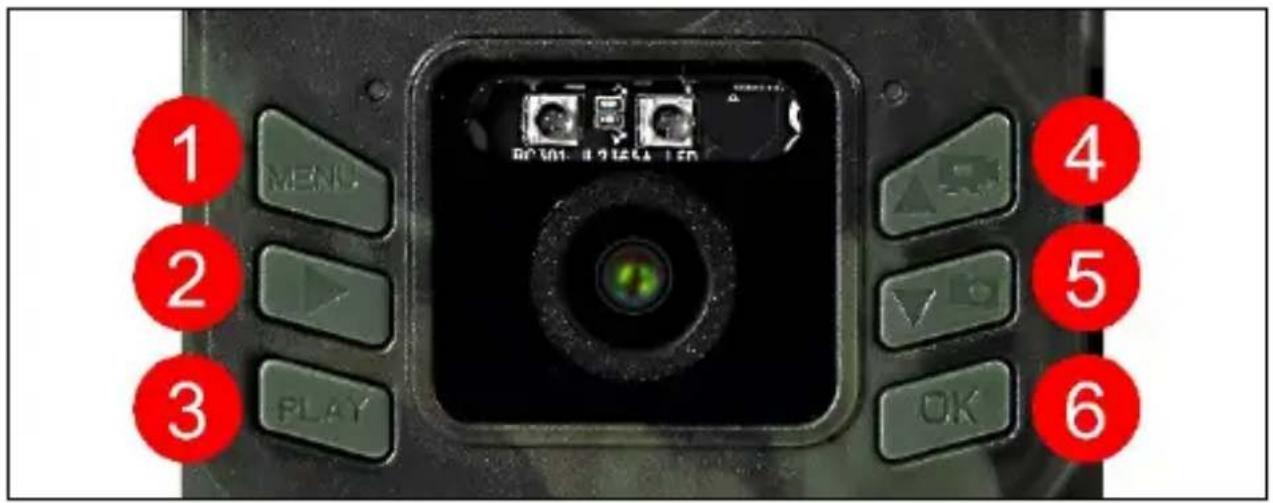
Wechseln Sie zum Ansehen in den TEST-Modus und drücken Sie die Aufnahmetaste (PLAY) auf dem Startbildschirm.
Steuerung mit Pfeiltasten:
• Nächstes Bild: Pfeil nach oben
• Vorheriges Bild: Pfeil nach unten
- Sehen Sie sich das Video an: OK
• Video anhalten: OK
- Kehren Sie mit der PLAY-Taste zum Hauptmenü zurück.
7. Fotografieren direkt aus dem Menü
Die Kamera kann auch zum Aufnehmen von Fotos oder Videos verwendet werden, indem nur die Tasten betätigt werden. Schalten Sie die Kamera in den TEST-Modus. Anschließend wird es gewartet:
- Mit dem Pfeil nach oben oder unten wechseln Sie zwischen dem Foto- und dem Videomodus.
- Drücken Sie die Aufnahmetaste SHOT, um ein Bild aufzunehmen.
8. Fehlersuche
8.1 Die Kamera nimmt keine Fotos/Videos auf, wenn sie sich bewegt
- Überprüfen Sie den PIR-Sensor, um festzustellen, ob er beschädigt oder blockiert ist, z. B. durch ein Blatt.
- Testen Sie die Kamera an Orten, an denen es keine heißen Stellen gibt. Der PIR-Sensor erkennt Bewegungen anhand des Temperaturunterschieds. Wenn die Umgebung der Kamera überhitzt ist, wird der Sensor nicht aktiviert.
-
In einigen Fällen kann der Wasserstand dazu führen, dass der PIR-Sensor ungewollt aktiviert wird; drehen Sie in diesem Fall die Kamera vom Wasser weg.
-
Stellen Sie die Kamera so ein, dass sie nicht direkt auf den Boden gerichtet ist.
- Positionieren Sie die Kamera so, dass sie sich nicht bewegt und große, sich bewegende Objekte, wie z. B. ein großer Baum, nicht im Bild sind.
- Nachts kann das Gerät Bewegungen außerhalb der Reichweite des IR-Nachtlichts erkennen, so dass kein sich bewegendes Objekt auf den Fotos zu sehen ist.
- Bei Sonnenuntergang oder Sonnenaufgang kann die Aufnahme unbeabsichtigt starten - ändern Sie die Kameraposition.
- Wenn sich das Tier/die Person vor der Kamera schnell bewegt, nimmt die Kamera sie möglicherweise nicht auf - bewegen Sie die Kamera weiter weg von den Objekten (z. B. weiter weg von dem Weg, auf dem sich die Tiere bewegen)
8.2 Die Kamera erzeugt keine Bilder
- Vergewissern Sie sich, dass auf der eingelegten SD-Karte genügend freier Speicherplatz vorhanden ist. Wenn die Funktion zum Überschreiben alter Dateien deaktiviert ist, zeichnet das Gerät nicht mehr auf, wenn die SD-Karte voll ist.
- Vergewissern Sie sich, dass die Batterien genug Energie für den Betrieb der Fotofalle haben.
- Vergewissern Sie sich, dass der Schalter in der Position ON und nicht OFF steht.
- Formatieren Sie die Karte auf Ihrem Computer im EXFAT-Format, bevor Sie sie zum ersten Mal benutzen
8.3 Das Nachtlicht hat keine ausreichende Reichweite
-
Vergewissern Sie sich, dass der Akku des Geräts aufgeladen ist. Wenn die Kapazität unter 15% liegt, lässt sich das Nachtlicht möglicherweise nicht aktivieren.
-
Für qualitativ hochwertige Nachtaufnahmen sollten Sie die Kamera in einer dunklen Umgebung ohne andere Lichtquellen aufstellen.
- Versuchen Sie, die Kamera an Orten zu verwenden, an denen sie von anderen Objekten umgeben ist, die IR-Licht reflektieren können. Wenn Sie die Kamera in einem offenen Bereich aufstellen, wird das Foto nicht ausreichend beleuchtet. Es ist dasselbe, wie wenn man mit einer Taschenlampe in den Nachthimmel leuchtet, man wird auch nichts sehen, selbst wenn die Taschenlampe sehr stark ist.
9. Unterstützung und Garantie
Lesen Sie zunächst die "FAQ" unter:
https://eshop.evolveo.com/strongvision-wifi/ oder wenden Sie sich an den technischen Support von EVOLVEO unter:
service@evolveo.com
Die Garantie deckt NICHT ab:
- die Verwendung des Geräts für andere Zwecke als die, für die es bestimmt ist,
- Installation einer anderen als der auf dem Gerät installierten Firmware
- elektrische oder mechanische Schäden, die durch unsachgemäßen Gebrauch verursacht wurden
- Schäden durch natürliche Einflüsse wie Wasser, Feuer, statische Elektrizität, Überspannungen usw.
- Schäden, die durch Reparaturen verursacht wurden, die von einer nicht qualifizierten Person durchgeführt wurden
- unleserliche Seriennummer
- die Batteriekapazität nimmt nach 6 Monaten Gebrauch ab (6 Monate Garantie auf die Batterielebensdauer) *
*Wenn das Gerät ab Werk mit einem Li-Ion-Akku ausgestattet ist.
Beseitigung: Das Symbol des durchgestrichenen Behälters auf dem Produkt, in den Begleitpapieren oder auf der Verpackung erinnert Sie daran, dass in den EU-Ländern alle elektrischen und elektronischen Geräte, Batterien und Akkus am Ende ihrer Nutzungsdauer getrennt als Teil des sortierten Abfalls entsorgt werden müssen. Diese Produkte dürfen nicht im unsortierten Siedlungsabfall entsorgt werden.

KONFORMITÄTSERKLÄRUNG
Abacus Electric, s.r.o. erklärt hiermit, dass das Produkt EVOLVEO StrongVision BirdFeeder den Anforderungen der Normen und Vorschriften entspricht, die für diese Art von Geräten relevant sind, einschließlich der Verordnung 2014/53/EU RED für Funkanlagen.
Der vollständige Text der Konformitätserklärung ist unter http://ftp.evolveo.com/ce/ zu finden.
Planá 2, 370 01, Tschechische Republik
Email: helpdesk@evolveo.com
Hergestellt in China
Alle Rechte vorbehalten.
Das Aussehen und die technischen Daten des Produkts können ohne vorherige Ankündigung geändert werden.
- Montage des Produkts
- Futtermittel
- Einrichten der Zuführung
- Einsetzen der Kamera
- Pfändungsmethoden
- Wandhalterung mit Befestigungslasche
- Handlaufhalter
- Montierter Zubringer
- Verpackungsinhalt
- Schnellstart und Einrichtung
- Technische Daten
- Fotografie
- Strom
- Konnektivität
- Beschreibung des Geräts
- Schnellstart
- Einschalten
- Einstellungen
- Ändern der Sprache im Menü
- Medien-Browser
- Fotografieren direkt aus dem Menü
- Fehlersuche
- Die Kamera nimmt keine Fotos/Videos auf, wenn sie sich bewegt
- Die Kamera erzeugt keine Bilder
- Das Nachtlicht hat keine ausreichende Reichweite
- Unterstützung und Garantie
- Die Garantie deckt NICHT ab:
- KONFORMITÄTSERKLÄRUNG
Marke : Evolveo
Modell : StrongVision BirdFeeder
Kategorie : Kamera