StrongVision PRO WiFi - Fotoaparát Evolveo - Bezplatný návod na obsluhu
Nájdite návod k zariadeniu zdarma StrongVision PRO WiFi Evolveo vo formáte PDF.


| Typ produktu | Fotopasca |
| Značka | Evolveo |
| Model | StrongVision PRO WiFi |
| Pripojenie | WiFi IEEE 802.11b/g/n, Bluetooth, Mini USB |
| Displej | 2,4" Farebný TFT |
| Obrazový senzor | 8 MP Farebný CMOS |
| Rozlíšenie fotografií | 30, 24, 20, 16, 12, 8, 5, 3 MP |
| Rozlíšenie videa | 4K (30fps), 2K, 1080p, 720p, VGA |
| Formát videosúboru | MP4/H.264 |
| Nočné osvetlenie | 58 IR LED diód 940 nm |
| Dosah IR | 20 m (optimálne 8-12 m) |
| Uhol PIR senzora | 120° |
| Rýchlosť aktivácie | 0,5 s |
| Zdroj napájania | 10 000 mAh Li-Ion batéria (nabíjateľná) alebo DC 12 V/1,5 A |
| Pamäťová karta | SD karta až do 256 GB (nie je súčasťou) |
| Stupeň krytia | IP65 |
| Prevádzková teplota | -10 °C až +50 °C |
| Rozmery (V x Š x H) | 175 x 118 x 87 mm |
| Zabezpečenie | 4-miestne voliteľné heslo |
| Kompatibilita | Aplikácia Evolveo WiFi (iOS 13.1+/Android 9+) |
Často kladené otázky - StrongVision PRO WiFi Evolveo
Otázky používateľov k StrongVision PRO WiFi Evolveo
0 otázka o tomto zariadení. Odpovedzte na tie, ktoré poznáte, alebo položte vlastnú.
Položte novú otázku o tomto zariadení
Stiahnite si návod pre váš Fotoaparát vo formáte PDF zadarmo! Nájdite svoj návod StrongVision PRO WiFi - Evolveo a vezmite svoje elektronické zariadenie späť do rúk. Na tejto stránke sú zverejnené všetky dokumenty potrebné na používanie vášho zariadenia. StrongVision PRO WiFi značky Evolveo.
NÁVOD NA OBSLUHU StrongVision PRO WiFi Evolveo
- Rýchle spustenie a nastavenie ...... 25
- Technické špecifikácie 28
- Opis zariadenia: 32
- Menu 37
- Prehliadač médií...... 41
- Fotenie priamo z menu 42
- Odstránenie t'ažkostí 42
- Podpora a záruka.... 43
1. Rýchle spustenie a nastavenie
1.7. Na ovládanie zariadenia je potrebné si stiahnuť Aplikáciu EVOLVEO WiFi z príslušného aplikačného obchodu Apple Appstore alebo Google Play. Aplikácia je určená iba pre zariadenia s Apple iOS (od verzie 13.1 a vyššej) a Google Android (od verzie 9 a vyššej)!!

TIP: Pre l'ahšiu prevádzku je možné zakúpiť náhradnú batériu SGV CAM-BAT2, ktorú môžete vopred nabiť pomocou integrovaného nabíjacieho konektora a v mieste inštalácie ju vymeniť za už vybitú.
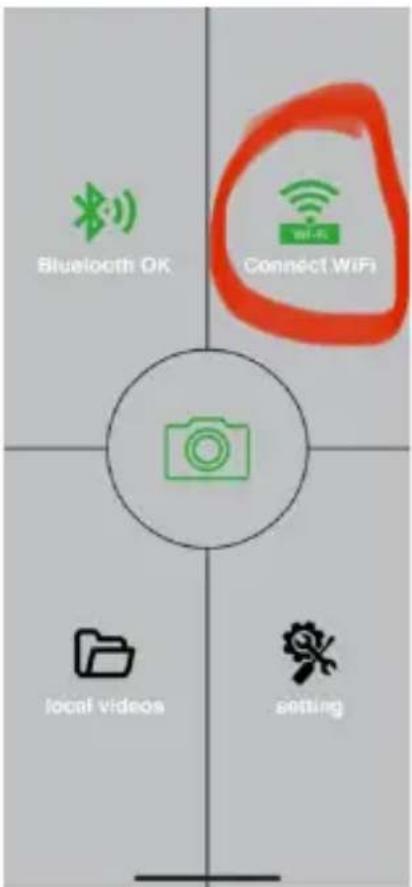
1.9. V telefóne otvorte aplikáciu EVOLVEO WiFi, hlavná ponuka aplikácie sa skladá z 5 hlavných ikon. Ikony pre Bluetooth, WiFi a fotoaparát, zároveň fungujú ako stavové. V momente, kedy je ikona červená je funkcia neaktívna, keď zelená tak aktívna.
1.10. Aktivácia Bluetooth – na pripojenie ku kamere je vopred potrebné aktivovať WiFi modul kamery pomocou Bluetooth. Kliknite na ikonu pripojiť Bluetooth. V menu bluetooth vyberte Bluetooth kamery a vl’avo dole zvol’te pripojiť. Šípkou v l’avom hornom rohu sa vrátite na úvodnú obrazovku, pokiaľ prebehlo všetko v poriadku, ikona Bluetooth je zelená.
UPOZORNENIE: Pre správnu funkciu musí byť Bluetooth na vašom telefóne aktívny!
1.11. Pripojenie WiFi – Na hlavnej obrazovke zvolte tlačidlo WiFi (Bluetooth tlačidlo musí byť zelené), otvorí sa vám
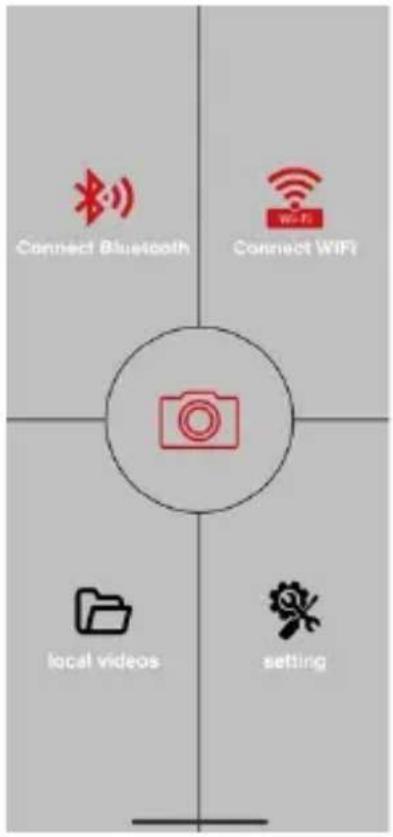
nastavenie WiFi vo vašom telefóne. Zvol'te WiFi siet, ktorá má rovnaký názov, ako sa vám zobrazil na displeji kamery (SSID: CAM XXXX), zadajte heslo, pokial'ešte nebolo zmenené, je základné heslo „12345678“, a vrátte sa spät do aplikácie EVOLVEO WiFi.
UPOZORNENIE: WiFi siet' kamery nemá pripojenie k internetu, z toho dôvodu môžete byt' vyzvaní vaším zariadením, či má byt' k tejto sieti aj napriek tomu pripojené – zvol'te zachovať pripojenie!!! Pri starších Android telefónoch je nutné vypnút mobilné dáta, inak sa aplikácia s kamerou nespojí!
Teraz je kamera spojená s aplikáciou, môžete zvolit prostrednú ikonu fotoaparátu, pri aktívnom pripojení je zelená, a pozriet sa na snímky uložené v kamere, alebo na živý obraz z kamery.
Túto funkciu je tiež možné využiť pri upevňovaní kamery ako hlľadáčik, presne viete, kam kamera mieri.
Stlačením tlačidla nastavenia môžete upraviť vlastnosti kamery, viac o nastaveniach nájdete v kapitole Nastavenia tohto manuálu.
1.12. Aktivácia Kamery
Na aktiváciu kamery prepnite hlavný prepínač do polohy ON, kamera bude fungovať podľa nastavenia.
Teraz už nemusíte kameru vyberať z ochranného boxu alebo dávať dole z jej stanoviska na stiahnutie vyhotovených snímok, alebo úpravu nastavení. Stačí byť iba v jej blízkosti a pomocou vyššie opísaného postupu sa ku kamere pripojiť podľa krokov 1.4. a 1.5.
UPOZORNENIE: Dosah WiFi a Bluetooth je podl'a prostredia 20 – 30 m v otvorenom priestore. Čím dlhšia je vzdialenost od kamery, tým pomalší je prenos.
- Technické špecifikácie
| Displej | Farebný TFT 2,4“ |
| Senzor pohybu | PIR – nastavitelná citlivost (3 úrovne) |
| Detekčný uhol senzora pohybu | 120° |
| Nočné prisvietenie | IR LED 940 nm, 58 LED pod čelným antireflexným krytom |
| Dosvit IR LED | 20 m* |
| Rozmery | V x Š x H. 175 x 118 x 87 mm |
| Prevádzková teplota: | -10 °C až +50 °C |
| Skladovacia teplota | -15 °C až +60 °C |
| Krytie | IP65 |
| Zabezpečenie | 4-miestne volitel'né heslo |
| Prevádzková teplota | 10 °C – +55 °C |
*Ak v priestore pred kamerou nie sú žiadne d'alšie objekty, od których by sa IR prisvietenie mohlo odrážať, môžu byť nočné snímky tmavé. Ideálne by v priestore pred kamerou mali byť objekty, od których sa bude IR prisvietenie odrážať, ako sú kamene, kry, kmene a podobne. Ideálny dosvit je v rozmedzí 8 – 12 m od kamery
2.5. Fotografia
| Snímač | 8 Mpix farebný CMOS (nočné foto čiernobiele) |
| Objektív | F = 3,1; FOV = 120° |
| Rozlíšenie fotografie | 30/24/20/16/12MP |
| Expozícia (ISO) | Auto/100/200/400 |
| Časozberný režim (Timelapse) | 5 min/30 min 1/2/3/6/12/24 h |
| Režim viacerých snímok (Burst) | 1/3/6 alebo 9 snímok |
| Informácie na fotografii | Čas a dátum, Teplota (°C, °F), Fáza mesiaca, voliteľný názov |
| Režimy záznamu | Fotografia, Fotografia a video, Časozber |
| Formát súboru | .JPEG |
| Rýchlosť aktivácie | 0,5 s * |
| Interval omeškania | Čas, počas ktorého je zariadenie neaktívne po poslednom spustení na základe pohybu. Okamžite, 10 s, 1/3/5/10/15 alebo 30 min |
*Snímač typu PIR rozlišuje pohyb na základe zmeny teplôt povrchov. Uvedený údaj je v ideálnom prostredí, kedy má objekt pred kamerou dostatočný rozdiel teploty povrchu, a pretína kolmo snímanú oblast (prechádza z jednej strany na druhú). Pokial' sa objekt bude približovať ku kamere čelne, bude rozoznanie pohybu trvať dlhšie.
2.6. Video
| Rozlíšenie videa | VGA, 720 p, 1080 p, 2 K, 4 K30 fps |
| DÍžka záznamu | 5/10/30/60 alebo 90 sekúnd |
| Formát súboru | MP4/H.264 |
| Živý náhl'ad (Liveview) | < 180 kBps ** |
2.7. Napájanie
| Vstavaná batéria * | 10 000mAh Li-Ion určená pre model SGV CAM-PRO a SGV CAM-WiFi Baterie je vybavená samostatným nabíjacím konektorom |
| Zdroj napájania | DC 12 V 1,5 A – nabíja vstavanú batériu! |
| Konektor pre externé napájanie | DC Jack 3,5 x 1,3 mm |
| Externá batéria | Je možné pripojit 12 V batériu do konektora externého napájania pomocou kábla |
2.8. Konektivita
| WiFi | IEEE 802.11b/g/n |
| Pamätová karta | SD až do veľkosti 256 GB |
| Interná pamäť | Zariadenie nemá internú pamäť |
| USB | Je možné pripojit’ k PC pomocou mini USB kábla (nie je súčast’ou balenia) |
*Výdrž batérií sa znižuje v závislosti od použitého módu, počtu urobených videí a fotografií, 3 – 4 mesiace výdrže sú vypočítané pri použití iba záznamu fotografií v dennom režime a počte 10 fotografií na deň. V zimných mesiacoch s teplotami pod 0 °C výdrž batérie klesá výraznejšie než pri bežných letných teplotách, ide o vlastnosť batérií.
3. Opis zariadenia:
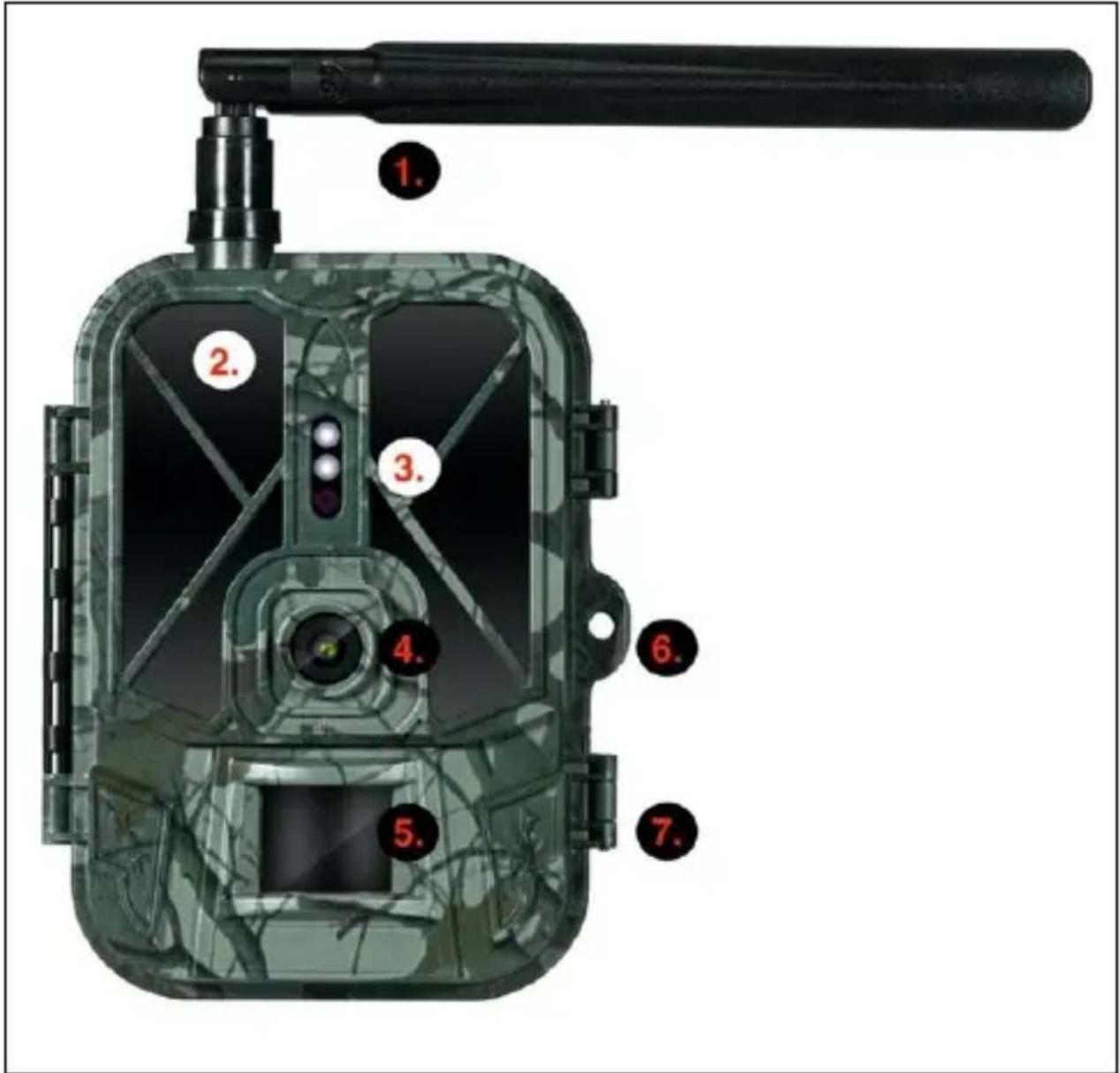
| 1. | Anténa (Iba model s podporou 4G sietí) |
| 2. | 2,4" farebný LCD displej |
| 3. | Ovládacie tlačidlá |
| 4. | Hlavný prepínač pozície: OFF – TEST – ON |
| 5. | 10 000 mAh Li-Ion batéria |
| 6. | Prepájací kábel napájania – nesmie byť porušený.V prípade poškodenia, vyberte batériu a zariadenie odošlite do autorizovaného servisu. |
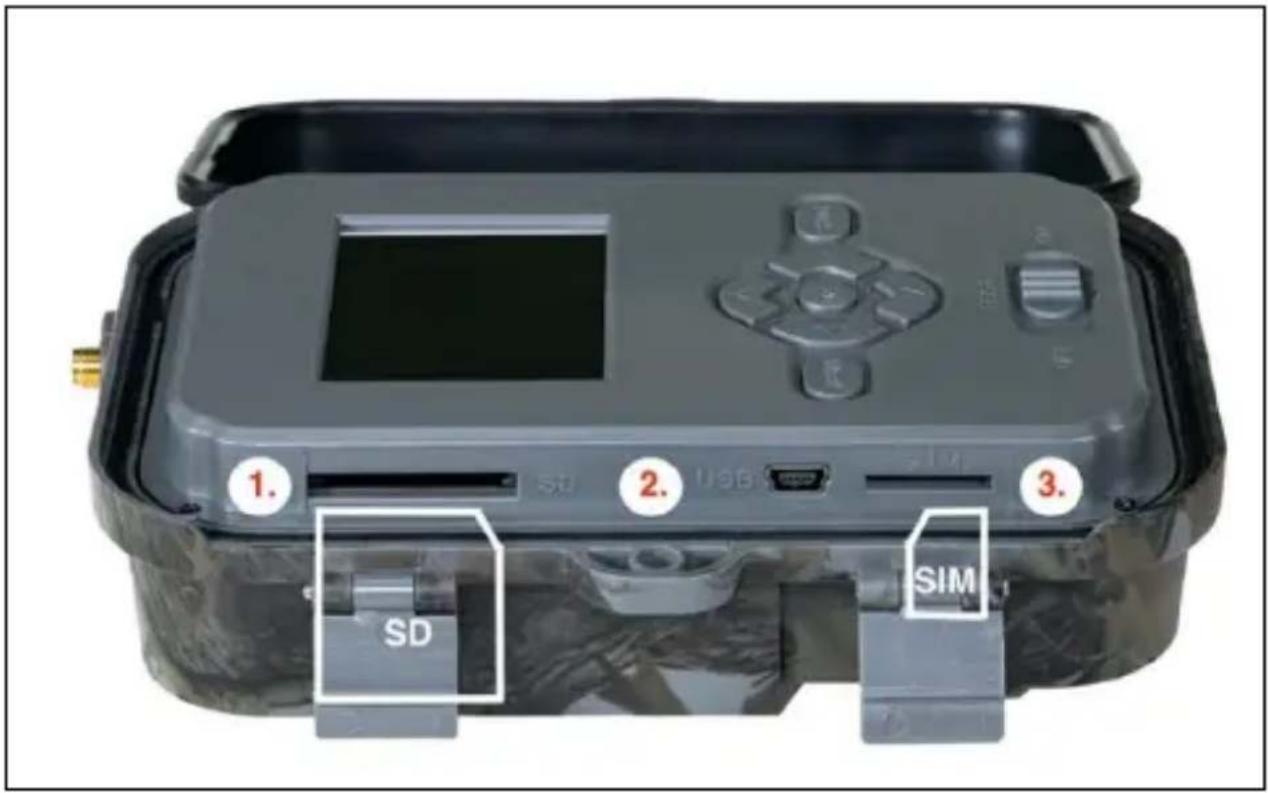
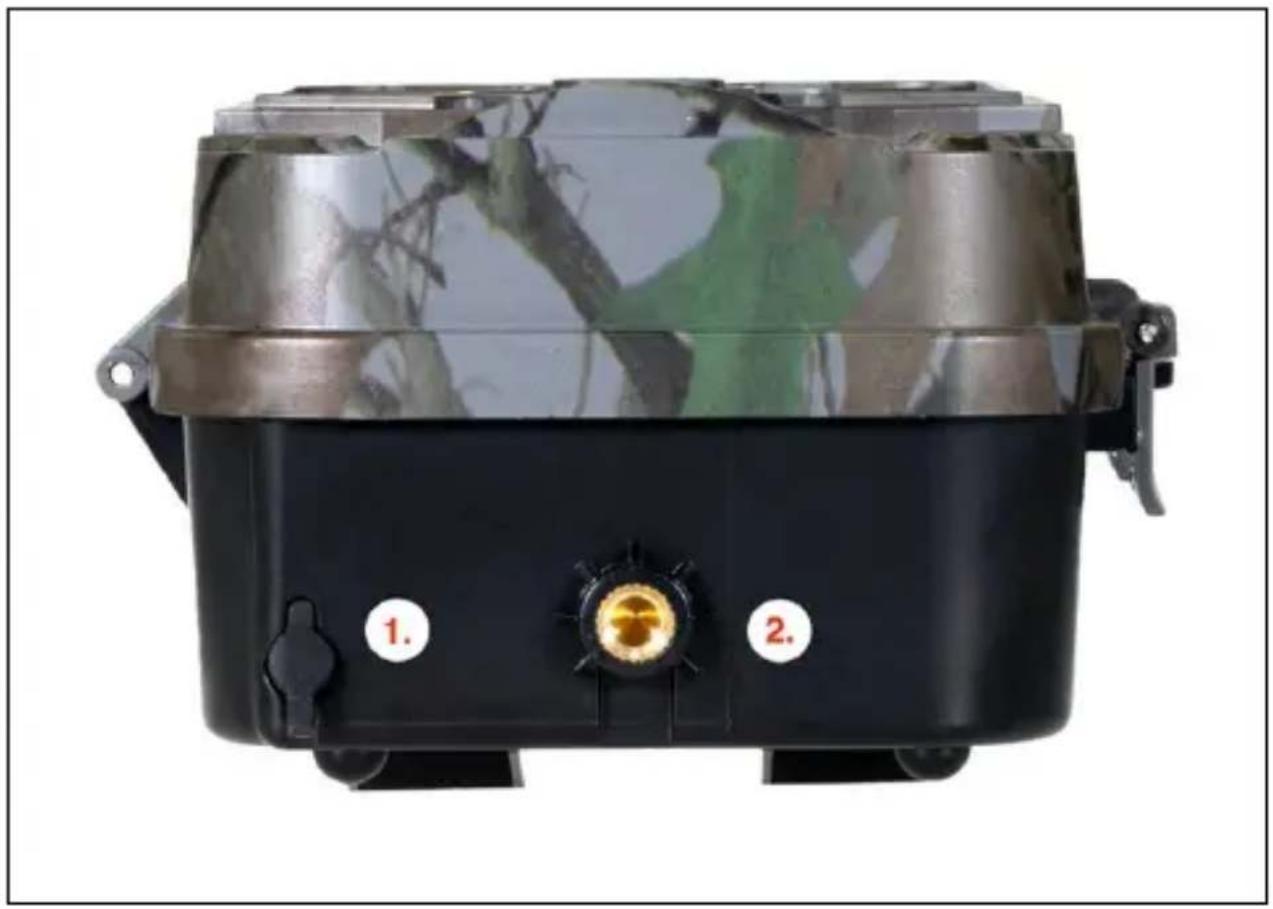
| 1. | Slot SD karty (max. vel’kost’ 256 GB) |
| 2. | Mini USB konektor na pripojenie k PC (Mass Storage) |
| 3. | Slot na SIM kartu (iba model s podporou 4G) |
| 1. Režim | Fotoaparát | V tomto režime bude kamera robit' iba snímky |
| Video | V tomto režime bude kamera robit' iba video záznam | |
| Fotoaparát & Video | Kamera bude robit' tak snímky, ako aj video. | |
| Časozberné snímky | V tomto režime bude kamera robit' snímky podl'a zvoleného časozberného intervalu. | |
| 2. Rozlíšenie | Nastavenie rozlíšenia pre Video záznam: 4 K, 2 K, 1080 p, alebo 720 p alebo VGA. | |
| 3. Dížka video | Nastavenie dížky obstaraného video záznamu: 5 s, 10 s, 30 s, 60 s alebo 90 s | |
| 4. Záznam zvuku | Pokial' zvolíte zapnuté, zaznamená pri nahrávaní videa zvuk. | |
| 5. Vel'kosť obrazu | Mení rozlíšenie, priktorom všetky akvizície sa uskutočnia obrázkov, možnosť výberu medzi 30, 24, 20, 16, 12, 8, 5, 3 MPXfotografie, väčšie čím vyššie rozlíšenie, tým väčší súborsa uloží na kartu SD! | |
| 6. Interval | Interval je časový údaj, ktorý udáva čas nečinnosti po rozoznanom pohybe. Pokiaľ dôjde k aktiváciikamery pomocou PIR snímača, kamera vykoná požadovanú akciu a po skončení pohybu čaká po zadaný čas, kým je možné znovu urobit ďalšiusnímku. Hodnoty: 1 s, 10 s, 1 min, 3 min, 5 min,10 min,15 min alebo 30 min. | |
| 7. IntervalČasozberu | Nastavenie intevalu snímania v režime Časozber. Snímky sa budú robit so zvoleným časovým odstupom. Možnosť nastaviť nasledujúce hodnoty: 5 min, 30 min, 1 h, 2 h, 3 h, 6 h, 12 h alebo 24 h. | |
| 8. Sekvencia | V režime Fotografia, Fotografia & Video a Časozber nastaví, kol’ko samá urobit snímok v momente, kedy sa aktivuje fotoaparát. Je možné nastavit: 1, 3, 6 alebo 9 obrázkov | |
| 9. ISO | Citlivost ISO, zjednodušene, čím tmavšie okolité prostredie, tým vyššia hodnota. Ak si nie ste istí nastavením, ponechajte v automatickom režime. Je možné nastavit: Automaticky, ISO 100, ISO 200, ISO 400, ISO 800 a ISO 1600 | |
| 10. Prepisat' | Zap. – Pri zaplnení SD karty sa začnú prepisovať najstaršie súbory. VYP. – Pri zaplnení SD karty sa už d'alší snímky neukladajú | |
| 11. Citlivost PIR | Nastavenie citlivosti PIR snímača. Ak dochádza k nechcenej aktivácii vzdialenými objektmi, je možné znížit citlivost snímača. Je možné nastavit: Nízka, Stredná, Vysoká alebo vypnuté | |
| 12. Jazyk | Slúži na nastavenie jazyka v menu. | |
| 13. Frekvencia | Filter frekvencie umelého osvetlenia. Ak pri videu bliká obraz, je možné zmenit nastavenie a vyskúšať, či sa tento jav minimalizuje. Vol'by 50 alebo 60 Hz | |
| 14. ID kamery | Názov, ktorý sa zobrazí na pečiatke na urobených snímkach. | |
| 15. Heslo/PIN | Zabezpečenie kamery pomocou PIN, pri zapnutí funkcie vložíte nový PIN, ktorý si zariadenie vyžiada pri každom spustení. | |
| 16. Časovač | Pracovný čas zariadenia, na displeji nastavíte časové rozmedzie, kedy má byť zariadenie aktívne, vo zvyšku dňa nebude zariadenie robit snímky. | |
| 17. Dátum/Čas | Nastavíte dátum, čas a formát. Pohybom šípok zvolíte a nastavíte, potvrdíte stlačením tlačidla OK. | |
| 18. Formátovanie | Formátovanie pamäte SDkarty vložené do zariadenia | |
| 19. Východiskové nastavenie | Odstráni všetky nastavenia vo kamere. | |
| 20. Verzia | Zobrazí aktuálnu verziu FW |
5. Prehliadač médií
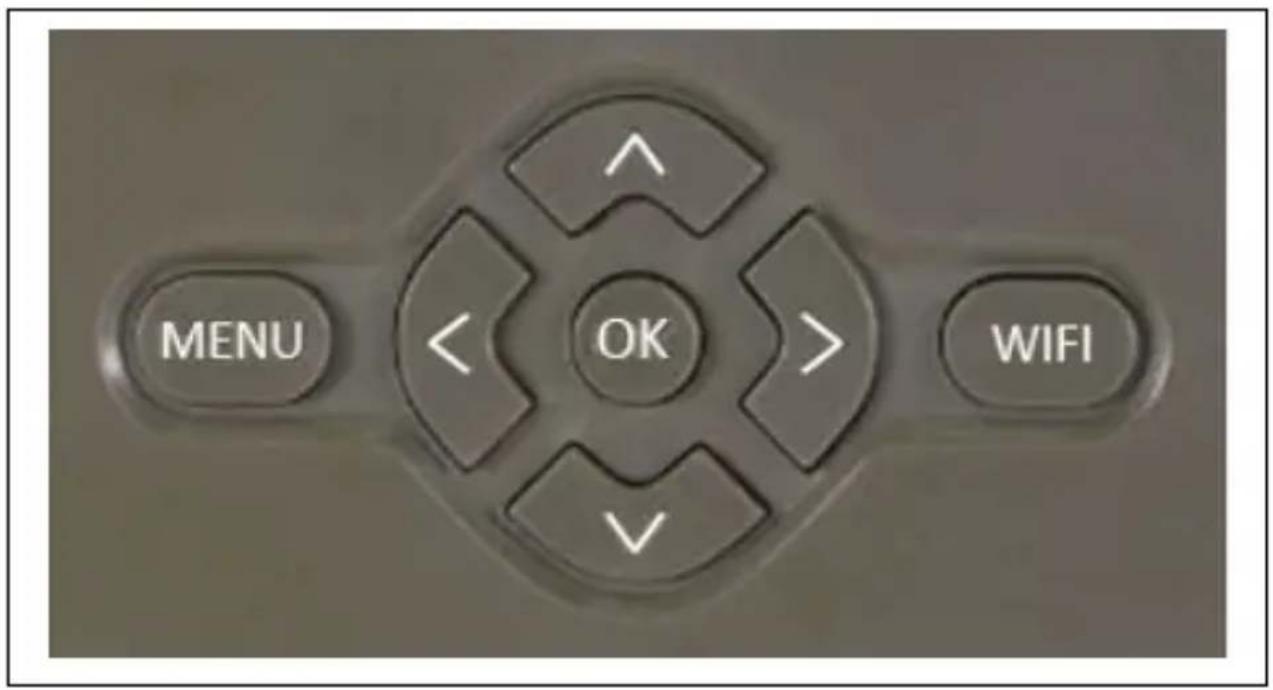
Ovládanie pomocou šípok:
- Dalšíbrázok: šípka hore
• Predchádzajúci obrázok: šípka dolu
• Prehrat' video: šípka dol'ava
• Zastavit video: šípka doprava - Návrat do hlavného menu tlačidlo MENU
6. Fotenie priamo z menu
Kamerou je možné fotiť alebo zaznamenať video aj len pomocou tlačidiel. Kameru prepnite do režimu TEST. Obsluhuje sa potom nasledovne:
- Šípka hore alebo dolu prepína režim Fotografia alebo Video
• Tlačidlom OK urobíte snímok
7. Odstránenie t'ažkostí
7.1 Kamera nezaznamenáva fotografie/video pri pohybe
- Skontrolujte PIR senzor, či nie je poškodený, alebo zablokovaný napríklad listom.
- Vyskúšajte kameru v miestach, kde nie sú horúce plochy. PIR snímač rozoznáva pohyb na základe rozdielu teplôt, pokiaľ je okolie kamery prehriate, nedochádza k aktivácii snímača.
- V niektorých prípadoch môže vodná hladina spôsobovať nechcenú aktiváciu PIR snímača, v takom prípade kameru natočte smerom od hladiny.
- Nastavte kameru tak, aby nemierila priamo na zem.
- Pripevnite kameru tak, aby sa nehýbala a aby neboli v zábere veľké pohyblivé predmety, napríklad veľký strom.
- V noci môže zariadenie rozoznať pohyb mimo dosvitu IR nočného prisvietenia, także na fotografiách nebude zaznamenaný žiadny pohybujúci sa objekt.
- Západ alebo východ slnka môže spôsobit' nechcené spustenie záznamu – zmeňte pozíciu kamery.
- Pokial' sa zviera/osoba pred kamerou pohybujú rýchlo, nemusí ich kamera zaznamenať – posuňte kameru do väčšej vzdialenosti od objektov (napríklad d'alej od cestičky, na ktorej sa pohybuje zver)
7.2 Kamera nevytvára žiadne snímky
- Uistite sa, že je na vloženej SD karte dostatok volného miesta. V prípade, že je vypnutá funkcia prepisu starých súborov, po zaplnení SD karty zariadenie už d'alej nezaznamenáva.
- Skontrolujte, že Li-Ion batéria má dostatok energie na prevádzku fotopasce.
- Skontrolujte, že je prepínač v polohe ON, a nie OFF.
- Pred prvým použitím sformátujte kartu vo vašom počítači na formát EXFAT
7.3 Nočné prisvietenie nemá dostatočný dosah
- Presvedčte sa, že je batéria v zariadení nabitá, pri nižšej kapacite typicky pod 15 % sa nemusí nočné prisvietenie aktivovat'.
- Na dosiahnutie dobrej kvality nočných snímok, umiestnite kameru do tmavého prostredia bez d'alších svetelných zdrojov.
- Snažte sa používať kameru v takých miestach, kde bude obklopená d'alšími predmetmi, ktoré dokážu odrážať IR prisvietenie. Pokiaľ kameru umiestnite do otvoreného priestranstva, nebude výsledná fotografia dostatočne osvetlená. Je to rovnaké, ako keby ste svietili baterkou na nočné nebo, tiež nič neuvidíte, aj ked’ bude baterka veľmi silná.
8. Podpora a záruka
Najprv si prečítajte „FAQ – často kladené otázky“ na adrese: https://eshop.evolveo.com/strongvision-wifi/ alebo kontaktujte technickú podporu spoločnosti EVOLVEO na e- maile: service@evolveo.com
Záruka sa NEVZŤAHUJE na:
- používanie zariadenia na iné účely, než na ktoré je navrhnuté,
- inštaláciu iného firmvéru než toho, ktorý je v zariadení nainštalovaný
- elektrické alebo mechanické poškodenie spôsobené nesprávnym použitím
- škody spôsobené prírodnými vplyvmi, ako je voda, oheň, statická elektrina, výkyvy el. prúdu a podobne 13
- škody spôsobené opravami vykonávanými nekvalifikovanou osobou
- nečitatelné sériové číslo
- kapacita batérie klesá po 6 mesiacoch používania (6 mesiacov záruka na výdrž batérie)
Likvidácia: Symbol preškrtnutého kontajnera na výrobku, v priloženej dokumentácii či na obaloch znamená, že v krajinách Európskej únie musia byť všetky elektrické a elektronické zariadenia, batérie a akumulátory po skončení ich životnosti likvidované oddelene v rámci triedeného odpadu. Nevyhadzujte tieto výrobky do netriedeného komunálneho odpadu.

VYHLÁSENIE O ZHODE
Týmto spoločnosť Abacus Electric, s.r.o. vyhlasuje, že výrobok EVOLVEO Strongvision WiFi spíňa požiadavky noriem a predpisov, ktoré sú relevantné pre daný typ zariadenia.
Plné znenie Vyhlásenia o zhode nájdete na http://ftp.evolveo.com/ce/
Dovozce / Výrobca
Abacus Electric, s.r.o.
Všetky práva vyhradené.
Vzhľad a technická špecifikácia výrobku sa môžu zmenit bez predchádzajúceho upozornenia.
Contents
- Rýchle spustenie a nastavenie
- Aktivácia Kamery
- Fotografia
- Video
- Napájanie
- Konektivita
- Opis zariadenia:
- Prehliadač médií
- Fotenie priamo z menu
- Odstránenie t'ažkostí
- Kamera nezaznamenáva fotografie/video pri pohybe
- Kamera nevytvára žiadne snímky
- Nočné prisvietenie nemá dostatočný dosah
- Podpora a záruka
- Záruka sa NEVZŤAHUJE na:
- VYHLÁSENIE O ZHODE
- Contents
Značka : Evolveo
Model : StrongVision PRO WiFi
Kategória : Fotoaparát