
Basic Tab 2 - Tablet Overmax - Bezplatný návod na obsluhu
Nájdite návod k zariadeniu zdarma Basic Tab 2 Overmax vo formáte PDF.


| Typ produktu | Tablet |
| Značka | Overmax |
| Model | Basic Tab 2 (OV-BasicTabII) |
| Operačný systém | Android 4.1 |
| Veľkosť displeja | 7,0 palcov |
| Typ displeja | TFT LCD, kapacitný Multi Dotyk (5 bodov) |
| Rozlíšenie | 800 × 480 pixelov |
| Procesor | Cortex A9, 1,0 GHz |
| RAM | 512 MB DDR3 |
| Interné úložisko | 4 GB |
| Rozšíriteľné úložisko | MicroSD karta až do 32 GB |
| Wi-Fi | 802.11 b/g/n |
| Podpora 3G | Externý USB 3G modem |
| Fotoaparát | Predná kamera pre videohovory a nahrávanie |
| Zvukový výstup | 3,5 mm jack pre slúchadlá |
| Mikrofón | Integrovaný |
| Batéria | Nabíjateľná Li-Po 2400 mAh |
| Napájací adaptér | DC 5V, 2A |
| Senzory | G-Senzor (360° gravitačná indukcia) |
| PC rozhranie | Micro USB 2.0 |
| Podporované zvukové formáty | MP3, WMA, WAV, OGG, FLAC, APE, AAC, AC3 |
| Podporované video formáty | RMVB, WMA, ASF, MP4, 3GP, AVI, MKV, DIVX, MPEG-2 |
| Podporované obrazové formáty | JPEG, BMP, GIF, PNG |
| Formáty elektronických kníh | ANSI/UNICODE TXT, PSD, PDF |
| Podpora Flash | Flash Player 11.0 a vyššie |
Často kladené otázky - Basic Tab 2 Overmax
Otázky používateľov k Basic Tab 2 Overmax
0 otázka o tomto zariadení. Odpovedzte na tie, ktoré poznáte, alebo položte vlastnú.
Položte novú otázku o tomto zariadení
Stiahnite si návod pre váš Tablet vo formáte PDF zadarmo! Nájdite svoj návod Basic Tab 2 - Overmax a vezmite svoje elektronické zariadenie späť do rúk. Na tejto stránke sú zverejnené všetky dokumenty potrebné na používanie vášho zariadenia. Basic Tab 2 značky Overmax.
NÁVOD NA OBSLUHU Basic Tab 2 Overmax
* Vybitý akumulátor, dobijte jej.
- Zariadenie udržujte v suchu. Nevystavujte zariadenie a nabíjačku vode a vlhkosti, pri manipulácii s príslušenstvom nemajte mokré ruky. Zabránite tak skratu a korózii, čo by mohlo mať za následok zlyhanie zariadenia.
- Zariadenie, akumulátor ani nabíjačku nevystavujte silným nárazom ani vibráciám. Mohlo by to spôsobit' ich požiar alebo explóziu.
- Zariadenie, akumulátor a nabíjačku nevystavujte príliš vysokým a príliš nízkym teplotám. V opačnom prípade môže dôjst' k zlyhaniu, požiaru alebo explózii.
- Zariadenie nevystavujte pádom, nárazom, nehádžte s ním, ani ho neohýbajte, nestláčajte.
- Nepoužívajte neschválené zariadenia a príslušenstvo, v opačnom prípade sa vystavujete riziku straty záruky.
Pred použitím Touchmate Internet Tablet si, prosím, prečítajte tieto informácie. Detailné informácie nájdete v bezpečnostných pokynoch a poznámkach:
- Zariadenie nepoužívajte počas jazdy autom.
- V zdravotníckych zariadeniach používajte v súlade s príslušnými ustanoveniami a predpismi. Zariadenie nepoužívajte v blízkosti zdravotníckeho vybavenia.
- Zariadenie nepoužívajte v lietadlách, mohlo by dôjst' k rušeniu signálov riadenia lietadla.
- Zariadenie nepoužívajte v blízkosti citlivých elektronických prístrojov, mohlo by dôjst' k ovplyvneniu ich činnosti.
- Zariadenie ani jeho príslušenstvo nerozoberajte. Opravy môžu robit' len oprávnené osoby.
- Zariadenie neuchovávajte v blízkosti magnetických zariadení. Vyžarovanie, vydávané zariadením, môže vymazať informácie na nich uložené.
- Zariadenie nepoužívajte vo vysokých teplotách a na miestach, kde hrozí vznietenie (napr. na čerpacích staniciach)
- Zariadenie a jeho príslušenstvo uchovávajte mimo dosahu detí. Nedovol'te det'om zariadenie používať bez dozoru.
- Pri používaní zariadenia dodržujte príslušné zákony a predpisy, rešpektujte tiež ostatné zákonné práva a súkromie.
- Pri použití USB káblu prosíme o dôsledné dodržovanie špecifikácií, uvedených v tomto návode. V opačnom prípade môže dôjst' k poškodeniu zariadenia alebo počítača.
- Zariadenie nepoužívajte na takých miestach, ako sú kúpelne apod. Zabráňte kontaktu s tekutinami.
Špecifikácia
| Operačný systém Android 4.1 | |
| Pamät' | 4GB (4GB zabudovaná) |
| Rozšírenie pamäte | Kartový slot MicroSD (podpora až 32GB) |
| Displej | 7.0" TFT dotyková LCD obrazovka |
| Rozlíšenie | 800×480 |
| Procesor | CPU Cortex A9 (1.0GHz) |
| pamät' RAM Zabudovaná 512MB DDR3 | |
| Obrazovka | Kapacitná Mutli Touch 5 bodov |
| Internetová siet' | Wireless 802.11 b/g/n (Wi-Fi) |
| G-Senzor | Otočný o 360° pre jednoduchý náhl'ad na všetky strany |
| 3G | Podpora externého USB 3G Dongle |
| konektor audio výstupu | 3.5mm konektor pre slúchadlá |
| Kamera | Digitálna kamera pre video hovory a video nahrávanie |
| Mikrofón | Zabudovaný mikrofón |
| rozhranie PC | Vysokorychlostný Micro USB Port 2.0 |
| Flash Player | Podporuje Flash Player 11.0 a vyšší |
| Napájací adaptér | napájací adaptér (DC 5V, 2A) |
| Akumulátor | Nabíjateľný Li-On Poly akumulátor 2400 mAh |
| Audio súbory | MP3, WMA, WAV, OGG, FLAC, APE, AAC, AC3 |
| Video súbory | RMVB,WMA, ASF, MP4, 3GP, AVI, MKV, DIVX, MPEG-2 |
| Foto súbory JPEG | BMP, GIF, PNG |
| Čítačka elektronických kníh | ANSI/UNICODE TXT, PSD, PDF |
Vzhl'ad a tlačidlá
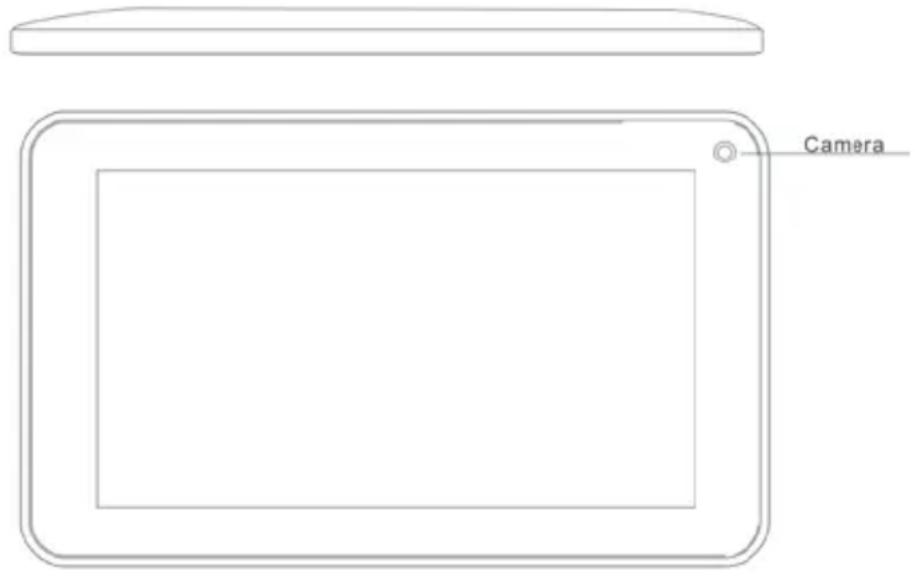
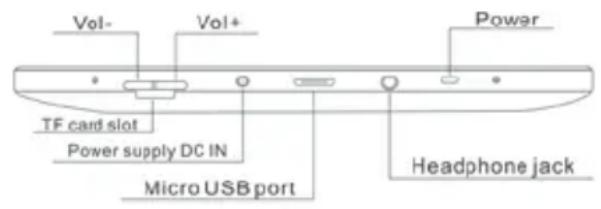
- Vol+: Stlačte pre zvýšenie hlasitosti slúchadiel alebo reproduktoru.
- Vol-: Stlačte pre zníženie hlasitosti slúchadiel alebo reproduktoru.
- Zapnutie: Pre zapnutie zariadenie stlačte po dobu dvoch sekúnd. Ak je zariadenie zapnuté, krátkym stlačením obrazovku zamknete alebo odomknete, dlhým dvojsekundovým stlačením zvolíte vol'bu "Power Off".
【POZNÁMKA】V prípade zlyhania softwaru dlhým stlačením tlačidla "Power" po dobu 8 sekúnd zariadenie vypnete. Odporúča sa túto funkciu používať len v prípade, keď systém zamrzne. V opačnom prípade hrozí poškodenie systému.
- Kamera: Prednú kameru je možné použit' pre videohovory a fotografovanie.
- Konektor pre slúchadlá: Externé 3.5mm high fidelity slúchadlá na počúvanie hudby.
- USB rozhranie: rozhranie micro 5 pin, pre spojenie s počítačom pomocou USB alebo OTG káblu a pre kopírovanie dát alebo inštaláciu aplikácií z USB disku.
- DC nabíjacie rozhranie: Pripojenie adaptéru na nabíjanie
- Micro SD slot: Externá Micro SD karta, až 32 GB.
- Reproduktor: Štandardne zapnutý, pripojením slúchadiel sa vypne.
Prvé použitie
Správa akumulátoru a nabíjanie
- Pred prvým použitím sa uistite, že je akumulátor plne nabitý.
- Pre nabitie pripojte nabíjačku do DC rozhrania.
- Prvé dve nabíjania uskutočnite počas doby zhruba 6 hodín. Potom nabíjajte zhruba 4 hodiny.
【POZNÁMKA】Jedná sa o zabudovaný polymérový akumulátor, nabíjačka musí odpovedať požadovaným špecifikáciám: AC100-240V, 50/60Hz, Max: 0.3A. Výkon: DC5V/2A.
- Ikona akumulátora sa bude počas nabíjania posúvat'.
- Po dokončení nabíjania ikona akumulátoru zozelenie a prestane sa posúvat'.
- Na zaistenie max. životnosti akumulátora nechajte zariadenie dvakrát úplne vybit'.
【POZNÁMKA】Ak nebudete zariadenie dlhodobo používať, aspoň raz mesačne ho nechajte nabíjať, aby ste zabránili nadmernej spotrebe.
- Pri vypnutí kvôli vybitiu akumulátora pripojte nabíjačku, prístroj zobrazí "lower power" a "charging", a zariadenie sa uvedie znovu v činnosť.
- Pre skrátenie času potrebného na nabitie sa odporúča ponechat' zariadenie v pohotovostnom režime, v opačnom prípade dochádza k predlženiu doby nabíjania z dôvodu spotreby energie napr. obrazovkou.
Plocha - Prvé zoznámenie
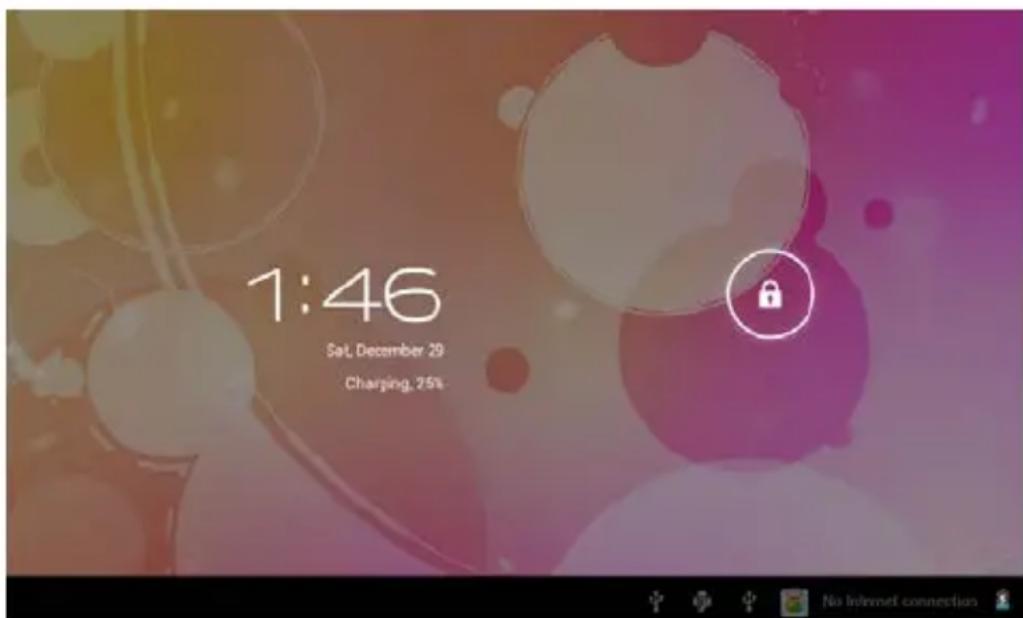
Po štarte systému sa zobrazí plocha systému Android (vid' obrázok nižšie), štandardná plocha systému: stavová lišta, tlačidlo okamžitého vyhl'adávania, ikona hlavného menu a ikona zástupcu.
| Ikona Názov Popis | ||
 | Spät' | Návrat na predchádzajúcu otvorenú obrazovku, aj keby sa nachádzala v inej aplikácii. Pri návrate na Východiskovú obrazovku už nie je návrat d'alej do minulosti. |
 | Domov | Otvorí Východiskovú obrazovku. Pri prehliadaní l'avej alebo pravej Východiskovej obrazovky, otvorí prostrednú východiskovú obrazovku. |
 | Posledné aplikácie | Otvorí zoznam náhl'adov aplikácií, s ktorými ste naposledy pracovali. Pre otvorenie zvolenej aplikácie na ňu kliknite. Pre zmazanie náhl'adu zo zoznamu cez neho prejdite dol'ava alebo doprava. |
 | Iné | Zvol'te obrázok na plochu, vstúpte do rozhrania správy aplikácií a nastavení systému. |
 | Aplikácie Otvorí zoznam aplikácií, hlavné menu sprava dol'ava. | |
 | Hľadat' | Ikona rýchleho vyhlľadávania na internete pomocou zadania klľúčových slov. |
 | Stav | Stavová lišta zobrazuje aktuálny stav siete, akumulátora a čas. |
V hlavnom menu nastavíte systém, spustíte dostupné programy a inštalujete nové, prehráte hudbu, video, môžete surfovat na internete, hrat hry atd.
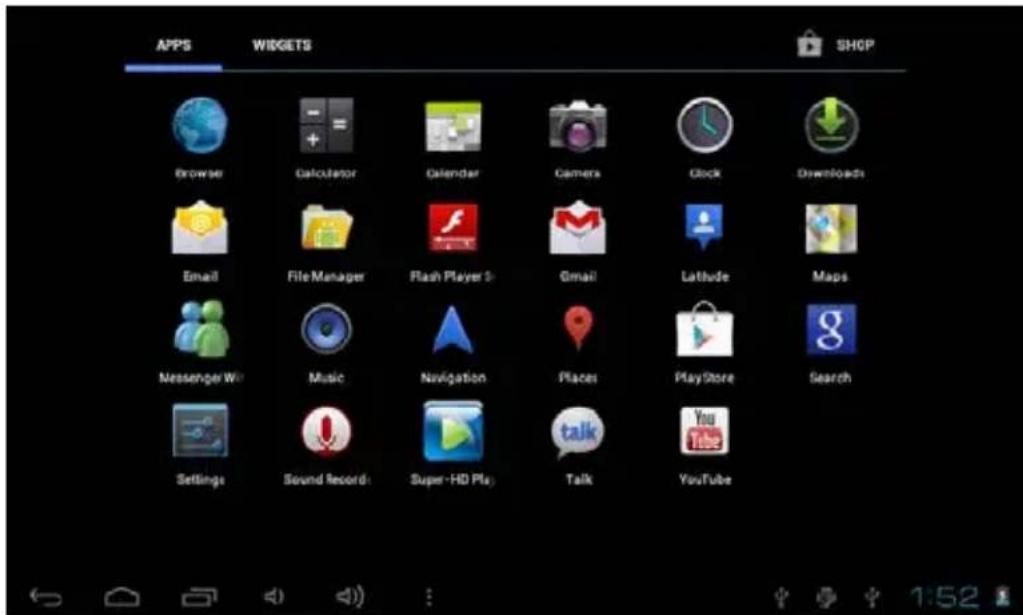
- Presunutie ikony na plochu uskutočníte dotykom a presunutím.
- Dotykom a podržaním ikony po dobu 3 sekúnd, stlačením Odstránit dôjde k jej vymazaniu z plochy.
Správa aplikácií
Inštalácia aplikácií pre Android
- Na internete nájdete mnoho zaujímavých a voľne prístupných aplikácií pre Android. Stačí spustit internetový prehliadač a vydat' sa ich hľadat'.
Zakúpené alebo voľne prístupné aplikácie pre Android, ktoré ste si stiahli do svojho počítača, môžete pohodlné a rýchlo nainštalovat' pomocou aplikácie Správca súborov.
-
Skopírujte .apk súbory, ktoré chcete nainštalovat', na SD kartu alebo USB zariadenie, tieto následne vložte do alebo pripojte k zariadeniu.
-
Kliknite na ikonu Správca súborov, vyhl'adajte .apk súbor, kliknite na neho a zvol'te inštaláciu. Aplikácia sa nainštaluje a jej ikona sa pridá na obrazovku Aplikácií.
Odinštalácia aplikácií pre Android
- Nainštalované aplikácie l'ahko a rýchlo odinštalujete.
- Kliknite na Nastavenie → Aplikácie → Správa aplikácií.
- Kliknite na aplikáciu, ktorú chcete odinštalovat' → Odinštalovat'.
- Kliknite na OK pre potvrdenie inštalácie
HODINY
- Kliknite na ikonu aplikácie Hodiny. Svoje zariadenie môžete nastavením alarmov používať ako budík.
【POZNÁMKA】V prípade, že nenastavíte opakovanie budíka, je budík po spustení automaticky vymazaný.
- Ak je naplánovaný budík spustený, objaví sa vyskakovacie okno s budíkom. Kliknutím na Odložit posuniete budík o desat' minút. Kliknutím na Zrušit', budík zrušite.

PLAY STORE
-Play Store obsahuje mnoho aplikácií, ktoré si rýchlo a jednoducho stiahnete do svojho tabletu.
- Kliknite na ikonu aplikácie Play Store.
Najskôr budete vyzvaní na zadanie svojich prihlasovacích údajov. V prípade, že nie ste ešte registrovaní, kliknite na Registrovat'. V opačnom prípade kliknite na Prihlásit', zadajte prihlasovacie údaje a znovu kliknite na Prihlásit'.
-
Aplikácie môžete vyberat' bud' cez Najlepšiu skupinu, Kategórie, Najlepšie (najnovšie, najpikantnejšie, náhodné), alebo ju hl'adat' podl'a názvu.
-
Kliknite na vybranú aplikáciu, → Stiahnut'.
-
Potom, čo sa inštalácia stiahne, kliknite na Inštalovat'.
-
Kliknite na Otvorit' pre spustenie alebo na Hotovo pre návrat na obrazovku Play Store.
Po stiahnutí aplikácií kliknite na Históriu pre správu inštalovaných aplikácií. Tiež môžete pridat' alebo si prehliadať komentáre od iných užívateľov, alebo aplikáciu spustit' či odinštalovať.

PREHLIADAČ
- Pred prvým použitím kalendára potrebujete mat' účet Exchange. Zadajte e-mailovú adresu a heslo účtu. Kliknite na Ďalšie a podľa pokynov na obrazovke dokončíte nastavenia účtu. Potom môžete kalendár používať.
Pridat' udalost'.
- Na obrazovke kalendára kliknite na dátum, na ktorý chcete udalost' zadať.
- Kliknite na čas udalosti, d'alším kliknutím na políčko vložte informácie o udalosti.
- Kliknite na hotovo.
【POZNÁMKA】Dátumy so zeleným poľom zobrazujú plánované udalosti.
KAMERA
1. Fotografovanie
Kliknite na na prepnutie na video, potom môžete natáčat'. Kliknite na na spustenie a na na zastavenie natáčania. Video sa uloží.
KALKULAČKA
Sú podporované POP3 a SMTP účty.
- Vložte jednu alebo viac e-mailových adries, ktoré chcete používať cez tablet.
- Kliknite na ikonu E-mailu.
- Kliknite v poli E-mail pre zadanie adresy, zadajte svoju e-mailovú adresu.
- Kliknite v poli Heslo pre zadanie hesla, zadajte svoje heslo.
-
Kliknite na Hotovo.
-
Ručné nastavenia (volitel'né): Nastavenia servera sú automaticky nastavené na základe poskytovatel'a vášho e-mailového účtu (napr. gmail.com atd'). Ak však potrebujete zmenit' nastavenia serveru, kliknite na Ručné nastavenia a uskutočnite potrebné zmeny.
HUDBA
Podporované audio a video formáty: MP2, MP3, WAV, AAC, WMA, atd'.
- Kliknite na ikonu Hudba.
- Vyberte a prehrajte zvukový súbor z Umelci/Albumy/Skladby/Playlisty.

HD PREHRÁVAČ
Podporované formáty video súborov: MPEG1/2/4, MJPG, H264, atd.
- Kliknite na ikonu HD prehrávača.
- Vyberte video na prehratie.
- Kliknite na obrazovku pre zobrazenie ovládacích prvkov videa (nastavenie hlasitosti, pauza/prehratie, predchádzajúce/d'alšie, nastavenie jasu).
NASTAVENIE
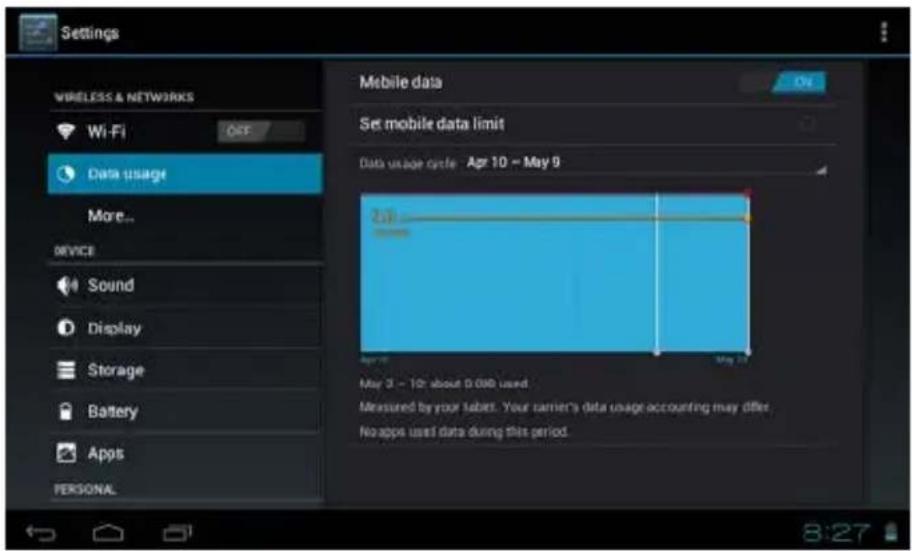
| Bezdrôtové pripojenie a siete | Wi-Fi | zapnutie Wi-Fi |
| Využitie dát | Mobilné dáta/Nastavenie limitu mobilných dát/Cyklus využitia dát | |
| Viac | Režim Lietadlo/Ethernet/VPN/Mobilné siete | |
| Zvuk | Hlasitosť | Nastavenie hlasitosti Médií, hlasitosti Budíka a Upozornení. |
| Východiskové upozornenie | Zvol’te požadovaný zvuk vyzváňania | |
| Vyzváňanie a vibrácie | Zvol’te vyzváňanie a vibrácie | |
| Displej | Jas | Kliknutím a posunom nastavte požadovaný jas obrazovky, potom kliknite na OK. |
| Pozadie | HD prehrávač/Live wallpapers/Wallpapers | |
| Automatické otočenie obrazovky | Ak je zvolené, obrazovka sa bude sama natáčat’ podl’a toho, ako zariadenie natočíte. | |
| Spánok | Nastavenie doby, po ktorej uplynutí sa obrazovka automaticky vypne. | |
| Veľkosť písma | Nastavenie veľkosti písma. | |
| Súradnicový systém akcelerometra. | Akcelerometer používa východiskový súradnicový systém. | |
| Prispôsobenie obrazovky | Používa sa na nastavenie obrazovky pri niektorých hrách. | |
| Úložisko | Vnútorná pamät’ | Celkové miesto/miesto vyhradené aplikáciám/ dostupné miesto |
| Vymazanie SD karty | Vymaže všetky dáta na SD karte, ako sú hudba a fotografie. | |
| Ext SD | Povolí skenovanie médií na ext SD. | |
| USBhost1 | Pripojí USB disk, povolí skenovanie médií na usbhosts1. | |
| Akumulátor | Údaje o využívaní akumulátora. | |
| Aplikácie Stahnuté/na SD karte/spustené/všetko | ||
| Účty a synchronizácia | Synchronizácia účtov. | |
| Služby určenia polohy | Služba určovania polohy Google | Aplikácia používa dáta zo zdrojov, ako je Wi-Fi a mobilných sietí na určenie vašej približnej polohy. |
| Určenie polohy a Google vyhl'adávanie | Dovoľte Google použiť vašu polohu na vylepšenie výsledkov vyhl'adávania a na d'alšie služby. | |
| Bezpečnosť | Zabezpečenie obrazovky | Zámok obrazovky/Informácie o majitel'ovi |
| Šifrovanie | Šifruje tablet | |
| Heslá | Zviditelní heslá | |
| Správca zariadení | Správca zariadení/neznáme zdroje | |
| Úložisko poverenia | Dôveryhodné poverenia/Inštalácia z SD karty/Zmazat' poverenie | |
| Jazyk a písanie | Jazyk | Zvoľte jazyk a región odpovedajúci vašej polohe/kontrola pravopisu/osobný slovník. |
| Klávesnice a spôsoby písania | Východiskové/k Android klávesnici | |
| Hovorené slovo | Prevod textu na hovorové slovo | |
| Myš/Trackpad | Rýchlost' ukazovateľa | |
| Záloha a reset | Záloha a reset | Záloha dát/záloha účtu/automatická obnova |
| Osobné údaje | Obnovenie továrenského nastavenia | |
| Dátum a čas | Automatické dátum a čas | Použitie času na Internete |
| Automatické časové pásmo | Použitie časového pásma na internete | |
| Nastavenie dátumu | Nastavte dátum | |
| Nastavenie času | Nastavte čas | |
| Dátum a čas | Zvoľte časové pásmo | Zvoľte časové pásmo |
| Dátum a čas | Použiť 24 hodinový formát. | Zvoľte medzi 24 hodinovým a 12 hodinovým formátom. |
| Zvoľte formát dátumu | Zvoľte formát dátumu. | |
| Ul'ahčenie | SlužbySystém | Vyberte z inštalovaných služieb.Väčší text/automatické otočenieobrazovky/sprístupnenie hesiel/zmeškaniedotyku a držania/inštalácie webovýchskriptov. |
| Vývojárskemožnosti | USB ladenie/vývoj ID zariadenia/Stayawak/povoliť fiktívnu polohu/kontrola HDCP/zálohovanie hesla plochy | |
| Užívatel’skérozhranie | Quirks mode zapojený/polohaukazovatel’a/Ukáž dotyky/zobraziťaktualizáciu obrazovky/Zobraziť využitieCPU/Vynútenie GPU prevykresľovanie/meradlo animácieokna/meradlo animácie prechodu | |
| Aplikácie | Neuchovávaj aktivitu/limity procesov napozadí/zobraz všetky ANR | |
| O tablete | Aktualizácia systému/stav/právne informácie/číslo modelu/verzieAndroidu/verzie základného pásma/verzie jadra/číslo zostavy | |
Pripojenie k PC
Pripojenie USB
Použitie USB káblu pre pripojenie, objaví sa vyskakovacie okno pripojenia USB rozhrania, kliknite na zapnúť USB úložisko pre pripojenie k PC.
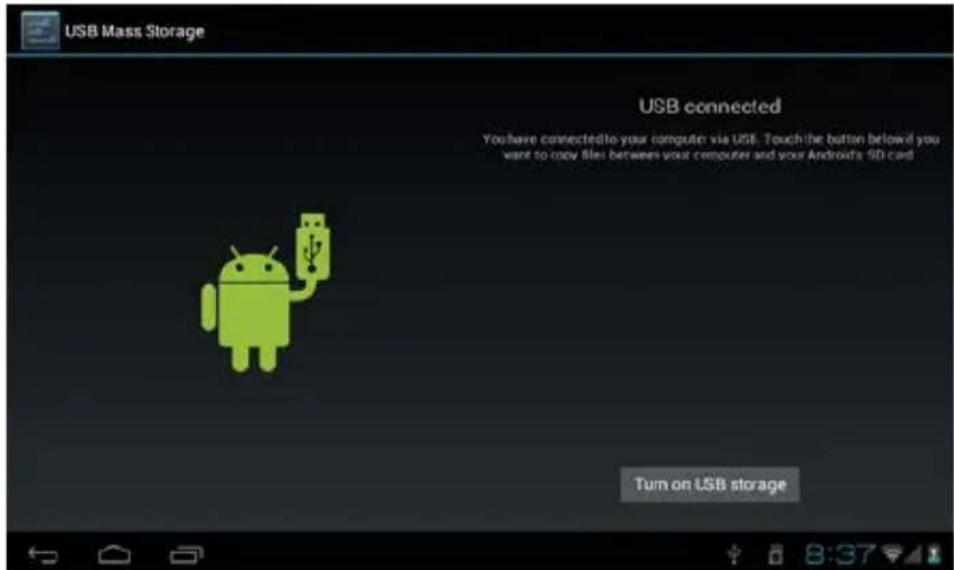
V režime načítania môžete kopírovať, alebo mazať súbory v zariadení a na pamäťovej karte.
Používanie OTG
- Podpora mobilných pamätových zariadení vo formáte FAT 32, napríklad USB disku.
- Použitie Plug and play.
- Pre pripojenie MID USB OTG PORT s inými zariadeniami použite OTG.
Odstraňovanie problémov
• Zariadenie sa nezaplo.
* Skontrolujte nabitie akumulátora.
* Pripojte adaptér a skontrolujte pripojenie.
* Ak sa zariadenie nezapne ani po nabití, kontaktujte distribútora.
* Vybitý akumulátor, dobite ho.
- Zo slúchadiel nejde zvuk.
* Skontrolujte hlasitost'.
* Skontrolujte, či nie je zvukový súbor poškodený. Pre overenie prehrajte iný audio súbor. Poškodený súbor spôsobuje len šum alebo zasekávanie.
- Nie je možné kopírovat' ani prehrávat' hudbu.

- Špecifikácia
- Vzhl'ad a tlačidlá
- Prvé použitie
- Správa akumulátoru a nabíjanie
- Plocha - Prvé zoznámenie
- Správa aplikácií
- Inštalácia aplikácií pre Android
- Odinštalácia aplikácií pre Android
- HODINY
- PLAY STORE
- PREHLIADAČ
- Pridat' udalost'.
- KAMERA
- Fotografovanie
- KALKULAČKA
- HUDBA
- HD PREHRÁVAČ
- NASTAVENIE
- Pripojenie k PC
- Pripojenie USB
- Používanie OTG
- Odstraňovanie problémov
Značka : Overmax
Model : Basic Tab 2
Kategória : Tablet