
Basic Tab 2 - Tabletă Overmax - Manual de utilizare gratuit
Găsiți gratuit manualul dispozitivului Basic Tab 2 Overmax în format PDF.


| Tip produs | Tabletă |
| Brand | Overmax |
| Model | Basic Tab 2 (OV-BasicTabII) |
| Sistem de operare | Android 4.1 |
| Dimensiune ecran | 7.0 inci |
| Tip ecran | LCD TFT, Multi Touch capacitiv (5 puncte) |
| Rezoluție | 800 × 480 pixeli |
| Procesor | Cortex A9, 1.0 GHz |
| RAM | 512 MB DDR3 |
| Stocare internă | 4 GB |
| Stocare expandabilă | Card MicroSD până la 32 GB |
| Wi-Fi | 802.11 b/g/n |
| Suport 3G | Modem USB 3G extern |
| Cameră | Cameră frontală pentru chat video și înregistrare |
| Ieșire audio | Mufă căști de 3.5 mm |
| Microfon | Încorporat |
| Baterie | Li-Po reîncărcabilă 2400 mAh |
| Adaptor de alimentare | DC 5V, 2A |
| Senzori | G-Sensor (inducție gravitațională 360°) |
| Interfață PC | Micro USB 2.0 |
| Formate audio suportate | MP3, WMA, WAV, OGG, FLAC, APE, AAC, AC3 |
| Formate video suportate | RMVB, WMA, ASF, MP4, 3GP, AVI, MKV, DIVX, MPEG-2 |
| Formate imagine suportate | JPEG, BMP, GIF, PNG |
| Formate cărți electronice | ANSI/UNICODE TXT, PSD, PDF |
| Suport Flash | Flash Player 11.0 și versiuni ulterioare |
Întrebări frecvente - Basic Tab 2 Overmax
Întrebările utilizatorilor despre Basic Tab 2 Overmax
0 întrebare despre acest aparat. Răspundeți la cele pe care le cunoașteți sau puneți-vă propria.
Pune o întrebare nouă despre acest aparat
Descărcați instrucțiunile pentru Tabletă în format PDF gratuit! Găsiți manualul dvs. Basic Tab 2 - Overmax și luați din nou în mână dispozitivul dvs. electronic. Pe această pagină sunt publicate toate documentele necesare pentru utilizarea dispozitivului dvs. Basic Tab 2 mărcii Overmax.
MANUAL DE UTILIZARE Basic Tab 2 Overmax
-Va rugam pastrati dispozitivul uscat. Nu lasati echipamentul, incarcatorul in contact cu apa sau vapori de apa, sau sa utilizati mana umeda cand utilizati echipamentul sau incarcatorul, ca nu cumva sa cauzati un scurt-circuit, coroziunii cauzate de defectarea echipamentelor si a personalului.
- Nu supeneti echipamentul, bacteria sau incarcatorul impacturilor sau vibratiilor pentru a nu cauza defectarea, focul sau explozia acestora.
- Nu supuneti echipamentul, bacteria sau incarcatorul unor temperature prea mari sau pre amici, altfel puteti provoca defectarea focul sau explozia lor!
- Nu loviti, aruncati sau perforati dizpozitivul si evitati caderea, extrudarea sau indoirea dispozitivului
- Nu utilizati echipamente sau accesorii neautorizare, altfer riscati pierderea garantiei.
2. Indicii de siguranta
Inainte sa utilizati Touchmate Internet Tablet, va rugam cititi aceasca sectiune de informatii, si informati si copilul dumneavoastra. Pentru mai multe detalii va rugam accesati Safetyguidelines si notati:
-Nu utilizati dispozitivul in timp ce conduceti, pentru a evita orice accident.
-In zonele medicale, va rugam sa va conformati cu regurile prezente. Va rugam sa inchideti dispozitivul in vecinatatea echipamentelor medicale.
- Va rugam sa inchideti dispozitivul sau treceti-l in mod avion atunci cand va imbarcati in avion, pentru a evita interferenta semnalelor wireless cu echipamentele de control ale aeronavei.
-Va rugam sa inchideti dispozitivul in apropierea echipamentelor electronice de inalta precizie, altfel riscati defectarea echipamentelor
-Nu aveti autorizatia dezasamblati dispozitivul sau accesoriiile. Doar institutiile autorizare pot repara dispozitivul
-Va rugam nu plasati echipamentul in vecinatatea echipamentelor magnetice. Radiatia echipamentului poate sterge informatia aflata pe echipamentele magnetice de stocare.
- Nu utilizati dispozitivul in zonele cu temperaturi mari sau in zonele imflamabile(benzinarii, etc.)
- Nu plasati dispozitivul si accesoriiile in locuri accesibile copiilor, va rugam nu lasati copiii sa utilizeze dispozitivul nesupravegheati.
-Va rugam sa va comformati legiilor aferente cand utilizati dispozitivul, si respectati legile, drepturile si intimitatea personala
- Va rutam sa va supuneti specificatilor din acest manual cand utilizati cablul USB. Altfer riscati defectarea dispozitivului sau a calculatorului personal.
-Va rugam nu folositi dispozitivul in medii umede cum ar fii in baie etc. si evitati imbibarea dispozitivului cu lichid.
Specificatii
| Sistem de operare | Android 4.1 |
| Memorie | 4GB (4GB integrati) |
| Display | 7.0” Touchscreen TFT LCD |
| Rezolutie 800 x 480 | |
| Procesor Cortex A9 | (1.0 GHz) Speed CPU |
| Memorie RAM | 512 MB DDR 3 integrati |
| Ecran | Capacitive Multi-touch (5 puncte) |
| Retea internet | Wireless 802.11b/g/n (Wi-Fi) |
| G-Sensor 360 | ^0 Gravity Induction For All Side Easy View |
| 3G | Suporta USB extern 3G Dongle |
| Mufa iesire audio 3 | 5mm Headphone Jack |
| Camera Camera dig | itala pentru video chat & inregistrare video |
| Microfon Microfon | integrat |
| Interfata PC Micro | USB Hi Speed Port 2.0 |
| Flash player Support | Flash Player 11.0 & peste |
| Power Adaptor | Adaptor putere (DC 5V.2A) |
| Baterie | Baterie poli Reincarcabila Li-On 2400mAh |
| Audio Files | MP3, WMA, WAV,OGG, FLAC, APE, AAC, AC3 |
| Fisiere Video | RMVB, WMA, ASF, MP4, 3GP, AVI, MKV, DIVX, MPEG-2 |
| Fisiere Foto | JPEG,BMP,GIF,PNG |
| E-Book reader | ANSI/UNICODE TXT, PSD, PDF |
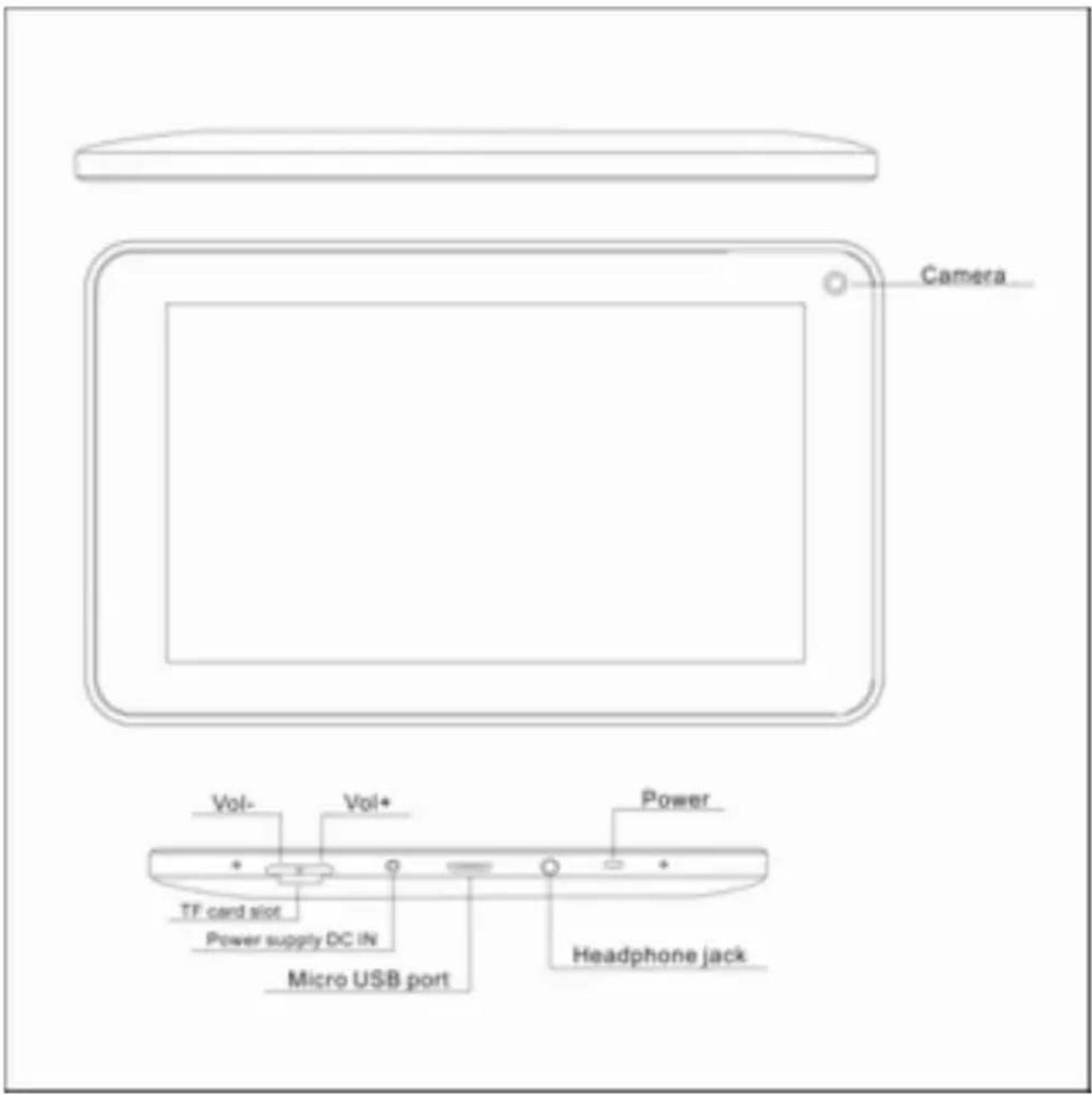
- Vol + : Apasati pentru a creste volumul castilor sau boxelor
- Vol - : Apasati pentru a reduce volumul castilor sau boxelor
- Power : Daca dispozitivul este oprit, apasati pentru 2 secunde pentru a porni dispozitivul. Daca dispozitivul este oprit apasarea butonului poate bloca si debloca ecranul, tinut apasat 2 secunde va oprii dispozitivul
[NOTA] In cazul defectiunilor de soft apasati “Power” pentru 8 secunde, dispozitivul este fortat sa se inghida. Aceasta optiune este sugerata doar in cazul blocarii sistemului, altfel nu este recomandat deoarece poate deteriora cu usurinta sistemul.
- Camera : Camera din fata poate fi utilizata pentru video chat sau pentru a face fotografii
- Headphonejack : se poate asculta muzica la castile esterne cu mufa de 3.5 mm
- Interfata USB : Interfata Micro 5pin USB prin cablul USB sau cablul OTG pentru conectarea la computer pentru a copia date sau instala aplicatii prin discul USB
- DC interfata de incarcarea : se poate conecta adaptorul pentru incarcare
- Micro SD slot : Card extern Micro SD, pana la 32 GB
- Speaker : in mod normal este pornit
Prima utilizare
Utilizarea bateriei si incarcarea
-va rugam sa va asigurati ca bacteria dispozitivului este incarcata complet la prima utilizare
-Inserati cablul de la incarcator in interfata DC pentru incarcare
-Pentru primele 2 incarcari lasati dispozitivul la incarcat timp aproximativ 6 ore, si aproximativ 4 ore pentru data viitoare
[NOTA] : Dispozitivul este echipat cu baterie polymer integrata, incarcatul trebuie sa indeplineasca urmatoarele specificatii: imput: AC100-240V,50/60Hz, Max:
[NOTA] : Daca dispozitivul nu este utilizat pentru o perioada mare de timp,asigurativa ca dispozitivul va fi incarcat o data in decursul unei luni, pentru a evita consumul excesiv
-La oprirea dispozitivului din cauza bateriei scazute conectati incarcatorul, aparatul ca afisa “lower power” si “Charging”, dispozitivul va intra in meniu daca este destula baterie
- dispozitivul este mai bine sa se incarce in modul “standby”, altfel incarcarea va dupa mai mult timp deoarece ecranul consuma din baterie in timpul incarcarii
Apasati butonul “power”, dupa 10 secunde va intra in interfata care permite deblocarea ecranului.
Tineti apasati si glisati spre dreapta, imaginea se va transforma in si ecranul se va debloca.
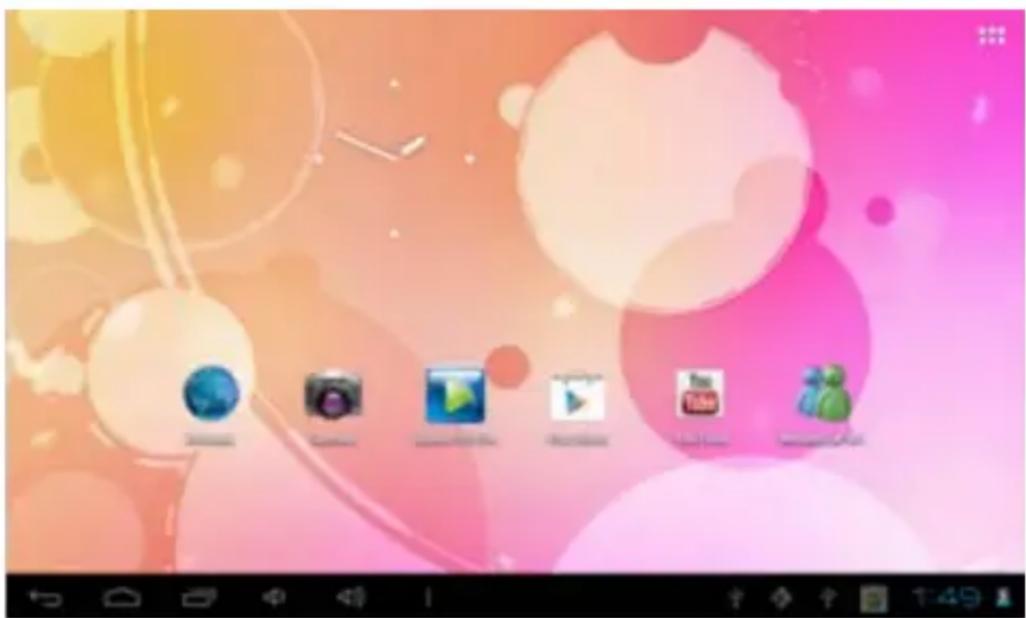
Dupa ce sistemul este pornit, puteti vedea desktop sistemului android (poza de mai sus) : Status bar, butonul de cautare instant, icoana meniului principal si icoanele de scurtatura.
| Icoana Nume | Descriere | |
 | Inapoi | Deschide ecranul anterior la care lucrati, chiar daca era intr-o aplicatie diferita. Odata ce ati ajuns la ecranul principal nu mai puteti inapoia mai mult. |
 | Acasa | Deschide meniul Home.daca vedeti un meniu Home de dreapta sau de stanga acesta deschide ecranul principal |
 | Recent apps | Deschide o lista de pictograme ale aplicatiilor in care ati lucrat recent. Pentru a deschide o aplicatie, trebuie doar sa o atingeti. Pentru a elimina o pictograma din lista trageti-o in stanga sau in dreapta |
 | Altele | Puteti allege o fotografie pe care o puteti pune ca Wallpaper, sa intrati in interfata si in setarile sistemului |
 | Apps | Deschide o lista cu aplicatii, meniul principal va fi de la dreapta la stanga |
 | Cautare | Icoana de cautare rapid ape internet tastand cuvinte cheie |
 | Status | Bara de status afiseaza starea curenta a sistemului. A retelei, a bateriei si timpul |
Operatiuni in meniul principal
In meniul principal, puteti sa setati sistemul, puteti deschide aplicatii disponibile, sa instalati noi aplicatii, sa deschideti fisierele de muzica, de video, sa navigate pe internet, sa deschideti jocuri etc.
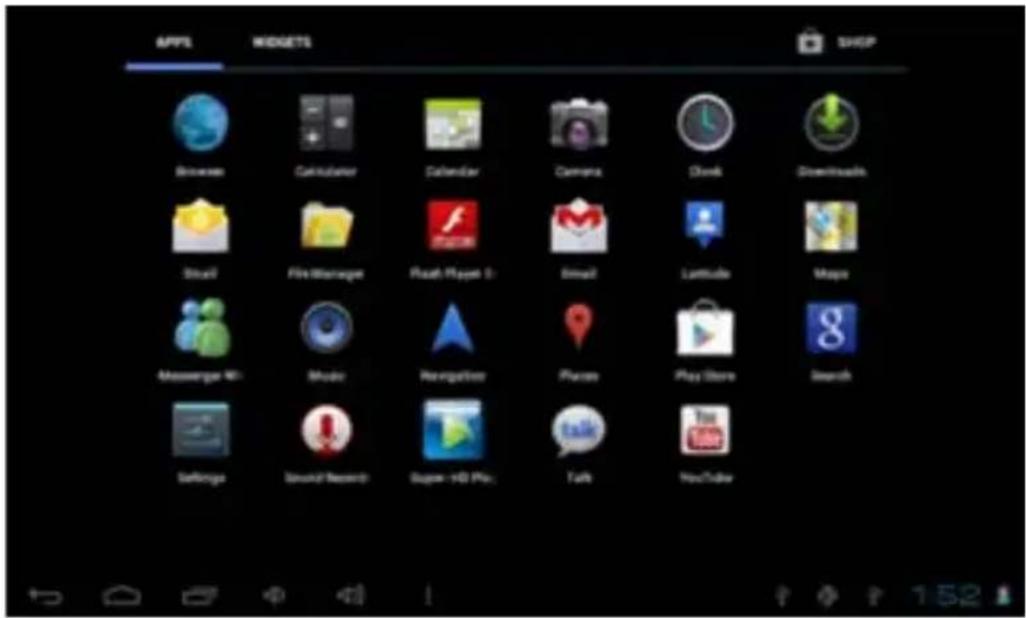
- Pentru a muta o incoana pe ecranul Desktop, atingeti si tineti apasat pe icoana, apoi eliberati-o cand apare pe ecranul Desktop
- Atingeti si mentineti icoana pentru 3 secunde, apasati Remove, asta va sterge icoana din ecranul Desktop
Managementul Aplicatiilor
Instalarea aplicatiilor android
- Sunt multe aplicatii android interesante si gratuite care pot fi gasite pe internet. Trebuie doar sa lansati Web Browser-ul sis a lansati cautarea pentru Android apps
Aplicatiile android cumparate sau gratuite pe care le-ai descarcat in computer pot fi instalate repede si usor pe Tableta utilizand aplicatia File manager
-
Copiati fisierele .apk pe care vreti sa le instalati pe Cardul SD sau pe unitatea USB, si conectati unitaile la dispozitiv
-
Deschideti aplicatia FILE MANAGER si gasiti fisierul .apk , apasati pe el si selectati install. Aplicatia este instalata si icoana aplicatiei este adaucata in ecranul APLICATIONS
Dezinstalarea aplicatiilor android :
-Puteti deasemenea sa dezinstalati rapid si usor aplicatiile android pe care le-ati instalat
-
Alegeti Settings > Applications > Manage applications
-
Alegeti aplicatia pe care doriti sa o dezinstalati > Uninstall
-
Alegeti OK pentru a confirma dezinstalarea
CLOCK ( CEASUL )
- Aleceti icoana aplicatiei Clock (ceas). Va puteti utiliza dispozitivul ca pe un ceas cu alarma, setand multiple alarme
- Alegeti Set Alarm > Add alarm, si v-a puteti seta alarmele cum doriti
[NOTA] Daca nu selectati o repetare, alarma se sterge automat dup ace va di activate
-Cand o alarma programata este activata, o imagine pop-up cu alarma va aparea. Alegeti Snooze daca vreti sa va reaminteasca peste 10 minute. Alegeti Dismiss pentru a anula alarma.

Play Store( Magazinul play )
- Magazinul Play Store are multe aplicatii pe care puteti sa le descarcati rapid si usor pe Talbleta dumneavoastra
- Alegeti Icoana aplicatiei Play Store
Prima data sunteti rugat sa furnizati datele dumneavoastra de logare pe Play Store, daca nu aveti un aont inregistrat, apaasti REGISTER. Daca deja aveti cont apasati LOGIN si apoi introduceti datele dumneavoastra si apoi apasati din nou LOGIN
-
Puteti selecta aplicatii din grupul principal Featured dupa categorii, top (ultimele ,cele mai vizualizate...etv.) sau sa le cautati dupa nume
-
Alegeti o aplicatie si apasati > Download
-
Dupa ce aplicatia este descarcata apasati > install
- Alegeti Open pentru a lansa imediat sau Done pentru a v-a intoarce la ecranul Play Store
Dupa descarcarea aplicatiilor, alegeri History pentru a organiza aplicatiile instalate. Puteti deasemenea sa adaugati si/sau sa vedeti comentarii de la alti utilizatori, sa lansati aplicatii sau sa le dezinstalati

BROWSER ( motor de cautare )
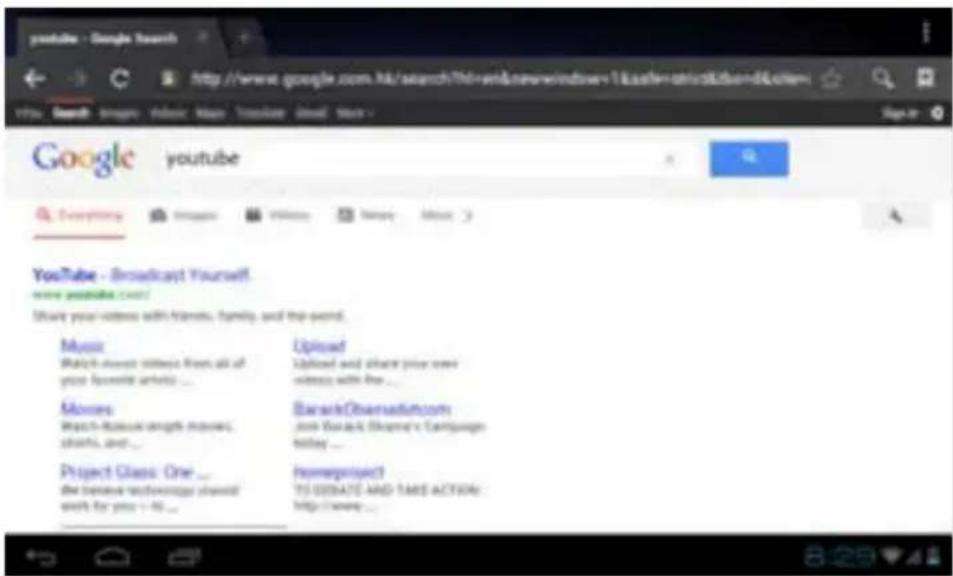
-Utilizatorii se pot conecta a internet prin intermediul unui Browser
- Faceti click pe icoana Browser, si apoi puteti deschide WebBrowser-ul .
-Pentru prima data cand utilizati Calendarul, trebuie sa adaugati un cont Exchange. Adaugati contul de email si parola. Apasati Next si urmati instructiunile pentru a reusii confirmarea contului. Apoi puteti utiliza calendarul.
Adaugati eveniment
- Pe ecranul Calendarului. Atingeti data pe care doriti sa adaugati un eveniment
- Atingeti pe timpul evenimentului, atingeti pe fiecare camp de introducere pentru a adauga informatiile evenimentului dorit
- Atingeti DONE
[NOTE] : Datele cu bara verde indica evenimentele programate
Camera
- Fotografiaza
In Camera este optiunea de a face fotografii, atingeti

pentru a face fotografii. Fotografia va fi salvata
2. Filmeaza
Atingand 📄 schimbati pe modul video, astfel puteti filma
Atingeti pentru a incepe si pentru a oprii filmarea.
Fisierul video va fi salvat.
Calculator
- Atingeti icoana aplicatiei Calculator
- Atingeti numerele si semnele de operatie pentru a calcula
- Atingeti CLR pentru a sterge rezultatul

-Puteti introduce una sau mai multe adrese de email personale pe care doriti sa le accesati prin tablet dumneavoastra
- Atingeti icoana aplicatiei Email
- Atingeti in campul de introducere din adresa de Email si introduceti adresa de Email
- Atingeti in campul de introducere a parolei si introduceti parola dumneavoastra
-
Atingeti DONE
-
Setare manuala(optionala). Setarile serverului sunt populate automat pe baza contului dumneavoastra de Email de la distribuitor (i.e, gmail.com, etc). Totusi, daca doriti sa schimbati setarile serverului atingeti Manual Setup si faceti schimbarile necesare.
Muzica
Formatele audio suportate :MP2, MP3, WAV, AAC, WMA, etc.
- Atingeti icoana aplicatiei Muzica
- Selectati un fisier audio din Artists/Albums/Songs/Playlists pentru a asculta

HD Player (program redare HD)
Formate video suportate: MPEG1/2/4, MJPG, H264, etc.
- Atingeti icoana aplicatiei HD Player
- Selectati un fisier video pe care sa il vizionati
- Atingeti pe ecran pentru a afisa controalele videoclipupui(ajustarea volumului, pornire,oprire,pauza, ajustarea luminozitatii ecranului etc.)
Setari
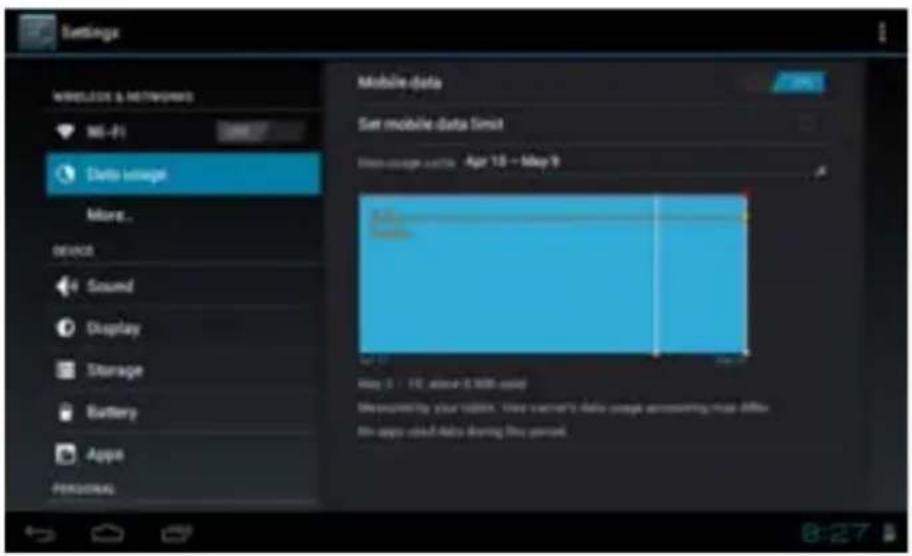
| Wireless & Retea | Wi-Fi | Turn on Wi-Fi |
| Trafic utilizat | Trafic mobil/Setare limita traffic mobil/etapele utilizatii traficului | |
| Mai mult Mod | Avion/Ethernet/VPN/Retele mobile | |
| Sunet | Volum | Pentru a ajusta volumul media , volumul alarmei si volumul notificarilor |
| Notificari de baza | Selectarea soneriei dorite | |
| Vibreaza si suna | Selecteaza vibreaza si suna | |
| Display | Luminozitate | Atingeti si miscati pentru ajustarea intensitatii luminoase dorite,apoi apasati OK |
| Wallpaper HD | Player/Live wallpapers/Wallpapers | |
| Auto-rotatie | Atunci cand este selectat , orientarea ecranului se schimba intre Portret si Peisaj | |
| screen automat cand rotiti dispozitivul. | ||
| Mod de dormit | Ajusteaza timpul de intarziere in care ecranul se singe automat | |
| Marimea scrisului | Ajusteaza marimea scrisului | |
| Accelerometer coordinate system | Accelerometrul utilizeaza coordonatele de baza ale sistemului | |
| Adaptarea ecranului | Se utilizeaza pentru ajustarea marimii unor jocuri pe display | |
| Memorie | Memorie interna | Spatiul total/Spatiul aplicatiilor/ Spatiul disponibil |
| Stergere card SD | Stergerea toate datelor din cardul SD, cum ar fi muzica si fotografii | |
| Ext SD Permite scanarea media pe ext SD. | ||
| USBhost1 | Mount USB Disk, permite scanarea media pe usbhots1. | |
| Baterie Statisticile utilizarii bateriei | ||
| Aplicatii Descarcate/Pe card/Pornite/Toate | ||
| Conturi si sincronizare | Sincronizeaza toate informatiile conturilor | |
| Servicii de localizare | Serviciul de localizare Google | Permite aplicatiilor sa utilizeze traffic cum ar fi Wi-Fi sau retele mobile pentru a determina cu aproximatie locatia |
| Locatie si | Permite google sa utilizeze locatia dumneavoastra pentru a facilita raspunsurile | |
| cautare Google la | cautarea dumneavoastra | |
| Securitate | Securitatea ecranului | Blocarea ecranului/Informatiile proprietarului |
| Criptare Criptare tablet | ||
| Parole Face | parolele vizibile | |
| Administrarea dispozitivului | Administratorii dispozitivului/surse necunoscute | |
| Stocare acreditata | Acreditare de incredere/Instalare de pe card SD/Sterfere acreditare. | |
| Limba & imput | Limba | Selecteaza limba si regiunea luand in considerare locatiadumneavoastra/corectare greseli/personal |
| Tastatura si metode de introducere | Normala/ Tastatura Android | |
| Vorbire Text-to –speech output | ||
| Mouse/ Track pad | Viteza cursorului | |
| Backup & resetare | Backup & resetare | Salveaza informatiile personale /Salveaza contul/Restaurare automata |
| Informatie Personala | Resetare de fabrica a informatiei | |
| Data&Ora | Data&ora automata | Foloseste ora furnizorului de retrea |
| Zona de timp | Utilizeaza zona de timpale furnizorului de | |
| automatic retea | ||
| Setare data Setare data | ||
| Setare ora Setare ora | ||
| Data si ora | Selectarea regiunii | Selectarea regiunii |
| Data si Ora | Folosirea formatului 24h | Puteti allege intre formatul 12h sau formatul 24h |
| Selectarea formatului de data | Puteti selecta formatul de data | |
| Accesibilitate | Servicii Alegeti serviciile pe care le aveti instalate | |
| Sistem | Text mare/Ecran cu auto-rotatie/enuntarea parolei/intarziele Touch&Hold/instalare scripturile web | |
| Optiunile dezvoltatorului | Depanare USB/Dezvoltare ID-ul dispozitivului/"Stai treaz" /verificare HDCP/Parola de rezerva Desktop | |
| Interfata cu utilizatorul | Mod strict activat / locația pointerului / Afișare atingeri / Afișare actualizări ecran / Afișare utilizarea CPU / GPU Forței de redare / scara / Tranziția animație scară de animație fereastra | |
| Aplicati | Nu păstrați activități / limită proces de fundal / Afișare toate ANRS | |
| Despre Tableta | Actualizări de sistem / Stare / informații juridice / Număr model / versiunea Android / Banda de versiune / versiune / Build numărul de Kernel | |
Conectarea la PC
Conectare prin USB
Utilizati cablul USB pentru a conecta dispozitivul la PC, dispozitivul va deschide fereastra conexiunii USB, faceti click pe Turn ON USB storage pentru conectarea la PC
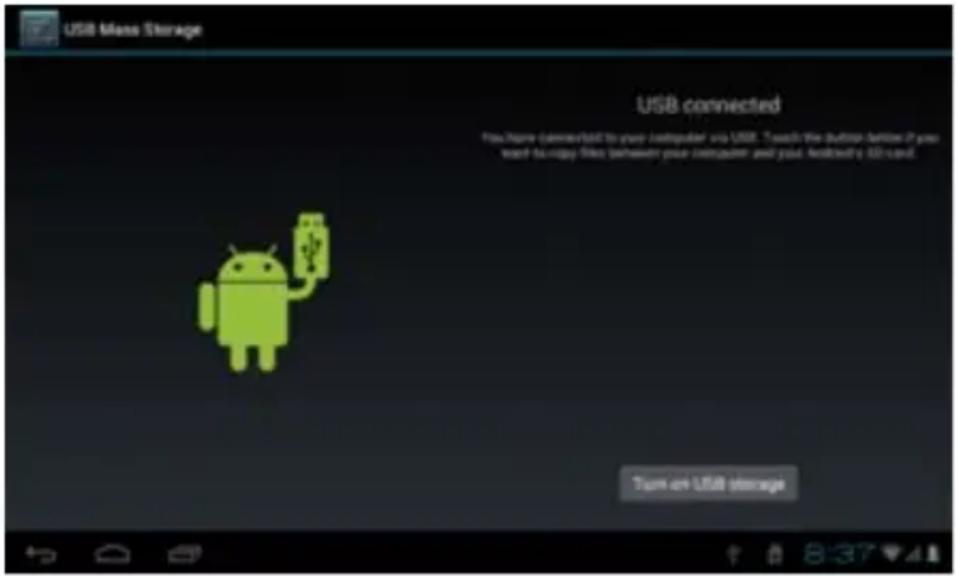
In modul de incarcare, puteti copia,sterge fisiere din dispozitiv si fisiere din cardul de memorie
Utilizarea OTG
-Suporta format FAT32 ale dispozitivelor cu memorie mobile, cum ar fi USBdisk
-Calea pentru Plug and Play
-utilizati cablul OTG pentru a conecta MID USB OTG PORT cu alte dispositive
Rezolvarea problemelor :
- dispozitivul nu reușește să pornească.
-Verificați volumul bateriei.
-Conectati la adaptor, și verificați.
-Daca dispozitivul nu pornește după încărcare, vă rugăm să contactați distribuitorii.
- Ecranul clipeste după pornire sau brusc se închide după pornire
-bateria este epuizata, va rugam incarcati dispozitivul
- Nu există sunet prin căşti.
-Verificați dacă volumul este prea mic.
-Verificati daca fisierul audio este defect. Deschideti alte fisiere audio pentru a confirma. Fişierul deteriorat poate duce la zgomot.
- Functia de copiere nu functioneaza, incapacitate de a reda muzică.
-Verificați dacă PC-ul și aparatul sunt conectate corect
-Confirma dacă spațiul de stocare este plin.
- Confirma dacă cablu USB este deteriorat.
- Confirma dacă USB nu este conectat
User Manual
HU
OV-BasicTabII
Előszó
1. Figyelmeztetés

- Indicii de siguranta
- Prima utilizare
- Operatiuni in meniul principal
- Managementul Aplicatiilor
- Instalarea aplicatiilor android
- Dezinstalarea aplicatiilor android :
- CLOCK ( CEASUL )
- Play Store( Magazinul play )
- BROWSER ( motor de cautare )
- Adaugati eveniment
- Camera
- Filmeaza
- Calculator
- Muzica
- HD Player (program redare HD)
- Conectarea la PC
- Conectare prin USB
- Utilizarea OTG
- Rezolvarea problemelor :
- User Manual
- HU
- OV-BasicTabII
- Előszó
- Figyelmeztetés
Marcă : Overmax
Model : Basic Tab 2
Categorie : Tabletă