
Basic Tab 2 - Tablet Overmax - Bezpłatna instrukcja obsługi
Znajdź bezpłatnie instrukcję urządzenia Basic Tab 2 Overmax w formacie PDF.


| Typ produktu | Tablet |
| Marka | Overmax |
| Model | Basic Tab 2 (OV-BasicTabII) |
| System operacyjny | Android 4.1 |
| Rozmiar wyświetlacza | 7.0 cali |
| Typ wyświetlacza | TFT LCD, Pojemnościowy Multi Touch (5 punktów) |
| Rozdzielczość | 800 × 480 pikseli |
| Procesor | Cortex A9, 1.0 GHz |
| RAM | 512 MB DDR3 |
| Pamięć wewnętrzna | 4 GB |
| Pamięć rozszerzalna | Karta MicroSD do 32 GB |
| Wi-Fi | 802.11 b/g/n |
| Obsługa 3G | Zewnętrzny modem USB 3G |
| Aparat | Przedni aparat do rozmów wideo i nagrywania |
| Wyjście audio | Gniazdo słuchawkowe 3,5 mm |
| Mikrofon | Wbudowany |
| Bateria | Akumulator Li-Po 2400 mAh |
| Zasilacz | DC 5V, 2A |
| Czujniki | G-Sensor (360° indukcja grawitacyjna) |
| Interfejs PC | Micro USB 2.0 |
| Obsługiwane formaty audio | MP3, WMA, WAV, OGG, FLAC, APE, AAC, AC3 |
| Obsługiwane formaty wideo | RMVB, WMA, ASF, MP4, 3GP, AVI, MKV, DIVX, MPEG-2 |
| Obsługiwane formaty obrazów | JPEG, BMP, GIF, PNG |
| Formaty e-booków | ANSI/UNICODE TXT, PSD, PDF |
| Obsługa Flash | Flash Player 11.0 i nowszy |
Często zadawane pytania - Basic Tab 2 Overmax
Pytania użytkowników dotyczące Basic Tab 2 Overmax
0 pytanie dotyczące tego urządzenia. Odpowiedz na te, które znasz, lub zadaj własne.
Zadaj nowe pytanie dotyczące tego urządzenia
Pobierz instrukcję dla swojego Tablet w formacie PDF za darmo! Znajdź swoją instrukcję Basic Tab 2 - Overmax i weź swoje urządzenie elektroniczne z powrotem w ręce. Na tej stronie opublikowane są wszystkie dokumenty niezbędne do korzystania z urządzenia. Basic Tab 2 marki Overmax.
INSTRUKCJA OBSŁUGI Basic Tab 2 Overmax
Odnośnie konserwacji:
Należy zwracać uwagę, aby urządzenie pozostawało suche. Nie należy dopuścić, aby urządzenie, bateria lub ładowarka weszły w kontakt z wodą lub parą wodną. Nie należy także obsługiwać urządzenia ani ładowarki mokrymi rękoma, tak aby nie doprowadzić do zwarcia ani innych awarii spowodowanych korozją, a w konsekwencji do porażenia prądem elektrycznym osoby obsługującej urządzenie oraz uszkodzenia samego urządzenia.
- Należy uważać, aby zarówno urządzenie jak i bateria oraz ładowarka nie były narażane na silny nacisk lub wstrząsy. W przeciwnym razie mogłoby to doprowadzić do ich uszkodzenia, zapalenia lub wybuchu.
- Nie należy umieszczać urządzenia, baterii ani ładowarki w miejscach o zbyt wysokiej lub zbyt niskiej temperaturze. W przeciwnym razie mogłoby to doprowadzić do ich uszkodzenia, zapalenia lub wybuchu.
Nie należy upuszczać, uderzać, nakłuwać, zgniatać, wyginać ani rzucać urządzenia.
Nie należy używać nieautoryzowanych urządzeń i akcesoriów. W przeciwnym razie spowoduje to utratę gwarancji.
2. Odnośnie bezpieczeństwa
Przed rozpoczęciem korzystania z urządzenia należy przeczytać informacje zawarte w niniejszym dziale, a następnie zapoznać z nimi dzieci. Aby uzyskać bardziej szczegółowe informacje, należy odnieść się do Instrukcji dotyczących bezpieczeństwa oraz poniższych zaleceń:
- Nie należy korzystać z tabletu podczas jazdy, tak aby nie zakłócić bezpieczeństwa ruchu drogowego.
- W punktach medycznych należy przestrzegać obowiązujących w nich przepisów oraz regulacji. W miejscach znajdujących się w pobliżu urządzeń
medycznych należy wyłączyć tablet.
Przed wejściem na pokład samolotu należy wyłączyć tablet, lub włączyć tryb samolotowy, tak aby jego bezprzewodowe sygnały nie zakłócały sygnałów sterowania samolotu.
- Nie należy używać tabletu w pobliżu urządzeń, których obsługa wymaga wysokiej precyzji. W przeciwnym razie może to doprowadzić do zakłóceń pracy tych urządzeń.
Nie należy samodzielnie rozmontowywać urządzenia ani jego akcesoriów. Naprawy powinny być wykonywane wyłącznie przez autoryzowany serwis.
Tablet należy trzymać z dala od urządzeń magnetycznych. W przeciwnym razie promieniowanie emitowane przez tablet usunie przechowywane na nich informacje.
- Nie należy używać urządzenia w miejscach o wysokiej temperaturze oraz w pobliżu substancji łatwopalnych (np. na stacji benzynowej).
Należy umieścić urządzenie i jego akcesoria w miejscu, gdzie będą one niedostępne dla dzieci. Nie należy pozwalać dzieciom na korzystanie z urządzenia bez nadzoru osób dorosłych.
Podczas korzystania z tego urządzenia należy przestrzegać związanych z nim przepisów oraz regulacji, a także szanować prywatność i uzasadnione prawa innych osób.
Podczas używania przewodu USB należy ściśle przestrzegać odpowiedniej specyfikacji niniejszej instrukcji obsługi. Nieprzestrzeganie powyższych może spowodować uszkodzenie urządzenia lub komputera PC.
Nie należy używać urządzenia w wilgotnym środowisku, takim jak łazienki, itp. Należy unikać zamoczenia urządzenia.
SPECYFIKACJA
| System operacyjny | Android 4.1 |
| Pamięć | Wbudowana 4GB |
| Rozszerzenie pamięci | Port karty Mikro SD z obsługą kart o pojemnościach do 32GB |
| Wyświetlacz | Dotykowy 7.0” TFT LCD |
| Rozdzielczość | 800×480 |
| Procesor | Cortex A9 (1.0GHz) Speed CPU |
| Pamięć RAM | Wbudowana 512MB DDR3 |
| Ekran | Pojemnościowy, wielopunktowy (5 pkt) |
| Sieć internetowa | Bezprzewodowa 802.11 b/g/n (Wi-Fi) |
| G-sensor | 360°Gravity Induction For All Side Easy View |
| 3G | Sieć dostępna za pośrednictwem zewnętrznej wtyczki USB 3G |
| Port słuchawek | Wejście na wtyczkę słuchawek 3.5mm. |
| Kamera | Kamera cyfrowa do nagrywania wideo oraz przeprowadzania wideokonferencji |
| Mikrofon | Wbudowany |
| Port PC | Micro USB Hi Speed Port 2.0 |
| Flash Player | Obsługa Flash Player 11.0 i nowszych wersji |
| Zasilacz | Zasilacz (DC 5V, 2A) |
| Bateria | Polimerowy akumulator litowo-jonowy 2400 mAh |
| Obsługiwane formaty plików dźwiękowych | MP3, WMA, WAV, OGG, FLAC, APE, AAC, AC3 |
| Obsługiwane formaty plików wideo | RMVB,WMA, ASF, MP4, 3GP, AVI, MKV, DIVX, MPEG-2 |
| Obsługiwane formaty plików graficznych | JPEG, BMP, GIF, PNG |
| Obsługiwane formaty plików książek elektronicznych (E-book) | ANSI/UNICODE TXT, PSD, PDF |
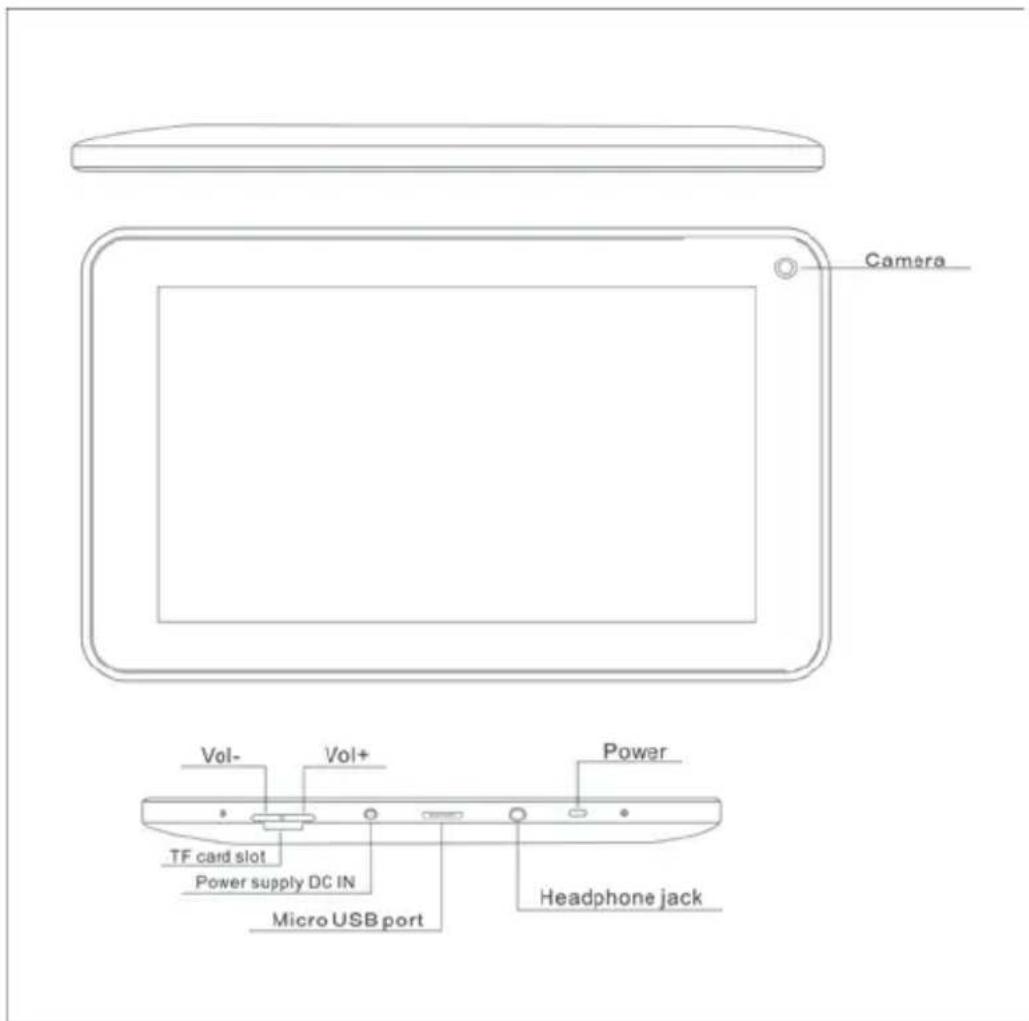
Schemat urządzenia i funkcje przycisków
-
Vol+: Wciskaj, aby zwiększać poziom głośności w głośnikach oraz słuchawkach.
-
Vol-: Wciskaj, aby zmniejszać poziom głośności w głośnikach oraz słuchawkach.
-
Power (Włącznik): Gdy urządzenie jest wyłączone, aby je włączyć, wciśnij i przytrzymaj przez 2 sekundy przycisk Power. Gdy urządzenie jest włączone, krótkie wciśnięcie spowoduje zablokowanie/odblokowanie ekranu, natomiast wciśnięcie i przytrzymanie przez 2 sekundy - wyświetlenie okna z opcją wyłączenia tabletu.
【UWAGA】W przypadku nieprawidłowej pracy oprogramowania, wciśnij i
przytrzymaj przycisk Włącznika ("Power") przez 8 sekund, aby wymusić zamknięcie tabletu. Wykonanie tej operacji zalecane jest wyłącznie w przypadku "zawieszenia się" systemu. Nadmierne i bezpodstawne używanie tej funkcji może doprowadzić do uszkodzenia systemu.
- Kamera: Przednia kamera może być używana do robienia zdjęć oraz podczas przeprowadzania rozmów wideo.
- Port słuchawek: Umożliwia podłączenie zewnętrznych słuchawek (3,5mm) i słuchanie muzyki w wysokiej jakości dźwięku.
- Port USB: Micro 5pin USB; umożliwia podłączenie przewodu USB lub OTG i za ich pośrednictwem połączenie z komputerem, kopiowanie danych oraz instalację aplikacji z dysków USB.
- Port ładowarki DC: Umożliwia podłączenie zasilacza, który pełni także funkcję ładowarki.
- Port karty Micro SD: Obsługa kart micro SD o rozmiarach do 32GB.
- Głośnik: Domyślnie włączony; zostanie wyłączony automatycznie po podłączeniu słuchawek.
Pierwsze użycie
Obsługa baterii i jej ładowanie
Podczas pierwszego uruchamiania należy zadbać o to, aby bateria została naładowana do pełna.
W tym celu, należy podłączyć ładowarkę do portu DC.
Pierwsze dwa ładowania baterii powinny trwać co najmniej po 6 godzin.
Następne - po około 4 godziny.
【UWAGA】Urządzenie zostało wyposażone we wbudowaną baterię polimerową. Jej ładowanie powinno odbywać się przy użyciu ładowarki o parametrach odpowiadających specyfikacji Wejścia: AC100-240V, 50/60Hz, Max: 0,3A oraz Wyjścia: DC5V/2A.
Podczas procesu ładowania, ikona baterii przesuwa się.
- Po zakończeniu ładowania ikonka zmieni kolor na zielony i pozostanie nieruchomości.
- W celu wydłużenia okresu użytkowania baterii, w przypadku pierwszych dwóch ładowań, zaleca się przed ich rozpoczęciem doprowadzenie do jej całkowitego wyczerpania.
[UWAGA] W przypadku gdy urządzenie nie jest używane przez dłuższy okres
czasu, należy raz w miesiącu ładować je, aby nie dopuścić do trwałego rozładowania baterii.
- W przypadku gdy urządzenie wyłączyć się na skutek wyczerpania baterii, należy podłączyć ładowarkę. Tablet wyemituje komunikat informujący o niskim poziomie energii oraz trwaniu procesu ładowania. Gdy poziom energii baterii wzrośnie do niezbędnego minimum, interfejs systemu pojawi się na ekranie ponownie.
- Zaleca się ładowanie podczas gdy tablet jest wyłączony. Podczas pracy urządzenia proces ładowania trwa dłużej (ekran zużywa na bieżąco pewne ilości energii).
Pulpit - wygląd interfejsu tuż po uruchomieniu systemu
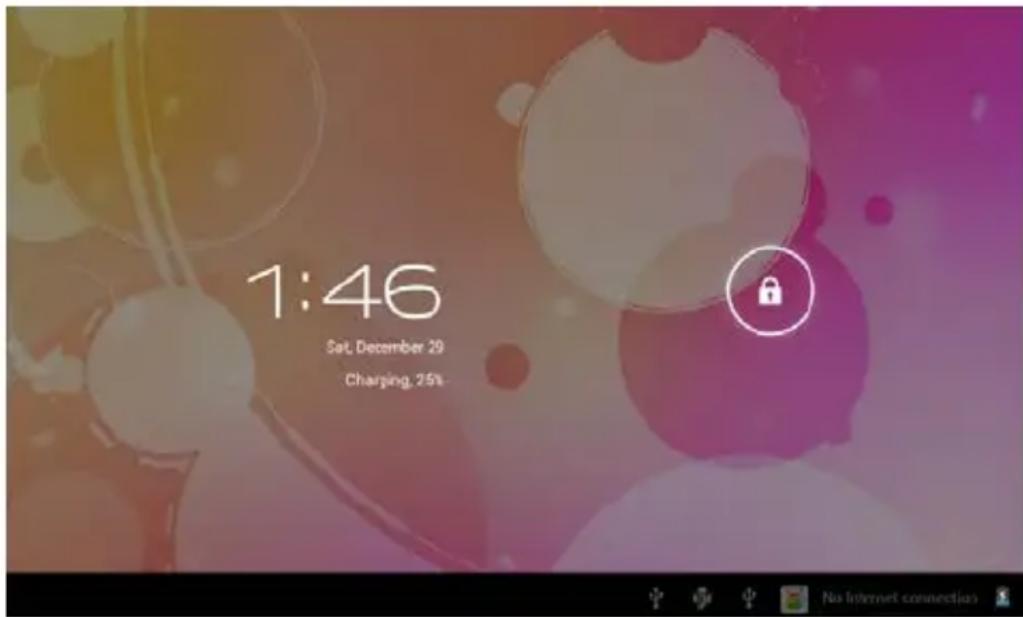
Około 10 sekund po wciśnięciu przycisku Włącznika (Power) wyświetlony zostanie interfejs odblokowania ekranu. Aby odblokować ekran, kliknij i przytrzymaj ikonkę , a następnie przesuń ją w prawo, tak aby zmieniła się na .
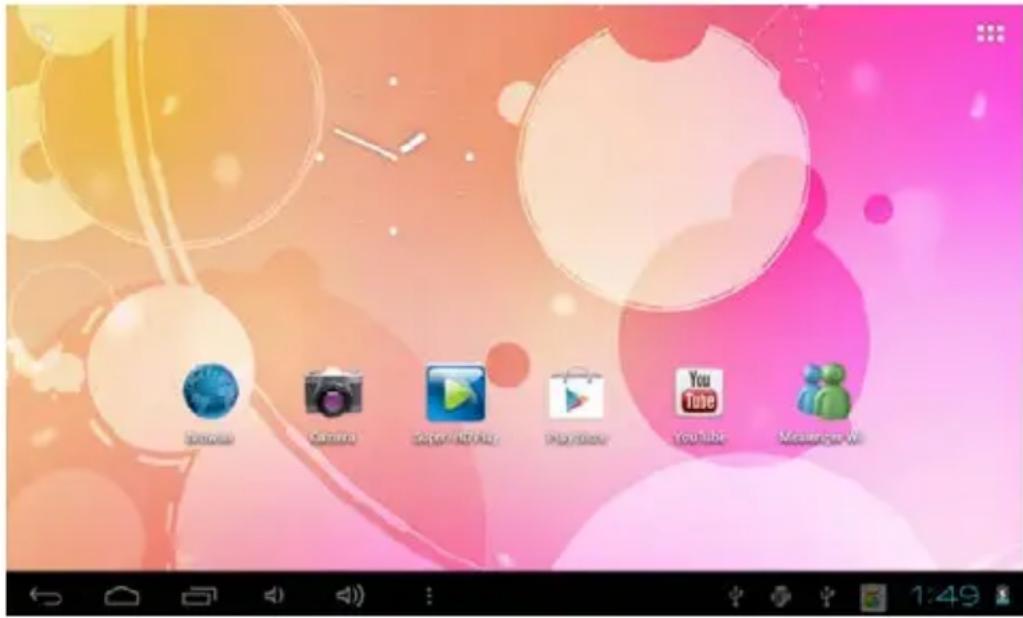
Po uruchomieniu systemu, na ekranie wyświetlony zostanie pulpit Android (jak na obrazku poniżej). Domyślnie na pulpicie znajdują się: pasek stanu, przycisk szybkiego wyszukiwania, ikona głównego menu oraz ikony skrótów.
| Ikona | Nazwa | Opis |
 | Powrót | Przycisk ten umożliwia powrót do poprzedniego ekranu, również wtedy, gdy był to ekran innej aplikacji. Czynność tę można powtarzać do momentu powrotu do ekranu głównego. |
 | PrzyciskEkranugłównego | Wyświetla widok głównego ekranu. Podczas wyświetlania którego kłtoregokolwiek z bocznych ekranów pulpitu, wciśnięcie tego przycisku spowoduje powrót do ekranu środkowego. |
 | Ostatnio | Otwiera listę miniatur ostatnio używanych aplikacji. Aby otworzyć daną aplikację, kliknij |
| otwie rane aplik acje | jej ikonkę. Aby usunąć z listy miniaturę danej aplikacji, przesuń ją w lewo lub prawo, poza listę. | |
 | Pozo stałe | Możliwość wyboru obrazka i ustawienia go jako tła pulpitu, przejścia do interfejsu zarządzania aplikacjami oraz okna ustawień systemowych. |
 | Aplik acje | Otwiera listę aplikacji. Aby przechodzić do kolejnych stron menu głównego, przesuwaj ekran w lewo lub prawo. |
 | Wysz ukiw arka | Umożliwia szybki dostęp do wyszukiwarki internetowej; wpisz dane słowo, aby wyszukać związane z nim strony internetowe. |
 | Pase k stanu | Wyświetla aktualne informacje systemowe takie jak zegar, wskaźnik baterii i stan połączenia z siecią. |
Operacje w Menu głównym
Z poziomu głównego menu istnieje możliwość konfiguracji systemu, uruchomienia dostępnych aplikacji, instalacji nowych aplikacji, rozpoczęcia odtwarzania muzyki, wideo oraz przeglądania stron internetowych, grania w gry itp.
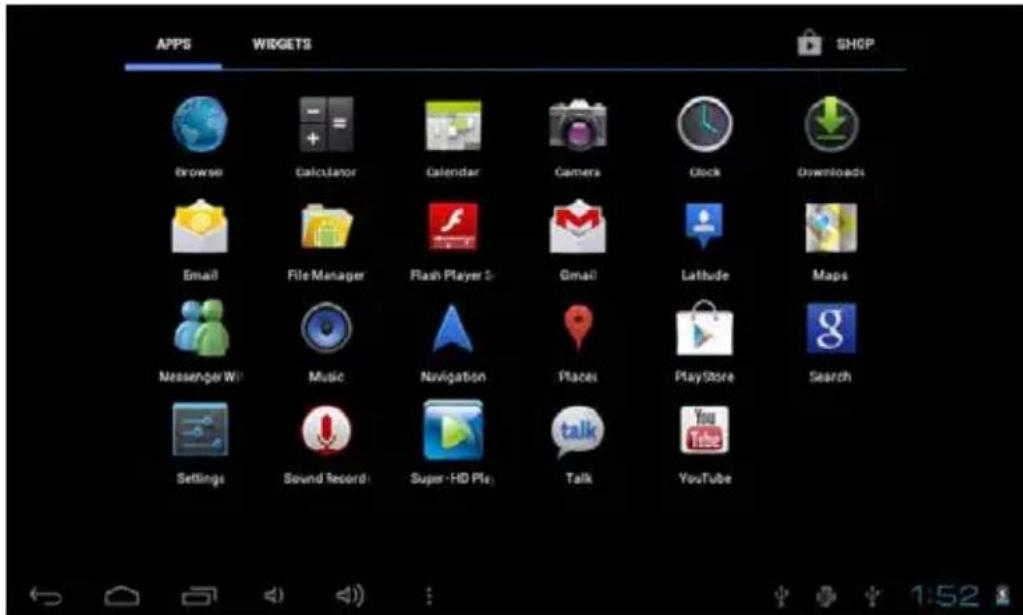
- Aby przenieść daną ikonę na pulpit, kliknij ją i przytrzymaj, a następnie zwolnij, gdy ta pojawi się na pulpicie.
- Aby usunąć ikonę z pulpitu, kliknij i przytrzymaj ją przez 3 sekundy, a następnie wciśnij opcję Usuń.
Zarządzanie aplikacjami
Instalacja aplikacji Android
W Internecie znaleźć można wiele interesujących aplikacji Android, możliwych do pobrania całkowicie za darmo. Wystarczy uruchomić przeglądarkę i wyszukać stron dostępnych pod hasłem "aplikacje Android".
Zarówno płatne jak i darmowe aplikacje Android, które zostały pobrane i zapisane na dysku, można łatwo i szybko zainstalować na tablecie za pomocą Menadżera plików.
-
Skopiuj pliki.apk aplikacji, które mają zostać zainstalowane, na dysk USB lub kartę SD. A następnie podłącz ten nośnik do tabletu.
-
Kliknij ikonkę Menadżera plików, a następnie odszukaj plik z rozszerzeniem.apk, kliknij go i wybierz opcję "Zainstaluj". Po zakończeniu procesu instalacji, ikona danej aplikacji pojawi się w oknie menu Aplikacji.
Odinstalowywanie aplikacji
- Istnieje także możliwość szybkiej i łatwej deinstalacji uprzednio zainstalowanych aplikacji Android.
- W tym celu klikaj kolejno: Ustawienia →Aplikacje → Zarządzanie
aplikacjami.
- Wybierz aplikację, którą chcesz odinstalować, a następnie kliknij Odinstaluj.
- Kliknij OK, aby potwierdzić operację.
ZEGAR
- Kliknij ikonę aplikacji Zegara. Tablet może służyć także jako budzik. W tym celu należy ustawić opcje powtarzania alarmu.
- Kliknij Ustawienia alarmu → Ustaw nowy alarm, a następnie skonfiguruj parametry budzenia według indywidualnych preferencji.
【UWAGA】W przypadku gdy nie zostanie ustawiona opcja powtórek, ustawienia alarmu zostaną anulowane po jego włączeniu.
- Kliknij Włącz Alarm → OK → Gotowe.
- Po włączeniu się uprzednio ustawionego alarmu, na ekranie pojawi się okno funkcji. Kliknij Drzemka, jeśli chcesz, aby alarm uruchomił się ponownie po upływie 10 minut. Kliknij Wyłącz, aby dezaktywować alarm.

- W sklepie Play Store dostępnych jest wiele aplikacji, które można w prosty i szybki sposób pobrać, a następnie zapisać na tablecie.
- Kliknij ikonę Sklepu z aplikacjami (Play Store).
Podczas pierwszej wizyty w Sklepie z aplikacjami zostaniesz poproszony o zalogowanie się. Jeśli nie posiadasz jeszcze zarejestrowanego konta w Sklepie, kliknij "Rejestracja". Jeśli posiadasz konto, kliknij "Logowanie", a następnie wprowadź login i hasło i kliknij Zaloguj. - Aplikacje mogą być wyszukiwane w kilku zakładkach: Polecane (domyślnie), Kategorie, Top darmowe, Top (Najnowsze, Najbardziej Popularne, losowo), lub wyszukiwane według nazwy.
- Kliknij na daną aplikację i wybierz opcję Pobierz.
- Po pobraniu aplikacji, kliknij Instaluj.
- Po zakończeniu procesu instalacji, kliknij Otwórz, aby uruchomić program,
lub Zakończ, aby powrócić do okna Sklepu.
Po pobraniu aplikacji, kliknij zakładkę Historia, aby móc nimi zarządzać. Możesz przeglądać opinie innych użytkowników na temat poszczególnych aplikacji, dodawać własne komentarze, a także włączać i odinstalowywać aplikacje.

PRZEGLĄDARKA
- Użytkownik może uzyskać dostęp do Internetu za pośrednictwem przeglądarki.
- W tym celu kliknij ikonę Przeglądarki.
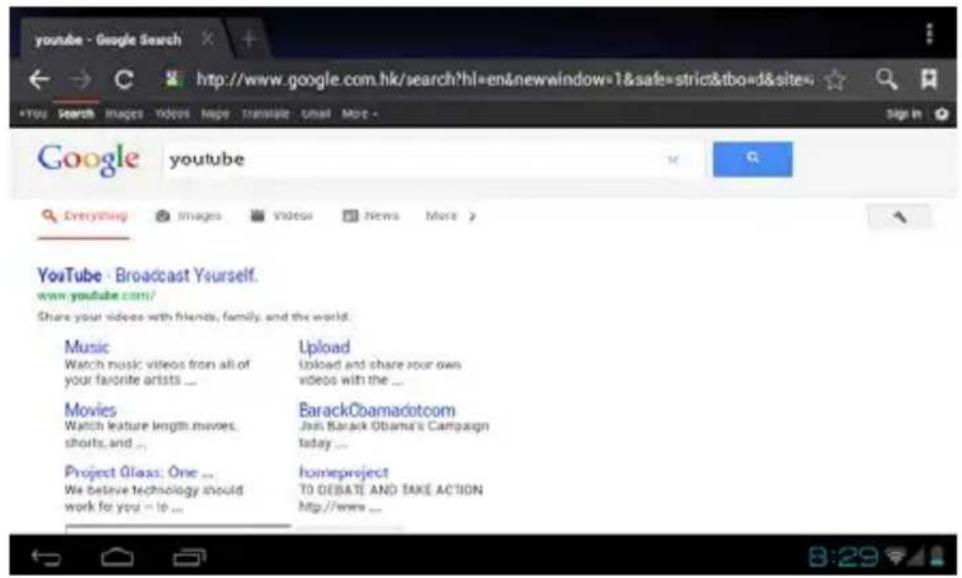
- Podczas pierwszego uruchomienia aplikacji Kalendarza, należy wprowadzić adres poczty e-mail. Wprowadź adres swojego konta e-mail oraz hasło. Aby zakończyć konfigurację konta, kliknij przycisk Dalej i postępuj zgodnie z instrukcjami. Teraz możesz zacząć używać aplikacji Kalendarza.
Dodawanie wydarzenia
- W oknie kalendarza kliknij datę, do której chcesz przypisać wydarzenie.
- Wprowadź informacje dotyczące wydarzenia, takie jak nazwa, godzina itp.
3. Kliknij Gotowe.
【UWAGA】Daty, do których zostały już przypisane wydarzenia, są oznaczone zielonym paskiem.
KAMERA / APARAT
1. Robienie zdjęć
W aplikacji kamery, oznacza aktywny tryb zdjęć. Aby zrobić zdjęcie, kliknij Zdjęcie zostanie zapisane w pamięci masowej.
2. Nagrywanie wideo
Kliknij , aby przełączyć do trybu wideo.
Kliknij 📷, aby rozpocząć, a następnie 📷, aby zakończyć nagrywanie. Plik wideo zostanie zapisany w pamięci masowej.
KALKULATOR
- Kliknij ikone Kalkulatora.
- Klikaj cyfry oraz znaki, aby przeprowadzać obliczenia.
- Kliknij CLR, aby wyczyścić wyniki.

Obsługiwane są konta POP3 oraz SMPT.
- Za pośrednictwem tabletu można uzyskać dostęp do jednego lub większej
liczby kont osobistych.
- Kliknij ikonę aplikacji E-mail.
- W polu adresu wprowadź swój adres E-mail.
- W polu hasta wprowadź hało do swojego konta E-mail.
-
Kliknij Gotowe.
-
Ustawienia ręczne (Opcjonalnie): Ustawienia serwera są wypełniane automatycznie na podstawie adresu e-dostawcy konta (np. gmail.com itp.). Istnieje także możliwość ręcznej konfiguracji ustawień serwera. Aby to zrobić, kliknij Ustawienia ręczne i dokonaj niezbędnych zmian.

MUZYKA
Obsługiwane formaty plików audio: MP2, MP3, WAV, AAC, WMA itp.
1.Kliknij ikonę Muzyki.
2. Z kategorii Wykonawcy, Albumy, Utwory lub Listy odtwarzania wybierz plik muzyczny, który chcesz odtworzyć.

HD PLAYER
Obsługiwane formaty plików wideo: MPEG1/2/4, MJPG, H264, etc.
- Kliknij ikonę aplikacji HD Player.
- Kliknij na dany plik wideo, aby go odtworzyć.
- Kliknij w ekran, aby wyświetlić pasek kontrolny odtwarzacza wideo z opcjami dostosowania głośności, pauzy/wznowienia, przejścia do kolejnej/poprzedniej ścieżki oraz ustawienia jasności.
USTAWIENIA
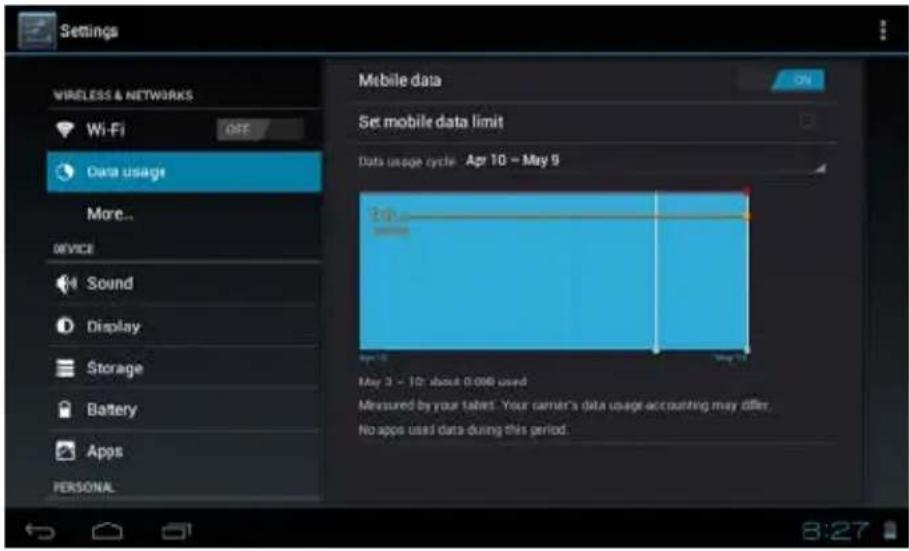
| Sieci bezprzew odowe | Wi-Fi | Włączanie funkcji Wi-Fi |
| Wykorzystani e danych | Dane mobilne / Ustawienia limitu danych mobilnych / Cykl wykorzystywania danych | |
| Więcej | Tryb samolotowy / Ethernet / VPN / Sieci mobilne | |
| Dźwięk | Głośność | Ustawienia głośności mediów, alarmu oraz powiadomień. |
| Domyślny dźwięk powiadomień | Wybór preferowanego dźwięku połączeń / powiadomień. | |
| Wibracje | Ustawienia funkcji wibracji podczas sygnału. | |
| Wyświetlacz | Jasność | Kliknij i przesuwaj suwak kontrolny, aby dostosować jasność ekranu, a następnie kliknij OK, aby zatwierdzić zmiany. |
| Tapeta | HD Player/ Tapety Live / Tapety | |
| Automatyczn | Po aktywowaniu tej funkcji, gdy | |
| e obracanie ekranu | urządzenie zostanie obrócone, obraz automatycznie dostosowuje się do kierunku obrotu. | |
| Przejście w tryb uśpienia | Dostosuj czas, po jakim ekran automatycznie wyłączyć się. | |
| Rozmiar czcionki | Ustawienia rozmiaru czcionki. | |
| Układ współrzędnych akcelerometru | Akcelerometr korzysta z domyślnego układu współrzędnych. | |
| Dostosowywanie ekranu | Gdy funkcja ta jest aktywna, ekran automatycznie dostosowuje swój rozmiar do wymogów niektórych gier i aplikacji. | |
| Nośniki pamięci | Wewnętrzna pamięć masowa | Całkowita ilość miejsca / Miejsce zajęte przez aplikacje / Dostępne miejsce |
| Usuwanie danych z karty SD | Usuwa wszystkie dane z karty SD, w tym pliki muzyczne oraz zdjęciowe. | |
| Zewnętrzna karta pamięci | Umożliwia przeszukiwanie zawartości zewnętrznej karty SD. | |
| USBhost1 | Umożliwia podłączenie oraz przeszukiwanie zawartości zewnętrznego dysku twardego. | |
| Bateria | Wyświetla informacje o poziomie energii baterii. | |
| Aplikacje | Pobrane / Na karcie SD / Włączone / Wszystkie | |
| Konta i synchronizacja | Synchronizacja kont | |
| Usługi lokalizacyjne | Usługa lokalizacji Google | Po aktywowaniu tej funkcji, aplikacje korzystać będą z danych pobranych za pośrednictwem Wi-Fi oraz sieci komórkowych, w celuokreślenia przybliżonej lokalizacji użytkownika. |
| Lokalizacje i Wyszukiwark a Google | Pozwala usługom Google wykorzystywać Twoją lokalizację dla usprawnienia wyników wyszukiwania oraz korzystania z różnego rodzaju usług. | |
| Bezpieczeństwo | Zabezpieczenia ekranowe | Blokada ekranu / Zabezpieczenia użytkownika |
| Szyfrowanie | Szyfrowanie tabletu | |
| Hasła | Opcja ta powoduje, że hasło jest widoczne podczas jego wprowadzania | |
| Opcje Administratorów | Administratorzy urządzenia / Nieznane źródła | |
| Magazyn danych logowania | Zaufane poświadczenia / Instalacja z karty SD / Kasuj poświadczenia. | |
| Język i metoda wprowad zania | Język | Wybór języka oraz regionu / Korekta pisowni / Osobisty słownik. |
| Klawiatura oraz metoda wpisywania | Domyślna / Klawiatura Android | |
| Mowa | Syntezator mowy | |
| Mysz / Track pad | Czułość kursora | |
| Kopia zapasowa & Reset | Kopia zapasowa & Reset | Kopia zapasowa danych / przywracanie konta / Automatyczne przywracanie |
| Dane osobiste | Przywracanie ustawień fabrycznych | |
| Data / Godzina | Automatyczn e określanie daty i godziny | Korzysta z zasobów internetowych |
| Automatyczn | Korzysta z zasobów internetowych | |
| e określanie strefy czasowej | ||
| Ustawienia daty | Ustaw datę | |
| Ustawienia godziny | Ustaw godzinę | |
| Data / Godzina | Wybór strefy czasowej | Wybierz strefę czasową |
| Data / Godzina | 24-godzinny format wyświetlania godziny | Istnieje także możliwość ustawienia 12-godzinnego formatu wyświetlania. |
| Wybór formatu daty | Możliwość ustawienia formatu wyświetlania daty. | |
| Dostosowywanie do indywidualnych preferencji | Usługi | Wybór zainstalowanych usług. |
| System | Duża czcionka / Automatyczne obracanie ekranu / Speak passwords / Opóźnienie dotyku / Instalacja skryptów internetowych | |
| Opcje dewelope ra: | Debugowanie USB / Development device ID / Stay awake / Pozorowane położenie / Sprawdzanie HDCP / Przywracanie hasła pulpitu | |
| Interfejs użytkownika | Aktywacja trybu ścisłego / Wskaźnik miejsca dotyku / Wizualizacja dotyku / Pokazuj aktualizacje ekranu / Bieżące wykorzystanie procesora / Force GPU rendering / Skala animacji okna / Skala animacji przejścia | |
| Aplikacje | Nie podejmuj działań / Limit procesów w tle / Pokaż wszystkie ANR | |
| O tablecie | Aktualizacje systemu / Status / Informacje prawne / Numer modelu / Wersja Android / Wersja jądra / Numer kompilacji | |
Podłączenie do komputera
Połączenie USB
Aby podłączyć tablet do komputera należy w tym celu wykorzystać przewód USB. Na ekranie tabletu wyświetlone zostanie okno podłączenia. Aby nawiązać połączenie, należy kliknąć opcję "Włącz tryb nośnika pamięci".
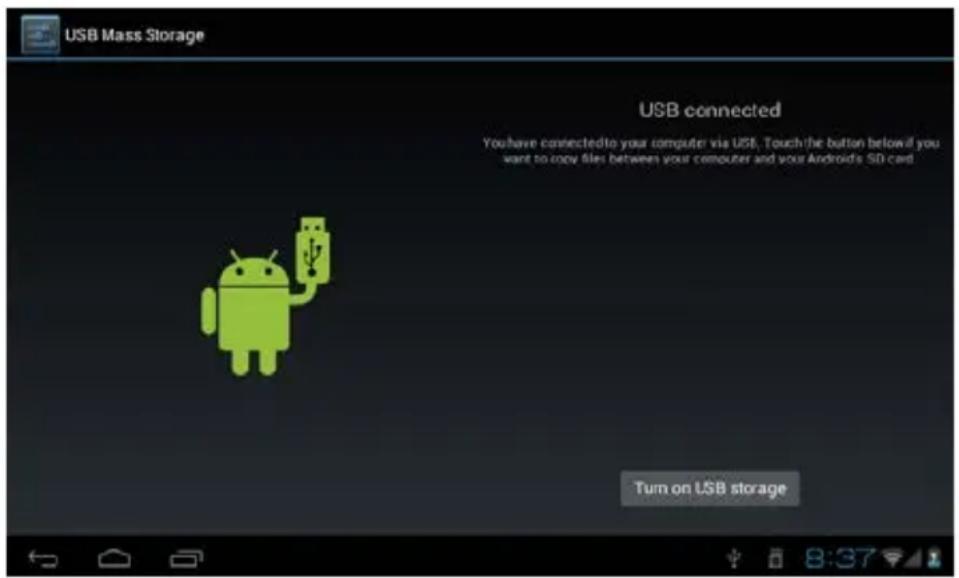
W trybie przesyłu danych możliwe jest kopiowanie i usuwanie plików zarówno w pamięci urządzenia jak i tych na karcie pamięci.
Połączenie OTG
- Obsługa przenośnych urządzeń pamięci masowej z systemem plików FAT32, takich jak dyski USB.
- Plug and play (Podłącz i używaj).
- Użyj przewodu OTG, aby połączyć port OTG tabletu z innymi urządzeniami.
Rozwiązywanie problemów
- Urządzenie nie chce się włączyć
* Sprawdź poziom energii baterii.
* Podłącz ładowarkę i ponownie spróbuj włączyć tablet.
* Jeśli po naładowaniu urządzenia nadal nie można go uruchomić, należy skontaktować się z dystrybutorem.
- Po uruchomieniu urządzenie wyłącza się samoistnie / Po uruchomieniu urządzenia, ekran migocze
* Poziom energii baterii jest zbyt niski. Należy naładować baterię.
- Brak dźwięku w słuchawkach
* Sprawdź czy poziom głośności nie jest zmniejszony do minimum.
* Upewnij się, że plik dźwiękowy nie jest uszkodzony. Spróbuj odtworzyć inny plik dźwiękowy. Uszkodzony plik może powodować zakłócenia podczas prób jego odtwarzania.
- Kopiowanie danych nie jest możliwe / Nie można odtwarzać muzyki
* Sprawdź, czy tablet został poprawnie podłączony do komputera.
* Sprawdź, czy pamięć masowa nie jest pełna.
* Sprawdź, czy przewód USB nie jest uszkodzony.
* Sprawdź czy połączenie USB nie zostało przerwane.
User Manual
EN
OV-BasicTabII
Foreword
1. Announcements
Maintenances
| Manufacturer: | Overmax Polska Spółka z OgraniczonąOdpowiedzialnością, S.K. |
| Address, City: | ul. Dziadoszańska 1061-248 Poznań |
| Country: Polska |

- Odnośnie bezpieczeństwa
- Schemat urządzenia i funkcje przycisków
- Pierwsze użycie
- Obsługa baterii i jej ładowanie
- Pulpit - wygląd interfejsu tuż po uruchomieniu systemu
- Operacje w Menu głównym
- Zarządzanie aplikacjami
- Instalacja aplikacji Android
- Odinstalowywanie aplikacji
- aplikacjami.
- ZEGAR
- PRZEGLĄDARKA
- Dodawanie wydarzenia
- Kliknij Gotowe.
- KAMERA / APARAT
- Robienie zdjęć
- Nagrywanie wideo
- KALKULATOR
- MUZYKA
- HD PLAYER
- USTAWIENIA
- Podłączenie do komputera
- Połączenie USB
- Połączenie OTG
- Rozwiązywanie problemów
- - Urządzenie nie chce się włączyć
- - Po uruchomieniu urządzenie wyłącza się samoistnie / Po uruchomieniu urządzenia, ekran migocze
- - Brak dźwięku w słuchawkach
- - Kopiowanie danych nie jest możliwe / Nie można odtwarzać muzyki
- User Manual
- EN
- OV-BasicTabII
- Foreword
- Announcements
- Maintenances
Marka : Overmax
Model : Basic Tab 2
Kategoria : Tablet