
AS1110 - Digitálny fotoaparát AGFAPHOTO - Bezplatný návod na obsluhu
Nájdite návod k zariadeniu zdarma AS1110 AGFAPHOTO vo formáte PDF.



| Typ produktu | Digitálny skener fotografií |
| Značka | AGFAPHOTO |
| Model | AS1110 |
| Rozmery (D × V × H) | 156 × 46 × 38 mm |
| Hmotnosť | 0,17 kg |
| Napájanie | Sieťový adaptér 100-240 V~, 50/60 Hz, výstup 6 V / 1,5 A |
| Spotreba elektrickej energie | Menej ako 9 W |
| Typ snímača | Farebný kontaktný snímač obrazu (CIS) |
| Maximálne hardvérové rozlíšenie | 1800 × 1200 dpi |
| Farebná hĺbka (vstup/výstup) | Farba 48 bitov / 24 bitov, odtiene sivej 16 bitov / 8 bitov |
| Kompatibilné formáty papiera | Minimálne: 42 × 20 mm, Maximálne: 105 × 304,8 mm; gramáž 50-105 g/m² |
| Typy médií | Fotografie, dokumenty, vizitky, plastové karty (max. hrúbka 1,5 mm) |
| Kapacita podávača dokumentov | Iba jeden list naraz |
| Podporované pamäťové karty | SD, xD, MMC, MS, CompactFlash (CF Type I) |
| Rozhranie počítača | Mini-USB 2.0 vysokorýchlostné (čítačka pamäťových kariet) |
| Hlavné funkcie | Skenovanie na pamäťovú kartu alebo digitálny fotorámik, automatické orezanie, režim spánku (15 min) |
| Údržba a čistenie | Čistenie skla skenera čistiacou tyčinkou, čistenie vstupných valčekov čistiacim hárkom, kalibrácia kalibračným hárkom |
| Bezpečnosť | Nevystavujte vlhkosti, silným vibráciám, prachu; pred čistením odpojte; nerozoberajte |
| Odporúčaná teplota okolia | 15-35 °C |
| Obsah balenia | Skener, kalibračný hárok, čistiaci hárok, čistiaca tyčinka, napájací adaptér, USB kábel, návod na použitie |
| Záruka (Francúzsko) | 12 mesiacov (3 mesiace pre príslušenstvo) |
| Popredajný servis (Francúzsko) | 01 70 48 04 85 |
Často kladené otázky - AS1110 AGFAPHOTO
Otázky používateľov k AS1110 AGFAPHOTO
0 otázka o tomto zariadení. Odpovedzte na tie, ktoré poznáte, alebo položte vlastnú.
Položte novú otázku o tomto zariadení
Stiahnite si návod pre váš Digitálny fotoaparát vo formáte PDF zadarmo! Nájdite svoj návod AS1110 - AGFAPHOTO a vezmite svoje elektronické zariadenie späť do rúk. Na tejto stránke sú zverejnené všetky dokumenty potrebné na používanie vášho zariadenia. AS1110 značky AGFAPHOTO.
NÁVOD NA OBSLUHU AS1110 AGFAPHOTO
Skenováni dokumentú s ochranným krytem
Zakúpenim tohoto pristroja ste sa rozhdli pre kvalitny produkt AgfaPhoto. Pristroj celkom splna vsetky poziadavky kladené na sukromné použivanie alebo beznu Dennu pracv v kancelárii aj v podmienkach obchodu.
Skenujte snimky alebo vizitky a prenasajte data automatica na pamatov karto alebo do kompatibilnych digitailnch fotoramcekov.
Okrem toho mozete skener pouzit' ako citačku pamá'tovych kariet k počitaču.
Pomocou instalačnej príručky na nasledujúčich stranach možete začat pristroj použivat rychlo a laho. Podrobné popisy možete najst' na nasledujúčich stranach tohto navodu na obsliuh.
Precitajte si navod pozorne. Dbajte na vsetky bezpecnostné poukyny a zaistite tak správné použivanie vasho pristroja. Vyrobca nenesie ziadnu zodpovednost', ak nebudú tieto poukny dodrzané.
Použité symboly
Nebezpečenstvá!

Nebezpečenstvá!
Upozornuje na nebezpečenstvo pre osby, na poškodenie pristroja alebo in'ych predmetov a tiež na možnost straty dát. Zranenia alebo poškodenia možu byt' nasledkom nesprávnéj manipulácie.
Poznámka

Odstranovanie problemov
Tento symbol označuje rady, ktoré možu prispiet' k lahsiemu a efektivnejsiemu použivaniu vasho pristroja.
SK
1 Üvod
Vázény zákaznik, 1
Informáce o totom uživatelskom manuáli 1
Vseobecnbezpecnostnene informacia
3 Prehlad pristroja
Vonkajsi pohlad 4
Uvedenie do prevádzky
Obsah dodávky 5
Pripojenie napajacieho zdroja 5
Vkladanie pamatovych kariat 5
Použitie digitálneho fotoráměcka 5
5 Skenovanie
Vkladanie fotografii 6
Cistenie skenovacieho skla 7
Vseobecné bezpečnostné informácie
Pred použitim pristroja si prečitajte tieto informácie, obmedzîte tak riziko zranenia alebo poškodenia.
Nastavenie pristroja
Chrante pristroj pred priamym slnkom, teplom, vělkymi zmenami teplot a vlhkestou. Neukladajte pristroj blízko kúrenia a klimatizácia. Pozrite sa na prévádkové podmienky teploty a vlhkesti v technickych udajoch.
V tripade nadmernej teploty pristroja alebo ak uciitde ym vychadzajuci z pristroja, okamzite vytahnite sietovy kabel zo zasuvky. Nechajte pristroj podrobne preskumat profesionalmi v servismon stredisku. Nepribližute pristroj k otvorenemu ohnu, zabrinite tym jeho rozsireniu.
Nezapajte zariadenie vo vlhych miestnostiiach. Nikdy sa nedotykajte sie'toveho kábla, sie'toveho prepojenia alebo Telefonje zasuvky mokrymi rukami.
Za nasledujucich okolosti sa moze vnutri zariadenia zrazit'vlhkosta sposobit' chybnu funkciu:
-
po preneseni zariadenia zo studeného do teplého prostredia;
-
po vykúreni cladnej miestnosti
-
pri umiestnivo vlhku.
Pre zabrànenie zrážania vlhkosti postupujte takto:
Zariadenie nepoužívajte v prasnom prostredi.
Prachové Častice a cudzie predmety možu
spôsobit' poškodenie prístroja.
Nevystavujte vyrobok extrémnym otrasom. Mõze dõjst' k poškodeniu vnútornych dielov.
Nedovlte detom akukoikek manipulaciu s faxovym pristrojom bez dohladu. Obalovy material by mal byt'umiestneny mimo dosahu deti.
Zdroj napatia
Pouzite sietovy adaptor a kabel USB dodané so skenerom. Pri pouziti ineho napajacieho zdroja alebo kábla nemusi zariadenie pracovat'.
Pred odpojenim zariadenia od siete ho vypnite vypinačom.
Nikdy sa nedotykajte napajacieho kábla s poskodenou izolaciou. Ihned vymene chybné káble. Použivajte iba vchodné káble, v nutnych pripadoch sa obratte na servis alebo na svojho predajcu.
Umiestnite pristroj tak, aby napajacia zasuvka bola Tahko dostupna. V pripe nudze, odpoje pristroj od siete vytahnutim zastrcky.
Pred Čistenim povrchu pristroja odpojte napajci kabel od siete. Na Čistenie použivajte mäkku aSuchu latku zbavenu chlpov. Nepouživajte tekutiny, plyny alebo lahko zapalne Čiastice prostriedky [spreje, brusne pasty, lestidla, alcohol Č benzín]. Zabrante vniknutiu alejkolvek vlh Kosten dovnútra faxového pristroja.
Ak zariadenie dlhsie nepouzivate, odstrante sie'tovy kabel, zabrante nebezpecenstvu vzniku poziaru.
Nepokušajte sa zariadenie rozobrat'. Hrozi nebezpečenstvo urazu elektrickým prudom. Otvorenie zariadenia vedie k strate záruky.
Opravy
Na pristroji sami nevykonavajte ziadne opravy. Nesopravna udrzba moze viest'k zraneniu alebo poskodeniu pristroja. Nechajte opravovat' svoje zariaidenie len v autorizovanom servisnom centre.
Neodstrańjte typov Štítok pristroja; nebola by potom uznaná záruka.
Prehl'ad prístroja
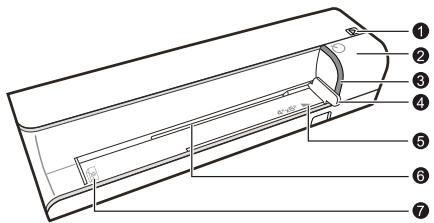
Vonkajśi pohlad
- STATUS - indikator stavu - zobrazije stav zariadenia
Svieti: Skener je v režime Čistenia
Bliká rychlo: Zablokovanie papiera
Bliká pomaly: Skenovanie dokumentu, ukladanie dát, snímac sa Čiští
-
-
- zapnutie/vypnutie zariadenia / pridržanie na dlhsie ako 5 sekünd vedie k Čisteniu naberacieho valčeka pomocou Čistaceho papiera
3 - POWER - indikator prevádkového stavu - zobrazije stav zariadenia
- zapnutie/vypnutie zariadenia / pridržanie na dlhsie ako 5 sekünd vedie k Čisteniu naberacieho valčeka pomocou Čistaceho papiera
-
Svieti: Skener je pripraveny, skenovanie dokumentu
Bliká rychlo: Zablokovanie dokumentu, chyba pamätovej karty
Bliká pomaly: Inicializácia, ukladanie dát, snímac sa Čistí
Vodidlo dokumentu - vlozenie dokumento/ odstranenie pasky pred prvym pouzitim
Značky pre smimky 10 × 15cm
Vstrupnáčast podávača
Symbol smeru pohybu - vlozte dokument do podávača potlacenou stranou hore a horným okrajom smerom k tlacidlu
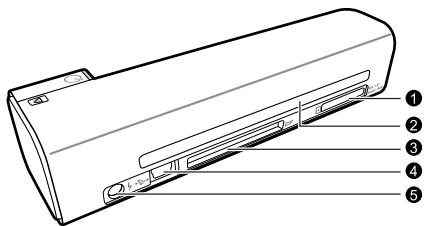
Slot pre pamatovu kartu - vkladajte iba tietokarty: SD/xD/MMC/MS
Vystup dokumentu
Slot pre kartu Compact Flash Type 1
4 Mini USB pripojenie - pre pripojenie počitača (iba ako Čitačka památvých kariet) alebo digitálneho fotoráměka
5 - Zásvuka - Pripojenie napájacieho napátia
Uvedenie do prevádzky
Obsah dodávky
Skener fotografii
kalibračný list
Cistiaci list naberacieho valceka
Cistiance pero skenera
Napájanie
Kabel USB
Uživatešky manál
Poznámka

Chybajuci obsah balenia
Ak jejna z dodavanych casti chyba alebo je poskodena, kontaktujte vasho dodavatela alebo našu zakaznicku podporu.
Pripojenie napájacieho zdroja
POZOR!

Sietové napatie v mieste instalacia!
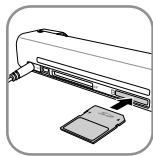
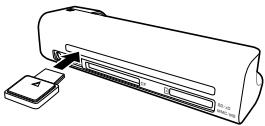
1 Vložte pamá'tovú kartu, ktorá umožnjue zápis, do správného slotu na zadnej strane pristroja. Tento fotorámček podporuje nasledujúce typy pamá'tovych kariet: SD, xD, MMC, MS, CF.
Nebezpečenstvá!

Vlozenie pamatovej karty!
Použivajte iba media kompatibilné s tymto pristrojom. Napajanie vypnite kvoli zabrànenu poškodeniu karty alebo jednotky
Pamatovu kartu nikdy nevyberajte v case, kedy na nu pristroj pristupuje. Toto by mohl o sposobit' poskodenie dat, pripadne ich stratu.
Poznámka

Vkladanie pamatovych kariet
Pri obsadeni oboch slotov sa dátu ukladaju v tomt poradi: SD (MMC) > CF > xD > MS
2 Stlačte a držte tlacidlo, až sa kontrolka stavu zariadenia rozsvieti trvale.
Poznámka

Kontrolka
Ak tato kontrlka bliká, možu byt' pričinou tieto nedostatky.
-niejevlozena pamatovakarta
- na karte nie je dostatok miesta [menej než 1 MB]
-karta je nastavená iba pre Čitanie
pamatová karta je chybná
Majte, prosim, na pamati, ze proces initializatie pamatovych kariet s kapacitou 2 GB a vacsou trva dlhsi cas. Kontrolka moze blikat a z 20 sekund.
Použitie digitálneho fotorámčeka
Poznámka

Použitie digitálneho fotorámčeka
5 Zatlačte ochranny kryt vodorovne do podávača co najdalej, až je automaticaky vtiahnuty dovnútra a proces skenovania začne. Uistite sa,Že sa dokument nepokrčil. Počas skenovania blika kontrolka POWER.
Nebezpečenstvá!

Zablokovanie papiera!
Do pristroja nekvkladajte dokumenty,
ak prebieha skenovanie. Mohlo by
dojst'k zablokovaniu papiera.
6 Vyčkajte, až prestanú blikat' kontrolky POWER a STATUS a kontrloka STATUS nepretržite svieti. To znamné, Že proces skenovania bol ukončeny a data boli uložné na pamá'tovú kartu.
Nebezpečenstvá!

Zablokovanie papera!
Pred vlozenim d'alsieho dokumentu vyckajte, až prestanú blikat' obe kontrlky, zabrànite zaseknutiu dokumentu.
7 Súboru je priradené meno podla DCF (Design Rule for Camera System) štandardu.
Poznámka

Skenovanie dokumentov s ochrannym krytom
Po oskenovani vyberte Dokument z krytu, zabranite jeho prilepeniu na ochranny kryt.
Poznámka

Setriaci mod
Ak skener poças 15 minut nepouzijete, automaticky sa vypne.
Cistenie skenovacieho skla
Ak sa v skenovanom obraze objavia ciary alebo nie je ostry, je nutné vyčistit'sklo skenera.
1 Vypnite zariadenie.
2 Čistace pero vložte do lavej strany vystupu dokumentu.
Poznámka

Návod načistenie
Cistiacepero musi byt'bez prachu.
Vás počitač musi splñat' tieto minimálne požiadavyk:
Operacný systém
Windows: Windows 2000 · XP · Vista · a vsšie verzie
Macintosh: Mass Storage Class Mac OS9.x alebo Mac OSX
3 Možete pristupovat' na karty a pracovat' so súbormi.
Udržba
Cistenie
Nebezpečenstvá!

Vypnutie zariadenia!
Pred odpojenim zariadenia od siete ho vypnite vypinačom.
Nebezpečenstvá!

Návod na Čistenie!
Na Čistenie použivajte mäkku a suchú látku zbavenú chlv. Nepouživajte tekutiny, plyny alebo Iahko Šāpánlé Čistiance prostriedky (spreje, brúsne pasty, lestdlá, alkolh Či benzín). Zabrănte vniknutiu alekJolvek vhlkosti dovnútra faxového prístroja. Na yrobok nestriekajte Žiadne Čistiance prostriedky. Jemne utierajte povrch. Neposkrabte povrch.
Cistenie naberacieho valceka
1 Vypnite zariadenie.
2 Stlache a drzte tlacidlo, až sa kontrlka POWER rozsvietia.
3 Pristroj je teraz v režime Čistenia.
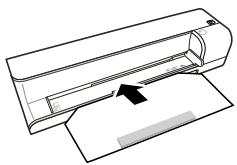
4 Vlozte cistiaci list do podávača dokumentov.
Poznámka

Návod načistenie
Sledujte smer naberania. Biela hubka musi byt' na hornej strane.
Ak sa objavuju farby v mieste, kde ma byt' biela, alebo sa farby prilis lisia od originalu, vykonajte kalibraciu skenera. Tá umoznjue nastavenie a kompenzáciu zmiem optickych componentov zariadenia, kku tkorym prirodzene dochodáz.
1 Pred kalibráciou vycistite naberacie valčeky a sklo skenera.
2 Vložte památvu kartu, ktorá umoznuje zápis, do správneho slotu na zadnej strane prístroja.
3 Stlache a drzte tlacidlo, az sa kontrlka stavu zariadenia rozsvieti trvale.
4 Do podávača dokumentu vložte kalibracné list šípkami smerom k valčekom.
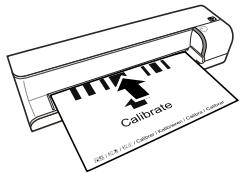
5 List je automaticaky vtiahnuty a postup kalibracie sa spusti.
Poznámka

Kalibrácia skenera
Sledujte smer naberania. Ak nie je kalibracný list vlozený správne, kalibracia sa nespustí.
Sietovy restart
Ak nastane s pristrojom problem, ktory nie je mozné vyriesit pouynmi v toto navode,Pokračujte nasledujucimi krokmi.
| Problémy | Riešenie |
| Zariadenie sa nedá zapnú't' | Skontrolujte pripojenie napájania. |
| Zariadenie sa prehrialo | • Po určitom čase vystúpi teplota povrchu na cca 30 °C až 45 °C. To je normálne. Ak zariadenie vydáva nezvyčajné zámach alebo je povrch prilíš horúci, odpoje skener okamžite od siete a od počitaća Či digitálneho fotoráměka. |
| V skenovanom obrázku su Čiary alebo nie je ostrý | • Overte, Či nie je Dokument poškrabaný alebo nečistý. • Overte, Či nie je ochranný kryt poškriabaný alebo nečistý. • Ak nebol skener dlho používaný, kalibrujte ho. |
| Časti skenovaného obrazu su orezané. | • Skener je vybavený funkciou automatickeho orezanía Čiernych okrajov. Malé obrazy sa ukladajú bez okrajov. Pri použítí tejto funkcie moze dōjst' k orezaniudǒležitých Častí obrazu na Čiernom pozárid(napr. nočné smíky). V tom pripeade smíku otočte a skenujte znovu. |
| Dokument je prilepený k naberacím valčekom | • Vypnite zariadenie tlacidlom Ñ. Teraz vyberte dokument. |
| Kontrolka STATUS rychlo bliká, skenovanie nie je možné / památová karta nebola Rozpoznaná | • Skontrolujte, Či používate kompatibilné památovú kartu a Či bola karta vložená správné. • Vyberte kartu a vložte ju spáť do slotu • Vyprnite všetky prepínače chrániace kartu protí zápisu. • Overte, Či památová karta nie je poškodená. • Skontrolujte volné miesto na karte. Ak je na karte menej než 1 MB volného miesta, skenovanie sa nespustí • Skontrolujte súborový formát karty Je možné použit'iba karty s formátom FAT alebo FAT32. • Overte, Či nebol d'alí documents vloženy príliš rychlo. Pri skenovani viacerych dokumentov vyčkajte, Čž skončí dátový prenos predchádžajúceho dokumentu (stavová kontrolka trvale svieti) • Skontrolujte džíku dokumentu (pozri technické udaje) |
| Prenos do digitálneho fotoráměka nepracuje | • Táto funkcia pracuje iba s niedkortómyi fotoráměkmi. |
| Fotografia so sivou alebo Čiernou zadnou stranou sa nenaskenujú. | Položte biely papier na zadnú stranu fotografia a vložte věsétko do ochranného krytu. Ochranný kryt vložte do podávača dokumentov. |
Dodatok
Technické udaje
Typ............Color Contact Image Sensor (CIS)
Rozmery [d × v × ] 156 × 46 × 38 mm
Hmotnost 0.17kg
Napájanie
Vstup: 100 - 240 V ~ (±10%) / 50 - 60 Hz
Vystup: 6 V --- / 1.5 A
Spotreba energia
Prevadzka. <9W
Odporučané parametre prostredia 15-35°C
Relativna vlhkost' 20-70% (nekondenzujúca)
Skener
Vstupny-format. 48-bitovy farebny
Vystupny format 24-bitovy
Technické špecifikácie podliehajú zmenám bez predchadzajúceho upozornenia.
Záruka
(Podmienky iba pre Slovakia)
Vyrobok použivajte na učel, na ktorý bol určeny, a za normalny podmienok. Sagem Communications neprijíma zodpovednost' za akékolvek použitie mimo rámca zvyčajného použitia, na ktorý je vyrobok určeny, ani za akékolvek následky, ktoré možu vzniknúv suvislosti s použitim.
Ak požadujete uplatnit' reklamáciu, kontaktujtje, prosim, vasho dodávatěa. Budete potrebovat doklad o kúpe.
Ak sa prejavi chybná funkcia prístroja, văs dodávateł vám oznámajvhodnejši postup.
A) Vseobecné záručné podmienky
Sagem Communicationssa zavazuje poças zaručnej lehoty odstránit akúkolvek poruchu na výrobku podla svojhro rozhodnuita bud opravou, alebo ymenou výrobku a to bez poplatku za prácu a nahradné diely, ak boli tieto poruchy spósobené chybou výroby. Zaručna lehota je 24 -dvadsat Štyri- mesiac (24 -dvadsat' Štyri- mesiac za Príslušenstvo) od datumu pôvodného predaja výrobku.
Ak zákaznik neuazvrie so Sagem Communications zmluvu o oprave výrobku, ktorá prebehne vyslovne u zákaznika, nemože byt oprava výrobku u zákaznika vykonana. Zákaznik musi vrátit chybný výrobok na adresu, ktoru mu oznami predajca.
V tripade, ze je vyrobok odosielan' na opravu, musi byt' vzdy vybaveny dokladom o kupe (ktory nesmie bye't meneny, prepisovan' alebo inak zneplatneny), ktory preukazuje, ze je vyrobok kryty zarukou. Ak ne je prilozheny doklad o kupe, servisne centrum Sagem Communications stanovi zaručné lehotu na vyrobok podflá datumu vyroby.
S vynimkou vsetkych zakonnch narokov neposkytuje Sagem Communications ziadnu dalsiu zaruku, implicnú ani vyjadrenu, ktorá nie je ustanovena v tejto casti textu, a nie je mozné ho cinit' zodpovednym za priame, nepriame, materiaîne ani nehmotné skodya u jmy, ci uz k nim doslo v zaručnej lehote Či mimo nej.
Ak akékolvek poskytovanie tychto záruk bude zistene ak celé alebo ciastocne neplatné alebo nezakonné vzhladom na zavazné pravidla tykajuce sa prav zakaznika v danej krajine, ako neplatnost' alebo nezakonnost', nenarušia alebo neovplyvnia tieto skutočnosti dostávajuce casti tychto záruk.
B) Výnimky zo záruky
Sagem Communications nenesie Ziadnu zodpovednost'v suvislosti so zarukou vzhladom na:
-] Poškodenie, chyby, poruchy a nefunkčnost', ku ktorým došlo za nasledujúcích okolnosti:
- Nedodržanim instalačnýchPokynov aPokynov na obsluhu
- Pösobenim vonkajsch vplyov na vyrobok
(najma však bez obmedzenia na: põsobenie blesku, poziar, pád, vandalismus, nesprávy stav elektricke siete, akékolvek poškodenie kvapalinou)
- Upravami vyrobku bezpisomného suhlasu Sagem Communications
- Nevhodnými pracovnými podmienkami, najmá teplotou a vlhkostóu
- Opravami alebo udrzbou pristroja osobami, ktorë na to nie su opravnené firmou Sagem Communications
-] Poškodenie a opotrebenie pri bežnom Dennom použivaní pristroja a jeho prislušenstva
-] Poškodenie spôsobene nedostatočnám alebo zlym zabalení mýrobku pri zaslani spát do firmy Sagem Communications
-] Použitím novej verzie softéru bez predchádžajúceho schvalenia firmou Sagem Communications
-] Práce na pristroji alebo uprava Č pridanie programového vybavenie bez pisomného suhlasu Sagem Communications
-] Zlyhanim, ktoré nebolo spösobene zariadeniami alebo programovym vybavenim instalovanym na pracovných staniciach na učely použivania pristroja.
Komunikačné problémy, spôsoběné nevhodnými podmienkami, vrátane:
- problemov s pristupom alebo pripojenim k Internetu spôsobenych vypadkami pristubu do siete alebo zlyhanie spojenia poskytovatefa alebo jeho prostrendnika
- Chyb prenosu (napriklad nedostatočnéPokrytie užemia vysielačmi, rušenie alebo nekvalitné spojenie)
- Chyb miestnej siete (drótovej, serverov, pracovnych stanic) alebo poruch prenosovej siete (napriklad, no bez obmedzenia na rusenie, vypadkami alebo zlou kvalitou siete)
- Üprav a zmien parametrov celulárnej siete, ku ktorým došlo po predaji vyrobku
- Bezná udrzba a opravy [ako su definované v námode na použitie, priloženom pri vyrobku], rovnako ako nefunkcnost'v dosledku opravy, nie
sú krytě zárukou. Náklady na opravu hradi v každom pripadé zákaznik.
-]Nefunkcnost'zapricinenapouzivanimvyrobkov, spotrebného materialuaprilusenstva,ktore Nie je kompatbilne'svyrokom.
C) Pozáručné opravy
V pripadoch zmienenych v bode B) a po uplynuti zaručnej lehoty musi zakaznik poziadat autorizované servnisć centrum Sagem Communications o odhad ceny.
Logo AgfaPhoto je použité v licenci spolocnosti Agfa-Gevaert NV & Co. KG alebo Agfa-Gevaert NV. Ziadna zo spolocnosti Agfa-Gevaert NV & Co KG alebo Agfa-Gevaert NV toto zariadenie nevyrába ani neposkytuje záruku alebo podporu. Informácie týkajúce sa servísu, zákaznickej podpory a podmienok záruky ziskate u predajcu alebo vyrobuču.
Kontakt:AgfaPhoto Holding GmbH, www.agfaphoto.com
Vyrobca: Sagem Communications, www.sagem-communications.com

CE symbol potvrduju sulad s direktivami EU, vztahujucimi sa na toto zariadenie.
Ochrana zivotneho prostredia akosucast koncepcie trvale udrzatelneho Rozvoja patri medzi zakladnepriority spolocnosti AgfaPhoto. Cielom spolocnosti AgfaPhoto je prevadzkovat'systemy v sulade so zaujmama on ochranu zivotneho prostredia, a preto sa tiez spolocnost rozhodla dbat' na ekologicke aspekty v priebehu celicho zivotneho cyklu svojich vyrobkov, od vyroby cz uvedenie do prevadzky a pouzivanie az po ich likvidacioiu.

Balenie: Logo (zelená bodka) znaměna, Že społocnost plati prispevykov老人家ćnou organisacióu, ktorá jej umozhůne zaistit lepsiu námvatrost obalov a recyklacné infrastrukturu.
Dodžujte, prosim, miestne zákony týkajúce sa triedenia a likvidácie toto druhu odpadu.
Batier: Pokial vas vyrobok pouziva na napajanie baterie, je potrebné ich odovzdat' v prislu'snom zbernom dvore, kde bude vykonana ich likvidacia.

Vyrobok:Symbol preškrtnuteho opadkového koşa umiestnený na vyrobku znamenă,Že vyrobok patri do skupiny elektrickych a elektronickych zariadeni. Z toto hladiska od vás europske presupiy vyžaduj jeho oddelenu likvidáci;
- Na predajn'ych miestach v pripe de nakupu podobného zariadenia.
V prislušných zberných dvoroch [odovzdanim pomocou donáškového spôsobu, zvozového spôsobu atd].
Tymto sposobom sa aj vy mozete podielat' na recyklaci a opatovnom pouziti elektrickych a elektronickych vyrobkov a prispiet tak k ochrane zivotneho prostredia a ludskeho zdrazia.
Papier aj použitú papierov škatuì oodvizdajte na recykláciu. Plastový obal a obalovú penu Styrofoam taktiež recyklujte alebo juznehodnotte v bežnám odpade podla poziadaviek vo vašej krajine.
Obchodné značky: Zmienene odkazy v totom návode sú obchodnymi značkami prislušnych spočností. Nezmienenie obchodnych značiek ® a ™ neznamená, ze tieto vyhradene pojmý su vólínymi značkami. Mená dalísch produktov, tu spomenutích, sú uvedeni lent pre identíkačné dovody a mžu byt' obchodnymi značkami prislušních vlastnikov. AgfaPhoto sa zrieka akéhokolívek práva na tieto značky.
Reprodukcia urcitiyckdocumentov [napr. skenovanim, tlačou, kopirovanim] je v mnohych statoch zakázană. Zoznam takychto documentov, uvedenych nizsie, sie nekladie za ciel byt' uplnym, poskytuje iba vseobecný prehlad. V pripadek achkolvek pochybnosti konzultujte vasho pravneho poradcu.
- Pasy [osobná identifikacja]
Vystupné a vystupné viza (imigracné formulare)
Vojenské dokumenty
Bankové listiny, cestovné šeky, platobné prikazy - Postové znamky a kolky [opečiatkované aj neopečiatkované]
-
Üverové listy, vkladové listingy, dlzné upisy
-
Dokumenty chranelé autorskymi právami
Rešpektujte zákonné nariadenia vo vasej krajine vzhladom na legálnu platnost' faxovych prenosov - majmá v spojení s platnost'ou podpisov, terminov stretnuti alebo in'ych nevyhod, spôsoben'ych stratou kvality počas prenosu, atd.
Dávajte si pozor na dodržiavanie zákonnych obmedzení vasej krajiny vzhladom na telekomunikačnú diskrétnost' a utajenie dát.
AgfaPhoto ani jeho pridruzene organizacionie nésu zodpovedne kupujucemu tohto vyrobku alebo tretich stran za poskodenie, straty,zmarené zisky alebo naklady vzniknute kupujucemu alebo treetj strane akodosledok nehody,nespravneho pouzitia alebo zneuzitia tohto vyrobku, neopravnenej upravy,opravy alebo vymeny tohto vrobku ani jeho zlyhania,ktore vyhovel Pokynom na ovladanie a udrzbu dané AgfaPhoto.
AgfaPhoto nie je zodpovedný za poskodenie alebo problémy vzniknute použitim akěhokolvek prislušenstva alebo iného komerčného vyrobku iného, než tych, ktoré boli označné ako originálne vyrobky AgfaPhoto nie je zodpovedný za poskodenie alebo problémy vzniknute použitim akěhokolvek prislušenstva alebo iného komerčného vyrobku iného, než tych, ktoré boli označné ako originálne vyrobky AgfaPhoto.
AgfaPhoto nie je zodpovedný za poskodenie vzniknute ako dösledok elektromagnetického ruşenia, ktoré bolo zapricinené použitim inych káblov, než tych, ktoré sú označné ako vyrobyk AgfaPhoto.
Vsetky prava vyhradené. Ziadna cast tejto publikáci nesmie byt' reprodukovana, ukladana vo vyhladávacíchystemoch, sirena v akejkolvek forme, elektronicky, mechaniczy, kapirovanim, nahravanime alebo inak bez predchadzajuceho pisaného suhlasu AgfaPhoto. Tu obsiahnute informácie sluzia len na použitie s tymto produktom. AgfaPhoto nenesie Ziadnu zodpovednost', ak je tato informácia vztiahnuta na iny pristroj.
Tento uživatelský manál je Dokument, ktorý nereprezentuje kontrakt.
Chyby, tlačové chyby a zmeny rezervované.
Copyright © 2009
Giriş
Sayin mûsterimiz,


- Skenováni dokumentú s ochranným krytem
- Použité symboly
- Nebezpečenstvá!
- Poznámka
- Odstranovanie problemov
- Üvod
- Vseobecnbezpecnostnene informacia
- Prehlad pristroja
- Uvedenie do prevádzky
- Skenovanie
- Vseobecné bezpečnostné informácie
- Nastavenie pristroja
- Zdroj napatia
- Opravy
- Prehl'ad prístroja
- Vonkajśi pohlad
- Obsah dodávky
- Chybajuci obsah balenia
- Pripojenie napájacieho zdroja
- POZOR!
- Sietové napatie v mieste instalacia!
- Vlozenie pamatovej karty!
- Vkladanie pamatovych kariet
- Kontrolka
- Použitie digitálneho fotorámčeka
- Zablokovanie papiera!
- Zablokovanie papera!
- Skenovanie dokumentov s ochrannym krytom
- Setriaci mod
- Cistenie skenovacieho skla
- Návod načistenie
- Operacný systém
- Udržba
- Cistenie
- Vypnutie zariadenia!
- Návod na Čistenie!
- Cistenie naberacieho valceka
- Kalibrácia skenera
- Sietovy restart
- Dodatok
- Technické udaje
- Skener
- Záruka
- (Podmienky iba pre Slovakia)
- A) Vseobecné záručné podmienky
- B) Výnimky zo záruky
- C) Pozáručné opravy
- Giriş
- Sayin mûsterimiz,
Značka : AGFAPHOTO
Model : AS1110
Kategória : Digitálny fotoaparát