AS1110 - Цифровой фотоаппарат AGFAPHOTO - Бесплатное руководство пользователя

Найдите руководство к устройству бесплатно AS1110 AGFAPHOTO в формате PDF.

📄 240 страниц PDF ⬇️ Русский RU 💬 Вопрос ИИ 🖨️ Печать
Notice AGFAPHOTO AS1110 - page 227
Содержание Нажмите на заголовок для перехода на страницу
Помощник по руководству
Работает на ChatGPT
Ожидание вашего сообщения
Информация о продукте

Марка : AGFAPHOTO

Модель : AS1110

Категория : Цифровой фотоаппарат

Скачайте инструкцию для вашего Цифровой фотоаппарат в формате PDF бесплатно! Найдите своё руководство AS1110 - AGFAPHOTO и возьмите своё электронное устройство обратно в руки. На этой странице опубликованы все документы, необходимые для использования вашего устройства. AS1110 бренда AGFAPHOTO.

РУКОВОДСТВО ПОЛЬЗОВАТЕЛЯ AS1110 AGFAPHOTO

Уважаемый покупатель, Введение Brand Variabel

качественное производства AgfaPhoto. Аппарат соответствует самым различным требованиям, что позволяет использовать его как дома, так и в офисе. Сканируйте фотографии или визитные карточки и переносите данные в автоматическом режиме на карты памяти или на совместимые цифровые Кроме того, сканер можно использовать и как считывающее устройство для карт памяти, подключив его к компьютеру. Мы надеемся, что Вы получите удовольствие от работы с аппаратом и его многочисленных

Об этом руководстве пользователя С помощью приведенного далее руководства по установке вы сможете быстро приступить к эксплуатации вашего аппарата. Подробное описание функций приведено в последующих разделах руководства пользователя. Внимательно ознакомьтесь с руководством пользователя. Для обеспечения безопасной работы аппарата соблюдайте все указания техники безопасности. Изготовитель не несет ответственности в случае несоблюдения правил техники безопасности. Используемые обозначения

Предупреждает об опасностях для людей, возможности повреждений аппарата или других устройств, а также

Неправильная эксплуатация может привести к травмам или повреждению Советы и рекомендации

Советы и рекомендации Этот символ обозначает советы, которые помогают наиболее просто и эффективно использовать устройство.

Общая информация о технике безопасности

Техническое обслуживание

as-1110_1111-manual-16-ru-c.book Seite 3 Montag, 29. Juni 2009 12:44 12 Общая информация о технике безопасности Общая информация о технике безопасности

использованием ознакомьтесь

информацией, чтобы исключить или снизить травмирования повреждения оборудования. Не позволяйте детям пользоваться аппаратом без присмотра. Не позволяйте детям пользоваться аппаратом без присмотра. Не допускайте детей к упаковочным материалам. Электрическое питание Используйте только оригинальный сетевой адаптер и USB-кабель, входящие в комплект поставки. Процедура настройки аппарата Защищайте аппарат от попадания прямого солнечного света Защищайте аппарат от попадания прямого солнечного света, воздействия тепла, резких перепадов температуры и влаги. Не размещайте аппарат вблизи нагревателей и кондиционеров воздуха. Смотрите информацию о допустимой температуре и влажности воздуха в технических характеристиках. Если ваш аппарат слишком сильно нагреется или вы увидите выходящий из него дым Если ваш аппарат слишком сильно нагреется или вы увидите выходящий из него дым, то

электропитания из розетки. Отдайте ваш аппарат для осмотра квалифицированным специалистам или в центр сервисного обслуживания. Для предотвращения возгорания запрещается подносить к аппарату источники открытого пламени. Никогда не подключайте аппарат к сети и к телефонной линии в сырых помещениях. Никогда не подключайте аппарат к сети и к телефонной линии в сырых помещениях. Никогда не касайтесь сетевой вилки и розетки и телефонного разъема влажными руками. Запотевание При следующих условиях внутри устройства может происходить запотевание, что приводит к сбоям в работе:

  • если устройство переносится из холодного в теплое помещение; Используйте только оригинальный сетевой адаптер и USB-кабель, входящие в комплект поставки. При использовании других сетевых адаптеров и кабелей устройство может не Выключатель, общая информация Включите устройство при помощи выключателя, прежде чем извлекать сетевую вилку из розетки. Не касайтесь шнура электропитания с поврежденной изоляцией. Не касайтесь шнура электропитания с поврежденной

замените поврежденный кабель. Используйте соответствующие

необходимости обращайтесь

поставщику. Установите ваш аппарат так, чтобы у вас был удобный доступ к розетке электропитания Установите ваш аппарат так, чтобы у вас был удобный доступ к розетке электропитания В экстренной ситуации отсоедините аппарат от источника электропитания путем отключения шнура сетевого питания. Перед очисткой поверхности аппарата обязательно отключите его от сети электропитания.

поверхности обязательно

электропитания. Для очистки используйте

применяйте для очистки жидких, газообразных и горючих очистителей (аэрозоли, абразивные и полирующие средства, спирт). Не допускайте попадания влаги внутрь аппарата. Извлеките сетевой кабель, если устройство не используется в течение длительного времени, чтобы исключить вероятность возгорания.

  • при нагревании холодного помещения;
  • при нахождении в помещении с высокой влажностью. Извлеките сетевой кабель, если устройство не используется в течение длительного времени, чтобы исключить вероятность возгорания. Для предотвращения запотевания соблюдайте следующие указания:

устройство. Существует опасность поражения электротоком. Открывание устройства ведет к потере гарантии. 1 Упакуйте устройство в пластиковый пакет, прежде чем переносить его в другое

2 Подождите два часа, прежде чем доставать устройство из пластикового пакета. Не используйте устройство в сильно запыленном помещении.

запыленном помещении. Частицы пыли и другие посторонние

устройство. Не допускайте воздействия на устройство сильной вибрации. Не допускайте воздействия на устройство сильной вибрации. Это может привести к повреждению внутренних компонентов.

Не пытайтесь самостоятельно ремонтировать аппарат. Неправильный ремонт может привести к травмам и повреждению аппарата. Ваш аппарат можно ремонтировать только в уполномоченном сервисном центре. Не снимайте заводской шильдик с аппарата, при этом отменяются гарантийные обязательства.

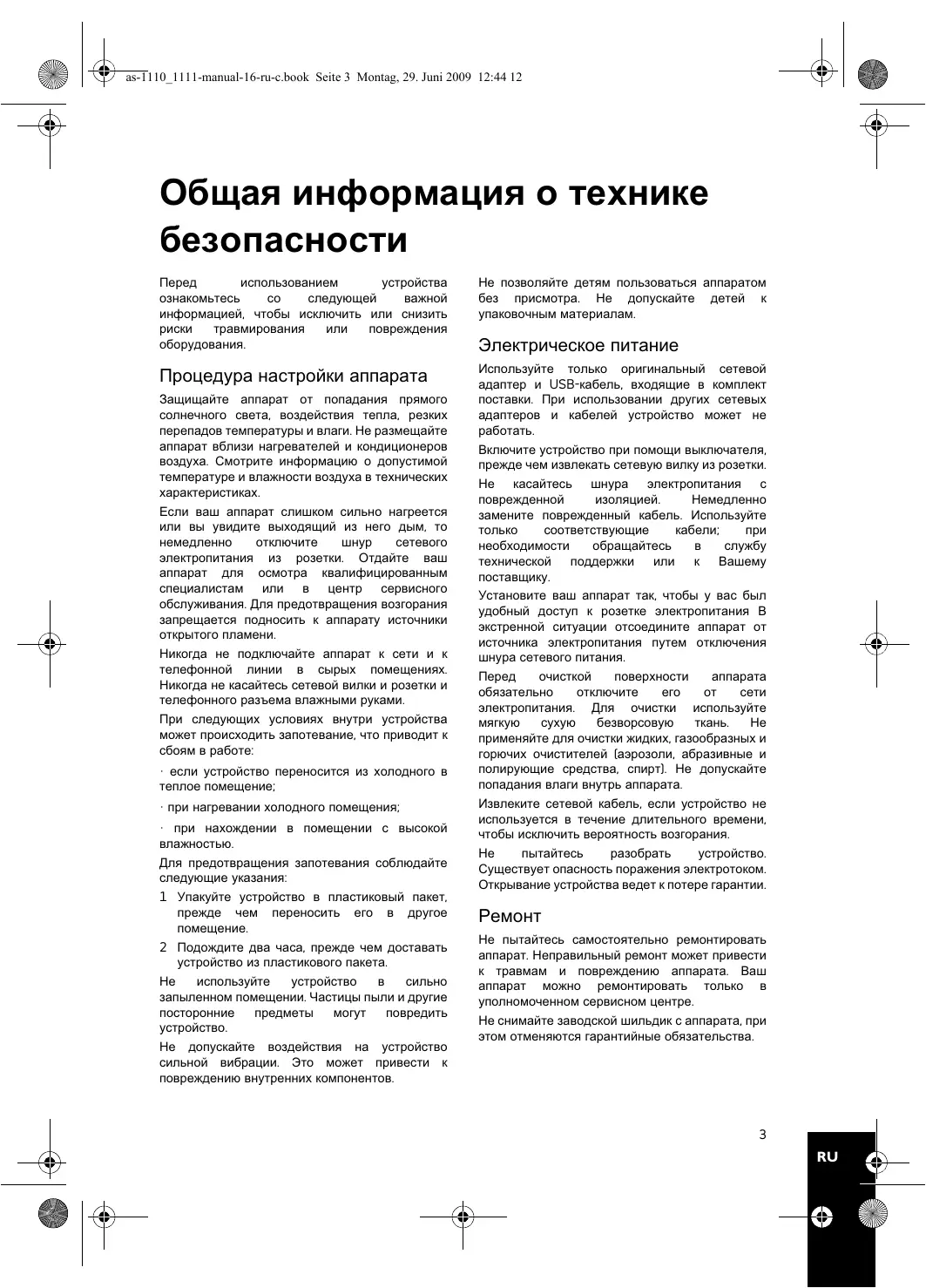
as-1110_1111-manual-16-ru-c.book Seite 4 Montag, 29. Juni 2009 12:44 12 Обзор аппарата Вид снаружи Шнур сетевого электропитания

STATUS – индикатор состояния – отображает состояние устройства Горит: сканер в режиме очистки Быстро мигает: Застревание документа

‚ Гнездо для карт памяти – предназначено только для следующих карт памяти: SD/xD/ MMC/MS ƒ – #– включение/выключение устройства / удержание в нажатом положении более 5 секунд втягивающих

очищающего листа „ – POWER – индикатор рабочего режима – отображает рабочий режим устройства Горит: сканер готов к работе или сканирует Быстро мигает: застрял документ, ошибка карты Мигает медленно: инициализация, сохраняет данные, выполняется очистка сенсора … направляющая документов – фиксация документов/перед первым использованием удалите клейкую ленту cm† Метка для фотографий 10¦×¦15¦cm ‡ Автоподатчик документов ˆ Символ направления втягивания – уложите документ лицевой стороной вверх, а верхним краем в направлении кнопки # в податчик Übersicht Nummeriert

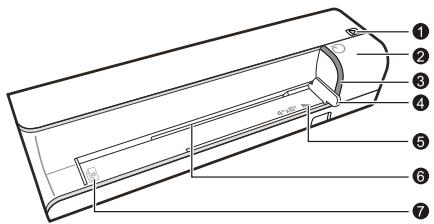
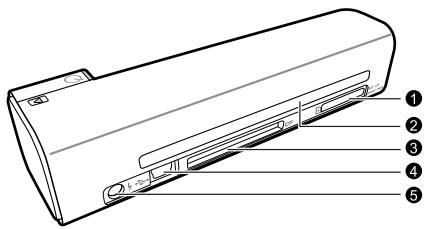
ƒ Выходной лоток для документов „ Гнездо для компактных флэш-накопителей, тип 1 … Разъем мини-USB – для подключения компьютера (только в качестве устройства для чтения карт памяти) или цифровой фоторамки † Разъем – подсоединение сетевого адаптера Rückseite Nummeriert as-1110_1111-manual-16-ru-c.book Seite 5 Montag, 29. Juni 2009 12:44 12 Ввод в эксплуатацию Комплект поставки Калибровочный лист Очищающий лист для втягивающих роликов Чистящий карандаш для сканера Электрическое питание USB-кабель Руководство пользователя Руководство пользователя

Установите карту памяти! Используйте только совместимые с устройством носители информации. Всегда отключайте электропитание устройства прежде, чем извлечь из него карту памяти во избежании повреждения карты памяти либо устройства. Неполный комплект поставки

Неполный комплект поставки Если один из этих предметов отсутствует

обратитесь к вашему поставщику или в службу поддержки. Никогда не вытаскивайте карту памяти, которая используется в

привести к повреждению или к утрате данных.

Подключение сетевого адаптера Напряжение сети в месте установки

ОСТОРОЖНОСТЬ! Напряжение сети в месте установки! Проверьте, соответствует ли тип электропитания

электропитания в месте установки

Установка карты памяти Если заняты оба гнезда, данные сохраняются

последовательности: SD (MMC) > CF > xD > MS. 1 Вставьте маленькую вилку кабеля сетевого адаптера в разъем на задней стороне устройства. 2 Удерживайте нажатой кнопку # до тех пор, пока контрольный индикатор состояния устройства горит постоянно.

2 Вставьте сетевой адаптер в сетевую розетку. Установка карты памяти 1 Вставьте карту памяти, не защищенную от записи, в соответствующее гнездо на задней стороне устройства. Оно поддерживают карты памяти следующих форматов: SD, xD, MMC, MS, CF. Контрольный индикатор Если этот контрольный индикатор

следующими: – не вставлена карта памяти недостаточно

сохранения данных на карте памяти (менее 1 Mб) – включена защита от записи карты – повреждена карта памяти Учитывайте то, что для карт памяти емкостью более 2 Гб процесс инициализации занимает больше времени. Контрольный индикатор может мигать до 20 секунд.

Использование цифровой фоторамки подключении

совместимой цифровой фоторамке отсканированные переносятся непосредственно запоминающее устройство цифровой 1 Выключите

выключателя на верхней стороне.

2 Подключите цифровую фоторамку при помощи USB-кабеля к разъему мини-USB устройства. 3 Включите выключателя.

as-1110_1111-manual-16-ru-f.book Seite 7 Dienstag, 14. Juli 2009 4:54 16 Сканирование Загрузка фотографий Загрузка документов В устройство можно помещать различные типы документов. Дополнительная

технических характеристиках аппарата. Направляющая должна защитной оболочки.

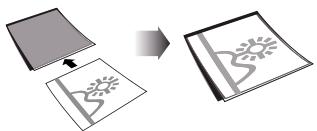
Защитная обложка используется для защиты фотографий или документов от царапин и образования складок во время сканирования. Сканирование документов в защитной обложке выполняется сканирование документов в защитной обложке, то в определенных

автоматического обрезания может работать неправильно. Происходит обрезание частей изображения, либо вокруг документа остаются слишком большие поля. В таком случае выполняйте сканирование документов без защитной оболочки. Сканирование документов в защитной обложке

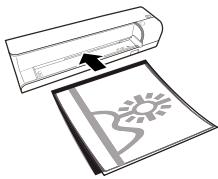
ОСТОРОЖНОСТЬ! Неподходящие документы На документах не должно быть канцелярских скрепок, скоб сшивания бумаг, булавок и т.п. 1 Откройте защитную обложку и вложите в нее документ лицевой стороной вверх. 5 Вставьте защитную обложку с документом в горизонтальном положении в податчик,

сканирования. Не допускайте сгибания документов. Контрольный индикатор POWER мигает во время процесса сканирования. Застревание документа! Загрузка документов в податчик происходит во время сканирования. Это может привести к застреванию 6 Подождите, пока контрольный индикатор POWER и STATUS не прекратят мигать, а контрольный индикатор STATUS не будет гореть постоянно. Это означает, что процесс сканирования завершен и данные сохранены на карту памяти.

2 Уложите защитную оболочку лицевой стороной вверх, закрытой стороной (черная полоса) вперед, а стороной заголовка в направлении кнопки # в податчик. 3 Выровняйте защитную оболочку по левому

Застревание документа! Обязательно дождитесь, пока не перестанут мигать оба контрольных индикатора, прежде чем загружать

вероятность застревания. 7 Имя файла назначается согласно стандарту DCF (Правила файловой системы для фотоаппаратов). 4 Зафиксируйте защитную оболочку при помощи направляющей с правой стороны.

as-1110_1111-manual-16-ru-c.book Seite 8 Montag, 29. Juni 2009 12:44 12 7 Имя файла назначается согласно стандарту DCF (Правила файловой системы для фотоаппаратов). 4 В завершение снова переместите чистящий карандаш к левому краю отверстия выгрузки документов и извлеките его.

Сканирование документов в защитной обложке

обложки, чтобы предотвратить приклеивание

защитной обложке. Режим ожидания Если сканер не используется в

происходит его автоматическое выключение. Очистка стекла сканера Чистка стекла сканера AS1110 Если на отсканированном изображении имеются линии или изображению не хватает резкости, необходимо очистить стекло сканера. 1 Выключите устройство. 2 Вставьте чистящий карандаш в левый край отверстия выгрузки документов. Рекомендации по чистке На чистящем карандаше не должно

Подключение к компьютеру Также сканер можно использовать и как считывающее устройство для карт памяти, подключив его к компьютеру.

удовлетворять следующим минимальным требованиям: Операционная система Операционная система Windows: Windows 2000 · XP · Vista · или более поздние версии Macintosh: Mass Storage Class Mac OS9.x или Mac OSX Подключение к компьютеру Режим автоматического конфигурирования в «горячем» режиме

автоматически конфигурироваться в «горячем» режиме, т.е., устройство можно подключать к работающему компьютеру. Для подключения устройства нет необходимости выключать компьютер. 1 Подключите устройство к компьютеру при помощи USB-кабеля. 2 Если подключение по USB работает

распознается автоматически. С каждым гнездом для карты памяти соотнесена буква диска. 3 Аккуратно переместите чистящий карандаш два-три раза к другому краю отверстия выгрузки документов.

Подключение к USB-концентратору При подключении устройства через концентратор USB необходимо сначала подключить концентратор USB к компьютеру, а затем – устройство к концентратору USB. 3 Можно открывать карту памяти (диск) и редактировать сохраненные данные.

Отключите аппарат! Включите устройство при помощи выключателя, прежде чем извлекать сетевую вилку из розетки. 5 Лист автоматически втягивается, запускается процедура чистки. Во время чистки мигают контрольные индикаторы POWER и STATUS.

Рекомендации по чистке! Для очистки используйте мягкую сухую безворсовую ткань. Не применяйте для очистки жидких, газообразных и очистителей абразивные и полирующие средства, спирт и т.п.). Не допускайте попадания влаги внутрь аппарата. Не используйте для чистки устройства чистящие спреи. Аккуратно протирайте поверхности с надписями. Соблюдайте осторожность, чтобы не поцарапать поверхности. Чистка втягивающих валиков 1 Выключите устройство. 2 Удерживайте кнопку # в нажатом положении до тех пор, пока не загорятся онтрольный индикатор POWER. 3 Сканер находится в режиме чистки. 4 Вставьте очищающий документов.

6 После завершения процедуры чистки лист выбрасывается, и контрольный индикатор POWER гаснет. Очищающий лист для втягивающих роликов Храните очищающий лист в месте, где нет пыли. Калибровка сканера Калибровка сканера необходима в том случае, если белые поверхности на предварительном просмотре окрашиваются в другие цвета или отображаемые цвета сильно отличаются от оригинальных. При помощи калибровки можно компенсировать отклонения и погрешности измерений, которые возникают во всех оптических приборах по истечении некоторого 1 Перед проведением калибровки выполните очистку втягивающих валиков и стекла 2 Вставьте карту памяти, не защищенную от записи, в соответствующее гнездо на задней стороне устройства. 3 Удерживайте нажатой кнопку # до тех пор, пока контрольный индикатор состояния устройства горит постоянно.

Рекомендации по чистке Учитывайте направление подачи. Белая губка должна находиться на верхней стороне. 4 Вложите калибровочный лист стрелками в направлении втягивающих

податчик документов.

жидкости. Это может привести к необратимым повреждениям втягивающих валиков.

as-1110_1111-manual-16-ru-c.book Seite 10 Montag, 29. Juni 2009 12:44 12 5 Лист втягивается, и запускается процедура калибровки.

Калибровка сканера Учитывайте направление подачи. Если калибровочный лист вложен неправильно, калибровки не будет запущена. Выключение и включение питания 1 Отсоедините

Если возникла проблема, которую не удается устранить с помощью описанных здесь указаний (смотрите также справочный текст ниже), то выполните следующие действия.

2 Подождите не менее десяти секунд, затем вновь подключите шнур электропитания к сетевой розетке. 3 Если ошибка не устранена, то обращайтесь в службу технической поддержки или к вашему поставщику. Неисправности

Устройство не будет включаться. Убедитесь в том, что сетевой адаптер подключен к устройству надлежащим образом. Устройство ощутимо нагревается

После определенного времени эксплуатации поверхность нагревается примерно до 30 – 45 °C. Это нормальное явление. При появлении непривычного запаха из устройства или при слишком сильном нагревании поверхности немедленно отключите сканер от сети электропитания и/ или от компьютера/цифровой фоторамки. На отсканированном изображении имеются линии или изображению не хватает резкости

Проверьте, нет ли на документе загрязнений или царапин.

Проверьте, нет ли загрязнений или царапин на защитной оболочке.

Очистите и откалибруйте сканер после длительного простоя. Части отсканированного изображения обрезаны

Сканер имеет функцию автоматической обрезки черных краев. При сканировании небольших изображений благодаря этой функции сохраняется только само изображение без полей. Эта функция может стать причиной обрезания важных элементов изображения на фотографиях с темным фоном (например, ночная съемка). В таком случае поверните изображение и отсканируйте его еще раз. Документ застрял в податчике

Выключите устройство при помощи кнопки #. После этого можно извлечь документ.

Быстро мигает контрольный индикатор STATUS, сканирование не запускается/карта памяти не распознается

Проверьте, совместима ли эта карта памяти с аппаратом и правильно ли вы установили ее

Извлеките карту памяти и снова вставьте её в

Отключите защиту от записи карты памяти (если установлена).

Проверьте, не карта памяти не повреждена.

Проверьте карту памяти на наличие свободного места для хранения данных. Если доступный объем памяти составляет менее 1 Мб, сканирование невозможно

Проверьте формат данных на карте памяти. Поддерживается запись данных на карты памяти только в формате FAT или FAT32

Проверьте, не был ли слишком быстро загружен следующий документ. При сканировании нескольких документов дождитесь, пока не будет завершена передача данных предыдущего сканирования (индикатор состояния горит постоянно)

Проверьте длину документа (см. технические характеристики) Не удается передать изображение на цифровую

Эта функция доступна только с определенными фоторамками. Фотографии с серой или черной обратной стороной не сканируются. Вложите фотографию вместе с листом белой бумаги с обратной стороны в защитную обложку. Затем вложите защитную обложку в податчик документов.

Технические данные Гарантийные обязательства Тип ............................................................................CIS-сенсор (обслуживание и условия исключительно для Условия для

Габаритные размеры (ШхВхГ) .......156¦×¦46¦×¦38¦мм

Вес...................................................................................... 0,17¦кг

Cеть электропитания .... вход: перем. Ток 100¦–¦240В~ (±¦10%) / 50¦– ¦60Гц

....................................Выход: пост. ток 6¦В¦~ / 1.5¦Гц Потребляемая мощность Потребляемая мощность В рабочем режиме В рабочем режиме......................................................<¦9¦Вт Рекомендуемые условия эксплуатации Рекомендуемые условия эксплуатации ...........15¦– ¦35¦ºC Относительная влажность воздуха Используйте устройство в соответствии с назначением и в нормальных эксплуатационных условиях. Sagem Communications не несет никакой ответственности за использование не по назначению и за возникающие в результате такого использования последствия. За гарантийным обслуживанием обращайтесь к Вашему продавцу. Необходимо предъявить документ, подтверждающий факт совершения

Относительная влажность воздуха .......................................20¦–¦70¦% (без конденсации) При любом сбое проконсультируйтесь с Вашим

  • А) Общие гарантийные условия Формат ввода p. 48
  • бит, цветной Выходной формат p. 24
  • бит Формат ввода p. 16
  • бит, оттенки серого Выходной формат p. 8
  • бит p. 1
  • бит, черно-белый (векторное изобр.) Maximum hardware resolution ¦×¦1200¦dpi Автоподатчик документов Максимальная p. 1800
  • чековых/кредитных p. 1
  • ,5¦мм Поддерживаемые размеры бумаги Минимум (Ш¦×¦Д) p. 42
  • ¦×¦20¦мм Максимум (Ш¦×¦Д) p. 105
  • ¦×¦304,8¦мм Плотность бумаги ¦–¦105¦г/м2 Подключение к компьютеру Тип подключения Высокоскоростной USB 2.0 Сохраняется право на внесение изменений Технические характеристики могут быть p. 50

предварительного уведомления. Spaltenumbruch Sagem Communications не оплачивает в течение срока действия гарантии с 12 (двенадцать) (12 (двенадцать)

принадлежностей) с даты продажи без калькуляции и по собственному усмотрению расходы по ремонту и приобретению запасных

неисправностей, причиной которых являются неправомерные переделки. Кроме тех случаев, когда клиент заключает с Sagem Communications договор о техническом обслуживании, согласно которому ремонт выполняется на предприятии клиента, ремонт устройства на предприятии клиента не проводится.

устройство по адресу, который ему сообщает При необходимости отправки устройства для ремонта к нему необходимо приложить документ, подтверждающий факт совершения покупки (без изменений, примечаний и нечитаемых мест), по которому можно проверить, действует ли еще гарантия. В случае отсутствия документа, подтверждающего факт совершения покупки, ремонтная мастерская Sagem Communications рассматривает в качестве даты начала действия гарантии дату выпуска устройства. Несмотря на правовые обязательства, Sagem Communications

подразумеваемых или явных гарантий, которые не приведены в данном разделе, и не несет ответственность за какой бы то ни было прямой

as-1110_1111-manual-16-ru-c.book Seite 13 Montag, 29. Juni 2009 12:44 12 нематериальный ущерб, кроме того, который оговорен в рамках данной гарантии. Если какое-либо положение данной гарантии полностью или частично недействительно или неправомерно

обязательного к исполнению предписания по защите прав потребителей национального законодательства, остальные определения данной гарантии остаются в силе. – проблемы передачи данных (например, недостаточное географическое покрытие зоны передатчиком, интерференции или плохое соединение); – ошибки местной сети (прокладка кабелей, сервер, компьютеризированные рабочие места) или ошибки в сети передачи (не ограничиваясь интерференцией, сбоями в функционировании или плохим качеством сети); Определенные законом обязательства гарантия производителя не отменяет. – изменение параметров беспроводной сети после приобретения устройства; B) Исключения из гарантии

  • ) неисправности вследствие проведения стандартного текущего ремонта (как описано в прилагаемом руководстве по эксплуатации), а также сбои, причиной которых является отказ от проведения капитального ремонта; расходы по текущему ремонту в любом случае относятся на счет клиента; Sagem Communications гарантийного следующих случаях: не предоставляет обслуживания
  • ) повреждения, дефекты, поломки или сбои по одной или нескольким из следующих причин: – несоблюдение эксплуатации;

– внешние воздействия на устройство (включая,

землетрясение, вандализм, неподходящее/ плохое сетевое питание или любое воздействие – модификация устройств без письменного разрешения Sagem Communications; – неподходящие эксплуатационные условия, в особенности температура и влажность воздуха; – ремонт или техобслуживание устройства Sagem Communications лицами, не имеющими соответствующего допуска;

  • ) износ устройств и принадлежностей в ходе нормальной повседневной эксплуатации;
  • ) повреждения, причиной которой является недостаточная
  • ) использование новых версий программного обеспечения без предварительного согласия Sagem Communications;
  • ) изменения или дополнения к конструкции устройств или программного обеспечения без предварительного Sagem Communications;
  • ) функциональные сбои, причины которых не относятся ни к самим устройствам, ни к эксплуатации установленного на устройствах программного обеспечения Проблемы связи, причиной которых является неблагоприятное окружение, в особенности:

использование несовместимых расходных материалов или принадлежностей. С) Ремонт после истечения срока действия гарантии В названных под пунктом B) случаях и по истечении срока действия гарантии клиенту необходимо обратиться в авторизованный Sagem Communications сервисный центр для составления предварительной схемы расходов. Расходы по ремонту и пересылке относятся на счет клиента. Вышеуказанные условия действуют в тех случаях, если с клиентом не заключена иная письменная договоренность и только в действуют только в России. Изделия под торговой маркой AgfaPhoto производятся по лицензии компании AgfaGevaert NV & Co. KG или Agfa-Gevaert NV. Ни Agfa-Gevaert NV & Co. KG, ни Agfa-Gevaert NV не производит данные устройства, а также не предоставляет гарантийные услуги или По вопросам обслуживания, поддержки или гарантии обращайтесь к поставщику или производителю. Контактная информация: AgfaPhoto Holding GmbH, www.agfaphoto.com Производитель: Sagem Communications, www.sagem-communications.com – проблемы, связанные с доступом и/или подключением к сети Интернет, например, сбои доступа к сети или нарушения при подключении абонента или его собеседника;

as-1110_1111-manual-16-ru-c.book Seite 14 Montag, 29. Juni 2009 12:44 12 Пластиковую пленку и упаковочные элементы из пенополистирола

повторной переработки или утилизировать в соответствии национальным законодательством. Маркировка CE подтверждает, что этот аппарат соответствует действующим Европейского союза.

рационально разработанного плана является важной составляющей работы AgfaPhoto. AgfaPhoto разрабатывает экологичные системы. Поэтому AgfaPhoto интегрирует действия по защите окружающей среды в жизненный цикл изделий, от их производства до ввода в эксплуатацию, использования и утилизации. Упаковка: Наличие данного логотипа (зеленая

национальную организацию по улучшению инфраструктуры по вторичному использованию упаковки. Пожалуйста, следуйте местным правилам по утилизации упаковки. Аккумуляторы:

используются аккумуляторы, то после истечения срока их эксплуатации их необходимо сдавать в специальные пункты приема для дальнейшей утилизации.

упоминаемые в этом руководстве, являются торговыми марками соответствующих компаний. Отсутствие символов É и Ë не означает, что обозначения

Названия других изделий указаны здесь только с целью отожествления, и они могут быть

соответствующих владельцев. AgfaPhoto отказывается от любых и всех прав на такие торговые марки. Воспроизведение запрещено Воспроизведение

сканирования, копирования) запрещено во многих странах. Приведенный ниже список таких документов не является полным, он только дает общее описание таких документов. В случае сомнений проконсультируйтесь с вашим юристом.

(иммиграционные документы)

  • Документы о воинской службе

(погашенные или непогашенные)

  • Документы о займах, депозитные сертификаты, долговые обязательства
  • Документы, защищенные авторским правом Продукт: Изображение перечеркнутой корзины для мусора означает, что устройство относится к категории электрического и электронного оборудования. Европейским

утилизировать следующим образом:

  • В торговых точках при аналогичного оборудования. приобретении
  • в местных пунктах сбора (например, центрах приема отработавшего оборудования, пунктах выборочного приема и др.). Подобным образом Вы можете участвовать в Программе по переработке и повторному использованию электрического и электронного оборудования, направленной на сохранение окружающей среды и здоровья людей. Используемую упаковку из бумаги и картона можно сдавать для вторичной переработки.

Выполняйте все законодательные требования вашей страны относительно юридической силы переданных по факсу документов - в частности относительно действительности соблюдения крайних сроков доставки или искажений, возникающих из-за ухудшения качества при передачи и т.д. Обязательно соблюдайте все действующие нормы и правила вашей страны относительно защиты средств телекоммуникации и защиты Ни компания AgfaPhoto, ни ее отделения не

ответственности покупателем этого изделия или третьей стороной за ущерб, повреждение, расходы или затраты, понесенные покупателем или третьей стороной в результате несчастного случая, неправильного

надлежащего использования этого изделия или внесения в него несанкционированных изменений, ремонта as-1110_1111-manual-16-ru-c.book Seite 15 Montag, 29. Juni 2009 12:44 12 или переделки этого изделия или несоблюдение указаний компании AgfaPhoto по эксплуатации и техническому обслуживанию. Компания AgfaPhoto не несет никакой ответственности за любой ущерб или проблемы, возникающие из-за использования любых принадлежностей или расходных материалов, отличных от тех, которые обозначены как оригинальные изделия AgfaPhoto или изделия, рекомендованные компанией AgfaPhoto. Компания AgfaPhoto не несет никакой ответственности за любой ущерб, возникающий из-за электромагнитных помех, связанных с использованием любых интерфейсных кабелей, отличающихся от тех, которые предназначены для изделий компании AgfaPhoto. Все права защищены. Никакую часть этой публикации нельзя воспроизводить, хранить в архивной системе или передавать в любом формате и любыми средствами, в том числе электронными, механическими, фотокопирования, записи и любыми другими без предварительного письменного разрешения от компании AgfaPhoto. Указанная здесь информация относится только к данному изделию. Компания AgfaPhoto не несет ответственности в случае применения этой информации к другим изделиям. Руководство пользователя документом, который ни какой степени нельзя рассматривать в качестве договора. Возможно наличие опечаток, ошибок и изменений. типографских Copyright © 2009