
AS1110 - Digitalkamera AGFAPHOTO - Kostenlose Bedienungsanleitung
Finden Sie kostenlos die Bedienungsanleitung des Geräts AS1110 AGFAPHOTO als PDF.

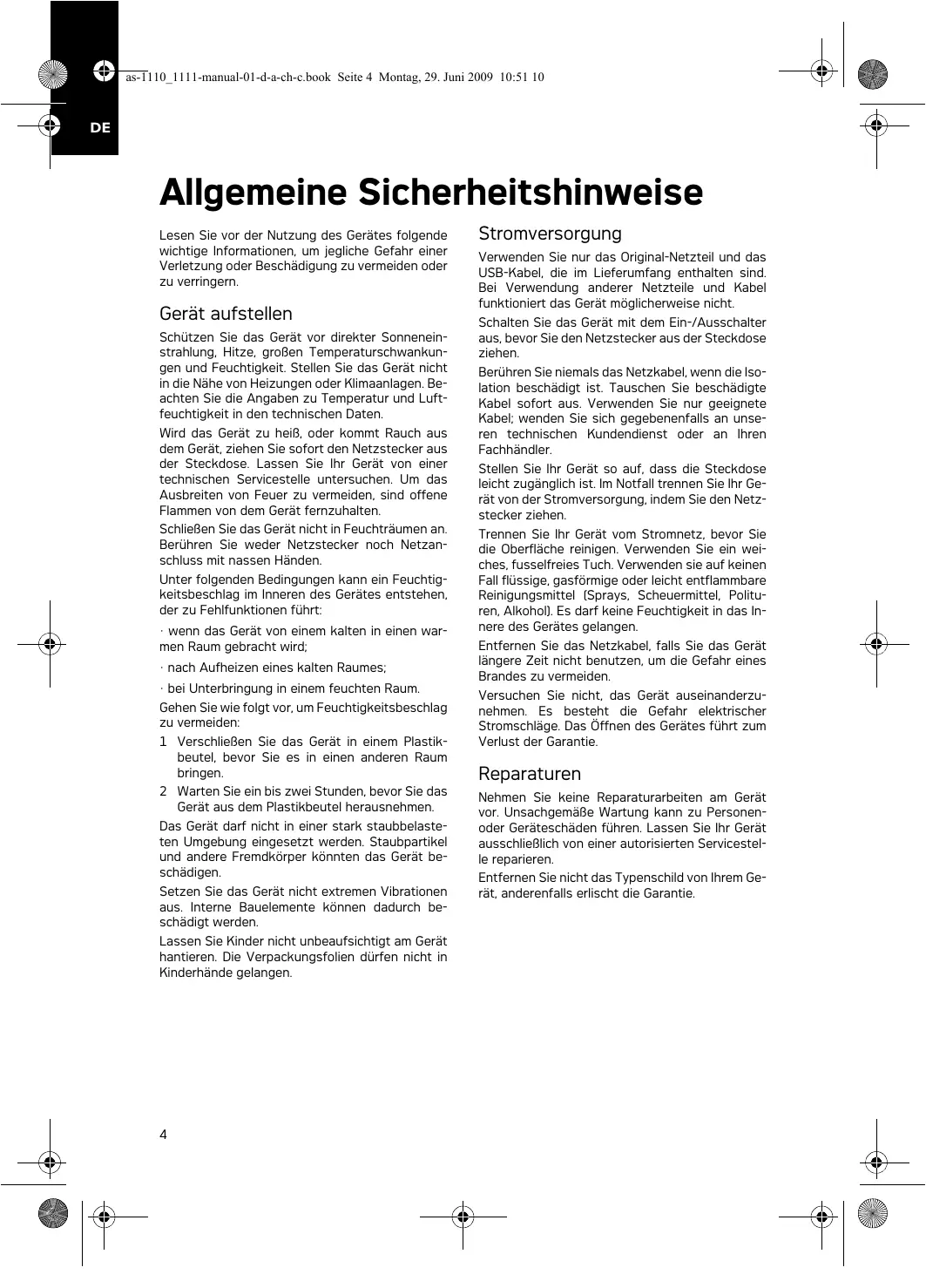


| Produkttyp | Digitaler Fotoscanner |
| Marke | AGFAPHOTO |
| Modell | AS1110 |
| Abmessungen (L × H × T) | 156 × 46 × 38 mm |
| Gewicht | 0,17 kg |
| Stromversorgung | Netzteil 100-240 V~, 50/60 Hz, Ausgang 6 V / 1,5 A |
| Stromverbrauch | Weniger als 9 W |
| Sensor-Typ | Farbkontaktbildsensor (CIS) |
| Maximale Hardware-Auflösung | 1800 × 1200 dpi |
| Farbtiefe (Eingabe/Ausgabe) | Farbe 48 Bit / 24 Bit, Graustufen 16 Bit / 8 Bit |
| Kompatible Papierformate | Minimum: 42 × 20 mm, Maximum: 105 × 304,8 mm; Papiergewicht 50-105 g/m² |
| Unterstützte Medien | Fotos, Dokumente, Visitenkarten, Plastikkarten (max. Dicke 1,5 mm) |
| Dokumenteneinzugskapazität | Ein Blatt auf einmal |
| Unterstützte Speicherkarten | SD, xD, MMC, MS, CompactFlash (CF Typ I) |
| Computerschnittstelle | Mini-USB 2.0 High Speed (Speicherkartenleser) |
| Hauptfunktionen | Scannen auf Speicherkarte oder digitalen Bilderrahmen, automatischer Zuschnitt, Bereitschaftsmodus (15 Min.) |
| Wartung und Reinigung | Reinigung des Scannerglases mit Reinigungsstab, Reinigung der Einzugswalzen mit Reinigungsblatt, Kalibrierung mit Kalibrierungsblatt |
| Sicherheit | Nicht Feuchtigkeit, starken Vibrationen oder Staub aussetzen; vor Reinigung Netzstecker ziehen; nicht zerlegen |
| Empfohlene Umgebungstemperatur | 15-35 °C |
| Lieferumfang | Scanner, Kalibrierungsblatt, Reinigungsblatt, Reinigungsstab, Netzteil, USB-Kabel, Benutzerhandbuch |
| Garantie (Frankreich) | 12 Monate (3 Monate für Zubehör) |
| Kundendienst (Frankreich) | 01 70 48 04 85 |
Häufig gestellte Fragen - AS1110 AGFAPHOTO
Benutzerfragen zu AS1110 AGFAPHOTO
0 Frage zu diesem Gerät. Beantworten Sie die, die Sie kennen, oder stellen Sie Ihre eigene.
Eine neue Frage zu diesem Gerät stellen
Laden Sie die Anleitung für Ihr Digitalkamera kostenlos im PDF-Format! Finden Sie Ihr Handbuch AS1110 - AGFAPHOTO und nehmen Sie Ihr elektronisches Gerät wieder in die Hand. Auf dieser Seite sind alle Dokumente veröffentlicht, die für die Verwendung Ihres Geräts notwendig sind. AS1110 von der Marke AGFAPHOTO.
BEDIENUNGSANLEITUNG AS1110 AGFAPHOTO
Mit dem Kauf these Gerätes haben Sie sich für ein Qualitätsvestrukt der Marke AgfaPhoto entschieden. Ihr Gerät erfüllt die vielfältigsten Anforderungen für die privat Verwendung oder in Ihrem Buro- und Geschäftssalltag.
Scannen Sie Fotos oder Visitenkarten und übertragen Sie die Daten automatisch auf Speicherkarten oder auf kompatible digitale Bilderrahmen.
Zusätzlich können Sie den Scanner auch als Speicherkartenleser in Verbindung mit einem Computer verwenden.
Viel Spaß mit Ihrrem Gerät und seinen vielfälligen Funktionen!
Zudieser Bedienungsanleitung
Mit der Installationshilfe auf den folgenden Seitennehmen Sie Ihr Gerät schneil und einfach in Betrieb. Detaillierte Beschreibungen finden Sie in den folgenden Kapiteln dieser Bedienungsanleitung.
Lesen Sie die Bedienungsanleitung aufmerksam durch. Beachachten Sie vor allem die Sicherheitshineweise, um einen einwandfrei Betrieb Ihr's Gerates zu gewährleisten. Der Hersteller übernimmt keine Haftung, sollenn Sie die Hinweise nicht beachten.
Verwendete Symbole
GEFAHR!

GEFAHR!
Warnt vor Gefahren fur Personen, Schaden am Gerat oder anderen Gegenständen sowie vor möglichem Datenverlust. Verletzungen oder Schäden können durch unsachgemäß Handhabung entstehen.
Hinweis

Tipps und Tricks
Mit thisem Symbol sind Tipps gekenn-zeichnet, mit deren Hilfe Sie Ihr Gerät effektiver und einfacher verwenden.
1 Einleitung
Sehr geehrter Kunde 2
Zu dieser Bedienungsanleitung 2
Allgemeine Sicherheitschinweise
3 Geräteübersicht
AuBenansicht 5
Anschluss auf der Rückseite 5
Erste Inbetriebnahme
Verpackungsinhalt 6
Netzteil anschließen 6
Speicherkarte einsetzen 6
Digitalen Fotorahmen verwenden 7
5 Scannen
Fotos einlagen 8
Scannerglas reinigen 9
Computeranschluss 9
Service
Reinigung 10
Schnellhilfe 11
7 Anhang
Technische Daten 13
Garantie 13
Garantie 14
Garantie 15
Allgemeine Sicherheitshinweise
Lesen Sie vor der Nutzung des Gerätes folgende wichtige Informationen, um jegliche Gefahr einer Verletzung oder Beschädigung zu vermeiden oder zu verringern.
Gerät aufstellen
Schützen Sie das Gerät vor direkter Sonneneinstrahlung, Hitze, groBen Temperaturschwankungen und Feuchtigkeit. Stellen Sie das Gerät nicht in die Höhe von Heizungen oder Klimaanlagen. Beachachten Sie die Angaben zu Temperatur und Luft-feuchtigkeit in den technischen Daten.
Wird das Gerät zu heiß, oder kommt Rauch aus dem Gerät, ziehen Sie sofort den Netzstecker aus der Steckdose. Lassen Sie Ihr Gerät von einer technischen Servicestelle untersuchen. Um das Ausbreiten von Feuer zu vermeiden, sind offene Flammen von dem Gerät fernzuhalten.
SchlieBen Sie das Gerät nicht in Feuchträumen an. Berühren Sie weder Netzstecker noch Netzanschluss mit nassen Händen.
Unter folgenden Bedingungen kann ein Feuchtigkeitsbeschlag im Inneren des Gerätes entstehen, der zu Fehlfunktionen führt:
-
wenn das Gerät von einem kalten in einen warmen Raum gebracht wird;
-
nach Aufheizen eines kalten Raumes;
-
bei Unterbringung in einem feuchten Raum.
Gehen Sie wie folgt vor, um Feuchtigkeitsbeschlag zu vermeiden:
1 Verschlieben Sie das Gerät in einem Plastikbeutel, bevor Sie es in einen anderen Raumbringen.
2 Warten Sie ein bis zwei Stunden, bevor Sie das Gerät aus dem Plastikbeutel Herausnahmen.
Das Gerätarf nicht in einer stark staubbelasteten Umgebung eingesetzt werden. Staubpartikel und andere Fremdkörper konnten das Gerät beschädigen.
Setzen Sie das Gerät nicht extremen Vibrationen aus. Interne Baulemente können dadurch beschädigt werden.
Lassen Sie Kinder nicht unbeaufsichtigt am Geräthantieren. Die Verpackungsfolien)dürfen nicht in Kinderhände gelangen.
Stromversorgung
Verwenden Sie nur das Original-Netzteil und das USB-Kabel, die im Lieferumfang enthalten sind. Bei Verwendung anderer Netzeleite und Kabel Funktioniert das Gerät möglichwerse nicht.
Schalten Sie das Gerät mit dem Ein-/Ausschalter aus, bevor Sie den Netzstecker aus der Steckdoseziehen.
Berühren Sie niemals das Netzkabel, wenn die Isolation beschädigt ist. Tauschen Sie beschädigte Kabel sofort aus. Verwenden Sie nur geeignete Kabel; wenden Sie sich gegebenenfalls an unseren technischen Kundendienst oder an ihren Fachhändler.
Stellen Sie Ihr Gerät so auf, dass die Steckdose leicht zugänglich ist. Im Notfall trennen Sie Ihr Gerät von der Stromversorgung, indem Sie den Netzstecker ziehen.
Trennen Sie Ihr Gerät vom Stromnetz, bevor Sie die Oberfläche reinigen. Verwenden Sie ein weiches, fusselfreies Tuch. Verwenden sie auf keinen Fall flüssige, gasförmige oder leicht entflammbare Reinigungsmittel (Sprays, Scheuermittel, Polituren, Alkoholl. Esarf dekeine Feuchtigkeit in das Innere des Gerätes gelangen.
Entfernen Sie das Netzkabel, falls Sie das Gerät langere Zeit nicht benutzen, um die Gefahr eines Brandes zu vermeiden.
Versuchen Sie nicht, das Gerät auseinanderzunehen. Es besteht die Gefahr elektrischer Stromschläge. Das öffnen des Gerätes führt zum Verlust der Garantie.
Reparaturen
Nehmen Sie keine Reparaturarbeiten am Gerät vor. Unsachgemäß Wartung kann zu Personen-oder Geräteschädten führen. Lassen Sie Ihr Gerät ausschließlich von einer autorisierten Servicestelle reparieren.
Entfernen Sie nicht das Typenschild von Ihrem Gerät, anderenfalls erlischt die Garantie.
Geräteübersicht
AuBenansicht
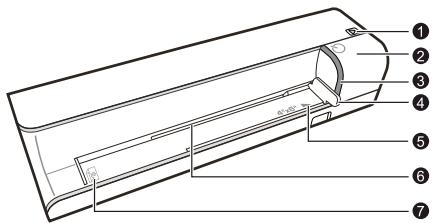
STATUS - Statusanzeige - Zeigt den Gerätestatus an
Leuchtet: Scanner im Reinigungsmodus
Blinkt Schnell: Dokumentenstau
Blinkt langsam: Scantt das Dokument, speichert Daten, Sensor wird gereinigt
- Gerät ein-/ ausschalten / länger als 5 Sekunden gedrückt halten für die Reinigung der Einzugswalen mit dem Reinigungsblatt
3 - POWER - Betriebsanzeige - Zeigt den Betriebszustand des Gerätes an
Leuchtet: Scanner bereit, oder scantt das Dokument
Blinkt Schnell: Dokumentenstau, Speicherkartenfehler
Blinkt langsam: Initialisierung, speichert Daten, Sensor wird gereinigt
4 Dokumentenführung - Dokument fixieren / vor der erstmaligen Verwendung, den Klebestreifen entfernern
Markierung für 10 × 15 ~cm Fotos
Dokumenteneinzug
Symbol für Einzugsrichtung – legen Sie das Dokument mit der Schriftseite nach oben und die Oberkante in Richtung der Taste in den Dokumenteneinzug
Anschlüsse auf der Rückseite
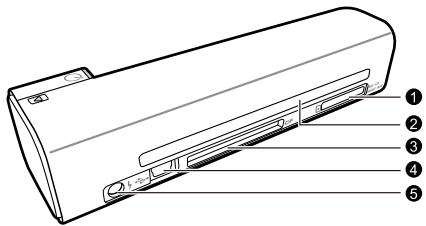
1 Steckplatz für Speicherkarte - legen Sie hier nur folgende Speicherkarten ein: SD/xD/MMC/MS
Dokumentenausgabe
Steckplatz für Compact Flash-Speicherkarte Typ 1
4 Mini-USB Anschluss - für den Anschluss eines Computers (nur als Speicherkartenleser) oder eines digitalen Fotorahmens
Buchse - Anschluss Netzteil
Erste Inbetriebnahme
Verpackungsinhalt
Fotoscanner
Kalibrationsblatt
Reinigungsblatt für die Einzugsrolten
Reinigungsstift fur den Scanner
Netzteil
USB Kabel
Bedienungsanleitung
Hinweis

Fehlender Verpackungsinhalt
Sollte eines der Teile fehlen oder Beschäftigungen aufweisen, wenden Sie sichitte an ihren Fachhändler oder an unseren Kundendienst.
Netzteil anschlieBen
VORSICHT!

Netzspannung am Aufstellort!
Prufen Sie, ob die Netzspannung Ihres Gerates [Typenschild] mit der vorhanden Netzspannung am Aufstellort übereinstimmt.
- Stecken Sie den kleinen Stecker des Netzteils in den Anschluss auf der Rückseite des Gerätes.
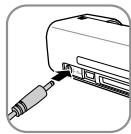
2 Stecken Sie das Netzteil in die Steckdose.
Speicherkarte einsetzen
1 Stecken Sie eine Speicherkarte die nicht schreibgeschützt in den entspruchenden Steckplatz auf der Rückseite des Gerätes. Ihr Gerät unterstützen folgende Speicherkarten: SD, xD, MMC, MS, CF.
GEFAHR!

Speicherkarte einsetzen!
Verwenden Sie nur Speichermedien, die mit dem Gerät kompatibel sind. Um Beschädigungen an der Karte oder dem Gerät vorzubeugen, damit die Karte nur in das Gerät eingeführt bzw. entfern werden, wenn es ausgeschaltet ist.
Ziehen Sie die eingesetzte Speicherkarte keinesfalls hereaus, während das Gerat darauf zugreift. Dadurch konnen Daten beschädigt werden oder verloren gehen.
Hinweis

Speicherkarte einsetzen
Sind beiden Steckplätze belegt, werden die Daten in folgender Reihenfolge gespeichert: SD (MMC) > CF > xD > MS.
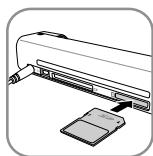
2 Halten Sie die Taste Ⓞ gedrückt, bis die Kontrolleuche für den Gerätestatus dauerhaft leuchtet.
Hinweis

Kontrolleuche
Blinkt diese Kontrolleuche, kann dies folgende Ursachen haben.
- Keine Speicherkarte eingesetzt
- Nicht genugend Speicherplatz auf der Speicherkartevorhanden [weniger als 1MB]
- Schreibschutz der Speicherkarte eingeschaltet
- Speicherkarte defekt
Beachten Sie, dass bei Speicherkarten mit einer Kapazität von mehr als 2GB der Initialisierungsvorgang länger dauert. Die Kontrolleuchte kann dann bis zu 20 Sekunden lang blinken.
Digitalen Fotorahmen verwenden
Hinweis

Digitalen Fotorahmen verwenden
Wird das Gerät an einen kompatiblen digitaLEN Fotorahmen angeschlüssen, werden die eingescannten Fotos direkt auf den Speicher des digitalen Fotorahmens übertragen.
1 Schalten Sie das Gerät mit dem Ein-/Ausschalter auf der Oberseite aus.
2 Schlieben Sie den digitalen Fotorahmen über ein USB-Kabel an die Mini-USB des Gerätes an.
3 Schalten Sie das Gerät mit dem Ein-/Ausschalter ein.
Scannen
Fotos einlagen
Sie können verschiedene Dokumentenarten in Ihr Gerät einlagen. Beachten Sie die Angaben in den technischen Daten.
Mit der Schutzhülle können Sie Fotos oder Dokumente scannen, ohne dass das Foto oder Dokument durch Kratzer oder Falten beschädigt wird.
Hinweis

Dokumente mit der Schutzhülle scannen
Werden Kleinere Dokumente mit der Schutzhülle gescantn, kann in bestimmten Fällen, die Funktion für das automatische Zuschneiden nicht korrekt faktionieren. Entweder sind wichtige Bildteile abgeschritten, oder es bleibt um das Dokument zu viel Rand über. Scannen Sie in thisem Fall die Dokumente ohne Schutzhülle.
VORSICHT!

Ungeeignete Dokumente
Auf den Dokumenten dürfen sich keine Böriklammern, Heftklammern, Stecknadeln oder Ahnliches befinden.
1 Öffnen Sie die Schutzhülle und legen Sie das Dokument mit der Schrift nach oben in die Schutzhülle ein.
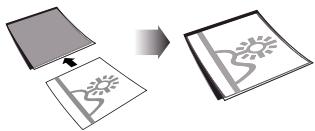
2 Legen Sie die Schutzhülle mit der Schriftseite nach oben, der geschlossenen Seite [schwarzer Streifen] voran und den Seitenkopf in Richtung der Taste in den Dokumenteneinzug.
3 Richten Sie die Schutzhülle auf der linken Kante aus.
4 Fixieren Sie die Schutzhülle mit der Dokumentenführung auf der rechten Seite. Die Dokumentenführung soll die Schutzhülle keinlich berühren.
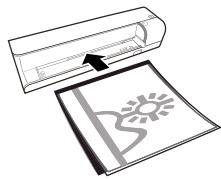
5 Schieben Sie die Schutzhülle mit dem Dokument waagrecht so welt in den Dokumenteneinzug, bis sie automatisch eingezogen wird und der Scanvorgang gestartet wird. Achten Sie darauf, das Dokument nicht zu knicken. Die Kontrollleuchte POWER blinkt während dem Scanvorgang.
GEFAHR!

Dokumentenstau!
Legen Sie kein Dokument in den Einzug, während das Gerät scantt. Das kann zu einem Dokumentenstau führen.
6 Warten Sie, bis die Kontrollleuchte POWER und die Kontrolleuchte STATUS nicht mehr blinken und die Kontrollleuchte STATUS dauerhaft leuchtet. Dies bedeutet, dass der Scanvorgang abgeschlossen ist und die Daten auf der Speicherkarte gespeichert wurden.
GEFAHR!

Dokumentenstau!
Warten Sie unbedingt, bis beiden Kontrolleuchten nicht mehr blinking, bevor Sie das{nachste Dokument einlagen, um einen Dokumentenstau zuverhinden.
7 Der Speichername wird gemäß dem DCF (Design Rule for Camera File System)-Standard vergeben.
Hinweis

Dokumente mit der Schutzhülle scannen
Entnehmen Sie nach dem Scanvorgang das Dokument aus der Schutzhülle, um ein eventuelles Verkleben des Dokuments mit der Schutzhülle zu vermeiden.
Hinweis

Stand-by-Modus
Wird der Scanner ca. 15 Minuten lang nicht benutzt, schaltet er sich automatisch ab.
Scannerglas reinigen
Befinden sich auf dem gescannten Bild Linien oder das Bild ist unscharf, müssen Sie das Scannerglas reinigen.
1 Schalten Sie das Gerät aus.
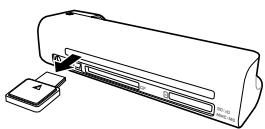
2 Stecken Sie den Reinigungsstift in das linke Ende des Dokumentenauswurfs.
Hinweis

Hinweise für die Reinigung
Auf dem Reinigungsstift darauf sich kein Staub befinden.
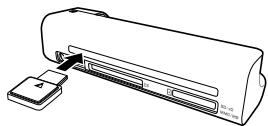
3 Bewegen Sie den Reinigungsstift vorsichtig zwei- bis dreimal zum anderen Ende des Dokumentenauswurfes.
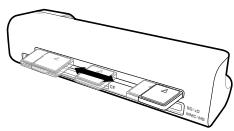
4 Bewegen Sie zum Schluss den Reinigungsstift wieder zum linken Ende des Dokumentenauswurfes und entnehmen Sie den Reinigungsstift.
Computeranschluss
Sie können den Scanner auch als Speicherkartenleser in Verbindung mit einem Computer verwenden.
Voraussetzungen
Ihr Computer muss über folgende Mindestvoraussetzungen verfügbar:
Betriebssystem
Windows: Windows 2000 · XP · Vista · oder spätere Versionen
An den Computer anschließen
Das Gerät ist Hot-Plug-and-Play-fähig, das heißt Sie können das Gerät an Ihren Computer anschließen, während er lauft. Sie müssen den Computer nicht herunterfahren, um das Gerät anzuschreiben.
1 Schlieben Sie das Gerät mit dem USB-Kabel an ihren Computer an.
2 Funktioniert der USB-Anschluss Ihr Comput- ers einwandfrei, wird das Gerät automatischerkannet. Jedem Speicherkartensteckplatz wird ein Lauwerksbuchstabe zugeordnet.
Hinweis

Anschluss an einen USB-Hub
Möchten Sie das Gerät an einen USB-Hub (= USB-Verteiler) anschließen, achten Sie darauf, das der USB-Hub mit dem Computer verbunden ist, bevor Sie das Gerät an den USB-Hub anschließen.
3 Sie können auf die Speicherkarte (Laufwerk) zugreifen und die gespeicherten Dateien bearbeiten.
Service
Reinigung
GEFAHR!

Gerä ausschalten!
Schalten Sie das Gerät mit dem Ein-/Ausschalter aus, bevor Sie den Netzstecker aus der Steckdoseziehen.
GEFAHR!

Hinweise für die Reinigung!
Verwenden Sie ein weiches, fusselfreies Tuch. Verwenden Sie keinesfalls flüssige oder leicht entflammbare Reinigungsmittel (Sprays, Scheuermittel, Polituren, Alkohol etc.). Es dar feine Feuchtigkeit in das Innere des Gerätes gelangen. Besprühen Sie das Gerät nicht mit Reinigungsflüssigkeit.
Wischen Sie sanf über die beschriebenen Flächen. Seien Sie vorsichtig, damit Sie nicht die Oberflächen zerkratzen.
Einzugswalzen reinigen
1 Schalten Sie das Gerät aus.
2 Halten Sie die Taste so lange gedrückt, bis die Kontrolleuche POWER leuchtet.
3 Der Scanner befindet sich im Reinigungsmodus.
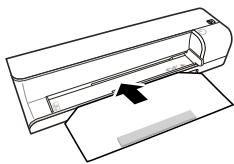
4 Schieben Sie das Reinigungsblatt in den Dokumenteneinzug.
Hinweis

Hinweise für die Reinigung
Beachten Sie die Einzugsrichtung. Der weiß Schwamm muss sich auf der Oberseite befinden.
Verwenden Sie zur Reinigung keine Lösungsmittel oder Reinigungsflüssekeiten. Sie können die Einzugswalzen dauerhaft beschädigten.
5 Das Blatt wird automatisch eingezogen und der Reinigungsvorgang gestartet. Wahrend der Reinigung blinking die Kontrolleuchten POW-ER und STATUS.
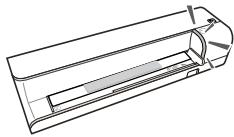
6 Nach erfolgter Reinigung wird das Blatt ausgeworfen und die Kontrolleuchte POWER er-lischt.
Hinweis

Reinigungslatt für die Einzugsrolten
Bewahren Sie das Reinigungslatt an einem staubfreien Platz auf.
Scanner kalibrieren
Eine Kalibrierung des Scanners ist erforderlich, wenn weiß Flächen in der Voransicht farbig sind oder die Farbarstellung von den Farben des Originals stark abweicht. Durch das Kalibrieren konnen Abweichungen und Messfehler, die bei allen optischen Geräten nach einiger Zeit auften, nachjustiert und kompensiert werden.
1 Reinigen Sie zuerst die Einzugswalzen und das Scannerglas, bevor Sie den Scanner kalibrieren.
2 Stecken Sie eine Speicherkarte die nicht schreibgeschützt ist, in den entsprechenden Steckplatz auf der Rückseite des Gerätes.
3 Halten Sie die Taste Ⓒ gedrückt, bis die Kontrolleuche für den Gerätestatus dauerhaft leuchtet.
4 Legen Sie das Kalibrierungsblatt mit den Pfeilen in Richtung Einzugswalen in den Dokumenteneinzug.
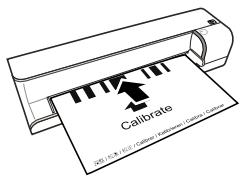
5 Das Blatt wird eingezogen und der Kalibriervorgang gestartet.
Hinweis

Scanner kalibrieren
Beachten Sie die Einzugsrichtung.
Wird das Kalibrierungsblatt falscheingelegt, kann der Kalibriervorgangnicht gestartet werden.
Schnellhilfe
Sollte ein Problem auftreten, das sich mit den Beschreibungen in dieser Bedienungsanleitung nicht lösen{lasset[siehe auch nachstehende Hilfe],gehen Sie folgendermaßen vor:
1 Ziehen Sie den Netzstecker.
2 Warten Sie mindestens zehn Sekunden, und stecken Sie den Netzstecker wieder in die Steckdose.
3 Tritt der Fehler wiederholt auf, wenden Sie sichitte an unseren technischen Kundendienstoder an ihren Fachhändler.
| Probleme | Lösungen |
| Das Gerätlässt sich nicht einschalten. | Stellen Sie safer, dass das Netzteil ordnungsge-mäß mit dem Gerät verbunden ist. |
| Das Gerät führt sich warm an | Nach einer bestimmten Betriebsdauer erreicht die Oberfläche ca. 30°C bis 45 °C. Dies ist nor- mal.Sollen Sie einen ungewöhnlichen Geruch aus dem Gerät wahrnehmen, oder sollen die Ober-fläche zu heißt werden, trennen Sie den Scanner unverzüglich vom Stromnetz und/oder vom Computer / digitalen Fotorahmen. |
| Auf dem gescannten Bild befinden sich Linien, oder das Bild ist unscharf | Überprüfen Sie, ob die Vorlage verschmutzt oder zerkratzt ist.Uberprüufen Sie, ob die verwendete Schutzhülle verschmutzt oder zerkratzt ist.Reinigen und kalibrieren Sie den Scanner nach längerer Nichtbenutzung. |
| Beim gescannten Bild sind Teile des Bildes abge-schnitten | Der Scanner ist mit einer Funktion zum auto-matischen Abschneiden von schwarzen Rändern ausgestattet. Bei kleinen Bildern, wird da-durch nur das Bild, ohne Rand gespeichert.Durch diese Funktion kann es bei Bildern mit schwarzem Hintergrund (z.B: Nachtaufnahmen) zu einem Abschneiden von wichtigen Bildinfor-mentationen kommt.Drehen Sie in thisem Fall das Bild und scannen es erneut. |
| Das Dokument ist im Einzug stecken geblieben | Schalten Sie das Gerät mit der Taste ♂ aus. So können Sie das Dokument entfernen. |
| Die Kontrolleuchte STATUS blinking schnell, kein Scan möglich / Speicherkarte wird nicht erkannt | Überprüfen Sie, ob Sie eineCompatible Speicherkarte verwendet haben bzw. ob Sie die Speicherkarte richtig eingesetzt haben. Entfernen Sie die Speicherkarte und stecken Sie diese erneut in den Steckplatz Schalten Sie eine eventuell vorhandene Schreibsperre der Speicherkarte aus. Stellen Sie sicher, dass die Speicherkarte nicht beschädigt ist. Überprüfen Sie den freien Speicherplatz der Speicherkarte. Ist der verfügbare Platz weniger als 1MB, ist kein Scanvorgang möglich Überprüufen Sie das Dateifornat der Speicherkarte. Es können nur Speicherkarten im Dateifornat FAT oder FAT32 beschreiben werden Überprüufen Sie, ob das nachste Dokument zu schnell eingelegt wurde. Warten Sie mit dem scannen von mehreren Dokumenten, bis die Datenübertragung des ersten Scans beendet wurde (Statusleuchte leuchtet ständig) Überprüufen Sie die Vorlagenlänge (siehe technische Daten) |
| Die Übertragung auf einen digitalen Fotorahmen Funktioniert nicht | These Funktion ist nur mit bestimmten Fotorahmen möglich. |
| Fotos mit grauer oder schwarzer Rückseite werden nicht gescannot. | Legen Sie das Foto zusammen mit einem weiß Blatt Papier auf der Rückseite in die Schutzhülle ein. Legen Sie dann die Schutzhülle in den Dokumenteneinzug. |
Anhang
Technische Daten
Typ............Color Contact Image Sensor (CIS)
Abmessungen [B × H × T] 156×46×38mm
Gewicht. 0,17kg
Netzanschluss
Eingang: 100 - 240V [± 10% ] / 50 - 60Hz
Ausgang: 6V = /1.5A
Leistungsaufnahme
Betrieb <9W
Empfohlene Geräteumgebung. 15-35°C
Relative Luftfeuchtigkeit
20-70% [nicht kondensierend]
Scanner
Eingabeformat. 48-Bit-Farbe
Ausgabeformat 24-Bit
Maximale Hardwareauflosung.....1800x1200 Pixel
Dokumenteneinzug
Maximale Dicke von Scheckkarten/Plastikkarten 1.5mm
Unterstützte Papierformate
Minimum (× ) 42× 20mm
Maximum (× ) 105x304,8mm
Papiergewicht 50-105g/m2
Computeranschluss
Anschlussart .kompatibel mit USB 2.0 High Speed
Änderungen an den technischen Spezifikationen ohne Vorankündigung vorbehalten.
Garantie
[Gewährleistungen und Bestimmungen ausschließlich für Deutschland]
Für eine Garantieleistung sollenn Sie sich an ihren Handler oder das Sagem Communications Helpdesk wenden. Es muss ein Kaufbeleg vorgelegt werden.
Bitte nutzen Sie Ihr Gerät bestimmungsgemäß und unter normalen Nutzungsbedingungen. Sagem Communications übernimmt keine Haftung für nicht bestimmungsgemäßutsche Nutzung und die daraus resultierenden Folgen.
Bei jeglicher Fehlfunktion berät Sie Ihr Handler oder das Sagem Communications Helpdesk.
A) Allgemeine Garantiebedingungen
Sagem Communications übernimmit innerhalb eines Garantiezeitraums von 24 -vierundzwanzig-Monate [6 -sechs- Monate für Zubehor] ab dem Kaufdatum ohne Berechnung und nach eigenem Ermessen Reparaturarbeiten und Kosten für Entsatzteile, wenn am Gerät Fehler auftreten, die auf eine fehlherfaste Verarbeitung zusückzuführen sind.
Außer in Fällen, wo der Kunde mit Sagem Communications einen Wartungsvertrag über das Gerät abgeschlossen hat, gemäß dem die Reparatur im Hause des Kunden erfolgt, werden keine Geräte reparaturen im Hause des Kunden durchgeführt. Der Kunde muss das defekte Gerät an die Adresse zurückschicken, die er vom Handler oder vom Sagem Communications Helpdesk erhalten.
Wenn ein Produkt zur Reparatur eingesandt werden muss, ist thisem in jedem Fall ein Kaufbeleg (ohne Änderungen, Notizen oder unleserliche Stellen) beizulegen, der nachweist, dass für das Produkt noch ein Garantieanspruch besteht. Wird kein Kaufbeleg beigelegt, legt die Sagem Communications-Reparaturwerkstatt das Produktionsdatum als Referenz für den Garantiestatus des Produkts zugrunde.
Abgesehen von gesetzlichen Verpflichtungen, gewährt Sagem Communications keinerlei implizite oder explizite Garantien, die nicht in dieser Abschnitt aufgeführten wurden und ist nicht haftbar für jegliche direkte oder indirekte bzw. materielle oder immaterielle Beschädigungen außerhalb des vorliegenden Garantierahmens.
Soltte eine Bestimmung dieser Garantie ganzt oder teilweise aufgrund eines Verstoßes gegen einezwingende Verbraucherschutzvorschrift des nationalen Rechts ungültig oder illegal sein, bleibt die
Wirksamkeit der übrigen Bestimmungen dieser Garantie hiervon unberührt.
Die gesetzliche Gewährleistung bleibt von der Herstellgarantie unberührt.
B) Garantieausschluss
Sagem Communications übernimmt keine Haftung aus der Garantie in Bezug auf:
-] Schäden, Defekte, Ausfälle oder Fehlfunktionen aus einem oder mehreren der folgenden Grunde:
- Nichteinhaltung der Installations- und Gebrauchsanweisungen
- AuBere Einwirkungen auf das Gerat (einschlieBlich, aber ohne Einschränkung auf: Blitzschlag, Feuer, Erschüttungen, Vandalismus, ungeeignetes / schleches Stromnetz oder Wasserschäden jeder Art)
- Modifizierung der Geräte ohne schriftliche Genehmigung von Sagem Communications
- Ungeeignete Betriebsbedingungen, insbesondere Temperaturen und Luftfeuchtigkeit
- Reparatur oder Wartung des Geräts durch nicht von Sagem Communications autorisierte Personen
-] Abnutzung der Geräte und Zubehörteile aufgrund der normalen tätiglichen Nutzung
- Beschädigungen, die auf eine unzureichende oder schlechte Verpackung der an Sagem Communications zurückgesendeten Geräte Rückzuführen sind
- Verwendung neuer Software-Versionen ohne die vorherige Genehmigung von Sagem Communications
- Änderungen oder Ergänzungen an Geräten oder an der Software ohne die vorherige schriftliche Zustimmung von Sagem Communications
- Funktionsstörungen, die weder auf die Geräte noch auf zum Betrieb der Geräte im Computer instalierte Software zurückzuführen sind
Verbindungsprobleme, die auf ein ungünstiges Umfeld zurückzuführen sind, insbesondere:
- Probleme im Zusammenhang mit dem Zugang und/oder der Verbindung zum Internet wie z. B. Unterbrechungen des Netzzugangs oder Fehlfunktionen bei der Verbindung des Abonnenten oder seines Geschäftspartners
- Übertragungsprobleme (zum Beispiel unzureichende geographische Abdeckung des Gebiets durch Funksender, Interferenzen oder schlechte Verbindungen)
-
Fehler des örtlichen Netzwerks (Verkabelung, Server, Computer-Arbeitspläte) bzw. Fehler im Übertragungsnetz [wie z.B. jeder nicht beschränkt auf Interferenz, Fehlfunktion oder schlechte Netzqualität]
-
Änderung der Parameter des Funknetzes nach dem Verkauf des Produktes
-
Störungen aufgrund der normalen Instandhaltung (wie im mitgelieferten Benutzerhandbuch beschrieben) sowie Fehlfunktionen, die auf eine Unterlassung der Generalüberholung zurückgehen. Die Kosten für die Instandhaltungsarbeiten gehen in jedem Fall zu Lasten des Kunden.
-] Fehlfunktionen die auf die Verwendung von nicht kompatiblen Produkten, Verbrauchsmaterialien oder Zubehor zurückzuführen sind.
C) Reparaturen außerhalb der Garantie
In den unter B) genommen Fällen und nach Ablauf der Garantielaufzeit, muss sich der Kunde von einem autorisierten Sagem Communications Reparaturcenter einen Kostenvoranschlag erstellen lessen.
Die Reparatur- und Versandkosten gehen zu Lasten des Kunden.
Die vorstehenden Bedingungen gelten sofern nicht mit dem Kunden anderweitig schriftlich vereinbart und nur in Deutschland.
Helpdesk: 01 80 - 577 70 66
Garantie
(Gewährleistungen und Bestimmungen ausschließlich für Österreich)
Für eine Garantieleistung sollenn Sie sich an ihren Handler oder das Sagem Communications Helpdesk wenden. Es muss ein Kaufbeleg vorgelegt werden.
Bitte nutzen Sie Ihr Gerät bestimmungsgemäß und unter normalen Nutzungsbedingungen. Sagem Communications übernimmit keine Haftung für nicht bestimmungsgemäßutsche Nutzung und die darauf resultierenden Folgen.
Bei jeglicher Fehlfunktion berät Sie Ihr Handler oder das Sagem Communications Helpdesk.
A) Allgemeine Garantiebedingungen
Sagem Communications übernimmt innerhalb eines Garantiezeitraums von 12-zwölf-Monate [3- drei-Monate für Zubehor] ab dem Kaufdatum ohne Berechnung und nach eigenen Ermessen Reparaturarbeiten und Kosten für Ersatzteile, wenn am Gerät Fehler auftreten, die auf eine fehlherfaste Verarbeitung zurückzuführen sind.
Außer in Fälle, wo der Kunde mit Sagem Communications einen Wartungsvertrag über das Gerät abgeschlossen hat, gemäß dem die Reparatur im Hause des Kunden erfolgt, werden keine Gerätereparaturen im Hause des Kunden durchgeführt. Der Kunde muss das defekte Gerät an die Adresse zurückschicken, die er vom Handler oder vom Sagem Communications Helpdesk erhalten.
Wenn ein Produkt zur Reparatur eingesandt werden muss, ist thisem in jedem Fall ein Kaufbeleg (ohne Änderungen, Notizen oder unleserliche Stellen) beizulegen, der nachweist, dass für das Produkt noch ein Garantieanspruch besteht. Wird kein Kaufbeleg beigelegt,igt die Sagem Communications-Reparaturwerkstatt das Produktionsdatum als Referenz für den Garantiestatus des Produkts zugrunde.
Abgesehen von gesetzlichen Verpflichtungen, gewährt Sagem Communications keinerlei implizite oder explizite Garantien, die nicht in dieser Abschnitt aufgeführten wurden und ist nicht haftbar für jegliche direkte oder indirekte bzw. materielle oder immaterielle Beschäftigungen außerhalb des vorliegenden Garantierahmens.
Sollte eine Bestimmung dieser Garantie ganz oder teilweise aufgrund eines Verstoßes gegen eine zwingende Verbraucherschutzvorschrift des nationalen Rechts ungültig oder illegal sein, bleibt die Wirksamkeit der übrigen Bestimmungen dieser Garantie hiervon unberührt.
Die gesetzliche Gewährleistung bleibt von der Herstellgarantie unberührt.
B) Garantieausschluss
Sagem Communications übernimmt keine Haftung aus der Garantie in Bezug auf:
-] Schäden, Defekte, Ausfälle oder Fehlfunktionen aus einem oder mehreren der folgenden Grunde:
- Nichteinhaltung der Installations- und Gebrauchsanweisungen
- AuBere Einwirkungen auf das Gerat (einschlieBlich, aber ohne Einschränkung auf: Blitzschlag, Feuer, Erschütterungen, Vandalismus, ungeeignetes / schlechetes Stromnetz oder Wasserschäden jeder Art]
- Modifizierung der Geräte ohne schriftliche Genehmigung von Sagem Communications
- Ungeeignete Betriebsbedingungen, insbesondere Temperaturen und Luftfeuchtigkeit
- Reparatur oder Wartung des Geräts durch nicht von Sagem Communications autorisierte Personen
-] Abnutzung der Geräte und Zubehörteile aufgrund der normalen tätiglichen Nutzung
-] Beschädigungen, die auf eine unzureichende oder schlechte Verpackung der an Sagem Communications zurückgesendeten Geräte Rückzuführen sind
- Verwendung neuer Software-Versionen ohne die vorherige Genehmigung von Sagem Communications
- Änderungen oder Ergänzungen an Geräten oder an der Software ohne die vorherige schriftliche Zustimmung von Sagem Communications
- Faktionsstörungen, die weder auf die Geräte noch auf zum Betrieb der Geräte im Computer installierte Software zurückzuführen sind
Verbindungsprobleme, die auf ein ungünstiges Umfeld zurückzuführen sind, insbesondere:
-
Probleme im Zusammenhang mit dem Zugang und/oder der Verbindung zum Internet wie z. B. Unterbrechungen des Netzzugangs oder Fehl-funktionen bei der Verbindung des Abonnenten oder seines Geschäftspartners
-
Übertragungsprobleme (zum Beispiel unzureichende geographische Abdeckung des Gebiets durch Funksender, Interferenzen oder schlechte Verbindungen)
-
Fehler des ortlichen Netzwerks (Verkabelung, Server, Computer-Arbeitsplätze) bzw. Fehler im Übertragungsnetz (wie z.B. jedoch nicht beschränkt auf Interferenz, Fehlfunktion oder schlechte Netzqualität)
-
Änderung der Parameter des Funknetzes nach dem Verkauf des Produktes
-] Störungen aufgrund der normalen Instandhaltung (wie im mitgelieferten Benutzerhandbuch beschrieben) sowie Fehlfunktionen, die auf eine Unterlassung der Generalüberholung zrückgehen. Die Kosten für die Instandhaltungsarbeiten gehen in jedem Fall zu Lasten des Kunden.
- Fehlfunktionen die auf die Verwendung von nicht kompatiblen Produkten, Verbrauchsmaterialien oder Zubehör zurückzuführen sind.
C) Reparaturen außerhalb der Garantie
In den unter B) genommen Fällen und nach Ablauf der Garantielaufzeit, muss sich der Kunde von einem autorisierten Sagem Communications Reparaturcenter einen Kostenvoranschlag erstellen lessen.
Die Reparatur- und Versandkosten gehen zu Lasten des Kunden.
Die vorstehenden Bedingungen gelten sofern nicht mit dem Kunden anderweitig schriftlich vereinbart und nur in Österreich.
Helpdesk: 0820 - 20 30 15
Garantie
(Gewährleistungen und Bestimmungen ausschließlich für die Schweiz)
Für eine Garantieleistung sollenn Sie sich an ihren Handler oder das Sagem Communications Helpdesk wenden. Es muss ein Kaufbeleg vorgelegt werden.
Bitte nutzen Sie Ihr Gerät bestimmungsgemäß und unter normalen Nutzungsbedingungen. Sagem Communications übernimmt keine Haftung für nicht bestimmungsgemäßutsche Nutzung und die darauf resultierenden Folgen.
Bei jeglicher Fehlfunktion berät Sie Ihr Handler oder das Sagem Communications Helpdesk.
A) Allgemeine Garantiebedingungen
Sagem Communications übernimmt innerhalb eines Garantiezeitraums von 12-zwölf-Monate (3 - drei-Monate für Zubehor) ab dem Kaufdatum ohne Berechnung und nach eigenen Ermessen Reparaturarbeiten und Kosten für Ersatzteile, wenn am Gerät Fehler auftreten, die auf eine fehlherfafte Verarbeitung zurückzuführen sind.
Außer in Fällen, wo der Kunde mit Sagem Communications einen Wartungsvertrag über das Gerät abgeschlossen hat, gemäß dem die Reparatur im Hause des Kunden erfolgt, werden keine Gerätereparaturen im Hause des Kunden durchgehufht. Der Kunde muss das defekte Gerät an die Adresse zurückschicken, die er vom Handler oder vom Sagem Communications Helpdesk erhalten.
Wenn ein Produkt zur Reparatur eingesandt werden muss, ist thisem in jedem Fall ein Kaufbeleg (ohne Änderungen, Notizen oder unleserliche Stellen) beizulegen, der nachweist, dass für das Produkt noch ein Garantieanspruch besteht. Wird kein Kaufbeleg beigelegt, liegt die Sagem Communications-Reparaturwerkstatt das Produktionsdatum als Referenz für den Garantiestatus des Produkts zugrunde.
Abgesehen von gesetzlichen Verpflichtungen, gewährt Sagem Communications keinerlei implizite oder explizite Garantien, die nicht in thisem Abschnitt aufgeführten wurden und ist nicht haftbar für jegliche direkte oder indirekte bzw. materielle oder immaterielle Beschäftigungen außerhalb des vorliegenden Garantierahmens.
Sollte eine Bestimmung dieser Garantie ganzt oder teilweise aufgrund eines Verstoßes gegen eine zwingende Verbraucherschutzvorschrift des nationalen Rechts ungültig oder illegal sein, bleibt die Wirksamkeit der übrigen Bestimmungen dieser Garantie hiervon unberührt.
Die gesetzliche Gewährleistung bleibt von der Herstellgarantie unberührt.
B) Garantieausschluss
Sagem Communications übernimmt keine Haftung aus der Garantie in Bezug auf:
-] Schäden, Defekte, Ausfälle oder Fehlfunktionen aus einem oder mehreren der folgenden Grunde:
- Nichteinhaltung der Installations- und Gebrauchsanweisungen
- AuBere Einwirkungen auf das Gerät (einschlieBlich, aber ohne Einschränkung auf: Blitzschlag, Feuer, Erschütterungen, Vandalismus, ungeeignetes / schlechts Schromnetz oder Wasserschäden jeder Art]
- Modifizierung der Geräte ohne schriftliche Genehmigung von Sagem Communications
- Ungeeignete Betriebsbedingungen, insbesondere Temperaturen und Luftfeuchtigkeit
- Reparatur oder Wartung des Geräts durch nicht von Sagem Communications autorisierte Personen
-] Abnutzung der Geräte und Zubehörteile aufgrund der normalen tätiglichen Nutzung
-] Beschädigungen, die auf eine unzureichende oder schlechte Verpackung der an Sagem Communications zurückgesendeten Geräte zurückzu-führen sind - Verwendung neuer Software-Versionen ohne die vorherige Genehmigung von Sagem Communications
- ] Änderungen oder Ergänzungen an Geräten oder an der Software ohne die vorherige schriftliche Zustimmung von Sagem Communications
-] Funktionstörungen, die weder auf die Geräte noch auf zum Betrieb der Geräte im Computer installierte Software zurückzuführn sind
Verbindungsprobleme, die auf ein ungünstiges Umfeld zurückzuführen sind, insbesondere:
- Probleme im Zusammenhang mit dem Zugang und/oder der Verbindung zum Internet wie z. B. Unterbrechungen des Netzzugangs oder Fehl-funktionen bei der Verbindung des Abonnenten oder seines Geschäftspartners
- Übertragungsprobleme (zum Beispiel unzureichende geographische Abdeckung des Gebiets durch Funksender, Interferenzen oder schlechte Verbindungen)
- Fehler des ortlichen Netzwerks (Verkabelung, Server, Computer-Arbeitsplätze) bzw. Fehler im Übertragungsnetz (wie z.B. jedoch nicht beschränkt auf Interferenz, Fehlfunktion oder schlechte Netzqualität)
- Änderung der Parameter des Funknetzes nach dem Verkauf des Produktes
-] Störungen aufgrund der normalen Instandhaltung (wie im mitgelieferten Benutzerhandbuch beschrieben) sowie Fehlfunktionen, die auf eine Unterlassung der Generalüberholung zrückgehen. Die Kosten für die Instandhaltungsarbeiten gehen in jedem Fall zu Lasten des Kunden. - Fehlfunktionen die auf die Verwendung von nicht kompatiblen Produkten, Verbrauchsmaterialien oder Zubehör zurückzuführen sind.
C) Reparaturen außerhalb der Garantie
In den unter B) genommen Fällen und nach Ablauf der Garantielaufzeit, muss sich der Kunde von einem autorisierten Sagem Communications Reparaturcenter einen Kostenvoranschlag erstellen lessen.
Die Reparatur- und Versandkosten gehen zu Lasten des Kunden.
Die vorstehenden Bedingungen gelten sofern nicht mit dem Kunden anderweitig schriftlich vereinbart und nur in der Schweiz.
Helpdesk: 08 48 - 00 04 89
AgfaPhoto wird unter Lizenz von Agfa-Gevaert NV & Co. KG oder Agfa-Gevaert NV verwendet. Weder Agfa-Gevaert NV & Co. KG noch Agfa-Gevaert NV stellen diese Produkte her oder bieten Gewährleistung oder Support.
Für Informationen zu Service, Support oder Gewährleistungen wenden Sie sichitte an ihren Handler oder den Hersteller.
Kontakt: AgfaPhoto Holding GmbH, www.agfaphoto.com
Hersteller: Sagem Communications, www.sagem-communications.com

Die Konformität mit den für das Gerät relevanten EU-Richtlinien wird durch das CE-Zeichen bestätigt.
Die Erhaltung der Umwelt im Rahmen eines Konzeptes nachhaltiger Entwicklung liegt AgfaPhoto sehr am Herzen. AgfaPhoto ist bestrebt, umweltfreundliche Systeme zu betreiben. Daher hat AgfaPhoto beschlossen, der ökologischen Leistung in allen Produktphasen, von der Herstellung über die Inbetriebnahme bis hin zum Gebrauch und zur Entsorgung, einen hohen Stellenwert beizumessen.

Verpackung: Das Logo (Grüner Punkt) druckt aus, dass eine anerkannte nationale Organisation eine Beitragszahlung erhalten, um die Verpackungsferassung und die Recycling-Infracructuren zu verbessern.itte halten Sie sich bei der Entsorgung dieser Verpackung an die bei Ihnen geltenden Vorschriften zur Mültrennung.
Batterien: Sollte Ihr Produkt Batterien enthalten, müssen diese an den darauf vorgesehenen Sammelstellen entsorgt werden.

Produkt: Der durchgestrichene Mülleimer auf dem Produkt bedeutet, dass es sich bei diesen Produkt um ein elektrisches oder elektronisches Gerät handelt. Die europäische Gesetzungsbegung schreiben hierfür eine gesonderte Entsorgung vor:
An Verkaufsstellen, falls Sie einähnliches Gerät kaufen.
- An den örtlichen Sammelstellen (Wertstoffhof, Sonderabholdienste etc.).
So können auch Sie ihren Beitragz zu Wiederverwendung und Recycling von elektronischen und elektrischen Altgeräten leisten, was sich auf die Umwelt und die Gesundheit der Menschen auswirken kann.
Die verwendeten Verpackungen aus Papier und Karton können wie Altpapier entsorgt werden. Die Plastikfolien und Styroporverpackungen geben Sie zum Recycling oder in den Restmull, je nach den Anforderungen Ihres Landes.
Warenzeichen: Die im vorliegenden Handbuch genannten Referenzen sind Warenzeichen der jeweiligen Firmen. Das Fehlen der Symbole und Tmrechtfertigt nicht die Annahme, dass es sich bei den entsprechenden Begriffen um freiene Warenzeichen handelt. Andere im vorliegenden Dokument verwendete Produktnamen dienien lediglich Kennzeichnungszwecken und konnen Warenzeichen der jeweiligen Inhaber sein. AgfaPhoto lehnt jegliche Rechte an diesen Marken ab.
Die Vervielfaltigung bestimmter Dokumente (z. B. durch Scannen, Drucken, Kopieren) ist in manchen Ländern verboten. Die im Folgenden angeführte Beste solcher Dokumente erhebt keinen Anspruch auf Vollständigkeit, sondern dient lediglich als Übersicht. Fragen Sie im Zweifelsfall ihren Rechtsbestand um Rat.
Reiseppasse (Personalausweise)
- Einreise- und Ausreisepapiere (Einwanderungspapiere)
- Wehrdienstunterlagen
- Bankoten, Reiseschecks, Zahlungsanweisungen
- Briefmarken, Steuermarken [gestempelt oder ungestempelt]
Anleihepapiere, Einlagenzertifikate, Schuldverschreibungen
- Urheberrechtlich geschützte Dokumente
Beachten Sie die gesetzlichen Richtlinien Ihrlandes in Bezug auf die Rechtswirksamkeit von Faxesendungen - vor allem in Zusammenhang mit der Gültigkeit von Unterschieden, termingerechten Zustellfristen oder auch Nachteilen aufgrund von Qualitätverlusten bei der Übertragung und so weiter.
Sorgen Sie für die Währung des Fernmeldegeheimnisses und Einhaltung des DATenschutzes, wie es die Gesetzgebung Ihres Landes erfordert.
Weder AgfaPhoto noch angeschlossene Gesellschaften sind gegenüber dem Käufer these Productes oder Dritten haftbar in Bezug auf Schadenersatzansprüche, Verluste, Kosten oder Ausgaben, die dem Käufer oder Dritten in Folge eines Unfalles, des falschen Gebrauches oder Missbrauches these Productes oder nicht autorisierten Modifikationen, Reparaturen, Veränderungen des Produktes oder der Nichteinhaltung der Betriebs-und Wartungshinweise von AgfaPhoto erwachsen.
AgfaPhoto übernimmt keine Haftung fur Schadensersatzansprüche oder Probleme in Folge der Verwendung jeglicher Optionen oder Verbrauchsmaterialien, die nicht als Originalprodukte von AgfPhoto oder von AgfPhoto genehmigte Produktke gekennzeichnet sind.
AgfaPhoto übernimmt keine Haftung für Schadensersatzansprüche in Folge elektromagnetischer Interferenzen bedingt durch den Einsatz von Verbindungskabeln, die nicht als Produkte von AgfaPhoto gekennzeichnet sind.
Alle Rechte vorbehalten. Kein Teil dieser Publikationarfohnevorherige schriftliche Zustimmung durch AgfaPhoto verevelfältigt,in einem Archivsystem gespeichert oder in irgendeiner Form oder auf sonstigem Wege - elektronisch,mechanisch, durch Fotokopie,Aufnahme oder anderweite Mogglichkeit-übertragen werden.Die im vorliegenden Dokument enthaltenen Informationen sind ausschliBlich zur Verwendung mit这点em Produkt gedacht.AgfaPhoto übernimmt keine Verantwortung, wenn diese Informationen auf andere Geräte angewendet werden.
These Bedienungsanleitung ist ein Dokument ohne Vertragscharakter.
Irrtumer, Druckfehler und Änderungen vorbehalten.
Copyright © 2009
Introduction
Cher client
Papiergewicht 50-105g/m2
Computeraansluiting
Översikt über faxjeten
Sett uppifran
STATUS - Statusindikering - Visar apparatus status
Rengöringsblad für matarrullarna
Rengöringsstift für skannern
Natatapter
USB-kabel
Bruksanvisning
Anvisningar
