
AS1110 - Digitální fotoaparát AGFAPHOTO - Bezplatný návod k obsluze
Najděte návod k zařízení zdarma AS1110 AGFAPHOTO ve formátu PDF.



| Typ produktu | Digitální foto skener |
| Značka | AGFAPHOTO |
| Model | AS1110 |
| Rozměry (D × V × H) | 156 × 46 × 38 mm |
| Hmotnost | 0,17 kg |
| Napájení | Síťový adaptér 100-240 V~, 50/60 Hz, výstup 6 V / 1,5 A |
| Elektrická spotřeba | Nižší než 9 W |
| Typ snímače | Barevný kontaktní obrazový snímač (CIS) |
| Maximální hardwarové rozlišení | 1800 × 1200 dpi |
| Barevná hloubka (vstup/výstup) | Barva 48 bitů / 24 bitů, Šedá 16 bitů / 8 bitů |
| Kompatibilní formáty papíru | Minimum: 42 × 20 mm, Maximum: 105 × 304,8 mm; gramáž 50-105 g/m² |
| Typy médií | Fotografie, dokumenty, vizitky, plastové karty (max. tloušťka 1,5 mm) |
| Kapacita podavače dokumentů | Vždy jeden list |
| Podporované paměťové karty | SD, xD, MMC, MS, CompactFlash (CF typ I) |
| Počítačové rozhraní | Mini-USB 2.0 vysokorychlostní (čtečka paměťových karet) |
| Hlavní funkce | Skenování na paměťovou kartu nebo digitální fotorámeček, automatické ořezávání, režim spánku (15 min) |
| Údržba a čištění | Čištění skla skeneru čisticí tyčinkou, čištění vstupních válečků čisticím listem, kalibrace kalibračním listem |
| Bezpečnost | Nevystavujte vlhkosti, silným vibracím, prachu; před čištěním odpojte; nerozebírejte |
| Doporučená okolní teplota | 15-35 °C |
| Obsah balení | Skener, kalibrační list, čisticí list, čisticí tyčinka, napájecí adaptér, USB kabel, uživatelská příručka |
| Záruka (Francie) | 12 měsíců (3 měsíce pro příslušenství) |
| Poprodejní servis (Francie) | 01 70 48 04 85 |
Často kladené otázky - AS1110 AGFAPHOTO
Dotazy uživatelů ohledně AS1110 AGFAPHOTO
0 otázka o tomto zařízení. Odpovězte na ty, které znáte, nebo položte vlastní.
Položte novou otázku o tomto zařízení
Stáhněte si návod pro váš Digitální fotoaparát ve formátu PDF zdarma! Najděte svůj návod AS1110 - AGFAPHOTO a vezměte svůj elektronický přístroj zpět do rukou. Na této stránce jsou zveřejněny všechny dokumenty potřebné k používání vašeho zařízení. AS1110 značky AGFAPHOTO.
NÁVOD K OBSLUZE AS1110 AGFAPHOTO
Koupí tohoto výrbkbu jste zvolili kvalitné produktolechnosti AgfaPhoto. Pristojz cela splnjupe požadavky na soukromé použivané nebo bežnou denni práci v kanceláři i v podminkach obchodu.
Skenujte smíky nebo vizitky a prěnášejte data automatický na pamě'tovou kartu nebo do kompatibilnínich digitálních fotoráměčú.
Kromě toho muzěte skener použit jako Čtečku pamětovych karet k počitači.
Doufame, ze se z nového pristroje a jeho funkci budete těsit!
O tomto navodu k obsluze
Pomoci instalacni prirucky na nasledujicich stranach muzete zacit pristroj pouzivat rychle a snadno. Podrobné popisy muzete naletzt na nasledujicich stranach tohopo navodu k obsluze.
Prcte si navod pozorné. Dbeje vsech bepezcnostnichPokynu a zajistete tak spravne pouzivani vaheho pristroje.Vyrobce nenese zdnou zodpovednost pocuk nebudou tytoPokyny dodrzeny.
Použité symboly
POZOR!

POZOR!
Upozornju na nebezpeci pro osoby, poskozeni pristroje nebo jinych predmetu a take moznost ztraty dat. Zraneni nebo poskozeni mohou byt nasledkem nespravné manipulace.
Poznámka

Odstrańovani problemu
Tento symbol oznacuje napady, které mohou pomoci ke snadnejsimu a efektivenjsimu pouzivani vaheho pristroje.
1 Üvod
Vázény zákazniku, 1
O toto navodu k obsluze 1
Obecné bezpečnostní informace
3 Přehled pristroj
Vneshi pohled 4
Použitī digitálniho fotorámečku 5
5 Skenováni
Vkladani fotografiai 6
Cisteni snimacibo skla 7
Technické parametry 11
Záruka 11
Obecné bezpečnostní informace
Pred pouzitim pristroje si prectete tyto informace, omezite tak riziko zraneni nebo poškození.
Umisteni pristroje
Chrante pristroj pred primysmluncem,teplem, velkymi zmenami teplot a vhlkosti. Nepokladeje pristroj blizko toponi a klimatizaci. Podivejte se na provozni podminky teplota vhlkosti v technickych udajich.
V pripadé nadmérne teploty faxového pristroje neboPokud ucitite kour vycházejici z pristroje, okamžite vytáhněte sitový kabel ze zásuvky. Ponechejte faxov pristroj podrobné prozkoumat profasonály v servism strédisku. Otevřeny othen musí byt provozovan mimo pristroj, zabrânite tim jeho rozsirení.
Nezapojujte pristroj ve vlhkych mistnostech. Nikdy se nedotykejte sitoveho kabelu nebo sitoveho propojeni mokryma rukama.
Za následujicích okolnosti se mûze uvnitr Žarizení srazit vlhkont a zpùsobit chybnou funkci:
- po preneseni zaizeni ze studeneho do teplého prostředi;
- po vytopeni chladné mistnosti
- pri umisteni ve VLhku.
Pro zabràněni sražéní vlhkosti postupujte takto:
1 Zabalte zaizeni do plastoveho sáčku a uzavřete do vyrovná teplot.
2 Pred vyjmutim ze sáčku vyčkejte jegnu až dve hodiny.
Zaïzeni nepouzivejte v prasném prostreéd.
Prachové Částice a cizi prédměty mohou zpúsobit
poskození pristroje.
Nevystavujte vyrobek extrmnim otresum. Muze dojit k poskozeni vinitrnich dilu.
Nedovolte dětem jakoukoliv manipulaci s faxovým pristrojem bez dohledu. Obalový materialy by měl být umistěn mimo dosah děti.
Napájení
Použijte sítový adaptér a USB kabel dodané se skenerem. Pri použiti jiného napáječe nebo kabel nemusi zařizení pracovat.
Nikdy se nedotykeje napajecho s poškozenou izolací. Ihné vyměnte vadné kabely. Používejte pouze vchodné kabely, v nutních pripadech se obratte na servis nebo na svěho prodeje.
Umistete pristroj tak, aby napajeci zasuvka byla snadno dostupna. V pripadne fouze, odpojtve pristroj od site vytahnutim zastrcky.
Prid cišěním povrchu pristroje odpojte napácić kabel za site. Pro cišěni používejte měkkou aSuchou látku prostou chlupú. Nepoužívejte tekutiny, plyny nebo snadno vznětívečisticí prostředky (speje, brusné pasty, lešidla, alkohol Či benzín). Zabraťe vniknuti jakékoliv vlhosti dovnitř faxového pristroje.
Pokud zařeni delsí dobu nepoužíváte, odejměte sítový kabel, zabránité nebezpečí vzniku požáru.
Nepokousejte se zaizeni rozebrat. Hrozi nebezpeci urazu elektrickym proudem. Otevreni zaizeni vede ke ztrate zaruky.
Opravy
Na pristroji neprovadëjte Žádné opravy samostatne. Nespravna udrzba muze vest ke zranëni bo nepo škozeni pristroje. Opru pristroje svěrte autorizovanemu servisinám centro.
Neodstrańjte typovy štǐtek z pristroje; jegnalo by se o porušeni záruky.
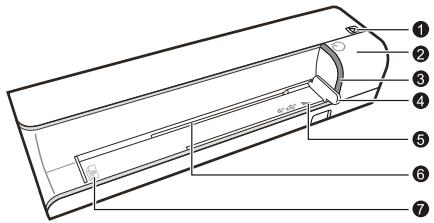
Přehled prístroj
Vnejś pohled
- STATUS - indikator stavu - zobrazije stav zařizení
Svití: Skener je v režimu Čistěné
Bliká rychle: Zablokováni papíru
Bliká pomalu: Skenováni dokumentu, ukladáni dat, snimac se Čistí
- - - zapnuti/vypnuti zařeni / pridrženi na dobu delsí 5 sekund vede k Čistěné nabiraciho válečku pomoci Čisticiho papiru
- POWER - indicator provozniho stavu - zobrazije stav zařizeni
Svitī: Skener ji pripraven, skenovāni dokumentu
Bliča rychle: Zablokovāni dokumentu, chyba pamětové karty
Bliká pomalu: Inicializace, ukladani dat, snímac se cistí
Voditko dokumentu - vloženi dokumentu/sejmutí pásky prešed prvnim použitim
Značky pro smimky 10 × 15cm
6 Vstupni ccast podavače
Symbol smeru pohybu - vlozte dokument do podavače potistěnou stranou nahoru a horním okrajem směrem k tlačitku
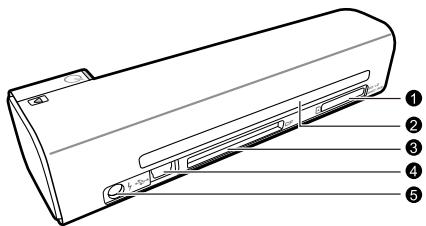
Připojení na zadní straně
Slot pro pamětovou kartu - vkládejte pouztyto karty: SD/xD/MMC/MS
Vystup dokumentu
Slot pro kartu Compact Flash Type 1
4 Mini USB pripojeni - pro pripojeni počitače (pouze jako Čtečka pamětovych karet) nebo digitániho fotorámečku
5 -Zásuvka-Pripojeni napáceho napěti
Poćatečné instalace
Obsah dodávky
Skener fotografii
Kalibracni list
Cistici list nabiraciho valeceku
Cisticí pero skeneru
Napajeni
USB kabel
Návod k obsluze
Poznámka

Chybejici obsah baleni
Pokud Jedna z dodávanych āstí chybi nebo je poskozena, kontaktuţje vašeho dodavatele nebo naši zákaznickou podporu.
Připojení napáćeciho zdroje
UPOZORNENI!

Sitové napěti v misté instalace!
Zkontrolujte, zda typ napajeni vašeho pristroje [na štiku] odpovída typu napajeni ve vaši oblasti.
1 Zapojte malou zastrckou napajeciho kabelu do zdirky na zadni strané vašeho pristroje.

2 Napajeci zdroj zapojte do sítě.
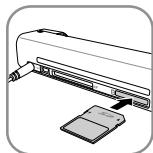
Vlození pamětové karty
1 Vlozte pametovou kartu, ktera umoznjue zapiis, do spravneho slotu na zdni strane pristroje. Tento fotoramecek podporuje nasledujici typy pametovych karet: SD, xd, MMC, MS, CF.
POZOR!

Vloženi pamětové karty!
Použivejte pouze média kompatibilni s temto pristrojem. Abyste zabraniš poskozeni pamětové karty nebo pristroje, ujistěte se prosim,Že je pristroj pred vyjmutne bo vloženim pamětové karty vypnuty.
Pamé'tovou kartu nikdy nevyjimejtve dobe, kdy na ni priestroj pristrupuje. Mohlo by dojit k poškozeni nebo ztrátê dat.
Poznámka

Vloženi pamětové karty
Pri obsazeni obou slotu se data ukladaji v totom poradi: SD (MMC) > CF > xD > MS.
2 Stiskněte a držte tlacitko , až se kontrolka stavu zařizení rozsvítí trvale.
Poznámka

Kontrolka
Pokud tato kontrolka bliká, mohou byt prčinou tyto nedostatky.
- není vložena paměťová karta
- na kartě není dostatek mística (mné než 1 MB)
-karta je nastavena pouze pro cteni - paměťová karta je vadné
Mëjtë prosim na pameti, ze proces
inicializace pamëtovych karet s
kapacitou 2 GB a větši trva delši
dobu. Kontrolka mûze blikat až 20
vtereɪn.
Použití digitánlího fotoráměčku
Poznámka

Použitī digitánlího fotorámečku
Pokud je pristroj pripojen ke kompatibilnimu digitalmimu fotoramechku, mohou byt skenované smiky preneseny primo do pameti fotoramechku.
1 Vypnete pristroj vypinačem na horní straně.
2 Pripojte fotoramecek k zasuvce Mini-USB zairzeni kabelem USB.
3 Zapnete pristroj vypinačem.
Skenováni
Vkladani fotografii
Do pristroje muzete vkladat ruzné Dokumenty.
Dbeje na dodrženi informaci v technickych parametrech.
Dokumenty muzete skenovats ochrannym krytem, zabrânite jejich poskrabáni Čzmačkány.
Poznámka

Skenovani dokumentü s ochrannym krytem
Pri skenovani malych dokumentu v ochrannem krytu nemusi v nekterych pripadech spravnene pracovat funkce automatickeho orezu. Muze dojit k oriznuti dulezite casti obazu nebo jsou naopak ponechany siroké okraje. V takovem pripade skenujte dokument bez pouziti ochranneho krytu.
UPOZORNENI!

Nevhodné dokumenty!
Na dokumentu nesměji zústat sponky,
spendliky apod.
1 Otevřete ochranny kryt a vložte dokument skenovanou stranou vzhúru.
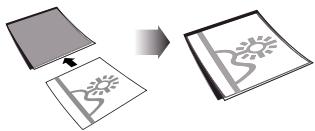
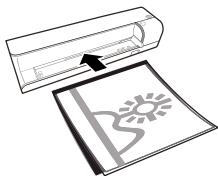
2 Ochranny kryt vlozte do podavače skenovanou stranou nahoru, uzavěrnym okrajem stránky (Černe cáry) dopřeu a hlavickou stránky ve směru tlačitka.
3 Ochranny kryt srovnejte k levemu okrajji.
4 Ochranny kryt upevnéte na misto voditkem na pravé strane. Voditka by se mela jemné dotykat ochranného krytu.
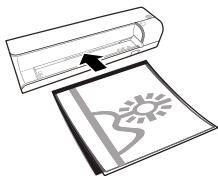
5 Zatlačte ochranný kryt vodorovné do podavače co nejdalé,Ža je automaticicky vtažen dovnitř a proces skenováni začne. Ujistěte se,Že se dokument nezmáčkal. Během skenováni blíká kontrolka POWER.
POZOR!

Zablokovani papir!
Do pristroje nevkladeje doumenty,Pokud probihskenovani. Mohlo by dojt k zablokovani papiru.
6 Vyčkejte, až prestanou blikat kontrlky POWER a STATUS a kontrolka STATUS nepretržite sviti. To znamá, ze proces skenováni byl ukoncen a data byla uložena na pamětovou kartu.
POZOR!

Zablokovánpíru!
Pred vlozenim dalsho dokumentu vycheje, až přestanou blikat obě kontrolky, zabrànite zaseknuti dokumentu.
7 Název souboru bude pridělen v souladu se standardem DCF (Design Rule for Camera File System).
Poznámka

Po oskenovani vyjměte Dokument z krytu, zabránite jeho prilepeni na ochranný kryt.
Poznámka

Pohotovostni režim
Pokud skener po dobu 15 minut nepoužijete, automaticky se vypne.
Cistěni smímacího skla
Pokud se ve skenovaném obazu objevi linky nebo neni ostrý, je nutné vyčistit sklo skeneru.
1 Vypnete zaizeni.
2 Čistić pero vložte do levé strany yystupu dokumentu.
Poznámka

Návod k Čistěné
Cistici pero musi byt prosté prachu.
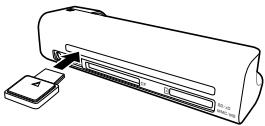
3 Cisticim perm pohybjte dvakrat nebo trikrat na protejsi stranu vystupu dokumentu.
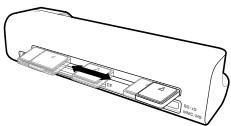
4 Cistici pero vlozte opét do levé strany yystupu dokumentu a pak jej vyjměte.
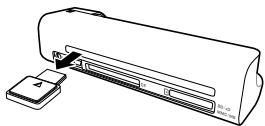
Kromě toho mûžete skener použit jako Čtečku pamětovych karet k počitači.
Požadavky
Vás počitač musí splñovat tyto minimálni požadavky:
Operačné systém
Windows: Windows 2000 · XP · Vista · a vyši verze
Macintosh: Mass Storage Class Mac OS9.x nebo Mac OSX
Zažení je typu Hot-Plug-and-Play, to znamné, ze muzete pripojit počitač za chodu. Nemusite vypinat počitač pro pripojeni zařizení.
1 Pripoje zařizení k počitači USB kabelem.
2 Pokud USB gracuje správně, bude Rozpoznáno automaticky. Každému slotu pro paměťové karty je prižazenopísmeno Jednotky.
Poznámka

Pripojenik USB Rozbočovac
Pokud chcete pripojt zafrizeni pfs USB Rozbočovač (USB hub), ujistěte se nejprve,Že je Rozbočovac tripojený k PC.
3 Muzete pristupovat na karty a pracovat sesoubory.
Udržba
Čistěné
POZOR!

Vypnuti zaizenil!
Pred odpojenim zaizeni od sitedej vypnete vypinacem.
POZOR!

Návod k Čistěni!
Pro cišěné používejte měkkou aSuchou látku prostou chlupu. Nepoužívejte tekutiny, plyny nebo snadno vznětívě Čstici prostředky (spreje, brusné pasty, lešidla, alkohol ā benzín). Zabrańte vniknuti jakékoliv vlhosti dovnitr faxového pristroje. Na vyrobek nestříkejte Žádné Čstici prostředky. Jemné otírejte povrch. Neposkrábejte povrch.
Cistěné nabíracího válečku
1 Vypnete zaizeni.
2 Stiskněte a držte tlacitko Š, až se kontrolka POWER rozsviti.
3 Pristroj je nyni v rezimu cisteni.
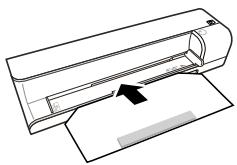
4 Vlozte cisticic list do podavace dokumentu.
Poznámka

Návod k cistěné
Sledujte smer nabirani. Bilahoubicka musi byt na horni strane.
Nepouživejte Žádné cisticí prostředky ani Roztoky. Mûze dojit k trvalému poskození valečku.
5 List je automatický vtažen a Čistici postup se spustí. Bēhem skenováni blikaji kontrolky POWER a STATUS.
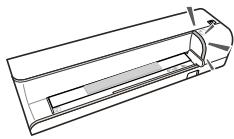
6 Po vycisteni je list vysunut a kontrlka POW-ER zhasne.
Poznamka

Cistici list nabiracicho valeceku
Cistici list ukladejte na bezprasném miste.
Kalibrace skeneru
Pokud se objevuji barvy v misté, kde ma byt bilá, nebo se barvy prilis liši od originu, proved'te kalibraci skeneru. Ta umoznjupe nastaveni a kompenzaci zmn optickych component zaizeni, k nimz prirozené docházi.
1 Pred kalibraci yvistete nabiraci valecky a sklo skeneru.
2 Vložte pamětovou kartu, která umozhůje zápis, do správného slotu na zadné straně pristroje.
3 Stisknete a drzte tlačitko, až se kontrlkastavu zařizeni rozsviti trvale.
4 Do podavače Dokumentu vložte kalibračné list šipkami směrem k válečkům.
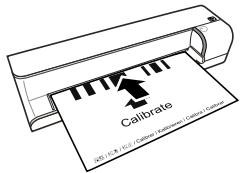
5 List je automaticky vtazen a postup kalibrace se spusti.
Poznámka

Kalibrace skeneru
Sledujte smer nabirani. Pokud neni kalibracni list vlozen spravnene, kalibrace se nespusti.
Zapnutá vypnutí napájení
Pokud nastane s pristrojem problem, ktery neni mozné vyresit Pokyny v totom námodu,Pokračujte následujícimi kroky.
1 Odpojte sitovy napajeci kabel.
2 Vyčeje tce alesoj 10 sekund a poté pristroj opět zapojte do napájení.
3 Pokud se chyba projevi znovu, kontaktujte prosim naši zákaznickou podporu nebo vašeho dodavatele.
| Problémy | Rešeni |
| Zařizení nejde zapnout | Zkontrolujte prípojení napájení. |
| Zařizení se prehráló | • Po určité dobre vystoupí teplota povrchu na cca 30°C až 45 °C. To je normálné. Pokud zařizení vydáva nezykólý zámach nebo je povrch prělíš horký, odpoje skener okamžitě od sítě a od počitače cis digitánlího fotorámečku. |
| Ve skenovaném obrázku jsou linky nebo není ostrý | • Ověřte, zda není Dokument poškrábaný nebo nečistý. • Ověřte, zda není ochranný kryt poškrábaný nebo nečistý. • Pokud nebyl skener dlouho použit, kalibrujte jej. |
| Časti skenovaného obrazu jsou ořiznuty. | • Skener je vybaven funkci automatického ořiznuti Černych okrajů. Malé obrazy se ukládaji bez okrajů. Při použīti títo funkce mûže dojit k ořiznuti duležitích Častí obrazu na Černém požadi (např. nočné snímky). V tom prípadě smíkě otočte a skenujte znovu. |
| Dokument je prěilepený k nabíracím válečkům | • Vypněte zařizení tlacitkem ò. Nyní vyjměte dokument. |
| Kontrolka STATUS rychle bliká, skenoványí není možné / paměťová karta nebyla Rozpoznána | • Zkontrolujte zda použité karty jsou kompatibilní a zda jsou správně vloženy. • Vyjměte kartu a vložte ji zpět do slotu • Vypněte vsechny prěpínače chránici kartu proti zápisu. • Zkontrolujte, zda není poškozena paměťová karta. • Zkontrolujte volné misto na kartě. Pokud je na kartě@méně než 1 MB volného mista, skenoványí se nespustí • Zkontrolujte souborový formát karty Je možné použít pouzekarty s formátem FAT nebo FAT32. • Ověřte, zda nebyl dalí dokument vložen prělíš rychle. Pri skenoványí vice dokumentú vyčkejeté, až skončí datový prěnos prědchoziho dokumentu (stavová kontrolka trvale svítì) • Zkontrolujte délku dokumentu (viz technické udaje) |
| Problémy | Šešeni |
| Prěnos do digitálného fotorámečku nepracuje | • Tato funkce pracuje pouze s některými fotorámečky. |
| Fotografia s šedou nebo Černou zadní stranou se nenaskenuji. | Položte bíly papir na zadní stranu fotografia a vložte věse do ochranného krytu. Ochranný kryt vložte do podavače dokumentů. |
Přiloha
Technické parametry
Typ............Color Contact Image Sensor (CIS)
Rozměry [d×vך] 156×46×38mm
Hmotnost. 0,17kg
Napajeni Vstup: 100 - 240V ± 10% /50 - 60Hz Vystup: 6V = /1.5A
Spotreba energia
Provoz.<9W
Doporucené parametry prostredi. 15-35°C
Relativni vlhkost 20-70% (nekondenzujici)
Snimac [skener]
Vstrupí format 48 bit barevný
Vystupni format 24-Bit
Vstupni format 16 bit stapnice sedé
Vystupni format. 8-Bit Cernobil'y 1 Bit (kreslené Čáry)
Maximum hardware resolution .... 1800 x 1200 dpi
Vstupni cást podavače
Max. tloustka šekovych/plastovych karet 1.5mm
Podporované formáty papíru
Minimum (× ) 42x20mm
Maximum [B × L] 105×304.8mm
Hmotnost papiru. 50 - 105g / m^2
Technické parametry mohou byt změnény bez prédchoziho upozorněni.
Záruka
(Podminky pouze pro Česká Republika)
Vyrobek používejte pro učel, k němuž byl určen, a za normalníh podminěk. Sagem Communications nepřijíma odpovednost za jakěkoli použítí mimo rámec obvkylého použítí, k němuž je vyrobek určen, ani za jakěkoli následky, které mohou vzníknout v souvislosti s použítím.
Pokud požadujete uplatnit reklamaci, kontaktujte prosim vašeho dodavatele. Budete potřebovat doklad o nákupu.
Pokud se projevi chybná funkce pristroje, văs dodavatel vám sděi nejvhodnějsi postup.
AJ Vseobecne zaručni podminky
Sagem Communications se zavazuje odstranit opravou, nebo vymenou vyrobku podle sveho rozhodnuti, bez poplatku za praci a nahradni dily jakoukoli zavadu na vyrobku beshem zaručni doby 24 -dvacet ctyfi- mesicu [3 -tri- mesicu pro spotrebni material] od data puvodniho prodeje vyrobku, Pokud byly tyto zavady zpusobeny chybou vyroby.
Pokud zákaznik neuzavře se Sagem Communicationsssmlouvu o opravě vyrobku, ktera proběhne vyslovné u zákaznika, nemůže být oprava vyrobku u zákaznika provedena. Zákaznik musi vrátit vadní vyrobek na adresu, kterou mu sděli prodejce.
V pripadé, ze je vyrobek odesilan k oprave, musi byt vždy vybaven dokladem o koupi (ktery nesmi byt ménen, prepisovan nebo jinak zneplatné), ktery prokazuje, ze je vyrobek kryt zárukou. Pokud neni prilozhen doklad o koupi, servisni centrum Sagem Communications stanovi záručni dobu na vyrobek podle data vyroby.
S výjímkou všech zákonnych nároků neposkytuje Sagem Communications Žádnou dalí Žáruku, implicitní ani vyjadřenou, která neni ulanovena v těto āsti textu, a nemùze byt Čién opdovědnám za príme, nepríme, materialíni ani nehmotné škody a užmy, at'již k nim došlo v Žárucné době āmimo ni.
Pokud jakékoliv poskytovani těchto záruk bude shledánocelé nebo castečné neplatné nebo nezákonné vzhledem k záviznám pravidlám týkajích se práv zákazníva v dané zemi, jako neplatnost nebo nezákonnost, nenaruši nebo neovlínny tyto skutečnosti zbyvajici casti těchto záruk.
Tato záruka neovlivnjue prava zákazníka daná zákonem.
B) Vyjimky ze záruky
Sagem Communications nenese zdnou odpovednost v souvislosti se zarukou vzhledem k:
-] Poškození, vady, poruchy a nefunkčnost, k nimž došlo za následujicích okolnosti:
- Nedodržením instalacnichPokynu aPokynu k obsslze
- Pusobenim vnejsich vliv na vyrobek (zejmena avsak bez omezeni na: pusobeni blesku, pozar, pad, vandalismus, nespravnystav elektricke sitej, jakekoli poskozeni kapalinou)
- Upravami vyrobku bezpisemného souhlasu Sagem Communications
- Nevhodnými pracovními podminkami, zejměna teplotou a vlhostí
-Opravami nebo udzbou pristroje osobami, ktere nejsou autorizovany primo Sagem Communications
-] Poškozeni a opotrebeni pri bežném Dennim použivani pristroje a jeho prisluenstvi
- Poškozeni zpúsobé nedostatečnám nebo špatnám zabalenim výrobku pri zaslání do Sagem Communications
-] Použitim nové verze software bez prědchoziho schvalén Sagem Communications
- Práce na pristroji nebo upravě Či pridáni programového vybavení bez psaného souhlasu Sagem Communications
- Selhanim, které nebylo zpúsobeno zañizenimi nebo programovym ybavenim instalovanych na pracovnich stancich pro učely použivani pristroje. Komunikačni problemy, zpúsobene nevhodnymi podminkami, včetné:
- Problemú s pristupem nebo pripojenim k Internetu zpúsobenych vypadky pristupu do siti nebo selhání spojení poskytovatele nebo jeho prostřednika
- Chyb prenosu (napriklad nedostatečnéPokrytí uzemi vysilaci, rušeni nebo ekvalitní spojenì)
- Chyb mistrí site [drátové, serverú, pracovnich stanic] nebo poruch přenosové site [napriklad, avšak bez omezeni na rušeni, výpadky nebo spatná kvalita site]
- Uprav a zmen parametrů buñkové sîte, k nimž došlo po prodeji vyrobku
J. Bězná udrzba a opravy [jak jsou definovány v námodu k použiti, prilozem u vyrobku], stejně jako nefunkcnost v dʊsledku opravy, nejsou kryty zárukou. Náklady na opravu hradi kaźdem pripadé zákaznik.
-] Nefunkcnost planouci z pouziti vyrobku, spotrebniho materialu a prisluesentvi, ktere neni kompatibilni s vyrokbem.
C) Pozáručni opravy
V pripeach zminenych v bode B) a po uplynuti zaručni doby musi zákaznik požadat autorizvané servisni centrum Sagem Communicationsso odhad ceny.
Uhrady za opravu a dopravu budou zákaznikum fakturovány.
Předcházejici ustanoveni plati,Pokud nenipisemne jinak ustanoveno se zákaznikem a pouze pro the Czech Republic.
Logo AgfaPhoto je použito v licenci spelečnosti Agfa-Gevaert NV & Co. KG nebo Agfa-Gevaert NV. Žádná ze spelečnosti Agfa-Gevaert NV & Co KG nebo Agfa-Gevaert NV toto zařizení nevyráběji ani neposkytuji záruku nebo podporu.
Informace tykajici se servisu, zakaznické podpory a podminkach záruky ziskáte u prodejce nebo vyrobce.
Kontakt:AgfaPhoto Holding GmbH, www.agfaphoto.com
Ochrana Životniho prostředi jako součást koncepce trvale udržitelného rozvoje patři mezi základnì priority AgfaPhoto Cilem společnosti AgfaPhoto je provozovat systémy v souladu se zajmy na ochranu Životniho prostředi, a proto se také společnost rozhodla dbat na ekologické aspekty v prúbehu celého Životniho cyklu svych vyrobku, od vyroby prěs uvedeni do provozu a použivány až po jejich likvidaci.

Obaly: Logo (zelená tečka) znamena, ze společnost plati prispěvky pověrené národní organizaci, která ji umožnuje jazistit lepsí námrvatnost obalù a recyklacné infrasrukturu. Dodržujte prosim místní zákony týkajci se triděni a likvidace tohoto druhu odpadu.
Baterie: Pokud vyrobek pouziva k napajeni baterie, je tbreba je odevzdat v prisluznem sbernem dvore, kde bude provedena jejich likvidace.

Vyrobek: Symbol prěškrtnuteho opadkového koše umistěné na vyrobku znaměna, Že vyrobek patrì do skupiny elektrickych a elektronickych zařazenì. Pro绝大多数 skupinu vyrobkú prědepušuju normy EU likvidaci:
- u prodejce pri koupi podobného vyrobku,
- v priślustrénych sběrnénych dvorech [odevdzánim pomoci donáskového zpʊsobu, svozového zpʊsobu atd.].
Tímto zpúsobem se i vy muzete podilet na recyklaci a opetovném pouziti elektrickych a elektronickych vyrobkù a prispét tak k ochranéŽivotniho prostřédi a lidského zdravi.
Papir i pouzitou papirovou krabici odevzdejte k recyklaci. Plastov'y obal a obalovou penu Styrofoam také recyklujte nebo ji znehodnotte v beznem odpadu podle pozadavku ve vaši zemi.
Obchodni značky: Zminěné odkazy v tomto námodu jsou obchodnimi značkami príslušnych spoecností. Nezmíněné obchodni značky (R) a™ neznamenaji, ze tyto vyhrazené pojmý jsou volnými značkami. Dalínsážvy výrobkú, které jsou v námodu použity, slouží pouze pro identifikaci a mohou být obchodnimi značkami jejich príslušnych vlastnikú. AgfaPhoto se zříká jakéhokoliv práva na tyto značky.
Reprodukce jistych dokumentu [napr. skenovanim, tiskem, kopirovanim] je v mnoha zemich zakazana. Seznam takych dokumentu uvedyni nei neni minen jako uplyna, je apouze obecnym prehledem. V pripadepochybnosti konzultujte s pravnikem.
- Pasy [osobní identifikace]
Vstupni a vystupni viza (imigračni formuláre)
Vojenské dokumenty
Bankovni listny, cestovni šeky, platební prikazy - Postovni zámky a kolky [orazitkované i neorazitkované]
- Üverové listy, vkladové/listiny, dluzni-upisy
· Dokumenty chrâněné autorskými právy
Dbejtze zakonnych ustanoveni vaši země vzhledem k platnosti faxovych prenosú - zejměna v souvislosti s platnosti podpisù, konečnych terminú dodāni nebo jiních okolnosti zaprčiněnh sniženou kvalitou prenosu apod.
Dbeje dodržovani zákonnych ustanovi vaši zeme týkajicich se telekomunikačnich prenosu a soukromych dat.
AgfaPhoto ani jeho pridruzene organize nejsou odopvênde kupujicmu tohoto vyrobku nebo tretich stran za poškozeni, ztraty, usié zisky nebo náklady vzniklé kupujicmu nebo treti straneť jako dusledek nebody, nesprávného použiti nebo zneuziti tohoto vyrobku, neopravněné upravy, opravy nebo vyměny tohoto vyrobku ani jeho selháni, které vyhovělo tokováčná i udržbě dané AgfaPhoto.
AgfaPhoto nené odpovědný za poskovižné nebo problémy vzníklé použitim jakéhokoliv príslušenstvi nebo jiného komerčniho vyrobku jiného, než těch, které byly označeny jako originalní vyrovky AgfaPhoto nené odpovědný za poskovižné nebo problémy vzníklé použitim jakéhokoliv príslušenstvi nebo jiného komerčniho vyrobku jiného, než těch, které byly označeny jako originalní vyrovky AgfaPhoto.
AgfaPhoto neni odpovedný za poškozeni vzníklé jako dusledek elektromagnetického ruseni, ktereby zo paprčiněno použitím jiních kabelú, než těch, ktere jsou oznáčeny je kávy rovbroky AgfaPhoto.
Vsechna prava vyhrazena. Zadna ccast teto publikace nesni byt reprodkovana, ukladana ve vyhledavacich systeMech. sirena v jakekoliv forme, elektronicky, mechanicny, koprovanim, nahravanim nebo jinak bez predchoho pisaneho soulasu AgfaPhoto. Vsechny zde uvedenene inormace se tykaji pouze tohoto vyrobku. AgfaPhoto nenese zdnou zoDPovednost,Pokud je tato informace vztaZen a jinj pristroj.
Tento námod k použiti je dokumentem, který není smlouvou.
Za technické změny a chyby se neruci.
Copyright © 2009
ZÁRUÇNÍ LIST
SAGEM Communication CZ, s.r.o.
Současti dodávyk:
Faksimilni zafrizeni
- Návod k obsluze v Českém jazyce
Zarucni list
Autorizovanie servisni stredisko:
Xpectrums.r.o.
Lužná 591
160 00 Praha 6
tel.: 220 121 432
fax.: 235 350 746
email: servis @ xpectrum.cz
Vyrobek: faksimilni zafrizeni
Typ zařizení, vyrobní Číslo:
Datum prodeje - den, měsíc (slovens), rok:
Razitko prodejce a podpis:
Záručni podminky
Vázény Zákazníku,
Dekujeme Vam za zakuponi tohoto vyrobku, ktery byl navrzen a vytroen podle nejnaročnéjsich požadavku na kvalitu. Pokud by se však na Vašem vyrobku vySkytla jakákoliv porucha, společnost Sagem Vam zaručuje bezplatnou opravu, vymenu vadnych dlù nebo celého Telefonu během 24 měsicù od data zakuponí.
Záruka społechnosti Sagem platí pouze tehdy,Pokud je s pristrojem zacházeno podle námovu k použítì, je používán pouze k uvedeným učelùm, je používán pouze v zemi kde,byl jeho provoz rǎdně schvalén a po prědloženi originalniho učtu neboPokladní stvrzenky s uvedením data nákupu,jménem, podpisem a razitkem prodejce,udáním modelu a vyrobního Čísla. Při záručníní reklamaci je zákazník povinen sepsat rǎdný reklamačníní protokol a uvěst popis závyd.
Záruku nelze uplatnitPokud:
- dokumenty byly jakymikoliv zpúsobem změnény nebo jsou necitelné,
- vyrobní cislo nebo cislo modelu byly, změněny, vymazány, odstraněny nebo jsou necitelné,
- prístroj byl opraven nebo upraven neautorizovánm servisem nebo osobou,
- poškození je zpúsobeno mechaniczy, prepétím v napajćí nebo komunikačníti, neodpovidajćím napétím, pripojením k neuzeměné sítove zásuvce, kapalinou, ohném, klimatickými podminkami, nesprávným použitím nebo opomenutím,
- pristroj byl používan s nedoporučeným spotbrebním materiaLEM, tak jak je uvedeno v navodu k použítí, nebo doporučeným spotbrebním materiaLEM dodatečné upraveným (naplněným, ...).
Záruka společnosti Sagem neovlivnéje Vase zákonna zákaznická práva.
Pokud Váš vyrobek rádně nepracuje, doporučujeme Vám, pečíve si prečíst námov k použití, pred tím než budete kontaktovat Vaseho prodejce nebo servísné středisko společnosti Sagem, Zabránalé tak zbytečnýn nedorozuměnín.
Pokud ponesete svuj fax, v pripadé poruchy, do servisinho strediska, je nutné abyste prinesli kompletni prístroj, pokud možno v originalním baleni.
Bevezétés
Tiszteht Vásáró!
Dufame, ze sa z nového pristroja a jeho funkciu budete tesh!
Informácie o tomto uživatelskom manuali
1 Zabalte zariadenie do plastového vrecka a uzavrite do vyrovnania teplôt.
2 Pred vybratim z vrecka vyckajte jegnu az dve hodiny.
Skontrolujte, ān napájacie napátiče vášho pristroja (na štiku) zodpovedá napátiu v sieti vo vašej oblasti.
1 Zapojte malu zastrčku napajacieho kábla do zdierky na zadnej strane vasho pristroja.
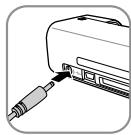
2 Napajaci zdroj zapojte do siete.
Vkladanie pamatovych kariet
Ak je pristroj pripojeny ku kompatibilnému digitánlnému fotorámčeku, možu byt'skenované smíky prenesené priamo do paměte fotorámčeka.
1 Vypnite pristroj vypinačom na hornej strane.
2 Pripojte fotoramcek k zasuvke Mini-USB zariadenia kablom USB.
3 Zapnite pristroj vypinačom.
Skenovanie
Vkladanie fotografii
Do prístroja možěte vkladat' rozne dokumenty.
Dbajte na dodržanie informáci v technickych parametroch.
Dokumenty możete skenovat's ochrannym krytom, zabrànite ich poškrabaniu āpokřěniu.
Poznámka

Skenovanie dokumentov s ochrannym krytom
Pri skenovani malych dokumentov v ochrannom kryte nemusi v niedtorych pripadoch spravne pracovat funkcia automatickego orezania. Moze dojst'k orezaniu dolezitej casti obazu alebo su naopak ponechané siroke okraje. V takom pripeade skenujte dokument bez pouzitia ochranneho krytu.
POZOR!

Nevhodné dokumenty!
Na dokunte nesmú zichat' sponky,
spendliky a pod.
1 Otvorte ochranný kryt a vložte dokument skenovanou stranou nahor.
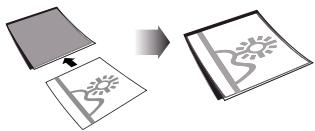
2 Ochranny kryt vlozte do podávača skenovanou stranou hore, uzatvorenym okrajom stránky [cièrecki] doprodu a hlavickou stránky v smere tlacidla Š.
3 Ochranny kryt zarovnajte k'avemu okraju.
4 Ochranny kryt upevnite na miesto vodidlom na pravej strane. Vodidla by sa mali jemne dotykata ochranného krytu.
3 Čistiacim perom pohybujte dvakrát alebo trikrát na naprotivné stranu vystupu dokumentu.
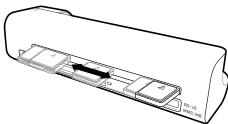
4 Čistace pero vlozte opāt do lavej strany vystupu dokumentu a potom ho vyberte.
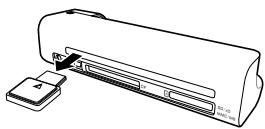
1 Pripjte zariadenie k počitaču káblom USB.
2 Ak USB pracuje správne, bude Rozpoznané automaticky. Kazdému slotu pre pamáťové karty je priradené pismeno jednotky.
Poznámka

Pripojenie k rozbočovacu USB
Ak chcete pripojit zariadenie cz rozbočovac USB (USB hub), uistite sa najprv, ze je Rozbočovac pripojený k PC.
Nepouživajte Žiadne Čistiace prostriedky ani Roztoky. Mõze dojst'k trvalemu poškodeniu valčeka.
5 List je automatickty vtiahnuty a cistiaci postup sa spusti. PoÇas skenovania blinkaju kontrolky POWER a STATUS.
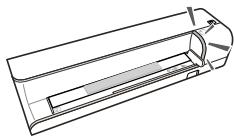
6 Po vyčistení je list vysunutý a kontrlka POW-ER zhasne.
Poznámka

Cistiaci list naberacieho valceka
Cistiaci list ukladajte na bezprasnomieste.
Kalibrácia skenera
1 Vypojte pristroj z elektrickej siete.
2 Pockajte aspon desat'sekund a potom ju zapojte naspat.
3 Ak sa chyba prejaví znovu,kontaktujte, prosím, našu zákaznicku podporu alebo vásho dodávatě.
Vstupný format. 16-bitová stupnica sivej
Vystupny format. 8-bitovy Ciernobiely 1-bitovy (kreslené ciary)
Maximum hardware resolution .... 1800 x 1200 dpi
Vstupná Čast podávača
Podporované formáty papiera
Minimum (B× L) 42x20mm
Maximum [B × L] 105×304.8mm
Hmotnost' papiera. 50 - 105g / m^2
Tato záruka neovplyvñuje práva zákaznika dané zákonom.
Uhrady za opravu a dopravu budú zákaznikom fakturované.
Predchadzajuce ustanovenie plati, ak nie je inakpisomne dohodnute so zákaznikom a to iba preSlovakia.