
AS1110 - Aparat cyfrowy AGFAPHOTO - Bezpłatna instrukcja obsługi
Znajdź bezpłatnie instrukcję urządzenia AS1110 AGFAPHOTO w formacie PDF.



| Typ produktu | Cyfrowy skaner do zdjęć |
| Marka | AGFAPHOTO |
| Model | AS1110 |
| Wymiary (dł. × wys. × gł.) | 156 × 46 × 38 mm |
| Waga | 0,17 kg |
| Zasilanie | Zasilacz sieciowy 100-240 V~, 50/60 Hz, wyjście 6 V / 1,5 A |
| Pobór mocy | Poniżej 9 W |
| Typ czujnika | Kolorowy czujnik obrazu kontaktowego (CIS) |
| Maksymalna rozdzielczość sprzętowa | 1800 × 1200 dpi |
| Głębia kolorów (wejście/wyjście) | Kolor 48 bitów / 24 bity, Szarości 16 bitów / 8 bitów |
| Kompatybilne formaty papieru | Minimum: 42 × 20 mm, Maksimum: 105 × 304,8 mm; gramatura 50-105 g/m² |
| Rodzaje nośników | Zdjęcia, dokumenty, wizytówki, karty plastikowe (maks. grubość 1,5 mm) |
| Pojemność podajnika dokumentów | Jedna kartka na raz |
| Obsługiwane karty pamięci | SD, xD, MMC, MS, CompactFlash (CF Type I) |
| Interfejs komputerowy | Mini-USB 2.0 High Speed (czytnik kart pamięci) |
| Główne funkcje | Skanowanie na kartę pamięci lub cyfrową ramkę do zdjęć, automatyczne przycinanie, tryb gotowości (15 min) |
| Konserwacja i czyszczenie | Czyszczenie szyby skanera pałeczką czyszczącą, czyszczenie wałków wejściowych arkuszem czyszczącym, kalibracja arkuszem kalibracyjnym |
| Bezpieczeństwo | Nie wystawiać na wilgoć, silne wibracje, kurz; odłączyć przed czyszczeniem; nie demontować |
| Zalecana temperatura otoczenia | 15-35 °C |
| Zawartość opakowania | Skaner, arkusz kalibracyjny, arkusz czyszczący, pałeczka czyszcząca, zasilacz, kabel USB, instrukcja obsługi |
| Gwarancja (Francja) | 12 miesięcy (3 miesiące dla akcesoriów) |
| Serwis posprzedażowy (Francja) | 01 70 48 04 85 |
Często zadawane pytania - AS1110 AGFAPHOTO
Pytania użytkowników dotyczące AS1110 AGFAPHOTO
0 pytanie dotyczące tego urządzenia. Odpowiedz na te, które znasz, lub zadaj własne.
Zadaj nowe pytanie dotyczące tego urządzenia
Pobierz instrukcję dla swojego Aparat cyfrowy w formacie PDF za darmo! Znajdź swoją instrukcję AS1110 - AGFAPHOTO i weź swoje urządzenie elektroniczne z powrotem w ręce. Na tej stronie opublikowane są wszystkie dokumenty niezbędne do korzystania z urządzenia. AS1110 marki AGFAPHOTO.
INSTRUKCJA OBSŁUGI AS1110 AGFAPHOTO
Pripojen napajecho zdroje 5
Vlozeni pametové karty 5
Nabywajac to urzadzenie wybrales wysokiej jakosci produkt marki AgfaPhoto. Jej urzadzenia spelniaja najbardziej zroznicowane wymagania uzytkowników indywidualnych, biurowych iBiznesowych.
Skanowanie fotografii lub wizyłowek i automatyczne przenoszenia danych na karty pamigi ci lub na kompatybilne cyfrowe ramki do zdjec.
Ponadto w polaczeniu z komputerem:noza uzywać skanera jako czytnika kart pAMIcI.
Mamy nadzieje, ze besteht Państwo zadowoleni z zakupionego urzadzenia i了我的 fungkci!
0 instrukcji uzytkownika
Korzystajc z instrukcj installaci, przydatawionej na kolejnych stronach, mayna szybkno i fotwo rozpoczac uzytkowanie urzadzenia. Szczegolowe opisy sa podane w kolejnych rozdzaialch niniejszej instrukcj obslugi.
Prosomy doklady napoznanie sie z cala instrukcja obslugi. Dla poprawnego dziatania urzadzenia niebezde ne jest bezestrzejanie wszystkichazolen dotycznych beczpiecznestwa. Nieprzestrzejanie tychazolezwalnia producenta od jakiejkolwiek odpowiedzialnosci.
Uzywane symbole
ZAGROZENIE!

ZAGROZENIE!
Ostrzego o zagrozeniu dla ludzi, niebezpieczentwie uszkodzenia urzadzenia lub innych przyzemiotow oraz grożnie utraty danych. NiewaSciwe uzytkowanie urzadzenia要去 spowodowej uzskodzeniaciała, lub straty materialne.
Wskazówku

Rozwiawyanie problemów
Ten symbol oznacza wskazówki, dotyczace bardziej efektywnego i latwiejsego uzytkowania urzadzenia.
1 Wstep Szanowny Kliencie! 1
0 instrukcji uzytkownika 1
2 Ogólne informacja na temat bezpieczność
3 Opis urzadzenia Widok zewnetrzny 4
Przylacza z tyfu 4
4 Przygotowanie do pracy
4 Zawartosc opakowania 5
Podlaczanie zasilania 5
Instalacja karty pamięci 5
Uzywanie cyfrowej ramki do zdjec 6
5 Skanowanie
Ladowanie zdwec 7
Czyszczenie szyby skanera 8
Połaczenia z komputerem 8
6 Serwis
Czyszczenie 9
Naprawa przyez wyłaczenia i wylaczenia zasilania 10
7 Załacznik
Dane techniczne 12
Gwarancyja 12
Ogólne informacja na temat bezpieczność
Przed uzyciem urzadzenia nalezy przyczytać nastepujuce informacje w celu unikniecia lub zminimalizowania ryzyka obręen i innych szkód.
Przygotowanie urzadzenia do pracy
Nalezy chronic urzadzenie przy bezpośrednim swiattem słonecznym, promieniowaniem cieplnym, duzymi wahaniami temperatury i wilgotnosci. Nie nały umieszczac urzadzenia w poplizu grzejników i klimatyzatorów. Nalezy przyestręgacz alecen dotycznych temperatury i wilgotnosci, podanych w rozdzie zawierajycm dane techniczne.
Jesi uzytkownik zauwamy nadmierne nagrzewanie sie urzadzenia lub dym wychodzyc z urzadzenia, powinien natychmiast wyjac kabelzasilajczy gniaźdka sieciowego. Nastepnie nały przyzekazac urzadzenia do przygladu przyez przeszkolonych SPECIALISTOW w osrodku serwisowym. Aby uniknac zapalenia, nały chronic urzadzenia przy otwartym ogniem.
Nie wącza urzadzenia w wilgotnych pomieszczeniach. NieNSEy dotyka wyczki sieciowej ani przyłącza sieciowygo mokrymi rekoma.
Warstwa wilgoci moze povajic sie wewnatrz urzadzenia, co moze prowadzić do nieprawidlowego dzialania, juicesi wystapi. nastepuace warunki:
- gezeli urzadzenie zostanie przenieszione z zimnego do cieptego.),
·po ogrzaniu pomieszczenia, w którym bylo zimno;
- po umieszczeniu urzadzenia w pomieszczeniu, w ktorym panuje wilgoć.
Aby uniknac zawilgocenia, nalezy postepowa c w nastepujacy sposob:
1 Włoźć urzadzenia do szczelnie zamknietego worka foliowej, aby przystosowo są do warunków panujacych w pomieszczeniu.
2 Zaczekać 1-2 godziny na wyłącie urȩźdenia z worka foliowej.
Urzadzenia nie sąȩzy uzywać w warunkach wysokiego zapylenia. Czȩstki pytu i(innerciała obcemu mogą spowodowej uszkodzenia urzadzenia.
Nie narzać urzadzenia na bardzo silne wibracja.
Moga one spowodstaw uzzkodzenia wewétrznych elementów.
Nie nalezy pozwalac dzieciom na korzystanie z urzadzenia bez nadzoru. Materialy opakowaniowe nalezy chronic przydzieymi.
Zasilanie
Nalezy uzyc zasilacza sieciwego i kabla USB dostarczonego ze skanerem. W przypadku korzystania z innych zasilaczy i kabli, urzadzenia maybe nd Dziañć.
Przed wyjeciem wtyczki z gniazdka wyłaczy urzadzenia za pomocą przyacznika.
W przypadku uzzkodzenia izolacje nie wolno dotykać kabla zasilajść. Natychmiast wymienciu uzskodzonePTRzewody. Naleź uzywać wyłacznie odpowiednich kabli. W razie potrzeby naleźpie skontaktokość nazszym dzialem pomocy technicznej lub ze spreżdawca.
Urzadzenie nalezy ustawic w sposob
zapewniajacy latwy dostep do gniażda
zasilaj成语. W przypadku awarii nalezy je odłęczyć od zasilania, wyjmujac wtyczkę z gniaźdka.
Przed czyszczemen powierzchni urzadzenia nalezy je odączyć od sieci zasilajȩcze. Użwyaj miękkiej, niepylacej sciereczki. Nie wolno uzywać ciełych, gazowych lub latwo zapalnychŚrodków czyszczązych (aerozoli,ŚrodkówSciernych, zwiększajych spoyski akoholu). Nie pozwól, aby jakiekolwiek plyny dostymi są do wnétrza urzadzenia.
Aby wyeliminowac zagrozenie pozarowe, odączyć kabel od sieci zasilajȩje, gezěli urzadzenia nie bedzie uzywane przy dźuszy czas.
Nie probownikę demontowej urzadzenia. Istnieje nebepeziecznych zostwo porazenia przem elektrycznym. Otrwarcie urzadzenia spowodujne uniewaznych gwarancji.
Naprawy
Nie nalezy samodzielnie wykonywać zadnych napraw. Niewściwie wykonane naprawy groż uszkodzeniem ciał lub urzadzenia. Urzadzenia powinno byc naprawiene wyłącznie przy autoryzowej punkt serwisowy.
Nie wolno usuwac tabliczki znamionowej z urzadzenia; gdyż spowoduje to utrata gwarancji.
Opis urzadzenia
Widok zewnetrzny
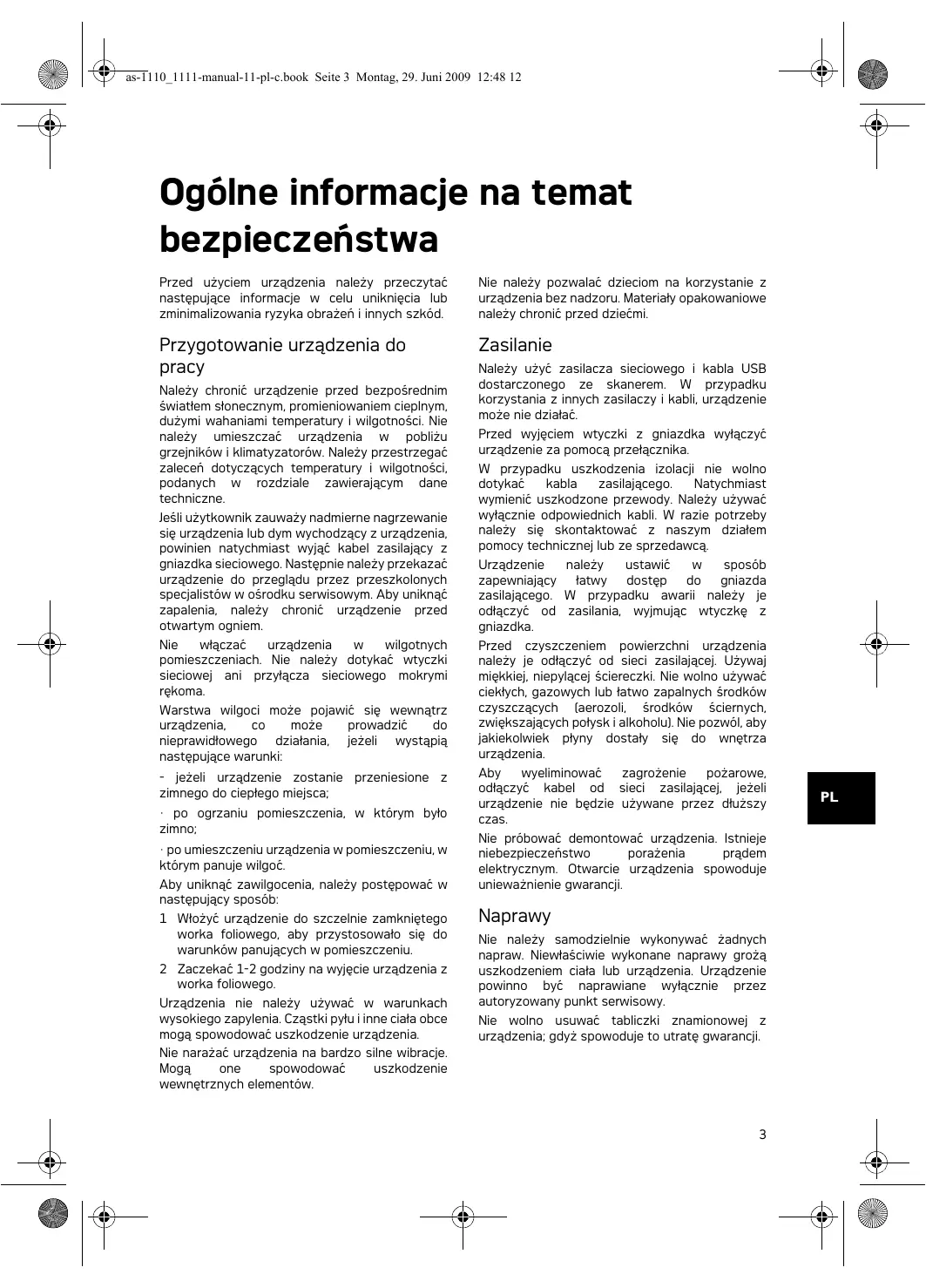
STATUS - wskaźnik stanu - informuje o stanie urzadzenia
Świeci sie: Skaner w trybie czyszczenia
Szybko pulsuje: Zakleszczenia dokumentu
Pulsije powoli: Skanuje Dokument, zapisije dane, czyszczenenie czujnika
2 - 0 - wączyc/wyćzyc urzadzenia / nacinść i przytrzymać przyez dluzej nied 5 sekund, aby oczySci c walek podajcy za pomocamy Arkusza czyszczacego
3 - POWER - Wskażnik pracy urzadzenia - wyświetla stan dzialania urzadzenia
Swieci sie: Skaner gotowy lub trwa skanowanie dokumentów
Szybko pulsuju: Zakleszczenia dokumentu,;będ karty paminsci
Pulsije powoli: Inicjalizacja, zapisywanie danych, czyszczenie czujnika
4 Prowadnica dokumentu - wkladanie dokumentu/ usunac taśmę przyced pierwszym uzyciem
Markery do zdjeć 10× 15cm
⑥ Podajnik dokumentów
Symbol kierunku podawania - włoźyc dokument do podajnika dokumentów strona zadrukowana do góry i przydnia krawędzia w strone przyczisku
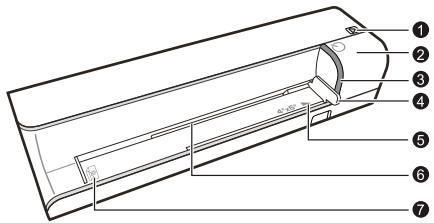
Przyjacza z tylu
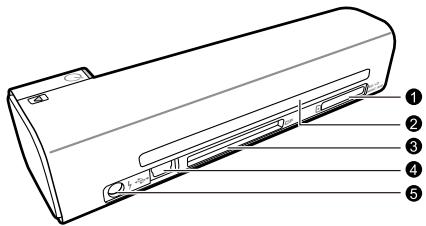
Gniazdo karty pamięci - wóladyć tylkonaștnepujuace karty pamięci: SD/xD/MMC/MS
2 Wydawanie dokumentów
Gniazdo kompaktowej karty pamięci flash typu 1
Zlącze Mini USB - do polaczenia z komputerem (tylkó funkacja czytnika kart pAMIcji) lub z cyfrowa ramka do zdjeć
Gniazkdo - Gniazdo podłaczenia zasilania
Przygotowanie do pracy
Zawartosć opakowania
Skaner zdjeć
Arkusz kalibracyjny
Arkusz do czyszczenia walków podajycch
Pioro czyszczace do skanera
Zasilanie
Kabel USB
Instrukcja obstugi
Wskazówku

Niekompletna zawartosc opakowania
Jesli brakuje jegnoz z elementow lub jest on uszkodzony, proszekontaktować杀菌ę sprezedawca lub z naszymdzdwialem obstugi klienita.
Podłuczanie zasilania
UWAGA!

Napiecie sieci zasilajacej w.), instalacji!
Sprawdzczyzasilaniedostepne w
miejscu instalacji jest zgodne z
wymaganymi parametramizasilania
uradzdenia (podanymi na tablicze
znamionowej).
1 Umieśćmi wtyczne przewodu zasilajęcogow gnieźdie zasilania w tylnej czȩci urzadzenia.
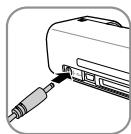
2 Podczycz zasilac do gniazdka.
Instalacja karty pamięci
1 Włozć karte pamięci zMZIWiwościa zapisu do odpowiedniego gniażda z tylu urzadzenia. Odtrwarzacz photo frame obsluguje nastepujuść karty pAMIc: SD, xD, MMC, MS, CF.
ZAGROZENIE!

Instalacja karty pamięci!
Uzywać wyłacznie takich nosników pamieci, ktoře są zgodne z urzadzeniem. Aby zapobiec uszkodzeniu karty lub urzadzenia, naležy wyłaczycz zasilanie przy德州iny węjeciem lub wlożemkiary.
Nigdy nie wyjmownik karty pamieci, gdy urzadzenia odczytuje z niedane. Moze to spowodownik uszkodzenia lub utrata danchy.
Wskazówku

Instalacja karty pamięci
Ježeli w oyduwugniazdach sarky, dane sza zapisywane w nastepu脸颊 kolejnosci: SD (MMC) > CF > xD > MS.
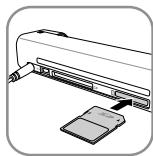
2 Nacisnac i przytrzymać przycisk♂, az lampka kontrlna urzadzenia zacznie są świecić w sposob ciagly.
Wskazówku

Lampka kontrlna
Ježeli lampka kontrlna pulsuje, przyczyny moga byc nastepujace:
nie wlozono karty pamięci
- za ma lownego.), na karcie pamieci (ponizej 1MB)
-karta paminsci jest w trybie tylko do odczytu
-karta paminsi jest uzskodzona Prosimy o zworcenie uwagi na fakt, ze proces incjacii karty paminsi o pojemnosci 2GB lub Wiekszej moze zajecwczeci czasu. Lampka kontrlna moze miga do 20 sekund.
Uzywanie cyfrowej ramki do zdjec
Wskazówku

Uzywanie cyfrowej ramki do zdjec
Jesli urzadzenie jest polaczone z kompatybilna cyfrowa ramka do zdjeć, zeskanowane zdjécia moga byc przy bezposrednio do pamiči cyfrowej ramki do zdjeć.
1 Węlączyć urzadzenia za pomocamy przelacznika w gornej czego.
2 Podźycy cyfrowa ramke do zdjeć do zącza Mini-USB urzadzenia za pomocka kabla USB.
3 Węczyc urzadzenia za pomocą przyȩcznika.
Skanowanie
Ladowanie zdjec
Do urzadzenia maybe wiktada rozne typy dokumentow. Nalezy postepowa zgodnia ze specyfikacjami umieszczonymi w rodziale, ktory zaiera dane technicznce.
Mozna skanowac dokumenty w koszulce, aby uniknac uszkodzenia zdjeccia lub Dokumentu przyze zadrapaniaczy pofaldogowania.
Wskazówku

Skanowanie dokumentów w koszulce ochronnej
Przy skanowani mniejszych dokumentów w koszulce funkacja automatycznych odcinania są nie dzialac prawidlowo w niedtorych przypadkach. Moga zostac obcipte wazne czeci obru wokol dokumentu dostaje zbyt duzy margines. W takim przypadku dokument naleź skanovač bez koszulki ochonnej.
UWAGA!

Nieodpowiednie dokumenty!
Na dokumentach nie moga sie znajdowac spinace, szwyki ani内在 metalowe elementy mocujuce.
1 Otworzyc koszulke ochronna i wlozyc dokument zadrukowan strona do góry.
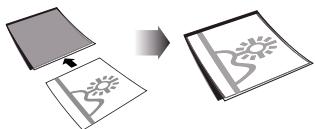
2 Włozć dokument do podajnika dokumentów strona zadrukowanę goź, zamkiptym brzejgiem strony (czarne linie) do przydodu i nagłowkiem strony w hierunku przyczisku φ.
3 Ustawic koszulke ochronna przy lewej krawedzi.
4 Ustalic pofozenie koszulki ochronnej za pomocaj prawej prowadnicy dokumentu. Prowadnica powinna lekko dotykać koszulki ochronnej.
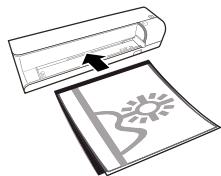
5 Wsuwać koszulke ochronna poziromo do podajnika dokumentów, aż zostanie automatycznie poprana do skerana i Rozpocznych są proces skanowania. Uwaźć, abyNie zgiąc dokumentu. W trakcie skanowania pulsuju lampka kontrlna POW-ER.
ZAGROZENIE!

Zakleszczenia dokumentu!
Nie wkladac dokumentow do podajnika podczas skanowania. Moze to povadzić do zatoru papieru.
6 Zaczekać aź lampka kontrlna POWER i lampka kontrlna STATUS nie三点a pulsować, a lampka kontrlna STATUS三点a三点biedzie są��wiecie w sposob ciągly. Oznacza to, zę skanowania zostano zakończone, a dane zostały zapisane na karte pamieci.
ZAGROZENIE!

Zakleszczenia dokumentu!
Zaczekać z wlozeniem nastepnégo dokumentu do podajnika dokumentów, az obie lampki kontrolne przystania pulsować, aby zapobiec zakleszczeniu są dokumentu.
7 Nazwa pliku jest przydzielana zgodnie ze standardem DCF (Design Rule for Camera File System).
Wskazówku

Skanowanie dokumentów w koszulce ochronnej
Po zakończeniu skanowania wyjac dokument z koszulki, aby są do naj nie przykleit.
Wskazówku

Tryb gotowość
Ježeli skaner nie jest uzywany przy czekoko 15 minut, nastapi automatyczne wyłaczenia.
Czyszczenie szyby skanera
Ježeli na skanowanym obrazie pojawaja sie linie lub obraz jest nieostry, nalezy oczyscić szybeskanera.
1 Wytaczy urzadzenie.
2 Włoźyc pióro czyszczȩce z lewej strony podajnika wyjsciwogo dokumentów.
Wskazówku

Instrukcje dotyczace czyszczenia
Na piórze czyszczącym nie要去znajdować sie kurz.
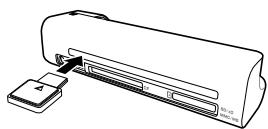
3 Przesunć piór czyszczȩce ostrożnie dwa lub trzy razy na drugi koniec podajnika wyjsciowych dokumentów.
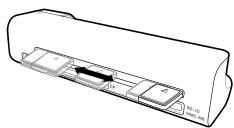
4 Przesunac piór czyszczace ponownie na lewa strone podajnika wyjsciwogo dokumentów i wyjac je.
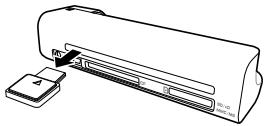
Połaczenia z komputerem
W połaczenia i z komputerem można uzywać skanera jako czytnika kart pAMIęci.
Wymagania
Ko mputer musi spelhiac ponizsze wymagania minimalne:
System operacyjny
Windows: Windows 2000 · XP · Vista · lub nowsze versje
Macintosh: Klasa pamięci masowej Mac OS9.x lub Mac OSX
Podlaczanie do komputera
Urzadzenie obsluguje funckje Hot-Plug-and-Play, co oznacza, ze do urzadzenia maya podlączyć komputer podczas pracy urzadzenia. Nie trzeba wyłaczać komputera, aby połączyć go z urzadzeniem.
1 Połaczycz uradzdenie z komputerem PC za pomocą kabla USB.
2 Ježeli złęcze USB dzwała prawidłowo, urzadzenie zostanie Rozpoznane automatycznie. Do kaźdego gniażda karty pAMI犄 zostanie przypisana litera napędu.
Wskazówku

Podlaczanie do koncentratora USB
Aby połaczyc urzadzionie z koncentratorem USB = [,hubem USB", przed podlacieniem urzadzionia do koncentratora nailszy upewnic sie,czy koncentrator USB jest połaczony z komputerem.
3 Można otwierać karte pAMIęci jak dysk [oznacźny litera] i edytłowac zapisane pliki.
Serwis
Czyszczenie
ZAGROZENIE!

Wylaczyc urzadzenie!
Przed wyjeciem wtyczki z gniaźdka wyłaczyc urzadzenia za pomocapi przelącznika.
ZAGROZENIE!

Instrukcje dotyczace czyszczenia!
Uzywaj miękkiej, nieply清洁能源ciereczki. W zadnym razie nie uzywaj ciekych lub latwo zapalnych srodkowski czyszczacych [aerozoli, srodkowski ciernych, zwiekszajych polysk, alkoholu itd.]. Nie pozwol, aby jakiekolwiek plyny dostaly sie do wétrzna urzadzenia. Nie spryskiwa urzadzenia zadymi plynami czyszczacymi.
Delikatnie wyciera powierzchnie. Uwaza,aby Nie zarysowa powierzchni.
Czyszczenie wąków podajycych
1 Wytaczyc urzadzenie.
2 Nacisnac i przytrzymać przycisk ø, aź lampka kontrlna POWER zaȩwiecz są.
3 Skaner jest teraz w trybie czyszczenia.
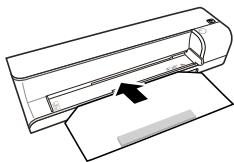
4 Wsunac arkusz czyszczacy do podajnika dokumentów.
Wskazówku

Instrukcje dotyczace czyszczenia
Przestręgać kierunku podawania.
Biała gąbka musi sąznajdwaec po gornej stronie.
Nie uzywać zadnych srodkow czyszczących ani plynow czyszczących. Uźycie ich要去 doprowadzić do trwało uszkodzenia walkskow podajczych.
5 Arkusz zostanie podany automatycznie i ropzopczne sie proces czyszczenia. Podczas czyszczenia lampki kontrlne POWER i STATUS pulsuja.
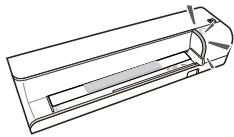
6 Po zakończeniu czyszczenia arkusz zestanie wysuniety, a lampka kontrlna POWER zgaść.
Wskazówku

Arkusz do czyszczenia walków podajacych
Przechowywać arkusz czyszczący w nichejscu walnym od kurzu.
Kalibracja skanera
Wykonac kalibracja skanera, jejli kolory pojawia sie w obszarach, które powinny byc biale lub kolory skanowanego obrazu róznia są znacznie od oryginał. Umożliwa ona wyregulowanie i wyrównywanie róznic, które moga wystapić w elemencie optycznym z upywem czasu z uwagi na seinem wąsiwość.
1 Wyczyscic rolki podajace i szybe skanera przyzed kalibracja.
2 Włoźć karte pamieci z moziwość zapisu do odpowiedniego gniażda z tymi urzadzenia.
3 Nacisnac i przytrzymać przycisk ø, æ lampka kontrlna urzadzenia zacznie sie swiecic w sposob ciagly.
4 Umieść arkusz kalibraci w podajniku dokumentów ze strzałkami skierowanychi w strone rolek podająch.
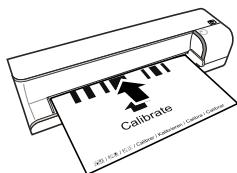
5 Arkusz zostanie podany automatycznie i rozpocznia sie proces kalibracja.
Wskazówku

Kalibracja skanera
Przestrzegać kierunku podawania. Jeźeli arkusz kalibraci zostanie włozony nieprawidtowo, proces kalibraci nię被淘汰 są Rozpoczȩc.
Naprawa przy cz wyłaczenia i wączenia zasilania
Ješli utzymuje sie problem, ktorego nie možna usnăc, postepujac zgodnie z zaleceniami podanymi w niniejszej instrukcjbi oblsugi [zobacz rowniez tekst pomocy ponižej], wykonaj nastepujace czynnosci.
1 Wyjmij wtyczke z gniażdka.
2 Poczekaj co najmnej dziesiec sekund, a nastepnie wóź ponownie wtyczke do gniażdka.
3 Ješli法律法规j wystepuj, skontaktuj sie z naszym dzialem pomocy technicznej lub ze sprzedawca.
| Problemy | Rozwiązania |
| Nie要去dnać zna węcć zna zna zna zna zna zna zna zna zna zna zna zna zna zna zna zna zna zna zna zna zna zna zna zna zna zna zna zna zna zna zna zna zna zna zna zna zna zna zna zna zna zna zna zna zna zna zna zna zna zna znacć zna zna zna zna zna zna zna zna zna zna zna zna zna zna zna zna zna zna zna zna zna zna zna zna zna zna zna zna zna zna zna zna zna zna zna zna zna zna zna zna zna zna zna zna zna zna zna zna zna Znacć zna zna zna zna zna zna zna zna zna zna zna zna zna zna zna zna zna zna zna zna zna zna zna zna zna zna zna zna zna zna zna zna zna zna zna zna zna zna zna zna zna zna zna zna zna zna zna zna Znacść zna zna zna zna zna zna zna zna zna zna zna zna zna zna zna zna zna zna zna zna zna zna zna zna zna zna zna zna zna zna zna zna zna zna zna zna zna zna zna zna zna zna zna zna zna zna zna zna zna znalzna zna zna zna zna zna zna zna zna zna zna zna zna zna zna zna zna zna zna zna zna zna zna zna zna zna zna zna zna zna zna zna zna zna zna zna zna zna zna zna zna zna zna zna zna zna zna zna zna zna Zmocć zna zna zna zna zna zna zna zna zna zna zna zna zna zna zna zna zna zna zna zna zna zna zna zna zna zna zna zna zna zna zna zna zna zna zna zna zna zna zna zna zna zna zna zna zna zna zna zna znaZmocć zna zna zna zna zna zna zna zna zna zna zna zna zna zna zna Zmocć zna zna zna zna zna zna zna zna Zmocć zna zna zna zna zna zna zna Zmocć zna zna zna zna zna Zmocć zna zna zna Zmocć zna zna Zmocć zna zna Zmocć zna Zmocć zna Zmocć zna Zmocć zna Zmocć zna Zmocć zna Zmocć zna Zmocć zna Zmocć zna Zmocć zna Zmocć zna Zmocć zna Zmocć zna Zmocć zna Zmocć zna Zmocć zna Zmocć zna Zrnacć zna Zmocć zna Zmocć zna Zmocć zna Zmocć zna Zmocć zna Zmocć zna Zmocć zna Zmocć zna Zmocć zna Zmocć zna Zmocć zna Zmocć zna Zmocć zna Zmocć zna Zmocć zna Zmocć znaZmocć zna Zmocć zna Zmocć zna Zmocć zna Zmocć zna Zmocć zna Zmocć zna Zmocć zna Zmocć zna Zmocć zna Zmocć zna Zmocć zna Zmocć zna Zmocć zna Zmocć zna Zmocć zna Zmocć Zmocć zna Zmocć Zmocć Zmocć Zmocć Zmocć Zmocć Zmocć Zmocć Zmocć Zmocć Zmocć Zmocć Zmocć Zmocć Zmocć Zmocć Zmocć Zmocć Zmocć Zmocć Zmocć Zmocć Zmocć Zmocć Zmocć Zmocź Zmocź Zmocź Zmocź Zmocź Zmocź Zmocź Zmocź Zmocź Zmocź Zmocź Zmocź Zmocź Zmocź Zmocź Zmocź Zmocź Zmocź Zmocź Zmocź Zmocź Zmocź Zmocź Zmocź Zmocź Zmocść Zmocź Zmocź Zmocź Zmocź Zmocź Zmocź Zmocź Zmocź Zmocź Zmocź Zmocź Zmocź Zmocź Zmocź Zmocź Zmocź Zmocź Zmocź Zmocź Zmocź Zmocź Zmocź Zmocź Zmocź Zmoc花样zda zda zda zda zda zda zda zda zda zda zda zda zda zda zda zda zda zda zda zda zda zda zda zda zda zda zda zda zda zda zda zda zda zda zda zda zda zda zda zda zda zda zda zda zda zda zda zda zda zda zda Zmocławne zma zma zma zma zma zma zma zma zma zma zma zma zma Zmocławne zma zma zma zma zma zma zma Zmocławne zma zma zma zma zma Zmocławne zma zma zma zma Zmocławne zma zma zma zma Zmocławne zma zma zma Zmocławne zma zma Zma Zmocławne zma Zma Zma Zmocławne zma Zma Zma Zmocławne zma Zma Zma Zmocławne zma Zma Zma Zmocławne zma Zma Zma Zmocławne zma Zma Zma Zmocławne zma Zma Zma Zmocławne zma Zma Zma Zmocławne zma Zma Zma Zmocławne zma Zta Zma Zma Zma Zma Zma Zma Zma Zma Zma Zma Zma Zma Zma Zma Zma Zma Zma Zma Zma Zma Zma Zma Zma Zma Zma Zma Zma Zma Zma Zma Zma Zma Zma Zma Zma Zma Zma Zma Zma Zma Zma Zma Zma Zma Zma Zma Zma Zma Zma Zma Zta Zma Zma Zma Zma Zma Zma Zma Zma Zma Zma Zma Zma Zma Zma Zma Zma Zma Zma Zma Zma Zma Zma Zma Zma Zma Zma Zma Zma Zma Zma Zma Zma Zma Zma Zma Zma Zma Zma Zma Zma Zma Zma Zma Zma Zma Zma Zma ZmaZma Zma Zma Zma Zma Zma Zma Zma Zma Zma Zma Zma Zma Zma Zma Zma Zma Zma Zma Zma Zma Zma Zma Zma Zma Zma Zma Zma Zma Zma Zma Zma Zma Zma Zma Zma Zma Zma Zma Zma Zma Zma Zma Zma Zma Zma Zma Zma Zma ZmaZma Zta Zta Zta Zta Zta Zta Zta Zta Zta Zta Zta Zta Zta Zta Zta Zta Zta Zta Zta Zta Zta Zta Zta Zta Zta Zta Zta Zta Zta Zta Zta Zta Zta Zta Zta Zta Zta Zta Zta Zta Zta Zta Zta Zta Zta Zta Zta Zta Zta Zta Zda Zda Zda Zda Zda Zda Zda Zda Zda Zda Zda Zda Zda Zda Zda Zda Zda Zda Zda Zda Zda Zda Zda Zda Zda Zda Zda Zda Zda Zda Zda Zda Zda Zda Zda Zda Zda Zda Zda Zda Zda Zda Zda Zda Zda Zda Zda Zda Zda Zda ZdA Zda Zda Zda Zda Zda Zda Zda Zda Zda Zda Zda Zda Zda Zda Zda Zda Zda Zda Zda Zda Zda Zda Zda Zda Zda Zda Zda Zda Zda Zda Zda Zda Zda Zda Zda Zda Zda Zda Zda Zda Zda Zda Zda Zda Zda Zda Zda Zda Zda Zdozda zdozda zdozda zdozda zdozda zdozda zdozda zdozda zdozda zdozda zdozda zdozda zdozda zdozda zdozda zdozda zdozda zdozda zdozda zdozda zdozda zdozda zdozda zdozda zdozda zdozda Zmocławne zma zma zma zma zma Zma Zma Zma Zma Zma Zma Zma Zma Zma Zma Zma Zma Zma Zma Zma Zma Zma Zma Zma Zma Zma Zma Zma Zma Zma Zma Zma Zma Zma Zma Zma Zma Zma Zma Zma Zma Zma Zma Zma Zma Zma Zma Zma Zma Zma Zma Zma Zma Zma/Zma Zma Zma Zma Zma Zma Zma Zma Zma Zma Zma Zma Zma Zma Zma Zma Zma Zma Zma Zma Zma Zma Zma Zma Zma Zma Zma Zma Zma Zma Zma Zma Zma Zma Zma Zma Zma Zma Zma Zma Zma Zma Zma Zma Zma Zma Zma Zma Zma Zma.ZmaZmaZmaZmaZmaZmaZmaZmaZmaZmaZmaZmaZmaZmaZmaZmaZmaZmaZmaZmaZmaZmaZmaZmaZmaZmaZmaZmaZmaZmaZmaZmaZmaZmaZmaZmaZmaZmaZmaZmaZmaZmaZmaZmaZmaZmaZmaZmaZmaZmaZma ZmaZmaZmaZmaZmaZmaZmaZmaZmaZmaZmaZmaZmaZmaZmaZmaZmaZmaZmaZmaZmaZmaZmaZmaZmaZmaZmaZmaZmaZmaZmaZmaZmaZmaZmaZmaZmaZmaZmaZmaZmaZmaZmaZmaZmaZmaZmaZmaZmaZma | |
| Lampka kontrlna STATUS pulsuje szybko, skanOWanie nie jest möglich / karta pAMIänge nie została Rozpoznana | • Naleźy sprawdzićczy zostafa uzyta kompatybilna karta pAMIänge i czy została ona prawnów zainstalowana. • Wyjać karte pAMIänge i ponownie włość ja do gniażda • Wymiarczycz wszelkie zabezmieciezenia przy zapisem na karcie pAMIänge. • Sprawdzić, czy karta pAMIänge nie jest uszkodzona. • Sprawdzić dostepność wolnegoometowna na karcie pAMIänge. Jeśli na karcie pAMIänge jest mnej niż 1MB wolné hometowna, skanOWanie nie sąze stać wykonane • Sprawdzić system plików na karcie pAMIänge Można uzywać tymko kart pAMIänge z systemem plików FAT lub FAT32. • Sprawdzić, czy nastepny dokument nie zostawi goźony zbyt szybko. Skanujć kilka dokumentów, daneź yzażekość, aż przesyławanie danych pierwyszego skanu zostanie zakończone (lampka stanu świeci są w spośob ciagini) • Sprawdzić dlugość dokumentu (patrz dane techniczne) |
| Przesyłąnie danych do cyfrowej ramki do zdȩć nie działa prawnówlo | • Ta funkacja jest dostepna tymko w niedźorych ramkach do zdȩć. |
| Fotografia o odwrocie w colorze szarym lub czarnym nie;będa skanowane. | Umieść biała kartegr papieru na odwrocie fotografia i wymiarczycz są do koszulki ochronnej. Umieść koszulę w podajniku dokumentów. |
PL
Załacznik
Dane techniczne
Typ............Przetwornik obrazu kolorowego (CIS)
Wymiary [Dt. x Wys. x Szer.] 156 x 46 x 38 mm
Ciezar. 0,17kg
Przyjacze sieciowe
Wejscie: 100 - 240V [± 10% ] / 50 - 60Hz
Wyjscie: 6V = /1.5A
Pobórmocy
Praca. <9W
Zalecana temperatura otoczenia. 15-35°C
Wilgotnosc względna
20-70% (bez kondensacdji)
Skaner
Format wejsciowy. 48-bitowa glebia barw
Format wyjsciowy. 24-bitowy
Format wejsciowy.....16-bitowe odcienie szarosci
Format wyjsciowy. 8-bitowy
1-bitowy czarno-biały (rysunek kreskowy)
Maximum hardware resolution .... 1800 x 1200 dpi
Podajnik dokumentów
Maksymalna grubosć karty czekowej / karty plastikowej
1.5mm
Obstugiwane formaty papieru
Minimalny (× ) 42x20mm
Maksymalny [B × L] 105×304,8mm
Gramatura papieru. 50 - 105g / m^2
Połaczenia z komputerem
Typ zlacza.. USB 2.0 High Speed
Specyfikacja techniczne moga ulec zmieanie bez powiadomienia.
Gwarancyja
(Zasady i warunki wyłacznie dla Polski)
Z urzadzenia nalewy korzystać w spośb zgodny z przyjmuye odpowiedzialnosci za korzystanie z urzadzenia wykraczące poza ramy korzystania z urzadzenia zgodnie z przyznaczenia i konsekwencje mogace winikać z takiej eksploataci.
Aby skorzystać z gwarancji prosze skontaktowac sie ze sprezedawca. Wymagany bedzie dowód zakupu.
Sprzedawca要去rnowiezudzieli poradw przypadku niewaosciwego dziatania urzadzenia.
A) Ogólne warunki gwarancji
Firma Sagem Communications, wedlug wasnego wyboru zobowiazuju sie do wymiany lub naprawy, bezPBogierania oplat za robocizne i czeci zamienne, wszelkich usterek sprzegtw okresie 12-dwanascie-miesicy [3-trzy-miesicyd akcesiorow), miesicy od daty orginalnej faktury spredafty uradzdenia, w przypadkach gdy te usterkiwynikajz wadliwego wykonania.
Jesli kIient ne zawartz firma Sagem Communications umowy o konserwaci sprzetu, w ktorej wyraznie zostalo okreslone, ze naprawy sa wykonywane w siedzibie kIenta, to naprawy nie beda wykonywane w siedzibie kIenta. KIent bedzie jegnak zobowiazany do zwrotu wadliwego urzadzenia na adres podany przy sprezedawce.
W przypadku koniecznosci wysłania produktu do naprawy, do wysylski zawsze sązenia dość dowod zakupek (niezmieniony, bez odrecznych adnotenci i pogorszonejczytelnosci) wskazujucy, ze produkt jest nadal objety gwarancja. Jeźeli dowod zakupek nie zostanie doźyczony, centrum napraw firmy Sagem Communications określi status gwarancji produktu na podstawie dysyduzowym i zastrefyenie dość wydajność.
Poza wszelkimi obowiazujacymi regulami prawnymi,irma Sagem Communications nie udziela zadnej gwarancji, domniemanej ani wyrażnej, która nie zostafa okreslona w niniejszym akapiec i nie bedzie owypiedzialna za zadne szkody bezpośrednie lub pośrednie, materialne lub niematerialne, w ramach lub poza ramami niniejszej gwarancji.
Jesli jakiekolwiek postanowienie niniejszej gwarancji zestanie uzname za niewañne lub niedzgodne z prawem w częsci lub w calosci, ze wzgledu na obowiȩjacy przyopsis prawa
krajowego dotyczy konsumentów, to takai nieważnosć lub niedzgodnosć z prawem nie naruszy waznosci i ne wptynie na pozostawe postanowsianu lub czymi ninijejszej gwarancji.
Niniejsza gwarancja nieogranicza uprawnien ustawowych Klienta.
B) Wyłaczenia z gwarancji
Z tytułu tej gwarancji firma Sagem Communications nie ponosi oppowiedzialnosci w zwiazku z:
-] Uszkodzeniami, wadami, awariami lub usterkami spowodowanymi misdzy innymi:
- nieprzestrzeganiem instrukcji dotycznych procesu instalacji oraz uzytkowania;
- przyczyna zewnetrzną wobec urzadzenia [w tym niedzy innymi wytadowaniymi atmophyserczynymi, poźarem, wstrzem, wandalizmem, nieprawidtowym stanem sieci elektrycznej lub jakimikolwiek uzskodzeniami winikajacym z zalania woda];
- modyfikacjami dokonanymi bez pisemnego zezwolenia firmy Sagem Communications
- nieodpowiednimi warunkami eksploataci, szczególne temperatura i wilgotnoscia
- naprawa lub konserwacja sprzȩtu przyez osoby nieduć zęsne sądowcie zęsne zęsne zęsne zęsne zęsne zęsne zęsne zęsne zęsne zęsne zęsne zęsne zęsne zęsne zęsne zęsne zęsne zęsne zęsne zęsne zęsne zęsne zęsne zęsne zęsne zęsnde zęsne zęsnde zęsnde zęsnde zęsnde zęsnde zęsnde zęsnde ząbów zȩzy zȩzy zȩzy zȩzy zȩzy zȩzy zȩzy zȩzy zȩzy zȩzy zȩzy zȩzy zȩzy zȩzy zȩzy zȩzy zȩzy zȩzy zȩzy zȩzy zȩzy zȩzy zȩzy zȩzy zȩzy zȩzy zȩzy zȩzy zȩzy zȩzy zȩzy zȩzy zȩzy zȩzy
- Zuzycie winikajace z normalnej, codziennej eksplataci urzadzenia i了我的 osprzetu
- Uszkodzenie z powodu niewystarczaj成语 lub ziego opakomania urzadzenia zwracanego do firmy Sagem Communications
- Zastosowanie nowych wersji oprogramwomania bez uprzednej zgody firmy Sagem Communications
-] Prace z urzadzeniami lub oprogramawaniemzmodyfikowanym lub dodanym bez uprzednejpisemnej zgody firmy Sagem Communications
- Usterki, kotre nie winikajz urzadzenia ani z oprogramowania zainstalowanego w stachjach roboczych uzytkownikow w celu korzystania z urzadzenia.
Problemy z Łęcznoscie wynikajce z nieodpowiednic warunków, w tym:
- problemy dotyczace dostepu i/lub podlączenia do Internetu, takich jak przyzewy w dzialniu sieci dostepowych, lub niewlasciwe dane烂anie linii telefonicznych abonenta lub.gojo Rozmowcy
- blédy transmisji (na przykidź sąbego zasięgugeografczego nadajników radiowych, zaktócen lub sąbej jakosci liniii)
-
usterki sieci lokalnej [okablowania, serwerów, stagji roboczych] lub awarii sieci transmisynej [w tym między innymi zlokcenia, uterka sieci lub sblaja jakosc sieci]
-
modyfikacja parametrów sieci Telefonii komórkowej wykonana po sprȩdaź produktu
-] Normalné serwisowania [zdefiniowanego instrukcj obslugi dostarczonej z urzadzeniem] a takze usterek wynikajych z braku serwisowania. Koszty serwisowania sa kaźdym wypadku pososzone przy Klienta.
-] Usterek wynikajych z korzystania z produktow, materiałow eksploatacyjnych lub akcesoriow niedgodnych z urzadzeniem.
C) Naprawy pozagwarancyjne
W przypadkach okreslonych w punkcie B), aquate po upwyfe okresu gwarancji, klient musi zwroci ci do autoryzowanego puncttu napraw firmy Sagem Communicationso wycene kosztow.
Koszty naprawy i dostawy zostana podane na wystawionej dla klienta fakturze.
Poniszne postanowienie ma zastosowanie, o ile nie zawarto z klientem innej umowy w formie pisemnej i wyłacznie na terytorium Polska.
Nazwa AgfaPhoto jest uzywana na podstawie licenciji Agfa-Gevaert NV & Co. KG lub Agfa-Gevaert NV. Spolki Agfa-Gevaert NV & Co KG i Agfa-Gevaert NV nie są producentami tego urzadzenia, nie udzielaja na nie gwarancji ani pomocy technicznej.
W sprawie serwisu, pomocy technicznej i gwarancji nalezy skontaktivac sie z dystrybutorem lub producentem.
Kontakt:AgfaPhoto Holding GmbH, www.agfaphoto.com
Symbol CE potwierdza zgodnosc urzadzenia z dotyczymi go dyrektywami UE.
OchronaŚrodowiska w ramach zrównowazonego rozwuju jest podstawowa troska firmy AgfaPhoto. Pragnieniem firmy AgfaPhoto jest tworzenie systemów przyjaznych dla Środowiska, dlatego kryteria Środowiskowe uwzględnila ona w cyklu zycia produktów, od produktji przy bez pryekazanie do uzytkomania po utylimacja.

Opakowanie: Obecnośc logo (zielonej kropki) oznacza, ze dokonano wplaty na rzechz
zatzwierdzonej krajowej organizaci na rzechocrozbudowy infrastruktury odzysku i recyckligu opakowan. Prosimy o przestrzeganie lokalnych przypisów segregacdji odpadów.
Baterie: Ježeli produkt zawiera baterie, naležy je oddac do utylimazcj we wăsciwym punkcie zbiórk.

Produkt: Etykieta z przekreslonym koszem przyklejona do produktu, oznacza ze produkt zalicza sie do grupy produktow elektrycznych i elektronicznych. Przepisy obwiazuju w Europie wymagaj selektywnej utylizacja takich produktow;
- W punkcie sprezedaquy w przypadku zakupu podobnego urzadzenia;
- W mistręcwoj zbiórki [punkcie selektywnej zbiórki itp.].
W ten sposob uzytkownik sączestniczew ponownym wykorzystaniu i recyklingu odpadow powstajych z urzadzen elektrycznych i elektroniczny, co要去MIC pozytwywn wptyw na srodowisko i ludzkie zdrowie.
Opakowanie papierowe i kartenoweme Rozna poddač recyckingowski w postaci makulatury. Opakowanie z folii i styropianu nalezy odadač do recyclungulu lub utyilizacji jako opad nadiezdatny do recyclunglu, zaležne od obowiażujacych wymagan.
Znaki towarowe: Nazwy wlasne uzyte w niniejszej instrukcji są znakami towarowymi, nalezącymi do opdOWiednich przedsiębiorstw. Brakznaków towarowych iTM nie usprawiedliwa załozenia, ze konkretne terminy są bezplatnych znakami towarowymi. Pozostawe nazwy produktów zostaly uzyte wyplaźcieNie w celach identifikacynjych i moga byc znakami towarowymi nalezącymi do opdOWiednich wlauscieli.Firma AgfaPhoto nie rosciSBie jakichkolwiek spraw do tych znaków towarowych.
Powielanie niedtorych dokumentow [np.przez skanowanie, drukowanie, kopiwanie] jest w wielu krajach zabronista. Ponizsza lista DOCUMENTowy nie jest wyczerpujacma, ma Charakter ogolny i przykladowy. W razie waptliwość prosze skontaktować sie z sprawnikiem.
Paszporty [dokumenty toźamość]
- Dokumenty wizowe wjazdowe i wyjazdowe [dokumenty imigracyjne]
Dokumenty dotyczne sluzby wojskowej
- Banknoty, czeki podróźne, polecenia zapłaty
Znaczki pocztowe, znaczki skarbowe (stemplowane lubNie)
·Papiery dluzne,rewersy,oigacje
- Dokumenty chronione prawem autorskim
Nalezy przystręgacz przechysow prawnych obwiazujacych w Twoim kraju, dotyczych waznosci sprawnej transmisji faksowej - szcęgólnie w polaczeniu z waznoscie podpisów, dotrzymania ostatecznych terminow dostawy lub stratami spowodawanymi złą jakość transmisji itd.
Prosę przyestrzegać przyepisów krajowych dotycznych poufnosci telekomunikacje i ochrynicydanych.
Firma AgfaPhoto, ani firmy z nią powiazane nie ponoszą odpowiedzialnosci wobec nabywcy tego produktu ani osob trzechich z tytu szkód, strat, kosztów lub wydatków poniesionych przyznabYWcI lub osoby trzechie, wwyniku wypadku, niewlasciwoego lub niedgodnego z przeznaczeniem uzytkowania tego produktu, badź dokonywania samodzielnych seinen modyfikacja, napraw lub zmian, a takłe w przypadku zaniedbania scisło pręzestrzejania postanowien instrukcji obstugi i konserwacje produktu AgfaPhoto.
Firma AgfaPhoto nie ponosi odpwiedzialnosci za jakiekolwiek szkody lub problemywynikajace ze stosowania opcji lub materiałow eksploatacyjnych, nie bedacych oryginalnymi produktami firmy AgfaPhoto produktami zatwierdzonymi przyzemagfkaPhoto.
Firma AgfaPhoto nie ponosi zdnej odpowiedzialnosci za jakiekolwiek szkody winkajace z zaklocen elektromagnetycznych wystepujczyw whozultacie stosowania kabli poulacieniowych, ktore Nie sa oznaczone jako produktу firmy AgfaPhoto.
Wszelkie prawa zastrzezone. Zadnej czesciniejszej publikenci nie walno powielac, przechowywa w systemie umozliwajcym wyszukwanie informaci, ani przesylaç w jakiejkolwiek postaci i jakimkolwiek metodami elektronicznymi, mechanicznymi, za pomocafotokopiwangia lub w inny sposob, bez uprzedniego pisemnégo zezwolenia firmy AgfaPhoto. Zawarte w neij informace zostaly udostePNione wyIacznie w celu wykorzystania w zwiazku z tym produktem. Firma AgfaPhoto nien ponsi zadnej odpowiedzialnosci za zastosowanie tych informaci di onny urzadzen.
Niniejsza instrukcja obstrugi nie jest Dokumentem, potwierdzajacym zawarcie umowy.
Zastrzega sie mözgliwość wystepowania będów, pomylek drukarskich oraz wropyadzania zmian.
Copyright © 2009
Introducere
Stimate client
Pripojenie na zadnej strane 4
Pripojenie na zadnej strane


- instrukcji uzytkownika
- Uzywane symbole
- ZAGROZENIE!
- Wskazówku
- Rozwiawyanie problemów
- Ogólne informacja na temat bezpieczność
- Przygotowanie urzadzenia do pracy
- Zasilanie
- Naprawy
- Opis urzadzenia
- Widok zewnetrzny
- Przyjacza z tylu
- Przygotowanie do pracy
- Zawartosć opakowania
- Niekompletna zawartosc opakowania
- Podłuczanie zasilania
- UWAGA!
- Napiecie sieci zasilajacej w.), instalacji!
- Instalacja karty pamięci
- Instalacja karty pamięci!
- Lampka kontrlna
- Uzywanie cyfrowej ramki do zdjec
- Skanowanie
- Ladowanie zdjec
- Skanowanie dokumentów w koszulce ochronnej
- Nieodpowiednie dokumenty!
- Zakleszczenia dokumentu!
- Tryb gotowość
- Czyszczenie szyby skanera
- Instrukcje dotyczace czyszczenia
- Połaczenia z komputerem
- Wymagania
- System operacyjny
- Podlaczanie do komputera
- Podlaczanie do koncentratora USB
- Serwis
- Czyszczenie
- Wylaczyc urzadzenie!
- Instrukcje dotyczace czyszczenia!
- Czyszczenie wąków podajycych
- Arkusz do czyszczenia walków podajacych
- Kalibracja skanera
- Naprawa przy cz wyłaczenia i wączenia zasilania
- Załacznik
- Dane techniczne
- Skaner
- Podajnik dokumentów
- Gwarancyja
- (Zasady i warunki wyłacznie dla Polski)
- A) Ogólne warunki gwarancji
- B) Wyłaczenia z gwarancji
- C) Naprawy pozagwarancyjne
- Introducere
- Stimate client
- Pripojenie na zadnej strane
Marka : AGFAPHOTO
Model : AS1110
Kategoria : Aparat cyfrowy