
80B HELIUM - планшет ARCHOS - Бесплатное руководство пользователя
Найдите руководство к устройству бесплатно 80B HELIUM ARCHOS в формате PDF.
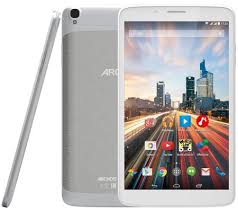



| Тип продукта | Планшет |
| Бренд | ARCHOS |
| Модель | 80B Helium |
| Операционная система | Android |
| Размер экрана | 8 дюймов (приблизительно) |
| Сотовая связь | 4G/3G/2G, две SIM-карты |
| Беспроводное подключение | WiFi, Bluetooth |
| Фронтальная камера | Веб-камера |
| Задняя камера | Фотокамера со вспышкой |
| Слот для карты памяти | microSD (TIF) |
| Питание | USB-зарядное устройство в комплекте |
| Время работы от аккумулятора | Зависит от использования, полностью зарядите перед первым использованием |
| Основные функции | Веб-серфинг, звонки, приложения Android, GPS, настраиваемый домашний экран |
| Уход и чистка | Чистить мягкой сухой тканью, избегать жидкостей |
| Безопасность | Блокировка экрана с помощью рисунка, PIN-кода или пароля |
| Ремонтопригодность | Кнопка сброса доступна с помощью острого предмета |
| Содержимое коробки | Планшет, краткое руководство, гарантийный талон, USB-кабель, зарядное устройство |
Часто задаваемые вопросы - 80B HELIUM ARCHOS
Вопросы пользователей о 80B HELIUM ARCHOS
0 вопрос об этом устройстве. Ответьте на те, что знаете, или задайте свой.
Задать новый вопрос об этом устройстве
Скачайте инструкцию для вашего планшет в формате PDF бесплатно! Найдите своё руководство 80B HELIUM - ARCHOS и возьмите своё электронное устройство обратно в руки. На этой странице опубликованы все документы, необходимые для использования вашего устройства. 80B HELIUM бренда ARCHOS.
РУКОВОДСТВО ПОЛЬЗОВАТЕЛЯ 80B HELIUM ARCHOS
Подключение 4G и Wi-Fi
4G
Чтобы иметь возможность доступа к интернету, необходимо активировать тарифный план мобильных данных.
Активация мобильных данных
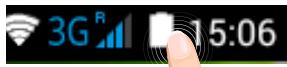
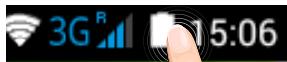
- Коснитесь и удерживайте значки времени и аккумулятора, чтобы открыть строку состояния.
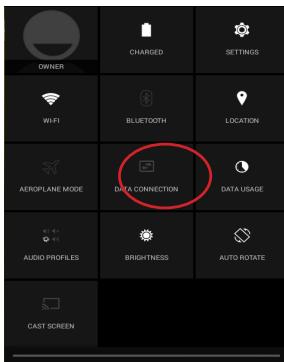
- Потяните строку вниз, чтобы отобразить панель мониторинга состояния. 3. Для активации коснитесь значка мобильных данных.

Это устройство не подключается к сети вашего оператора 4G.
Свяжитесь со своим оператором 4G в виду нарушения параметров связи. Найдите настройки вашего устройства.
Выберите Беспроводные соединения и сети > Ещё... > Мобильные сети. В списке операторов сети выберите своего оператора. В точке доступа (APN) выберите правильное имя точки доступа и введите точные параметры сети.

СОВЕТ:
Если возникнут проблемы с соединением, см. Часто задаваемые вопросы и ответы на них на веб-сайте www.archos.com или свяжитесь со своим поставщиком услуг сети 4G.

Wi-Fi
Убедитесь, что вы находитесь в зоне Wi-Fi.
- Коснитесь и удерживайте значки времени и аккумулятора, чтобы открыть строку состояния.
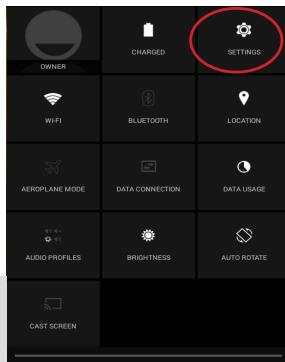
- Потяните вниз, чтобы отобразить панель мониторинга состояния.
- Нажмите на значок настройки для доступа к настройкам.
- Если модуль Wi-Fi выключен, в разделе Wireless & networks («Беспроводная связь и сети») переместите переключатель Wi-Fi в положение ON («ВКЛ»). После включения Wi-Fi устройство ARCHOS выполнит обнаружение сетей Wi-Fi в диапазоне приема.
- Выберите Wi-Fi.
- Выберите ту сеть, к которой хотите подключиться. Частные сети отображаются в виде значка с замком, и для них требуется ввести пароль.

СОВЕТ:
- При вводе пароля рекомендуется выбрать опцию "Show password", чтобы видеть вводимые символы. Для того чтобы получить сетевой пароль (или настройки) Wi-Fi, обратитесь к провайдеру сети Wi-Fi.
- Чтобы поддерживать соединение Wi-Fi включенным, когда устройство находится в спящем режиме, на странице Wi-Fi выберите значок меню. Затем выберите Advanced > Keep WiFi on during sleep > Always [Дополнительно > Оставлять Wi-Fi включенным в спящем режиме > Всегда].



Интерфейс Android™

1 Поиск Google™
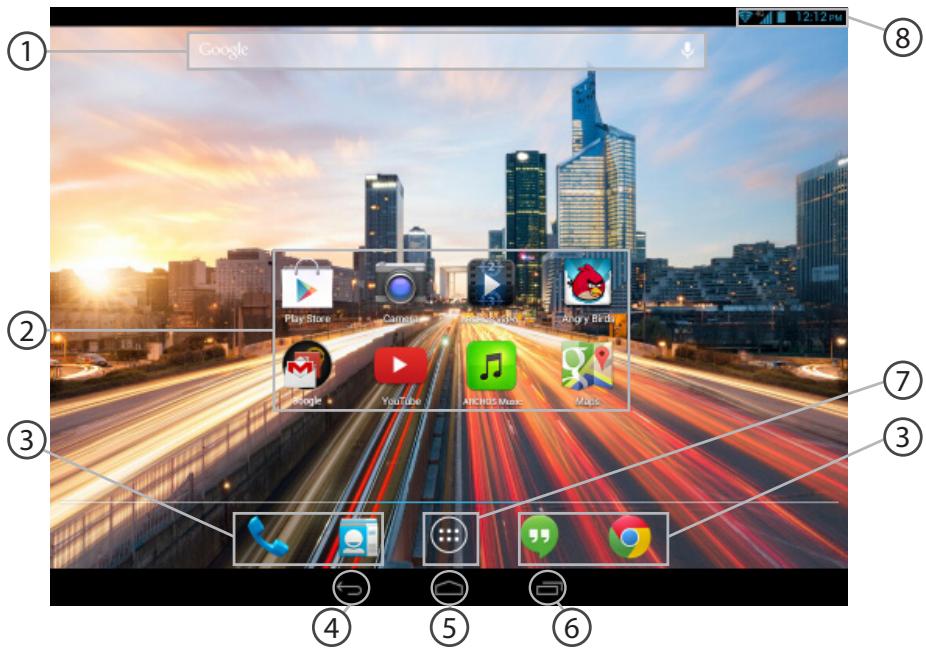
Прикоснитесь к позиции «Google», чтобы выполнить текстовый поиск, или к пиктограмме микрофона, чтобы выполнить голосовой поиск. ② Пиктограмма приложений Android™ Прикоснитесь к пиктограмме для запуска приложений. "Кнопки последних приложений" (4) Кнопка "Домой" ⑤ Кнопка "Назад" 6 Постоянные приложения Android™ (7) Кнопка "Все приложения"
Прикоснитесь к этой пиктограмме, чтобы отобразить все приложения, установленные в вашем ARCHOS. Здесь находятся все загруженные вами приложения.
8 Строка состояния
Отображаются сообщения и быстрые настройки.


Интерфейс Android™
Быстрые настройки
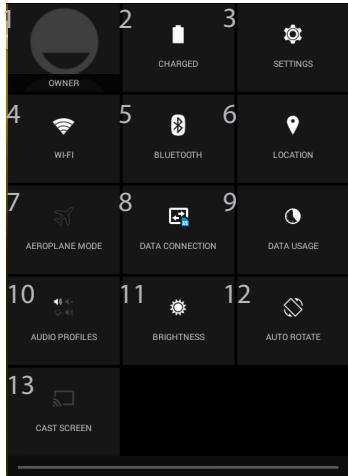
1 Текущий пользователь(1) 2 Процентная величина остатка заряда аккумулятора 3 Доступ ко всем настройкам. 4 Включение/выключение соединения Wi-Fi. 5 Включение/выключение соединения Bluetooth. 6 Включение/выключение соединения GPS.
Активация/деактивация всех беспроводных соединений, в частности, во время перемещения.
7 Включить или отключить подключение к Интернету через 4G 8 Количество данных, которые были использованы 9 Устанавливающий профиль 11 Яркость указана края 12 Активация/деактивация автоматической ориентации экрана при повороте устройства ARCHOS. 13 Sreencast (2)
(1)Новая многопользовательская поддержка для планшетов предоставляет различным пользователям свое собственное отдельное, конфигурируемое место на устройстве. Добавьте пользователей в Settings > Device [Настройки > Устройства].
108
[Вы] можете смотреть фильмы, видеоролики YouTube и все, что
Находится на вашем экране, на телевизоре высокой четкости. Чтобы быстро и легко отобразить то, что находится на вашем экране, нужно подключить адаптер беспроводной передачи данных к любому телевизору с мультимедийным интерфейсом высокой четкости (HDMI).

Последние приложения
Открывается список приложений, с которыми вы недавно работали:
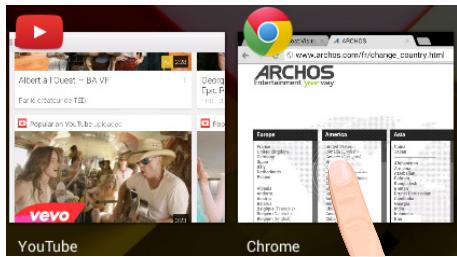
Коснитесь, чтобы открыть приложение. Удерживание: отображение параметров
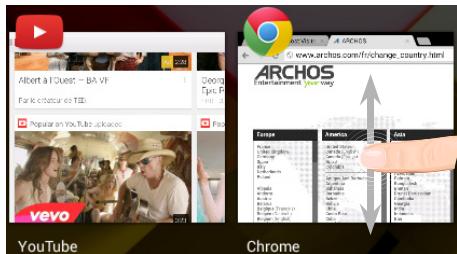
Потяните вверх вниз: закрытие приложения.
Знакомство с Android™
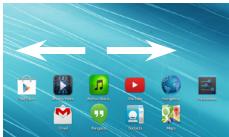
Расширенный домашний экран:
Выполняйте переходы между различными панелями домашнего экрана, смещая их влево и вправо.
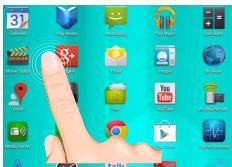
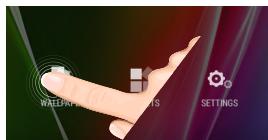
Перемещение элемента домашнего экрана:
Прикоснитесь к элементу и удерживайте палец, пока не появится сетка позиционирования, затем переместите его в требуемое положение и отпустите палец.
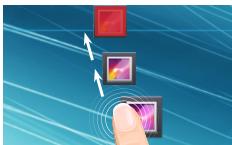
Удаление элементов домашнего экрана:
Демонтаж элементов:
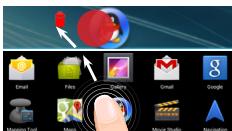
Прикоснитесь к элементу на экране «Все приложения» и, удерживая палец, поведите его к верхней части экрана и отпустите на пиктограмме Uninstall (деинсталлировать).
Создание папок приложений:


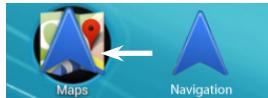
Поместите пиктограмму одного приложения поверх другого на домашнем экране, две пиктограммы объединятся.
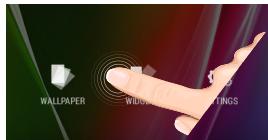
Виджеты:
Удерживайте палец на свободном месте домашнего экрана, затем выберите один из списка: Widgets.
Изменение обоев:
Удерживайте палец на свободном месте домашнего экрана, затем выберите обои из списка.

Попытайтесь установить соединение в другом месте. Проверьте у оператора наличие портов сети. Проверьте у оператора, действительна ли ваша SIM-карта. Попытайтесь выбрать доступную сеть (сети) вручную. Попытайтесь установить соединение позже, если сеть перегружена.
Не удается выполнить исходящие вызовы




- ПОДКЛЮЧЕНИЕ 4G И WI-FI
- G
- СОВЕТ
- WI-FI
- ИНТЕРФЕЙС ANDROID™
- БЫСТРЫЕ НАСТРОЙКИ
- ПОСЛЕДНИЕ ПРИЛОЖЕНИЯ
- ЗНАКОМСТВО С ANDROID™
- РАСШИРЕННЫЙ ДОМАШНИЙ ЭКРАН
- ПЕРЕМЕЩЕНИЕ ЭЛЕМЕНТА ДОМАШНЕГО ЭКРАНА
- УДАЛЕНИЕ ЭЛЕМЕНТОВ ДОМАШНЕГО ЭКРАНА
- ДЕМОНТАЖ ЭЛЕМЕНТОВ
- СОЗДАНИЕ ПАПОК ПРИЛОЖЕНИЙ
- ВИДЖЕТЫ
- ИЗМЕНЕНИЕ ОБОЕВ
- НЕ УДАЕТСЯ ВЫПОЛНИТЬ ИСХОДЯЩИЕ ВЫЗОВЫ
Марка : ARCHOS
Модель : 80B HELIUM
Категория : планшет