
80B HELIUM - Tableta ARCHOS - Manual de uso y guía de instrucciones gratis
Encuentra gratis el manual del aparato 80B HELIUM ARCHOS en formato PDF.
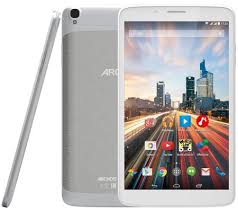



| Tipo de producto | Tableta |
| Marca | ARCHOS |
| Modelo | 80B Helium |
| Sistema operativo | Android |
| Tamaño de pantalla | 8 pulgadas (estimado) |
| Conectividad celular | 4G/3G/2G, doble SIM |
| Conectividad inalámbrica | WiFi, Bluetooth |
| Cámara frontal | Cámara web |
| Cámara trasera | Cámara con flash |
| Ranura para tarjeta de memoria | microSD (TIF) |
| Alimentación | Cargador USB incluido |
| Autonomía de la batería | Variable según uso, cargar completamente antes del primer uso |
| Funciones principales | Navegación web, llamadas, aplicaciones Android, GPS, pantalla de inicio personalizable |
| Mantenimiento y limpieza | Limpiar con un paño suave y seco, evitar líquidos |
| Seguridad | Bloqueo de pantalla por patrón, PIN o contraseña |
| Reparabilidad | Botón de reinicio accesible con un objeto puntiagudo |
| Contenido de la caja | Tableta, guía de inicio rápido, guía de garantías, cable USB, cargador |
Preguntas frecuentes - 80B HELIUM ARCHOS
Preguntas de los usuarios sobre 80B HELIUM ARCHOS
0 pregunta sobre este aparato. Responde a las que conoces o haz la tuya.
Hacer una nueva pregunta sobre este aparato
Descarga las instrucciones para tu Tableta en formato PDF gratis! Encuentra tus instrucciones 80B HELIUM - ARCHOS y toma tu dispositivo electrónico nuevamente en la mano. En esta página están publicados todos los documentos necesarios para el uso de su dispositivo. 80B HELIUM de la marca ARCHOS.
MANUAL DE USUARIO 80B HELIUM ARCHOS
Contenido de la caja. 44 Procedimientos iniciales. 45 Descripción del ARCHOS 46 Insertar tarjetas. 47 Conexión 4G & Conexión WiFi 48 La interfaz AndroidTM 50 Para familiarizarse con AndroidTM 54 Solución de problemas. 56
Para obtener más información, consulte la sección de preguntas frecuentes en la dirección www.archos.com. Asegúrese de leerlos antes de considerar devolver el producto. Puede haber una solución fácil a su problema. Tenga en cuenta que, como estamos actualizando y mejorando constantemente nuestros productos, el software de su dispositivo puede variar ligeramente con respecto a lo mostrado en esta Guía Rápida. Consulte la declaración de conformidad en http://www.archos.com/products/declaration_conformity.html
Contenido de la caja
ARCHOS 80b Helium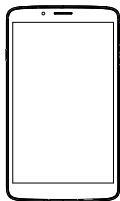
Guía de usuario
Avisos de garantía, legales y de seguridad
Cable USB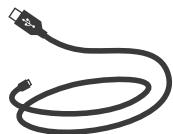
Cargador
Procedimientos iniciales
Cargado de la batería
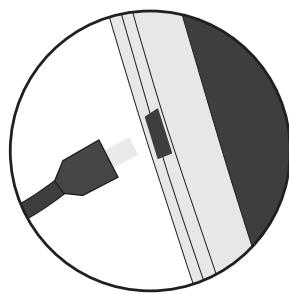
- Para cargar el dispositivo, conecte el cable de alimentación al puerto micro-USB. El dispositivo ARCHOS iniciará la carga.
- Pulse el botón de encendido / apagado para encender el producto.
- Puede utilizar el ARCHOS cuando se esté cargando.
- Déjelo cargar completamente el dispositivo la primera vez que lo utilice.
- Utilice únicamente el cargador suministrado.
Cuando el dispositivo está completamente descargado, deben cargarlo durante al menos 10 minutos antes de que aparezca el icono de energía de batería.
CONSEJOS:
Para recibir una asistencia más completa, registre su producto.
Con un ordenador, vaya a www.archos.com/register.
Descripción del ARCHOS
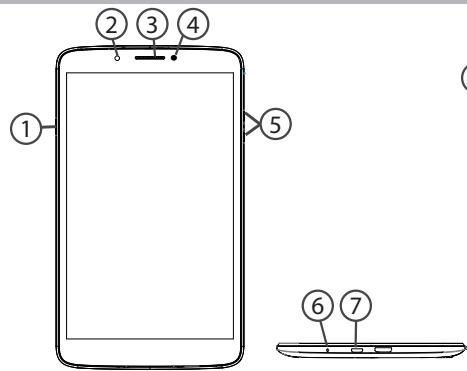
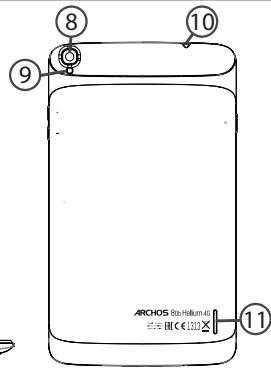
① Botón ON/OFF ② Webcam Altavoz Sensor de luz
(5) Botones de volumen 6 Micrófono 7 Puerto micro-USB 8 Cámara
9 Flash 10 Toma de auriculares 11 Altavoz
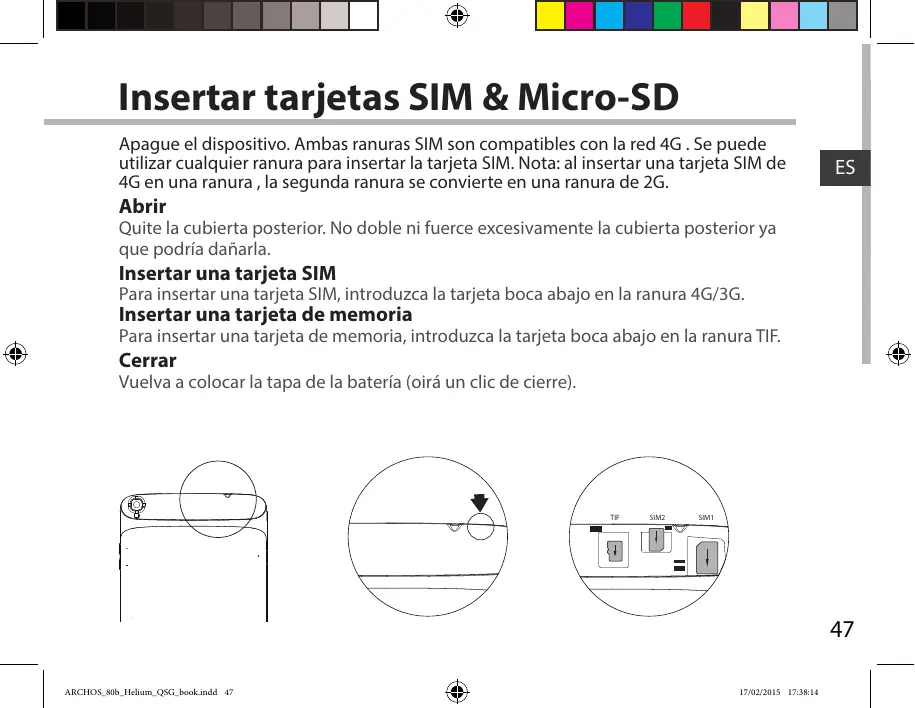
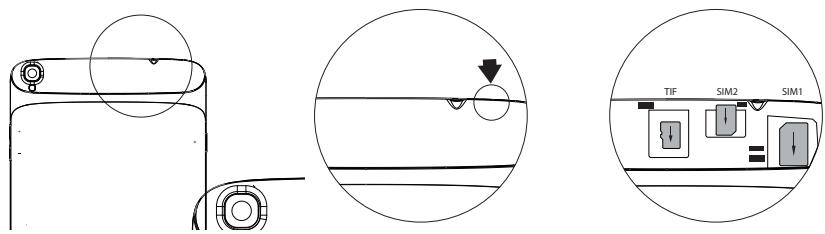
Insertar tarjetas SIM & Micro-SD
Apague el dispositivo. Ambas ranuras SIM son compatibles con la red 4G. Se puede utilizar cualquier ranura para insertar la tarjeta SIM. Nota: al insertar una tarjeta SIM de 4G en una ranura, la segunda ranura se convierte en una ranura de 2G.
Abrir
Quite la cubierta posterior. No doble ni fuerce excesivamente la cubierta posterior ya que podrá dañarla.
Insertar una tarjeta SIM
Para insertar una tarjeta SIM, introduzca la tarjeta boca abajo en la ranura 4G/3G.
Insertar una tarjeta de memoria
Para insertar una tarjeta de memoria, introduzca la tarjeta boca abajo en la ranura TIF.
Cerrar
Vuelva a colocar la tapa de la batería (oirá un clic de cierre).
Conexión 4G y WiFi
Conexión 4G
Para poder acceder a Internet, el icono de datos móviles debe estar activado.
Activación de los datos móviles
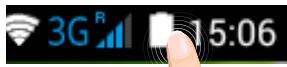
- Mantenga pulsados los iconos de reloj y batería para ver la barra de estado.
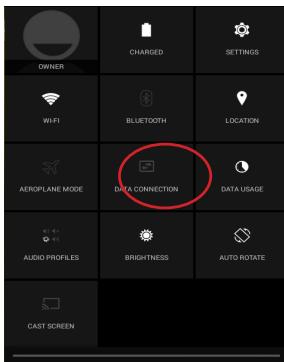
- Arrastre la franja azul hacia abajo.
- Pulse el icono de datos móviles para activarlo. Si el dispositivo no se conecta a la red de su proveedor de 4G
Comuníquese con su proveedor de 4G para obtener los parámetros de conexión. En el dispositivo, puntee en Ajustes. Seleccione Conexiones inalámbricas y redes > Más... > Redes móviles. En Operadores de red, seleccione el operador. En APN, seleccione el nombre del punto de acceso o introduzca los parámetros de conexión exactos.

Consejo:
Si tiene algunos problemas de conexión, consulte la sección de preguntas y respuestas (FAQ) de www.archos.com o póngase en contacto con su proveedor de servicios 4G.
Conexión WiFi
Asegúrese de que se encuentra en una zona WiFi.
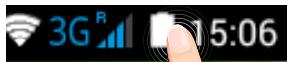
- Mantenga pulsados los iconos de reloj y batería para abrir la barra de estado.
- Arrastre la franja azul hacia abajo.
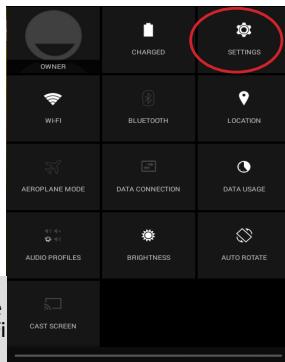
- Toque "Ajustes" para abrir el menú de ajustes de WiFi.
- En la sección de Conexiones inalámbricas, si la WiFi está apagada, deslice el interruptor Wi-Fi hasta la posición "ON". Una vez la WiFi activada, el ARCHOS escaneará las redes WiFi disponibles.
- Toque "WiFi".
- Toque el nombre de la red a la que desee conectarse. Las redes privadas se muestran con un icono de candado y será preciso que introduzca su contraseña.
CONSEJOS:
- Al introducir una contraseña WiFi, se recomienda que seleccione "Mostrar contraseña". Para obtener la contraseña (o los ajustes) WiFi correcta para la red, póngase en contacto con el proveedor de la red WiFi.
- Para mantener la conexión WiFi activada con el dispositivo en reposo, seleccione el icono Menú en la página "WiFi". Luego, seleccione Advanced > Keep WiFi on during sleep > Always [Avanzado > Mantener WiFi activa durante el periodo de reposo > Siempre].


El Interfaz Android™
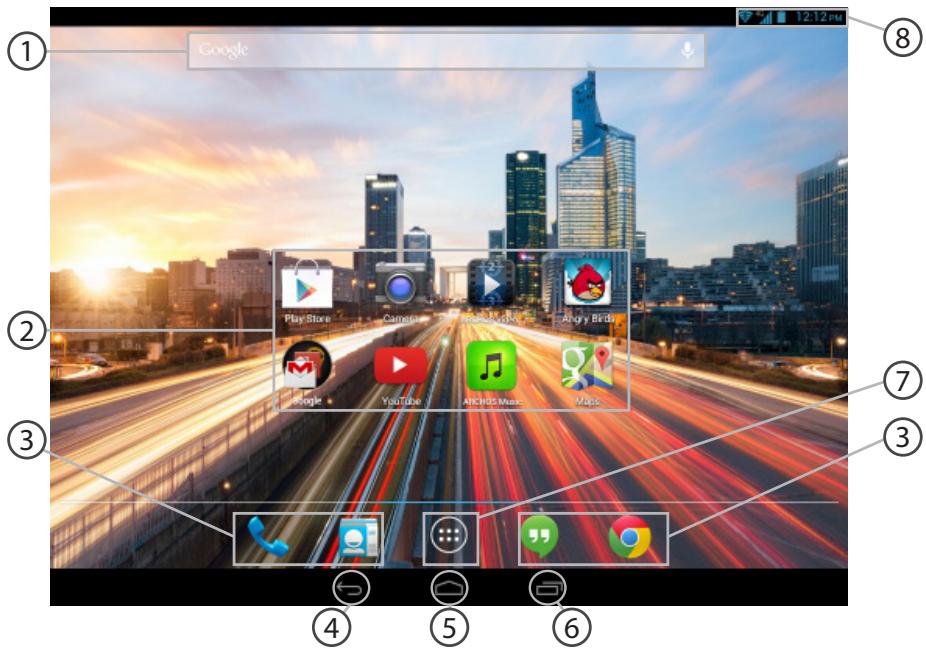
Google™ Search
Toque para búsqueda de texto o busque por voz. ② Aplicaciones Android™ Toque para iniciar una aplicación. ③ "Solver" ④ "Inicio" "Aplicaciones recientes" ⑤ Acceso directo permanente a aplicaciones Android™ "Todas las aplicaciones"
Toque este icono para ver todas las aplicaciones y widgets instalados en el ARCHOS. Todas las aplicaciones descargadas se encontrarán aquí.
Barra de estado
Muestra notificaciones y ajustes rápidos.

La interfaz Android™
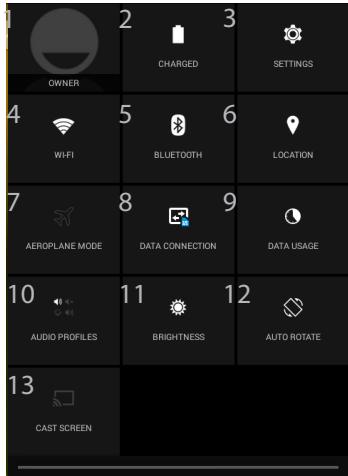
Los ajustes rápidos
1 Usuario actual 2 Porcentaje de batería restante 3 Para acceder a todos los ajustes. 4 Para activar/desactivar la conexión WiFi. 5 Para activar/desactivar la conexión Bluetooth. 6 Para activar/desactivar la conexión GPS. 7 Para activar/desactivar todas las conexiones inalámbricas, especialmente al volar. 8 Activar/desactivar la conexión a Internet a través de 4G. 9 La cantidad de datos que se utilizará. 10 Ajustar un modo de notificación. 11 Para ajustar el brillo de la pantalla. 12 Para activar/desactivar la orientación automática de la pantalla al girar el ARCHOS. 13 Ajustar el modo de espera de la pantalla.
(1) El nuevo soporte multiusuario para tabletas permite que distintos usuarios tengan sus propios espacios personalizables e independientes en un único dispositivo. Añada usuarios
en Settings > Device [Ajustes > Dispositivo]. (2) Puede reproducir películas, videos de YouTube y cualquier cosa que aparezca en
pantalla en un televisor HD. Deberá conectar un adaptador de pantalla inalámbrico a su televisor habilitado para HDMI para reflejar lo que aparece en pantalla de forma rápida y sencilla.

Aplicaciones recientes
Abre una lista de imágenes en miniatura de las aplicaciones con las que haya trabajado recientemente:
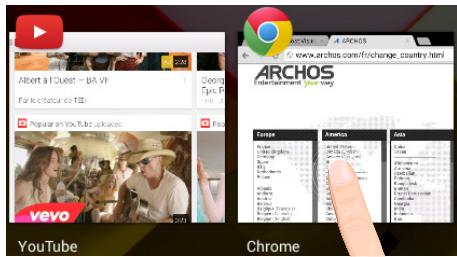
Tocar: para abrir una aplicación.
Mantener pulsado: para ver opciones disponibles.
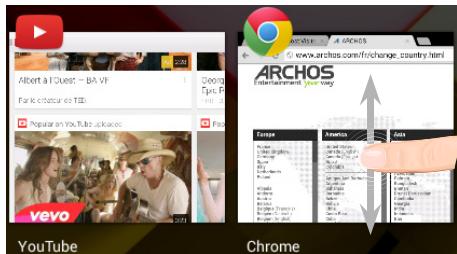
Mover el dedo arriba o abajo: para cerrar una aplicación.
Para familiarizarse con Android™
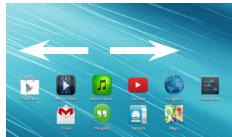
Desplácese entre distintos paneles de la pantalla de inicio deslizando el dedo a la izquierda y a la derecha.
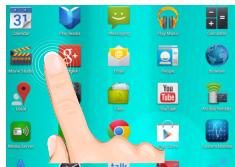
Desplazamiento de un elemento de la pantalla de inicio:
Mantenga el dedo sobre el hasta que aparezcan líneas de cuadrícula de posición; a continuación, deslícelo hasta la ubicación deseada y suelte el dedo.
Eliminación de un elemento de la pantalla de inicio:
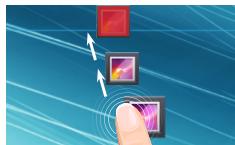
Mantenga el dedo sobre él, deslice el dedo hacia la parte superior de la pantalla y déjelo caer sobre el icono "Eliminar".
Desinstalación de un elemento:
En las pantallas Todas las aplicaciones, mantenga el dedo sobre
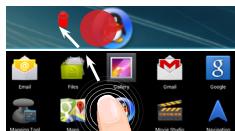
él, deslice el dedo hacia la parte superior de la pantalla y déjelo caer sobre la papelera "Desinstalar".
Creación de carpetas de aplicaciones:
Deje caer un icono de aplicación sobre otro en una pantalla de


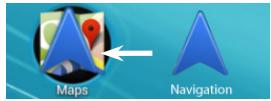
inicio y los dos iconos se combinarán.
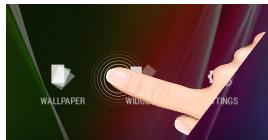
Widgets:
Mantenga el dedo en la pantalla en una ubicación vacía y, a
continuación, elija en la lista: "Widgets".
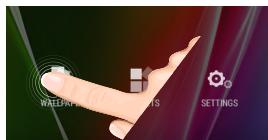
Cambio del fondo:
Mantenga el dedo en la pantalla en una ubicación vacía y, a continuación, elija en la lista.
Bloqueo de la pantalla táctil:
En el escritorio digital de ajustes rápidos de la barra de estado, toque ajustes. Desplácese hacia abajo y toque "Seguridad" > "Bloqueo de la pantalla". Toque el tipo de bloqueo que desee
utilizar. Tras definir el desbloqueo, aparecerá una pantalla de bloqueo cuando se active la pantalla, solicitando el patrón, PIN u otra clave especificada.
Solución de problemas
Si el dispositivo se bloquea:
Pulse el botón ON/OFF durante 10 segundos o utilice la restauración de hardware. Para usar la restauración de hardware, pulse el botón de "restauración" con un objeto puntiagudo tal como un palillo de dientes.
Si el dispositivo no se enciende:
- Cargue el dispositivo durante al menos 10 minutos.
- Pulse el botón ON/OFF durante 10 segundos o utilice la restauración de hardware.
Para usar la restauración de hardware, pulse el botón de "restauración" con un objeto puntiagudo tal como un palillo de dientes.
Mi teléfono no puede conectarse a la red o aparece un mensaje de "Sin servicios"
Pruebe a conectarse desde otro lugar. Compruebe la cobertura de red de su operador.
No consigo hacer llamadas
Asegúrese de que el teléfono está conectado a una red y de que la red no está sobrecargada o indisponible.
No consigo recibir llamadas
Compruebe que su teléfono esté encendido y conectado a una red (verifique que la red no está sobrecargada o indisponible).
El PIN de mi tarjeta SIM está bloqueado
Póngase en contacto con su operador de telefonía para obtener el número PUK (Clave de Desbloqueo Personal).
Si la recepción WiFi es lenta:
Asegúrese de que no se encuentra lejos de la zona activa WiFi.
Actualizar el firmware del dispositivo: http://www.archos.com/support.
Restablecer la configuración de su conexión.
Póngase en contacto con el proveedor de la conexión WiFi.


Sumario
Crear carpetas de aplicaciones:
Los dos iconos serán combinados.
Widgets:
Bloquear la pantalla táctil:
Si la recepción WiFi es demasiado lenta:





- CONTENIDO DE LA CAJA
- PROCEDIMIENTOS INICIALES
- CARGADO DE LA BATERÍA
- CONSEJOS
- DESCRIPCIÓN DEL ARCHOS
- INSERTAR TARJETAS SIM & MICRO-SD
- ABRIR
- INSERTAR UNA TARJETA SIM
- INSERTAR UNA TARJETA DE MEMORIA
- CERRAR
- CONEXIÓN 4G Y WIFI
- CONEXIÓN 4G
- ACTIVACIÓN DE LOS DATOS MÓVILES
- CONSEJO
- CONEXIÓN WIFI
- EL INTERFAZ ANDROID™
- LA INTERFAZ ANDROID™
- LOS AJUSTES RÁPIDOS
- APLICACIONES RECIENTES
- PARA FAMILIARIZARSE CON ANDROID™
- DESPLAZAMIENTO DE UN ELEMENTO DE LA PANTALLA DE INICIO
- ELIMINACIÓN DE UN ELEMENTO DE LA PANTALLA DE INICIO
- DESINSTALACIÓN DE UN ELEMENTO
- CREACIÓN DE CARPETAS DE APLICACIONES
- WIDGETS
- CAMBIO DEL FONDO
- BLOQUEO DE LA PANTALLA TÁCTIL
- SOLUCIÓN DE PROBLEMAS
- SI EL DISPOSITIVO SE BLOQUEA
- SI EL DISPOSITIVO NO SE ENCIENDE
- MI TELÉFONO NO PUEDE CONECTARSE A LA RED O APARECE UN MENSAJE DE "SIN SERVICIOS
- NO CONSIGO HACER LLAMADAS
- NO CONSIGO RECIBIR LLAMADAS
- EL PIN DE MI TARJETA SIM ESTÁ BLOQUEADO
- SI LA RECEPCIÓN WIFI ES LENTA
- SUMARIO
- CREAR CARPETAS DE APLICACIONES
- BLOQUEAR LA PANTALLA TÁCTIL
- SI LA RECEPCIÓN WIFI ES DEMASIADO LENTA
Marca : ARCHOS
Modelo : 80B HELIUM
Categoría : Tableta