
80B HELIUM - Tablet ARCHOS - Gratis gebruiksaanwijzing en handleiding
Vind de handleiding van het apparaat gratis 80B HELIUM ARCHOS in PDF-formaat.
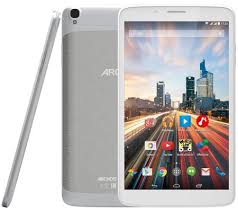



| Producttype | Tablet |
| Merk | ARCHOS |
| Model | 80B Helium |
| Besturingssysteem | Android |
| Schermgrootte | 8 inch (schatting) |
| Mobiele connectiviteit | 4G/3G/2G, dual SIM |
| Draadloze connectiviteit | WiFi, Bluetooth |
| Camera voorzijde | Webcam |
| Camera achterzijde | Camera met flitser |
| Geheugenkaartsleuf | microSD (TIF) |
| Voeding | USB-oplader meegeleverd |
| Batterijduur | Varieert afhankelijk van gebruik, volledig opladen voor eerste gebruik |
| Belangrijkste functies | Webnavigatie, bellen, Android-apps, GPS, aanpasbaar startscherm |
| Onderhoud en reiniging | Reinigen met een zachte, droge doek, vermijd vloeistoffen |
| Beveiliging | Schermvergrendeling via patroon, pincode of wachtwoord |
| Repareerbaarheid | Resetknop toegankelijk met een puntig voorwerp |
| Inhoud van de doos | Tablet, snelle gebruiksaanwijzing, garantiehandleiding, USB-kabel, oplader |
Veelgestelde vragen - 80B HELIUM ARCHOS
Gebruikersvragen over 80B HELIUM ARCHOS
0 vraag over dit apparaat. Beantwoord die u kent of stel uw eigen vraag.
Stel een nieuwe vraag over dit apparaat
Download de handleiding voor uw Tablet in PDF-formaat gratis! Vind uw handleiding 80B HELIUM - ARCHOS en neem uw elektronisch apparaat weer in handen. Op deze pagina staan alle documenten die nodig zijn voor het gebruik van uw apparaat. 80B HELIUM van het merk ARCHOS.
GEBRUIKSAANWIJZING 80B HELIUM ARCHOS
Wat zit er in de doos? 72 Aan de slag. 73 Beschrijving ARCHOS 74 Geheugenkaart & SIM-kaart plaatsen. 75 4G- & WiFi-verbinding. 76 De AndroidTM-Interface. 78 Vertrouwd raken met Android TM 82 Problemen oplossen 84
Raadpleeg voor meer informatie de veelgestelde vragen (FAQ's) op www.archos.com. Zorg ervoor dat u ze leest alvorens te overwegen het product te retourneren. Uw probleem kan wel eens een probleempje blijken. Omdat we onze producten voortdurend aanpassen en verbeteren, kan de software van uw apparaat er een beetje anders uitzien of een licht gewijzigde functionaliteit hebben dan voorgesteld in deze Snelstartgids. Raadpleeg de verklaring van overeenstemming op http://www.archos.com/products/declaration_conformity.html


Wat zit er in de doos?
ARCHOS 80b Helium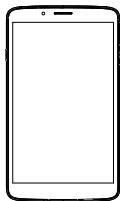
Gebruikershandleiding
Garantie, wettelijke mededelingen en veiligheidsvoorschriften
USB-kabel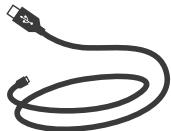
Lader
Aan de slag
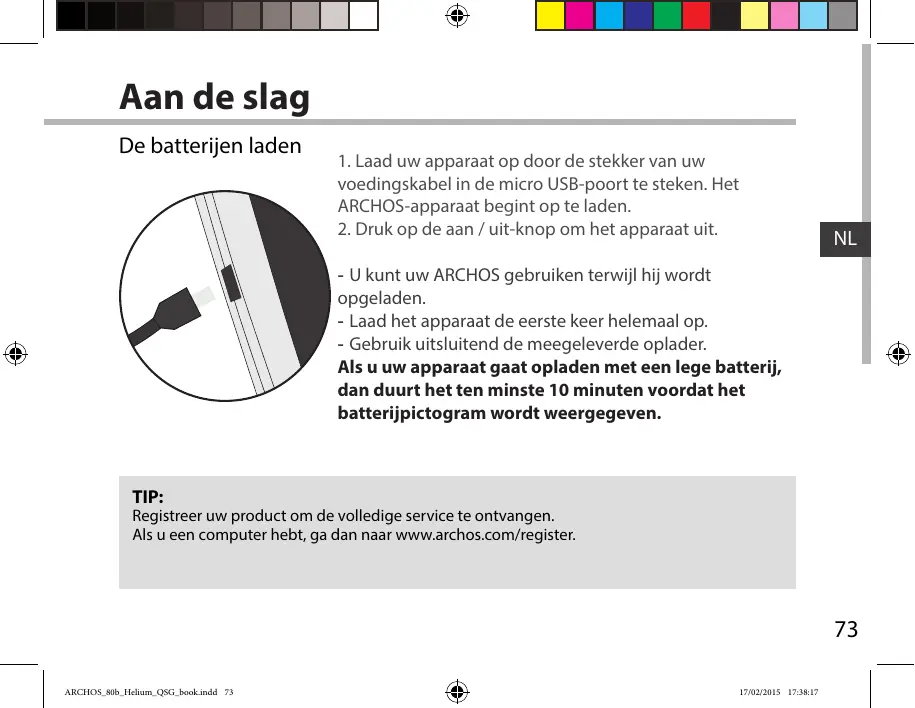
De batterijen laden
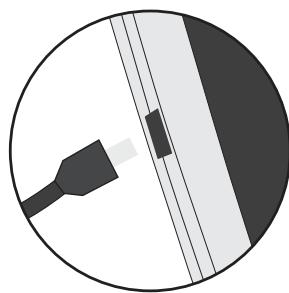
- Laad uw apparaat op door de stekker van uw voedingskabel in de micro USB-poort te steken. Het ARCHOS-apparaat begint op te laden.
- Druk op de aan/uit-knop om het apparaat UIT te zetten.
- U kunt uw ARCHOS gebruiken terwijl hij wordt opgeladen.
- Laad het apparaat de eerste keer helemaal op.
- Gebruik uitsluitend de meegeleverde oplader.
Als u uw apparaat gaat opladen met een lege batterij, duurt het ten minste 10 minuten voordat het batterijpictogram wordt weergegeven.
TIP:
Registreer uw product om de volledige service te ontvangen.
Als u een computer hebt, ga dan naar www.archos.com/register.
Beschrijving ARCHOS
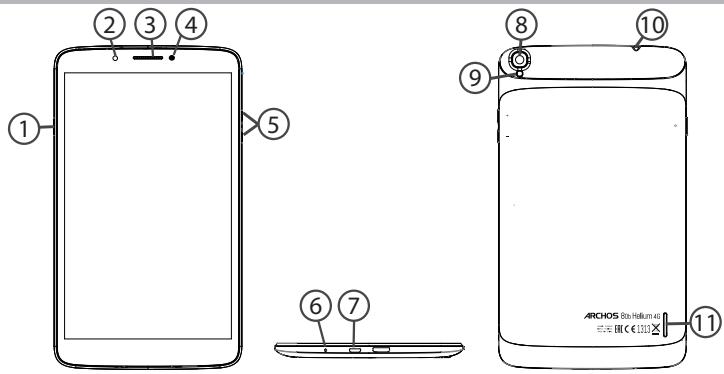
① AAN/UIT-knop ② Webcam Luidspreker Lichtsensor
⑤ Volumeknoppen ⑥ Ingebouwde microfoon ⑦ Micro USB-poort Camera
⑨ Flash ⑩ Hoofdtelefoonaansluiting Luidspreker
Geheugenkaart & SIM-kaart plaatsen
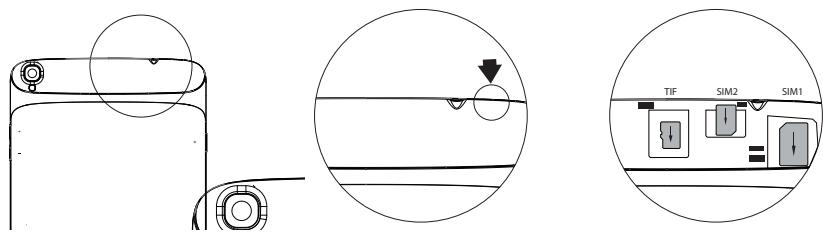
Schakel het apparaat UIT. Beide SIM-slots zijn compatibel met het 4G-netwerk. U kunt elke slot gebruiken om uw SIM-kaart te plaatsen. Let op: wanneer u een 4G SIM-kaart in een slot plaatst, verandert de andere slot in een 2G-slot.
Openen
Verwijder de achterklep.
De achterklep niet buigen of knikken. Anders kunt u de achterklep beschadigen.
Een SIM-kaart plaatsen
Schuif de SIM-kaart met de voorkant naar beneden in de sleuf (4G/3G).
Een geheugenkaart plaatsen
Schuif de geheugenkaart in sleuf TIF.
Sluiten
Klik het batterijklepje terug op zijn plaats.
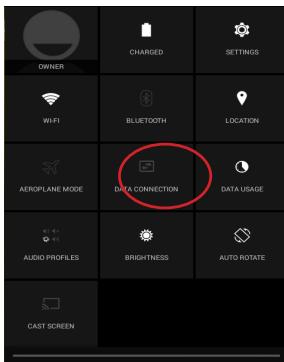
Om verbinding te maken met het internet moet het pictogram voor mobiele data geactiveerd zijn.
Mobiele data inschakelen
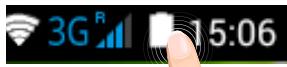
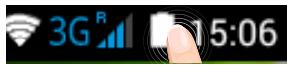
- Houd uw vingers op de pictogrammen naast de batterij om de statusbalk weer te geven.
- Sleep de blauwe streep naar beneden.
- Raak het pictogram voor mobiele data aan om deze in te schakelen.
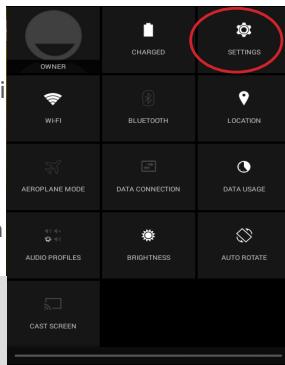
Als uw toestel geen verbinding met het 4G-netwerk van uw operator maakt, neem dan contact op met uw 4G-provider om de verbindingsparameters te verkrijgen. Op uw apparaat tikt u op Instellingen.
Selecteer Draadloos en netwerken > Meer... > Mobiele netwerken.
Bij Mobiele providers selecteert u uw mobiele provider. Bij Namen toegangspunten selecteert u de naam van het toegangspunt en voert u de juiste verbindingsparameters in.

TIP:
Bij verbindingsproblemen kunt u de FAQ's op www.archos.com raadplegen of contact opnemen met uw 4G-netwerkbeheerder.


WiFi-verbinding
WAARSCHUWING: Zorg ervoor dat u zich in een WiFi-zone bevindt.
- Houd uw vingers op de pictogrammen voor de batterij om de statusbalk weer te geven.
- Sleep de blauwe streep naar beneden.
- Tik op "Instellingen" om het menu WiFi-instellingen te openen.
- Als WiFi uit is bij Wireless & Networks [Draadloos en netwerken], schuif dan de WiFi-knop naar "ON" [Aan]. Als WiFi is ingeschakeld, scant de ARCHOS waar WiFi-netwerken in het bereik zijn.
- Tik op WiFi.
- Tik op de naam van het netwerk waarmee u verbinding wilt maken. Privé-netwerken worden weergegeven met een slotje en vragen u om uw wachtwoord in te voeren.
TIPS:
- Bij het invoeren van een WiFi-wachtwoord, raden wij u aan «Wachtwoord weergeven» te selecteren, zodat u de tekens kunt zien die u aan het typen bent. Neem voor het juiste WiFi-wachtwoord (of instellingen) voor het netwerk contact op met de WiFi-netwerkprovider.
- Om uw WiFi-verbinding ingeschakeld te houden als het apparaat in stand-by is, selecteert u het Menu-pictogram op de WiFi-pagina. Vervolgens selecteert u Advanced > Keep WiFi on during sleep > Always [Geavanceerd > WiFi aan in stand-by > Altijd].


De Android™-interface
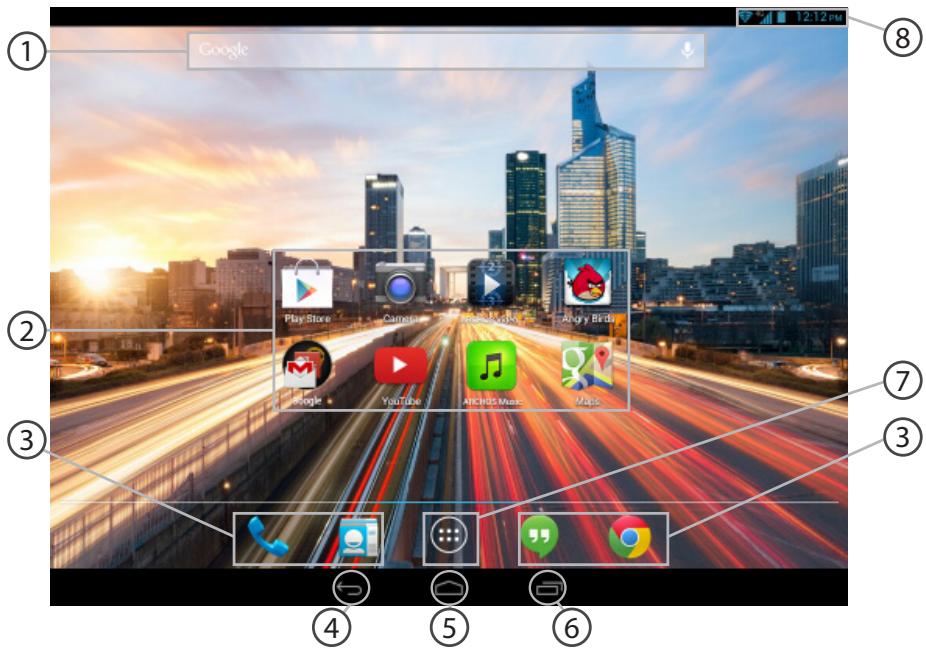





GoogleTM Search
Tik voor Zoeken op tekst of zoeken met stem. 2 AndroidTM-apps Tik erop om een applicatie te starten. (3) Recente apps (4) Startpagina ⑤ Terug ⑥ Snelkoppelingen van permanente Android™-apps 7 "Knop Alle Apps"
Tik op dit pictogram om alle applicaties en widgets meer te zien die op uw ARCHOS zijn geïnstalleerd. Al uw gedownloade applicaties bevinden zich hier.
Statusbalk
Geeft meldingen en snelinstellingen weer.
De Android™-interface
(1) Nieuwe tabletondersteuning voor meerdere gebruikers waarbij elke gebruiker zijn eigen ruimte op de tablet kan maken en aanpassen. Voeg gebruikers toe bij Instellingen > Apparaat. (2) U kunt films, YouTube-filmpjes en alles wat u op het scherm ziet, bekijken op een HDTV. Om het
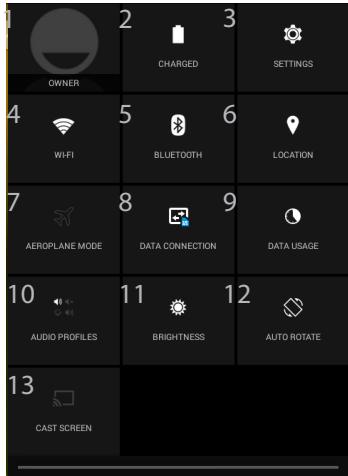
De Snelinstellingen
1 Huidige gebruiker(1) 2 Percentage batterijlading 3 Om al uw instellingen te openen. 4 Om uw WiFi-verbinding aan/uit te zetten. 5 Om uw Bluetooth-verbinding aan/uit te zetten. 6 Om uw GPS-verbinding aan/uit te zetten.
Om alle draadloze verbindingen te activeren/deactiveren, in het bijzonder tijdens het vliegen.
7 De internetverbinding via 4G activeren of deactiveren 8 De hoeveelheid data die gebruikt wordt. 9 Stel een audio profiel in 10 Stel de slaapmodus van het scherm in 12 Om de automatische oriëntatie van het scherm te activeren/deactiveren als u uw ARCHOS draait. 13 Om de helderheid van het scherm aan te passen.(2)
Hiermee opent u een lijst van miniatuurafbeeldingen van apps waarmee u onlangs hebt gewerkt:
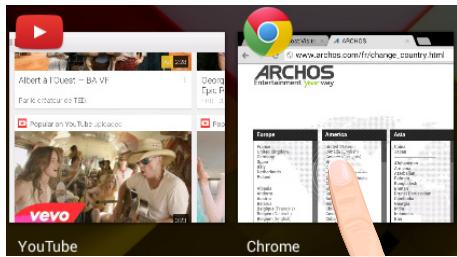
Aanraken: een app openen.
Vasthouden: opties weergeven
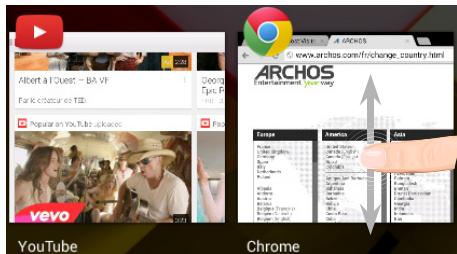
Op en neer vegen: een app sluiten.


Vertrouwd raken met Android™
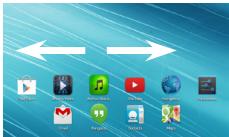
Het uitgebreide startscherm:
Navigeren tussen de verschillende startschermpanelen door er van links en rechts overheen te vegen.
Het verplaatsen van een item op het startscherm:
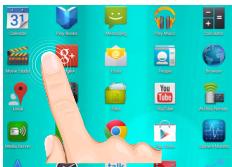
Tik en houd uw vinger op zijn plaats tot de positioneringsrasterlijnen verschijnen, dan schuift u deze naar de gewenste locatie en laat uw vinger vervolgens los.
Het verwijderen van een item op het startscherm:
Tik en houd uw vinger op het item en schuif dit vervolgens
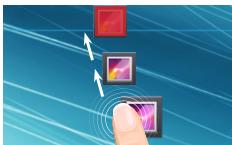
naar de bovenkant van het scherm en zet het op het pictogram "Verwijderen".
Verwijderen van een item:
Tik in de schermen Alle apps op het item en houd uw vinger vast, schuif vervolgens uw vinger in de richting van de bovenkant van het scherm en plaats het item op de prullenbak "Verwijderen".
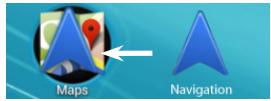
Het aanmaken van applicatiemappen:
Plaats op een startscherm het ene app-pictogram op het andere, en de twee pictogrammen worden gecombineerd.


Widgets:
Houd uw vinger op het scherm op een lege plek en maak vervolgens een selectie uit de lijst: "Widgets".
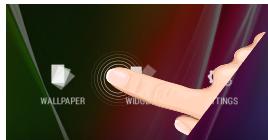
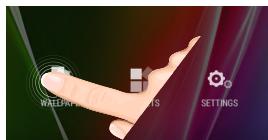
Uw wallpaper wijzigen:
Houd uw vinger op het scherm op een lege plek en maak vervolgens een selectie uit de lijst.
Het vergrendelen van het aanraakscherm:

Tik vanuit het snelinstellingen/dashboard op instellingen. Scroll naar beneden en tik op veiligheid. Tik op "Scherm vergrendelen". Tik op het type slot dat u wilt gebruiken. Nadat u hier een slot
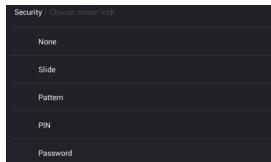
hebt ingesteld, worden er een vergrendelscherm weergegeven wanneer uw scherm 'wakker' wordt, dat om het patroon, de PIN of een andere specifieke toets vraagt.

Problemen oplossen
Als uw apparaat vast zit:
Druk gedurende 10 seconden op de AAN/UIT-knop of maak gebruik van de hardware-reset. Druk voor de hardware-reset op de knop 'in het gaatje' met behulp van een scherp voorwerp zoals een tandenstoker.
Als uw apparaat niet inschakelt:
- Laad uw apparaat gedurende ten minste 10 minuten op.
- Druk gedurende 10 seconden op de AAN/UIT-knop of maak gebruik van de hardware-reset. Druk voor de hardware-reset op de knop 'in het gaatje' met behulp van een scherp voorwerp zoals een tandenstoker.
Mijn telefoon kan geen verbinding maken met een netwerk of "Geen service" wordt weergegeven
Probeer op een andere locatie verbinding te maken. Informeer bij uw beheerder over uw netwerkdekking.
Ik kan geen uitgaande gesprekken voeren
Controleer of uw telefoon is verbonden met een netwerk en of het netwerk overbelast of niet beschikbaar is.
Ik kan geen inkomende gesprekken ontvangen
Controleer of uw telefoon is ingeschakeld en is verbonden met een netwerk (controleer of het netwerk overbelast of niet beschikbaar is). PIN-code van SIM-kaart geblokkeerd
Neem contact op met uw netwerkbeheerder voor de PUK-code (Personal Unblocking Key).
Als uw WiFi-ontvangst te laag is:
Zorg ervoor dat u zich niet ver van de WiFi-hotspot bevindt.
Update de firmware van het apparaat: http://www.archos.com/support.
Reset de instellingen van uw WLAN-verbinding.
Neem contact op met uw WiFi-verbindingsprovider.







- WAT ZIT ER IN DE DOOS
- AAN DE SLAG
- DE BATTERIJEN LADEN
- TIP
- BESCHRIJVING ARCHOS
- GEHEUGENKAART & SIM-KAART PLAATSEN
- OPENEN
- EEN SIM-KAART PLAATSEN
- EEN GEHEUGENKAART PLAATSEN
- SLUITEN
- MOBIELE DATA INSCHAKELEN
- WIFI-VERBINDING
- TIPS
- DE ANDROID™-INTERFACE
- DE SNELINSTELLINGEN
- VERTROUWD RAKEN MET ANDROID™
- HET UITGEBREIDE STARTSCHERM
- HET VERPLAATSEN VAN EEN ITEM OP HET STARTSCHERM
- HET VERWIJDEREN VAN EEN ITEM OP HET STARTSCHERM
- VERWIJDEREN VAN EEN ITEM
- HET AANMAKEN VAN APPLICATIEMAPPEN
- WIDGETS
- UW WALLPAPER WIJZIGEN
- HET VERGRENDELEN VAN HET AANRAAKSCHERM
- PROBLEMEN OPLOSSEN
- ALS UW APPARAAT VAST ZIT
- ALS UW APPARAAT NIET INSCHAKELT
- MIJN TELEFOON KAN GEEN VERBINDING MAKEN MET EEN NETWERK OF "GEEN SERVICE" WORDT WEERGEGEVEN
- IK KAN GEEN UITGAANDE GESPREKKEN VOEREN
- IK KAN GEEN INKOMENDE GESPREKKEN ONTVANGEN
- ALS UW WIFI-ONTVANGST TE LAAG IS
Merk : ARCHOS
Model : 80B HELIUM
Categorie : Tablet