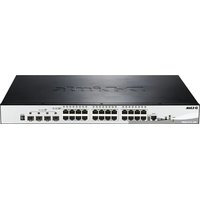
DGS-1510-28XMP - Переключатель D-LINK - Бесплатное руководство пользователя
Найдите руководство к устройству бесплатно DGS-1510-28XMP D-LINK в формате PDF.


| Тип продукта | Управляемый сетевой коммутатор (SmartPro) |
| Бренд | D-Link |
| Модель | DGS-1510-28XMP |
| Количество портов | 24 порта Gigabit + 4 порта SFP+ |
| Питание PoE | Да, PoE+ на всех портах |
| Размеры (Д x Ш x В) | 440 x 210 x 44 мм |
| Вес | Около 4 кг |
| Электропитание | AC 100-240 В, 50-60 Гц |
| Энергопотребление | Макс. 450 Вт (с PoE) |
| Рабочая температура | 0°C до 45°C |
| Рабочая влажность | 10% - 90% без конденсации |
| Методы управления | Web, Telnet, CLI через консоль, SNMP, DNA |
| Основные функции | VLAN, QoS, Link Aggregation, Spanning Tree, IGMP Snooping, ACL, Безопасность портов |
| Установка | На столе или в 19-дюймовой стойке (кронштейны в комплекте) |
| Комплектация | Коммутатор, кабель питания, консольный кабель, резиновые ножки, кронштейны, CD с DNA, руководство по началу работы |
| Обслуживание и очистка | Отключите перед очисткой; используйте сухую мягкую ткань. Не используйте жидкости. |
| Безопасность | Отключайте при грозе; используйте розетку с заземлением; обеспечьте достаточную вентиляцию. |
| Запчасти / ремонт | Кабель питания, консольный кабель, резиновые ножки, кронштейны; нет деталей, ремонтируемых пользователем. |
| Гарантия | Ограниченная гарантия D-Link; подробности на http://warranty.dlink.com |
| Соответствие нормативам | Изделие класса A; может вызывать помехи в бытовых условиях. |
| Утилизация | Не выбрасывайте с бытовыми отходами; сдавайте в пункт сбора. |
Часто задаваемые вопросы - DGS-1510-28XMP D-LINK
Вопросы пользователей о DGS-1510-28XMP D-LINK
0 вопрос об этом устройстве. Ответьте на те, что знаете, или задайте свой.
Задать новый вопрос об этом устройстве
Скачайте инструкцию для вашего Переключатель в формате PDF бесплатно! Найдите своё руководство DGS-1510-28XMP - D-LINK и возьмите своё электронное устройство обратно в руки. На этой странице опубликованы все документы, необходимые для использования вашего устройства. DGS-1510-28XMP бренда D-LINK.
РУКОВОДСТВО ПОЛЬЗОВАТЕЛЯ DGS-1510-28XMP D-LINK
Краткое руководство пользователя
Guia inicial
快速安裝指南
Petunjuk Pemasangan
本製品のご利用にあたって
快速安装指南
About This Guide
Данное руководство содержит пошаговые инструкции по установке коммутаторов D-Link SmartPro, а также документацию, касающуюся эксплуатационных условий, правовых норм, безопасности и гарантии. Пожалуйста, помните, что приобретенная Вами модель может слегка отличаться от изображенной в данном руководстве.
За более подробной информацией о коммутаторе, его компонентах, подключении к сети и технической спецификацией, пожалуйста, обратитесь к руководству пользователя, включенного в комплект поставки коммутатора.
Шаг 1 – Распаковка
Откройте коробку и аккуратно достаньте ее содержимое. Пожалуйста, сверьтесь со списком комплекта поставки, расположенным в руководстве пользователя. Если какой-то из этих элементов отсутствует или поврежден, пожалуйста, обратитесь к продавцу для замены.
- 1 коммутатор D-Link SmartPro
- Кронштейны для монтажа в стойку
- Резиновые ножки
- Шнур питания
- 1 консольный кабель
- Зажим для кабеля питания
- Компакт-диск с руководством пользователя и утилитой DNA (D-Link Network Assistant)
- Одно мультиязычное руководство по быстрой установке
Шаг 2 – Установка коммутатора
Для безопасной работы и установки коммутатора необходимо сделать следующие шаги:
- Визуально проверьте силовой кабель и убедитесь в безопасности его подключения к разъему питания переменного тока
- Убедитесь, что вокруг коммутатора достаточно пространства для вентиляции
- Не размещайте тяжелые или нагревающиеся объекты на коммутаторе
Установка на стол или поверхность
При установке коммутатора на стол или какую- нибудь поверхность, необходимо прикрепить к нему поставляемые вместе с ним резиновые ножки. Самоклеющиеся ножки крепятся на дне устройства по его углам. Обеспечьте достаточное пространство для вентиляции между устройством и объектами вокруг него.
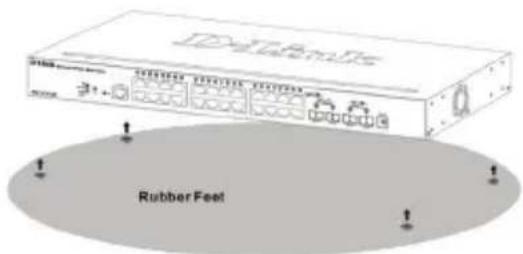
Рисунок 1. Крепление резиновых ножек
Установка стяжки для закрепления кабеля питания
Для предотвращения случайного отключения кабеля питания АС рекомендуется установить фиксирующую стяжку.
- Установите стяжку замком вниз в отверстие, расположенное под разъемом питания.

Рис. 2-1. Установка кабельной стяжки на коммутатор
- Подключите кабель питания АС к разъему питания на коммутаторе.
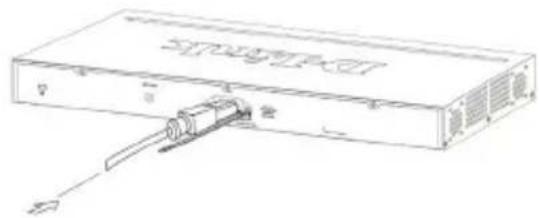
Рис. 2-2. Подключение кабеля питания к коммутатору
- Наденьте зажим на стяжку и сместите его в сторону разъема для подключения кабеля питания.
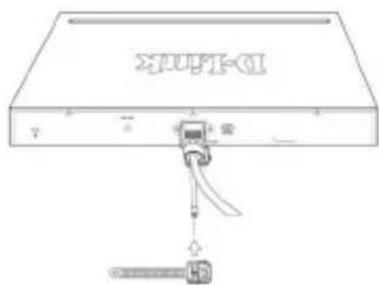
Рис. 2-3. Установка зажима на стяжку
- Оберните хвостик зажима вокруг кабеля питания и вставьте его в фиксирующий замок..
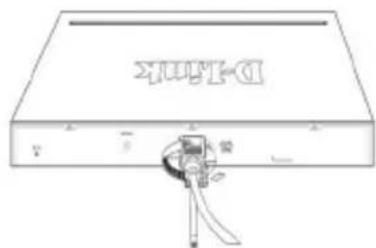
Рис. 2-4. Фиксация кабеля питания
- Затяните хвостик зажима до надежной фиксации кабеля питания.
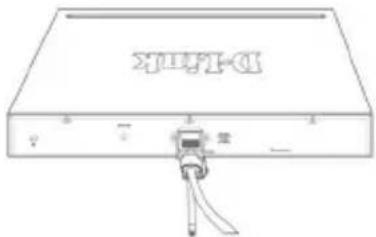
Рис. 2-5. Закрепление кабеля питания
Установка в стойку
Коммутатор допускает установку в 19-дюймовую стойку EIA, которая, как правило, размещается в серверной комнате вместе с другим оборудованием. Прикрепите монтажные уголки к боковым панелям коммутатора (по одному с каждой стороны) и закрепите их прилагаемыми винтами.

Рисунок 3. Крепление монтажных уголков
Затем, используя винты от стойки, закрепите на ней коммутатор.
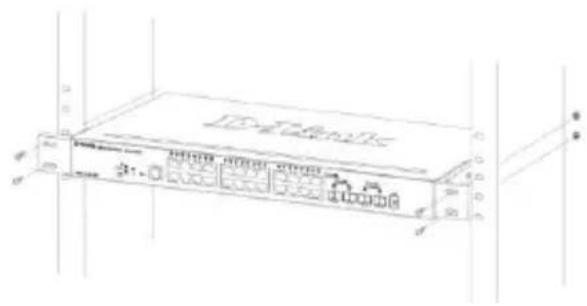
Рисунок 4. Установка коммутатора в стандартную стойку
Шаг 3 – Подключение кабеля питания переменного тока
На данном шаге подключите кабель питания к розетке сети питания (желательно заземленной и защищенной от перепадов напряжения).
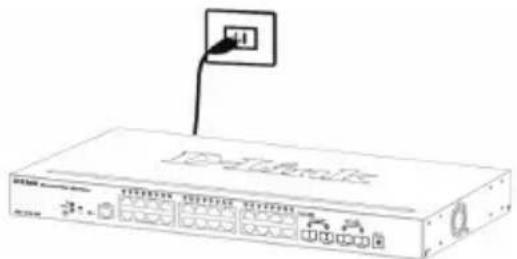
Рисунок 5. Подключение коммутатора к розетке
Сбой питания
В случае сбоя питания коммутатор должен быть отключен. При восстановлении питания включите его снова.
Функции управления
Коммутатором можно управлять по сети с использованием протокола telnet или же через консольный порт на передней/задней панели коммутатора. Пользователь также может управлять устройством через Web-интерфейс, подключившись через Web-браузер. Каждому коммутатору должен быть присвоен уникальный IP-адрес, который используется для связи с устройством по SNMP или любой другой стандарт на базе TCP/IP (например, BOOTP, TFTP). По умолчанию IP-адресом коммутатора является 10.90.90.90. Пользователь может изменить IP-адрес коммутатора по умолчанию для соответствия характеристикам схемы адресации сети.
Управление на основе Web- интерфейса
После успешной установки можно начать настройку коммутатора, следить за индикаторами на панели, и отображать графическую статистику с помощью Web-браузера, такого как Netscape Navigator (версии 6.2 и выше) или Microsoft® Internet Explorer (версии 5.0 и выше).
Для Web-настройки устройства необходимо следующее оборудование:
- Компьютер с разъемом RJ-45 для Ethernet-
соединения
• Стандартный кабель Ethernet
War 1
Подключите кабель Ethernet к любому порту на передней панели коммутатора и к порту Ethernet на компьютере.
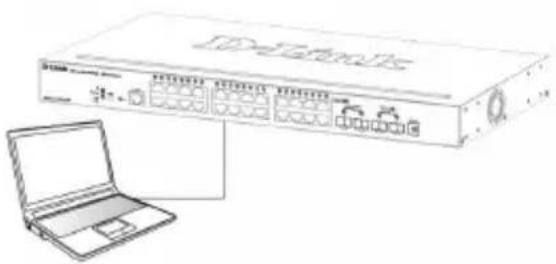
Рисунок 6. Подключение Ethernet-кабеля
War 2
Чтобы зарегистрироваться и настроить коммутатор через Ethernet-соединение, необходимо назначить компьютеру IP-адрес из того же диапазона, что и IP-адрес коммутатора. Например, если коммутатору присвоен IP-адрес 10.90.90.90, то компьютеру необходимо присвоить IP-адрес вида 10.x.y.z (где x/y – числа от 0 до 254, а z – число от 1 до 254) и маску подсети 255.0.0.0.

Рисунок 7. Введите IP-адрес 10.90.90.90 в адресной строке Web-браузера
Настройка через Web-интерфейс также может быть доступна через DNA. Можно нажать на IP-гиперссылку соответствующего коммутатора в списке устройств DNA, чтобы открыть его пользовательский Web-интерфейс.

ПРИМЕЧАНИЕ: На коммутаторах по умолчанию используется IP-адрес 10.90.90.90 с маской подсети - 255.0.0.0 и шлюзом по умолчанию - 0.0.0.0
War 3
После появления диалогового окна входа оставьте имя пользователя и пароль пустыми, выберите язык Web-интерфейса управления и нажмите Войти.
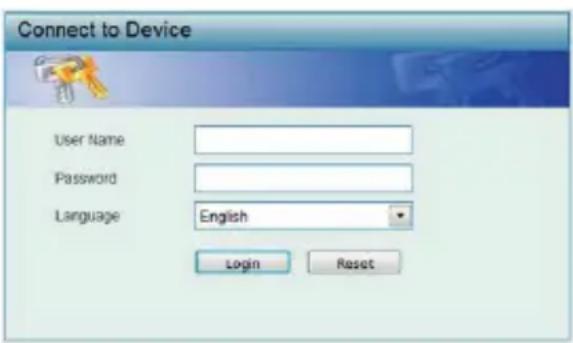
Рисунок 8. Окно аутентификации пользователя
War 4
Перед входом в Web-интерфейс управления (Web-based Management), Master (Smart Wizard) поможет быстро настроить некоторые параметры, например, информацию об IP-адресе и настройки SNMP (Ip Information and SNMP Settings). Если Вы не хотите делать изменений, нажмите Выход, чтобы выйти из Мастера и войти в Web-интерфейс управления. Для получения подробной информации о функциях Мастера, пожалуйста, обратитесь к соответствующему разделу в руководстве пользователя.
DNA (D-Link Network Assistant), находящийся на установочном CD-диске, - это программа для обнаружения коммутаторов серии Smart в том же L2 сегменте сети, в котором находится компьютер. Данный инструмент может поддерживать Windows 2000, XP, Vista и Windows 7. Возможны два варианта установки DNA (D-Link Network Assistant): один – через программу автозапуска с установочного CD-диска, другой – установка вручную.
Вариант 1: Выполните эти шаги, чтобы установить DNA (D-Link Network Assistant) через программу автозапуска с установочного CD-диска.
- Вставьте CD-диск в дисковод CD-Rom.
- Окно программы автозапуска появится автоматически.
- Просто нажмите на кнопке "Install DNA (D-Link Network Assistant)" и выполните установку с помощью Мастера.
- После успешного завершения установки DNA можно будет найти в Start > Programs > D-Link > DNA (Пуск > Программы > D-Link > DNA).
- Просто подключите коммутатор SmartPro к тому же сегменту сети L2, в котором находится компьютер, и используйте DNA (D-Link Network Assistant) для обнаружения коммутаторов серии Smart.
Вариант 2: Выполните эти шаги, чтобы установить DNA (D-Link Network Assistant) вручную.
- Вставьте CD-диск с утилитой в дисковод CD-Rom.
- В меню «Пуск» на рабочем столе Windows выберите пункт «Мой Компьютер».
- Дважды нажмите на значке дисковода CD-Rom/DVD-Rom, чтобы открыть меню автозапуска, или нажмите правой кнопкой мыши на значке дисковода, чтобы открыть папку. Выберите DNA (D-Link Network Assistant) и дважды нажмите на файле setup.exe.
- Следуйте инструкциям на экране, чтобы установить утилиту.
- После завершения установки перейдите в Start > Programs > D-Link > DNA (Пуск > Программы > D-Link > DNA) и откройте DNA (D-Link Network Assistant).
- Просто подключите коммутатор SmartPro к тому же сегменту сети L2, в котором находится компьютер, и используйте DNA (D-Link Network Assistant) для обнаружения коммутаторов серии Smart.
Для получения подробной информации о DNA, пожалуйста, обратитесь к руководству пользователя.
Подключение к консальному порту
Для подключения к консольному порту необходимо использовать специальный консольный кабель. Данный кабель входит в комплект поставки и именуется как соединительный кабель с разъемом RS-232 с одной стороны и RJ-45 – с другой.
Для подключения к консольному порту коммутатора выполните следующее:
- Подключите кабель разъемом RS-232 к консальному порту компьютера.
-
Подключите кабель разъемом RJ-45 к консольному порту коммутатора.
-
Откройте приложение HyperTerminal (или любую другую терминальную программу, способную эмулировать терминал VT-100) на компьютере и сконфигурируйте Свойства данного соединения.
а. Бит в секунду (бод): 115200.
6. Количество бит информации (Data bits): 8.
в. Четность (Parity): None.
г. Количество стоповых бит (Stop bits): 1.
д. Управление потоком (Flow control): None.
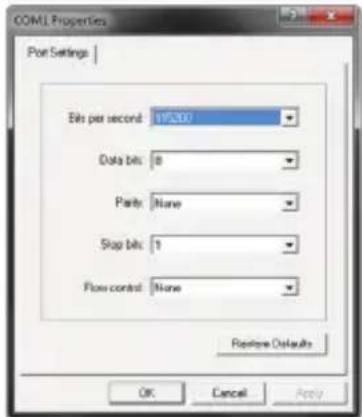
Рисунок 9. Свойства соединения в программе Hyperterminal
- Теперь можно включить коммутатор и воспользоваться интерфейсом командной строки (CLI).
Управление на основе Telnet
Пользователи могут также получить доступ к коммутатору через Telnet, используя командную строку на компьютере. Для этого пользователи должны сначала убедиться, что компьютер подключен к Ethernet-порту коммутатора, а затем нажать Пуск > Программы > Стандартные > Командная строка. Когда откроется окно консоли, введите команду telnet 10.90.90.90 (в зависимости от настроенного IP-адреса) и нажмите Enter. Вы будете перенаправлены в открывшееся окно консоли для работы с интерфейсом командной строки (CLI) коммутатора. Используйте пустой пароль и имя пользователя (нажмите дважды Enter).
Управление на основе SNMP
Коммутатором можно управлять при помощи D-Link D-View или любой другой консольной программы, предоставляющей возможность работы с устройством по SNMP. Функция SNMP по умолчанию Выключена для управляемых коммутаторов D-Link. D-View SNMP Network Management System является универсальным, основанным на стандартах инструментом управления, предназначенным для централизованного управления сетью. D-View предоставляет средства, позволяющие администраторам эффективно управлять конфигурацией устройства, отказоустойчивостью, производительностью и безопасностью. D-Link предлагает загрузить бесплатную пробную версию D-View, позволяющую определить качество продукта в течение 30 дней. Пробную версию можно загрузить по ссылке http://dview.dlink.com.tw/support_Download_Trial_Version.asp.

Дополнительная информация
Если при установке сети возникли проблемы, пожалуйста, обратитесь к руководству пользователя, входящему в комплект поставки коммутатора.
Руководство содержит большое количество правил, блок-схем,
пояснений и примеров для помощи в настройке и запуске сети.
Дополнительная помощь доступна в офисах D-Link, перечисленных на обратной стороне руководства пользователя, или в режиме онлайн. Для того, чтобы узнать больше о продуктах D-Link или маркетинговой информации, пожалуйста, посетите Web-сайт http://
www.dlink.com
Информация о гарантии
Информация о бессрочной ограниченной гарантии D-Link доступна на http://warranty.dlink.com/
Sobre esse Guia
Этот символ на продукте или упаковке означает, что в соответствии с нормами местного законодательства данный продукт в случае выхода из строя подлежит утилизации, и от него нельзя избавиться как от обычного бытового мусора. Отнесите устройство в ближайшую службу утилизации и переработки. При утилизации продукта и его упаковки таким образом обеспечивается защита окружающей среды и не наносится вред здоровью людей.
Забота D-Link об окружающей среде
Компания D-Link стремится максимально сократить негативное влияние своей деятельности на окружающую среду. Поэтому D-Link разрабатывает максимально экологичные продукты, используя легкоперерабатываемые и низкотоксичные материалы как для изготовления самих продуктов, так и их упаковки.
Кроме того, D-Link рекомендует отключать устройства, если они не используются. Это обеспечит энергосбережение и сократит выброс в атмосферу углекислого газа.
Более подробная информация об экологичной продукции D-Link доступна на сайте www.dlinkgreen.com
D-LINK GPL CODE STATEMENT



- About This Guide
- Шаг 1 – Распаковка
- Шаг 2 – Установка коммутатора
- Установка на стол или поверхность
- Установка стяжки для закрепления кабеля питания
- Установка в стойку
- Шаг 3 – Подключение кабеля питания переменного тока
- Сбой питания
- Функции управления
- Управление на основе Web- интерфейса
- War 1
- War 2
- War 3
- War 4
- Вариант 1: Выполните эти шаги, чтобы установить DNA (D-Link Network Assistant) через программу автозапуска с установочного CD-диска.
- Вариант 2: Выполните эти шаги, чтобы установить DNA (D-Link Network Assistant) вручную.
- Подключение к консальному порту
- Управление на основе Telnet
- Управление на основе SNMP
- Дополнительная информация
- Информация о гарантии
- Sobre esse Guia
- Забота D-Link об окружающей среде
- D-LINK GPL CODE STATEMENT
Марка : D-LINK
Модель : DGS-1510-28XMP
Категория : Переключатель