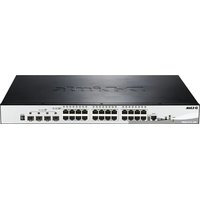
DGS-1510-28XMP - Schalter D-LINK - Kostenlose Bedienungsanleitung
Finden Sie kostenlos die Bedienungsanleitung des Geräts DGS-1510-28XMP D-LINK als PDF.


| Produkttyp | Managed Netzwerk-Switch (SmartPro) |
| Marke | D-Link |
| Modell | DGS-1510-28XMP |
| Anzahl der Ports | 24 Gigabit-Ports + 4 SFP+-Ports |
| PoE-Stromversorgung | Ja, PoE+ auf allen Ports |
| Abmessungen (B x T x H) | 440 x 210 x 44 mm |
| Gewicht | Ca. 4 kg |
| Stromversorgung | AC 100-240 V, 50-60 Hz |
| Stromverbrauch | Max. 450 W (mit PoE) |
| Betriebstemperatur | 0°C bis 45°C |
| Betriebsfeuchtigkeit | 10% bis 90% nicht kondensierend |
| Verwaltungsmethoden | Web, Telnet, CLI über Konsole, SNMP, DNA |
| Hauptfunktionen | VLAN, QoS, Link Aggregation, Spanning Tree, IGMP Snooping, ACL, Portsicherheit |
| Installation | Tisch oder 19-Zoll-Schrank (Haltewinkel inklusive) |
| Lieferumfang | Switch, Netzkabel, Konsolenkabel, Gummifüße, Haltewinkel, CD mit DNA, Kurzinstallationsanleitung |
| Wartung und Reinigung | Vor Reinigung Netzstecker ziehen; mit einem trockenen, weichen Tuch reinigen. Keine Flüssigkeiten verwenden. |
| Sicherheit | Bei Gewitter Netzstecker ziehen; Steckdose mit Erdung verwenden; ausreichende Belüftung sicherstellen. |
| Ersatzteile / Reparierbarkeit | Netzkabel, Konsolenkabel, Gummifüße, Haltewinkel; keine vom Benutzer reparierbaren Teile |
| Garantie | Eingeschränkte D-Link-Garantie; Details unter http://warranty.dlink.com |
| Regulierungsinformationen | Produkt der Klasse A; kann in Wohnumgebungen Störungen verursachen |
| Recycling | Nicht mit dem Hausmüll entsorgen; zu einer Sammelstelle bringen |
Häufig gestellte Fragen - DGS-1510-28XMP D-LINK
Benutzerfragen zu DGS-1510-28XMP D-LINK
0 Frage zu diesem Gerät. Beantworten Sie die, die Sie kennen, oder stellen Sie Ihre eigene.
Eine neue Frage zu diesem Gerät stellen
Laden Sie die Anleitung für Ihr Schalter kostenlos im PDF-Format! Finden Sie Ihr Handbuch DGS-1510-28XMP - D-LINK und nehmen Sie Ihr elektronisches Gerät wieder in die Hand. Auf dieser Seite sind alle Dokumente veröffentlicht, die für die Verwendung Ihres Geräts notwendig sind. DGS-1510-28XMP von der Marke D-LINK.
BEDIENUNGSANLEITUNG DGS-1510-28XMP D-LINK
Über dieses Handbuch
Diese Anleitung weist Sie Schritt für Schritt an, wie Sie alle D-Link SmartPro Switches einrichten können und bietet dem Produkt entsprechende Garantien, Sicherheitshinweise, Hinweise zur Einhaltung rechtlicher Vorschriften sowie zur Umweltverträglichkeit. Beachten Sie, dass Ihr Modell sich möglicherweise geringfügig von den Abbildungen unterscheidet.
Einzelheiten über Ihr Gerät, seine Komponenten, das Einrichten von Netzwerkverbindungen sowie die technischen Daten können Sie dem mitgelieferten Benutzerhandbuch entnehmen.
Schritt 1 – Auspacken
Öffnen Sie die Transportverpackung, und entnehmen Sie vorsichtig den Inhalt. Vergewissern Sie sich anhand der Packliste im Benutzerhandbuch, dass alle Bestandteile vollständig und unbeschädigt vorhanden sind. Sollte eines der Teile fehlen oder beschädigt sein, wenden Sie sich bitte an Ihren D-Link-Fachhändler.
- Ein (1) D-Link SmartPro Switch
- Einbauwinkel
- Gummistützfüße
- Stromkabel
- Ein (1) Konsolenkabel
- Stromkabelklemme
- CD-ROM mit Benutzerhandbuch und dem Dienstprogramm DNA (D-Link Network Assistant)
- Eine Kurzanleitung in mehreren Sprachen
Schritt 2 – Switch installieren
Gehen Sie zum sicheren Installieren und Betreiben des Switch wie folgt vor:
- Vergewissern Sie sich, dass das Stromkabel unbeschädigt ist, und achten Sie auf den festen Sitz der Steckverbindungen.
- Sorgen Sie für eine funktionierende Wärmeableitung und eine ausreichende Belüftung in der Umgebung des Switch.
- Stellen Sie keine schweren Gegenstände auf den Switch.
Tisch- oder Regalmontage
Wenn Sie den Switch auf einem Tisch oder in einem Regal aufstellen möchten, bringen Sie vorher die mitgelieferten Gummifüße in den vier Ecken an der Unterseite des Gehäuses an. Lassen Sie um das Gerät herum genug Platz zur Belüftung frei.
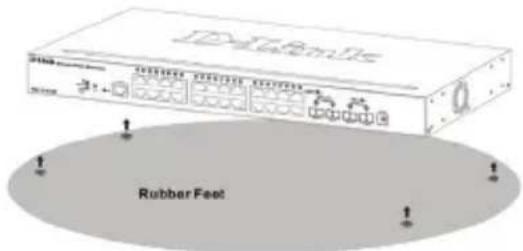
Abbildung 1: Gummifüße anbringen
Anbringen des Stromkabelhalters
Um ein versehentliches Entfernen des Stromkabels zu verhindern, wird empfohlen, zusammen mit dem Stromkabel den Stromkabelhalter anzubringen.
- Stecken Sie den Kabelbinder mit der rauen Seite nach unten in das Loch unterhalb der Stromanschlussbuchse.
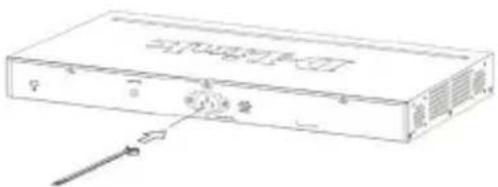
Abbildung 2-1. Kabelbinder in den Switch stecken
- Stecken Sie das Wechselstromkabel in die Switch-Anschlussbuchse.
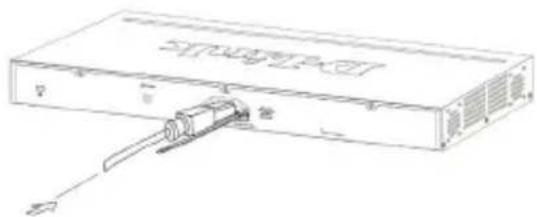
Abbildung 2-2. Stromkabel an den Switch anschließen
- Führen Sie den Kabelhalter durch den Kabelbinder bis zum Ende des Kabels.
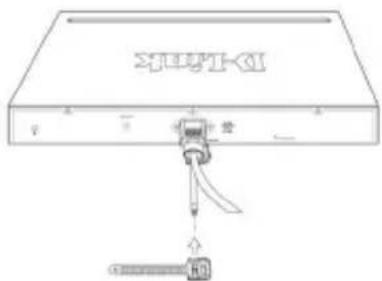
Abbildung 2-3. Kabelhalter durch den Kabelbinder führen
- Wickeln Sie das Kabelhalterband um das Stromkabel und stecken Sie es in die Öse des Kabelhalters.
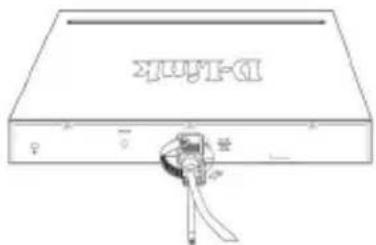
Abbildung 2-4. Stromkabel umwickeln
- Ziehen Sie das Zugband der Kabelhalterung fest, bis das Stromkabel sicher und fest angebracht ist.
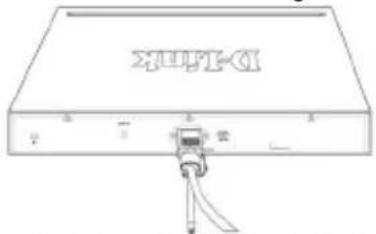
Abbildung 2-5. Stromkabel sicher befestigen
Rackmontage
Der Switch kann in einem 19-Zoll-Rack (EIA-Standardgröße) montiert und mit weiteren Geräten in einem Verkabelungsschrank installiert werden. Bringen Sie an jedem Seitenblech des Switch einen Einbauwinkel an, und schrauben Sie die Winkel mit den beiliegenden Schrauben fest.
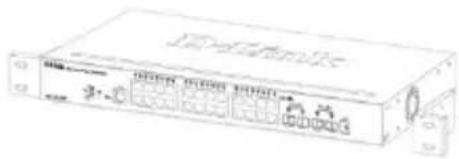
Abbildung 3: Einbauwinkel anbringen
Montieren Sie danach den Switch im Einschub mit den Schrauben, die Sie zu Ihrem Rack erhalten haben.
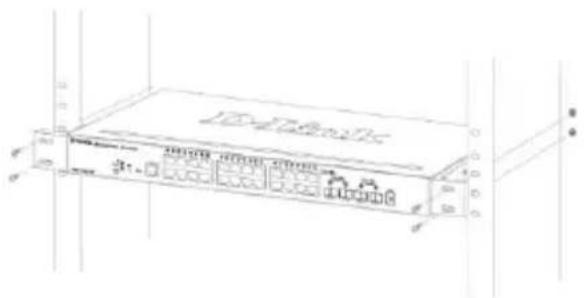
Abbildung 4: Switch im Standardrack installieren
Schritt 3 – An die Stromversorgung anschließen
Schließen Sie das Stromkabel an eine Steckdose (möglichst geerdet und mit Überspannungsschutz) und an den Netzanschluss auf der Rückseite des Switch an.

Abbildung 5: Switch an die Stromversorgung anschließen
Stromausfall
Aus Sicherheitsgründen sollten Sie bei einem Stromausfall den Netzstecker ziehen. Ist die Stromversorgung wieder gewährleistet, können Sie den Netzstecker des Switch wieder einstecken.
Managementoptionen
Sie können für dieses System eine Out-of-Band-Verwaltung über den Konsolenport der Vorder-/Rückseite oder eine In-Band-Verwaltung mithilfe von Telnet vornehmen. Sie können aber auch das webbasierte Management wählen, auf das Sie über einen Webbrowser zugreifen können. Jedem Switch muss eine eigene IP-Adresse zugewiesen werden, die für die Kommunikation mit einem SNMP-Netzwerkverwaltungsprogramm oder einer anderen TCP/IP-Anwendung (beispielsweise BOOTP, TFTP) verwendet wird. Die standardmäßige IP-Adresse des Switch lautet 10.90.90.90. Sie können die standardmäßige IP-Adresse des Switch gemäß den Anforderungen Ihres Netzwerkadressensystems ändern.
Die webbasierte Management- Benutzeroberfläche
Nach erfolgreicher Installation können Sie den Switch konfigurieren, die LED-Anzeigen überwachen und Statistiken grafisch über einen Webbrowser anzeigen lassen, z. B. mit Netscape Navigator (Version 6.2 und höher) oder Microsoft® Internet Explorer (Version 5.0 und höher).
Sie benötigen das folgende Zubehör, um mit der Webkonfiguration Ihres Geräts zu beginnen:
- Einen PC mit einem RJ-45-Ethernet-Anschluss
• Ein Standard-Ethernetkabel
Schritt 1
Verbinden Sie das Ethernetkabel mit einem beliebigen Anschluss auf der Vorderseite des Switch und mit dem Ethernetanschluss an Ihrem PC.
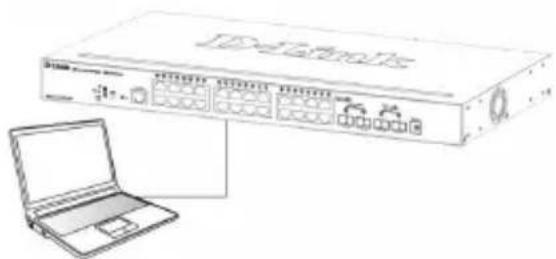
Abbildung 6: Ethernetkabel anschließen
Schritt 2
Zur Anmeldung und um den Switch über eine Ethernet-Verbindung zu kon gurieren, muss der PC eine IP-Adresse im gleichen Adressenbereich wie der Switch aufweisen. Beispiel: Wenn der Switch die IP-Adresse 10.90.90.90 hat, sollte der PC die IP-Adresse 10.x.y.z haben (wobei x/y eine Zahl zwischen 0 \~ 254 und z eine zwischen 1 \~254 ist) und eine Subnetzmaske 255.0.0.0.
Öffnen Sie Ihren Webbrowser, und geben Sie http://10.90.90.90 (die werkseitige Standard-IP-Adresse) in die Adresszeile ein. Drücken Sie anschließend die Eingabetaste.

Abbildung 7: IP-Adresse 10.90.90.90 in den Webbrowser eingeben
Zugriff auf die webbasierte Kon guration ist ebenfalls über den Assistenten (DNA) möglich. Sie können auf den IP-Hyperlink in der Geräteliste im DNA klicken, um die webbasierte gra sche Benutzerober äche der Geräte zu öffnen.

HINWEIS: Die werkseitige Standard-IP- Adresse des Switch lautet 10.90.90.90, die Subnetzmaske 255.0.0.0 und das Standard-Gateway 0.0.0.0
Schritt 3
Sobald das folgende Dialogfenster für die Anmeldung erscheint, lassen Sie das Feld zur Eingabe des Benutzernamens und das Kennwortfeld leer und wählen Sie die Sprache der webbasierten Management-Benutzerober äche. Klicken Sie dann auf Login (Anmelden).
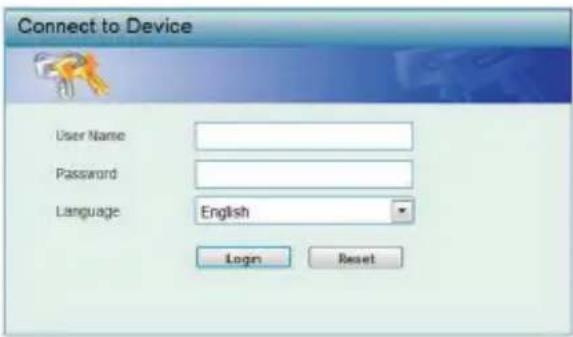
Abbildung 8: Benutzerauthentifizierung
Schritt 4
Bevor Sie jedoch das webbasierte Management verwenden, gibt Ihnen der Assistent (Smart Wizard) Anleitungen zur schnellen Kon- guration einiger Funktionen, wie z. B. IP-Informationen und SNMP-Einstellungen. Wenn Sie keine Änderungen geplant haben, klicken Sie auf Exit (Beenden), um den
Assistenten zu beenden und auf die webbasierte Management-Benutzerober äche zuzugreifen. Genaue Beschreibungen der Funktionen des Assistenten nden Sie in der Einführung zum Smart Wizard im Benutzerhandbuch.
Bei dem DNA (D-Link Network Assistant), dem Netzwerkassistenten von D-Link, handelt es sich um ein Suchprogramm, mit dessen Hilfe die mit Ihrem PC verbundenen Smart Switches mit dem gleichen L2-Netzwerksegment gesucht und erkannt werden. Das Programm be ndet sich auf der Installations-CD. Es unterstützt Windows 2000, XP, Vista und Windows 7. Für die Installation des DNA können Sie das autorun-Programm auf der Installations-CD (Option 1) oder die manuelle Installation (Option 2) verwenden.
Option 1: Gehen Sie zur Installation des DNA mithilfe des autorun-Programms auf der Installations-CD wie folgt vor.
- Legen Sie die CD in Ihr CD-ROM-Laufwerk.
- Das autorun-Programm wird automatisch aufgerufen.
- Klicken Sie einfach auf "Install DNA (D-Link Network Assistant)" (DNA installieren). Ein Installationsassistent führt Sie dann durch den Installationsprozess.
- Nach erfolgreicher Installation nden Sie den DNA unter Start > Programme > D-Link > DNA.
- Verbinden Sie einfach den SmartPro Switch mit dem gleichen L2 Netzwerksegment Ihres PCs und verwenden Sie den DNA (D-Link Netzwerkassistenten) zum Suchen und Erkennen der Smart Switches.
Option 2: Gehen Sie zur manuellen Installation des DNA (D-Link Network Assistant) wie folgt vor.
- Legen Sie die Hilfsprogramm-CD in Ihr CD-ROM-Laufwerk ein.
- Wählen Sie die Option Computer vom Startmenü auf dem Windows Desktop.
- Doppelklicken Sie auf Ihr CD-ROM/DVD-ROM-Laufwerk, um das autorun-Menü zu starten, oder klicken Sie mit der rechten Maustaste auf das Laufwerk, um den Ordner zu öffnen. Wählen Sie DNA (D-Link Network Assistant) aus und doppelklicken Sie auf die Datei setup.exe.
- Folgen Sie den auf dem Bildschirm angezeigten Anweisungen, um das Hilfsprogramm zu installieren.
- Klicken Sie nach Durchführung des Installationsvorgangs auf Start > Programme > D-Link > DNA und öffnen Sie den DNA (D-Link Network Assistant).
- Verbinden Sie einfach den SmartPro Switch mit dem gleichen L2 Netzwerksegment Ihres PCs und verwenden Sie den DNA (D-Link Netzwerkassistenten) zum Suchen und Erkennen der Smart Switches.
Genaue Informationen zum DNA nden Sie im Benutzerhandbuch.
Anschluss des Konsolenports
Zum Anschluss an den seriellen Port muss ein spezielles Konsolenkabel verwendet werden. Dieses Kabel ist im Lieferumfang dieses Produkts enthalten. Es wird hier als RS-232-to-RJ-45 Verbindungskabel bezeichnet, dessen spezielle Pinbelegung zum Anschluss an den seriellen Port dieses Switch unter Verwendung der korrekten Pinkonfiguration dient.
Gehen Sie wie folgt vor, um eine Verbindung zu dem Konsolenport des Switch herzustellen:
- Schließen Sie das RS-232-Ende des Konsolenkabels an den seriellen Port des Management-PCs an.
- Schließen Sie das RJ-45-Ende des Konsolenkabels an den Konsolenport des Switch an.
- Öffnen Sie die HyperTerminal-Applikation auf dem Management-PC (oder ein anderes Terminal-Emulationsprogramm, das in der Lage ist, eine VT-100 Terminalverbindung zu emulieren) und konfigurieren Sie die Eigenschaften dieser Verbindung.
a. Der Wert für Bits pro Sekunde sollte 115200 Baud sein.
b. Der Wert für die Datenbits sollte 8 sein.
c. Die Parität sollte 'None' (Keine) sein.
d. Der Wert für Stoppbits sollte 1 sein.
e. Die Datenflusssteuerung sollte 'None' (Keine) sein.
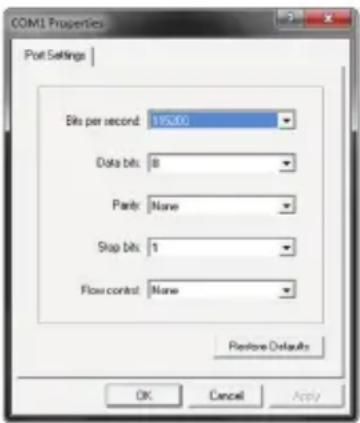
Abbildung 9. Verbindungseigenschaften des Hyperterminal
- Der Switch kann nun eingeschaltet werden und die Befehlszeilenschnittstelle (CLI) des Switch ist verfügbar.
Das Telnet-Management
Zugriff auf den Switch ist auch über Telnet mithilfe der Eingabeaufforderungsfunktion (Befehlszeile) Ihres PCs möglich. Dazu müssen Sie zunächst sicherstellen, dass über den Ethernet-Port des Switch und Ihrem PC eine Verbindung besteht. Klicken Sie dann auf Ihrem Computer auf Start > Programme > Zubehör > Eingabeaufforderung. Sobald das Konsolen-Fenster geöffnet ist, geben Sie den Befehl telnet 10.90.90.90 (abhängig von der konfigurierten IP-Adresse) ein und drücken Sie auf die Eingabetaste auf Ihrer Tastatur. Damit wird das Hauptfenster der Console für die Befehlszeilen-Schnittstelle geöffnet. Lassen Sie die Felder für den standardmäßigen Benutzernamen und das Kennwort für den Switch leer und drücken Sie auf die Eingabetaste.
Das SNMP-basierte Management
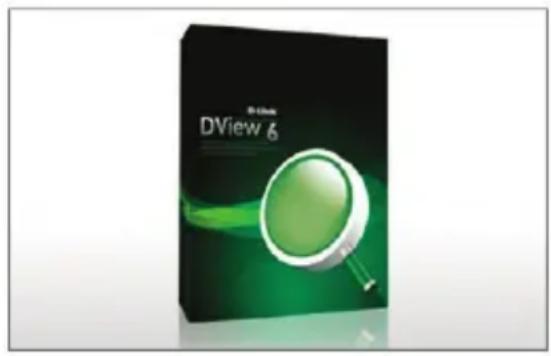
Der Switch kann mit D-Link D-View oder jedem SNMP-kompatiblen Konsolenprogramm verwaltet werden. Die SNMP-Funktion ist für Switches, die mit D-Link verwaltet werden, standardmäßig deaktiviert. Bei dem D-View SNMP Network Management System handelt es sich um ein umfassendes, auf entsprechenden Standards basierendes Management Tool, das einer unternehmens- und geschäftskritischen zentralen Netzwerkverwaltung dient. D-View bietet nützliche Funktionen, die Netzwerkadministratoren die effektive Durchführung und Verwaltung von Gerätekonfigurationen, Fehlertoleranzen, Performance- und Sicherheitsoptionen ermöglichen. D-Link stellt Ihnen D-View als kostenlose Testversion zur freien Beurteilung des Produkts für den Zeitraum von 30 Tagen zur Verfügung. Sie können die Testversion herunterladen von: http://dview.dlink.com.tw/support_Download_Trial_Version.asp.
Weitere Informationen
Wenn beim Einrichten Ihres Netzwerks Probleme auftreten sollten, schlagen Sie bitte im Benutzerhandbuch nach, das mit dem Switch geliefert wurde. Hier finden Sie weitere Regeln, Diagramme, Erläuterungen und Beispiele, die Ihnen bei der Inbetriebnahme Ihres Netzwerks helfen.
Weitere Hilfe und Unterstützung steht Ihnen von unseren auf der Rückseite des Benutzerhandbuchs aufgeführten Niederlassungen oder online zur Verfügung. Wenn Sie an weiteren Einzelheiten zu den Produkten oder an Marketinginformationen von D-Link interessiert sind, besuchen Sie bitte die Website http://www.dlink.com
Garantiebestimmungen
Informationen zur eingeschränkten Garantie auf Lebenszeit für Produkte von D-Link finden Sie unter http://warranty.dlink.com/
Gambar 2-3. Geser penahan melalui "Tie Wrap"
Dies ist ein Produkt der Klasse A. Im Wohnbereich kann dieses Produkt Funkstoerungen verursachen. In diesem Fall kann vom Benutzer verlangt werden, angemessene Massnahmen zu ergreifen.
Precaución!
Dieses Symbol auf dem Produkt oder der Verpackung weist darauf hin, dass dieses Produkt gemäß bestehender örtlicher Gesetze und Vorschriften nicht über den normalen Hausmüll entsorgt werden sollte, sondern einer Wiederverwertung zuzuführen ist. Bringen Sie es bitte zu einer von Ihrer Kommunalbehörde entsprechend amtlich ausgewiesenen Sammelstelle, sobald das Produkt das Ende seiner Nutzungsdauer erreicht hat. Für die Annahme solcher Produkte erheben einige dieser Stellen keine Gebühren. Durch ein auf diese Weise durchgeführtes Recycling des Produkts und seiner Verpackung helfen Sie, die Umwelt zu schonen und die menschliche Gesundheit zu schützen.
D-Link und die Umwelt
D-Link ist sich den möglichen Auswirkungen seiner Geschäftstätigkeiten und seiner Produkte auf die Umwelt bewusst und fühlt sich verpflichtet, diese entsprechend zu mindern. Zu diesem Zweck entwickelt und stellt D-Link seine Produkte mit dem Ziel größtmöglicher Umweltfreundlichkeit her und verwendet wiederverwertbare, schadstoffarme Materialien bei Produktherstellung und Verpackung.
D-Link empfiehlt, Ihre Produkte von D-Link, wenn nicht in Gebrauch, immer auszuschalten oder vom Netz zu nehmen. Auf diese Weise helfen Sie, Energie zu sparen und CO2-Emissionen zu reduzieren. Wenn Sie mehr über unsere umweltgerechten Produkte und Verpackungen wissen möchten, finden Sie entsprechende Informationen im Internet unter www.dlinkgreen.com.
FRANCAIS
FR



- Über dieses Handbuch
- Schritt 1 – Auspacken
- Schritt 2 – Switch installieren
- Tisch- oder Regalmontage
- Anbringen des Stromkabelhalters
- Rackmontage
- Schritt 3 – An die Stromversorgung anschließen
- Stromausfall
- Managementoptionen
- Die webbasierte Management- Benutzeroberfläche
- Schritt 1
- Schritt 2
- Schritt 3
- Schritt 4
- Option 1: Gehen Sie zur Installation des DNA mithilfe des autorun-Programms auf der Installations-CD wie folgt vor.
- Option 2: Gehen Sie zur manuellen Installation des DNA (D-Link Network Assistant) wie folgt vor.
- Anschluss des Konsolenports
- Das Telnet-Management
- Das SNMP-basierte Management
- Weitere Informationen
- Garantiebestimmungen
- Precaución!
- D-Link und die Umwelt
- FRANCAIS
Marke : D-LINK
Modell : DGS-1510-28XMP
Kategorie : Schalter