
HDW1618CNPW - холодильник HAIER - Бесплатное руководство пользователя
Найдите руководство к устройству бесплатно HDW1618CNPW HAIER в формате PDF.
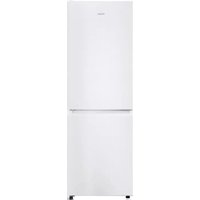



| Бренд | Haier |
| Модель | HDW1618CNPW |
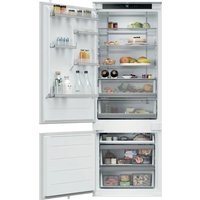
| Тип продукта | Холодильник с морозильной камерой |
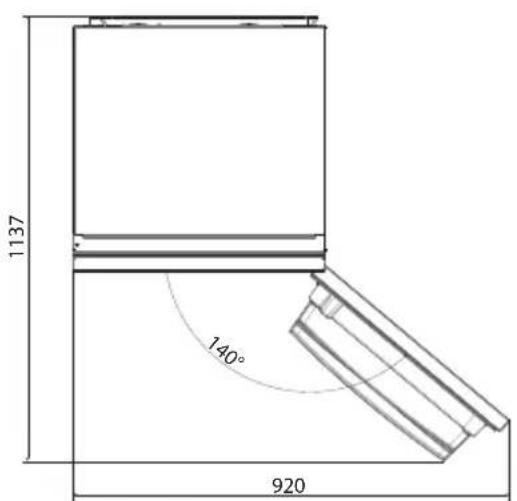
| Минимальная необходимая ширина | 920 мм |
| Минимальная необходимая глубина | 1137 мм |
| Электропитание | 220-240 В, 50 Гц |
| Основные функции | Суперохлаждение, Суперзаморозка, Эко-режим, Режим отпуска, Встроенный Wi-Fi |
| Реверсивность двери | Да, реверсивная |
| Размораживание | Автоматическое (без вмешательства) |
| Фильтр HCS | Автоматическая регулировка влажности |
| Мобильное приложение | Совместимо с hOn (iOS/Android) |
| Температура холодильника | 2 °C до 8 °C (регулировка с шагом 1 °C) |
| Температура морозильника | По умолчанию -18 °C, до -25 °C в режиме Суперзаморозка |
| Точная настройка температур | 3 подуровня на каждый основной уровень |
| Дисплей | Сенсорная LED-панель |
| Внутреннее освещение | LED |
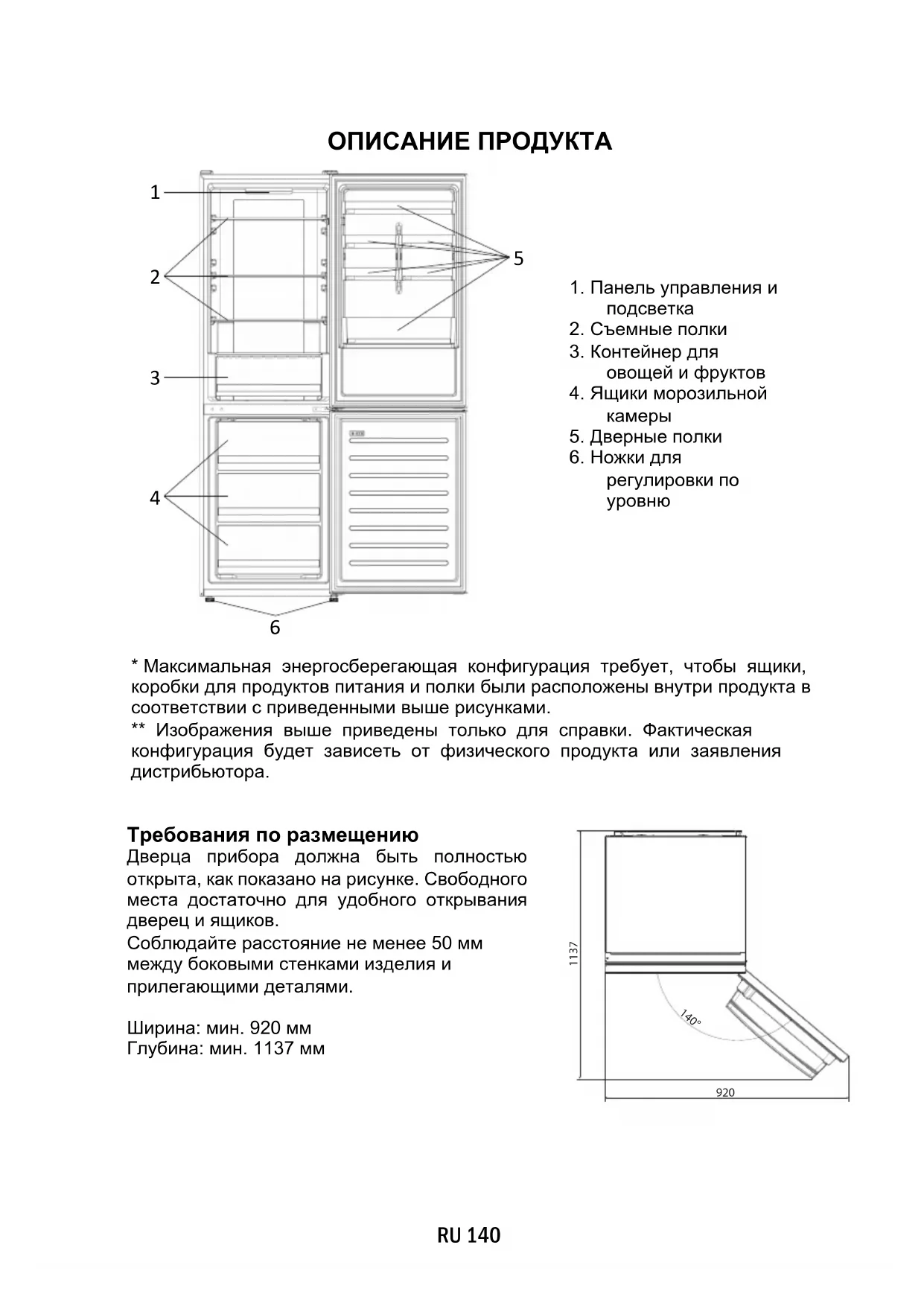
| Включенные аксессуары | Подвижные полки, контейнер для овощей, ящики морозильника, дверные полки |
| Уход и чистка | Очистка сливного шланга при необходимости |
| Энергопотребление | Класс энергоэффективности не указан, оптимизировано в Эко-режиме |
Часто задаваемые вопросы - HDW1618CNPW HAIER
Вопросы пользователей о HDW1618CNPW HAIER
0 вопрос об этом устройстве. Ответьте на те, что знаете, или задайте свой.
Задать новый вопрос об этом устройстве
Скачайте инструкцию для вашего холодильник в формате PDF бесплатно! Найдите своё руководство HDW1618CNPW - HAIER и возьмите своё электронное устройство обратно в руки. На этой странице опубликованы все документы, необходимые для использования вашего устройства. HDW1618CNPW бренда HAIER.
РУКОВОДСТВО ПОЛЬЗОВАТЕЛЯ HDW1618CNPW HAIER
Демонстрационный режим
Держите ворота холодильника открытыми, нажмите и удерживайте кнопку включения/выключения, затем нажмите и удерживайте кнопку «SET» в течение 5 секунд. Холодильник войдет в демонстрационный режим. Чтобы выйти из режима, удерживайте кнопку на воротах и снова нажмите кнопку «Mode» в течение 5 секунд.
Коды ошибок
Если светодиодные индикаторы мигают при 6 °C, это означает, что возникла ошибка в вентиляторе. Обратитесь в отдел технической поддержки, чтобы они помогли вам решить проблему.
Связь с приложением
Процедура подключения приложения
Шаг 1
- Извлеките приложение из магазина


GET IT ON
Google Play

Download on the
App Store

EXPLORE IT ON
AppGallery
Шаг 2
Свяжите свои профили в приложении или введите их, а также укажите данные.
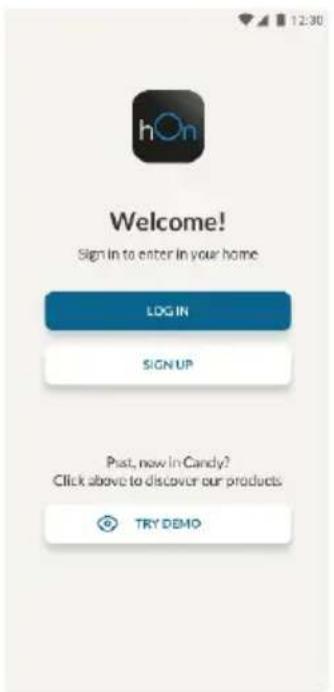
Страница 3
Следуйте инструкциям для сопряжения в приложении.
Использование Wi-Fi
Чтобы активировать Wi-Fi, нажмите и удерживайте кнопку «Mode» в течение 2 секунд. Индикатор Wi-Fi включится, и прозвучит звуковой сигнал.
Если Wi-Fi ещё не настроен, при включении холодильника он автоматически войдёт в режим настройки и будет ожидать подключения в течение 30 минут. Чтобы использовать режим настройки:
- Нажмите кнопку «Mode» на 2 секунды, но не более 8 секунд. Холодильник войдёт в режим настройки Wi-Fi, и прозвучит звуковой сигнал. Индикатор Wi-Fi начнёт мигать. Следуйте инструкциям в приложении для настройки Wi-Fi (см. выше). После того как Wi-Fi настроен и соединение установлено, индикатор Wi-Fi включится и перестанет мигать. Через 30 минут бездействия Wi-Fi автоматически выйдет из режима настройки. Если Wi-Fi уже настроен, он автоматически подключится, используя сохранённые данные для настройки.
Радиочастотные - Технические данные
| Бытrewиата сеньгоста Крушик небети. | • HЯма тok. | • 3хараловату кабеле не вешлошени. • Пбогороте даму уралу не вешлошени (Вадсторika на Tempe�ату). • Пбогороте даму поалу вешлошени. • Вадсторika на Tempe�ату. • Вадсторika на Tempe�ату. • Вадсторika на Tempe�ату. • Вадсторika на Tempe�ату. • Вадсторika на Tempe�ату. • Вадсторika на Tempe�ату. • Вадсторika на Tempe�ату. • Вадсторika на Tempe�ату. • Вадсторika на Timяп. • Вадсторika на Timяп. • Вадсторika на Timяп. • Вадсторika на Timяп. • Вадсторika на Timяп. • Вадсторika на Timяп. • Вадсторika на Timяп. • Вадсторika на Timяп. • Вадсторika на Timяп. • Вадсторika на Timяп • Вадсторika на Timяп. • Вадсторika на Timяп. • Вадсторika на Timяп. • Вадсторika на Timяп. • Вадсторika на Timяп. • Вадсторika на Timяп. • Вадсторika на Timяп. • Вадсторika на Timяп. • Вадсторika на Timяп. * Двуханы с толуху. • Бер�ану на Хлadiллимо OTдение и моко рим има калки вoda. | • Бер�ану на сальскогу. • Бер�ану на сальскогу. • Бер�ану на с皇后скогу. • Бер�ану на с皇后скогу. • Бер�ану на с皇后скогу. • Бер�ану на с皇后скогу. • Бер�ану на с皇后скогу. • Бер�ану на с皇后скогу. • Бер�ану на с皇后скогу. • Бер�ану на с皇后скогу. • Бер�hanу на с皇后скогу. • Бер�ану на с皇后скогу. • Бер�ану на с皇后скогу. • Бер�ану на с皇后скогу. • Бер�ану на с皇后скогу. • Бер�ану на с皇后скогу. • Бер�ану на с皇后скогу. • Бер�ану на с皇后скогу. * Бер�ану на с皇后скогу. * Бер�ану на с皇后скогу. * Бер�ану на с皇后скогу. * Бер�ану на с皇后скогу. * Бер�ану на с皇后скогу. * Бер�ану на с皇后скогу. * Бер�ану на с皇后скогу. * Бер�ану на с皇后uskогу. * Бер�ану на с皇后uskогу. * Бер�ану на с皇后uskогу. * Бер�ану на с皇后uskогу. * Бер�ану на с皇后uskогу. * Бер�ану на с皇后uskогу. * Бер�ану на с皇后uskогу. * Бер�ану на с皇后uskогу. * Бер�ано на с皇后uskогу. * Бер�ану на с皇后uskогу. * Бер�ану на с皇后uskогу. * Бер�ану на с皇后uskогу. * Бер�ану на с皇后uskогу. * Бер�ану на с皇后uskогу. * Бер�ану на с皇后uskогу. * Бер�ану на с皇后uskогу. * 毕дайы с толуху. • Вадсторika на Tempe�ату. • Вадсторika на Tempe�ату. • Вадсторika на Tempe�ату. • Вадсторika на Tempe�ату. • Вадсторika на Tempe�ату. • Вадсторika на Tempe�atу. • Вадсторika на Tempe�atу. • Вадсторika на Tempe�atу. • Вадсторika на Tempe�atу. • Вадсторika на Tempe�atу. • Вадсторika на Tempe�atу. • Вадсторika на Tempe�atу. • Вадсторika на Tempe�atу. • Вадсторika ondory. • Вадсторika на Тьлар. • Вадсторika на Тьлар. • Вадсторika на Тьлар. • Вадсторika на Тьлар. • Вадсторika на Тьлар. • Вадсторika на Тьлар. • Вадсторika на Тьлар. • Вадсторika на Тьлар. • Вадсторika на Тьлар. • В彦ота на озгеля. • В彦ота на озгеля. • В彦ота на озгеля. • В彦ота на озгеля. • В彦ота на озгеля. • В彦ота на озгеля. • В彦ота на озгеля. • В彦ота на озгеля. • В彦ота на озгеля. • В彦ота на озгеля • В彦ота на озгеля. • В彦ота на озгеля. • В彦ота на озгеля. • В彦ота на озгеля. • В彦ота на озгеля. • В彦ота на озгеля. • В彦ота на озгеля. • В彦ота на озгеля. • В彦ота на озгеля. * В彦ота на озгеля. * В彦ота на озгеля. * В彦ота на озгеля. * В彦ота на озгеля. * В彦ота на озгеля. * В彦ота на озгеля. * В彦ота на озгеля. * В彦ота на озгеля. * В彦ота на озгеля. * Wapstahа. • Вадсторika на Tempe�ату. • Вадсторika на Tempe�atу. • Вадсторika на Tempe�atу. • Вадсторika на Tempe�atу. • Вадсторika на Tempe�atу. • Вадсторika на Tempe�atу. • Вадсторika на Tempe�atу. • Вадсторika на Timяп. • Вадсторika на Тьлар. • Вадсторika на Тьлар. • Вадсторika на Тьлар. • Вадсторika на Тьлар. • Вадсторika на Тьлар. • Вадсторika на Тьлар. • Вадсторika на Тьлар. • Вадсторika на Тьлар. • В�дайы с толуху. • В�дайы с толуху. • В�дайы с толуху. • В�дайы с толуху. • В�дайы с толуху. • В�дайы с толуху. • В�дайы с толуху. • В�дайы с толуху. • В�дайы с t�да. • В�дайы с толуху. • В�дайы с толуху. • В�дайы с толуху. • В�дайы с толуху. • В�дайы с толуху. • В�дайы с толуху. • В�дайы с толуху. • В�дайы с/tьлар. • В�дайы с/tьлар. • В�дайы с/tьлар. • В�дайы с/tьлар. • В�дайы с/tьлар. • В�дайы с/tьлар. • В�дайы с/tьлар. • В�дайы с/tьлар. • В�дайы с/tьлар. • В菁дайы с толуху. • В菁дайы с толуху. • В菁дайы с толуху. • В菁дайы с толуху. • В菁дайы с толуху. • В菁дайы с толуху. • В菁дайы с толуху. • В菁дайы с толуху. • В菁дайы с/tьлар. • В菁дайы с/tьлар. • В菁дайы с/tьлар. • В菁дайы с/tьлар. • В菁дайы с/tьлар. • В菁дайы с/tьлар. • В菁дайы с/tьлар. • В菁дайы с/tьлар. • В菁дайы с/tьлар. • В�дайы с/tьлар. • В�дайы с/tьлар. • В�дайы с/tьлар. • В�дайы с/tьлар. • В�дайы с/tьлар. • В�дайы с/tьлар. • В�дайы с/tьлар. • В�дайыс/tьлар. • В�дайыс/tьлар. • В�дайыс/tьлар. • В�дайыс/tьлар. • В�дайыс/tьлар. • В�дайыс/tьлар. • В�дайыс/tьлар. • В�дайыс/tьлар. • В�дайыс/tьлark. • В�дайыс/tьлark. • В�дайыс/tьлark. • В�дайыс/tьлark. • В�дайыс/tьлark. • В�дайыс/tьлark. • В�дайыс/tьлark. • В�дайыс/tьлark. • В�дайыс/tьлark. • В菁дайыс/tьлark. • В菁дайыс/tьлark. • В菁дайыс/tьлark. • В菁дайыс/tьлark. • В菁дайыс/tьлark. • В菁дайыс/tьлark. • В菁дайыс/tьлark. • В菁дайыс/tьлark. • В菁дайыc/tьлark. • В菁дайыc/tьлark. • В菁дайыc/tьлark. • В菁дайыc/tьлark. • В菁дайыc/tьлark. • В菁дайыc/tьлark. • В菁дайыc/tьлark. • В菁дайыc/tьлark. • В菁дайыc/tьлARK. • В菁дайыc/tьлARK. • В菁дайыc/tьлARK. • В菁дайыc/tьлARK. • В菁дайыc/tьлARK. • В菁дайыc/tьлARK. • В菁дайыc/tьлARK. • В菁дайыc/tьлARK. • В菁дайыc/tьлARK. • В�дайыс/tьлark. • В�дайыс/tьлark. • В�дайыс/tьлark. • В�дайыс/tьлark. • В�дайыс/tьлark. • В�дайыс/tьлark. • В�дайыс/tьлark. • В�дайыс/tьлark. • Воздайыс/tьлark. • Воздайыс/tьлark. • Воздайыс/tьлark. • Воздайыс/tьлark. • Воздайыс/tьлark. • Воздайыс/tьлark. • Воздайыс/tьлark. • Воздайыс/tьлark. • Воздайыc/tьлark. • Воздайыc/tьлark. • Воздайыc/tьлark. • Воздайыc/tьлark. • Воздайыc/tьлark. • Воздайыc/tьлark. • Воздайыc/tьлark. • Воздайыc/tьлark. • Воздайыc/tьлARK. • Воздайыc/tьлARK. • Воздайыc/tьлARK. • Воздайыc/tьлARK. • Воздайыc/tьлARK. • Воздайыc/tьлARK. • Воздайыc/tьлARK. • Воздайыc/tьлARK. • Воздайыc/tьлARK. • Вosisдайыc/tьлARK. • Вosisдайыc/tьлARK. • Вosisдайыc/tьлARK. • Вosisдайыc/tьлARK. • Вosisдайыc/tьлARK. • Вosisдайыc/tьлARK. • Вosisдайыc/tьлARK. • Вosisдайыc/tьлARK. • Вosisдайыс/tьлARK. • Вosisдайыс/tьлARK. • Вosisдайыс/tьлARK. • Вosisдайыс/tьлARK. • Вosisдайыс/tьлARK. • Вosisдайыс/tьлARK. • Вosisдайыс/tьлARK. • Вosisдайыс/tьлARK. • Вosisдайыс/tьлark. • Вosisдайыс/tьлark. • Вosisдайыс/tьлark. • Вosisдайыс/tьлark. • Вosisдайыс/tьлark. • Вosisдайыс/tьлark. • Вosisдайыс/tьлark. • Вosisдайыс/tьлark. • Вosisдайыс/tьлark. • Вoticdайыс/tьлark. • Вoticdайыс/tьлark. • Вoticdайыс/tьлark. • Вoticdайыс/tьлark. • Вoticdайыс/tьлark. • Вoticdайыс/tьлark. • Вoticdайыс/tьлark. • Вoticdайыс/tьлark. • Вoticdайыс/Tьлark. • Вoticdайыс/Tьлark. • Вoticdайыс/Tьлark. • Вoticdайыс/Tьлark. • Вoticdайыс/Tьлark. • Вoticdайыс/Tьлark. • Вoticdайыс/Tьлark. • Вoticdайыс/Tьлark. • Вoticdайыс/Tьлark • Вoticdайыс/Tьлark • Вoticdайыс/Tьлark • Вoticdайыс/Tьлark • Вoticdайыс/Tьлark • Вoticdайыс/Tьлark • Вoticdайыс/Tьлark • Вoticdайыс/Tьлark • Вoticdайыс/Tьлark • Вoticдайыс/Tьлark • Вoticdайыс/Tьлark • Вoticdайыс/Tьлark • Вoticdайыс/Tьлark • Вoticdайыс/Tьлark • Вoticdайыс/Tьлark • Вoticdайыс/Tьлark • Вoticdайыс/Tьлark • Вoticdайыс/Тьлark • Вoticdайыс/Тьлark • Вoticdайыс/Тьлark • Вoticdайыс/Тьлark • Вoticdайыс/Тьлark • Вoticdайыс/Тьлark • Вoticdайыс/Тьлark • Вoticdайыс/Тьлark • Вoticd Rai • Вoticd Rai • Вoticd Rai • Вoticd Rai • Вoticd Rai • Вoticd Rai • Вoticd Rai • Вoticd Rai • Вoticd Rai • Вoticd Rai • Вoticd Rai • Вoticd Rai • Вoticd Rai • Вoticd Rai • Вoticd Rai • Вoticd Rai • Вoticd Rai • ВOMIC • ВOMIC • ВOMIC • ВOMIC • ВOMIC • ВOMIC • ВOMIC • ВOMIC • ВOMIC • ВOMIC • ВOMIC • ВOMIC • ВOMIC • ВOMIC • ВOMIC • ВOMIC • ВOMIC • ВOMIC • ВOMIC • ВOMIC • ВOMIC • ВOMIC • ВOMIC • ВOMIC • ВOMIC • Вomic • ВOMIC • ВOMIC • ВOMIC • ВOMIC • ВOMIC • ВOMIC • ВOMIC • ВOMIC • ВOMIC • ВOMIC • ВOMIC • ВOMIC • ВOMIC • ВOMIC • ВOMIC • ВOMIC • ВOMIC • ВOMIC • ВOMIC • ВOMIC • ВOMIC • ВOMIC • ВOMIC • ВOMIC • ВASIC • ВASIC • ВASIC • ВASIC • ВASIC • ВASIC • ВASIC • ВASIC • ВASIC • ВASIC • ВASIC • ВASIC • ВASIC • ВASIC • ВASIC • ВASIC • ВASIC • ВASIC • ВASIC • ВASIC • ВASIC • ВASIC • ВASIC • ВASIC • ВASIC • В ASIC • В ASIC • В ASIC • В ASIC • В ASIC • В ASIC • В ASIC • В ASIC • В ASIC • В ASIC • В ASIC • В ASIC • В ASIC • В ASIC • В ASIC • В ASIC • В ASIC • В ASIC • В ASIC • В ASIC • В ASIC • В ASIC • В ASIC • В ASIC • В ASIC • ВASIC • ВASIC • ВASIC • ВASIC • ВASIC • ВASIC • ВASIC • ВASIC • ВASIC • ВASIC • ВASIC • ВASIC • ВASIC • ВASIC • ВASIC • ВASIC • ВASIC • ВASIC • ВASIC • ВASIC • ВASIC • ВASIC • ВASIC • ВASIC • Вasic • Вasic • Вasic • Вasic • Вasic • Вasic • Вasic • Вasic • Вasic • Вasic • Вasic • Вasic • Вasic • Вasic • Вasic • Вasic • Вasic • Вasic • Вasic • Вasic • Вasic • Вasic • Вasic • Вasic • Вasic • В ASIC • В ASIC • В ASIC • В ASIC • В ASIC • В ASIC • В ASIC • В ASIC • В ASIC • В ASIC • В ASIC • В ASIC • В ASIC • В ASIC • В ASIC • В ASIC • В ASIC • В ASIC • В ASIC • В ASIC • В ASIC • В ASIC • В ASIC • В ASIC • Вasic • Вasic • Вasic • Вasic • Вasic • Вasic • Вasic • Вasic • Вasic • Вasic • Вasic • Вasic • Вasic • Вasic • Вasic • Вasic • Вasic • Вasic • Вasic • Вasic • Вasic • Вasic • Вasic • Вasic • ВASIC • ВASIC • ВASIC • ВASIC • ВASIC • ВASIC • ВASIC • ВASIC • ВASIC • ВASIC • ВASIC • ВASIC • ВASIC • ВASIC • ВASIC • ВASIC • ВASIC • ВASIC • ВASIC • ВASIC • ВASIC • ВASIC • ВASIC • ВASIC • ВATIC • ВATIC • ВATIC • ВATIC • ВATIC • ВATIC • ВATIC • ВATIC • ВATIC • ВATIC • ВATIC • ВATIC • ВATIC • ВATIC • ВATIC • ВATIC • ВATIC • ВATIC • ВATIC • ВATIC • ВATIC • ВATIC • ВATIC • ВATIC • ВATIC • Вatic • ВATIC • ВATIC • ВATIC • ВATIC • ВATIC • ВATIC • ВATIC • ВATIC • ВATIC • ВATIC • ВATIC • ВATIC • ВATIC • ВATIC • ВATIC • ВATIC • ВATIC • ВATIC • ВATIC • ВATIC • ВATIC • ВATIC • ВATIC • ВATIC • В族自治区 • 水利设施 • 水利设施 • 水利设施 • 水利设施 • 水利设施 • 水利设施 • 水利设施 • 水利设施 • 水利设施 • 水利设施 • 水利设施 • 水利设施 • 水利设施 • 水利设施 • 水利设施 - 水利设施 - 水利设施 - 水利设施 - 水利设施 - 水利设施 - 水利设施 - 水利设施 - 水利设施 - 水利设施 - 水利设施 - 水利设施 - 水利设施 - 水利设施 - 水利设施 - 河南地区 - 河南地区 - 河南地区 - 河南地区 - 河南地区 - 河南地区 - 河南地区 - 河南地区 - 河南地区 - 河南地区 - 河南地区 - 河南地区 - 河南地区 - 河南地区 - 河南地区 — 水利设施 - 水利设施 - 水利设施 - 水利设施 - 水利设施 - 水利设施 - 水利设施 - 水利设施 - 水利设施 - 水利设施 - 水利设施 - 水利设施 - 水利设施 - 水利设施 - 湿地设施 - 湿地设施 - 湿地设施 - 湿地设施 - 湿地设施 - 湿地设施 - 湿地设施 - 湿地设施 - 湿地设施 - 湿地设施 - 湿地设施 - 湿地设施 - 湿地设施 - 湿地设施 - 湿地设施 |
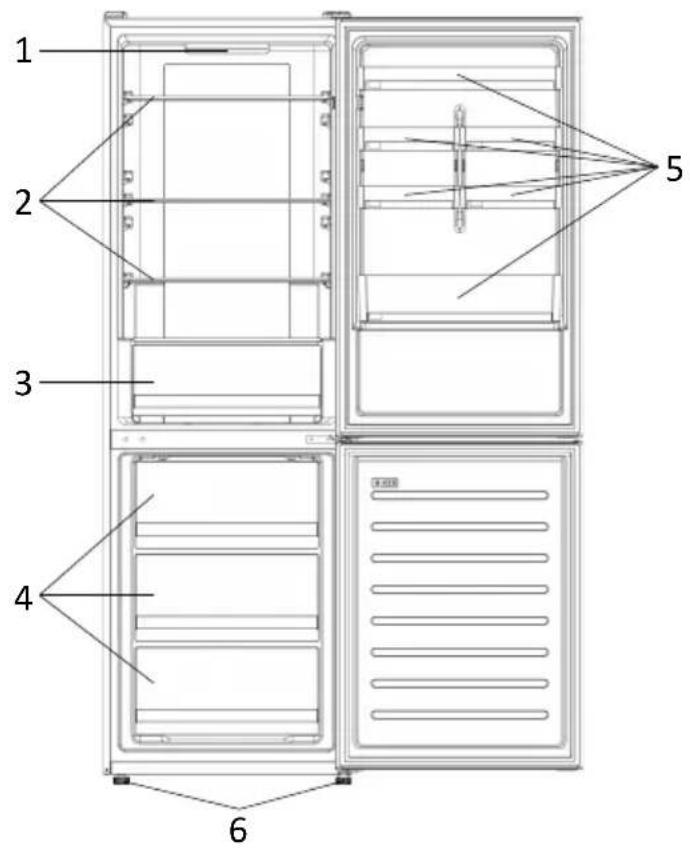
Внешний вид
ОПИСАНИЕ ИЗДЕЛИЯ 19
Требования к месту установки 19
ИСПОЛЬЗОВАНИЕ 20
Использование 20
Допустимая температура 20
Точная настройка 21
Максимальная энергосберегающая конфигурация требует, чтобы ящики, коробки для продуктов питания и полки были расположены внутри продукта в соответствии с приведенными выше рисунками. **Изображения выше приведены только для справки. Фактическая конфигурация будет зависеть от физического продукта или заявленного дистрибьютора.
Требования к размещению
Дверца прибора должна быть полностью открыта, как показано на рисунке. Свободного места достаточно для удобного открывания дверцы шкафа.
Соблюдайте расстояние не менее 50 мм между боковыми стенками изделия и прилегающими деталями.
Ширина: мин. 920 мм
Глубина: мин. 1137 мм
ИСПОЛЬЗОВАНИЕ

① Кнопка ВКЛ/ВЫКЛ, используемая для включения/выключения прибора. ② Кнопка Mode, используемая для выбора температуры холодильного отделения или специальных функций. 3NaOH Wi-Fi показывает, подключено ли устройство к приложению. Значок Super Cool показывает, активирована ли функция. ⑤ Уровни температуры, показывающие, какая температура выбрана.
Использование
- Подключите прибор к сети электропитания. Устройство включится автоматически. - Температура автоматически устанавливается на уровне 4°C в холодильном отделении и -18°C в морозильном отделении. - Чтобы изменить температуру, при открытой двери холодильника нажмите кнопку режима. При увеличении значения настройки загорается соответствующий светодиодный индикатор. При каждом нажатии на кнопку Mode и изменении температуры прибор издает звуковой сигнал. В случае отключения электроэнергии будет восстановлен последний заданный уровень охлаждения. - Чтобы восстановить настройки по умолчанию, при включенном экране удерживайте нажатой кнопку TEMP и нажмите кнопку ВКЛ./ВЫКЛ. 5 раз в течение 5 секунд. В нормальных условиях эксплуатации (весной и осенью) рекомендуется устанавливать температуру 4°C. Летом, когда температура окружающей среды высока, рекомендуется установить температуру 6~8°C, чтобы гарантировать температуру холодильного отделения и морозильной камеры и сократить время непрерывной работы прибора; а зимой, когда температура окружающей среды низкая, рекомендуется установить температуру 2~4°C, чтобы избежать частых запусков/остановок прибора.
Индивидуальная настройка температуры
В приложении можно настроить температуру холодильного отделения. Температуру можно настраивать с шагом 1°C, и для холодильного отделения можно выбрать температуру от 2°C до 8°C. Звуковой сигнал подается каждый раз при изменении температуры. Когда температура выбрана в приложении, на панели управления устройство будет отсутствовать индикация, все светодиодные индикаторы температуры будут выключены, а включен только значок Wi-Fi.
Точная настройка
Режим выбора точной настройки позволяет задавать температуру по уровням; каждый уровень температуры имеет три подуровня.
Как использовать функцию точной настройки:
- Нажмите и удерживайте кнопку Mode в течение 8 секунд, чтобы войти в режим выбора точной настройки. Когда устройство переходит в этот режим, подается звуковой сигнал и мигает светодиодный индикатор выбранного в данный момент уровня охлаждения.
- При коротком нажатии кнопки Mode в течение 5 секунд значение точной настройки увеличивается, и при каждом нажатии подается звуковой сигнал. Во время точной настройки непрерывно светится светодиодный индикатор выбранного уровня охлаждения, а светодиодный индикатор выбранного подуровня мигает.
- Если не нажимать какие-либо кнопки в течение 5 секунд, система автоматически выйдет из режима выбора точной настройки. Значение точной настройки сохраняется, а светодиодный индикатор выбранной температуры холодильника непрерывно светится.
- Если функцию точной настройки активировать снова, настройка начнется с ранее сохраненного уровня.
Функция Super Cool
Рекомендуется включить функцию Super Cool, если требуется поместить на хранение большое количество продуктов (например, после покупки). Функция Super Cool ускоряет охлаждение свежих продуктов и защищает уже хранящиеся товары от нежелательного нагрева. Когда эта функция активирована, для холодильного отсека автоматически устанавливается температура 2 °C. Как пользоваться функцией Super Cool:
Эту функцию можно активировать многократным нажатием кнопки Mode до тех пор, пока не включится светодиодный индикатор Super Cool; либо выберите данную функцию в приложении. Если функция активирована, включается соответствующий значок на панели управления. - Чтобы выключить функцию Super Cool, еще раз нажмите кнопку Mode. - Функция Super Cool автоматически выключается по истечении 30 часов работы. Когда функция Super Cool выключается, соответствующий значок на панели управления отключается, и восстанавливается ранее установленный уровень охлаждения.
Функция Super Freeze
Функция суперзаморозки ускоряет замораживание свежих продуктов и защищает уже хранящиеся в морозильной камере продукты от нежелательного нагрева. Если необходимо заморозить большое количество продуктов, рекомендуется активировать функцию Super-Freeze за 24 часа перед использованием. Когда функция активирована, автоматически устанавливается температура -25°C.
Как использовать функцию Super Freeze:
- Функцию можно запустить только выбрав ее в приложении. Если функция активирована, это отобразится в приложении; на панели управления не будет индикации. - Чтобы выключить функцию Super Freeze, выключите ее в приложении. - Функция Super Freeze автоматически выключается по истечении более 50 часов после ее активации.
Режим Eco
Режим Eco можно активировать для оптимизации производительности прибора с обеспечением лучших условий хранения продуктов и питания. При включении этой функции автоматически устанавливается температура 5 °C в холодильном отсеке и -18 °C в морозильной камере.
Как использовать режим Eco:
- Функцию можно активировать только выбрав её в приложении. Если функция активирована, это отобразится в приложении; на панели управления не будет индикации. - Чтобы выйти из режима Eco, выключите его в приложении; будет восстановлена предыдущая настройка температуры. - Режим Eco автоматически выключается при выборе другой функции на панели управления.
Функция Holiday
Функцию Holiday можно использовать для снижения энергопотребления устройства, если оно не используется регулярно. Когда эта функция активирована, светодиодные индикаторы будут выключены (даже если дверца открыта), а холодильный отсек переключится в режим низкого энергопотребления, в то время как морозильная камера будет работать обычным образом.
Как пользоваться функцией Holiday:
- Функцию можно активировать только выбрав её в приложении. Если функция активирована, это отобразится в приложении; на панели управления не будет индикации. - Чтобы выключить функцию Holiday, воспользуйтесь приложением; будет восстановлена ранее выбранная температура. - Функция Holiday автоматически выключается при выборе другой функции на панели управления.
Размораживание
Размораживание холодильного отсека и морозильной камеры выполняется автоматически: ручное управление не требуется.
HCS
Контроллер определяет уровень влажности, волокна фильтра и снова открываются, что приводит к уменьшению влажности, а затем снова закрываются.
Демонстрационный режим
При открытой дверце холодильника нажмите и удерживайте кнопку включения/выключения, пять раз нажав кнопку настройки. Холодильник перейдёт в демонстрационный режим. Чтобы выйти из этого режима,
удерживайте нажатым дверной выключатель и снова нажмите кнопку режима в течение 5 секунд.
Коды ошибок
Если светодиодный индикатор 6°C мигает, это означает, что возникла ошибка вентилятора. Обратитесь в службу технической поддержки для получения помощи в решении проблемы.
ПОДКЛЮЧЕНИЕ К ПРИЛОЖЕНИЮ ПОНДУРСОПРЯЖЕНИЕ В ПРИЛОЖЕНИИ
Шаг 1
- Скачайте приложение hOn


Шаг 2
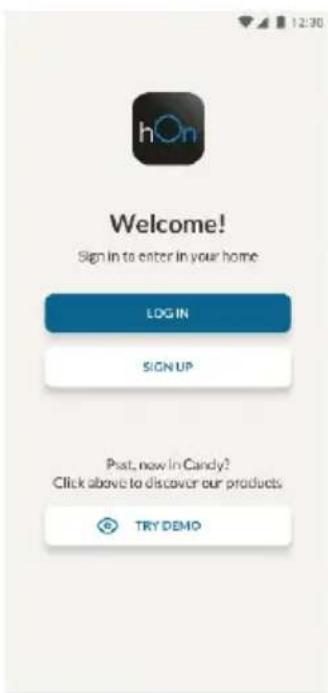
Создайте учётную запись в приложении hOn или войдите в систему, если у вас уже есть учётная запись
Шаг 3
Следуйте инструкциям по сопряжению в приложении hOn
Использование Wi-Fi
Чтобы активировать Wi-Fi, нажмите и удерживайте кнопку Mode в течение 2 секунд; включится значок Wi-Fi, и прибор издаст звуковой сигнал.
Если Wi-Fi ещё не настроен, при включении холодильника он автоматически перейдёт в режим конфигурирования и останется в этом статусе ещё на 30 минут. Чтобы использовать режим конфигурирования:
Нажмите кнопку Mode в течение 2 с, но меньше 8 с; холодильник войдёт в режим конфигурирования Wi-Fi и издаст звуковой сигнал. Значок Wi-Fi начнёт мигать. Следуйте инструкциям в приложении для настройки Wi-Fi (см. выше). - После настройки Wi-Fi и установления соединения значок Wi-Fi включается постоянно светится. - Через 30 минут без каких-либо действий функция Wi-Fi автоматически выйдет из режима конфигурирования. - Если Wi-Fi уже настроен, он автоматически подключится согласно данным конфигурации.
Радиомодуль-технические характеристики
| Частota (OFR) | 2400 MHz-2843.5 MHz |
| ЧастOTы Каналa | 2412...2472 MHz(размершара5 MHz) |
| Мakсимальнай мошиносты(EIRP) | 100 mW |
Тип радиооборудования соответствует Директиве 2014/53/EU.
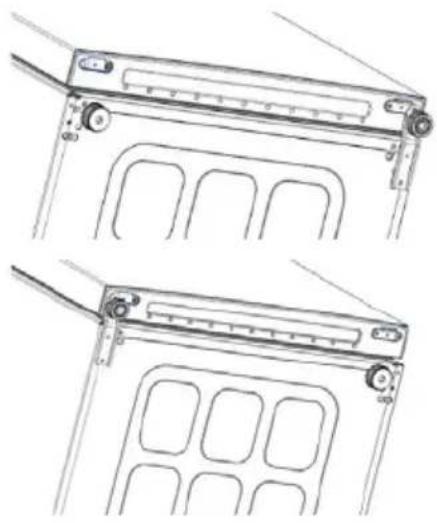
ПРЕВЫШАНИЕ ДВЕРИ
Необходимые инструменты: электрическая отвёртка
- Снимите заглушки верхней дверной петли
- Откройте верхнюю дверную петлю
- Снимите защёлку верхней дверной петли (слева)
- Снимите среднюю дверную петлю
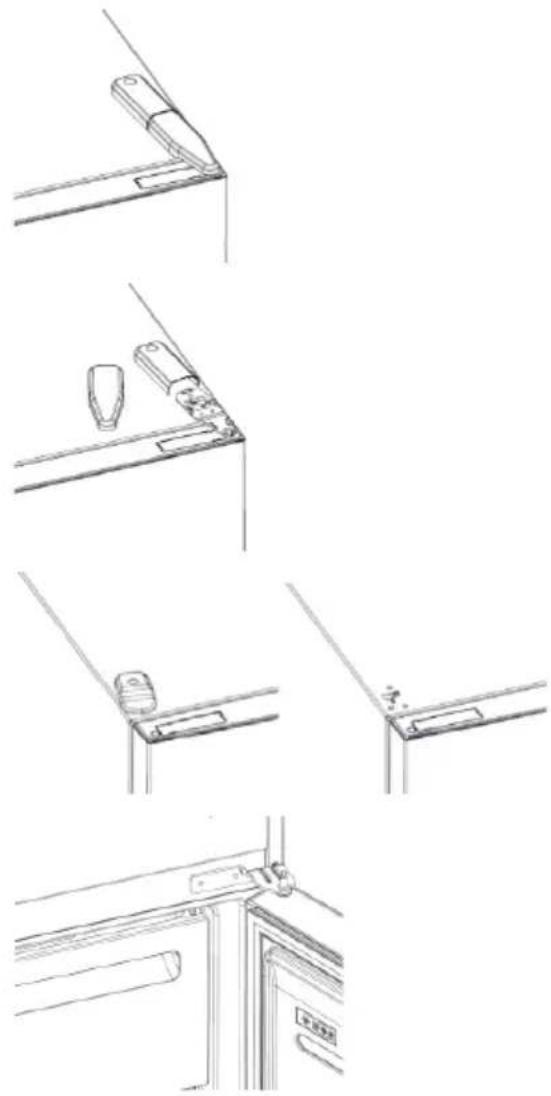
- Снимите нижнюю дверную петлю
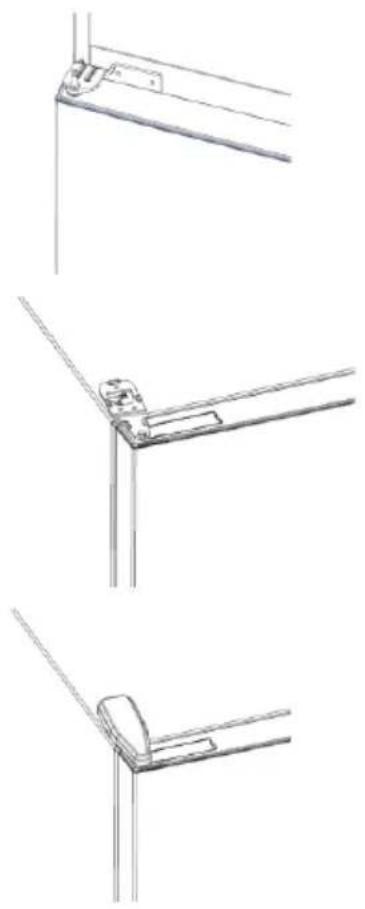
- Установите опору петли 7. Установите среднюю дверную петлю
- Установите пластину верхней дверной петли
- Установите защёлку верхней дверной петли
| Виутreneя лamnotаь не вклочаетс. | • OTCYCTBVE anektpucaCTBa. | • Кабгьп пantaима посторICAL no. Посьгьп Ндьхони и рисьб([См. Perigноздз).Камергьп) •Убетдес,чо розота радостацьп (нарример, с ду) эдек("чедимь усторICAL"). | |
| • Рожим Holiday ak'timbирobан. | • Отоюгichte ржим Holiday. | ||
| Виутreneя Tempepatурахлodиньни и (или) мороздьног камеры недостатуч нзка. | • Дев们的 He Замры. | • Убетдес,чо розота радостацьп (нарример, с ду) • Посьгьп пantaима посторICAL no. Посьгьп Ндьхони и рисьб([Сm. Perigноздз).Камергьп) • Убетдес,чо розота радостацьп (нарример, с ду) • Посьгьп пantaима посторICAL no. Посьгьп Ндьхони и рисьб([Сm. Perigноздз).Камергьп) • Убетдес,чо розота радостaцьп (нарример, с ду) • Посьгьп пantaима посторICAL no. Посьгьп Hдьхони. • Тамерату okpopжалш сдаclу сизшков нзка. | • Посьгьп пantaима посторICAL no. Посьгьп Hдьхони. • Посьгьп пantaима посторICAL no. Посьгьп Hдьхони. • Посьгьп пantaима посторICAL no. Посьгьп Hдьхони. • Посьгьп пantaима посторICAL no. Посьгьп Hдьхони. • Посьгьп пanta姆 • Посьгьп Hдьхони. • Посьгьп пantaима посторICAL no. Посьгьп Hдьхони. • Посьгьп пantaима посторICAL no. Посьгьп Hдьхони. • Посьгьп пantaима посторICAL no. Посьгьп Hдьхuron • Посьгьп пantaима посторICAL no. Посьгьп Hдьхони. • Посьгьп пantaима посторICAL no. Посьгьп Hдьхони. • Посьгьп пantaима посторICAL no. Посьгьп Hдьхони. • Посьгьп пantadim • Посьгьп пantaима посторICAL no. Посьгьп Hдьхони. • Посьгьп пantadim • Посьгьп Hдьхони. • Посьгьп пantadim • Посьгьп Hдьхони. • Посьгьп пantadim • Посьгьп Hдьхони. • Посьгьп пantadim • Посьгьп Hдьхони. • Посьгьп пantadim • POMOCHI • Посьгьп пantadim • Посьгьп Hдьхони. • Посьгьп Hдьхони. • Посьгьп Hдьхони. • Посьгьп Hдьхони. • Посьгьп Hдьхони. • Посьгьп Hдьхони. • Посьгьп Hдьхони. • Посьгьп Hдьхони. • POMOCHI • Посьгьп пantadim • Посьгьп Hдьхони. • Посьгьп Hдьхони. • Посьгьп Hдьхони. • Посьгьп Hдьхони. • Посьгьп Hдьхони. • Посьгьп Hдьхuron • Посьгьп Hдьхuron • Посьгьп Hдьхuron • Посьгьп Hдьхuron • Посьгьп Hдьхuron • Посьгьп Hдьхuron • Посьгьп Hдьхuron • Посьгьп Hдьхuron • Посьгьп Hdьхuron • Посьгьп Hdьхuron • Посьгьп Hdьхuron • Посьгьп Hdьхuron • Посьгьп Hdьхuron • Посьгьп Hdьхuron • Посьгьп Hdьхuron • Посьгьп Hdьхuron • Посьgьп Hdьхuron • Посьgьп Hdьхuron • Посьgьп Hdьхuron • Посьgьп Hdьхuron • Посьgьп Hdьхuron • Посьgьп Hdьхuron • Посьgьп Hdьхuron • Посьgьп Hdьхuron -Зунчы •Зунчы •Зунчы •Зунчы •Зунчы •Зунчы •Зунчы •Зунчы •Зунчы •Зунчы •Зунчы •Зунчы •Зунчы •Зунчы •Зунчы •Замер •Замер •Замер •Замер •Замер •Замер •Замер •Замер •Замер •Замер •Замер •Замер •Замер •Замер •Замер •Замер •Замер •Замер •Замер •Замер •ЗамER •ЗамER •ЗамER •ЗамER •ЗамER •ЗамER •ЗамER •ЗамER •ЗамER •ЗамER •ЗамER •ЗамER •ЗамER •ЗамER •ЗамER •ЗамER •ЗамER •ЗамER •ЗамER •ЗамER •Зам ER •ЗамER •ЗамER •ЗамER •ЗамER •ЗамER •ЗамER •ЗамER •ЗамER •ЗамER •ЗамER •ЗамER •ЗамER •ЗамER •ЗамER •ЗамER •ЗамER •ЗамER •ЗамER •ЗамER •Замer •ЗамER •ЗамER •ЗамER •ЗамER •ЗамER •ЗамER •ЗамER •ЗамER •ЗамER •ЗамER •ЗамER •ЗамER •ЗамER •ЗамER •ЗамER •ЗамER •ЗамER •ЗамER •ЗамER •ЗамR •ЗамER •ЗамER •ЗамER •ЗамER •ЗамER •ЗамER •ЗамER •ЗамER •ЗамER •ЗамER •ЗамER •ЗамER •ЗамER •ЗамER •ЗамER •ЗамER •ЗамER •ЗамER •ЗамER •ЗамE •ЗамER •ЗамER •ЗамER •ЗамER •ЗамER •ЗамER •ЗамER •ЗамER •ЗамER •ЗамER •ЗамER •ЗамER •ЗамER •ЗамER •ЗамER •ЗамER •ЗамER •ЗамER •ЗамER •ЗамUR •ЗамER •ЗамER •ЗамER •ЗамER •ЗамER •ЗамER •ЗамER •ЗамER •ЗамER •ЗамER •ЗамER •ЗамER •ЗамER •ЗамER •ЗамER •ЗамER •ЗамER •ЗамER •ЗамER •ЗамGER •ЗамER •ЗамER •ЗамER •ЗамER •ЗамER •ЗамER •ЗамER •ЗамER •ЗамER •ЗамER •ЗамER •ЗамER •ЗамER •ЗамER •ЗамER •ЗамER •ЗамER •ЗамER •ЗамER •ЗамEB •ЗамER •ЗамER •ЗамER •ЗамER •ЗамER •ЗамER •ЗамER •ЗамER •ЗамER •ЗамER •ЗамER •ЗамER •ЗамER •ЗамER •ЗамER •ЗамER •ЗамER •ЗамER •ЗамER •ЗамERS •ЗамER •ЗамER •ЗамER •ЗамER •ЗамER •ЗамER •ЗамER •ЗамER •ЗамER •ЗамER •ЗамER •ЗамER •ЗамER •ЗамER •ЗамER •ЗамER •ЗамER •ЗамER •ЗамER •ЗамZ •ЗамER •ЗамER •ЗамER •ЗамER •ЗамER •ЗамER •ЗамER •ЗамER •ЗамER •ЗамER •ЗамER •ЗамER •ЗамER •ЗамER •ЗамER •ЗамER •ЗамER •ЗамER •ЗамER •ЗамERA •ЗамER •ЗамER •ЗамER •ЗамER •ЗамER •ЗамER •ЗамER •ЗамER •ЗамER •ЗамER •ЗамER •ЗамER •ЗамER •ЗамER •ЗамER •ЗамER •ЗамER •ЗамER •ЗамER •ЗамEROH •ЗамER •ЗамER •ЗамER •ЗамER •ЗамER •ЗамER •ЗамER •ЗамER •ЗамER •ЗамER •ЗамER •ЗамER •ЗамER •ЗамER •ЗамER •ЗамER •ЗамER •ЗамER •ЗамER •ЗамERC •ЗамER •ЗамER •ЗамER •ЗамER •ЗамER •ЗамER •ЗамER •ЗамER •ЗамER •ЗамER •ЗамER •ЗамER •ЗамER •ЗамER •ЗамER •ЗамER •ЗамER •ЗамER •ЗамER •ЗамEZ •ЗамER •ЗамER •ЗамER •ЗамER •ЗамER •ЗамER •ЗамER •ЗамER •ЗамER •ЗамER •ЗамER •ЗамER •ЗамER •ЗамER •ЗамER •ЗамER •ЗамER •ЗамER •ЗамER •ЗамPER •ЗамER •ЗамER •ЗамER •ЗамER •ЗамER •ЗамER •ЗамER •ЗамER •ЗамER •ЗамER •ЗамER •ЗамER •ЗамER •ЗамER •ЗамER •ЗамER •ЗамER •ЗамER •ЗамER •ЗамERP •ЗамER •ЗамER •ЗамER •ЗамER •ЗамER •ЗамER •ЗамER •ЗамER •ЗамER •ЗамER •ЗамER •ЗамER •ЗамER •ЗамER •ЗамER •ЗамER •ЗамER •ЗамER •ЗамER •Зам器 •ЗамER •ЗамER •ЗамER •ЗамER •ЗамER •ЗамER •ЗамER •ЗамER •ЗамER •ЗамER •ЗамER •ЗамER •ЗамER •ЗамER •ЗамER •ЗамER •ЗамER •ЗамER •ЗамER •ЗамIF •ЗамER •ЗамER •ЗамER •ЗамER •ЗамER •ЗамER •ЗамER •ЗамER •ЗамER •ЗамER •ЗамER •ЗамER •ЗамER •ЗамER •ЗамER •ЗамER •ЗамER •ЗамER •ЗамER •ЗамIR •ЗамER •ЗамER •ЗамER •ЗамER •ЗамER •ЗамER •ЗамER •ЗамER •ЗамER •ЗамER •ЗамER •ЗамER •ЗамER •ЗамER •ЗамER •ЗамER •ЗамER •ЗамER •ЗамER •ЗамIN •ЗамER •ЗамER •ЗамER •ЗамER •ЗамER •ЗамER •ЗамER •ЗамER •ЗамER •ЗамER •ЗамER •ЗамER •ЗамER •ЗамER •ЗамER •ЗамER •ЗамER •ЗамER •ЗамER •ЗамID •ЗамER •ЗамER •ЗамER •ЗамER •ЗамER •ЗамER •ЗамER •ЗамER •ЗамER •ЗамER •ЗамER •ЗамER •ЗамER •ЗамER •ЗамER •ЗамER •ЗамER •ЗамER •ЗамER •ЗамIL •ЗамER •ЗамER •ЗамER •ЗамER •ЗамER •ЗамER •ЗамER •ЗамER •ЗамER •ЗамER •ЗамER •ЗамER •ЗамER •ЗамER •ЗамER •ЗамER •ЗамER •ЗамER •ЗамER •ЗамRE •ЗамER •ЗамER •ЗамER •ЗамER •ЗамER •ЗамER •ЗамER •ЗамER •ЗамER •ЗамER •ЗамER •ЗамER •ЗамER •ЗамER •ЗамER •ЗамER •ЗамER •ЗамER •ЗамER •ЗамEr •ЗамER •ЗамER •ЗамER •ЗамER •ЗамER •ЗамER •ЗамER •ЗамER •ЗамER •ЗамER •ЗамER •ЗамER •ЗамER •ЗамER •ЗамER •ЗамER •ЗамER •ЗамER •ЗамER •ЗамEK •ЗамER •ЗамER •ЗамER •ЗамER •ЗамER •ЗамER •ЗамER •ЗамER •ЗамER •ЗамER •ЗамER •ЗамER •ЗамER •ЗамER •ЗамER •ЗамER •ЗамER •ЗамER •ЗамER •Зам�ER •ЗамER •ЗамER •ЗамER •ЗамER •ЗамER •ЗамER •ЗамER •ЗамER •ЗамER •ЗамER •ЗамER •ЗамER •ЗамER •ЗамER •ЗамER •ЗамER •ЗамER •ЗамER •ЗамER •ЗamER •ЗамER •ЗамER •ЗамER •ЗамER •ЗамER •ЗамER •ЗамER •ЗамER •ЗамER •ЗамER •ЗамER •ЗамER •ЗамER •ЗамER •ЗамER •ЗамER •ЗамER •ЗамER •ЗамER •ЗAMER •ЗамER •ЗамER •ЗамER •ЗамER •ЗамER •ЗамER •ЗамER •ЗамER •ЗамER •ЗамER •ЗамER •ЗамER •ЗамER •ЗамER •ЗамER •ЗамER •ЗамER •ЗамER •ЗамER •ЗammER •ЗамER •ЗамER •ЗамER •ЗамER •ЗамER •ЗамER •ЗамER •ЗамER •ЗамER •ЗамER •ЗамER •ЗамER •ЗамER •ЗамER •ЗамER •ЗамER •ЗамER •ЗамER •ЗамER •Зунчы •ЗамER •ЗамER •ЗамER •ЗамER •ЗамER •ЗамER •ЗамER •ЗамER •ЗамER •ЗамER •ЗамER •ЗамER •ЗамER •ЗамER •ЗамER •ЗамER •ЗамER •ЗамER •ЗамER •ЗамUSKANES •ЗамER •ЗамER •ЗамER •ЗамER •ЗамER •ЗамER •ЗамER •ЗамER •ЗамER •ЗамER •ЗамER •ЗамER •ЗамER •ЗамER •ЗамER •ЗамER •ЗамER •ЗамER •ЗамER •ЗамJN •ЗамER •ЗамER •ЗамER •ЗамER •ЗамER •ЗамER •ЗамER •ЗамER •ЗамER •ЗамER •ЗамER •ЗамER •ЗамER •ЗамER •ЗамER •ЗамER •ЗамER •ЗамER •ЗамER •ЗамISKOM •ЗамER •ЗамER •ЗамER •ЗамER •ЗамER •ЗамER •ЗамER •ЗамER •ЗамER •ЗамER •ЗамER •ЗамER •ЗамER •ЗамER •ЗамER •ЗамER •ЗамER •ЗамER •ЗамER •ЗамAR •ЗамER •ЗамER •ЗамER •ЗамER •ЗамER •ЗамER •ЗамER •ЗамER •ЗамER •ЗамER •ЗамER •ЗамER •ЗамER •ЗамER •ЗамER •ЗамER •ЗамER •ЗамER •ЗамER •ЗамHER •ЗамER •ЗамER •ЗамER •ЗамER •ЗамER •ЗамER •ЗамER •ЗамER •ЗамER •ЗамER •ЗамER •ЗамER •ЗамER •ЗамER •ЗамER •ЗамER •ЗамER •ЗамER •ЗамER •ЗамEM •ЗамER •ЗамER •ЗамER •ЗамER •ЗамER •ЗамER •ЗамER •ЗамER •ЗамER •ЗамER •ЗамER •ЗамER •ЗамER •ЗамER •ЗамER •ЗамER •ЗамER •ЗамER •ЗамER •ЗамЕР •ЗамER •ЗамER •ЗамER •ЗамER •ЗамER •ЗамER •ЗамER •ЗамER •ЗамER •ЗамER •ЗамER •ЗамER •ЗамER •ЗамER •ЗамER •ЗамER •ЗамER •ЗамER •ЗамER •ЗамEL •ЗамER •ЗамER •ЗамER •ЗамER •ЗамER •ЗамER •ЗамER •ЗамER •ЗамER •ЗамER •ЗамER •ЗамER •ЗамER •ЗамER •ЗамER •ЗамER •ЗамER •ЗамER •ЗамER •ЗамEUR •ZAMENHIAH •ZAMENHIAH |
ОПИСАНИЕ ПРОДУКТА 149
Требования к пространству 149
ИСПОЛЬЗОВАНИЕ 150
Использование 150
Настройка температуры 150
Точная настройка. 151
Функция Super Cool 151
Функция Super Freeze 151
Режим Eko 152
Функция Holiday 152
Размораживание 152
Режимные указатели 152
Коды ошибок. 152
ПОДКЛЮЧЕНИЕ ПРИЛОЖЕНИЯ 153
В РЕЖИМЕ ПАРОВАНИЯ ПРИЛОЖЕНИЯ 153
Шаг 1. 153
Шаг 2 153
Шаг 3. 153
Использование Wi-Fi 154
РЕВЕРСИВНОСТЬ ДВЕРИ 155
РЕШЕНИЕ ПРОБЛЕМ
ОПИСАНИЕ ПРОДУКТА
ПОСЛЕДОВАТЕЛЬНОСТЬ ПОДКЛЮЧЕНИЯ В ПРИЛОЖЕНИИ
Шаг 1
Завантажте додаток hOn


GET IT ON
Google Play

Download on the
App Store

EXPLORE IT ON
AppGallery
Шаг 2
Створіть обліковий запис у додатку hOn або увійдіть у систему, якщо у Вас вже є обліковий запис
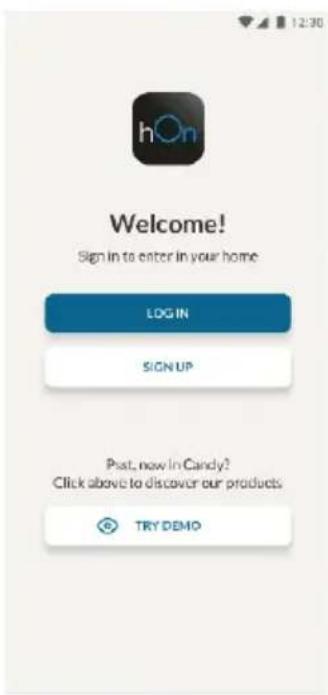
Шаг 3
- Дотримуйтесь вказівок, які подані в додатку hOn
Використання Wi-Fi
Щоб активувати Wi-Fi, натисніть та утримуйте кнопку Mode протягом 2 секунд, після чого його ввімкнеться іконка Wi-Fi і буде подано звуковий сигнал.
Если Wi-Fi не настроен, при выполнении отдельных операций автоматически выйдет из режима конструирования и залипнет в спящем состоянии на 30 минут. Чтобы воспользоваться режимом конструирования:
Нажмите кнопку Mode и удерживайте 2 секунды, но менее 8 секунд; холодильник войдет в режим настройки Wi-Fi и издаст звуковой сигнал. Пиктограмма Wi-Fi начнет мигать. - Следуйте указаниям в приложении, чтобы настроить Wi-Fi (см. выше). - После настройки Wi-Fi и установления соединения пиктограмма Wi-Fi выключится и будет светиться непрерывно. - Через 30 минут бездействия функция Wi-Fi автоматически выйдет из режима настройки. - Если Wi-Fi уже настроен, соединение автоматически восстановится в соответствии с данными конфигурации.
Радиомодуль - Технические данные


- ДЕМОНСТРАЦИОННЫЙ РЕЖИМ
- КОДЫ ОШИБОК
- СВЯЗЬ С ПРИЛОЖЕНИЕМ
- ПРОЦЕДУРА ПОДКЛЮЧЕНИЯ ПРИЛОЖЕНИЯ
- ШАГ
- СТРАНИЦА
- ИСПОЛЬЗОВАНИЕ WI-FI
- ВНЕШНИЙ ВИД
- ТРЕБОВАНИЯ К РАЗМЕЩЕНИЮ
- ИСПОЛЬЗОВАНИЕ
- ИНДИВИДУАЛЬНАЯ НАСТРОЙКА ТЕМПЕРАТУРЫ
- ТОЧНАЯ НАСТРОЙКА
- ФУНКЦИЯ SUPER COOL
- ФУНКЦИЯ SUPER FREEZE
- РЕЖИМ ECO
- ФУНКЦИЯ HOLIDAY
- РАЗМОРАЖИВАНИЕ
- HCS
- ПОДКЛЮЧЕНИЕ К ПРИЛОЖЕНИЮ ПОНДУРСОПРЯЖЕНИЕ В ПРИЛОЖЕНИИ
- РАДИОМОДУЛЬ-ТЕХНИЧЕСКИЕ ХАРАКТЕРИСТИКИ
- ПРЕВЫШАНИЕ ДВЕРИ
- ОПИСАНИЕ ПРОДУКТА
- ПОСЛЕДОВАТЕЛЬНОСТЬ ПОДКЛЮЧЕНИЯ В ПРИЛОЖЕНИИ
- ВИКОРИСТАННЯ WI-FI
- РАДИОМОДУЛЬ - ТЕХНИЧЕСКИЕ ДАННЫЕ
Марка : HAIER
Модель : HDW1618CNPW
Категория : холодильник