Notice-Facile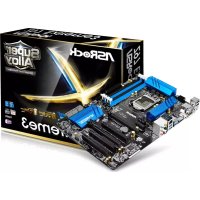
Z97 Extreme3 - Материнская плата ASROCK - Бесплатное руководство пользователя
Найдите руководство к устройству бесплатно Z97 Extreme3 ASROCK в формате PDF.



Скачайте инструкцию для вашего Материнская плата в формате PDF бесплатно! Найдите своё руководство Z97 Extreme3 - ASROCK и возьмите своё электронное устройство обратно в руки. На этой странице опубликованы все документы, необходимые для использования вашего устройства. Z97 Extreme3 бренда ASROCK.
РУКОВОДСТВО ПОЛЬЗОВАТЕЛЯ Z97 Extreme3 ASROCK
Z97 Extreme3 1 Введение Благодарим вас за приобретение надежной системной платы ASRock Z97 Extreme3, выпускаемой под постоянным жестким контролем качества компании ASRock. Эта материнская плата обеспечивает великолепную производительность и характеризуется прочной конструкцией в соответствии с требованиями компании ASRock в отношении качества и долговечности.
1.1 Комплект поставки
- Системная плата ASRock Z97 Extreme3 (форм-фактор ATX)
- Краткое руководство по установке ASRock Z97 Extreme3
- Компакт-диск с ПО для платы ASRock Z97 Extreme3
- 2 х кабеля передачи данных Serial ATA (SATA) (приобретаются отдельно)
- 1 х Экран панели с портами ввода-вывода
- 1 x карта ASRock SLI_Bridge_2S По причине обновления спецификации на материнскую платформу и программного обеспечения BIOS содержимое настоящей документации может быть изменено без предварительного уведомления. При изменении содержимого настоящего документа его обновленная версия будет доступна на веб-сайте ASRock без предварительного уведомления. При необходимости технической поддержки, связанной с материнской платой, посетите веб-сайт и найдите на нем информацию о модели используемой вами материнской платы. На веб-сайте ASRock также можно найти самый последний перечень поддерживаемых VGA-карт и ЦП. Веб-сайт ASRock http://www.asrock.com.68
- Печатная плата высокой плотности на основе стеклоткани
- Поддержка процессоров 5-го поколения, нового 4-го и 4-го поколения Intel® Core™ i7/i5/i3/Pentium®/ Celeron® (Разъем 1150)
- Поддержка технологии Intel® Turbo Boost 2.0
- Поддержка процессоров Intel® серии K с разблокированным множителем
- Поддержка полного разгона процессора ASRock BCLK
- Двухканальная память DDR3
- Максимальный объем системной памяти: 32 Гб
- Поддержка Intel® Extreme Memory Prole (XMP)1.3/1.2
- Поддержка AMD Quad CrossFireX
- Поддержка NVIDIA® Quad SLI
- Поддержка выходных сигналов Intel® HD Graphics Built-in Visuals и VGA возможна только при использовании процессоров со встроенными графическими процессорами.
- Поддержка встроенных технологий визуализации Intel® HD Graphics: Intel® Quick Sync Video с AVC, MVC (S3D) и MPEG-2 Full HW Encode1, Intel® InTr u
- Максимальный объем совместно используемой памяти: 1792 Мб
- Три графических выхода: D-Sub, DVI-D и HDMI
- Поддержка работы с тремя мониторами
- Поддержка HDMI с максимальным разрешением до 4K × 2K (4096x2304) при частоте обновления 24 Гц
- Поддержка DVI-D с максимальным разрешением до 1920x1200 при 60 Гц
- Поддержка D-Sub с максимальным разрешением до 1920x1200 при 60 Гц
- Поддержка Auto Lip Sync, Deep Color (12bpc), xvYCC и HBR (High Bit Rate Audio) через порт HDMI (требуется HDMI-совместимый монитор)
- Поддержка функции защиты HDCP через порты DVI-D и HDMI
- Поддержка воспроизведения в режиме Full HD 1080p Blu-ray (BD) через порты DVI-D и HDMI
- 7.1-канальный звук высокой четкости HD Audio с защитой данных (аудиокодек Realtek ALC892)
- Поддержка Premium Blu-ray Audio
- Защита от перенапряжения (ASRock Full Spike Protection)
- Конденсаторы для аудиосистем серии Nichicon Fine Gold
- Поддержка технологии Intel® Remote Wake Technology
- Поддержка Wake-On-LAN
- Молниезащита и защита электростатического напряжения (ASRock Full Spike Protection)
- Поддержка Energy Ecient Ethernet 802.3az
- 1 x PS/2 для мыши/клавиатуры
- 1 x оптический выходной SPDIF
- 2 x Порт USB 2.0 с защитой от электростатического напряжения (ASRock Full Spike Protection)
- 4 x Порт USB 3.0 с защитой от электростатического напряжения (ASRock Full Spike Protection)
- 1 x RJ-45 для ЛВС с СИД (СИД ACT/LINK и МИД SPEED)
- Разъемы HD Audio: задние динамики / центральный динамик / сабвуфер / линейный вход / передние динамики / микрофон Запоминающие
- 6 x Разъемы SATA3 со скоростью обмена данными 6,0 ГБ/с, поддержка технологий RAID (RAID 0, RAID 1, RAID 5, RAID 10, Intel Rapid Storage Technology 13 и Intel Smart Response Technology), NCQ, AHCI и "горячего" подключения
- 1 x колодка СОМ-порта
- 1 x колодка светодиодного индикатора питания
- 2 x разъема для вентилятора ЦП (1 х 4-контактный, 1 х 3-контактный)
- 3 x разъема для вентилятора корпуса (1 х 4-контактный, 2 х 3-контактный)
- 1 x разъем для вентилятора блока питания (3-контактный)
- 1 х разъем питания АТХ (24-контактный)
- 1 x 8-контактный разъем питания 12 В
- 1 x Разъем питания PCIe
- 1 x аудиоразъем на передней панели
- 2 x Колодки USB 2.0 (до 4 портов USB 2.0) с защитой от электростатического напряжения (ASRock Full Spike Protection)
- 1 x Колодка USB 3.0 (до 2 портов USB 3.0) с защитой от электростатического напряжения (ASRock Full Spike Protection)
- AMI UEFI Legal BIOS 64 МБ с поддержкой многоязычного графического интерфейса
- Совместимость с функцией энергопотребления в стандарте ACPI 1.1
- Поддержка SMBIOS 2.3.1
- Регулировка напряжений ЦП, DRAM, PCH 1,05 В, PCH 1,5 В71
Z97 Extreme3 Следует учитывать, что разгон процессора, включая изменение настроек BIOS, применение технологии Untied Overclocking Technology и использование инструментов разгона независимых производителей, сопряжен с определенным риском. Разгон процессора может повлиять на стабильность системы или даже привести к повреждению ее компонентов и устройств. Вы выполняете разгон процессора на ваш собственный риск и за свой счет. Мы не несем ответственность за возможный ущерб, вызванный разгоном процессора.
- Для получения дополнительной информации об изделии посетите наш веб-сайт: http://www.asrock.com В связи с ограничением при работе под 32-разрядной ОС Windows® фактический объем памяти может быть меньше 4 Гбайт. Для 64-разрядных ОС Windows® таких ограничений нет. Для использования той памяти, которую ОС Windows® не может использовать, используйте ASRock XFast RAM.
- Датчик температуры процессора/корпуса
- Тахометр вентиляторов ЦП/корпуса/блока питания
- Бесшумный вентилятор охлаждения процессора/ корпуса (с автоматической регулировкой скорости вращения в зависимости от температуры нагрева процессора)
- Управление скоростью вращения вентилятора охлаждения процессора/корпуса
- Контроль напряжения: +12 В, +5 В, +3,3 В, ЦП Vcore
- Совместимость с ErP/EuP (необходим блок питания, соответствующий стандарту ErP/EuP)72
1.3 Установка перемычек
Установка перемычек показана на рисунке. При установке колпачковой перемычки на контакты перемычка «замкнута». Если колпачковая перемычка на контакты не установлена, перемычка «разомкнута». На рисунке показана 3-контактная перемычка с замкнутыми контактами 1 и 2 при установке на них колпачковой перемычки. Перемычка сброса настроек CMOS (CLRMOS1) (См. стр. 1, № 18) CLRMOS1 позволяет очистить данные CMOS. Чтобы сбросить и обнулить параметры системы на настройки по умолчанию, выключите компьютер и извлеките отключите кабель питания от источника питания. Выждите 15 секунд и перемычкой замкните контакты 2 и 3 на CLRMOS1 на 5 секунд. Не сбрасывайте настройки CMOS сразу после обновления BIOS. При необходимости сбросить настройки CMOS сразу после обновления BIOS сначала перезагрузите систему, а затем выключите компьютер перед сбросом настроек CMOS. Учтите, что пароль, дата, время и профиль пользователя по умолчанию сбрасываются только в том случае, если извлечь батарею CMOS.
1.4 Колодки и разъемы, расположенные на материнской
(9-контактная, PANEL1) (См. стр. 1, № 17)
расположенные на корпусе выключатель питания, кнопку перезагрузки и индикатор состояния системы к этой колодке в соответствии с распределением контактов, приведенным ниже. Перед подключением кабелей определите положительный и отрицательный контакты. GND
GND PWRBTN (кнопка питания): Подключение кнопки питания, расположенной на передней панели корпуса. Можно настроить порядок выключения системы с использованием кнопки питания. RESET (кнопка перезагрузки): Подключение кнопки перезагрузки системы, расположенной на передней панели корпуса. Нажмите кнопку перезагрузки, чтобы перезапустить компьютер, если он завис и нормальный запуск невозможен. PLED (светодиодный индикатор питания системы): Подключение индикатора состояния, расположенного на передней панели корпуса. Светодиодный индикатор горит, когда система работает. Когда система находится в режиме ожидания S1/S3, светодиод мигает. Когда система находится в режиме ожидания S4 или выключена (S5), светодиод не горит. HDLED (светодиодный индикатор работы жесткого диска): Подключение светодиодного индикатора работы жесткого диска, расположенного на передней панели. Светодиодный индикатор горит, когда жесткий диск выполняет считывание или запись данных. Передняя панель может быть разной на разных корпусах. В основном передняя панель включает в себя кнопку питания, кнопку перезагрузки, светодиодный индикатор питания, светодиодный индикатор работы жесткого диска, динамик и т. д. При подключении передней панели к этой колодке правильно подключайте провода к
Расположенные на материнской плате колодки и разъемы перемычками НЕ являются. НЕ устанавливайте на эти колодки и разъемы колпачковые перемычки. Установка колпачковых перемычек на эти колодки и разъемы может вызвать неустранимое повреждение материнской платы.74
Колодка светодиодного индикатора питания (3-контактная, PLED1) (См. стр. 1, № 15) Подключите светодиодный индикатор питания корпуса к этой колодке, чтобы обеспечить индикацию состояния питания системы. Разъемы Serial ATA3 (SATA3_0) (См. стр. 1, № 9) (SATA3_1) (См. стр. 1, № 10) (SATA3_2) (Cм. стр. 1, № 11) (SATA3_3) (См. стр. 1, № 12) (SATA3_4) (См. стр. 1, № 13) (SATA3_5) (Cм. стр.1, № 14) Эти шесть разъемов SATA3 предназначены для подключения кабелей SATA внутренних запоминающих устройств для передачи данных со скоростью до 6,0 Гб/с. Колодки USB 2.0. (9-контактная, USB2_3) (См. стр. 1, № 20) (9-контактная, USB4_5) (См. стр. 1, № 21) DUMMY GND GND
Кроме двух портов USB 2.0 на панели ввода-вывода на материнской плате также есть две колодки. Каждая колодка USB 2.0 может поддерживать два порта. Колодка USB 3.0 (19-контактная, USB3_4_5) (См. стр. 1, № 8)
на материнской плате также есть одна колодка. Каждая колодка USB 3.0 может поддерживать два
1. Аудиосистема высокого разрешения поддерживает функцию распознавания разъема,
но для е правильной работы необходимо, чтобы провод панели корпуса поддерживал передачу сигналов HDA. Инструкции по установке системы см. в этом руководстве и руководстве на корпус.
2. При использовании аудиопанели AC’97 подключите ее к аудиоколодке передней
панели, как указано далее: A. Подключите Mic_IN (MIC) к MIC2_L. B. Подключите Audio_R (RIN) к OUT2_R, Audio_L (LIN) к OUT2_L. C. Подключите провод заземления (GND) к контакту заземления (GND). D. Контакты MIC_RET и OUT_RET используются только для аудиопанели высокого разрешения. При использовании аудиопанели AC’97 их подключать не нужно. E. Чтобы активировать передний микрофон, перейдите на вкладку FrontMic панели управления Realtek и отрегулируйте параметр Recording Volume (Громкость записи). Аудиоколодка передней
(9-контактная, HD_ AUDIO1) (См. стр. 1, № 25)
MIC_RETPRESENCE# GND
Эта колодка предназначена для подключения аудиоустройств к передней аудиопанели. Колодка динамика
(4-контактная, SPEAK- ER1) (См. стр. 1, № 22)
+5V DUMMY DUMMY SPEAKER Предназначена для подключения динамика
Колодка инфракрасного
(5-контактная, IR1) (См. стр. 1, № 23) GND IRRX DUMMY+5VSB IRTX
Эта колодка поддерживает дополнительную беспроводную передачу и прием сигналов инфракрасного модуля.76
Разъемы для вентиляторов корпуса и блока питания (4-контактный, CHA_ FAN1) (См. стр. 1, № 19) (3-контактный, CHA_ FAN2) (См. стр. 1, № 6) (3-контактный, CHA_ FAN3) (См. стр. 1, № 16) (3-контактный, PWR_ FAN1) (См. стр. 1, № 27) GND +12V
Предназначены для подключения кабелей разъемов вентиляторов и подключения черного провода к заземлению. Разъемы вентиляторов
(4-контактный, CPU_ FAN1) (См. стр. 1, № 2) (3-контактный, CPU_ FAN2) (См. стр. 1, № 3) GN D +12V
Эта материнская плата снабжена 4-контактным разъемом для малошумящего вентилятора ЦП. Если вы собираетесь подключить 3-контактный вентилятор охлаждения процессора, подключайте его к контактам 1-3. Разъем питания АТХ (24-контактный, ATXPWR1) (См. стр. 1, № 7)
Эта материнская плата снабжена 24-контактным разъемом питания АТХ. Чтобы использовать 20-контактный разъем питания ATX, подключите его вдоль контакта 1 и контакта 13.77
Z97 Extreme3 Разъем питания АТХ 12 В (8-контактный, ATX12V1) (См. стр. 1, № 1)
Эта материнская плата снабжена 8-контактным разъемом питания АТХ 12 В. Чтобы использовать 4-контактный разъем питания ATX, подключите его вдоль контакта 1 и контакта 5. Разъем питания PCIe (4-контактный PCIE_ PWR1) (См. стр. 1, № 26) +12V DETECT GND При установке более трех графических карт подключите к данному разъему 4-контактный кабель Molex.
последовательного порта (9-контактная, COM1) (См. стр. 1, № 24) CCTS#1 RRTS#1 DDSR#1 DDTR#1 RRXD1 GND TTXD1 DDCD#1