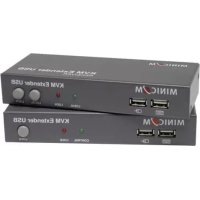
Tripp Lite B032VU1 - Переключатель

B032VU1 - Переключатель Tripp Lite - Бесплатное руководство пользователя

Найдите руководство к устройству бесплатно B032VU1 Tripp Lite в формате PDF.

📄 80 страниц Русский RU 💬 Вопрос ИИ
Notice Tripp Lite B032VU1 - page 62
Просмотреть руководство : Français FR English EN Español ES Русский RU
Помощник по руководству
Работает на ChatGPT
Ожидание вашего сообщения
Информация о продукте

Марка : Tripp Lite

Модель : B032VU1

Категория : Переключатель

Скачайте инструкцию для вашего Переключатель в формате PDF бесплатно! Найдите своё руководство B032VU1 - Tripp Lite и возьмите своё электронное устройство обратно в руки. На этой странице опубликованы все документы, необходимые для использования вашего устройства. B032VU1 бренда Tripp Lite.

РУКОВОДСТВО ПОЛЬЗОВАТЕЛЯ B032VU1 Tripp Lite

Сервисный КВМ-адаптер с интерфейсом USB 2.0 для подключения портативного компьютера Модель: B032-VU1 Руководство пользователя 1111 W. 35th Street, Chicago, IL 60609 USA • www.tripplite.com/support Охраняется авторским правом © 2017 Tripp Lite. Все торговые знаки являются исключительной собственностью своих соответствующих владельцев.

4. Опциональные комплектующие ................................ 62

6.1 Режимы синхронизации мышей ........................ 64

6.1.1 Автоматическая синхронизация мышей ..................... 64

6.1.2 Ручная синхронизация мышей ..................................... 65

6.2 Настройки панели управления .......................... 65

7. Программа просмотра видеозаписей VSR Viewer ........ 78

1. Характеристики продукта

2. Системные требования

  • Консольный USB-адаптер обеспечивает прямое подключение ноутбука к настольному компьютеру
  • Благодаря своей компактной конструкции с вмонтированными кабелями он идеально подходит для системных администраторов, вынужденных много перемещаться по объекту, т.к. исключает необходимость в использовании громоздкой тележки
  • Поддержка видеоразрешений стандарта VGA до 1920 x 1200 при частоте 60 Гц
  • Возможность двусторонней передачи файлов между локальным и удаленным компьютерами
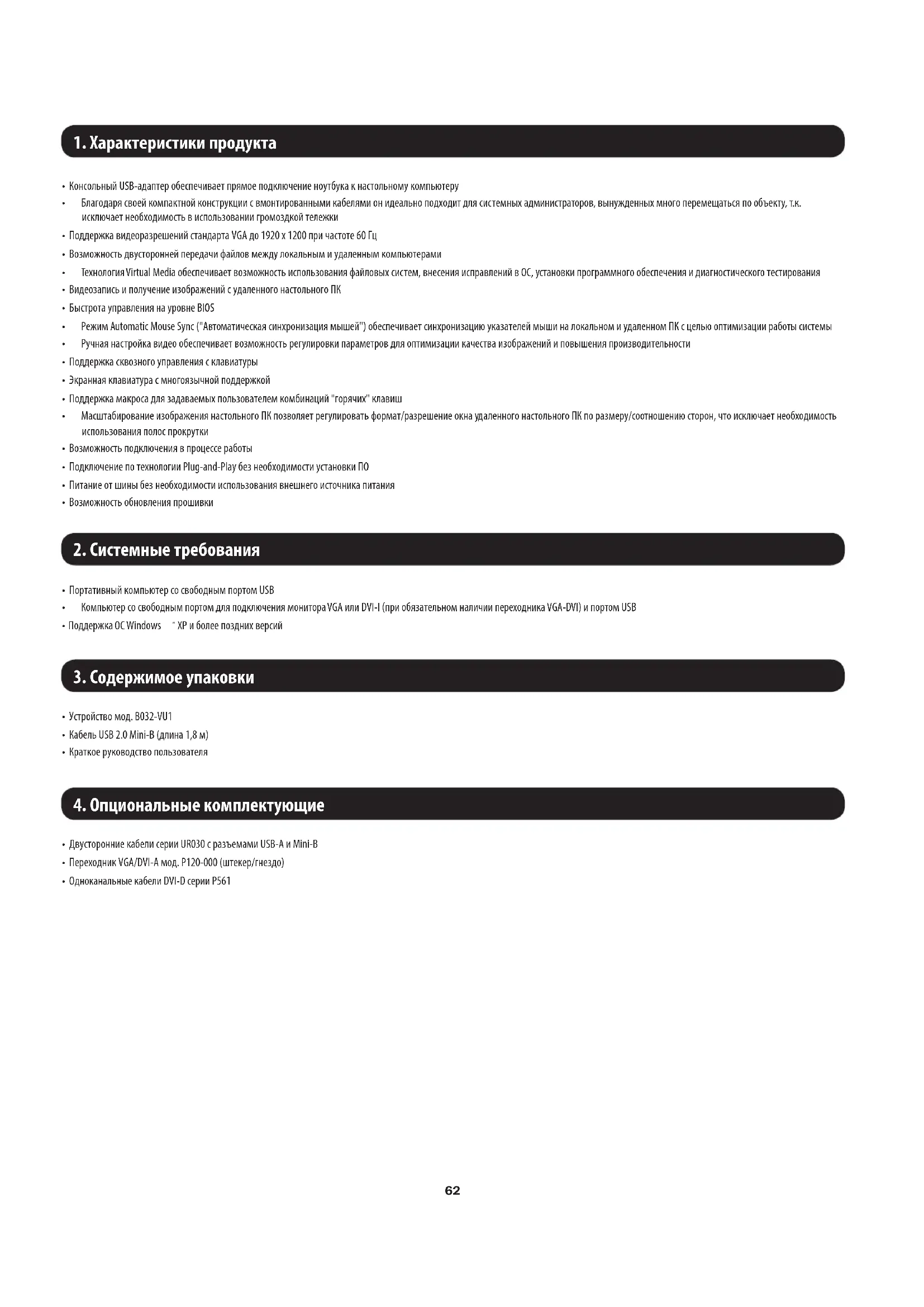
  • Технология Virtual Media обеспечивает возможность использования файловых систем, внесения исправлений в ОС, установки программного обеспечения и диагностического тестирования
  • Видеозапись и получение изображений с удаленного настольного ПК
  • Быстрота управления на уровне BIOS
  • Режим Automatic Mouse Sync ("Автоматическая синхронизация мышей") обеспечивает синхронизацию указателей мыши на локальном и удаленном ПК с целью оптимизации работы системы
  • Ручная настройка видео обеспечивает возможность регулировки параметров для оптимизации качества изображений и повышения производительности
  • Поддержка сквозного управления с клавиатуры
  • Экранная клавиатура с многоязычной поддержкой
  • Поддержка макроса для задаваемых пользователем комбинаций "горячих" клавиш
  • Масштабирование изображения настольного ПК позволяет регулировать формат/разрешение окна удаленного настольного ПК по размеру/соотношению сторон, что исключает необходимость использования полос прокрутки
  • Возможность подключения в процессе работы
  • Подключение по технологии Plug-and-Play без необходимости установки ПО
  • Питание от шины без необходимости использования внешнего источника питания
  • Возможность обновления прошивки
  • Портативный компьютер со свободным портом USB
  • Компьютер со свободным портом для подключения монитора VGA или DVI-I (при обязательном наличии переходника VGA-DVI) и портом USB
  • Поддержка ОС Windows

XP и более поздних версий

3. Содержимое упаковки

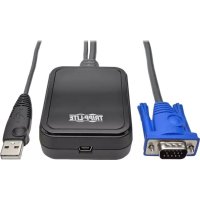
  • Устройство мод. B032-VU1
  • Кабель USB 2.0 Mini-B (длина 1,8 м)
  • Краткое руководство пользователя

4. Опциональные комплектующие

  • Двусторонние кабели серии UR030 с разъемами USB-A и Mini-B
  • Переходник VGA/DVI-A мод. P120-000 (штекер/гнездо)
  • Одноканальные кабели DVI-D серии P56163

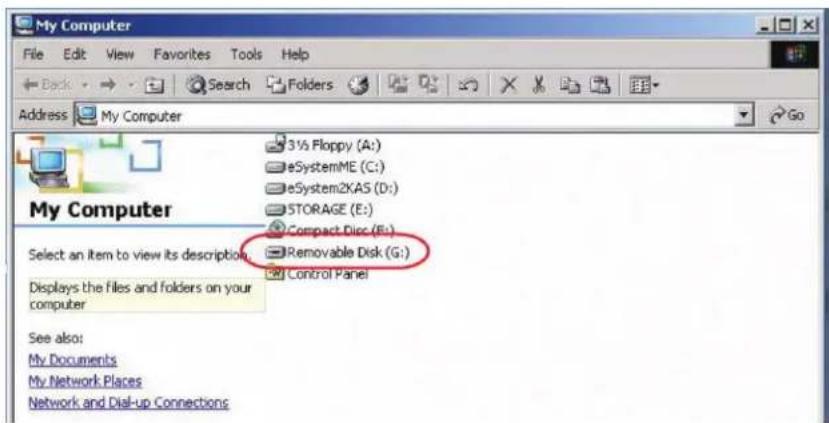
1. С помощью кабеля с разъемами USB Mini-B (из комплекта) соедините порт USB Mini-B устройства со свободным портом USB-A портативного компьютера. 2. Подключите вмонтированный USB-кабель к свободному порту USB-A на компьютере, к которому будет производиться подключение с портативного ПК. 3. Подключите вмонтированный VGA-кабель к свободному порту VGA на компьютере, к которому будет производиться подключение с портативного ПК. 4. После успешного установления соединения между портативным ПК и подключаемым к нему компьютером на устройстве загорается светодиодный индикатор синего цвета. 5. После подключения выполняется установка универсальных драйверов данного изделия, после чего оно распознается в качестве съемного диска. Затем на экране появляется диалоговое окно с предложением открыть указанный диск. Примечание. При отсутствии диалогового окна доступ к этому диску возможен из окна My Computer ("Мой компьютер"). 6. Для установления соединения с подключенным компьютером откройте папку диска. После ее открытия вы увидите два файла, включая Windows Client. Откройте файл Windows Client. Примечание. Для обеспечения полной функциональности запустите Windows Client от имени администратора. 7. Клиентская программа открывает сеанс удаленного доступа к подключенному компьютеру, а на экране появляется окно удаленного просмотра. Окно удаленного просмотра Клиент для Windows обеспечивает вызов окна удаленного просмотра (Remote View) с Панели управления (Control Panel) для обеспечения доступа к подключенному компьютеру. После открытия окна удаленного просмотра (Remote View) Панель управления (Control Panel) сворачивается. Для перехода в нее переместите указатель мыши в верхнюю часть экрана по центру. На Панели управления имеется множество функций и настраиваемых параметров, позволяющих управлять установленным соединением. Для ее перемещения в левый верхний или правый верхний угол экрана следует нажать на нее мышью с правой стороны и перетащить в нужное место.64

6. Панель управления

В следующих разделах описывается Панель управления в том виде, как она представлена в Windows-клиенте. Значок Описание Capture (Скриншот) – Нажмите на эту кнопку для получения моментального снимка удаленного экрана. Изображение на моментальном снимке сохраняется в директории, выбранной в окне Congure Panel ("Настройка панели"), вызываемом из меню Settings ("Настройки") Панели управления. Подробнее см. в разделе 6.2.7 "Настройка панели". Record (Запись) – Нажмите на эту кнопку для видеозаписи удаленного экрана. Видеофайл сохраняется в той же директории, что и изображения на моментальных снимках, полученные с использованием функции Capture (Скриншот). Подробнее см. в разделе 6.2.7 "Настройка панели". Подробнее о просмотре видеофайлов см. в разделе 7 "Программа просмотра видеозаписей VSR Viewer". Video Sync (Видеосинхронизация) – Нажмите на эту кнопку для синхронизации видеосигналов на удаленном экране. С ее помощью определяются значения вертикального и горизонтального смещения удаленного экрана и выполняется его синхронизация с локальным экраном. On-Screen Keyboard (Экранная клавиатура) – Нажмите на эту кнопку для вывода экранной клавиатуры. Подробнее о порядке ее использования см. в разделе 6.2.5 "Экранная клавиатура". Mouse Sync Modes (Режимы синхронизации мышей) – Нажмите на эту кнопку для переключения между режимами автоматической и ручной синхронизации указателей мыши. При выборе автоматической синхронизации на значке мыши появляется буква A. При выборе ручной синхронизации появляется буква M. В режиме автоматической синхронизации мышей (Automatic Mouse Sync) указатели мыши локального и удаленного компьютера блокируются и синхронизируются между собой, исключая необходимость в какой-либо ручной ресинхронизации. Описание режима ручной синхронизации мышей см. в разделе 6.1.2 "Ручная синхронизация мышей". Zoom (Масштабирование) – Нажмите на эту кнопку для увеличения или уменьшения масштаба изображения удаленного экрана. Доступные опции: 25%, 50%, 75%, 100%, 1:1 и Full Screen (Полноэкранный режим). Подробнее см. в разделе 6.2.3 "Масштабирование". Control Panel Settings (Настройки панели управления) – Нажмите на эту кнопку для входа в меню, включающее в себя как опции, дублирующие некоторые функции, доступные с Панели управления (например, Video Sync/Видеосинхронизация и Zoom/Масштабирование), так и дополнительные настройки и функции для управления сеансом удаленного доступа и технического обслуживания устройства. Подробнее см. в разделе 6.2 "Настройки панели управления".

6.1 Режимы синхронизации мышей

Синхронизация указателей мыши на локальном и удаленном ПК выполняется автоматически или вручную.

6.1.1 Автоматическая синхронизация мышей

В режиме автоматической синхронизации мышей (Automatic Mouse Sync) указатели мыши локального и удаленного компьютера блокируются и синхронизируются между собой, исключая необходимость постоянной ресинхронизации двух движущихся элементов. Установленный режим синхронизации отображается соответствующим значком на панели управления: Значок Описание Буква "A" поверх этого значка указывает на то, что режим автоматической синхронизации мышей доступен и включен. При наличии функции синхронизации мышей эта настройка установлена по умолчанию. Буква "М" поверх этого значка указывает на то, что режим автоматической синхронизации мышей доступен, но не включен. При доступном режиме автоматической синхронизации мышей его включение и отключение выполняются нажатием на этот значок. Если вы решите отключить режим автоматической синхронизации мышей, необходимо использовать процедуры их ручной синхронизации, описанные в следующем разделе "Ручная синхронизация мышей".

6. Панель управления

6.1.2 Ручная синхронизация мышей

В случае нарушения синхронизации указателя мыши локального ПК с указателем мыши удаленной системы существует несколько способов восстановления их синхронизации. Перед выполнением любых процедур синхронизации мышей перейдите в раздел Mouse Properties Settings (Настройки свойств мыши) и настройте их согласно нижеследующим указаниям. Настройки свойств мыши должны устанавливаться на компьютере, подключенном к устройству B032-VU1, а не на том компьютере, который используется для доступа к нему. Примечание. Для синхронизации локальной и удаленной мышей следует использовать универсальный драйвер мыши, поставляемый вместе с операционной системой MS. При наличии установленного драйвера другого поставщика (например, предоставленного производителем мыши) его необходимо удалить. Для ОС Windows XP и более поздних версий:

1. Откройте диалоговое окно Mouse Properties (Свойства мыши).

2. Нажмите на вкладку Pointer Options (Параметры указателя).

3. Установите скорость перемещения указателя мыши в среднее положение (6-я позиция слева).

4. Отключите повышенную точность установки указателя.

Если после корректировки свойств мыши проблемы с синхронизацией сохраняются, попробуйте достичь синхронизации указателей локальной и удаленной мышей следующими способами. Примечание. Для фактической синхронизации может потребоваться несколько секунд. Подождите 15-30 секунд, что будет являться достаточным временем для синхронизации мыши.

  • Выполните автоматическую синхронизацию видеосигнала с указателем мыши нажатием на значок Video Sync (Видеосинхронизация) на Панели управления.
  • Выполните автоматическую синхронизацию в окне Video Settings (Настройки видео) (см. раздел 6.2.2 "Настройки видео").
  • Вызовите функцию Adjust Mouse (Корректировка свойств мыши) с помощью "горячих" клавиш корректировки свойств мыши (см. раздел 6.2.1.1 "Горячие клавиши").
  • Переместите указатель во все четыре угла экрана (в любом порядке).
  • Перетащите Панель управления в другое место на экране.

6.2 Настройки панели управления

Нажмите на значок Control Panel Settings (Настройки панели управления) для входа в меню, включающее в себя как опции, дублирующие некоторые функции, доступные с Панели управления (например, Video Sync/Видеосинхронизация и Zoom/Масштабирование), так и дополнительные настройки и функции для управления сеансами удаленного доступа и технического обслуживания устройства. Все функции и настройки данного меню описаны в данном разделе.66

6. Панель управления

Значок Macro (Макрос) открывает экран, обеспечивающий доступ к двум вкладкам: Hotkeys (Горячие клавиши) и User Macros (Пользовательские макросы). В следующих разделах приводится описание каждой из этих функций.

6.2.1.1 "Горячие" клавиши

Различные действия, связанные с управлением удаленным сервером, могут выполняться посредством команд, задаваемых соответствующими комбинациями "горячих" клавиш. Вкладка Hotkeys (Горячие клавиши) позволяет настраивать комбинации "горячих" клавиш на желаемые действия. Комбинация "горячих" клавиш, обеспечивающая выполнение какого-либо действия, отображается справа от его названия. Для включения или отключения комбинации "горячих" клавиш, обеспечивающей выполнение какого-либо действия, следует установить или снять флажок в поле, расположенном слева от его названия. Для изменения комбинации "горячих" клавиш, соответствующей тому или иному действию:

1. Выделите подсветкой нужную "горячую" клавишу и нажмите на кнопку Set Hotkey (Установить "Горячую" клавишу).

2. Нажмите комбинацию функциональных клавиш (поочередно), которые желаете использовать для выполнения данного действия. Названия функциональных клавиш появляются в поле Edit Hotkey (Изменение "горячих" клавиш) при нажатии на них. Примечание. Одни и те же функциональные клавиши могут использоваться для выполнения более одного действия при условии их нажатия в разной последовательности. Для отмены установленного назначения "горячей" клавиши нажмите Cancel (Отмена). Для очистки поля для ввода "горячих" клавиш, соответствующих какому-либо действию, нажмите Clear (Очистить).

3. По окончании ввода желаемой последовательности клавиш нажмите Save (Сохранить).

Для восстановления заданных по умолчанию настроек всех "горячих" клавиш нажмите Reset (Сброс).67

6. Панель управления

Разъяснение действий, выполняемых с использованием "горячих" клавиш, приводится в представленной ниже таблице: Действие Описание Exit Remote Location (Отключение от удаленного

Завершение сеанса удаленного доступа и возврат к работе на локальном клиентском компьютере. Данная операция эквивалентна нажатию значка Exit (Выход) на Панели управления. Клавиши по умолчанию: F2, F3, F4. Adjust Video (Корректировка

видеоизображения) Вызов диалогового окна Video Settings (Настройки видео). Данная операция эквивалентна нажатию значка Video Settings (Настройки видео) в меню Control Panel Settings (Настройки панели управления). Клавиши по умолчанию: F5, F6, F7. Toggle Video Capture (Включение/отключение видеосъемки) Включение/отключение функции Video Capture (Видеосъемка) для запуска и остановки записи видеоизображения на удаленном дисплее. Клавиши по умолчанию: F10, F9, F8. Toggle Control Panel (Включение/отключение Панели управления) Включение и отключение Панели управления. Клавиши по умолчанию: F3, F4, F5. Adjust Mouse (Корректировка свойств мыши) Синхронизация движения указателей мыши на локальном и удаленном компьютерах. Клавиши по умолчанию: F8, F7, F6. Video Auto-Sync (Автоматическая видеосинхронизация) Выполнение операции автоматической видеосинхронизации. Данная операция эквивалентна нажатию значка Video Sync (Видеосинхронизация) на Панели управления. Клавиши по умолчанию: F6, F7, F8. Show/Hide Local Cursor (Отображение/скрытие локального курсора) Включение и отключение. Скрытие локального курсора, блокировка использования указателя мыши и клавиатуры в окне Windows Client AP и скрытие панели управления. Данная операция эквивалентна выбору типа указателя Single (Одинарный) при нажатии на значок Mouse Pointer (Указатель мыши) в меню Control Panel Settings (Настройки панели управления). Клавиши по умолчанию: F4, F5. Substitute Ctrl Key (Замена клавиши Ctrl) В случае перехвата комбинаций с использованием клавиши Ctrl локальным клиентским компьютером (блокирующего их передачу на удаленный сервер) выполнение соответствующих действий на удаленном сервере может быть обеспечено заданием какой-либо функциональной клавиши вместо клавиши Ctrl. Например, в случае ее замены на клавишу F11 нажатие комбинации [F11] + [5] отображалось бы на удаленном сервере как [Ctrl] + [5]. Клавиша по умолчанию: F11. Substitute Alt Key (Замена клавиши Alt) Несмотря на то что все остальные команды, вводимые с клавиатуры, фиксируются и отправляются на устройство, комбинации [Alt] + [Tab] и [Ctrl] + [Alt] + [Del] привязаны к определенным действиям на локальном клиентском компьютере. Для выполнения соответствующих действий на удаленном сервере клавиша Alt может быть заменена на другую. Например, в случае ее замены на клавишу F12 использовались бы комбинации [F12] + [Tab] и [Ctrl] + [F12] + [Del]. Клавиша по умолчанию: F12.

6.2.1.2 Пользовательские макросы

Пользовательские макросы создаются для выполнения конкретных действий на удаленном сервере. Пользовательские макросы хранятся на локальном клиентском компьютере. Количество макросов, размеры их имен и способы образования вызывающих их комбинаций "горячих" клавиш не ограничены. Для создания макроса:

1. Выберите вкладку User Macros (Пользовательские макросы), затем нажмите Add (Добавить).68

6. Панель управления

2. В появляющемся диалоговом окне введите имя макроса:

3. Нажмите Set Macro (Задать макрос), а затем на значок Record (Запись) красного цвета.

4. Нажмите клавиши, формирующие макрос.

При записи команд, формирующих макрос:

  • В фокусе должен находиться удаленный экран. Данная операция не может выполняться в диалоговом окне.
  • Регистр не учитывается (ввод “A” или “a” дает одинаковый результат).
  • Использоваться могут только символы, закрепленные за клавишами по умолчанию. Замещающие символы использоваться не могут. Пример. Если клавиатура имеет раскладку на китайском языке, а по умолчанию клавише соответствует символ “A”, то замещающий его китайский символ, воспроизводимый при переключении раскладки, не записывается.
  • Для приостановки процесса нажмите на значок Pause (Пауза). Для возобновления процесса нажмите на значок Resume (Возобновить).
  • При нажатии кнопки Minimize (Свернуть) диалоговое окно исчезает, а в левом верхнем углу экрана появляется уменьшенная в размере панель:
  • Для возврата в диалоговое окно макроса нажмите Show Detail (Показать детали).
  • Для отмены всех нажатий на клавиши нажмите Cancel (Отмена).
  • Для прекращения записи команд макроса нажмите Stop (Остановить) или OK.69

6. Панель управления

5. По окончании записи макроса на экране снова появляется окно Macros (Макросы), в котором отображается новый макрос и сочетания клавиш, формирующие его команды. Для изменения любой из нажимаемых клавиш, формирующих какой-либо макрос, выберите его из списка и нажмите Set Macro (Задать макрос). В появившемся диалоговом окне можно изменить нажимаемые клавиши, порядок их нажатия и пр. 6. Выберите макрос и нажмите Set Hotkey (Задать "горячую" клавишу") для назначения "горячей" клавиши, которая будет обеспечивать исполнение данного макроса.

7. Полный список макросов может быть импортирован/экспортирован с использованием значков и на верхней панели.70

Запуск созданных макросов может выполняться двумя способами:

1. Используйте запускающую его команду из "горячих" клавиш (если таковая задана).

2. Откройте окно Macros (Макросы), выберите макрос и нажмите значок Play (Воспроизвести). Нажмите на стрелку рядом со значком Play (Воспроизвести), после чего вам будет представлено на выбор два варианта:

  • При выборе варианта Play Without Wait (Воспроизвести без ожидания) макрос воспроизводит нажатия на клавиши одно за другим без временных задержек между ними.
  • При выборе варианта Play With Time Control (Воспроизвести с отсчетом времени) макрос выжидает интервалы времени, через которые производилось нажатие клавиш при его создании.
  • В случае нажатия значка Play (Воспроизвести) без открытия списка макрос запускается в соответствии с вариантом, указанным в столбце Playback Mode (Режим воспроизведения) (NoWait или TimeCtrl). Этот вариант может быть изменен путем нажатия на текущий вариант и выбора альтернативного варианта.

Значок Search (Поиск) в правом верхнем углу окна Macros (Макросы) позволяет фильтровать список макросов, появляющийся на большой нижней панели для воспроизведения или редактирования. Нажмите на выпадающее меню, выберите критерий поиска (по имени или клавише), введите строку для поиска и нажмите на значок Search (Поиск). Все варианты, совпадающие с содержанием строки поиска, выводятся на верхней панели.

6. Панель управления71

6. Панель управления

6.2.2 Настройки видео

При нажатии значка Video Settings (Настройки видео) в меню Control Panel Settings (Настройки панели управления) на экран выводится диалоговое окно Video Settings (Настройки видео). Варианты, предлагаемые в этом диалоговом окне, позволяют менять положение экрана, а также параметры, регулируемые с помощью ползунков (быстродействие, качество видеоизображения, допустимое отклонение), и настройки обновления (см. рисунок ниже): Опция Описание Manual (Вручную) Регулировка горизонтального и вертикального положения окна удаленного сервера выполняется вручную с помощью кнопок со стрелками. Auto-Sync (Автосинхронизация) Для автоматического определения величин вертикального и горизонтального смещения удаленного экрана и его синхронизации с локальным экраном следует нажать на кнопку Auto-Sync (Автосинхронизация). Примечания:

  • В случае рассинхронизации указателей мыши локального и удаленного компьютеров выполнение данной функции в большинстве случаев обеспечивает восстановление их синхронизации.
  • Данная функция лучше всего работает при ярком экране.
  • Если вы не удовлетворены результатами, расположите удаленный дисплей вручную при помощи четырех кнопок со стрелками. Performance (Быстродействие) Установленное здесь значение используется устройством для автоматической корректировки настроек качества изображения под желаемый уровень быстродействия клавиатуры и мыши. При росте значения данного параметра снижается качество видеоизображения с повышением отзывчивости на команды дистанционного управления. Video Quality

видеоизображения) Для корректировки общего качества видеоизображения следует переместить ползунок в соответствующую сторону. При установке более высокого значения качество видеоизображения повышается, однако это приводит к увеличению объема передаваемых данных. Результатом этого может стать снижение отзывчивости на команды дистанционного управления. Enable Refresh

обновление) Устройство может перерисовывать экран каждые 1-99 секунд, что исключает нежелательное поступление посторонней информации с экрана. Установите флажок в поле Enable Refresh (Разрешить обновление) и введите число от 1 до 99. Устройство будет перерисовывать экран с заданным интервалом времени. По умолчанию данная функция

  • Отсчет установленного интервала времени начинается после прекращения движения мыши.
  • При включении этой функции увеличивается объем передаваемых видеоданных. Чем меньше заданное число, тем чаще осуществляется передача данных. Слишком малое значение может негативно отразиться на оперативности работы системы в целом. Detect Tolerance (Порог обнаружения) Данный параметр связан с качеством видеоизображения. Он определяет то, обнаруживаются или игнорируются изменения пикселей. Установка высокого значения может привести к снижению качества изображения в связи с уменьшением объема передачи данных. При уменьшении данного параметра качество видеоизображения повышается. Установление слишком низкого порога может привести к чрезмерному увеличению объема передаваемых данных, что негативно отразится на быстродействии системы.72

6. Панель управления

6.2.3 Масштабирование

Нажатием на значок Zoom (Масштабирование) регулируется коэффициент масштабирования окна удаленной консоли: Настройка Описание 25% Установление размеров и отображение окна удаленного просмотра с к-том масштабирования 25%. 50% Установление размеров и отображение окна удаленного просмотра с к-том масштабирования 50%. 75% Установление размеров и отображение окна удаленного просмотра с к-том масштабирования 75%. 100% Установление размеров и отображение окна удаленного просмотра с к-том масштабирования 100%. 1:1 Установление размеров и отображение окна удаленного просмотра с к-том масштабирования 100%. Разница между этой настройкой и 100% состоит в том, что при изменении размера окна удаленного просмотра его содержимое не меняется в размерах и остается как есть. Чтобы увидеть объекты, находящиеся за пределами области просмотра, переместите мышь к краю окна, что обеспечит необходимую прокрутку экрана в соответствующем направлении. Full Screen (Полноэкранный

Установление размеров окна удаленного просмотра и его отображение на весь экран. Для выхода из этого режима следует повторно нажать на значок Full Screen (Полномасштабный режим).

6.2.4 Функционал Virtual Media

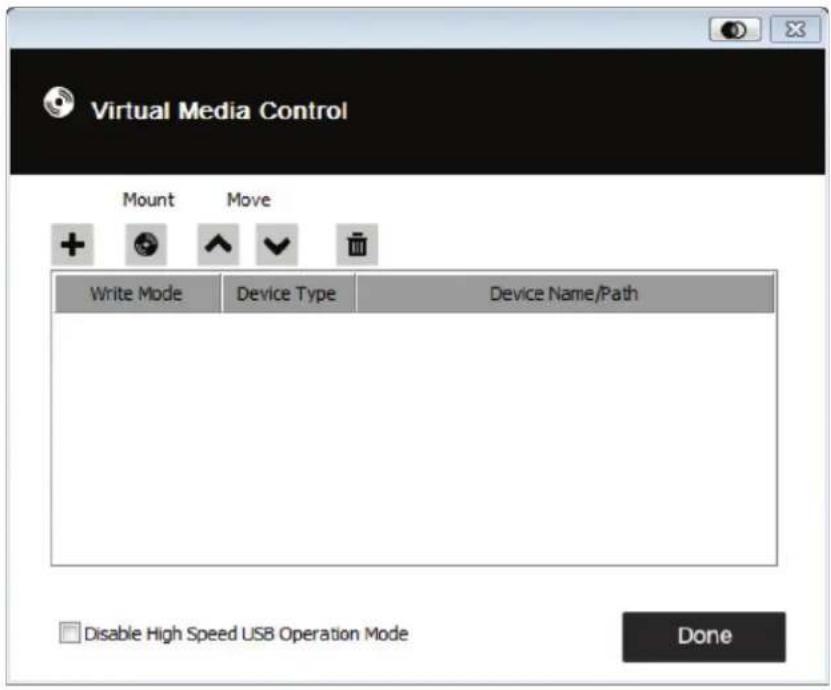
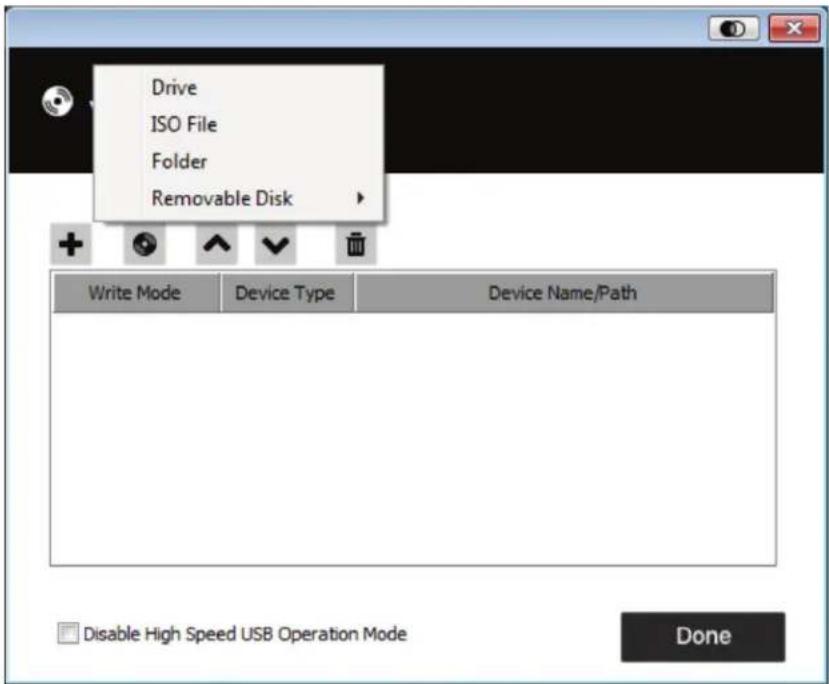
Функционал Virtual Media, задействуемый из меню Control Panel Settings (Настройки панели управления), обеспечивает возможность отображения жесткого диска, файла ISO, папки, съемного диска или устройства считывания смарт-карт в системе пользователя и выполнения ими тех функций, которыми они обладали бы в том случае, если бы были установлены на удаленном сервере. Установка средств Virtual Media Для установки устройства типа Virtual Media: 1. Нажмите на значок Virtual Media для вызова диалогового окна Virtual Media Control (Управление средствами Virtual Media):73

6. Панель управления

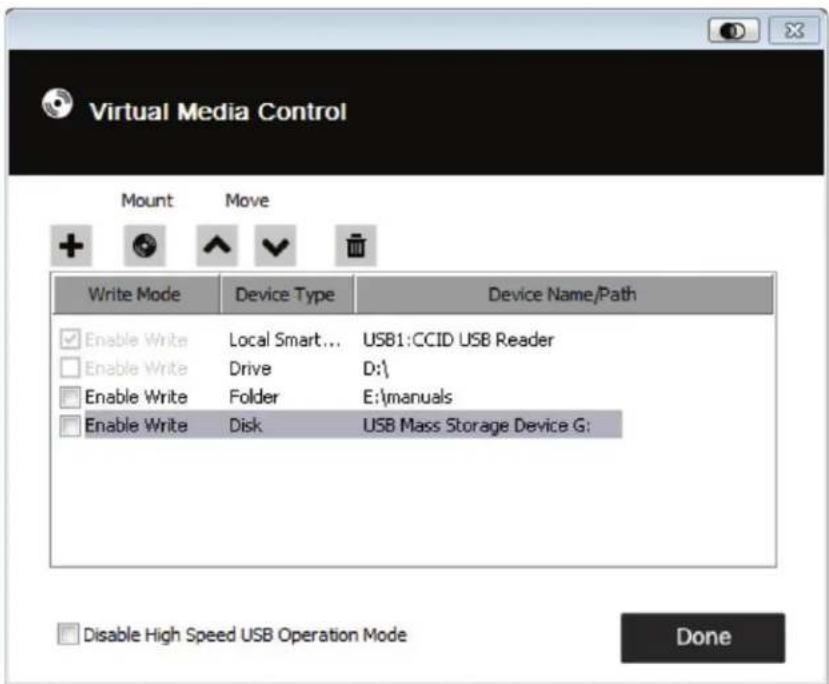
2. Нажмите на значок "плюс" , затем выберите источник. В зависимости от вашего выбора на экране появляется дополнительное диалоговое окно, позволяющее выбрать желаемый диск, файл ISO, папку или съемный носитель. 3. Если ваше устройство поддерживает интерфейс USB только на максимальной скорости, поставьте галочку в поле Disable High Speed USB Operation Mode (Запретить высокоскоростной режим работы USB). 4. Для добавления других источников повторите шаги 2 и 3. Для выбора доступно любое желаемое число источников, но одновременно устанавливаться могут только три из них. При нажатии значка Mount (Установка) автоматически выбираются первые три позиции из списка . Для установления нового порядка выбора выделите подсветкой устройство, которое хотите переместить, а затем переместите его вверх или вниз по списку при помощи значков со стрелками. 5. Пометка “Read” ("Чтение") относится к перенаправленному устройству, имеющему возможность передавать данные на удаленный сервер. Пометка “Write” ("Запись") относится к перенаправленному устройству, имеющему возможность хранить данные с прописанного в нем удаленного сервера. Для перенаправленного устройства, которое наряду с возможностью чтения должно предусматривать возможность записи, поставьте галочку в поле Enable Write (Разрешить запись): Примечание. В случае невозможности записи на какое-либо перенаправленное устройство последнее отображается недоступным для выбора (серым цветом).74

6. Панель управления

6. Для удаления какой-либо записи из списка выберите ее и нажмите на значок с изображением мусорной корзины .

7. После выбора источников нажмите на значок Mount (Установка). После этого диалоговое окно закрывается, а выбранные устройства, выполняющие роль виртуальных носителей (Virtual Media), перенаправляются на удаленный сервер, отображаясь в качестве дисков, файлов, папок и пр. в файловой системе удаленного сервера. 8. После установки таких виртуальных носителей с ними можно работать так, как если бы они реально имелись на удаленном сервере (например, перетаскивать файлы на носитель / с носителя, открывать файлы на удаленном сервере для редактирования и сохранять их на перенаправленном носителе и пр.). Файлы, сохраняемые на перенаправленном носителе, фактически сохраняются в памяти локального клиентского компьютера. Файлы, перетаскиваемые с перенаправленного носителя, фактически поступают из памяти локального клиентского компьютера. 9. Для завершения процесса перенаправления вызовите Панель управления и нажмите на значок Virtual Media (Виртуальные носители). Все установленные устройства автоматически удаляются.

6.2.5 Экранная клавиатура

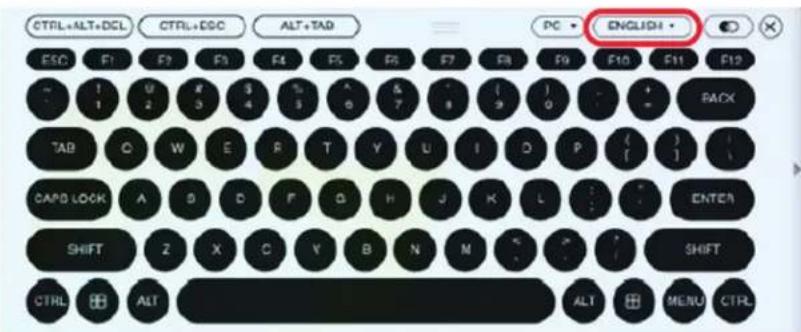
Устройство модели B032-VU1 поддерживает многоязычную экранную клавиатуру со стандартными клавишами для каждого поддерживаемого языка. Для открытия экранной клавиатуры нажмите на этот значок: Одним из преимуществ экранной клавиатуры является то, что в случае несовпадения языков клавиатур в удаленной и локальной системах пользователь не сталкивается с необходимостью изменения настроек какой-либо из систем. Просто вызовите экранную клавиатуру, выберите язык и начинайте вводить информацию. Примечание. Для нажатия клавиш экранной клавиатуры следует использовать мышь. Физическая клавиатура для этой цели не подходит.75

6. Панель управления

6.2.5.1 Смена языков

Для смены языков нажмите на стрелку вниз рядом с выбранным в данный момент языком в правом верхнем углу клавиатуры, а затем выберите желаемый язык.

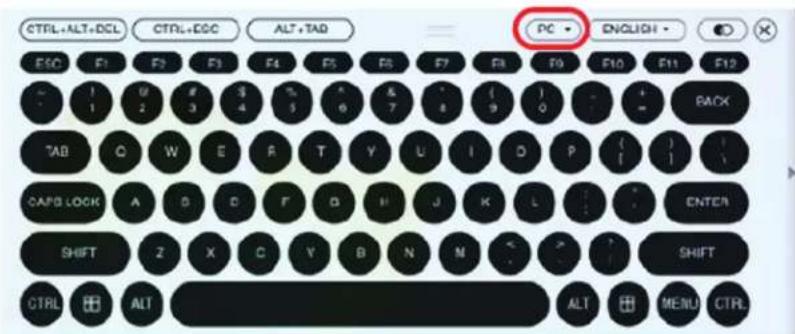
6.2.5.2 Выбор платформ

Экранная клавиатура поддерживает платформу Sun, а также PC. Для выбора платформы нажмите на стрелку вниз рядом с выбранной в данный момент платформой в правом верхнем углу клавиатуры, а затем выберите желаемую платформу.

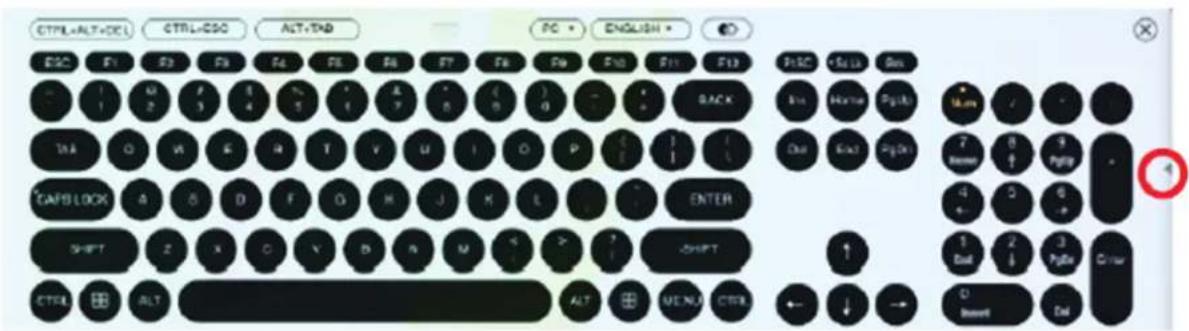
6.2.5.3 Расширенная клавиатура

Для отображения/скрытия клавиш расширенной клавиатуры нажмите на стрелку, расположенную на клавиатуре справа.76

6. Панель управления

6.2.6 Указатель мыши

На панели управления предлагается несколько вариантов указателя мыши при работе с удаленным дисплеем. Нажмите на этот значок для выбора одного из предлагаемых вариантов: Примечание:

  • При нажатии на одинарный указатель (Single) происходит скрытие локального курсора, а также блокировка использования указателя мыши и клавиатуры в окне Windows Client AP. Панель управления также скрывается. Для выхода из режима одинарного указателя (Single) воспользуйтесь командой, соответствующей комбинации горячих клавиш [F4] [F5].
  • Выбор точечного указателя дает тот же результат, что и функция корректировки свойств мыши (Adjust Mouse) с помощью горячих клавиш.

6.2.7 Панель настройки

При нажатии на значок Configure Panel (Панель настройки) в меню Control Panel Settings (Настройки панели управления) вызывается диалоговое окно с предложением установить настройки выполнения моментальных снимков и сквозного управления с клавиатуры: Параметры Панели настройки описываются в представленной ниже таблице: Наименование Описание Screenshot (Скриншот) Эти параметры позволяют пользователю настроить параметры съемки экранных изображений устройства B032-VU1 в случае использования значка Capture (Скриншот) на панели управления:

  • Для выбора каталога автоматического сохранения снимков экрана и видеофайлов нажмите Browse (Просмотр), перейдите в выбранный каталог и нажмите OK. Если каталог не указывается, то экранный снимок или видеофайл сохраняется на "рабочем столе" компьютера.
  • С помощью кнопки-переключателя выберите формат файла (JPEG/JPG или BMP), в котором хотите сохранить экранный снимок.
  • При выборе формата JPEG можно выбрать качество файла со снимком при помощи ползунка. Чем выше качество, тем лучше выглядит изображение, но тем больше размер файла. Keyboard Pass-Through (Сквозное управление с клавиатуры) При использовании данной функции нажатие клавиш Alt-Tab передается на удаленный сервер и позволяет выполнять действия на нем. Если же она отключена, то комбинация Alt-Tab действует на местном клиентском компьютере.77

6. Панель управления

Значок Upgrade (Обновление) позволяет обновлять прошивку изделия. Для обновления прошивки выполните следующие действия:

1. Загрузите файл с новой прошивкой со страницы www.tripplite.com/support.

2. Запустите Windows Client для открытия окна удаленного просмотра. Нажмите на значок Control Panel Settings (Настройки панели управления) и выберите опцию Upgrade (Обновить). На экране открывается окно Firmware Upgrade (Обновление прошивки):

3. Нажмите Browse (Просмотр) и перейдите в каталог, где находится файл с новой прошивкой. Выберите этот файл.

4. Нажмите Upgrade (Обновить) для запуска процедуры обновления.

  • В случае задействования функции Check Firmware Version (Проверить версию прошивки) выполняется сравнение текущего уровня прошивки с уровнем прошивки в загруженном файле. Если текущая версия совпадает с версией обновления или является более поздней, то на экране появляется всплывающее сообщение, информирующее пользователя о данной ситуации и прекращающее процедуру обновления.
  • Если функция Check Firmware Version (Проверить версию прошивки) не активирована, то файл обновления прошивки устанавливается без проверки ее уровня.
  • По мере обновления на экране отображается индикатор процента выполнения данной процедуры с соответствующей информацией.
  • После успешного завершения процедуры обновления устройство самостоятельно перезапускается.

5. Подключите устройство снова и проверьте, установлена ли на нем прошивка новой версии.78

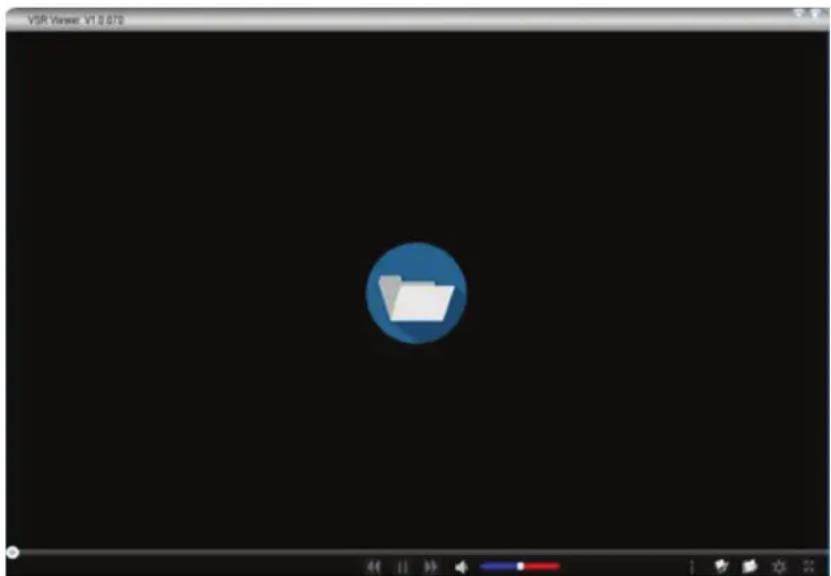
Модель B032-VU1 обеспечивает возможность видеозаписи изображения на удаленном дисплее при нажатии значка Video (Видео) на Панели управления. Запуск и остановка процесса записи осуществляются путем нажатия на значок Video (Видео). По умолчанию видеозаписи сохраняются на "рабочем столе" локального компьютера. Это место может быть изменено в окне Configure Panel (Панель настройки), вызываемом из меню Control Panel Settings (Настройки панели управления). Сохраненные видеофайлы могут открываться с помощью программы просмотра видеозаписей VSR Viewer. В целях безопасности программа просмотра VSR Viewer является единственным приложением, которое может открывать эти видеофайлы. Для открытия видеофайла: 1. Откройте окно Explorer (Проводник) и подключитесь к Removable Drive (Съемному диску), созданному для устройства B032-VU1. Windows-клиент также находится на съемном диске.

2. Для запуска программы просмотра видеозаписей VSR Viewer нажмите двойным щелчком мыши на файл JavaVLS.jar:

Значки, находящиеся в окне программы просмотра VSR Viewer, описываются в представленной ниже таблице: Значок Описание Открывает видеофайл с возможностью его просмотра. Нажмите для просмотра сохраненных файлов *.vls, выберите один из этих файлов и нажмите Open (Открыть). Переместите круглую кнопку влево или вправо по временной шкале воспроизведения для просмотра видео в конкретный момент или интервал времени. Для получения подробной информации о времени и дате наведите мышь на шкалу воспроизведения. Приостановка видео во время его воспроизведения (постановка на паузу). Воспроизведение видео после постановки на паузу. Прямая перемотка видео во время его воспроизведения. Обратная перемотка видео во время его воспроизведения. Отключение звука. Для увеличения/уменьшения громкости перемещайте круглую кнопку вдоль шкалы регулировки громкости. Открытие панели Settings Menu (Меню настроек). См. ниже.

7. Программа просмотра видеозаписей VSR Viewer79

8. Технические характеристики

7. Программа просмотра видеозаписей VSR Viewer

Значок Описание Обеспечивает возможность сочетания следующих опций: Scale Mode (Режим масштабирования)

  • Keep Video Size (Сохранение размера видеоизображения) – Сохраняет видеоизображение в том же размере независимо от корректировки размеров окна. При слишком малом размере окна некоторые элементы "рабочего стола" могут не отображаться на экране.
  • Scale Video to Window (Масштабирование видеоизображения под размер окна) – Меняет размеры видеоизображения для подгонки под размер рамки окна.
  • Keep Video Ratio (Сохранение соотношения сторон видеоизображения) – Сохраняет соотношение сторон видеоизображения под размеры окна независимо от корректировки размеров рамки. Caption (Надписи) Открывает окно с целью корректировки формата текста для экранных сообщений. Функция формирования надписей обеспечивает отображение текстовых сообщений при выполнении команд, отправляемых путем нажатия клавиш на клавиатуре или кнопок мыши, на удаленном компьютере. Подробную информацию о введенном тексте можно получить путем открытия Панели управления (см. описание значка Control Panel (Панель управления) далее в этой таблице).
  • Caption Setting (Настройка надписей) – Нажатие на этот маленький значок в правом верхнем углу включает и отключает функцию отображения надписей.
  • Font (Шрифт) – Выбор типа и размера шрифта.
  • User Key Strokes (Пользовательские нажатия клавиш) – Выбор цвета текста и контура для текстов, представляющих клавиши, нажимаемые на клавиатуре при подключении пользователя к компьютеру.
  • User Mouse Clicks (Пользовательские нажатия кнопок мыши) – Выбор цвета текста и контура для текстов, представляющих кнопки мыши, нажимаемые при подключении пользователя к компьютеру.
  • Position (Положение) – Нажмите для выбора места появления текста на экране.
  • Default (Восстановление заводских настроек) – Нажмите для восстановления заводских настроек текстов надписей. Repeat Play (Повтор воспроизведения) Закольцовывание видео. Language (Язык) Обеспечивает возможность выбора языка графического пользовательского интерфейса программы просмотра VSR Viewer. Encoding (Кодировка) Обеспечивает возможность выбора типа кодировки видеоизображения для различных регионов. Настройка по умолчанию: USASCII. Сохранение видеофайла в новом месте и/или под новым именем. Открытие нового видеофайла. Программа просмотра VLS Viewer может воспроизводить только видеофайлы с расширением *.vls. Открытие окна Control Panel (Панель управления). В окне Control Panel (Панель управления) отображается информация о каждой клавише, нажатой на клавиатуре во время записи видео. Перевод программы просмотра VLS Viewer в полноэкранный режим. Для выхода из полноэкранного режима нажмите на этот значок повторно. Количество подключаемых компьютеров 1 Локальные разъемы USB Mini-B (гнездовой) Разъемы компьютера HD15 (штекерный), USB-A (штекерный) СИД Online ("Онлайн") Синий Макс. видеоразрешение 1920 x 1200 при 60 Гц Диапазон рабочих температур От 0 до 40°C Диапазон температур хранения От -20 до 60°C Относительная влажность Относительная влажность от 0 до 80%, без образования конденсата Материал корпуса Пластмасса Масса модуля 0,14 кг Габаритные размеры 4,8 x 5,4 x 7,3 см80 1111 W. 35th Street, Chicago, IL 60609 USA • www.tripplite.com/support 16-11-226 93-3696_revA Ограниченная гарантия 1 год Компания TRIPP LITE гарантирует отсутствие дефектов материалов и изготовления в течение одного (1) года с момента первоначальной покупки. Обязательства компании TRIPP LITE по настоящей гарантии ограничиваются ремонтом или заменой (по ее единоличному усмотрению) любых таких дефектных изделий. Для получения услуг по данной гарантии необходимо получить номер Returned Material Authorization (RMA - разрешение на возврат материалов) от компании TRIPP LITE или ее авторизованного сервисного центра. Изделия должны быть возвращены в компанию TRIPP LITE или авторизованный сервисный центр TRIPP LITE с предоплатой транспортных расходов и сопровождаться кратким описанием возникшей проблемы и документом, подтверждающим дату и место его приобретения. Действие настоящей гарантии не распространяется на оборудование, поврежденное в результате аварии, небрежного обращения или неправильного использования, а также видоизмененное каким бы то ни было образом. ЗА ИСКЛЮЧЕНИЕМ ПРЕДУСМОТРЕННЫХ ЗДЕСЬ СЛУЧАЕВ КОМПАНИЯ TRIPP LITE НЕ ПРЕДОСТАВЛЯЕТ КАКИХ-ЛИБО ЯВНЫХ ИЛИ ПОДРАЗУМЕВАЕМЫХ ГАРАНТИЙ, ВКЛЮЧАЯ ГАРАНТИИ КОММЕРЧЕСКОЙ ПРИГОДНОСТИ И ПРИГОДНОСТИ ДЛЯ КАКОЙ-ЛИБО КОНКРЕТНОЙ ЦЕЛИ. В некоторых штатах/государствах ограничение или исключение подразумеваемых гарантий не допускается; следовательно, вышеуказанное(-ые) ограничение(-я) или исключение(-я) могут не распространяться на покупателя. ЗА ИСКЛЮЧЕНИЕМ ПРЕДУСМОТРЕННЫХ ВЫШЕ СЛУЧАЕВ КОМПАНИЯ TRIPP LITE НИ ПРИ КАКИХ ОБСТОЯТЕЛЬСТВАХ НЕ НЕСЕТ ОТВЕТСТВЕННОСТИ ЗА ПРЯМЫЕ, КОСВЕННЫЕ, СЛУЧАЙНЫЕ ИЛИ ПОБОЧНЫЕ УБЫТКИ ЛИБО УБЫТКИ, ОПРЕДЕЛЯЕМЫЕ ОСОБЫМИ ОБСТОЯТЕЛЬСТВАМИ, ВОЗНИКАЮЩИЕ В СВЯЗИ С ИСПОЛЬЗОВАНИЕМ ДАННОГО ИЗДЕЛИЯ, ДАЖЕ В СЛУЧАЕ ЕЕ ИНФОРМИРОВАНИЯ О ВОЗМОЖНОСТИ НАСТУПЛЕНИЯ ТАКИХ УБЫТКОВ. В частности, компания TRIPP LITE не несет ответственности за какие-либо издержки, такие как упущенные прибыли или доходы, потеря оборудования, потеря возможности использования оборудования, потеря программного обеспечения, потеря данных, расходы на заменители, урегулирование претензий третьих лиц и пр. Информация по выполнению требований Директивы WEEE для покупателей и переработчиков продукции компании Tripp Lite (являющихся резидентами Европейского союза) Согласно положениям Директивы об утилизации отходов электрического и электронного оборудования (WEEE) и исполнительных распоряжений по ее применению, при покупке потребителями нового электрического или электронного оборудования производства компании Tripp Lite они получают право на:
  • Продажу старого оборудования по принципу “один за один” и/или на эквивалентной основе (в зависимости от конкретной страны)
  • Отправку нового оборудования на переработку после окончательной выработки его ресурса Не рекомендуется использование данного оборудования в системах жизнеобеспечения, где его выход из строя предположительно может привести к перебоям в работе оборудования жизнеобеспечения или в значительной мере снизить его безопасность или эффективность. Компания Tripp Lite постоянно совершенствует свою продукцию. В связи с этим возможно изменение технических характеристик без предварительного уведомления.

9. Гарантийные обязательства