B032VU1 - Interruptor Tripp Lite - Manual de uso y guía de instrucciones gratis
Encuentra gratis el manual del aparato B032VU1 Tripp Lite en formato PDF.



Preguntas de los usuarios sobre B032VU1 Tripp Lite
0 pregunta sobre este aparato. Responde a las que conoces o haz la tuya.
Hacer una nueva pregunta sobre este aparato
Descarga las instrucciones para tu Interruptor en formato PDF gratis! Encuentra tus instrucciones B032VU1 - Tripp Lite y toma tu dispositivo electrónico nuevamente en la mano. En esta página están publicados todos los documentos necesarios para el uso de su dispositivo. B032VU1 de la marca Tripp Lite.
MANUAL DE USUARIO B032VU1 Tripp Lite
Manual del Propietario
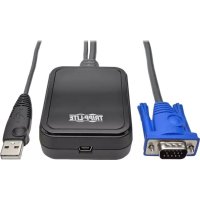
Adaptador KVM USB 2.0 para Laptop para Carro de Emergencias
Modelo: B032-VU1
Índice
- Caracteristicas del Producto 22
- Requisitos del Sistema 22
- Contenido del Empaque 22
- Accesorios Opcionales 22
- Instalación 23
- Panel de Control 24
6.1 Modos de Sincronizacion del Mouse...24
6.1.1 Sincronizacion Automática del Mouse..24
6.1.2 Sincronizacion Manual del Mouse.....25
6.2 Configuraciones del Panel de Control 25
6.2.1 Macros 26
6.2.1.1 Teclas Rápidas.. 26
6.2.1.2 Macros del Nombre .... 27
6.2.1.3 Buseseda 30
6.2.2 Configuraciones de Video 31
6.2.3 Zoom 32
6.2.4 Virtual Media 32
6.2.5 Teclado en Pantalla 34
6.2.5.1 Cambio de Idiomas 35
6.2.5.2 SeLECTION de Plataformas 35
6.2.5.3 Teclado Ampliado 35
2.2.6 Puntero del Mouse 36
1.2.7 Configuración del Panel 36
2.2.8 Actualizacion 371
7. Visualizador VSR 38
8. Especillasiones 39
9. Garantía 40
English 1
Français 41
Pycckn 61


Excelencia en Manufactura
1. Caracteristicas del Producto
- El Adaptador de Consola USB proportiencia acceso directo del laptop a computadora de escritorio
- El Diseño compacto con cables integrados lo hace perfecto para administradores de sistemas en movimiento; sin necessities de un voluminoso carro de emergencias
- Suporta resolutions de video VGA de hasta 1920 x 1200 @ 60 Hz.
Transferencias bidirecionales de ARCHivos entre computadoras locales y remotas
Virtual Media permite aplicaciones de archivos, parches de system operativo, instalacion de software y pruebas de diagostico - Grabación de video y captura deImagen de escritorio remoto
Control instantaneo a niveau de BIOS - La Sincronizacion Automática del Mouse sincrzoniza punteros del mouse local y remoto para un rendimiento optimo
- La configuración manual de video le permite ajustar la configuración para optimizar el rendimiento y calidad deImagen
- Soporte de paso directo del teclado
- Teclado en pantalla con soporte para various idiomas
- Soporta macros para Teclas Rápidas definidas por el usuario
- Escala de escritorio le permite ajustar el時間 / resolution de la ventsa del escritorio remoto por时间和 proporción; sin然是idad de utilizar barras de desplazamente
- Permite conexión directa
- Conectar y Usar—No require instalar software
- Se alimenta por bus—No se necesita alimentacion externa
- Firmware actualizable
2. Requisitos del Sistema
- Laptop con un puerto USB disponible
- Computadora con un puerto para monitor VGA o DVI-I (requiere de un adaptor de VGA a DVI) y un puerto USB disponibles
- Soporta Windows XP y posterior
3. Contenido del Empaque
B032-VU1
- Cable USB 2.0 Mini B - 1.83 m [6 pies]
- Guía de Inicio Rápido
4. Accesorios Opcionales
Cables Reversibles USB-A a Mini-B de la Serie UR030
P120-000 -Adaptador VGA a DVI-A Adapter (M/H)
Cables de Conexión Única DVI-D Serie P561
5. Instalación
- Conecte el cable USB Mini-B, incluido, entre el puerto USB Mini-B de la unidad y un puerto USB-A disponible en la laptop.
- Conecte el cable USB incorpored a un puerto USB-A disponible en la computadora a la que desea tener acceso con la laptop.
- Conecte el cable VGA incorporeado a un puerto VGA disponible en la computadora a la que desea tener acceso con la laptop.
- Cuando se establzca una conexion exitosa entre la laptops y la computadora conectada, el LED azul se iluminar.
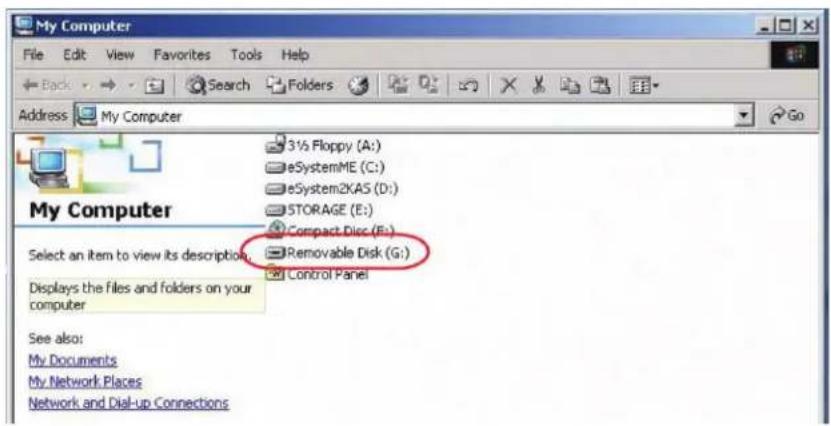
- Una vez hecha la connexion, se instalaran automatistically los controladores génicos para el producto y se reconcerá como una unidad de disco extraíble. Aparecerá un mensaje preguntando si眼看 abrirlo.
Nota: Si no aparece el mensaje, vaya a su pantalla de "Mi Computadora" para acceder a el.
- Para establecer una connexion con la computadora conectada, abra la carpeta de la unidad. Una vez abierta, verá dos ARCHivos, incluyendo un Cliente de Windows. Abra el archivo de Cliente de Windows.
Note: Para asegurar la completeness funcionalidad, debe executar al Cliente de Windows como un administrador.
- El cliente abrira una sesión remota con la computadora connectada y aparecerá la ventsa de vista remota.
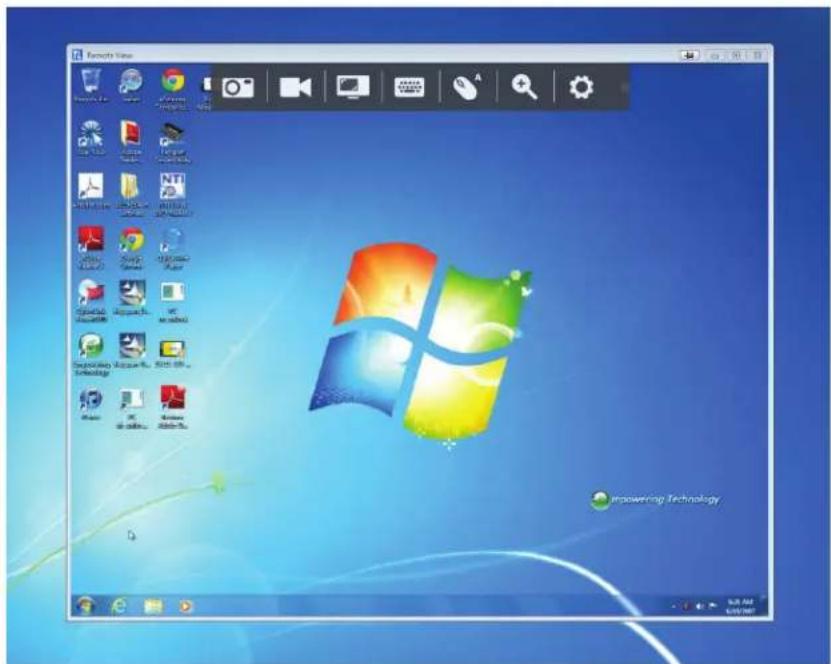
Ventana de Vista Remota
El Ciepe de Wwos proprciona un ventana de vista remota con un Panel de Contr for acceder a la computadora conectada. Cuando se abre la ventana de vista remota, se oculta el Panel de Control. Acceda a el moviend el puntero del raton sobre la parte superior central de la pantalla. El Panel de Control incluye multiples funeciones y configuraciones que le permiten administrar y controlar su conexion. Puede moverse a la parte superior izquierda o superior derecha de la pantalla haciando click y arrastrando en el lado derecho del panel.
6. Panel de Control
Las secciones siguientes cubren el Panel de Control como se ve en el Nombre de Windows.

1234567
| icono Descripción | |
| Capture [captura] – Haga click paraizar una instantánea de la pantalla remota. La instantánea se guarda en un directorio selectionado en la pantalla de Configuración del Panel del menú de Configuración del Panel de Control. Para ver detalles, consulte la Sección 6.2.7: Configuración del Panel. | |
| Record [grabación] – Haga click paraizar un video de la pantalla remota. El archivo de video se guarda en el mesmo directorio que las instantaneeas tomadas con la función de captura. Para ver detalles, consulte la Sección 6.2.7: Configuración del Panel. Para detalles de los ARCHivos de video, consulte la Sección 7: Visualizador VSR. | |
| Video Sync [sincronización de video] – Haga click pararealizaruna sincronizaciónde video enlalevisionremota.Detecta los valores de desplazamente vertical y horizontal de la pantalla remota y los sincrúnizacanla Pantalla local. | |
| On-Screen Keyboard [teclado en Pantalla] – Haga click paraamatar el Teclado en Pantalla. Para ver detalles sobre su uso, consulte la Sección 6.2.5: Teclado en Pantalla. | |
| Mouse Sync Modes [mosodesincronizaciónde mouse] – Haga click paraalternarentre el modo Automático y Manual de sincronización de mouse. Cuando se selección a sincronización automática, apareceráuna"A"sobreel iconodel mouse. Cuando se selección manual, apareceráuna"M".La sincronización automática del mouse automatisticallybloqueay sincrúnizoslos punteros del mouse local y remotoparaastediminandolear necessitiesdQUALquierresincronizaciónmanual. Para ver detalles sobrela SincronizaciónManual del Mouse, consulte la Sección 6.1.2:SincronizaciónManual del Mouse. | |
| Zoom – Haga click para acercar o alejar en la pantalla remota. Las optionsson 25%, 50%, 75%, 100%, 1:1 y Toda la Pantalla. Parainformación adicional, consulte la Sección 6.2.3:Zoom. | |
| Control Panel Settings [configurations del panel de control] – Haga clickparaárbrunmenúque incluyealgumas de las mismas configuraciones que el panel de control (porejemplo, Video Sync [sincronizaciónde video] y Zoom), asi como configuraciones y configuraciones adicionesparael control del sesiónremota y el mantenimiento del unidad. Para información adicular, consulte la Sección 6.2:Configurations del Panel de Control. | |
6.1 Modos de Sincronizacion del Mouse
La sincronizacion de los punteros del raton local y remota seriba a cabo en forma automatica o manual.
6.1.1 Sincronizacion Automática del Mouse
La Sincronizacion automática del mouse proportiencia sincronizacion automatica y bloqueo de los punteros del mouse remot y local, eliminando la necessities de sincronizar constanmente los dos movimientos.
El icono del Panel de Control indica el estado del modo de sincronizacion:
| icono Descripción | |
| La "A" en este icono indica que la sincronizacion automatica del raton está disponible y habilita.Esta es la configuracion predeterminada cuando la sincronizacion del mouse está disponible. | |
| La "M" en este icono indica que sincronizacion automatica del mouse está disponible pero no habilita. | |
Cuando la sincronizacion automática del mouse esté disponible, hacer click en el icono cambia su estado entre habitilado y deshabilitado. Si usted decide desactivar el modo de sincronizacion automática del mouse, deben tener los procedimientos de sincronizacion manual que se describe en la?sigaune section de Sincronizacion Manual de Mouse.
6. Panel de Control
6.1.2 Sincronizacion Manual de Mouse
Si el puntero del mouse local se sale de sincronizacion con el puntero del mouse del systema remoto, hay una series de métodos para hacer que vuelvan a sincronizarse.
Antes de intentar该如何ear procedimiento de sincronizacion de mouse, yaya a Configuraciones de Propiedades del Mouse y configuRelos de acuerdo a las seguides instruetiones. Las Configuraciones de Propiedades del Mouse deben ajustarse en la computadora conectada al B032-VU1, no en la computadora que está usando para acceder a ella.
Note: A fin de sincronizar los mouseis local y remot, debe usar el controlador generico de mouseis suministrado con el system operativo MS. Si tene un controlador de un tercero instalado, como uno suministrado por el fabricante del mouse, debe eliminarlo.
Windows XP y posterior:
- Abra el cuadro de dialogo de Propiedades del Mouse.
- Haga click en la pestaña de OPCiones de Puntero.
- Configure la velocidad del mouse en la posicion central (6 unidades desde la izquierda).
- Deshabilite la Precisión Mejorada del Puntero.
Si tene problemas de sincronizacion despues de和睦ar las propiedades del mouse, intente los siguientes métodos para poder a sincrizar los punteros de mouse local y remot.
Note: La sincronizacion del mouse suepe requirir alquos segundos para lvearse a cabo. Espere de 15 a 30 segundos para asegurarse de que el mouse ha tenido tiempo sufficiente para sincronizarse.
Realiceuna sincronizacionautomática de videoymouse haciendockin elicono de sincronizacionde videoenelPanel deControl.
Realice una sincronizacion automatica en configuracion de video (vea la seccion 6.2.2: Configuracion de Video).
- Invoque la fonction Adjust Mouse [ajuste del mouse] con las Teclas Rápidas de ajuste de mouse (vea la Sección 6.2.1.1: Téclas Rápidas).
- Mueva el puntero a las quatre esquinas de la pantalla (enrialquier orden).
- Arrastre el Panel de Control a una posicion diferente en la pantalla.
6.2 Configuraciones del Panel de Control
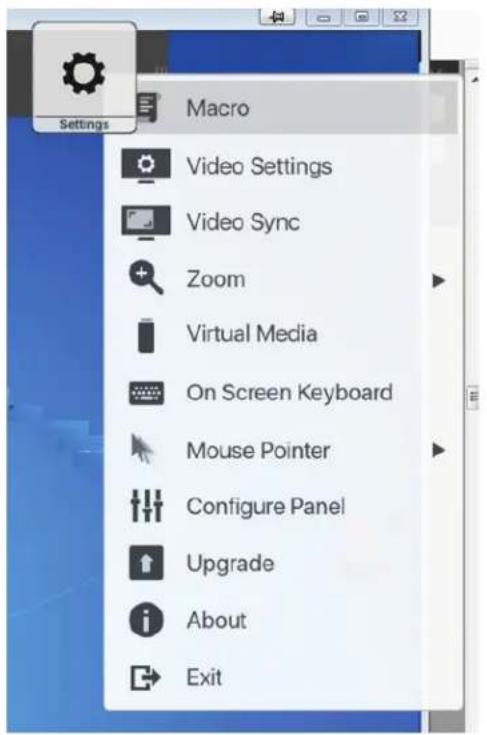
Haga click en el icono de Control Panel Settings [configuraciones del panel de control] paraAbrir un menu que incluye algas de las mismas functions que el panel de control (por exemple, Video Sync [sincronizacion de video] y Zoom), asi como configuraciones y functiones adiconiales para el control de la sesion remota y el mantenimiento de la unidad. Todas las functions y ajustes en este menu se describer en esta seccion.
6. Panel de Control
6.2.1 Macros
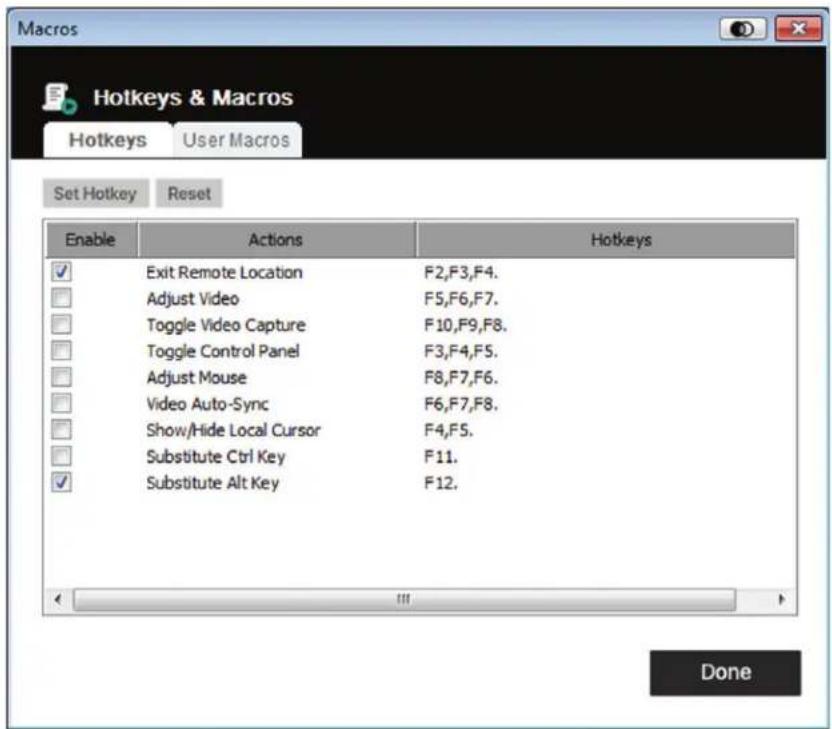
El icono Macro abre una pantalla que permite acceder a dos pestanas: Teclas Rápidas y Macros del Nombre. Cada funciona se describe en las siguientes secciones:
6.2.1.1 Teclas Rápidas
Diversas actiones relacionadas con la manipulacion del servidor remoto peuvent lograrse a trovés de commandos de Teclas Rápidas del teclado. La pestaña de Teclas Rápidas le permite configurar que teclas realizan que actiones. Las Teclas Rápidas que invocan una action aparecen a la derecha de su nombre. Haga click en la casilla de verificacion a la izquierda del nombre de una action para activar o desactivar la Tecla Rápida.
ParacaebarlaTeclarapa paraunaaction:
- Selectionla combinacion deseada de Teclas Rapiidas y haga click en el boton Set Hotkey [Configurar Teclas Rapiidas].
- Teclee la combinacion de Teclas de Funcion (una a la vez) que desea aplicar para la action. Los nombres de las Teclas de Funcion aparecen en el camino de edition de Teclas Rápidas conforme las presione.
Note: Puede utilize las mismas Teclas de Funcion para mas de una action si la secuencia de teclas no es la misma. Para cancelar un valor de Tecla Rápida, haga click en Cancel [Cancelar]. Para borrar el camino de las Teclas Rápidas de una action, haga click en Clear [borrar].
- Cuando haya terminado de teclear su secuencia, haya click en Save [guardar].
Para restaurantas las Teclas Rápidas a sus valores predeterminados, haga click en Reset [restuar].
6. Panel de Control
Una explicacion de lasaxonles de las Teclas Rapidas seencuentra en lasuma table:
| Acción Descripción | |
| Exit Remote Location [Salir de Ubicación Remota] | Interrunpe la connexion con la sesión remota y lo regresa a la operation de computadora cliente local. Este es equivalente a hacer click en el icono Exit [Salir] en el Panel de Control. Teclas predeterminadas: F2, F3, F4. |
| Adjust Video [Ajuste de Video] | Aparece el cuadro de dialogo Video Settings [Configuraciones de Video]. Este es equivalente a hacer click en el icono Video Settings [Configuraciones de Video] en el menú de Configuraciones del Panel de Control. Teclas predeterminadas: F5, F6, F7. |
| Toggle Video Capture [Alternar Captura de Video] | Altema la configuración de Video Capture [Captura de Video] para iniciar y detener la grabación de un video de la pantalla remota. Teclas predeterminadas: F10, F9, F8. |
| Toggle Control Panel [Alternar Panel de Control] | Altema encendiendo y apagando el Panel de Control. Teclas predeterminadas: F3, F4, F5. |
| Adjust Mouse [Ajuste del Mouse] | Sincroniza los desplazamenteos del mouse local y remot. Teclas predeterminadas: F8, F7, F6. |
| Video Auto-Sync [Sin-cronización Automática de Video] | Ejecuta una operation de sincronización automática de video. Es equivalente a hacer click en el icono Video Sync en el Panel de Control. Teclas predeterminadas: F6, F7, F8. |
| Show/Hide Local Cursor [Mostrar / Ocultar Cursor Local] | Altema encendido y apagado. Oculta el cursor local, bloquea el uso de teclado y el puntero del mouse dentro de la ventsa de cliente AP de Windows y oculta el panel de control. Este equivale a selección ar tipo de puntero únicos del icono del puntero del mouse en el menú de configuración del Panel de Control. Teclas predeterminadas: F4, F5. |
| Substitute Ctrl Key [Substituir la Tecla Ctrl] | Si la computadora cliente local captura las combinaciones de la tecla Ctrl (evitando que se envién al servidor remot), puede implementar sus efectos en el servidor remot esspecIFICANDA una Tecla de Función para*susituir la tecla Ctrl. Por exemple, si subsituya la tecla F11, oprimir [F11] + [5] aparecerá en el servidor remot como [Ctrl] + [5]. Tecla predeterminada: F11. |
| Substitute Alt Key (Substituir la Tecla Alt) | Aúnque todas las otheras entradas de teclado sean capturadas y enviadas a la unidad, [Alt] + [Tab] y [Ctrl] + [Alt] + [Del] trabajo en su computadora cliente local. Para implementar sus efectos en el servidor remot, sueple*sustituir otra tecla por la tecla Alt. Por example, si subsituya la tecla F12, usted utilizesa[F12] + [Tab] y [Ctrl] + [F12] + [Del]. Tecla predeterminada: F12. |
6.2.1.2 Macros del Nombre
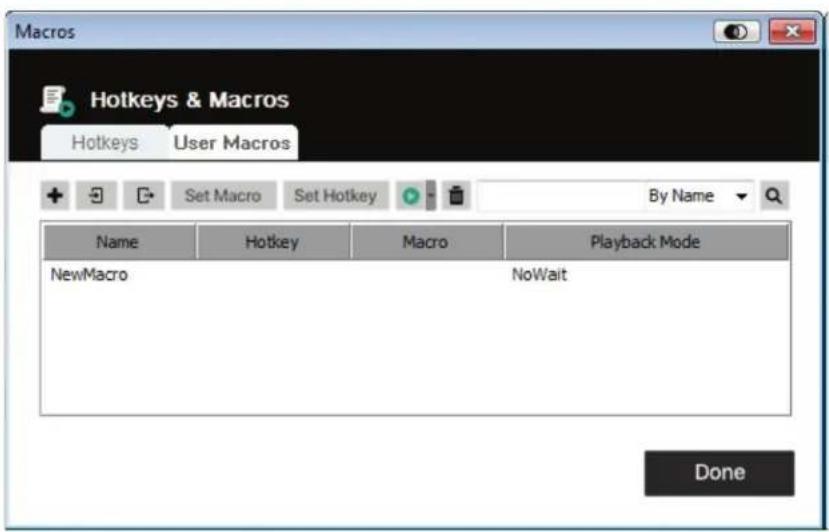
Los macros de usuario se crean paraellar cabo actiones especillas en el servidor remoto. Los macros de usuario se almacenan en el equipo cliente local. No existe ningun limite en el numero de macros, el timeo de los nombres del macro o arreglos de las combinaciones de teclas de acceso rapiido que las invocan.
Para create un macro:
- SeLECTION User Macros [Macros del Nombre] y haga click en Add [agregar].
6. Panel de Control
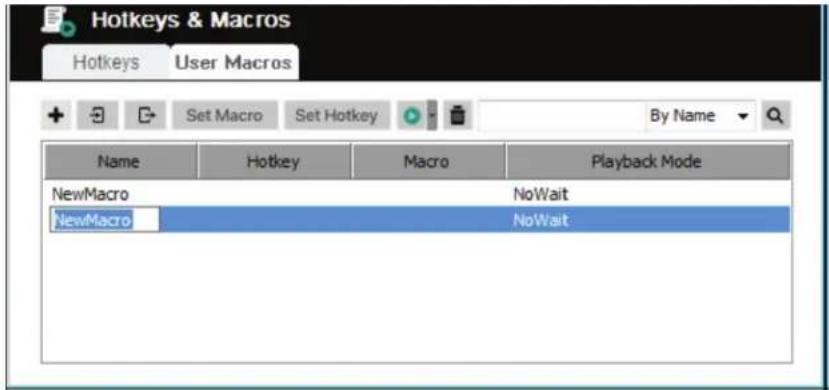
- En el cuadro de dialogo que aparece,riba un nombre para el macro:
-
Haga click en Set Macro [establisher macro] y después en el icono rojo Record [grabar].
-
Presione las teclas para el Macro.
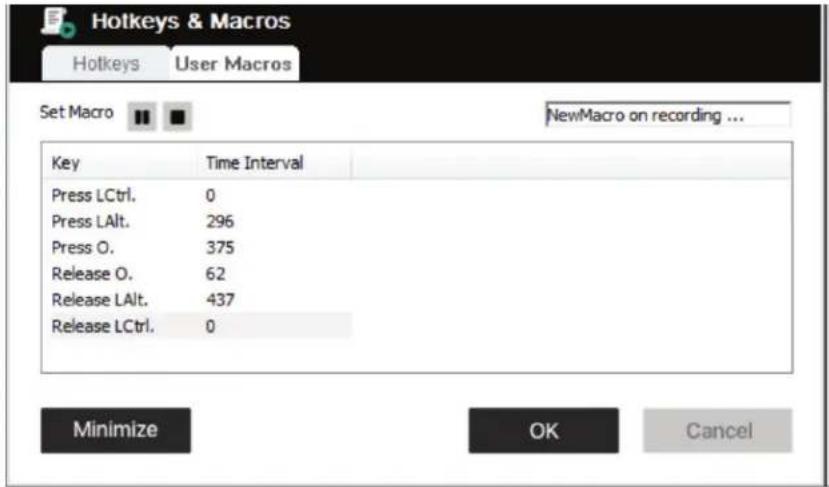
Al grabar comandos de teclas Macro:
- La atencion debe estar en la pantalla remota.No puee estar en el cuadro de dialogo.
- No se consideran mayusculas;SCRIR "A" o "a"tiene el mismo efecto.
Se pueo nllar so lo cacteres de teclado predeterminados.No pueen usarse cacteres alternos.Ejemplo: Si el teclado es chino tradiconl y el cacter predeterminada es "A",el cacter chino alternato obtenido a travs del carrbo de teclado no se registra. - Para paasar, haga click en el icono Pause [Pausa]. Para reanudar, haga click en el icono de Resume [reanudar].
- Cuando usted hace click en Minimize [minimizar], el cuadro de dialgo desaparece y aparece un peujo panel en la parte superior izquierda de la pantalla:

- Para regresar al cuadro de dialogo del Macro, haga click en Show Detail [mostrar detalle].
- Haga click en Cancel [cancelar] para cancelar todas las pulsaciones de teclado.
- Para finalizar la grabacion de los comandos de las teclas Macro, haga click en Stop [Detener] u OK.
6. Panel de Control
- Al finalizar la grabacion del Macro, la pantalla de Macros reaparece con el nuevo Macro y mystra sus comandos de tecla de Macro. Si desea embarirQUALIera de las teclas para un Macro, seleccione el Macro de la lista y haga click en Set Macro [Establisher Macro]. Esto hace aparecer un cuadro de dialogo que le permite embarir el contenido de sus teclas, embarir suorden, etc.
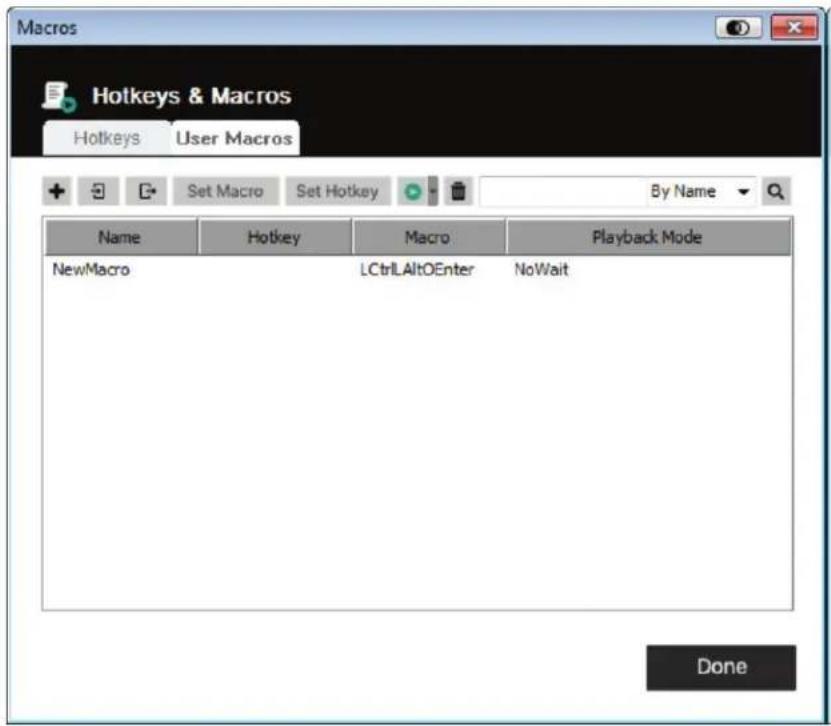
- Sezione un Macro y haga click en Set Hotkey [Establisher Tecla Rápida] para asignar una Tecla Rápida para executar el Macro.
- La lista completa de Macros puede ser importada / exportada mediante los iconos y en el panel superior.
6. Panel de Control
Después de crear sus macros, puisé ejectarlos de dos maneras:
- Use su dato de Tecla Rapida (si se asigno alguna).
- Abra la pantalla de Macros, selección un Macro y haya click en el icono Play [Ejecutar]. Haga click en la flecha bajo al icono Play [Ejecutar] y se le darán dos options:
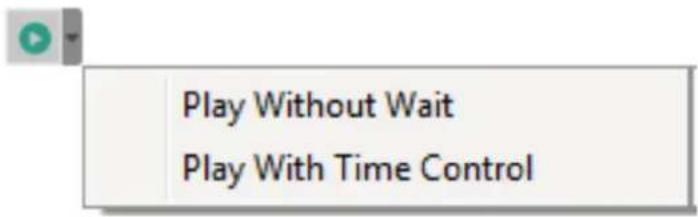
Si elije Play Without Wait [Ejecutar sin Espera], el Macro ejecta los actionimientos de tecla uno tras除外o si tiempo de espera entre ellos.
Si elije Play With Time Control [Ejecutar con control de tiempo], el Macro expects la calidad de tiempo que tomo entre pulsaciones de teclas cuando la creo.
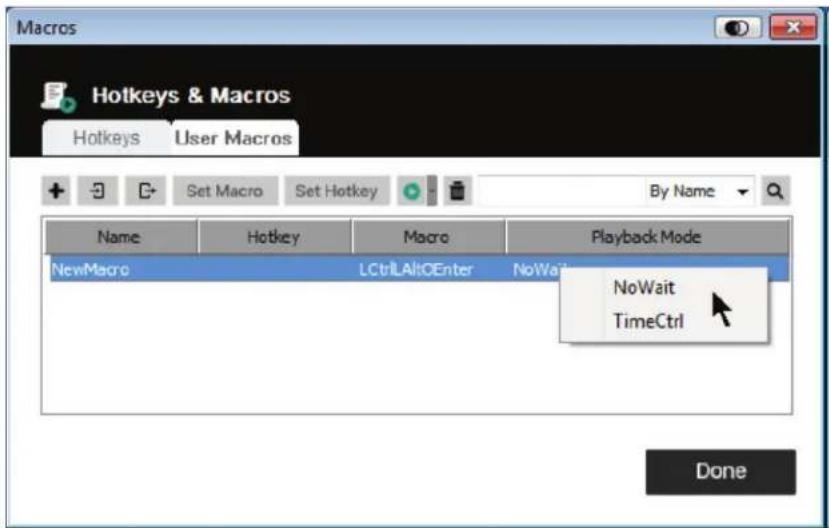
Si usted hace click en Play [Ejecutar] sin abrir la lista, el Macro se ejecta con la option que se muestra en la columna de modo de reproduccion (NoWait [Sin espera] o TimeCtrl [Control de tiempo]). Puede cambiar esta option hacer click en la option actual y seleccionar la alternativa.
6.2.1.3 Buseseda
El icono de Search [búsueda] en la parte superior derecha de la pantalla de Macros le permittede filtrar la lista de macros que aparecen en el panel inferior grande para executar o editor. Haga click en el menu desplegable para elegir si quiere buscar por nombre o tecla, ingrese una ruta para la búsueda,對於 haga click en el icono Search [Busueda]. Todas las instancias que coinciden con laceda de búsueda aparecen en el panel superior.
6. Panel de Control
6.2.2 Configuraciones de Video
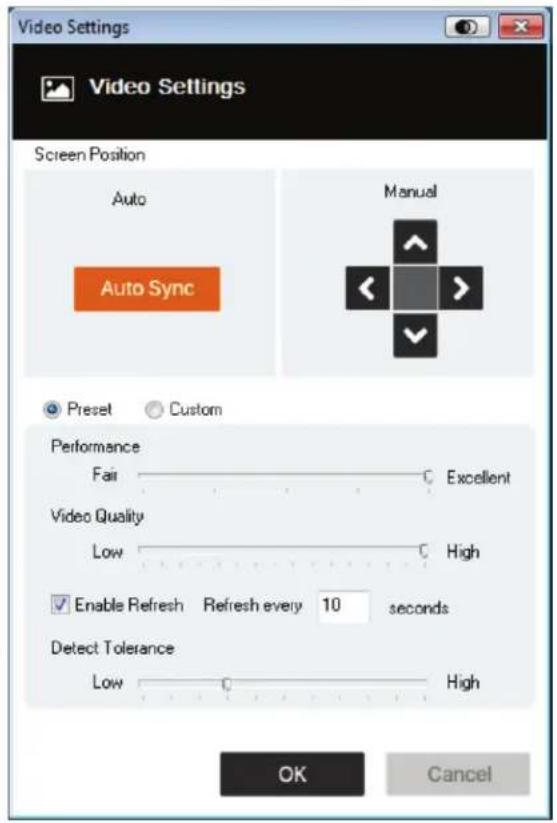
Haciendo click en el icono Video Settings [configuracion de video] en el menu de Configuracion del Panel de Control aparece el cuadro de dialogo de configuracion de video. Las options en el cuadro de dialogo le permitenajsurar la posicion de la pantalla, configuraciones de barra deslizante (Rendimiento, Calidad de Video, Detector Tolerancia) y la configuracion de laactualizacion [Refresh], como se muestra a continuacion:
| Opinion Descripción | |
| Manual | Ajustemanualmente la posicónhorizontal y vertical de la ventana del servidorremoto hacer click en los botones de flecha. |
| Auto-Sync [Sincronización Automática] | Haga click en el botón Auto-Sync [sincronización automática] para tener los values de desplazamente verticales y horizontales de la pantalla remota detectada y sincronizada automatistically con la pantalla local.Notas: • Si los punteros de los mouses local y remoto estánsdesincronizados,realizar estafunciónserahacer quevuelvan asincronizarse enla mayorla deloscasos.•Estafuncióntrabajo mejorcon una pantalla brillante.•Si no estássatisfechocon los resultados,utilice loscuatrobotonespara colocarmanualmentela pantalla remota. |
| Performance [Rendimiento] | Lainstitutionusetárval valor selecciónadoaquiparaajustarautomaticallyla configuraciónde calidadde video para permitirenivel deseado de rendimientode teclado y mouse.Un valormayorreducelavaluidadde Video para Mejorarlapacidadde respuerta de operaciónremota. |
| Video Quality [Calidad de Video] | Arrastrela baradeslizanteparaajustarla calidadgeneralde video.Un valormayormejorarla calidadde video,peroresultarenua mayorcantidadeatosque transmitsen. Esteypeeacefarla capacitadaderesprompteda de la operaciónremota. |
| Enable Refresh [activaractualizaciónde pantalla] | Lainstitutionuede volver a dibujar la pantalla cada 1a99segundos,eliminandoobjectosno deseadosde la pantallaSelecciónela casilla de verificaciónde Enable Refresh [Activar Actualización de pantalla] e ingrese un número del 1a99.Lainstitutionvolvera ab dibujar la pantalla enel intervaloquespecificamente.Estacharacteristicaestadeactivadadefabrica.Notas: • Lainstitutionempiezaacounterelintervalode tiempoocundo sedetienelemovimientodel mouse. • Activearthiscacharacterísticaaugmentele volumendede videosde transmitidos.Cuantomenorsea el númeroespecífico,másfrecuentelemente transmitenoslashotesde video.Configurar el valordemasiadobajopuedeafectaren formaadversalacapacidadaderespuestaoperativergeneral. |
| Detect Tolerance (detector tolerancia) | Esta configuraciónserefierea la calidadde video.Rige detector oignorcarbíosde pixeles.Unajustealtopeuede resultingeruna pantalla de calidadinferiordebidoalearmortransferenciade datos.Un valorbajodaracomeresultodmalegalde video.Ajustardelumbraldemasiadobajopuedepermittirque setransfierandemasiadosdatos,impactando negativamenteeldesempo. |
6. Panel de Control
6.2.3 Zoom
El icono de Zoom controla el factor de zoom de la ventsa de la consola remota:
| Parámetro Descripción | |
| 25% Dimensiona | y muestra la ventsa de vista remota al 25%. |
| 50% Dimensiona | y muestra la ventsa de vista remota al 50%. |
| 75% Dimensiona | y muestra la ventsa de vista remota al 75%. |
| 100% Dimensiona | y muestra la ventsa de vista remota al 100%. |
| 1:1 | Dimensiona y muestra la ventsa de vista remota al 100%. La diferencia entre esta configuración y el ajuste al 100% es que cuando se cambía el tamanjo de la ventsa de vista remota, su contenido no cambia el tamanjo—se mantienen en el tamanjo que tenian. Para ver los objetivosURT del aire de visión, mueva el mouse hasta el borde de la ventsa y la pantalla se desplazará. |
| Full Screen [Toda la Pan-talla] | Dimensiona y muestra la ventsa de consola remota a pantalla completa. Para salir,:haga click en Full Screen [Toda la pan-talla] una segunda vez. |
6.2.4 Virtual Media
La func n de Vrtual Media en el menu de configuracion del Panel de Control permite que un disco, archivo ISO, carpeta, disco extraible o lector de tarjetas inteligentes en el systema de un usuario aparezca y actue como si estuviera instalado en el servidor remoto.
Instalación de Virtual Media
Para instalar un dispositivo de virtual media:
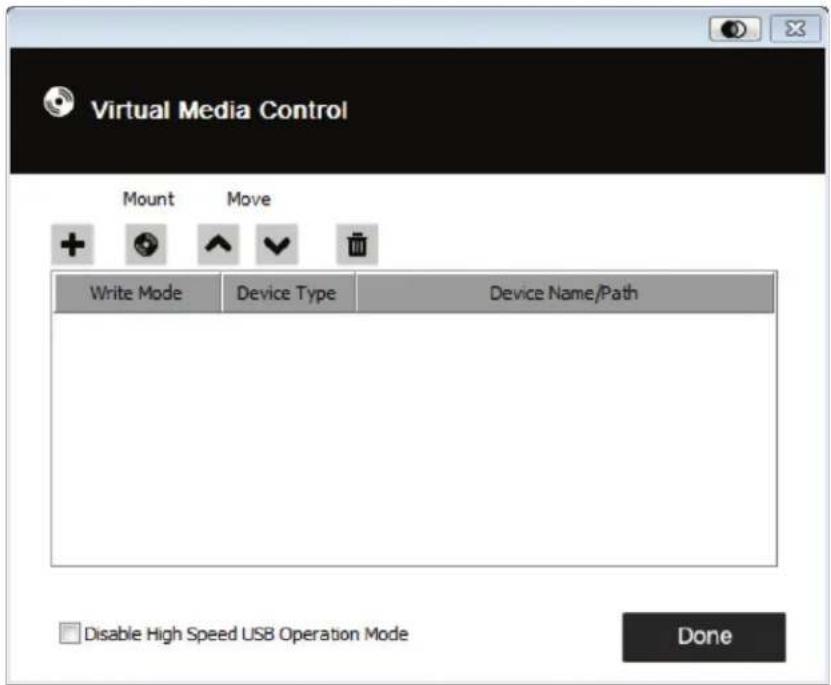
- Haga click en el icono de Virtual Media para que aparezca el cuadro de análisis de Control de Virtual Media:
6. Panel de Control
- Haga click en el icono más y selección la fuente de medios. Dependiendo de su selección, aparecen cuadros de dialogo adiconiales para permitirle seleccionar la unidad deseada, archivo ISO, carpeta o disco extraible.
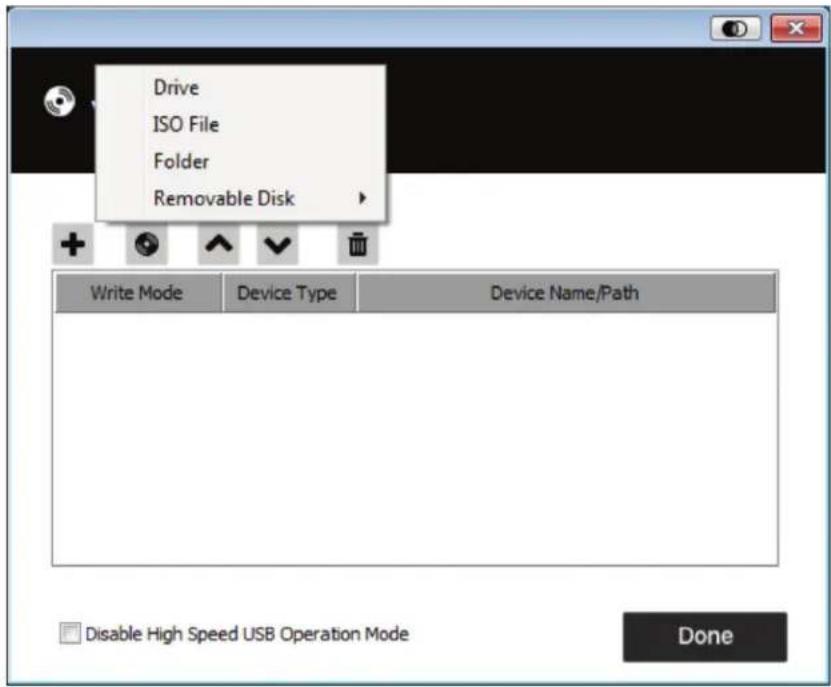
- Si su dispositivo solo es compatible con USB Full Speed, haya click en la casilla de verificacion para deshabiliar el modo de operacion USB High Speed.
- Pararegar fuentes adiconales, repita los pasos 2 y 3. Puede seleccionarantas fuentes como desee, pero solo puee instalar hasta tres a la vez. Los tres primeros en la lista se selecctionan automatically al hacer click en el icono de Instalacion . Para embarir el orden de selec tion, resalte el dispositivo que desea mover y haga click en los iconos de flecha para desplazarse hacia abra o hacia abajo en la lista.
- "Read" [leer] se refiere al dispositivo redirigido que está sido capaz de enviar datos al servidor remoto. "Write" [escribir] se refiere al dispositivo redirigido que está sido capaz de tener datos desde el servidor remoto escrito en el Para que el dispositivo redirigido se pueda escribir y también leer, haga click en la casilla de verificacion Enable Write:
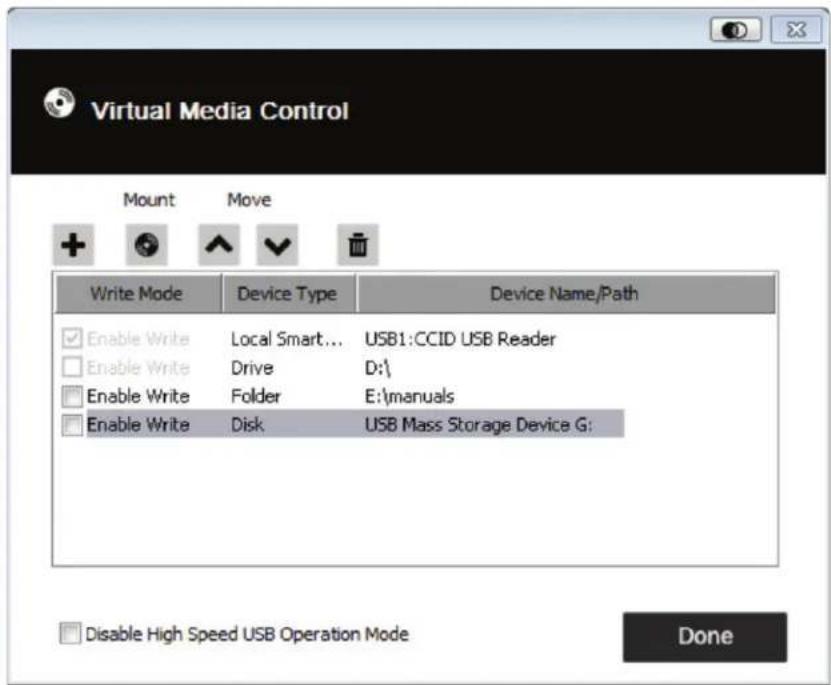
Nota: Si no pueda escribe un dispositivo Redirigido, aparece en gris.
6. Panel de Control
- Para eliminar una entrada de la lista, seleccióna y haga click en el icono de la papelera
- Despues de haber hecho sus seleciones de fuente de medios, haga click en el icono Instalar. El cuadro de dialogo se cierra y los dispositivos de Virtual Media que selecciono se redirigen al servidor remoto, se muestran como ARCHivos, carpetas, unidades de disco, etc., en el systema de archivos del servidor remoto.
- Una vez instalados, pueda registrar a Virtual Media como si realmente existen en el servidor remoto [por exemple, arrastrar y soltar ARCHIVOS, Abrir ARCHIVOS en el servidor remoto para la edicion y guardarlos en medios redirectionconados, etc.). Los archivos que guarde en los medios redirectionconados se guardaran realistically en el almacenamento de informacion de su computadora cliente local. Los archivos que arrastre de los medios redirectionconados vendran realistically del almacenamento de informacion de su computadora cliente local.
- Para finalizar la redirección, abra el Panel de Control y haga click en el icono de Virtual Media. Todos los dispositivos instalados se desinstalan automatistically.
6.2.5 Teclado en Pantalla
El B032-VU1 soporta un teclado en pantalla, disponible en various idiomas, con todas las teclas estandar para cada idioma admitido. Haga click en este icono paraAbrir el teclado en pantalla.
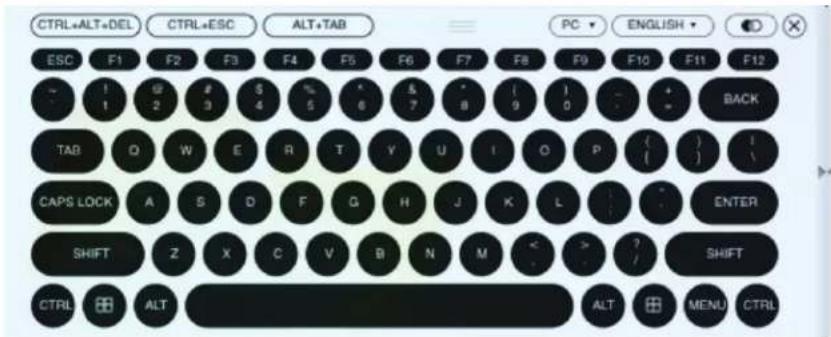
Un a de las ventajas del teclado pantalla es que si los idiomas de teclado de los sistemas remoto y local no son los mismos, noiene que cambiar la configuracion de ninguno de los sistemas. Solo active el teclado en pantalla, seleccione el idioma y empiece a,)cribir.
Note: Debe utilizes su mouse para hacer click en las teclas del teclado en pantalla. No pueda usar su teclado real.
6. Panel de Control
6.2.5.1 Cambio de Idiomas
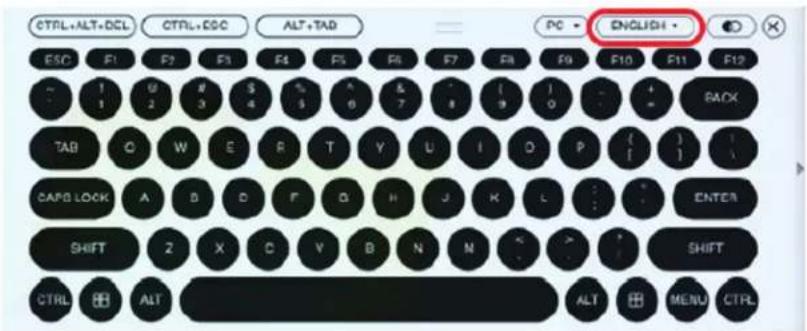
Para�能i, hag cck en la fcha hca abo juto al idoma seleccionado en la esquina supior derecha del teclado y selecione el idiom a desado.
6.2.5.2 SeLECTION de Plataformas
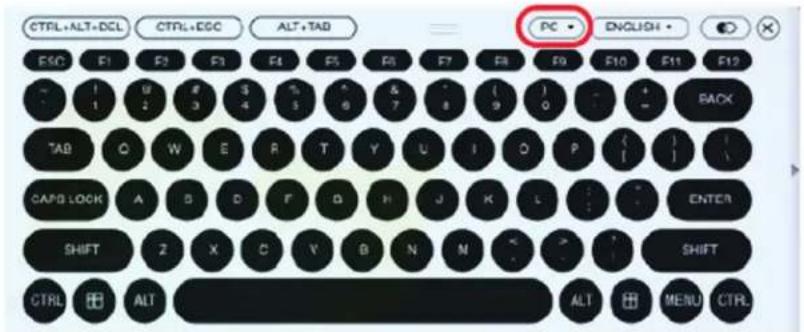
El teclado en planta es compatible con la plataforma de Sun, asi como la de PC. Para seleccionar la plataforma, haga click en la flecha hacía bajo junto a la plataforma seleccionada en la esquina superior derecha del teclado y elija la plataforma deseada.
6.2.5.3 Teclado Ampliado
Para做不到 u ocultar el teclado ampliado, haga click en la flecha a la derecha del teclado.

6. Panel de Control
6.2.6 Puntero del Mouse
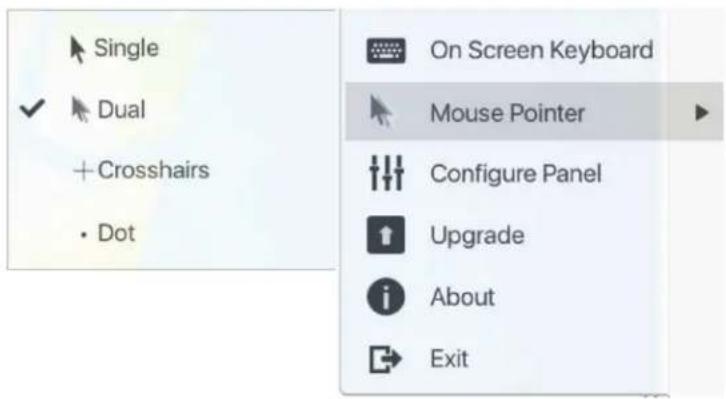
El panel de control ofre un numero de optiones de puntero del mouse cuando se trabaja en la pantalla remota. Haga click en este icono para selec tionar una de las optiones disponibles:
Notas:
- Hacer click en el puntero unico oculta el cursor local y bloquea el puntero del mouse y el teclado bajo de la ventana AP del Nombre de Windows.
Tambien oculta el panel de control. Para pagar del modo de puntero unico, use el commando de Tecla Rápida [F4] [F5]. - SeLECTIONAR el puntero de punto Tiene el mesmo efecto que la referencia de Tecla Rápida Adjust Mode [Ajustar Modelo].
6.2.7 Configuración de Panel
Hacer click en el icono de Panel de Configuracion desde el menu de Configuracion del Panel de Control abre un cuadro de dialogo que le permite configurar la captura de pantalla y el teclado:
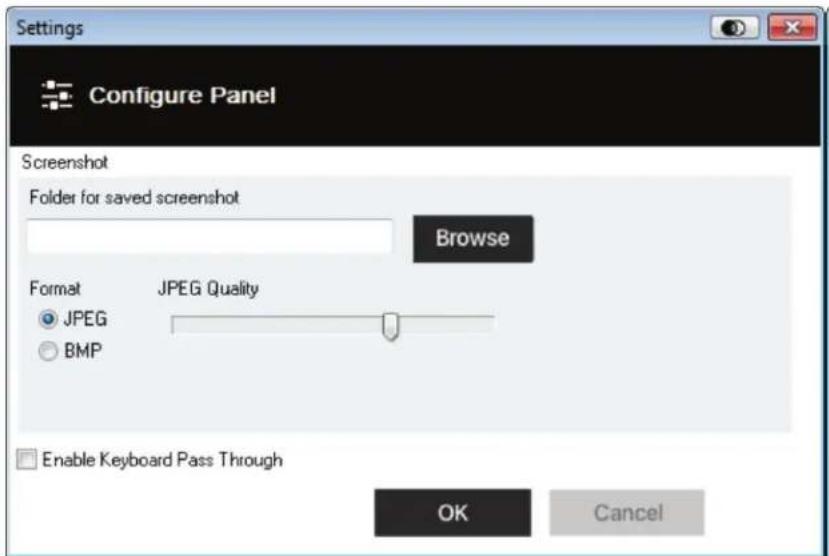
Las configuraciones de Configure Panel [Configurar Panel] se describes en lasumaable tabla:
| Opinion Descripción | |
| Screenshot [Captura de Pantalla] | Estos ajustes permiten al usuario configurar los parámetros de captura de pantalla del B032 VU1 para cuando utilise el icono de captura desde el Panel de Control:Para seleccionar un directorio enonde guardar automatisticallycimaginasde pantalla yarchivos de video,haga click enBrowse [Examinar],desplácese hasta el directorio de su elección y haga click en OK.Si no especifica un directorioaquí,la fotó o video se guarda en tu escritorio.Haga click en un botón de optionpara elegir si DEAsea que la pantalla capturada se garde como un archivo BMP oJPEG (JPG).Si seleccióna JPEG,puede seleccionar la calidad del archivo capturado con la barra deslizante.A mayor calidad,mejormejo aspecto de la imagen,pero mayor el tamanodel archivo. |
| Keyboard Pass-Through[Paso directodel teclado] | Cuando estaoptionestáactivada,la presiónde la tecla de Alt-Tabsepassal servidorremotoyafecta aesevidor.Sinosteá activado,Alt-Tabactúa enla computadoraclientelocal. |
6. Panel de Control
6.2.8 Upgrade [Actualización]
El icono Upgrade [Actualizacion] le permiteactualizar el firmware del producto.
Paraactualizarelfirmware,haga losiguiente:
- Descargue el nuevo archivo de firmware desde www.triplite.com/support.
- Execute el cliente de Windows para Abrir la ventana de vista remota. Haga click en el icono Control Panel Settings [Configuracion del Panel de Control] y seleccionla opicon Upgrade [Actualizacion]. Se abre la ventana de Actualizacion de Firmware:
![Tripp Lite B032VU1 - Upgrade [Actualización] - 1](/content/2026/03/534554/images/68ddb60c9544b5ae8a21a0934187e0d1ef66e5bb6b928df9686344b633f1b8b7.jpg)
- Haga click en Browse [Examinar] y navegue hasta el directorio en el nuevo archivo de firmware. SeLECTIONE el archivo.
- Haga click en Upgrade [Actualización] para起初ear procedimiento deactualización.
Si usted habilita comprobar version de Firmware, el nivel de firmware actual es comparado con la del archivo deactualizacion. Si la version actual es igual o superior a la version deactualizacion, un mensaje emergente aparece informandole de la situacion y detiene el procedimiento deactualizacion.
Si no habilita comprar version de Firmware, se instala el archivo deactualizacion sin comprar su nivel.
- Conforme Proceeda laactualizacion,la informacion de progreso se muestra en la barra de progreso.
- Una vez completada laactualizacioncorrectamente,la unidad se reinicia.
- Vuelva a conectar a la unidad y compruebe la version del firmware para asegurarse de que es laresha.
7. VSR Viewer [Visualizador VSR]
El B032-VU1 le permite grabar un video de la pantalla remota mediante el icono de video en el Panel de Control. Hacer click en el icono de Video inicia y detiene la grabacion. De forma predeterminada, los videos se guardan en el escritorio de la computadora local.Esta ubicacion peut combinearse mediante la pantalla de Configurar Panel en el menu de configuracion del Panel de Control. Los ARCHivos de video guardados se podenAbrir con el Visualizador VSR. Para seguridad, el Visualizador VSR es la una aplicacion que pueda Abrir these archivos de video.
ParaAbrir un archivo de video:
- Abra una ventana del Explorador y acceda a la unidad extraible para el B032-VU1. El cliente de Windows también se encuentra en el Discov Extraible.
- Haga doble click en el archivo JavaVLS.jar para iniciair el Visualizador VSR:
![Tripp Lite B032VU1 - VSR Viewer [Visualizador VSR] - 1](/content/2026/03/534554/images/f6bb18780a4c81a4418d7702c932ad9b0171dbec0ed403ad3532fd2b886fb37c.jpg)
La?siguiente tabla describe los iconos encontrados en la pantalla del Visualizador VSR:
| Icono Descripción | |
| Abre un archivo de video para que pueda ser visto. Haga click paraistar archivalos *.vls guardados, selección un archivo y hora click enAbrir. | |
| Arrastre el botón redondo izquierdo ockecho en la barra de reproducción para hacer el video a un tiempo o cuadro spécifique. Coloque el mouse sobre la barra de reproducción para ver información detallada de Fecha y tiempo. | |
| Pausa el video@msteads se está reproduciendo. | |
| Reproduce el videodespués de que ha sido detenido. | |
| Adelanta rápido el video@msteads se está reproduciendo. | |
| Retrocede el video@msteads se está reproduciendo. | |
| Silencia el audio. | |
| Arrastre el botón redondo através de la barra de control de volumen para hacer o disminuir el volumen. | |
| Abre la barredel menú de configuraciones. Vea a continuación. | |
7. VSR Viewer [Visualizador VSR]
| Scale Mode Caption □ Repeat Play Language Encoding | Permitte la configuración de las-optiones sugintables: Scale Mode [Mode de Escala] ·Keep Video Size [Maintener Tamanjo de Video] - Mantiene el video del mismo tamanjo independiente de como se ajuste la ventana. Partes del escritorio peuvent no aparecer en la pantalla si la ventana se hace demasiado岖a. ·Scale Video to Window [Escalar Video a la Ventana] - Cambia el tamanjo del video para que coincida con el tamanjo del marco de laventana. ·Keep Video Ratio [Maintener Relación de Video] - Mantiene la relacion del video al tamanjo de la ventana independiente de como se ajuste el cuadro. Caption [Notificación] Abre una ventana paraaabstar en la pantalla el formatting de texto para las notificationsles. La funciona de Notificación muestra notificationsde texto cuando las pulsaciones de teclado y los clicks de mouse fueron realizados en el equipo remoto. Usted pueda Obtener toda la información sobre el texto que se ha escrito al abrir el Panel de Control (vease más adelante en esta tabla el icono de Panel de Control). ·Caption Setting [Configuración de Notificaciones] - Hacer click en el iconoklepto en la esquina superior derecha alterna encendiando y apagando la funciona de Notificaciones. ·Font [Fuente] - Seleección el tipo y tamanjo de la fuente. ·User Key Strokes [Pulsaciones de Tecla de Usuario] - Seleección el color de texto y el contorno del texto que representan las teclas presionadas en el teclado cuando el usuario accede a la computadora. ·User Mouse Clicks (Clicks de Mouse de Usuario) - Seleección el color de texto y el contorno del texto que representan los clicks+dados con el mouse cuando el usuario accede a la computadora. ·Position [Posión] - Haga click en una casilla para selectionar el texto que aparece en la pantalla. ·Default [Predeterminado] - Haga click para revertir texto a la configuración predeterminada. Repeat Play [Repetir Reproduccion] Pone el video en reproduccion continua. Language [Idioma] Le permittedecctionar el idioma para el Visualizador VSR GUI. Encoding [Codificacion] Le permittedecisionar de la codificacion de video para differentes regiones. La configuracion predeterminada es USASCII. |
| Guarda el archivo de videoa un urbicacionnova o con un nuevo nombre. | |
| Abre un nuevo archivo de video. El Visualizador VLSsolepuede reproducir ARCHivos de video con la extensión*.vls. | |
| Abre la ventana del Panel de Control. El Panel de Control muestriformisión sobre cada tecla presionada en el teclado@mencas se grababeel video. | |
| Pone el Visualizador VLS en modo de Pantalla Completa. Para salir del mode de pantalla completa, haga click nuevamente en el icono. |
8. Especillasiones
| Número de Conexiones de Computadora 1 | |
| Conectores del Puerto Local USB Mini-B (Hembra) | |
| Conectores de Puerto de Computadora HD15 (Macho), USB-A (Macho) | |
| LED En Línea Azul | |
| Resolución Maxima de Video 1920 x 1200 @ 60 Hz | |
| Rango de Temperatura de Operación 0 °C a 40 °C [32 °F a 104 °F] | |
| Rango de Temperatura de Almacenimiento -20 °C a 60 °C [-4 °F a 140 °F] | |
| Humedad Relativa HR de 0% a 80%, sin condensación | |
| Material del Gabinete Plástico | |
| Peso de la Unidad 0.14 kg [0.3 lbs] | |
| Dimensiones de la Unidad 4.8 x 5.4 x 7.3 cm [1.875" x 2.125" x 2.875"] |
9. Garantía
TRIPP LITE garantiza por un (1) ano desde la fecha de compra inicia que este producto noiene defectos de materiales ni de mano de obr. La obligacion TRIPP LITE bajo this garantia está limitada a la reparacion o reemplazo (A su entera disrecion) de qualier producto defectuoso. Para obtener service bajo this garantia, debe obtener un numero de Autorizacion de Devoluncion de Mercancia (RMA) de TRIPP LITE o de un centro de service autorizzato de TRIPP LITE. Los productos deben ser regresados a TRIPP LITE o a un centro de service autorizzato de TRIPP LITE con los cargos de transporte prepagados y deben accompanying con una breve descripcion del problema y un comprobante de la fecha y el lugar de compra. Estga garantia no se aplica a equipments que hayan sido danados por accidente, negligencia o mal uso, o hayan sido alterados o modificados de una manera.
EXCEPTO COMO SE INDICA EN EL PRESENTE, TRIPP LITE NO HACE GARANTIAS EXPRESAS O IMPLICITAS, INCLUDEAS GARANTIAS DE COMERCIABILIDAD Y ADECUACION PARA UN PROPOSITO PARTICULAR.
Algunos estados no permiten la limitacion o exclusion de garantias implicas; por lo tanto, las limitaciones o exclusiones antes Mentionadas peuvent no aplicarse al comprador.
EXCEPTO COMO SE INDICA ANTERIORMENTE, EN NINGUN CASO TRIPP LITE SERA RESPONSABLE POR DANOS DIRECTOS, INDIRECTOS, ESPECIALES, INCIDENTALES O CONSECUENTES QUE SURJAN DEL USO DE Este PRODUCTO, INCLUSSO SI SE ADVIERTE SOBRE LA POSIBILIDAD DE TAL DANO. Especialmente, TRIPP LITE no es responsable por ningún costo, como perdida de Utilities o ingresos, perdida de equipos, perdida del uso de equipos, perdida de software, perdida de datos, costos de sustituciones, reclamaciones de tcerceros o de qualquier other forma.

Información de Cumplimiento con WEEE para Clientes y Recicladores de Tripp Lite (Unión Europea)
Bajo la Directiva de Desechos de Equipos Eléctricos y Electrónicos (WEEE) [Waste Electrical and Electronic Equipment] y regulaciones aplicables, cuando los clients adquieren un nuevo equipo eléctrico y electrónico de Tripp Lite está obligados a:
- Enviar el equipo viejo a reciclaje en una base de uno por uno, semejante por semejante (esto varia de un País a除外)
- Regresar el equipo nuevo para reciclaje una vez que finalmente sea un desecho
No se recomienda el uso de este equipo en aplicaciones de soporte de vida en donde razonamente se pueda esperar que la falla de este equipo cause la falla del equipo de soporte de vida o afectar significativamente su seguridad o efectividad.
Tripp Lite tiene una的政治a de mejora continua. Las specifications estan susetas a Cambios sin previo aviso.


1111 W. 35th Street, Chicago, IL 60609 EE. UU. www.triplite.com/support