B032VU1 - Commutateur Tripp Lite - Notice d'utilisation et mode d'emploi gratuit
Retrouvez gratuitement la notice de l'appareil B032VU1 Tripp Lite au format PDF.



| Caractéristiques | Détails |
|---|---|
| Type de produit | Commutateur KVM |
| Ports vidéo | 1 x HDMI |
| Résolution maximale | 1920 x 1080 à 60 Hz |
| Nombre de ports USB | 2 ports USB 2.0 |
| Alimentation | Alimentation externe incluse |
| Dimensions | Dimensions compactes pour un usage facile |
| Utilisation | Permet de contrôler plusieurs ordinateurs avec un seul clavier, souris et écran |
| Maintenance | Nettoyage régulier recommandé, pas de pièces remplaçables |
| Sécurité | Protection contre les surcharges électriques |
| Compatibilité | Compatible avec Windows, Mac et Linux |
| Garantie | Garantie limitée de 3 ans |
FOIRE AUX QUESTIONS - B032VU1 Tripp Lite
Questions des utilisateurs sur B032VU1 Tripp Lite
0 question sur cet appareil. Repondez a celles que vous connaissez ou posez la votre.
Poser une nouvelle question sur cet appareil
Téléchargez la notice de votre Commutateur au format PDF gratuitement ! Retrouvez votre notice B032VU1 - Tripp Lite et reprennez votre appareil électronique en main. Sur cette page sont publiés tous les documents nécessaires à l'utilisation de votre appareil B032VU1 de la marque Tripp Lite.
MODE D'EMPLOI B032VU1 Tripp Lite
Manuel de l'utilisateur
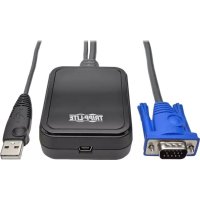
Adaptateur commutateur écran-clavier-souris de chariot d'urgence portable pour ordinateur USB 2.0
Modèle : B032-VU1
Table des matieres
- Caracteristiques du produit 42
- Configuration requise 42
3.Contenu de I'emballage 42 - Accessoires en option 42
- Installation 43
- Panneau de commande 44
6.1 Modes de synchronisation de la souris..44
6.1.1 Synchronisation automatique de la souris...44
6.1.2 Synchronisation manuelle de la souris.....45
6.2 Paramétres du panneau de commande ..45
6.2.1 Macros 46
6.2.1.1 Touches rapides.. 46
6.2.1.2 Macros utiliseur 47
6.2.1.3 Recherche 50
6.2.2 Paramètres video 51
6.2.3 Zoom 52
6.2.4 Media virtuel 52
6.2.5 Clavier à l'écran 54
6.2.5.1 Changer la langue 55
6.2.5.2 Sélectionner les plateformes 55
6.2.5.3 Clavier etendu 55
6.2.6 Pointeur de la souris 56
6.2.7 Configurer le panneau 56
6.2.8 Mise à niveau 57
- Visualiser VSR 58
- Caracteristiques techniques 59
- Garantie 60
English 1
Espanol 21
Pycckn 61


Droits d'auteur © 2017 Tripp Lite. Toutes les marques de commerce sont la propriété exclusive de leurs propriétaires respectifs.
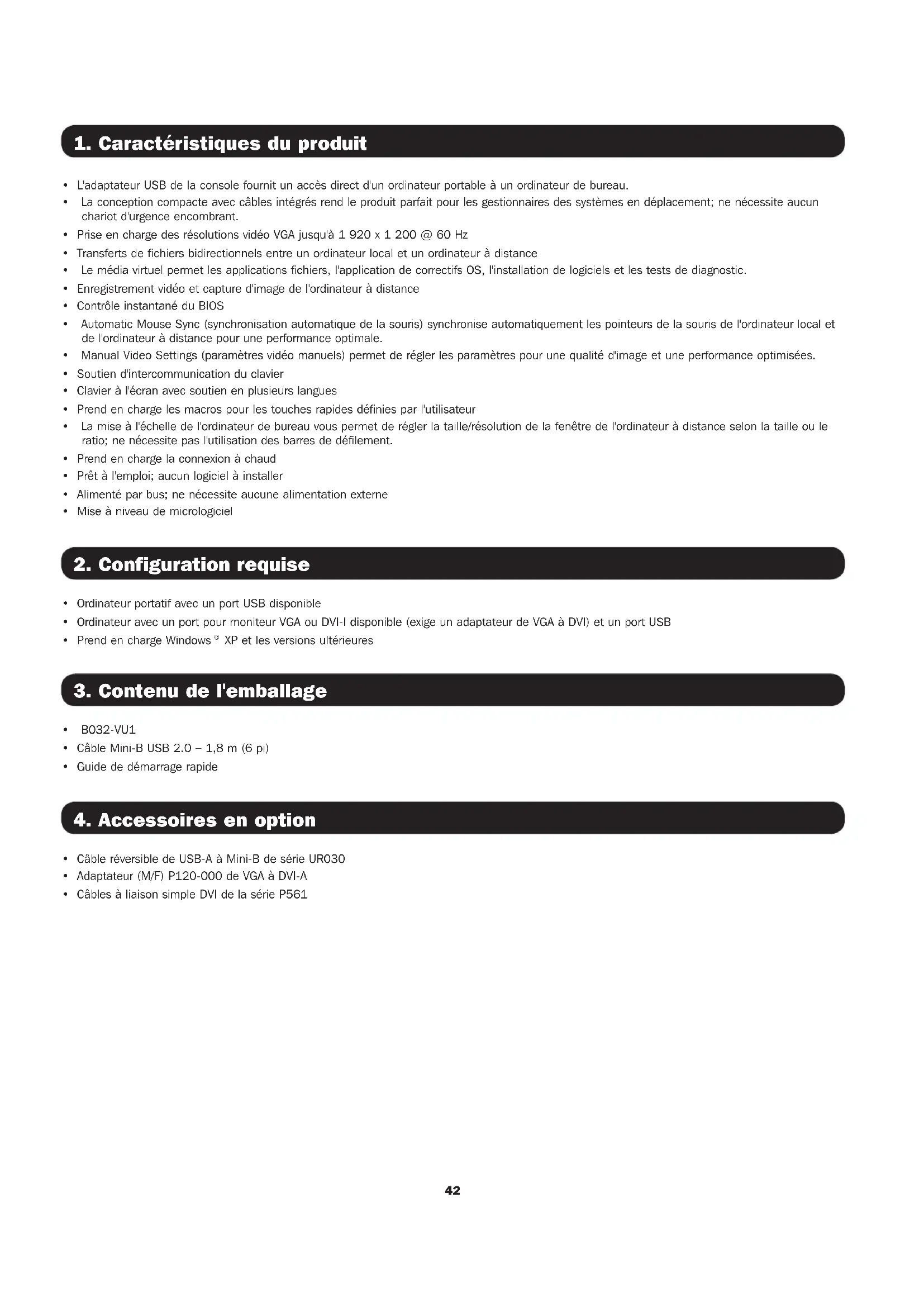
1. Caractéristiques du produit
L'adaptateur USB de la console fournit un accès direct d'un ordinateur portable à un ordinateur de bureau.
- La conception compacte avec cables intégrés rend le produit parfait pour les gestionnaires des systèmes en déplacement; ne nécessite aucun chariot d'urgence encourrant.
- Prise en charge des résolutions video VGA jusqu'à 1920 x 1200 @ 60 Hz
Transferts de fichiers bidirectionnels entre un ordinateur local et un ordinateur a distance
Le media virtuel permet les applications fichiers, l'application de correctifs OS, l'installation de logiciels et les tests de diagnostic.
- Enregistrement video et capture d'image de l'ordinateur à distance
- Contrôle instantané du BIOS
Automatic Mouse Sync (synchronisation automatique de la souris) synchronise automatiquement les pointeurs de la souris de l'ordinateur local et de l'ordinateur à distance pour une performance optimale.
- Manual Video Settings (paramétres videoi manuels) permit de régler les paramétres pour une qualité d'image et une performance optimisées.
- Soutien d'intercommunication du clavier
- Clavier à l'écran avec soutien en plusieurs langues
- Prend en charge les macros pour les touches rapides définies par l'utilisateur
- La mise à l'échelle de l'ordinaireur de bureau vous permet de régler la taille/ résolution de la fenêtre de l'ordinaireur à distance selon la taille ou le ratio; ne nécessite pas l'utilisation des barres de défilament.
- Prend en charge la connexion à chaud
- Pré à l'emploi; aucun logiciel à installer
- Alimenté par bus; ne nécessite aucune alimentation externe
- Mise à niveau de micrologiciel
2. Configuration require
- Ordinateur portatif avec un port USB disponible
- Ordinateur avec un port pour moniteur VGA ou DVI-I disponible (exige un adaptateur de VGA à DVI) et un port USB
- Prend en charge Windows® XP et les versions ultérieures
3. Contenu de l'emballage
B032-VU1
Cable Mini-B USB 2.0 - 1,8 m (6 pi)
- Guide de démarrage rapide
4. Accessoires en option
Cable reversible de USB-A à Mini-B de série UR030
Adaptateur (M/F) P120-000 de VGA à DVI-A
Cables a liaison simple DVI de la série P561
5. Installation
- Raccorder le cable Mini-B USB inclus entre le port Mini-B USB sur l'appareil et un port USB-A disponible sur l'ordinateur portatif.
- Raccorder le cable USB intégré à un port USB-A disponible sur l'ordinateur auquel on souhaite acceder depuis l'ordinateur portatif.
- Raccorder le cable VGA integre a un port VGA disponible sur l'ordinateur auquel on souhaite acceder depuis l'ordinateur portatif.
- Lorsqu'une connexion est etablie entre l'ordinateur portatif et l'ordinateur connecté, le voyant à DEL bleu s'allume.
- Lors de la connexion, des lecteurs génériques pour le produit s'installent automatiquement et il sera reconnu comme un lecteur de disque amovible. Un message-guide s'affichera demandant si on souhaite l'ouvrir.
Remarque: Si le message-guide ne s'affiche pas, se rendre a Iecran My Computer (Mon ordinateur) pour y acceder.
- Pour établier une connexion avec l'ordinateur connecté, ouvrir le dossier du lecteur. Lors de l'ouverture, deux fichiers s'afficheront, y compris un Windows Client. Ouvrir le fisier Windows Client.
Remarque : Pour garantir la fonctionnalité complète, utiliser Windows Client comme un administrateur.
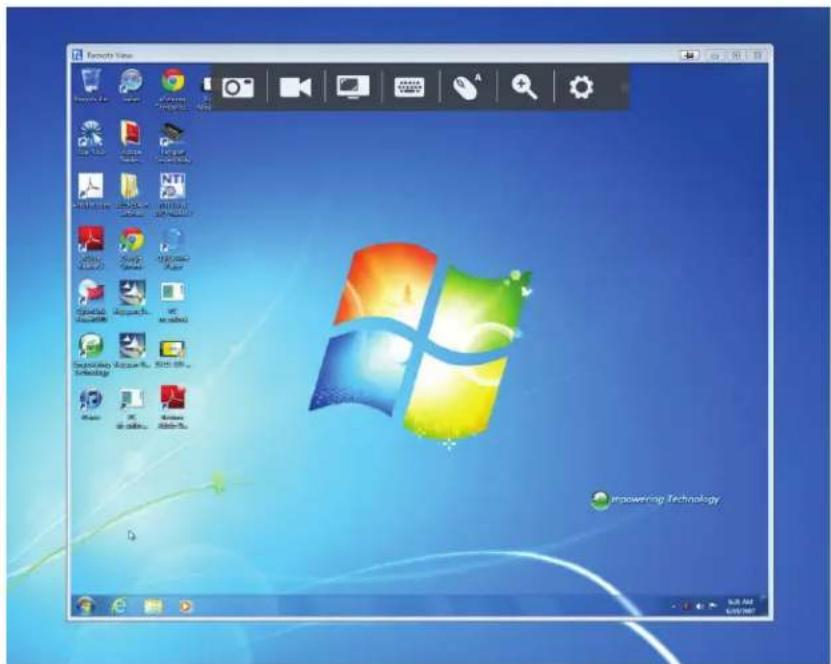
- Le client ouvrira une session à distance avec l'ordinateur connecté et la fenêtre de visualisation à distance s'ouvrira.
Fenetre de visualisation à distance
Le Windows Client offre a fenetre de visualisation a distance avec un panneau de commande pour acceder a l'ordinateur connecte. Lorsque la fenetre de visualisation a distance s'ouvre, le panneau de commande est dissimulé. Il est possible d'y acceder en déplacant le pointeur de la souris par-dessus le centre supérieur de I'ecran. Le panneau de commande inclut plusieurs fonctions et parametres qui permettent de gerer et contrcler la connexion. Il peut etre deplacé vers le coin supérieur gauche ou croit de I'ecran en cliquant sur le cote droit du panneau et en le faisant glisser.
6. Panneau de commande
Les sections suivantes couvrent le panneau de commande tel qu'il apparait sur le Windows Client.

1234567
| Icône Description | |
| Capture - Clicker pour prendre une capture d'écran de l'écran à distance. L'imagé de la capture d'écran est sauvégardée dans un réseau séLECTIONné sur l'écran Configure Panel (configurer le panneau) du menu Control Panel's Settings (paramètres du panneau de commande). Consulter la Section 6.2.7 : Configurer le panneau pour plus de détails. | |
| Record (enregistrer) - Clicker pour faire une video de l'écran à distance. Le fidier de la video est sauvégardé dans le même réseau que les images de capture d'écran avec la fonction Capture. Consulter la Section 6.2.7 : Configurer le panneau pour plus de détails. Pour des détails sur le visonnement de fichiers video, consulter la Section 7 : Visualiser VSR. | |
| Video Sync (synchronisation video) - Clicker pour effectuer une synchronisation video sur l'écran à distance. Cette fonction permet de détecter les valeurs de décalage vertical et horizontal de l'écran à distance et de les synchroniser avec l'écran local. | |
| On-Screen Keyboard (clavier à l'écran) - Clicker pour afficher le clavier à l'écran. Consulter laSection 6.2.5 : Clavier à l'écran pour des détails sur son'utilisation. | |
| Mouse Sync Modes (Modes de synchronisation de la souris) - Clicker pour passer de la synchronisation automatique à la synchronisation manuelle de la souris. Lorsque la fonction Automatic syncing (synchronisation automatique) est sélectionnée, un « A » s'affiche sur l'icone de la souris. Lorsque la synchronisation manuelle est sélectionnée, un « M » s'affiche. La fonction Automatic Mouse Sync (synchronisation automatique de la souris) se verrouille automatiquement et synchronise les pointeurs de la souris locale et de la souris à distance, éliminant le besoin de toute synchronisation manuelle. Pour la synchronisation manuelle de la souris, consulter la Section 6.1.2 : Synchronisation manuelle de la souris pour plus de détails. | |
| Zoom - Clicker pour faire un zoom avant ou arrêté sur l'écran à distance. Les options sont 25 %, 50 %, 75 %, 100 %, 1:1 et plein écran. Consulter la Section 6.2.3 : Zoom pour plus de détails. | |
| Control Panel Settings (paramètres du panneau de commande) - Clicker pour ouvrir un menu qui inclut certaines des mêmes fonctionnalités que le panneau de commande (p. ex. la synchronisation video et le zoom) de même que des paramètres et des fonctionnalités supplémentaires pour contröler la session à distance et l'entretien de l'appareil. Consulter la Section 6.2 : Paramètres du panneau de commande pour plus de détails. | |
6.1 Modes de synchronisation de la souris
La synchronisation des pointeurs de la souris locale et de la souris à distance est effectue automatique ou manuellement.
6.1.1 Synchronisation automatique de la souris
La fonction Automatic Mouse Sync (synchronisation automatique de la souris) se verrouille automatiquement et synchronise les pointeurs de la souris locale et de la souris à distance, éliminant le besoin de toute synchronisation manuelle des deux mouvements.
L'icène sur le panneau de commande indique l'etat du mode de synchronisation :
| Icône Description | |
| A | Le « A » sur cette icône indique que la synchronisation automatique de la souris est disponible et activée. Il s'agit du paramètre par défaut lorsque la synchronisation de la souris est disponible. |
| M | Le « M » sur cette icône indique que la synchronisation automatique de la souris est disponible, mais qu'elle n'a pas été activée. |
Lorsque la fonction Automatic Mouse Sync (synchronisation automatique de la souris) est disponible, le fait de cliquer sur l'icone permet de passer de I'etat activé à I'etat désactivé. Si le mode Automatic Mouse Sync (synchronisation automatique de la souris) est désactiver, les procédures de synchronisation manuelle décrites dans la section Synchronisation manuelle de la souris suivante doivent être utilisées.
6. Panneau de commande
6.1.2 Synchronisation manuelle de la souris
Si le pointeur de la souris locale n'est pas synchronisé avec le pointeur de la souris du système à distance, différentes méthodes permettent de les resynchroniser.
Avant de tenter toute procedure de synchronisation de la souris, se rendre à Mouse Properties Settings (parametes des propriétés de la souris) et les configurer selon les instructions ci-dessous. La fonction Mouse Properties Settings (parametes des propriétés de la souris) doit être configurée sur l'ordinateur lié au B032-VU1, et non pas sur l'ordinateur utilisé pour y acceder.
Remarque : Afin de permettre la synchronisation de la souris locale et de la souris à distance, utilise le pilote de souris générique foumi avec le systeme d'exploitation MS. Si un pilote tiers est installe, comme celui foumi par le fabricant de la souris, il doitetre enlevé.
Windows XP et versions ultérieures :
- Ouvr la fenêtre de dialogue Mouse Properties (Propriétés de la souris).
- Cliquer sur l'onglet Pointer Options (Options du pointeur).
- Configurer la vitesse de la souris à la position du milieu (6 unités à partir de la gauche).
- Désactiver Enhance Pointer Precision (Améliorer la précision du pointeur).
En cas de problèmes de synchronisation après avoir regé le propriétés de la souris, essayer les méthodes suivantes pour aider à synchroniser les pointeurs de la souris locale et de la souris à distance.
Remarque : La synchronisation de la souris peut prendre plusieurs secondes pour prendre effet. Attendre 15 à 30 secondes pour s'assurer que la souris a eu suffisamment de temps pour se synchroniser.
Effectuer une synchronisation automatique de la video et de la souris en cliquant sur l'icone Video Sync (synchronisation de la video) sur le panneau de commande.
Effectuer une synchronisation automatique dans les parametres video (consulter la Section 6.2.2 : Parametres video).
- Exécuter la fonction Adjust Mouse (réglage de la souris) avec les touches rapides Adjust Mouse (réglage de la souris) (consulter laSection 6.2.1.1 : Touches rapides).
- Déplacer le pointeur vers chacun des quatrecoins de l'écran (dans n'importequel ordre).
- Faire glisser le panneau de commande vers une position différente sur l'écran.
6.2 Paramètres du panneau de commande
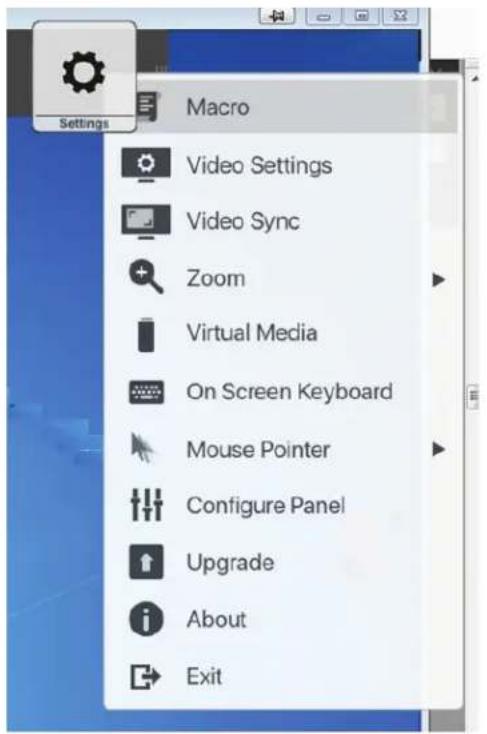
Control Panel Settings (paramétres du panneau de commande) - Clicquer pour ouvrir un menu qui inclut certaines des mêmes fonctionnalités que le panneau de commande (p. ex. la synchronisation video et le zoom) de même que des paramétres et des fonctionnalités supplémentaires pour contrôler la session à distance et l'entretien de l'appareil. Toutes les fonctionnalités et tous les paramétres de ce menu sont décrits dans cette section.
6. Panneau de commande
6.2.1 Macros
Licane Macro ouvre une fenetre qui donne accès à deux onglets : Hotkeys (touches rapides) et User Macros (macros utiliser). Chaque fonction est décrite dans les sections suivantes.
6.2.1.1 Touches rapides
Diverses actions liées à la manipulation du serveur à distance peuvent être accomplies via les commandes de touches rapides du clavier. L'onglet Hotkeys (touches rapides) permet de configurer quelles touches rapides effectuent quelles actions. Les touches rapides qui exécutent une action sont illustrées à la croite de leur nom. Cliquer sur la case à cocher à gauche du nom d'une action pour activer ou désactiver sa touche rapide.
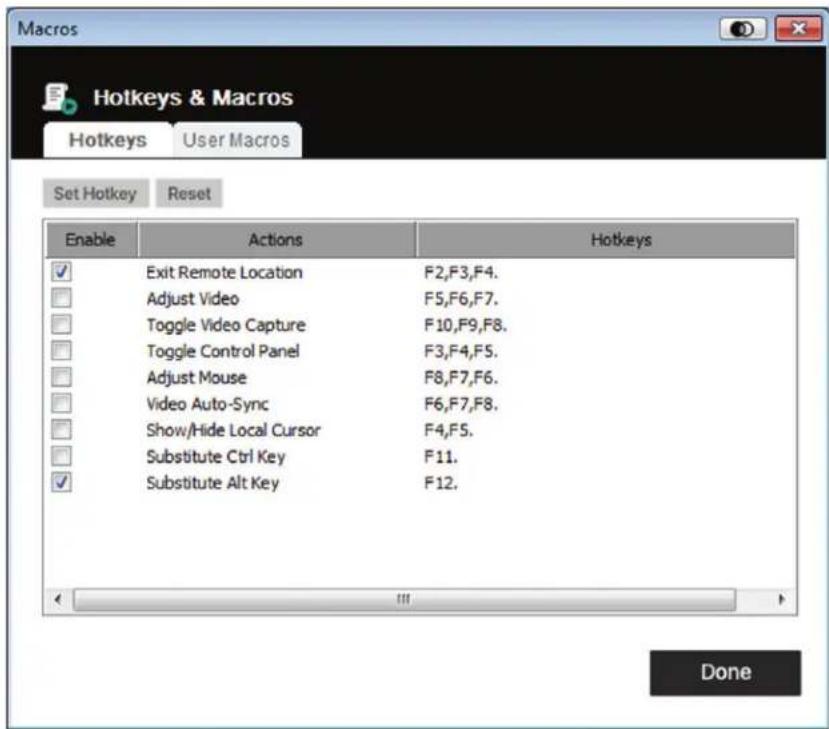
Pour modifier la touche rapide d'une action :
- Surligner la touche rapide souhaitee, puis cliquer sur le bouton Set Hotkey (configurer la touche rapide).
- Appuyer sur la combinaison de touches Function (fonction) (une à la fois) à utiliser pour l'action voulue. Les noms des touches Function (fonction) sont affichés dans le champ Edit Hotkey (modifier la touche rapide) lorsqu'elles sont enforcées.
Remarque : Les memes touches de fonction peuvent etre utilisées pour plus d'une action pourvu que la sequence des touches ne soit la même. Pour annuler le reglage de la valeur d'une touche rapide, cliquer sur Annuler. Pour effacer le champ Hotkeys (touches rapides) d'une action, cliquer sur Effacer.
- Une fois la saisie de la sequence terminée,clinquer sur Save (enregister).
Pour réinitialiser toutes les touches rapides à leur valeur par défaut, cliquer sur Reset (réinitialiser).
6. Panneau de commande
Une explication des actions des touches rapides est disponible dans le tableau ci-dessous :
| Action Description | |
| Exit Remote Location (quitter un site à distance) | Brise le lien vers la session à distance et permet de revenir au fonctionnement de l'ordinateur client local. Cela équivaut à cliquer sur l'icône Exit (sortie) sur le panneau de commande. Touches par défaut : F2, F3, F4. |
| Adjust Video (ajuster video) | Affiche la fenêtre de dialogue Video Settings (paramètres vidés). Cela équivaut à cliquer sur l'icône Video Settings (paramètres video) sur le menu du panneau de commande. Touches par défaut : F5, F6, F7. |
| Toggle Video Capture (faire basculer la capture video) | Fait basculer la fonctionnalité Video Capture (capture video) entre commencer et cesser d'enregistrer une video de l'écran à distance. Touches par défaut : F10, F9, F8. |
| Toggle Control Panel (faire basculer le pan-neau de commande) | Fait basculer le panneau de commande entre on (marche) et off (arrêt). Touches par défaut : F3, F4, F5. |
| Adjust Mouse (régré la souris) | Synchronise les mouvements de la souris locale et de la souris à distance. Touches par défaut : F8, F7, F6. |
| Video Auto-Sync (synchronisation video automatique) | Effectue une opération de synchronisation video automatique. Cela équivaut à cliquer sur l'icône Video Sync (synchronisation video) sur le panneau de commande. Touches par défaut : F6, F7, F8. |
| Show/Hide Local Cursor (afficher/masquer le curseur local) | Fait basculer de on (marche) à off (arrêt). Masque le curseur local, verrouille l'utilisation du pointeur de souris et du clavier dans la fenêtre Windows Client AP, et masque le panneau de commande. Cela équivaut à selectionner le type de pointeur Single (unique) depuis l'icône Mouse Pointer (pointeur de souris) sur le menu Control Panel Settings (Paramètres du panneau de commande). Touches par défaut : F4, F5. |
| Substitute Ctrl Key (remplacer la touche de commande) | Si l'ordinateur client local capture les combinaisons de touches de commande (les empêchant d'être envoyées au serveur à distance), leurs effets peuvent être implémentés sur le serveur à distance en spécifient une touche de fonction pour remplaçier la touche Ctrl (commande). Par exemple, si la touche F11 est replacée, appuyer sur [F11] + [5] permet d'afficher [Ctrl] + [5] sur le serveur à distance. Touche par défaut : F11. |
| Substitute Alt Key (rem-placer la touche Alt) | Bien que toutes les autres entrées sur le clavier soient capturées et envoyées à l'ordinateur client local. Pour implémenter leurs effets sur le serveur à distance, une autre touche peut remplaçer la touche Alt. Par exemple, si la touche F12 est replacée, [F12] + [Tab] et [Ctrl] + [Alt] + [Del] fonctionnent sur l'ordinateur client local. Pour implémenter leurs effets sur le serveur à distance, une autre touche peut utiliserées. Touche par défaut : F12. |
6.2.1.2 User Macros (macros utilisateur)
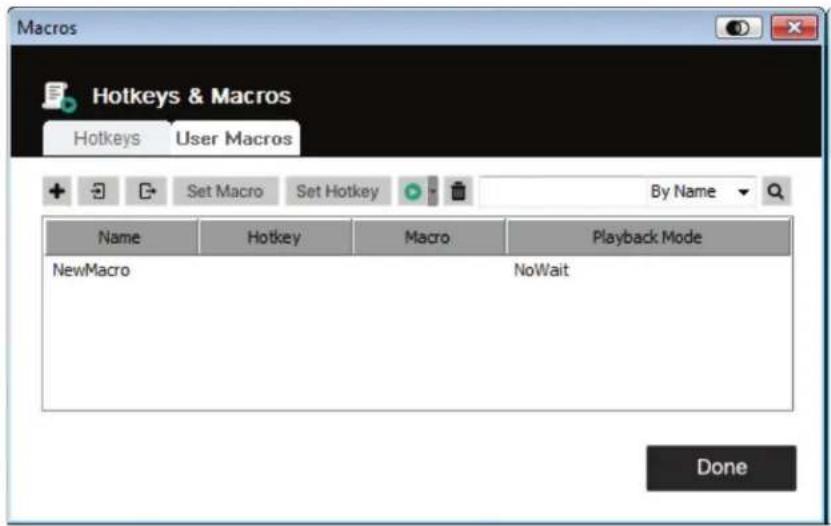
User Macros (macros utiliseaur) sont crees pour efectuer des actions specifiques sur le serveur a distance. User Macros (Macros utiliseaur) sont
entreposees sur l'ordinateur client local. Il n'a aucune limite au nombre de macros, a la taille des noms des macros ou a la composition des
combinaisons de touches rapides qui les executent.
Pour creer un macro :
- Sélectionner User Macros (macros utiliser), puis cliquez sur Add (ajouter).
6. Panneau de commande
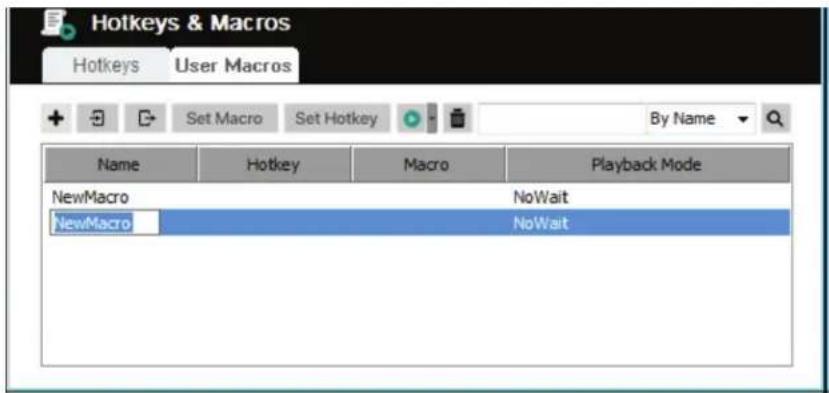
- Dans la fenêtre de dialogue qui s'ouvre, saisir un nom pour la macro :
- Clicquer sur Set Macro (configurer une macro), puis sur l'icone Record (enregistrer) rouge.
- Appuyer sur les touches de la macro.
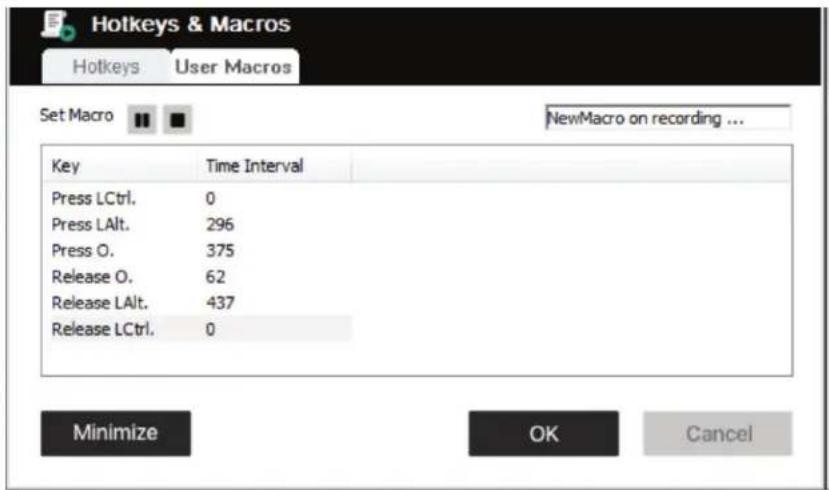
Au moment d'enregistrer les commandes des touches Macro :
L'accent doit etre mis sur Iecran a distance. Il ne peut pas etre dans la fenetre de dialogue des macros.
La casse n'est pas consideree, inscire « A » ou « a » aura le meme effet.
Seuls les caractères du clavier par défaut peuvent etre utilisés. Les caractères alternatifs ne peuvent pas etre utilisés.Example: Si le clavier est chinois traditionnel et le caractere par defaut est « A »,le caractere chinois alternatif obtenu en changeant de clvier ne sera pas enregistré.
- Clique sur l'icone Pause pour faire une pause. Pour continuer, cliquer que l'icone Resume (continuer).
- En appuyant sur Minimize (minimiser), la fenetre de dialogue disparaît et un petit panneau s'affiche dans le coin supérieur gauche de l'écran :

- Cliqueur sur Show Detail (afficher les détails) pour revenir à la fenêtre de dialogue des macros.
- Cliqueur sur Cancel (annulier) pour annuler toutes les frappes.
- CliqueurStop (arret)ouOK pourmettre fin à l'enregistrement des commandedes touchesdes macros.
6. Panneau de commande
- Une fois l'enregistrement des macros terminé, l'écran des macros s'ouvira et affichera la nouvelle macro et les commandes des touches des macros. Pour modifier les frappes pour une macro, selectionner la macro dans la liste, puis cliquer sur Set Macro (configurer une macro). Cela permet d'afficher une fenêtre de dialogue permettant de modifier le contenu des frappes, changer leur ordre, etc.
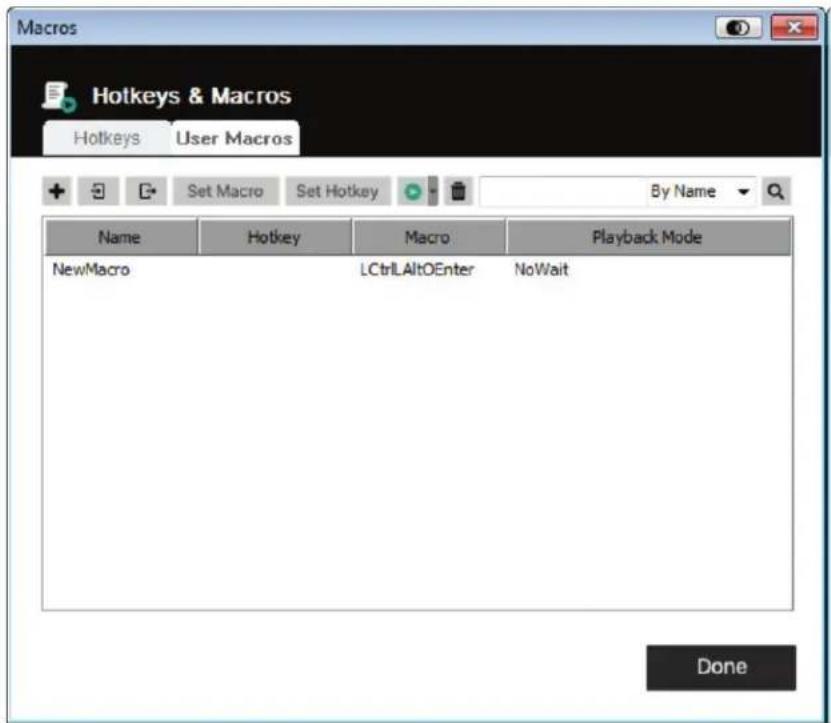
- Selectionner une macro, puis cliquer sur Set Hotkey (configurer une touche rapide) pour attribuer une touche rapide à l'exécution d'une macro.
- Laiste complète des macros peut être importée/exportée en utilisant les icones sur le parneau supérieur.
6. Panneau de commande
Une fois que les macros ont eté créées, elles peuvent etre executées de deux façons :
- Utiliser leur commande de touches rapides (si une telle commande a ete attribuée).
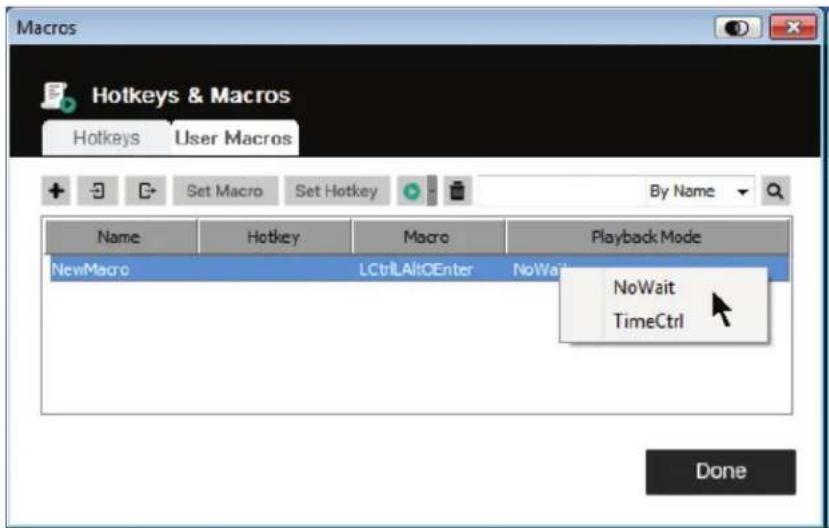
- Ouvr l'écran des macros, selectionner une macro, puis cliquer sur l'icone Play (jouer). Cliquer sur la flèche à côté de l'icone Play (lire) et deux choix s'offriront :

Play Without Wait Play With Time Control
- En selectionnant Play Without Wait (lire sans attendre), la macro exécute les touches enforcées une après l'autre sans décai entre elles.
- En selectionnant Play With Time Control (lire avec chronométrage), la macro attend le temps d'attente pris entre les frappes au moment de leur creation.
- En cliuant Play (lire) sans ourir la liste, la macro s'exécute avec le choix affché dans la colonne Playback Mode (mode lecture) (NoWait (sans attente) ou TimeCtrl (chronométrage)). Vous pouvez modifier ce besoin en cliuant sur le choix actuel, puis en SéLECTIONNANT un autre besoin.
6.2.1.3 Recherche
L'icone Search (recherche) qui se trouve dans le coin supérieur droit de l'écran des macros permet de filtrer la liste des macros qui s'affiche sur le grand panneau inférieur et qui permet de dire ou de modifier. Cliquer sur le menu dérouulant pour désirir d'effectuer une recherche par nom ou par touche, saisir une chaine pour la recherche, puis cliquer sur l'icone Search (chercher). Tous les cas qui correspondent à la chaine de recherche s'afficheront sur le panneau supérieur.
6. Panneau de commande
6.2.2 Paramètres video
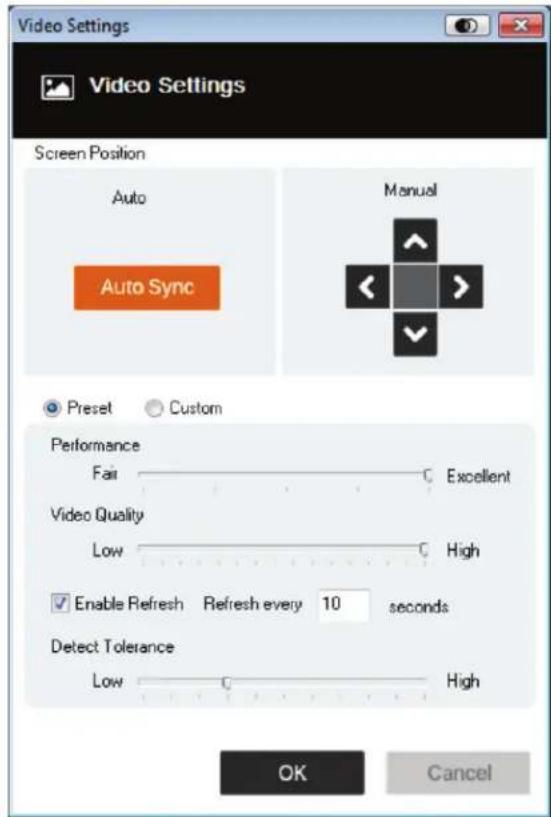
Cliqueur s lce Video Settings (parametres video) sur le menu Control Panel Settings (parametre du panneau de commande) permect d'afficher la fenetre de dialogue Video Settings (parametres video). Les options dans la fenetre de dialogue permettent de regler la position de I'ecran (Screen Position), les parametres de la barre laterale (Performance, Video Quality (qualite video), Detect Tolerance (detecter la tolerance) et de rafraichir (Refresh) les parametres, comme illustré ci-dessous :
| Option Description | |
| Manual (manuel- lement) | Régler manuelle la position horizontale et verticale de la fenêtre du serveur à distance en cliquant sur les boutons de direction (flèches). |
| Auto-Sync (synchronisation automatique) | Clicquer sur le bouton Auto-Sync (synchronisation automatique) pour détecter et synchroniser automatiquement les valeurs de décalage vertical et horizontal de l'écran à distance avec l'écran local.Remarques :• Si les pointeurs de la souris locale et de la souris à distance sont désynchronisés, effectuer cette fonction permettra de les resynchronisser dans la majorité des cas.Cette fonction fonctionne moins avec un écran lumineux.Si les résultats ne sont pas satisfaisants, utiliser les quatre boutons de direction (flèches) pour positionner manuelle l'écran à distance. |
| Performance | L'appareil utilisera la valeur sélectionnée ici pour régler automatiquement les paramêtres Video Quality (qualité video) pour permettre la performance souhaitée du clavier et de la souris. Une plus grande valeur réduira la Video Quality (qualité video) pour améliorer la reactivité opérationnelle à distance. |
| Video Quality (qualité video) | Glisser la barre coulissantpe pur régler la Video Quality (qualité video) générale. Une plus grande valeur améliorer la qualité video, mais entraîrera la transmission d'un plus grand nombre de données. Cela peut affecter la reactivité opérationnelle à distance. |
| Enable Refresh (activer le rafraï-chissement) | Cet apparéil peut redéfinir l'écran toutes les 1 à 99 secondes, éliminant de l'écran les artéfacts indésirables. SéLECTIONNER la case à cocher Enable Refresh (activer le rafraîchissement) et saisir un nombre entre 1 et 99. L'appareil redéfinira l'écran dans l'intervalle précisé. Cette fonctionnalité est désactivée par défaut.Remarques :• L'appareil commence à compter l'intervalle de temps lorsque le mouvement de la souris cesse.Activer cette fonctionnalité augmente le volume de données video transmits. Plus le nombre précisé est petit, plus souvent les données video seront transmisses. Configurer une valeur trop basse pourrait nuire à la reactivité opérationnelle générale. |
| Detect Toler- ance (déctector la tolérance) | Ce paramètre concerne la qualité video. Il permet de decide derétector ou dignorer les changements de pixels. Un paramètre plus élevé peut avoir pour effet une qualité d'affichage inférieure en raison d'un transfert de données plus faible. Un paramètre inférieur entraîrera une meilleure qualité video. Configurer le seul trop baserait permettre le transfert de trop de données et avoir ainsi une influence négative sur la performance. |
6. Panneau de commande
6.2.3 Zoom
L'icone Zoom contrôle le facteur de zoom pour la fenêtre de la console à distance :
| Paramètre Description | |
| 25 % Dimensionne | et affiche la fenêtre de visualisation à distance à 25 %. |
| 50 % Dimensionne | et affiche la fenêtre de visualisation à distance à 50 %. |
| 75 % Dimensionne | et affiche la fenêtre de visualisation à distance à 75 %. |
| 100 % Dimensionne | et affiche la fenêtre de visualisation à distance à 100 %. |
| 1:1 | Dimensionne et affiche la fenêtre de visualisation à distance à 100 %. La différence entre ce paramètre et le paramètre 100 % est que lorsque la fenêtre de visualisation à distance est redimensionnée, son contenu n'est pas redimensionné — sa taille demeureinchangée. Pour voir des objets à l'extérieur de la zone de visualisation, déplacer la souris vers le bord de la fenêtre et l'écran défilera. |
| Full Screen (plein écran) | Dimensionne et affiche en mode plein écran la fenêtre de la console à distance. Pour quitter, cliquer sur Full Screen (plein écran) une seconde fois. |
6.2.4 Virtual Media (média virtuel)
La fonctionnalité Virtual Media (média virtuel) qui se trouve sur le menu Control Panel Settings (paramètres du panneau de commande) permet à un lecteur, un fichier ISO, un lecteur de disque amovible ou de carte intelligente sur le système d'un utilisateur, d'être affchéé ou d'agir comme s'il était installé sur le serveur à distance.
Montage d'un média virtuel
Pour monter un apparéil de média virtuel :
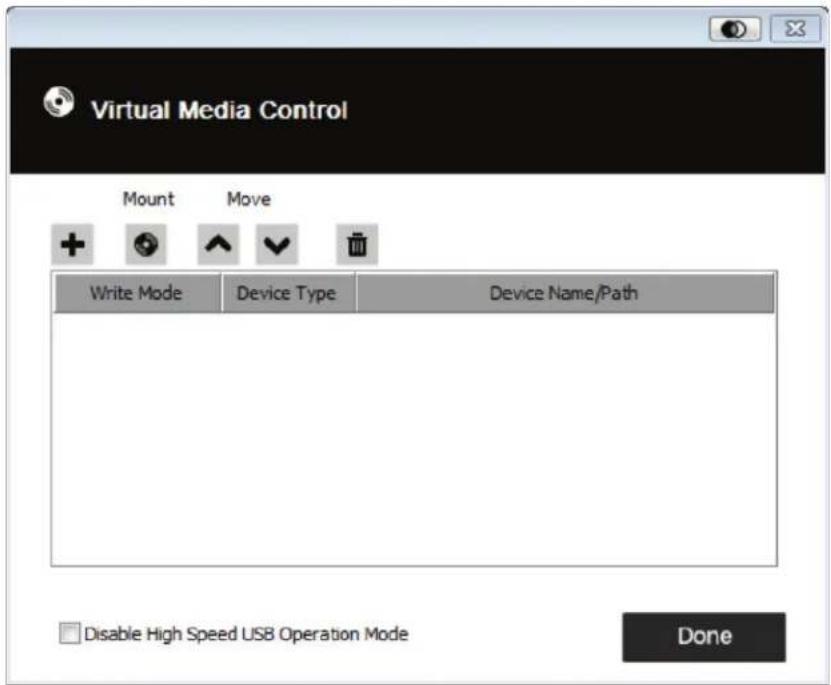
- Clicquer sur l'icone Virtual Media (média virtuel) pour afficher la fenêtre de dialogue Virtual Media Control (contrôle du média virtuel).
6. Panneau de commande
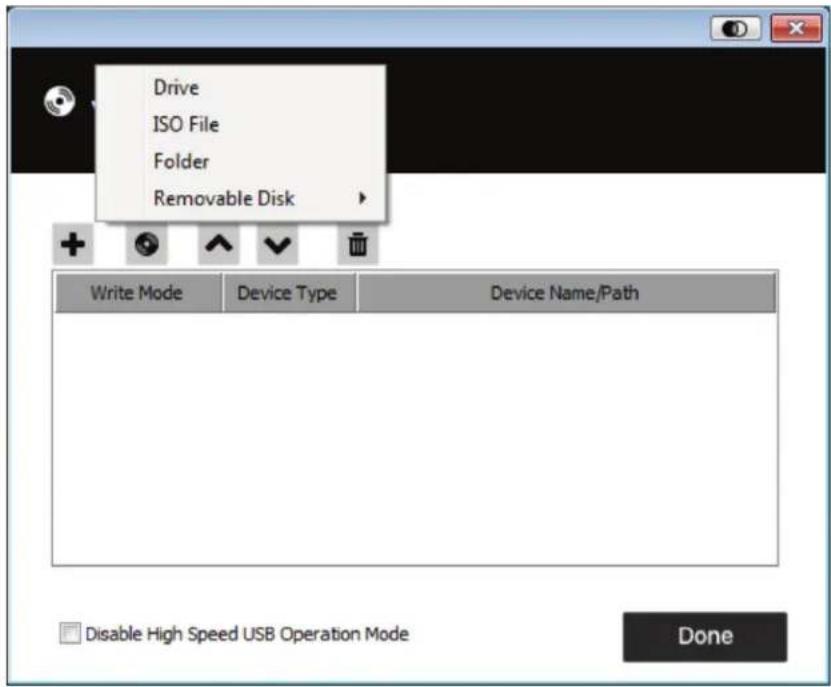
- Clicer sur l'icone plus , puis selectionner la source de media. Selon la selection, des fenetres de dialogues supplémentaires peuvent s'afficher pour permettre la selection du lecteur (Drive), fichier ISO (ISO File), dossier (Folder) ou disque amovible (Removable Disk).
- Si l'appareil ne prend en charge qu'USB pleine vitesse,cliner sur la case a cocher Disable High Speed USB Operation Mode (desactiver le mode de fonctionnement USB haute vitesse).
- Pour ajouter des sources de media supplémentaires, repeter les etapes 2 et 3. Il est possible de selectionner autant de sources que souhaite, mais elles ne peuvent etre montees que trois a la fois. Les trois premières de laiste seront automatique mentionnées en cliuant sur licone Mount (monter) . Pour reorganiser Iordre de selection, surigner Iappareil a deplacer, pus cliquer sur Iicone de la flche pour le deplacer vers le haut ou vers le bas de la liste.
- « Read » (lire) fait reférence à l'appareil redirigé étant en mesure d'envoyer des données vers le serveur à distance. « Write » (écrite) fait reférence à l'appareil redirigé étant en mesure de receivevoir des données en écriture du serveur à distance. Pour que l'appareil redirigé puisse être accessible en écriture, et qu'il puisse être lu,clinquer sur la case à cocher Enable Write (activer l'écriture).
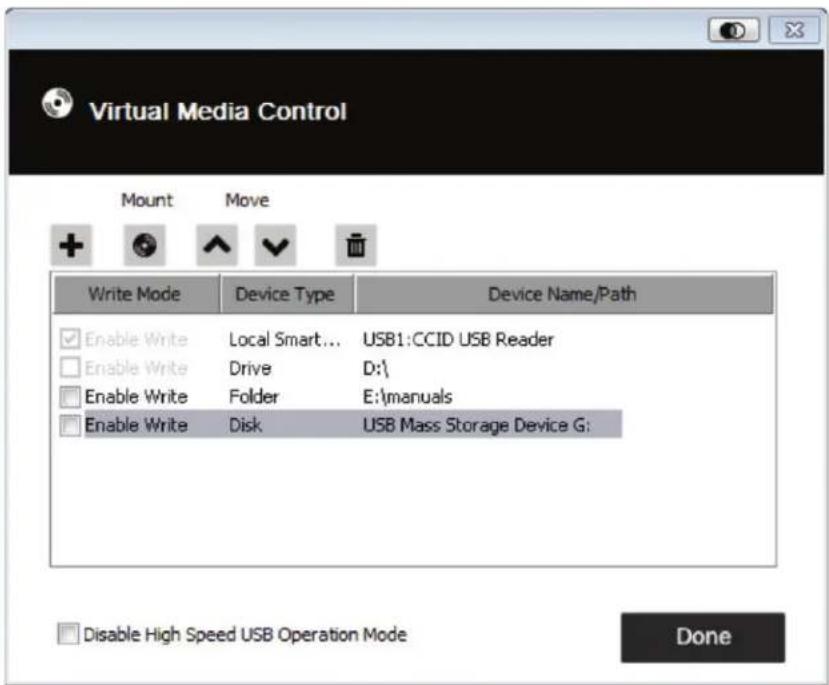
Remarque: Si un appareil redirige ne peut receiveoir d'ecriture, il est affiché en gris.
6. Panneau de commande
- Pour supprimer une entrée de la liste, la sélectionner, puis cliquer sur l'icône de la poubelle
- A p t d i t t t t t t t t t t t t t t t t t t t t t t t t t t t t t t t t t t t t t t t t t t t t t t t t t t 0
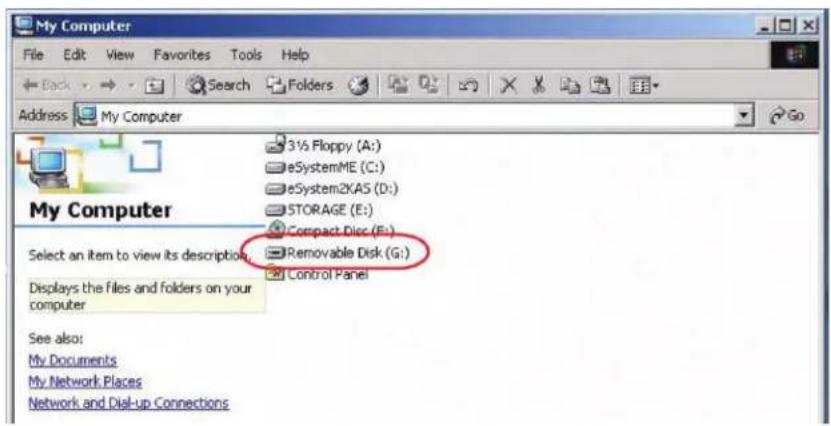
- Une fois qu'il est monté, le média virtuel peut être traité comme s'il existaitvriment sur le serveur à distance (p. ex. glisser-deposer des fichiers à partir du serveur ou vers lui, ouvir des fichiers sur le serveur à distance pour les modifier et les sauvegarder sur le média redirige, etc.). Les fichiers sauvégardés sur le média redirige seront actuellément sauvégardés sur le stockage de l'ordinateur client local. Les fichiers glissés à partir du média redirige proviendront actuellément du stockage de l'ordinateur client local.
- Pourmettre fin à la redirection, acceder au Control Panel (Panneau de commande),puis cliquer sur l'icone Virtual Media (media virtuel).Tous les
appareils montés seront automatiquement demontés.
6.2.5 Clavier à l'écran
Le B032-VU1 prend en charge un clavier à l'écran disponible dans plusieurs langues, avec toutes les touches standards pour chaque langue prise en charge. Cliquer sur cette icône pour ouvrir le clavier à l'écran :
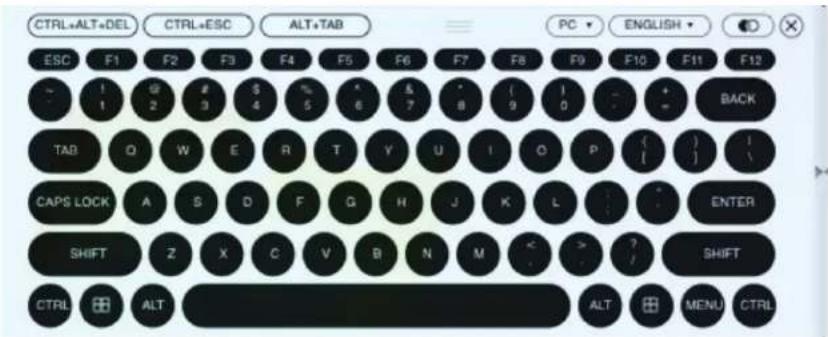
Un des avantages du clavier à l'écran est que si les langues du clavier des systèmes à distance et local ne sont pas les mêmes, il n'est pas nécessaire de modifier les paramétres pour l'un ou l'autre des systèmes. Il suffit d'afficher le clavier à l'écran, de selectionner la langue et de commencer à taper.
Remarque : Il faut utiliser la souris pour cliquer sur les touches du clavier à l'écran. Il n'est pas possible d'utiliser le clavier actuel.
6. Panneau de commande
6.2.5.1 Changer la langue
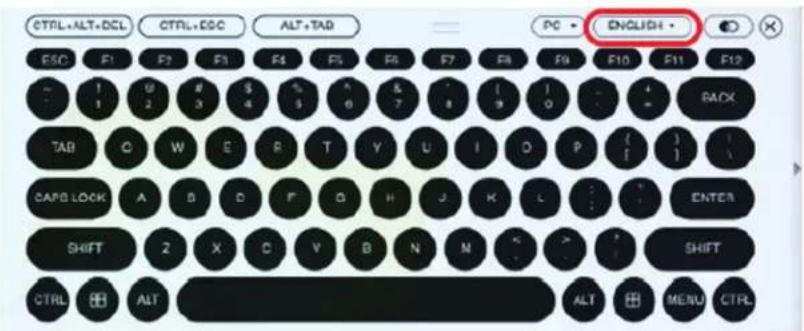
Pour changer la langue, cliquer sur la flèche vers le bas à côté de la langue actuellement sélectionnée dans le coin supérieur droit du clavier, puis selectionner la langue souhaïée.
6.2.5.2 Sélectionner les plateformes
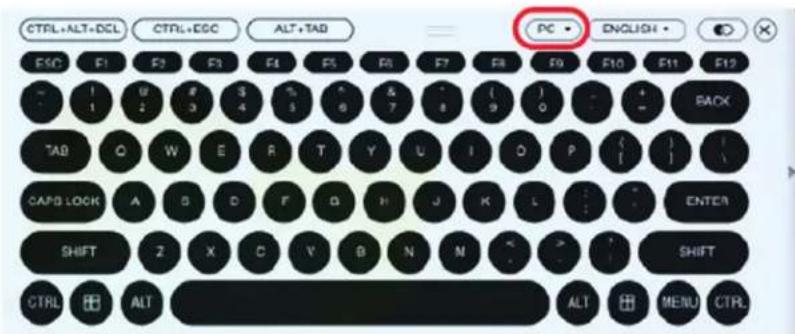
Le clavier a l'ecran prend en charge la plateforme Sun, de meme que le PC. Pour selectionner la plateforme, cliquer sur la flche vers le bas a cote de la plateforme actuellement selectionnee dans le coin supieur droit du clavier, pis selectionner la plateforme souhaitee.
6.2.5.3 Clavier etendu
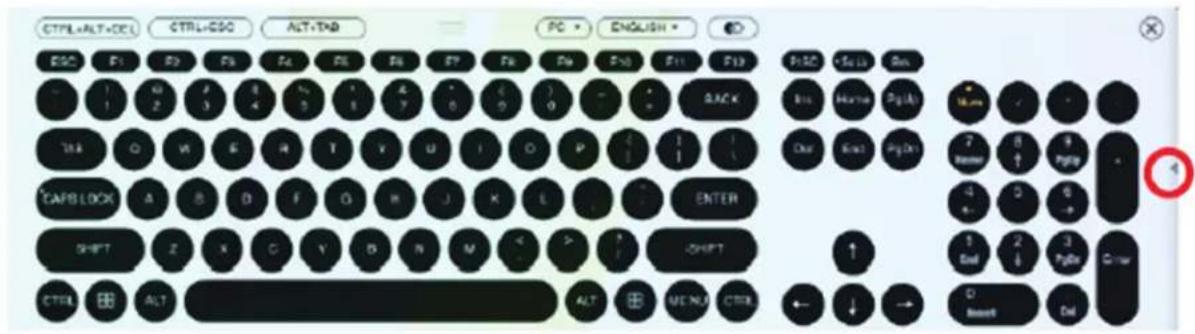
Pour afficher/cacher les touches du clavier etendu, cliquer sur la flèche sur le côte droit du clavier.
6. Panneau de commande
6.2.6 Pointeur de la souris
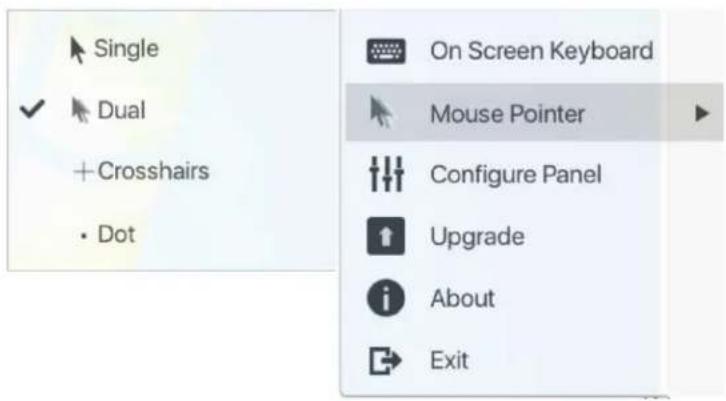
Le panneau de commande offre un certain nombre d'options pour le pointeur de la souris en travaillant sur I'ecran a distance. Cliquer sur cette icone pour selectionner les choix offerts :
Remarques :
- Clique sur le pointeur Single (unique) masque le curseur local et verrouille l'utilisation du pointeur de souris et du clavier dans la fenêtre Windows Client AP. Cela permet également de masquer le panneau de commande. Pour quitter le mode pointeur Single (unique), utiliser la commande de touches rapides [F4] [F5].
- Sélectionner le pointeur Dot a le même effet que la fonction de touche rapide Adjust Mouse (reglier la souris).
6.2.7 Configurer le panneau
Cliqueur sur I'icone Configure Panel (configurer le panneau) depuis le menu Control Panel Settings (parametes du panneau de commande) permet d'afficher une fenetre de dialogue qui permet de configurer les parametes d'intercommunication de capture d'écran et du clavier :
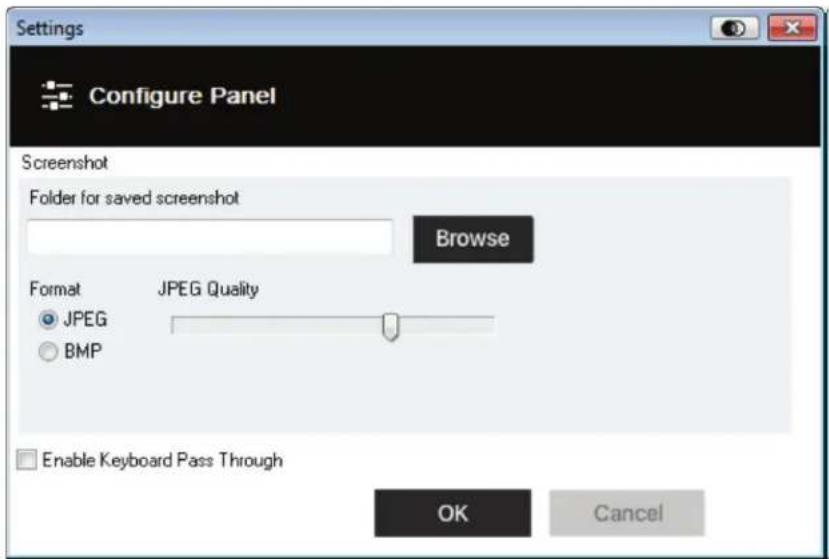
Les paramétres Configure Panel (configurer le panneau) sont décrits dans le tableau ci-dessous :
| Article Description | |
| Capture d'écran | Les paramètres permettent à l'utiliser de configurer les paramètres de capture d'écran de B032-VU1 lorsque l'odorenne Capture est utilisé à partir du panneau de commande (Control Panel):Pour sélectionner un réseau vers lequel les captures d'écran et les fichiers video sont automatiquement sauvégardés,clinquer sur Browse(naviguer), naviguer vers le réseau voulu,puis clinquer sur OK.Si aucun réseau n'est précisé ici,la capture d'écran ou le fisier video est sauvégardé/sauvegardée sur l'ordinateur de bureau.Clicuer sur un bouton radio pourCHOISIR si la capture d'écran doit être sauvégardée sous forme d'un fisier JPEG (JPG) ou BMP.Si JPEG est choisi,la qualité du fisier Capture peut être sélectionnée avec la barre coulissante.Plus la qualité est élevé,plus l'imag sera belle,mais plus le fisier sera volumineux. |
| Intercommunication duclavier | Lorsque cette fonction est activée,la pression de touche Alt-Tab est transférée au serveur à distance et a un effet sur ce serveur.Si elle n'est pas activée,Alt-Tab agit sur l'ordinateur client local. |
6. Panneau de commande
6.2.8 Mise à niveau
L'icone Upgrade (mise à niveau) permet demettre à niveau le micrologiciel du produit.
Pourmettreà niveaile micrologiciel,proceder comme suit:
- Telecharger le fichier du nouveau micrologiciel depuis www.triplite.com/support.
- Utiliser Windows Client pour ourir la fenetre de visualisation à distance. Cliquer sur l'icone Control Panel Settings (parametres du panneau de commande), puis selectionner l'option de mettre à niveau (Upgrade). La fenetre Firmware Upgrade (mise à niveau du micrologiciel) s'ouvre :
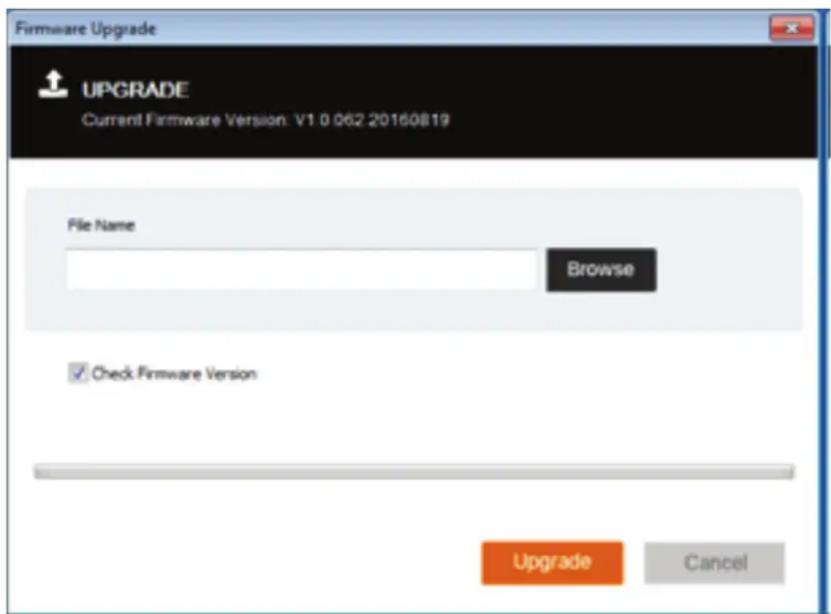
- Clicuer sur Browse (naviguer) et naviguer vers le repertoire dans lequel se trouve le fichier du nouveau micrologiciel. Selectionner le fichier.
-
Cliquer sur Upgrade (mise à jour) pour commencer le processus de mise à jour.
-
Si Check Firmware Version (verifier la version du micrologiciel) a ete activé, le niveau du micrologiciel actuel est comparé à celui du fichier mis à niveau. Si la version actuelle est égale ou supérieure à la version mise à jour, un message contextual s'affiche informant l'utilisateur de la situation et met fin au processus de mise à niveau.
Si Check Firmware Version (verifier la version du micrologiciel) n'a pas ete activ, le fichier mis a niveau est installe sans verifier son niveau. - Au cours du processus de mise à niveau, des informations sur le progrès sont affichées dans la barre de progression.
-
Une fois la mise à niveau réussie, l'appareil se réinitialise.
-
Retablir la connexion à l'appareil, puis vérifier la version du micrologiciel pour s'assurer qu'il s'agit bien de la nouvelle version.
7. Visualiseur VSR
Le B032-VU1 permet d'enregistrer une video de l'écran à distance via l'icone Video (video) sur le panneau de commande. Cliquer sur l'éicone Video (video) permet de démarrer et demettre fin à l'enregistrement. Par défaut, les videos sont sauvégardées sur l'ordinateur de bureau de l'ordinateur local. Cet emplacement peut être modifié via l'écran Configure Panel (configurer le panneau) dans le menu Control Panel Settings (paramétres du panneau de commande). Les fichiers video sauvégardés peuvent être ouverts avec le visualiseur VSR. Pour des raisons de sécurité, le visualiseur VSR est la seule application pouvant ouvrir ces fichiers video.
Pour ouvrir un fichier video :
- Ouvrir une fenetre Explorer et acceder au lecteur amovible (Removable Drive) create pour le B032-VU1. Le Windows Client se trouve également sur le lecteur amovible (Removable Drive).
- Double-cliqueur sur le fichier JavaVLS.jar pour lancer le visualiseur VSR :
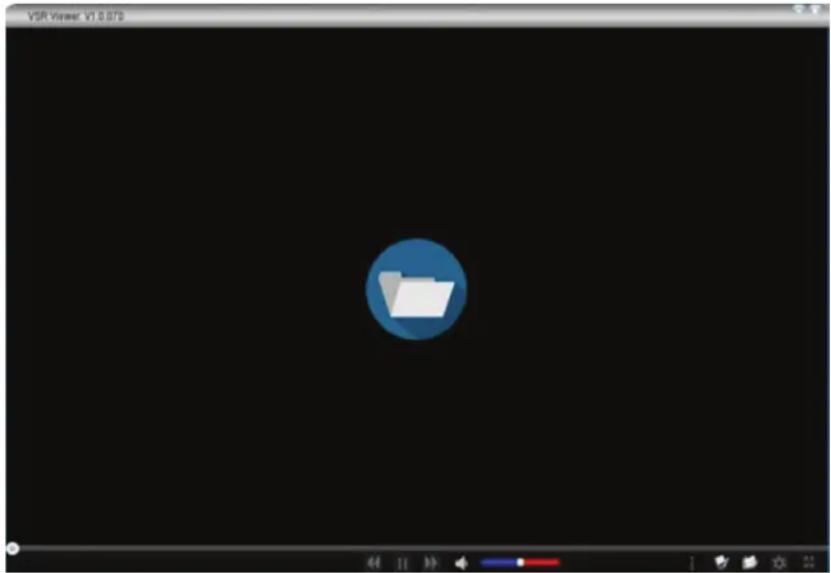
Le tableau suivant décrit les iconônes qui se trouvent sur l'écran du visualiseur VSR :
| Icône Description | |
| Oùvre un fichier video de façon à ce qu'il puisse être visualisé. Clicer pour parcourir les fischiers *.vls sauvégardés, sélectionner un fichier, puis cliquer sur Open (ouvr). | |
| Faire glisser le bouton rond vers la gauche ou sur toute la barre de lecture pour faire passer la video à un moment précis ou une image particulière. Passer la souris sur la barre de lecture pour des informations détaillées sur l'heure et la date. | |
| Interrompt la video pendant qu'elle joue. | |
| Fait jour la video après son interruption. | |
| Fait avancer rapidement la video pendant qu'elle joue. | |
| Inverse la video pendant qu'elle joue. | |
| Met l'audio en sourdine. | |
| Faire glisser le bouton rond sur toute la barre de contrôle du volume pour augmenter/diminuer le volume. | |
| Oùvre la barre Settings Menu (menu des paramètres). Voir ci-dessous. | |
7. Visualiseur VSR
| Scale Mode Caption □ Repeat Play Language Encoding | Permet la configuration des options suivantes: Mode de réduction • Keep Video Size (gérer la taille de la video) - Garde la taille de la video la même peu importe la configuration de la fenêtre. Certaines parties de l'ordinateur de bureau peuvent ne pas s'afficher à l'écran si la fenêtre est trop petite. • Scale Video to Window (réduire la video en fonction de la fenêtre) - Redimensionne la video afin qu'elle corresponde à la taille du cadre de la fenêtre. • Keep Video Ratio (gérer le ratio de la video) - Garde le ratio de la video avec la taille de la fenêtre, peu importe la configuration du cadre. Sous-titrage Ouvre une fenêtre pour régler le format du texte pour des notifications à l'écran. La fonctionnalité de sous-titrage affiche des notifications sous forme de texte lorsque des frappes et des clics de souris ont été effectuels sur l'ordinateur à distance. Des informations détaillées au sujet du texte qui a été écrit sont disponibles en ouvrant l'icône Control Panel (panneau de commande) (consulter l'icône Control Panel (panneau de commande) plus loin dans ce tableau). • Caption Setting (paramètre du sous-titrage) - Cliquer sur la petite icône dans le coin supérieur droit permet d'activer et de désactiver la fonctionnalité. • Font (police) - Sélectionne le type et la taille de la police. • User Key Strokes (frappes de l'utiliser) - Sélectionne le texte et la couleur de contour du texte représentant les touches enforcées sur le clavier lorsque l'utiliser a accédé à l'ordinateur. • User Mouse Clicks (clips de la souris de l'utiliser) - Sélectionne le texte et la couleur de contour du texte représentant les clips de la souris lorsque l'utiliser a accédé à l'ordinateur. • Position - Cliquer sur une case pour sélectionner où le texte s'affichera sur l'écran. • Default (par défaut) - Cliquer pour rétablier les paramètres par défaut du texte de sous-titrage. Repeat Play (lecture en boucle) Permet de partager la vente en boucle continue. Language (langue) Permet de sélectionner la langue pour le visualiser Gui VSR. Encoding (codage) Permet de sélectionner le codage de la vente pour différentes régions. Le paramètre par défaut est USASCII. |
| Sauvegarde le filchier video dans un nouvel emplacement ou avec un nouveau nom. | |
| Ouivre un nouveau filchier video. Le visualiser VLS ne peut faire jouer que les fischiers video avec l'extension de nom de filchier *.vls. | |
| Ouivre la fenêtre Control Panel (panneau de commande). Le panneau de commande (Control Panel) affiche des informations au sujet de chaque touche enfoncée sur le clavier pendant l'enregistrement video. | |
| Met le visualiser VLS en mode Full Screen (plein écran). Pour quitter le mode plein écran, cliquer de nouveau sur l'icône. |
8. Caractéristiques techniques
| Nombre de connexions de l'ordinateur 1 | |
| Connecteurs du port local USB Mini-B (femelle) | |
| Connecteurs du port de l'ordinateur HD15 (mâle), USB-A (mâle) | |
| Voyant à DEL en ligne Bleu | |
| Résolution video maximale 1 920 x 1 200 @ 60 Hz | |
| Plage de températures de fonctionnement 0 à 40 °C (32 à 104 °F) | |
| Plage de températures d'entreposage -20 à 60 °C (-4 à 140 °F) | |
| Humidité relative 0 à 80 % HR, sans condensation | |
| Matériau du boîtier Plastique | |
| Poids de l'appareil 0,14 kg (0,3 lb) | |
| Dimensions de l'appareil | 4,8 x 5,4 x 7,3 cm (1,875 x 2,125 x 2,875 po) |
9. Garantie
Garantie limitée d'un (1) an
TRIPP LITE garantit que ses produits sont exempts de vices de matieres aux et de fabrication pendant une periode d'un (1) an a partir de la date d'achat initiale. La responsabilité de TRIPP LITE, en vertu de la presente garantie, se limite à la réparation ou au remplacement (a sa seule discrétion) de ces produits défectueux. Pour obtaining réparation sous cette garantie, vous doivent Obtir un numero d'autorisation de retard de matériel (RMA)) aprous de TRIPP LITE ou d'un centre de réparation autorisé par TRIPP LITE. Les produits doivent être returnés à TRIPP LITE ou a un centre de réparation autorisé par TRIPP LITE en port prépayé et être accompanies d'une brève description du problème et d'un justificatif de la date et du lieu d'achat. Cette garantie ne s'auplique pas au matériel ayant ete endommagé suite a un accident, a une négligence ou a une application abusive, ou ayant ete altere ou modifie d'une façon quelconque.
SAUF INDICATION CONTRAIRE DANS LES PRESENTES, TRIPP LITE NÉMET AUCUNE GARANTIE, EXPRESSE OU TACITE, Y COMPRIS DES GARANTIES DE QUALITÉ COMMERCIALE ET D'ADOQUATION À UN USAGE PARTICULARIER.
Certains Etats n'autorisant pas la limitation ni l'exclusion de garanties tacites, les limitations ou exclusions susmentionnées peuvent ne pas s'appliquer à l'acheteur.
A L'EXCEPTION DES DISPOSITIONS CI-DESSUS, TRIPP LITE NE POURRA EN AUCUN CAS ETRE TENUE RESPONSABLE DE DOMMAGES DIRECTS, INDIRECTS, SPECAUX, FORTUIITS OU CONSECUTIFS RÉSULTANT DE L'UTILISATION DE CE PRODUIT, MÉME SI AYANT ÉTÉ AVISEE DE L'EVENTUALITE DE TELS DOMMAGES. Plus précisé, TRIPP LITE ne pourra être tenue responsable de coûts, tels que perte de bénéfices ou de recettes, perte de matériel, impossibilité d'utilisation du matériel, perte de logiciel, perte de données, frais de produits de remplacement, réclamations d'un tiers ou autres.

Renseignements sur la conformité à la directive DEEE pour les clients de Tripp Lite et les recycleurs (Union européenne)
En vertu de la directive et des reglements d'application relatifs aux déchets d'équipements électriques et électroniques (DEEE), lorsque des clients achétent de l'équipment électrique et électronique neuf de Tripp Lite, ils ont droit :
D'envoyer l'équipement usage au recyclage pourvu qu'il remplace un équipement équivalent (cela varie selon les pays)
- De returner le nouvel équipement afin qu'il soit recyclé à la fin de sa vie utile.
Il n'est pas recommandé d'utiliser cet équipement pour des appareils de survie ou une défaillance de cet équipement peut, selon toute vraisemblance, entraîner la défaillance de l'appareil de maintainier de la vie ou affecter de façon majeure sa sécurité ou son efficacité.
La politique de Tripp Lite en est une d'amélioration continue. Les caractéristiques techniques sont sujéttes à changement sans préavis.


1111 W. 35th Street, Chicago, IL 60609 USA · www.triplite.com/support