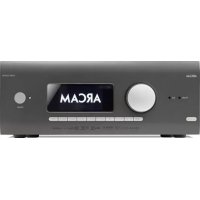
AVR10 - Домашний кинотеатр ARCAM - Бесплатное руководство пользователя
Найдите руководство к устройству бесплатно AVR10 ARCAM в формате PDF.
Скачайте инструкцию для вашего Домашний кинотеатр в формате PDF бесплатно! Найдите своё руководство AVR10 - ARCAM и возьмите своё электронное устройство обратно в руки. На этой странице опубликованы все документы, необходимые для использования вашего устройства. AVR10 бренда ARCAM.
РУКОВОДСТВО ПОЛЬЗОВАТЕЛЯ AVR10 ARCAM
УСИЛИТЕЛИ ОБЪЕМНОГО ЗВУКА AVR
RURU-2 Приветствие Спасибо за оказанное нам доверие и поздравляем... ...с покупкой ресивера Arcam HDA. Компания Arcam производит специализированные аудиоресиверы превосходного качества на протяжении более трех десятилетий, а новые ресиверы являются последними разработками в длинном списке устройств стандарта Hi-Fi, которые были удостоены наград. Конструкция линейки устройств HDA опирается на весь опыт компании Arcam, как одной из наиболее уважаемых аудиокомпаний в Великобритании. Это позволяет обеспечить наилучшие характеристики своей линейки устройств среди когда-либо разработанных и созданных устройств, чтобы вы могли просматривать видео и слушать звук в течение многих лет. Это руководство по эксплуатации содержит подробные инструкции по использованию ресивера. Сначала в нем даются советы по установке, затем советы по использованию ресивера, а в конце приводится дополнительная информация о более сложных функциях. Используйте страницу содержания разделов для перехода к нужному разделу. Мы надеемся, что ресивер HDA безотказно будет служить вам многие годы. В случае возникновения неполадок в работе устройства, а также при необходимости получения дополнительной информации о продуктах Arcam наши дилеры будут рады помочь вам. Более подробную информацию можно найти на нашем веб-сайте www.arcam.co.uk. Команда разработчиков HDARU-3
Приветствие RU-2 Перед началом работы… RU-4 Подтверждение торговых марок RU-6 Элементы управления и разъемы на задней панели RU-7 Аудио-/Видеоразъемы RU-8 Руководство по Подключению RU-10 Радио и беспроводные аудиоразъемы RU-11 Другие Разъемы RU-12 Динамики RU-13 Подключение динамиков RU-14 Эксплуатация устройства RU-15 Расширенное меню передней панели RU-16 Обновление прошивки через USB RU-16 Использование Передней Панели RU-17 Пульт дистанционного управления RU-18 Настройка пульта дистанционного управления RU-20 Исходная Настройка RU-27 Автоматическая Настройка Динамиков RU-28 Меню Настройки RU-29 Подключение к сети RU-34 Режимы Декоди-Рования RU-35
Работа Тюнера RU-37 Устранение неисправностей RU-38 Технические характеристики RU-40 Международная гарантия RU-42 Вам необходима профессиональная установка? Вполне возможно, что ваш ресивер был установлен и настроен как часть вашего оборудования Hi-Fi квалифицированным дилером компании Arcam. В этом случае вы можете пропустить разделы данного руководства, связанные с установкой и настройкой, и перейти непосредственно к разделам, которые касаются использования ресивера. Используйте содержание, чтобы перейти к этим разделам. Вы хотите установить ресивер самостоятельно? Ресивер – это мощная и сложная часть AV-оборудования. Если вы устанавливаете ресивер самостоятельно, мы рекомендуем вам до начала установки внимательно прочитать это руководство по эксплуатации. Например, правильная конфигурация динамиков и их размещение помогут раскрыть все преимущества вашего ресивера. Также убедитесь, что все элементы системы работают согласованно.RU-4 Перед началом работы… Ресивер Arcam HDA В ресиверах установлены процессоры домашних кинотеатров высокого качества и высокой производительности, а усилители спроектированы в соответствии с уровнем качества и стандартами производства компании Arcam. Они сочетают в себе цифровую обработку с высокими характеристиками аудио- и видеокомпонентов, чтобы создать для вас непревзойденный домашний развлекательный центр. Помимо внутренних FM-радиоприемников и радиоприемников цифрового вещания, ресиверы обеспечивают переключение и управление семью аналоговыми и шестью цифровыми источниками аудиосигнала, а также сетевыми источниками аудиосигнала, что делает эти модели идеальными концентраторами для домашних кинотеатров и двухканальных стереосистем. Поскольку многие из этих источников способны также генерировать видеосигналы, ресиверы обеспечивают высококачественное переключение видео- и аудосигнала HDMI (7 каналов HDMI 2.0b, HDCP 2.2). Управление ресивером осуществляется с помощью кнопок управления на передней панели, ИК-пульта дистанционного управления, IP-контроллера (Ethernet) или порта RS232. Пульт ДУ, поставляемый с ресивером, представляет собой универсальный обучаемый пульт дистанционного управления различными устройствами, который прост в использовании и после настройки способен управлять всей системой. Его также можно запрограммировать с использованием его собственных обширных внутренних библиотек кодов для управления CD-плеерами и BD-плеерами, персональными видеоплеерами с функцией записи, телевизорами и другими устройствами. Установка ресивера в помещении для прослушивания является важным процессом, который требует внимания на каждом этапе. По этой причине информация об установке носит всеобъемлющий характер и ее необходимо тщательно изучать, чтобы достичь непревзойденных характеристик устройства. Ресивер предназначен для воспроизведения по- настоящему реалистичного звука в любых сценариях использования, будь то прослушивание музыки или просмотр кинофильмов. HOME THEATRE POWER
Установка устройства Установите ресивер на ровную и твердую поверхность, не допуская воздействия прямых солнечных лучей, а также источников тепла или
Не устанавливайте ресивер на усилитель мощности или иной источник тепла. Не устанавливайте усилитель в закрытом пространстве, например в книжном шкафу или в закрытой стойке, если там не обеспечена хорошая вентиляция (смотрите на странице EN-2). Ресивер нагревается во время нормальной работы. Не располагайте никаких других компонентов или предметов на усилителе, так как это может затруднять вентиляцию охлаждающего радиатора и приводить к чрезмерному нагреву усилителя. (Устройство, установленное на усилитель, также нагреется.) Убедитесь, что ресивер пульта дистанционного управления на передней панели не закрыт какими-либо предметами. Иначе это будет мешать использованию пульта дистанционного управления. Если использовать пульт дистанционного управления в зоне прямой видимости непрактично, можно использовать ретранслятор пульта дистанционного управления, подключив его к разъему на задней панели (смотрите стр. RU-34). Не устанавливайте электропроигрыватель на устройство. Электропроигрыватели очень чувствительны к помехам от блоков питания. Такие помехи вызывают фоновые шумы, поэтому не располагайте электропроигрыватель слишком близко к усилителю.
Усилитель поставляется с литой вилкой, которая уже соединена с проводом электропитания. Убедитесь, что входящая в комплект вилка подходит к розетке электросети. Если вам нужен другой сетевой шнур, обратитесь к дилеру компании Arcam. Если напряжение электросети или тип вилки отличаются, немедленно свяжитесь с дилером компании Arcam. Ресивер может эксплуатироваться при напряжении 220-240 В (положение переключателя: 230 В) и 110-120 В (положение переключателя: 115 В). ПРИМЕЧАНИЕ. Перед изменением положения переключателя диапазона напряжений убедитесь, что ресивер выключен, а кабель электропитания отсоединен от электросети. Подключите вилку кабеля электропитания IEC в розетку на задней панели усилителя и убедитесь, что она установлена плотно. Подключите другой конец кабеля к розетке электропитания и, если необходимо, включите
Ресивер можно включить с помощью кнопки Power на передней панели. Когда ресивер включен, светодиод на передней панели будет гореть белым цветом. Энергопотребление в режиме
Ресивер можно переключить в режим ожидания нажатием кнопки
на пульте дистанционного управления. В режиме ожидания индикатор на передней панели загорится красным цветом, а энергопотребление станет меньше 0,5 Вт (при настройках по умолчанию). Когда устройство находится В режиме ожидания, вы можете услышать небольшой гул сетевого трансформатора внутри усилителя. Это совершенно нормально. Но если ресивер будет использоваться в течение длительного периода времени, мы рекомендуем вам отключить его от электрической сети в целях экономии электроэнергии. Подключение кабелей Рекомендуем использовать высококачественные экранированные кабели, предназначенные специально для такого типа устройств. Другие кабели будут иметь иные характеристики сопротивления, что приведет к ухудшению работы системы (например, не используйте видеокабель для передачи звукового сигнала). Все кабели должны быть как можно более короткими. При подключении оборудования рекомендуется, чтобы сетевой шнур располагался как можно дальше от аудио- и видеокабелей. Несоблюдение этого требования может привести к появлению нежелательных шумов. Для получения информации о подключении динамика, пожалуйста, смотрите раздел «динамики» на странице RU-14. Радиопомехи Ресивер оборудован микропроцессором и другими цифровыми электронными модулями. Каждая модель была разработана по самым высоким стандартам электромагнитной совместимости. Это устройство класса А. В жилых помещениях данный ресивер может создавать радиопомехи. В этом случае пользователь должен принять соответствующие меры. Если ресивер создает радиопомехи для приема радиосигналов или телевизионных сигналов (что можно определить, включив и выключив ресивер), необходимо принять следующие меры. Поверните приемную антенну или проложите антенный кабель устройства, затронутого радиопомехами, как можно дальше от ресивера и его кабелей. Переместите устройство в другое место относительно ресивера. Подключите затронутое радиопомехами устройство и ресивер к разным розеткам электросети. Если проблема все еще остается, обратитесь к дилеру компании Arcam.RU-6 Подтверждение торговых марок Dolby Vision, Dolby Atmos, DolbyAudio Изготовлено по лицензии Dolby Laboratories. Dolby, Dolby Vision, Dolby Atmos, Dolby Audio, а также знак двойного «D» являются зарегистрированными товарными знаками компании Dolby Laboratories.
DTS:X® Патенты на DTS представлены на веб-сайте http://patents.dts.com. Произведено по лицензии DTS Licensing Limited. DTS, значок и DTS в сочетании со значком, DTS:X и логотип DTS:X являются торговыми знаками или зарегистрированными торговыми знаками DTS, Inc. в США и других странах. © DTS, Inc. Все права
DTS Virtual:X™ Патенты на DTS представлены на веб-сайте http://patents.dts.com. Произведено по лицензии DTS Licensing Limited. DTS, значок, DTS в сочетании со значком, а также логотип Virtual:X и DTS Virtual:X являются товарными знаками и/или зарегистрированными товарными знаками DTS, Inc. в США и других странах. © DTS, Inc. Все права защищены. IMAX® & DTS® Произведено по лицензии IMAX Corporation. IMAX® является зарегистрированной торговой маркой IMAX Corporation в США и/или других странах. Патенты на DTS представлены на веб- сайте http://patents.dts.com. Произведено по лицензии DTS Licensing Limited. DTS, символ DTS, а также DTS и символ DTS вместе являются торговыми марками или зарегистрированными торговыми марками DTS, Inc. в США и/или других странах. © DTS, Inc. Все права защищены. Auro-3D® Auro, Auro-3D, Auro-Codec, Auro-Matic является зарегистрированным товарным знаком компании AURO Technologies. AAC/AAC Plus aacPlus является торговой маркой компании Coding Technologies. Для получения дополнительной информации посетите веб- сайт http://codtech.vhost.noris.net. HDMI, эмблема HDMI и High-Definition Multimedia Interface являются торговыми знаками или зарегистрированными торговыми знаками компании HDMI Licensing LLC. Товарный знак и логотипы Bluetooth® принадлежат компании Bluetooth SIG, Inc., и всякое использование этих знаков компанией HARMAN International Industries, Incorporated осуществляется по лицензии. Другие торговые марки и названия принадлежат соответствующим владельцам. Qualcomm является зарегистрированным товарным знаком компании Qualcomm Incorporated, зарегистрированным в США и других странах. APTX является товарным знаком компании Qualcomm Technologies International, Ltd., зарегистрированным в США и других странах. Apple, AirPlay и логотип AirPlay, iPod, iPhone и iPad являются зарегистрированными товарными знаками компании Apple в США и других странах. App Store – знак обслуживания Apple Inc. AirPlay 2 работает с iPhone, iPad и iPod touch на базе iOS 11.4 или более поздней версии, Mac на базе OS X Mountain Lion или более поздней версии и ПК с iTunes 10.2.2 или более поздней версии. Логотип Wi-Fi CERTIFIED является сертификационным знаком компании Wi-Fi Alliance. Google, Google Play, Chromecast и другие связанные с ними знаки являются товарными знаками компании Google LLC. Для встроенного приложения Chromecast может потребоваться подписка. Для Google Assistant требуется подключения к Интернету. Это приложение недоступно в некоторых странах и на некоторых языках. Доступность некоторых функций и услуг зависит от параметров устройства, служб и сети. В определенных регионах некоторые функции могут быть недоступны. Для управления определенными устройствами в вашем доме требуется наличие совместимых смарт-устройств. Для подписок на услуги и приложения могут применяться дополнительные условия и/или сборы. vTuner Данное устройство защищено правами на интеллектуальную собственность NEMS и BridgeCo. Использование и распространение этой технологии вне этого устройства запрещено без лицензии, полученной от компании NEMS и BridgeCo или их уполномоченной дочерней компании. MP3 MPEG Layer 3 - это технология аудиодекодирования, лицензированная компаниями Fraunhofer IIS и Thomson Multimedia. FLAC Авторские права на декодер FLAC © 2000, 2001, 2002, 2003, 2004, 2005, 2006, 2007, 2008 Джош
Передача и использование исходных и двоичных форматов с внесенными изменениями или без них разрешаются при условии соблюдения следующих условий: - В случае передачи исходного кода необходимо указывать приведенное выше уведомление об авторских правах, данный перечень условий и следующие правовые оговорки. - В случае передачи двоичного кода необходимо указывать приведенное выше уведомление об авторских правах, данный перечень условий и следующие правовые оговорки в документации и/или других материалах, которые имеются в комплекте этого устройства. - Ни название фонда Xiph.org ни имена ее спонсоров нельзя использовать для поддержки или продвижения товаров, основанных на этом ПО, без предварительного специального письменного разрешения. ЭТО ПРОГРАММНОЕ ОБЕСПЕЧЕНИЕ ПРЕДОСТАВЛЕНО ДЕРЖАТЕЛЯМИ АВТОРСКИХ ПРАВ И СПОНСОРАМИ НА УСЛОВИЯХ «КАК ЕСТЬ» И ЛЮБЫЕ ЯВНЫЕ ИЛИ ПОДРАЗУМЕВАЕМЫЕ ГАРАНТИИ, ВКЛЮЧАЯ, НО НЕ ОГРАНИЧИВАЯСЬ ГАРАНТИЯМИ ПРИГОДНОСТИ ДЛЯ ПРОДАЖИ ИЛИ ДЛЯ КОНКРЕТНОЙ ЦЕЛИ НЕ ПРЕДОСТАВЛЯЮТСЯ. НИ ПРИ КАКИХ ОБСТОЯТЕЛЬСТВАХ ФОНД ИЛИ ЕГО СПОНСОРЫ НЕ БУДУТ НЕСТИ ОТВЕТСТВЕННОСТЬ ЗА ПРЯМЫЕ, КОСВЕННЫЕ, СЛУЧАЙНЫЕ, СПЕЦИАЛЬНЫЕ, ШТРАФНЫЕ ИЛИ КОСВЕННЫЕ УБЫТКИ (ВКЛЮЧАЯ, НО НЕ ОГРАНИЧИВАЯСЬ, ПРИОБРЕТЕНИЕМ ТОВАРОВ ИЛИ УСЛУГ, ПОТЕРЕЙ ДАННЫХ, ПОТЕРЕЙ ПРИБЫЛИ, ПРЕРЫВАНИЕМ ДЕЯТЕЛЬНОСТИ), КОТОРЫЕ БЫЛИ ПОНЕСЕНЫ В СООТВЕТСТВИИ С ЛЮБЫМИ ЗАКОНОДАТЕЛЬНЫМИ НОРМАМИ ОБ ОТВЕТСТВЕННОСТИ НЕЗАВИСИМО ОТ ТОГО, УКАЗАНЫ ЛИ ОНИ В КОНТРАКТЕ, ЯВЛЯЮТСЯ ОБЪЕКТИВНОЙ ОТВЕТСТВЕННОСТЬЮ ИЛИ СЛЕДСТВИЕМ ПРАВОНАРУШЕНИЯ (ВКЛЮЧАЯ ХАЛАТНОСТЬ И ДРУГИЕ), КОТОРЫЕ ВОЗНИКЛИ В СВЯЗИ С ИСПОЛЬЗОВАНИЕМ ДАННОГО ПРОГРАММНОГО ОБЕСПЕЧЕНИЯ, ДАЖЕ В СЛУЧАЕ ИНФОРМИРОВАНИЯ О ВОЗМОЖНОСТИ ТАКОГО
MQA и Sound Wave Device являются зарегистрированными товарными знаками компании MQA Limited.© 2016 г. MQA (Master Quality Authenticated). MQA - отмеченная наградами британская технология, обеспечивающая звучание оригинальной мастер-записи. Основной файл MQA полностью аутентифицирован и достаточно мал для потоковой передачи или загрузки. Посетите mqa.co.uk для получения дополнительной информации. Arcam AVRs включает в себя технологию MQA, которая позволяет воспроизводить аудиофайлы и потоки MQA, обеспечивая звучание оригинальной основной записи. MQA или MQA. указывает, что продукт декодирует и воспроизводит поток или файл MQA, и обозначает происхождение, чтобы гарантировать, что звук идентичен исходному материалу. MQA. указывает на то, что он воспроизводит файл MQA Studio, который либо был одобрен в студии художником / продюсером, либо подтвержден владельцем авторских прав.RU-7
Элементы управления и разъемы на задней панели Перед подключением ресивера прочитайте разделы «Установка устройства», «Питание» и «Подключение кабелей» на стр. RU-5. DIGITAL AUDIORS232BLUETOOTHWI-FITRIG Z1 Z1 IRZ2 IRTRIG Z2OUTAVSTBCDBDSAT PVR HDMI FM/DAB
CAMBRIDGE, CB25 9PB, UKDESIGNED IN THE UKMADE IN VIETNAMCLASS 2 WIRING8Ω LOAD IMPEDANCE RECOMMENDEDSPEAKER OUTPUTSWI-FISTBGAMEAVSATBDUHDPVRZONE2 OUT OUTPUT1 eARC OUTPUT2 УПРАВЛЕНИЕ: ПОСЛЕДОВАТЕЛЬНЫЙ ПОРТ И ИК-КАНАЛ Управление через последовательный порт, триггер и ИК-подключения, смотрите на странице RU-12. ЦИФРОВЫЕ РАЗЪЕМЫ Коаксиальные и оптические цифровые аудиоразъемы, смотрите на странице RU-9. ПЕРЕКЛЮЧАТЕЛЬ НАПРЯЖЕНИЯ Убедитесь, что выбранное напряжение соответствует подаваемому напряжению в местной электросети. РАЗЪЕМЫ HDMI Для получения дополнительной информации смотрите на странице RU-8. РАЗЪЕМЫ ДИНАМИКОВ Для получения дополнительной информации смотрите на странице RU-14.
ПРЕДУСИЛИТЕЛЯ Смотрите на странице RU-9. FM/DAB
FM-антенны или разъем для цифрового аудиовещания. AVR30AVR20 ВХОД ПИТАНИЯ Используется для подключения сетевого шнура. AVR10AV40 DIGITAL AUDIO RS232 BLUETOOTHWI-FI
СЕТЕВОЙ РАЗЪЕМ Для получения дополнительной информации смотрите на странице RU-11, RU-12. РАЗЪЕМЫ СЕТИ/BLUETOOTH Для получения дополнительной информации смотрите на странице RU-11.
ПРЕДУСИЛИТЕЛЯ Смотрите на странице RU-9. РАЗЪЕМ USB Смотрите на странице RU-12. (Ch13-16 & Zone2
AVR20, AVR30, AV40)RU-8
Аудио-/Видеоразъемы Перед подключением ресивера к компонентам- источникам сигнала и динамикам внимательно прочтите следующие страницы, на которых будут описаны все имеющиеся входные и выходные разъемы. В разделе «Динамики» объясняется как подключить динамики, чтобы избежать повреждения усилителя, а также как расставить ваши динамики для обеспечения наилучших характеристик. Общие сведения Входные разъемы имеют названия, чтобы облегчить поиск подключаемых устройств (например, « » или « »). У них всех входные разъемы одинаковы, так что нет никакой разницы, если вы подключите различные устройства к любому из разъемов. Например, если бы у вас было два BD-плеера и входной AV-разъем не использовался, второй BD-плеер мог быть подключен к входному AV-разъему. При подключении к источнику видеосигнала его аудиоразъем должен быть подключен к соответствующим разъемам. Например, если ваш спутниковый декодер был подключен к входному видеоразъему , аудиоразъем должен быть подключен к входным аудиоразъемам ! Подключение Разъемов Позаботьтесь о том, чтобы разместить кабели как можно дальше от любых кабелей электропитания, чтобы уменьшить фоновый шум и другие возникающие шумы. ПРИМЕЧАНИЕ. Для каждого входного разъема вы должны установить настройки для «источника видеосигнала» и «Источник звук. сигнала» в соответствии с типом подключения. (Смотрите «Ввод конфигурации» на стр. RU-30.) Разъемы HDMI PVR, UHD, BD, SAT, AV, GAME, STB Подключите выходные видеоразъемы HDMI ваших источников сигнала к этим соответствующим входным разъемам HDMI. ВЫХОДНЫЕ РАЗЪЕМЫ (Zone2 – AVR20, AVR30, AV40) Подключите этот выходной разъем к входному разъему HDMI вашего устройства отображения. Выход 1 совместим с HDMI EARC (Enhanced Audio Return Channel). Если у вас имеется телевизор поддерживаемого формата, звук от внутреннего тюнера телевизора (такого как Freeview, Freesat, DVB-T) будет доступен при подключении ко входному разъему «Дисплей» ресивера. DIGITAL AUDIO RS232 BLUETOOTHWI-FI
Подключите эти входные разъемы к цифровым выходным разъемам вашего имеющегося оборудования-источника
SPEAKER OUTPUTSWI-FI STBGAMEAVSATBDUHDPVR ZONE2 OUT OUTPUT1eARCOUTPUT2 Выходной разъем HDMI Z2 может использоваться для подключения выходного разъема ресивера к системе, расположенной во втором помещении. Аналоговые выходные разъемы предварительного
SPEAKER OUTPUTSWI-FI STBGAMEAVSATBDUHDPVR ZONE2OUTOUTPUT1eARCOUTPUT2 Все аналоговые выходные разъемы предварительного усилителя имеют буфер, низкое выходное сопротивление, линейный вход и управляются настройкоми уровня громкости Зона 1. Если необходимо, к ним можно подключить длинные кабели или несколько входных разъемов, подключенных параллельно. Для получения дополнительной информации о подключении динамиков или дополнительных усилителей мощности смотрите на странице RU-7 и RU-14. Для подключения к внешнему усилителю в ресивере AV40 предусмотреныт выходы XLR в дополнение к выходам фонопредусилителя.. Аналоговые входные аудиоразъемы DIGITAL AUDIORS232BLUETOOTHWI-FITRIG Z1 Z1 IRZ2 IRTRIG Z2 OUTAVSTBCDBD
Подключайте левый и правый входные разъемы к левому и правому выходным разъемам вашего оборудования- источника сигнала. Входной разъем AUX на передней панели HOME THEATREPOWER
ZONEDISPLAYDIRECTMUTEMODE / 4INFO / 3OKIN + / 5IN - / 6MENU
PHONES AUX AVR30 Входной разъем AUX на передней панели может использоваться как аналоговый входной разъем при использовании стереокабеля 3,5 мм. Разъем «PHONES» на передней
В этот разъем могут быть подключены наушники с полным сопротивлением от 32 до 600 Ом и стереоштекером 3,5 мм. Разъем для наушников всегда активен, кроме случаев, когда звук в ресивере временно отключен. При подключении штекера наушников выходной сигнал динамиков и аналоговые выходные разъемы предварительного усилителя будут автоматически отключены.RU-10 DIGITAL AUDIORS232BLUETOOTHWI-FITRIG Z1 Z1 IRZ2 IRTRIG Z2 OUTAVSTBCDBD SAT PVR HDMI FM/DABCDPVR AVGAMESTBLINE OUTANALOGUE AUDIOZ2 OUTHEIGHT1HEIGHT2LRCH15/16CH13/14SUB2LRETHERNETUSB 5V/0.5AFLFRSLSRCSUB1SBLSBRPREAMP OUTPREAMP OUTZONE2 RHEIGHT1 RSBRSBRHEIGHT1 RZONE2 RZONE2 LHEIGHT1 LSBLSBLHEIGHT1 LZONE2 LSRSRFRFRCCFLFLSLSLCAMBRIDGE, CB25 9PB, UKDESIGNED IN THE UKMADE IN VIETNAMCLASS 2 WIRING
8 LOAD IMPEDANCE RECOMMENDED
SPEAKER OUTPUTSWI-FI STBGAMEAVSATBDUHDPVR ZONE2OUTOUTPUT1eARCOUTPUT2 BD/SAT Pr Pb Y Руководство по Подключению Плеер Blu-ray-дисков/ DVD-плеер На схеме показано как подключить аудио- и видеоразъемы от обычного BD/DVD-плеера. Чтобы HDMI, цифровые или аналоговые подключения работали эффективнее, используйте вход(ы) с маркировкой на приемнике. Спутниковый ресивер Подключение спутникового ресивера выполняется в том же порядке предпочтения в соответствии с выходными разъемами, которые имеются на спутниковом ресивере. Плеер компакт-дисков Подключите цифровой выход к цифровому CD входу ресивера и аналоговый выход к аналоговому CD входу ресивера, используя высококачественный соединительный
После установки и начала приема DAB/FM, проверьте мощность сигнала нажатием кнопки на передней панели или пульте дистанционного управления для отображения индикатора качества сигнала. В зонах слабого сигнала желательно установить антенну с высоким коэффициентом усиления, антенну для наружного монтажа или антенну для монтажа на крыше, чтобы получить наибольшее количество
В зонах приема сигнала группы III (например, в Великобритании), используйте многоэлементную антенну «Яги» с вертикально установленными элементами, так как передаваемый сигнал имеет вертикальную поляризацию. Если вы находитесь рядом с более чем одним передатчиком, используйте всенаправленную или петлевую антенны. Если сервисы цифрового аудиовещания в вашем регионе передаются в L-диапазоне, обратитесь за помощью к дилеру за советом о том, какую антенну лучше использовать. Wi-Fi/Bluetooth DIGITAL AUDIORS232 BLUETOOTHWI-FI
SPEAKER OUTPUTS WI-FI STBGAMEAVSATBDUHDPVR ZONE2OUTOUTPUT1eARCOUTPUT2 При использовании функций Wi-Fi или Bluetooth ресивера, подключите одну антенну для Bluetooth и две антенны для Wi-Fi. Разъем DAB/FM Ресивер оборудован FM-модулем, модулем цифрового аудиовещания и модулем приемника. Тип необходимой вам антенны зависит от ваших предпочтений и местных
Ресивер способен качественно принимать сигнал радиостанции, при условии наличия хорошего радиосигнала. Попробуйте антенны, которые входят в комплект вашего ресивера. Если вы находитесь в зоне умеренного или сильного сигнала, этого должно быть достаточно для его качественного приема. В районах со слабым сигналом вам может потребоваться закрепить антенну на крыше или чердаке. Обратитесь к вашим местным дилерам компании Arcam или специалистам по установке антенн за советом о местных условиях приема сигнала. DIGITAL AUDIORS232BLUETOOTHWI-FITRIG Z1 Z1 IRZ2 IRTRIG Z2 OUTAVSTBCD
SPEAKER OUTPUTS WI-FI STBGAMEAVSATBDUHDPVR ZONE2OUTOUTPUT1eARCOUTPUT2 В зонах сильного сигнала можно использовать поставляемую антенну DAB/FM с Т-образным соединением для достижения необходимых результатов. Установите антенну максимально высоко на стене. В Великобритании T-образные элементы необходимо установить вертикально для приема цифрового аудиовещания с вертикальной поляризацией. В других населенных пунктах проконсультируйтесь с вашим дилером компании Arcam или попробуйте как горизонтальное, так и вертикальное положение для лучшего приема. Попробуйте использовать каждую стену помещения, чтобы увидеть где результаты приема сигнала будут лучше всего и используйте кнопки или клейкую ленту для крепления антенны в Т-образной форме, но обратите внимание, что кнопки не должны контактировать с внутренним проводом антенны. Радио и беспроводные аудиоразъемыRU-12 Другие Разъемы Последовательный разъем Последовательный разъем RS232 DIGITAL AUDIO RS232
OUTAVSTBCDBD SAT PVRHDMIFM/DABCDPVRBDAVGAMESTBLINE OUTANALOGUE AUDIOZ2 OUTHEIGHT1HEIGHT2LRCH15/16CH13/14SUB2LRETHERNETUSB 5V/0.5AFLFRSLSRCSUB1SBLSBRPREAMP OUTPREAMP OUTZONE2 RHEIGHT1 RSBRSBRHEIGHT1 RZONE2 RZONE2 LHEIGHT1 LSBLSBLHEIGHT1 LZONE2 LSRSRFRFRCCFLFLSLSLCAMBRIDGE, CB25 9PB, UKDESIGNED IN THE UKMADE IN VIETNAMCLASS 2 WIRING
SPEAKER OUTPUTSWI-FI STBGAMEAVSATBDUHDPVR ZONE2OUTOUTPUT1eARCOUTPUT2 Разъем используется с устройствами управления, в которых имеется последовательный разъем RS232 (например, Crestron и контроллеры с сенсорными экранами AMX). Сетевой разъем Сеть является большой темой и в данном руководстве по эксплуатации представлены только самые краткие инструкции. Пожалуйста, свяжитесь с дилером компании Arcam или специалистом по установке для получения дополнительной информации о настройке ресивера в вашей сети. DIGITAL AUDIORS232BLUETOOTHWI-FITRIG Z1 Z1 IRZ2 IRTRIG Z2 OUTAVSTBCDBD
SPEAKER OUTPUTSWI-FI STBGAMEAVSATBDUHDPVR ZONE2OUTOUTPUT1eARCOUTPUT2 Ethernet-разъем Если кабель Ethernet подключен, ресивер автоматически попытается подключиться к вашей сети. Вы должны использовать кабель CAT5, подключенный к разъему RJ45 с пометкой , на задней панели. Если в сети используются статические IP-адреса, а не динамический адрес, вы должны будете указать IP-адрес, шлюз и DNS. смотрите стр. RU-33 для получения информации о настройке сети. USB-разъем Приемник может быть обновлен через разъем USB, расположенный на задней панели устройства, если обновление по сети недоступно. Триггерные разъемы
SPEAKER OUTPUTSWI-FI STBGAMEAVSATBDUHDPVR ZONE2OUTOUTPUT1eARCOUTPUT2 Наконечник: Выходной триггерный сигнал Основание: заземление Триггерные разъемы ( и ) подают электрический сигнал, когда ресивер включен, а также когда активированы соответствующие зоны. Сигнал триггера может использоваться для включения и выключения совместимых устройств, предназначенных для домашних развлечений. Например, вы можете создать триггер для включения вашего телевизора и BD-плеера при включении ресивера. В ресивере имеются два выходных триггерных разъема, каждый из которых может подать сигнал включения 12 В, 70 мА. Разъем предназначен для моноразъемов 3,5 мм. Кончик является выходом триггерного разъема, а основание заземлением. TRIG Z1 Используется для удаленного включения и выключения усилителей мощности или устройств-источников сигнала для Зона 1. Вкл. = 12 В, Выкл. = 0 В. TRIG Z2 (не относится к AVR10) Используется для удаленного включения и выключения усилителей мощности или устройств-источников сигнала для Зона 2. Вкл. = 12 В, Выкл. = 0 В. Инфракрасные разъемы
SPEAKER OUTPUTSWI-FI STBGAMEAVSATBDUHDPVR ZONE2OUTOUTPUT1eARCOUTPUT2 Наконечник: модулированный сигнал Основание: заземление Инфракрасные входные разъемы ( и ) позволяют подключать внешние ИК-приемники, когда ИК-приемник на передней панели ресивера полностью или частично закрыт, а также для использования пульта дистанционного управления в Зона 2. Ресивер оборудован двумя входными ИК-разъемами, каждый из которых предназначен для стерео- или моноразъемов 3,5 мм. На наконечник подается модулированный сигнал, а основание является заземлением. Z1 ИК Этот входной разъем предназначен для использования с местным ИК-приемником, когда передняя панель ресивера закрыта. Z2 IR (кроме AVR10) Этот входной разъем предназначен для использования с ИК-приемником в Зона 2 для поддержки дистанционного управления ресивером из второго помещения. Поставщиком инфракрасных приемников и вспомогательных передающих устройств и систем является компания Xantech. Для получения дополнительной информации смотрите Интернет-сайт www.xantech.com или попросите вашего дилера компании Arcam. ПРИМЕЧАНИЕ. Входные ИК-разъемы на ресивере предназначены для модулированных сигналов. Если внешний ИК-приемник демодулирует ИК-сигнал, он не будет работать. Также ресивер не обеспечивает электропитания для внешних приемников через ИК-разъем, поэтому понадобится внешний источник электропитания. ПРИМЕЧАНИЕ. Розетки с пометкой «Z2» относятся к подключениям, которые используются при установке в нескольких помещениях. Чтобы получить дополнительную информацию об этих разъемах, смотрите на странице RU-9.RU-13
Ресиверы AVR10/AVR20/AVR30/AV40 позволяют подключить до 16 динамиков. Ресиверу AV40 требуются дополнительные усилители мощности для всех каналов. Ресиверы AVR10/AVR20/AVR30 имеют 7 каналов усиления. 5 каналов усиления предназначены для переднего левого динамика, центрального динамика, переднего правого динамика, левого динамика объемного звука и правого динамика объемного звука. Остальные 2 канала усиления можно использовать для следующих целей. Двухканальное усиление звука для переднего левого и переднего правого динамиков Подключение заднего левого и заднего правого динамиков объемного звука Подключение верхних (1) левого и правого
Подключение левого и правого динамиков Зона 2 (AVR20, AVR30, AV40) Верхний передний левый, верхний передний правый, верхний задний левый, верхний задний правый и еще пять дополнительных динамиков можно подключить с помощью дополнительного усилителя мощности, для получения дополнительной информации смотрите на странице RU-14. При правильной установке и настройке верхних каналов режимы Dolby Atmos, DTS:X или Auro 3D обеспечивают непревзойденное звучание вашего домашнего кинотеатра и создает мощный динамичный звук вокруг вас. Конфигурация и размещение ваших динамиков очень важно. Все динамики, за исключением сабвуфера, должны быть установлены вокруг позиции, с которой вы обычно просматриваете видео/прослушиваете музыку. Сабвуфер должен находиться в позиции, которая обеспечивает равномерные частотные характеристики во всех позициях прослушивания. Неправильное размещение динамиков приводит к чрезмерному воспроизведению низких частот в некоторых зонах. Часто единственным способом найти хорошую позицию для вашего сабвуфера является экспериментальный способ. Хорошим местом для начала экспериментов является позиция рядом со стеной, но не ближе 1 метра от любого угла. Инструкции вы можете найти в руководстве по эксплуатации вашего сабвуфера.RU-14 Подключение динамиков Для подключения динамиков открутите соответствующие клеммы на задней панели ресивера, вставьте провода динамиков в отверстия клемм и снова закрутите клеммы. Убедитесь, что клемма красного цвета (положительная/+) динамика подключена к клемме красного цвета (положительная/+) на тыльной панели, а клемма черного цвета (отрицательная/-) динамика подключена к клемме черного цвета (отрицательная/-) на тыльной панели. DIGITAL AUDIORS232BLUETOOTHWI-FITRIG Z1 Z1 IRZ2 IRTRIG Z2 OUTAVSTBCDBD SAT PVRHDMIFM/DABCDPVRBDAVGAMESTBLINE OUTANALOGUE AUDIOZ2 OUTHEIGHT1HEIGHT2LRCH15/16CH13/14SUB2LRETHERNETUSB 5V/0.5AFLFRSLSRCSUB1SBLSBRPREAMP OUTPREAMP OUT
WI-FI STBGAMEAVSATBDUHDPVR ZONE2OUTOUTPUT1eARCOUTPUT2 Важно, чтобы отдельные жилы провода из этих соединений не касались другого кабеля или корпуса устройства. Невыполнение этой инструкции может привести к короткому замыканию и повреждению ресивера. Перед подключением динамиков убедитесь, что прибор отключен. Не затягивайте клеммы динамика слишком сильно, а также не используйте гаечный ключ, плоскогубцы и т.д., так как это может привести к повреждению клемм. Такая неисправность не входит в гарантийные обязательства производителя этого устройства. Кабели динамиков Динамики должны быть подключены к усилителю с использованием медных кабелей хорошего качества, высокой чистоты меди с низким сопротивлением. Не следует использовать дешевые аккустические кабели, так как такая ложная экономия денежных средств приведет к значительному ухудшению качества звука. Длина кабелей до динамиков должна быть как можно короче. При подключении клеммы динамиков всегда необходимо затягивать рукой независимо от того, используете ли вы оголенные провода или соединительные провода с наконечником. Двухканальное усиление звука для Передний левый и Передний правый
Двухканальное усиление звука означает использование двух каналов усилителя для одного динамика. Двухканальное усиление может обеспечить лучшее качество звука, чем обычный одинарный провод. Если у вас нет задних динамиков объемного звука (то есть у вас 5.1-канальная система, а не 7.1-канальная система), вы можете использовать свободные клеммы задних динамиков объемного звука для двухканального усиления переднего левого и правого динамиков, если ваши динамики поддерживают двухканальное усиление. Или можно использовать запасные каналы для подключения стереодинамиков в другом помещении (Зона 2). На динамиках, которые поддерживают двухканальное усиление, имеется по два набора клемм +/-. Как правило, они соединены между собой металлическими контактами. Эти металлические контакты НЕОБХОДИМО удалить при подключении двухканального усиления. Если этого не сделать, это приведет к повреждению усилителя. Данная неисправность не входит в условия гарантийного обслуживания ресивера. Для двухканального усиления переднего левого и правого динамиков удалите металлические контакты с клемм. Подключите сабвуфер или НЧ-выводы к клеммам FL и FR на ресивере. Подключите высокочастотный динамик или ВЧ- выводы к клеммам SBL и SBR на ресивере. В конце перейдите к меню настройки «Типы динамиков» и установите опцию меню «Используйте каналы 6+7 для» «BiAmp слева+справа», смотрите стр. RU-31.
SPEAKER OUTPUTS WI-FI STBGAMEAVSATBDUHDPVR ZONE2OUTOUTPUT1eARCOUTPUT2 Ресиверы также позволяют подключить до двух активных сабвуферов к выходам или . Смотрите инструкцию по эксплуатации вашего сабвуфера, чтобы найти информацию о правильных настройках и порядке подключения к вашему сабвуферу. Использование внешних усилителей мощности Внутренний усилитель мощности ресивера может быть дополнен или заменен внешним усилителем, таким как Arcam PA720. Подключите разъемы к входным разъемам вашего усилителя мощности: DIGITAL AUDIORS232BLUETOOTHWI-FITRIG Z1 Z1 IRZ2 IRTRIG Z2 OUTAVSTBCDBD
SPEAKER OUTPUTS WI-FI STBGAMEAVSATBDUHDPVR ZONE2OUTOUTPUT1eARCOUTPUT2 FL (передний левый), FR (передний правый) Подключите их к соответствующим правому и левому передним каналом Вашего усилителя мощности.
Подключите их к центральному переднему каналу Вашего усилителя мощности.
Выходной разъем сабвуфера. Подключите его ко входному разъему вашего активного сабвуфера, если он имеется. SR, SL Выходные разъемы правого и левого динамиков объемного звука. Подключите эти разъемы ко входным разъемам правого и левого динамиков объемного звука усилителя мощности. SBR, SBL Выходные разъемы заднего правого и заднего левого динамиков объемного звука. Подключите их к входным разъемам для заднего правого и заднего левого динамиков объемного звука усилителя мощности. Верхний 1 (Высота спереди), верхний 2 (Высота назад) Высота спереди и Высота назад. Подключите их к входным разъемам канала верхних динамиков усилителя мощности. Все аналоговые выходные разъемы предварительного усилителя буферизованы, имеют низкое выходное сопротивление и находятся на одном линейном уровне. Если необходимо, к ним можно подключить длинные кабели или несколько входных разъемов, подключенных параллельно.RU-15
Эксплуатация ресивера Для отображения информации мы рекомендуем вам всегда пользоваться экранным меню на дисплее вашего устройства.
Нажмите кнопку питания на передней панели. Индикатор питания загорится белым светом. После завершения инициализации, на дисплее отобразится уровень громкости и название выбранного входного разъема. Перед началом работы с ресивером подождите, пока устройство завершит инициализацию. Если устройство выключено, рекомендуется подождать минимум 10 секунд перед повторным включением устройства. Режим ожидания Ресивер поддерживает режим ожидания, который включается нажатием кнопки РЕЖИМ ОЖИДАНИЯ на пульте дистанционного управления. В режиме ожидания на дисплее отсутствует информация, а индикатор горит красным цветом. Если устройство не будет использоваться в течение длительного периода времени, рекомендуется отключить его от электрической сети в целях экономии электроэнергии. Для выхода из режима
Нажмите кнопку РЕЖИМ ОЖИДАНИЯ на пульте дистанционного управления, любую кнопку на передней панели (за исключением кнопки питания) или поверните ручку регулировки громкости. Дисплей на передней панели Ресивер будет готов к работе примерно через четыре
На дисплее отобразится выбранный в настоящее время источник сигнала и последняя выбранная информация о настройках просмотра (эту информационную строку можно изменить нажатием кнопки ). На передней панели отображается текущий уровень громкости для Зона 1. Настройка громкости для Зона 2 отображается в течение короткого времени при каждой
Дисплей на передней панели также используется для настройки устройства после нажатия кнопки на передней панели или на пульте дистанционного управления. Выбор источника сигнала Для выбора определенного источника сигнала нажмите кнопку или , пока необходимый источник сигнала не отобразится на дисплее на передней панели или (при наличии) нажмите соответствующую кнопку источника сигнала на пульте дистанционного управления. Доступны следующие источники сигнала: STB Входной разъем декодера сигнала GAME Входной разъем игровой приставки AV Вход аудио-видео SAT Входной разъем спутникового ТВ BD Входной разъем плеера Blu-ray дисков/ DVD-плеера UHD Входной разъем плеера UHD PVR Входной разъем персонального видеомагнитофона CD Входной разъем плеера компакт-дисков FM Входной разъем встроенного тюнера DAB Входной разъем встроенного тюнера (этот источник сигнала зависит от страны/региона и может быть недоступен на вашем ресивере) NET Входной разъем локальной сети USB Входной разъем внешнего USB-устройства (например, флешка) AUX Вспомогательный входной разъем (на передней панели) DISPLAY Реверсивный звуковой канал (eARC) от соответствующего дисплея. Используйте его с соответствующим телевизором с помощью внутренних ТВ-тюнеров. В большинстве входных аудиоразъемов имеются аналоговые и цифровые подключения. Вы должны указать тип подключения для каждого входного разъема, используя опцию Источник звук. сигнала в меню Ввод конфигурации разъемов, смотрите стр. RU-30. Обратите внимание, что неправильная установка приведет к отсутствию звука. Настроенный вход по умолчанию – HDMI (при наличии). Если вы не используете звук в формате HDMI, эту настройку необходимо изменить. При отсутствии входа HDMI по умолчанию используется вход цифрового звука. Режим обработки и функции «Стерео регулятор» запоминаются и будут вызываться для каждого отдельного входного разъема. Стерео регулятор Для прослушивания звука только через входной аналоговый стереоразъем, нажмите кнопку . В режиме Стерео регулятор сигнал автоматически обходит все системы обработки и функции объемного звука. В режиме прямого воспроизведения цифровая обработка отключена, чтобы улучшить качество звука и уменьшить цифровой шум ресивера до абсолютного минимума. Примечание. При выборе режима Стерео регулятор не осуществляется управление низкочастотными сигналами. Это означает, что низкочастотные сигналы не перенаправляются на сабвуфер. Регулировка громкости Важно понимать, что уровень индикатора громкости не является точным отображением уровня мощности, подаваемого на динамики. Ресивер часто подает полную мощность на динамики задолго до того момента, когда регулятор громкости дойдет до крайнего максимального положения, особенно когда звук записан с высоком уровнем сигнала. Для сравнения некоторые звуковые треки к фильмам могут оказаться очень тихими, так как многие режиссеры хотят сохранить максимальные уровни записи в резерве для воспроизведения специальных эффектов.
Чтобы использовать наушники с ресивером, подключите их штекер в гнездо , которое находится в центре передней панели. При подключении наушников в разъем на передней панели выходные разеъмы для Зона 1 будут отключены, а звук будет микшироваться до двух каналов (2.0). Двухканальное понижающее микширование необходимо для того, чтобы центральный канал и канал объемного звука можно было прослушать через наушники. Эксплуатация устройстваRU-16 Расширенное меню передней панели Нажатие кнопки на передней панели и удержание ее более четырех секунд вызывает Расширенное меню, в котором Вы можете выполнить следующие действия: Сброс к заводским настройкам Эта опция позволяет вернуть все настройки ресивера к заводским значениям по умолчанию. Проверить обновления Проверьте наличие обновления прошивки в сети (требуется подключение к внешней сети). Восстановление настроек Эта опция позволяет вам восстановить все настройки до их состояния, когда вы сохраняли их с помощью функции «Безопасное сохранение настроек». Эта опция полезна, если настройки случайно изменились. Безопасное сохранение настроек Эта опция позволяет сохранить все настройки ресивера в защищенную область памяти. Настройки можно восстановить с помощью описанной выше опции восстановления. Восстановить резервную копию USB Эта опция позволяет восстановить все настройки из файла, сохраненного на USB-накопителе. Хранить резервную копию USB Эта опция позволяет сохранить все настройки на USB- накопитель.
Эта опция позволяет задать регион, в котором вы находитесь: Европа (RoW), США или Канада. Изм. дистанционного Код системы RC5 для ресивера по умолчанию: 16. Если необходимо, например, другое устройство в вашей системе также использует этот код системы RC5, код можно изменить на «19». Прилагаемый пульт дистанционного управления также может быть перепрограммирован для использования кода 19 системы команд RC5, смотрите на странице RU-20. В режиме ожидания Опция «Автоматически» автоматически включает энергосберегающий режим ожидания через 20 минут после прекращения подачи входного сигнала при отсутствии активности пользователя. Опция «Вручную» позволяет пользователю самостоятельно переключать устройство в режим ожидания в любое время. Чувствительность защиты Этот параметр позволяет регулировать чувствительность защиты усилителя мощности (кроме AV40). Настройку этого параметра следует выполнять с осторожностью, так как он должен обеспечивать максимальную защиту и должен регулироваться только при использовании динамиков, которые являются «комплексной нагрузкой»! Использ. дисплей HDMI Если установлено значение «нет», ресивер будет игнорировать информацию EDID дисплея и передавать сигналы с любым разрешением от источника через
Тип дисплея Регулировка положения экранного меню в зависимости от того, какой формат дисплея используется (16: 9 или 21: 9). Обновление прошивки через USB Прошивка ресивера может быть обновлена с USB-накопителя, содержащего файлы обновления. Вы можете скачать последнюю версию файла обновления прошивки, а также инструкции по обновлению с Интернет- сайта Arcam (www.arcam.co.uk).RU-17
Использование Передней Панели ОТКЛЮЧЕНИЕ ЗВУКА Отключение всех выходных аналоговых разъемов в выбранной зоне.
Включение и выключение основного питания ресивера. Когда устройство выключено, следует подождать, по крайней мере, десять секунд до повторного включения. AUX Вход уровня во вспомогательной линии.
В этот разъем могут быть подключены наушники с полным сопротивлением от 32 до 600 Ом и стереоштекером 3,5 мм.
Переключает уровень яркости дисплея между режимами ВЫКЛ./фоновая подсветка/яркий.
Выбор между управлением Зона 1 и 2. ИНДИКАТОР ЭЛЕКТРОПИТАНИЯ/ РЕЖИМА ОЖИДАНИЯ Он отображает состояние ресивера и загорается зеленым светом, когда ресивер включен. Красный цвет означает, что устройство находится В режиме ожидания.
Используется для ввода выбранных в меню настройки опций.
Выбор информации, отображаемой в нижней левой части передней панели.
Осуществляет выбор между стереорежимом и доступными режимами объемного звука для текущего источника сигнала. DIRECT Вкл./выкл. прямого стереорежима Обеспечивает прямое аналоговое подключение от аналоговых входных разъемов к левому и правому выходным разъемам. Данная функция отключает все режимы объемного звука и отключает схемы обработки цифровых сигналов для обеспечения наилучшего качества стереозвука. HOME THEATREPOWER
ZONEDISPLAYDIRECTMUTEMODE / 4INFO / 3OKIN + / 5IN - / 6MENU
PHONES AUX AVR30 Приемник Для Пульта Дистанционного Управления. Он находится за окном дисплея на передней панели. Чтобы он работал, убедитесь, что приемник находится в зоне прямой видимости пульта дистанционного управления. Если это невозможно, используйте отдельный датчик, подключенный ко входному разъему Z1 IR на задней панели ресивера. УРОВЕНЬ ГРОМКОСТИ Регулировка уровня громкости выходного аналогового разъема в выбранной зоне (линейный выходной разъем, динамики и наушники).
Эти кнопки используются для выбора источника сигнала, подключенного к соответствующему входному разъему (или внутреннему входному разъему) Выбор неиспользуемых источников в меню настройки может быть заблокирован путем затемнения имени в МЕНЮ > Ввод конфигурации.
Выбор меню настройки.RU-18 Пульт дистанционного управления Универсальный пульт дистанционного управления Ресиверы поставляются с технологичным универсальным пультом дистанционного управления с подсветкой, который может использоваться для управления восемью устройствами. Он заранее запрограммирован для работы с ресивером и многими другими устройствами Arcam (FM/DAB-тюнерами, плеерами компакт-дисков и BD-
Благодаря обширной встроенной библиотеке кодов его также можно использовать для работы с тысячами других аудиовизуальных компонентов: телевизоров, спутниковых декодеров, телевизионных приставок, персональных видеомагнитофонов, плееров компакт- дисков, и т.д. Смотрите список кодов в задней части данного руководства по эксплуатации. Он также является «обучаемым» пультом, поэтому Вы можете перенести на него практически любую функцию старого пульта дистанционного управления одним устройством. Использование пульта дистанционного управления При использовании пульта дистанционного управления помните о следующем: Убедитесь в отсутствии препятствий между пультом и датчиком ДУ на передней панели ресивера. Радиус действия пульта дистанционного управления составляет около 7 метров. (Если датчик дистанционного управления закрыт, имеется входной разъем Z1 для ИК-пульта дистанционного управления на задней панели ресивера. Проконсультируйтесь со своим дилером для получения более подробной информации.) Работа пульта может быть ненадежной, если на датчик ДУ ресивера падает яркий солнечный или флуоресцентный свет. Если вы заметили уменьшение радиуса действия пульта дистанционного управления, замените в нем батареи. Установка батарей в пульт дистанционного управления
1. Откройте крышку батарейного отсека на
задней панели телефона. Чтобы сделать это, нажмите на защелку на крышке батарейного отсека, обозначенную стрелкой, и снимите крышку батарейного отсека.
2. Вставьте две батареи «AAA», как показано на
рисунке в отсек для батарей.
3. Установите крышку батарейного отсека на
место. Для этого направьте выступ на крышке батарейного отсека в соответствующее отверстие на короткой стороне батарейного отсека. Теперь нажмите на противоположный конец крышки батарейного отсека (с защелкой) так, чтобы крышка находилась на одном уровне с основным корпусом пульта дистанционного управления, а защелка щелкнула. Примечание о батареях: Неправильное использование батарей может привести к опасной ситуации, например, протечке или взрыву. Не используйте вместе старые и новые батареи. Не используйте вместе неодинаковые батареи. Хотя они могут выглядеть одинаково, различные батареи могут иметь разное напряжение. Убедитесь, что полюсы плюс (+) и минус (-) батарей соответствуют направлению, указанному в батарейном отсеке. Извлекайте батареи из оборудования, если его не планируется использовать в течение месяца и более. При утилизации использованных батарей следуйте государственным и местным нормам, применяемым в вашей стране или регионе. Полезная информация
Подсветка включается на восемь секунд при каждом нажатии кнопки. Это дает возможность использовать пульт в условиях слабого освещения. Мигание индикаторов Мигание в течение короткого времени указывает на правильное нажатие кнопки. Множественные мигания в течение короткого времени говорят о передаче информации (например, кода устройства) или сигнализируют о начале и успешном окончании программной последовательности. В руководстве используется символ «
» для указания на мигание индикатора. Тайм-ауты и неназначенные кнопки Тайм-аут – По истечении 30 секунд пульт дистанционного управления выходит из режима программирования и возвращается в режим нормальной работы. Залипание кнопки – Если какая-либо кнопка остается постоянно нажатой в течение 30 секунд, пульт дистанционного управления прекращает ИК передачу для сохранения времени работы батареи. Пульт остается выключенным до полного отпускания всех кнопок. Неназначенные кнопки – пульт дистанционного управления игнорирует любые нажатия неназначенных кнопок для определенного режима устройства и не осуществляет ИК передачу. Индикатор низкого заряда батарей В случае разрядки батарей, при нажатии любой кнопки происходит краткое мигание подсветки. Если это происходит, установите две новых щелочных батареи ААА как можно скорее.RU-19
Режим работы устройства / кнопки источников сигнала Поскольку пульт дистанционного управления может управлять вашим ресивером, а также рядом других устройств, многие кнопки имеют более одной функции в зависимости от режима устройства, выбранного на пульте. Кнопки режима устройства (см. ниже) предназначены для выбора источника сигнала на ресивере. При коротком нажатии одной из этих кнопок на устройство предается команда для смены источника сигнала. Также функциональность пульта дистанционного управления изменяется для работы с выбранным устройством- источником сигнала. Это все равно, что иметь несколько различных пультов дистанционного управления на ладони! Внутренний входной разъем FM-тюнера или тюнера цифрового потокового сигнала Дополнительный входной разъем Входной разъем Ethernet (например, интернет-радио) Вход Bluetooth Вход аудио-видео Входной разъем спутникового ТВ Входной разъем персонального видеомагнитофона (или цифрового видеорекордера) Входной разъем игровой приставки Blu-Ray диск или DVD-плеер Входной разъем плеера компакт-дисков Входной разъем ТВ-декодера UHD Входной разъем плеера UHD Каждый режим устройства изменяет поведение многих кнопок пульта для управления соответствующим устройством. Например: в режиме CD нажатие кнопки
приводит к воспроизведению предыдущей дорожки компакт-диска, а в режиме AV нажатие кнопки
командой переключения ТВ-каналов вниз. Пульт дистанционного управления остается в последнем выбранном режиме устройства, что устраняет необходимость в нажатии кнопки режима устройства перед каждой кнопкой управления, если Вы, например, просто воспроизводите или пропускаете треки на компакт-диске. Кнопки навигации Кнопки навигации перемещают курсор в меню настроек или в экранных меню. Они также дублируют навигационные функции оригинальных пультов дистанционного управления, поставляемых в комплекте с другими домашними мультимедийными устройствами вашей системы. Кнопка OK подтверждает настройку. Регулировка громкости По умолчанию пульт дистанционного управления настроен таким образом, что регулятор уровня громкости и кнопки отключения звука всегда управляют уровнем громкости ресивера независимо от текущего режима работы пульта дистанционного управления. Это называется «сквозным управлением» громкостью. Если Вы, например, слушаете компакт-диск, Ваш пульт дистанционного управления будет находиться в режиме устройства CD для управления CD-плеером. Вы можете использовать кнопки регулировки уровня громкости на пульте, чтобы непосредственно регулировать уровень громкости ресивера без предварительного нажатия кнопки для переключения пульта дистанционного управления в режим AMP. Кнопки регулировки уровня громкости на пульте дистанционного управления работают по принципу «сквозным управлением» через режим CD в режиме AMP. При желании «сквозным управлением» громкостью можно отключить по отдельности для каждого режима устройства. Настройка пульта дистанционного управления Пульт дистанционного управления предлагает функцию обучения командам, которая позволяет Вам копировать до 16 функций с исходного пульта на его клавиатуру. Более подробную информацию о настройке этой и других функций вы можете найти здесь «Настройка пульта дистанционного управления» на стр. RU-20. Пульт дистанционного управления соответствует Части 15 Правил FCC Данное оборудование прошло испытания и было признано как соответствующее ограничениям для цифровых устройств класса «B» согласно части 15 правил FCC. Данные ограничения разработаны для обеспечения достаточной защиты от неблагоприятных воздействий при установке устройств в жилых помещениях. Данное оборудование генерирует, использует и может излучать радиочастотную энергию, и, если оно установлено и используется не в соответствии с инструкциями, может создавать вредные помехи для радиосвязи. Тем не менее, нет никакой гарантии, что помехи не возникнут в каком-то конкретном случае установки. Если вредные помехи для приема радио-и телесигналов вызваны именно данным оборудованием, что можно определить путем его включения и выключения, то пользователю рекомендуется попытаться устранить помехи с помощью одного или нескольких следующих способов: Изменить ориентацию или местоположение приемной
Увеличить расстояние между оборудованием и приемником. Подключить оборудование и приемник к розеткам, имеющим отдельные контуры сети электропитания. Обратиться за консультацией/помощью к дилеру или опытному технику по теле-и радиооборудованию.RU-20 Настройка пульта дистанционного управления Обучение командам Пульт дистанционного управления поставляется с полной библиотекой заранее запрограммированных кодов. После настройки пульта дистанционного управления на Ваше устройство, Вы можете обнаружить одну или более функций на Вашем исходном пульте дистанционного управления, которые отсутствуют на клавиатуре. Для удобства, пульт дистанционного управления предлагает функцию обучения командам, которая позволяет Вам копировать до 16 функций с исходного пульта на его клавиатуру. Перед началом эксплуатации, убедитесь: < Пульт дистанционного управления работает
< Пульты дистанционного управления не направлены на ваше устройство. < На пульте дистанционного управления установлены новые батарейки. < Пульты дистанционного управления не находятся под прямыми солнечными лучами или сильными люминесцентными лампами.
Изученные функции зависят от режима. Вы можете назначить одной кнопке до восьми различных функций с помощью отдельных функций запоминания для каждого режима. Непосредственная установка кода (способ 1) Первый способ заключается в программировании пульта дистанционного управления необходимого устройства с помощью 3-значного числа; смотрите «Таблицы кодов устройства». Запишите предлагаемые номера – самые популярные коды указаны вначале. Включите устройство.
1. Нажмите кнопку «Устройство» на продукте, который
вы хотите настроить, и кнопку . Удерживайте обе кнопки в течение трех секунд, пока не загорится
Вы теперь находитесь в режиме установки и можете отпустить кнопки.
2. Введите 3-значный код устройства.
Если введен правильный 3-значный код, устройство отключится. В противном случае введите следующий код из списка, пока устройство не выключится.
3. После того, как правильный код найден, нажмите
кнопку «Устройство» еще раз. Индикатор мигнет
для подтверждения, что код был успешно сохранен. Настройка поиска в библиотеке (способ 2) Поиск по библиотеке позволяет Вам найти все коды, хранящиеся в памяти пульта дистанционного управления. Это может занять намного больше времени, чем с предыдущим методом, поэтому используйте этот метод в следующих случаях: < Ваше устройство не реагирует на пульт дистанционного управления после того, как Вы попробовали все коды, указанные для Вашей марки. < Ваша марка вообще не указана в таблицах кодов
1. Нажмите кнопку «Устройство» на продукте, который
вы хотите настроить, и кнопку . Удерживайте обе кнопки в течение трех секунд, пока не загорится
2. Наведите пульт дистанционного управления на
необходимое устройство и нажмите кнопку
на панели навигации. При каждом нажатии
код засчитывает одно значение вверх (или вниз) номера кода и сравнивает его с сигналом отключения устройства.
3. Продолжайте нажимать кнопку вверх или вниз с
интервалом около одной секунды, пока устройство не отключится. (Не используйте одновременно кнопки вверх и вниз. Вам следует двигаться только в одном направлении.)
4. Чтобы сохранить правильный код, нажмите кнопку
«Устройство» еще раз. Индикатор мигнет три раза
для подтверждения, что код был успешно
Запоминание команд (способ 3) Третий метод предполагает «обучение» пульта дистанционного Arcam с исходного пульта для устройства. Два пульта дистанционного управления должны находиться друг напротив друга на расстоянии примерно 10 см.
1. Нажмите кнопку «Устройство» на продукте, который
вы хотите настроить, и кнопку . Удерживайте обе кнопки в течение трех секунд, пока не загорится
2. Нажмите кнопку на пульте дистанционного
управления Arcam, которой Вы хотите присвоить команду. Светодиодный индикатор мигнет один раз
, обозначая, что пульт дистанционного управления готов к запоминанию команды.
3. Нажмите и удерживайте соответствующую кнопку
на другом пульте дистанционного управления, пока светодиодный индикатор не мигнет два раза
Это указывает на то, что пульт дистанционного управления Arcam принял команду с другого Вашего
4. Продолжите запоминание команд с другого пульта
дистанционного управления,нажимая следующую кнопку на пульте дистанционного управления и повторяя шаги 2 и 3.
5. Когда пульт дистанционного управления запомнил
все выбранные команды, нажмите и удерживайте кнопку «Устройство», которая использовалась вместе с числовой кнопкой , для сохранения введенных
Если индикатор пульта дистанционного управления Arcam мигнет пять раз,
в процессе обучения произошла ошибка. В случае неисправности запустите процесс запоминания сначала. Кнопки и не предназначены для запоминания команд.
На следующих страницах однократное мигание индикатора питания пульта дистанционного управления отображается символом
Чтобы удалить сохраненные для кнопки данные:
1. Нажмите кнопку «Устройство» на продукте, который
вы хотите настроить, и кнопку . Удерживайте обе кнопки в течение трех секунд, пока не загорится
2. Нажмите и удерживайте кнопку, для которой
необходимо удалить данные, в течение трех секунд. Индикатор мигнет два раза
нажатии другой кнопки пульт дистанционного управления выйдет из режима удаления без удаления сохраненных данных.
3. Если никакая кнопка не будет нажата в течение
30 секунд после двукратного
индикатора, пульт дистанционного управления автоматически выйдет из режима удаления без удаления загруженных данных.
4. Если Вы повторно нажмете кнопку Устройство вместе
с кнопкой в течение 30 после двукратного мигания индикатора, все данные, полученные для данного устройства будут удалены, и Вы выйдете из режима удаления. Индикатор мигнет три раза
подтверждения. Чтение сохраненных номеров
1. Нажмите кнопку «Устройство» на продукте, который
вы хотите настроить, и кнопку . Удерживайте обе кнопки в течение трех секунд, пока не начнет мигать
2. Нажмите кнопку и посчитайте количество
=3 и т.д.). Между цифрами существует временной интервал. (Обратите внимание, что «0» обозначается десятью миганиями:
Важные примечания < Как только вы начали операцию обучения пульта, у вас есть примерно десять секунд для выполнения каждого шага. В случае превышения времени ожидания вам придется начать весь процесс заново. < Функция обучения зависит от режима. Вы можете скопировать одну функцию для одного режима для одной кнопки. < Пульт дистанционного управления может в совокупности выучить приблизительно 16 функций. < Для замены изученной функции просто назначьте новую функцию для той же кнопки. < Изученные функции сохраняются при замене батарей. < Если обучение кодам не удалось, попробуйте изменить дистанцию между двумя пультами дистанционного управления. Убедитесь, что окружающий свет не слишком яркий. Удаление изученных данных Для удаления всех изученных данных для устройства необходимо:
1. Нажмите кнопку «Устройство» на продукте, который
вы хотите настроить, и кнопку . Удерживайте обе кнопки в течение трех секунд, пока не загорится
2. Нажмите и удерживайте кнопку «Устройство» для
устройства, информацию с которого необходимо удалить, и кнопку в течение трех секунд, пока индикатор не мигнет два раза
3. Если кнопка не будет нажата в течение 30 секунд
мигания индикатора, пульт дистанционного управления выйдет из режима удаления без удаления существующих данных.
4. Если кнопка устройства будет нажата вместе с
кнопкой еще раз в течение 30 секунд после двукратного
мигания индикатора, вы можете выйти из режима удаления с удалением всех загруженных данных устройства. Индикатор мигнет
для подтверждения. Блокировка/разблокировка определенного режима
После первой распаковки пульта дистанционного управления и установки батарей, он может управлять определенными компонентами Arcam автоматически (например, BD-плеерами, усилителями, тюнерами и CD-плеерами). Мы достигаем этого путем предварительного программирования специфических кодов устройств Arcam на соответствующие кнопки режима устройства, затем блокируем эти режимы устройства, чтобы вы по неосторожности их не перепрограммировали. Если Вы хотите переопределить эти заблокированные настройки по умолчанию – наример, для управления стороннего BD-плеера – Вы сначала должны разблокировать режим BD перед настройкой пульта дистанционного управления с помощью одного из методов обучения, описанных на предыдущей странице. Далее предлагаются заводские настройки по
Заблокирован 001 (Arcam)
Разблокирован 108 (телевизор Philips) UHD Разблокирован Только запоминание кодов
Разблокирован Только запоминание кодов STB Разблокирован 030 (Bush/ Goodmans/Grundig, из базы данных SAT) SAT Разблокирован 128 (Спутниковый + цифровой, из базы данных SAT) PVR Разблокирован 018 (Humax PVR, из базы данных SAT)
Заблокирован 001 (Arcam) Альтернативные коды доступны для нескольких помещений или в случае конфликта кода с другими продуктами производителя.
(системный код 19): 002 Обратите внимание, что Вам необходимо изменить системный код на продукте, которым Вы хотите управлять, а также на пульте дистанционного управления.
1. AMP, BD и CD являются кнопками устройства, которые
могут быть заблокированы или разблокированы. Кнопки блокировки и разблокировки являются переключаемыми (они могут изменять режим с блокировки на разблокировку и др.).
2. Нажмите и удерживайте кнопки «Устройство» и в
течение трех секунд. Индикатор питания будет гореть, показывая, что устройство находится в режиме настройки блокировки/разблокировки.
3. Если в течение 30 секунд кнопка не нажата, индикатор
погаснет и пульт дистанционного управления выйдет из режима настройки блокировки/разблокировки.
4. Чтобы изменить статус устройства и подтвердить его,
нажмите кнопки последовательно: Если устройство заблокировано, индикатор мигнет
Если устройство разблокировано, индикатор мигнет
5. При нажатии кнопки «Устройство» в течение
30 секунд индикатор мигнет три раза:
пульт дистанционного управления выйдет из режима настройки Блокировки/Разблокировки.RU-22 Управление громкостью других устройств По умолчанию кнопки громкости и отключения звука управляют громкостью усилителя. Вы можете настроить данные кнопки на отправку команд об изменении громкости на другое устройство. В следующем примере команды громкости отправляются на связанные устройства аудио/видео (например, телевизор):
1. Нажмите и удерживайте + в течение трех секунд,
пока светодиодный индикатор не включится и не будет непрерывно гореть.
2. Нажмите со стрелкой вверх.
3. Нажмите кнопку еще раз. Индикатор мигнет три
Кнопки громкости и выключения звука теперь будут посылать команды регулировки звука на
Чтобы настроить кнопки громкости для управления усилителем еще раз, повторите описанные выше шаги, нажав в шаге 3 кнопку . Скрытые команды Команда Эффект AMP +
Отправка команды включения
Отправка команды отключения
AMP + OK Отправка команды Зоны AMP +
Циклическое переключение входов HDMI 1, 2, 1 и 2. CD +
Отправка команды включения питания CD +
Отправка команды отключения
Отправка команды включения питания BD +
Отправка команды отключения
Отправка команды разрешения Заводские настройки по
Вы можете восстановить на пульте дистанционного управления заводские настройки по умолчанию. Нажмите и удерживайте кнопки (home) и в течение пяти секунд, пока индикатор питания не мигнет пять раз
Все коды программирования и настройки, установленные на пульте дистанционного управления, будут удалены. На пульте дистанционного управления будут возвращены заводские настройки по умолчанию. Коды устройства Таблицы в последнем разделе данного руководства содержат 3-значные коды для устройств различных производителей. Используйте их при настройке Вашего пульта дистанционного управления на управление Вашими устройствами, как описано в настройке разделе Непосредственная установка кода: способ 1 (смотрите на предыдущей странице). Если перечислен более чем один код, используйте первый в списке. Если результаты неудовлетворительны, продолжайте использовать коды для этого производителя чтобы получить наиболее подходящую функциональность. Если производитель вашего устройства не указан, используйте поиск в библиотеке: Способ 2 (см. предыдущую страницу). Этот метод позволяет Вам найти все коды, хранящиеся в памяти пульта дистанционного управления.RU-23
Режим устройства AMP Кнопка режима устройства переводит пульт дистанционного управления в режим управления ресивером. Нажатие данной кнопки не влияет на выбранный на ресивере способ получения сигнала. Функциональность пульта дистанционного управления является контекстно-зависимой для внутренних источников и описана в следующей таблице.
Однократное нажатие кнопки позволяет переключать ресивер в рабочий или спящий режим в текущей зоне (в которой получена
Нажатие и удержание кнопки: Переключает все зоны в режим ожидания независимо от того, в какой зоне была получена команда. Цифровые кнопки могут использоваться для прямого ввода числовых значений SYNC Синхронизация Могут быть задержки по причине обработки видеосигнала, что является причиной несоответствия звука и изображения. Вы это заметите, когда звук речи не будет синхронизирован с движением губ изображения. Вы можете компенсировать этот эффект, настроив функцию задержки для синхронизации губ. Нажмите кнопку и кнопки навигации
. Нажмите еще раз, чтобы выйти из меню функции синхронизации губ. INFO Информация циклически отображается в нижней левой части дисплея на передней панели, когда источник сигнала подключен к входам , и . Открывает диалоговое окно управления DTS:X. MENU Отображает экранное меню настройки устройства. POP UP ВКЛ./ВЫКЛ. уровня громкости Dolby. AUDIO ВКЛ./ВЫКЛ. Dirac Live EQ. RTN Включает временное управление сабвуфером. Используйте кнопки навигации
. Нажмите кнопку еще раз, чтобы выйти из меню управления сабвуфером. Так как это временная настройка, уровень сабвуфера сбрасывается до Уровни динамиков, когда устройство выключено или переключено в режим ожидания. Включает/выключает функцию отключения звука AVR. VOL Регулирует уровень громкости усилителя. MODE Циклически выбирает доступные режимы объемного звука и понижающего микширования. DISP Циклическое переключение опций яркости дисплея на передней панели AMP Сброс настроек пульта дистанционного управления в режиме AMP. DIRECT Вкл./выкл. прямого стереорежима Обеспечивает прямое аналоговое подключение от аналоговых входных разъемов к левому и правому выходным разъемам. Отключает все режимы обработки объемного звука и отключает схемы обработки цифровых сигналов для обеспечения наилучшего качества стереозвука. Навигация по файлам и меню на экране. Кнопка OK выбирает выделенный файл или входит в выделенный пункт меню на экране (эквивалент кнопки «Введите» или «Выбрать» на некоторых пультах дистанционного управления).
Включение питания из режима
Переход в режим ожидания. AMP + OK выбор Зона 2 RED Красная кнопка. GREEN Зеленая кнопка. YELLOW Желтая кнопка. BLUE Синяя кнопка. RADIO Вход тюнера. AUX Дополнительный вход (Aux).
Входной разъем AV. SAT Входной разъем SAT. PVR Входной разъем PVR. GAME Входной разъем игровой приставки.
Входной разъем CD. STB Входной разъем STB. UHD Вход UHD. Сетевые команды При использовании сетевого клиента указанные ниже кнопки используются для перемещения музыкальных файлов в режиме AMP. Перемещение по файлам на экране. OK выбор/воспроизведение выделенного
Выбор предыдущей/следующей дорожки в текущем списке воспроизведения.
Пауза и воспроизведение текущего трека. Остановка воспроизведения. RED Добавляет отображаемую в текущий момент радиостанцию в список избранных при использовании сетевого клиента. GREEN Удаляет отображаемую в текущий момент радиостанцию из списка избранных при использовании сетевого клиента. Возвращает навигацию на верхний уровень сетевого клиентского меню («Домой»)RU-24 Режим BD/DVD Кнопка режима устройства настраивает пульт дистанционного управления на управление функциями Blu-ray и DVD-плееров Arcam, однако эту функцию можно изменить. Нажатие этой кнопки также выбирает BD в качестве источника сигнала.
Переключение между рабочим режимом и режимом ожидания.
Открытие/закрытие лотка диска.
Поиск и воспроизведение трека, соответствующего нажатой кнопке при воспроизведении компакт-диска. DISP Циклическое переключение опций яркости дисплея на передней панели. MODE Циклическое повторение опций повтора (дорожка, диск и т.д.).
Быстрая перемотка назад.
Быстрая перемотка вперед.
Нажмите и отпустите для перехода назад к началу текущего/предыдущего трека.
Нажмите и отпустите для перехода вперед к началу следующего трека. Остановка воспроизведения BD или DVD.
Пауза и воспроизведение текущего трека. Начало записи (на устройствах, в которых имеется эта функция). MENU Меню диска. POP UP Активирует меню BD/DVD-плеера, если таковое имеется. AV-режим устройства Кнопка режима устройства настраивает пульт дистанционного управления на управление функциями телевизора или иного устройства отображения. Вам необходимо будет настроить этот режим устройства для работы с вашим оборудованием. Нажатие этой кнопки также выбирает в качестве источника сигнала.
Переключение между рабочим режимом и режимом ожидания. (Некоторые телевизоры требуют использования цифровой кнопки для их включения).
Соответствуют начальной функции цифровых кнопок. Как правило, используется для выбора
DISP Отображение ИНФОРМАЦИИ на ЭКРАННОМ МЕНЮ, если такая функция имеется. MODE AV. Эта функция предназначена только для
Канал вверх. INFO Отображает информацию об изображении. Эта функция предназначена только для ТВ. POP UP
Меню навигации и выбора программ. Кнопка OK предназначена для подтверждения выбора (эквивалент кнопки «Введите» или «Выбрать» на некоторых пультах дистанционного управления). Переход в верхнему уровню меню («Домой»). AMP Сброс настроек пульта дистанционного управления в режиме AMP. RED КРАСНАЯ кнопка для ТВ-текста. GREEN ЗЕЛЕНАЯ кнопка для ТВ-текста. YELLOW ЖЕЛТАЯ кнопка для ТВ-текста. BLUE СИНЯЯ кнопка для ТВ-текста. UHD UHD-режим устройства Кнопка выбирает режим в качестве источника
Страница UHD позволяет обучить кодам от специального пульта дистанционного управления для UHD – смотрите «Настройка пульта дистанционного управления» на стр. RU-20 Переход к меню настройки и меню выбора программ BD/DVD. Кнопка OK выбирает выделенный файл или входит в выделенный пункт меню на экране (эквивалент кнопки «Введите» или «Выбрать» на некоторых пультах дистанционного управления).
Включение питания из режима
Переход в режим ожидания. BD +
изменение разрешения изображения (для BD только на домашнем экране). Переход в верхнему уровню меню («Домой»). AUDIO Изменение формата декодирования звука (Dolby Digital, DTS и т.д.). AMP Сброс настроек пульта дистанционного управления в режиме AMP. RED КРАСНАЯ кнопка для BD GREEN ЗЕЛЕНАЯ кнопка для BD YELLOW ЖЕЛТАЯ кнопка для BD BLUE СИНЯЯ кнопка для BD.RU-25
Режим STB Кнопка выбирает режим в качестве источника
В случае настройки на работу с Вашим ТВ-декодером или аналогичным устройством, пульт дистанционного управления может в дальнейшем управлять данным устройством.
Переключение между рабочим режимом и режимом ожидания.
Соответствуют начальной функции цифровых кнопок. Как правило, используется для выбора
DISP Отображение ИНФОРМАЦИИ на ЭКРАННОМ МЕНЮ, если такая функция имеется. MODE Выбор библиотеки или мультимедийной функции.
Быстрая перемотка вперед.
Канал вверх. Остановка воспроизведения.
Пауза и воспроизведение текущего трека.
INFO Открывает электронную программу передач на некоторых спутниковых тюнерах и декодерах. POP UP Включает функцию меню, если в декодере имеется эта функция. Меню навигации и выбора программ. Кнопка OK предназначена для подтверждения выбора (эквивалент кнопки «Введите» или «Выбрать» на некоторых пультах дистанционного управления). Переход в верхнему уровню меню («Домой»). AUDIO Выбор функции «помощь». AMP Сброс настроек пульта дистанционного управления в режиме AMP. RED КРАСНАЯ кнопка для декодера. GREEN ЗЕЛЕНАЯ кнопка для декодера YELLOW ЖЕЛТАЯ кнопка для декодера BLUE СИНЯЯ кнопка для декодера Режим SAT Кнопка выбирает режим в качестве источника
В случае настройки на работу с Вашим спутниковым ресивером, пульт дистанционного управления может в дальнейшем управлять данным устройством.
Переключение между рабочим режимом и режимом ожидания.
Соответствуют начальной функции цифровых кнопок. Как правило, используется для выбора
DISP Отображение ИНФОРМАЦИИ на ЭКРАННОМ МЕНЮ, если такая функция имеется.
Канал вверх. INFO Отображает информацию о программе. POP UP Программа (или настройка на некоторых декодерах). Меню навигации и выбора программ. Кнопка OK предназначена для подтверждения выбора (эквивалент кнопки «Введите» или «Выбрать» на некоторых пультах дистанционного управления). Переход в верхнему уровню меню («Домой»). RTN
AMP Сброс настроек пульта дистанционного управления в режиме AMP. RED КРАСНАЯ кнопка для спутникового тюнера. GREEN ЗЕЛЕНАЯ кнопка для спутникового тюнера. YELLOW ЖЕЛТАЯ кнопка для спутникового тюнера. BLUE СИНЯЯ кнопка для спутникового тюнера. Режим персонального видеорекордера Кнопка выбирает режим в качестве источника
В случае настройки на работу с Вашим персональным видеомагнитофоном (на жестком диске) или аналогичным устройством, пульт дистанционного управления может в дальнейшем управлять данным устройством.
Переключение между рабочим режимом и режимом ожидания.
Соответствуют начальной функции цифровых кнопок. Как правило, используется для выбора канала. INFO Отображение ИНФОРМАЦИИ на ЭКРАННОМ МЕНЮ, если такая функция имеется. MODE Выбор библиотеки или мультимедийной
Быстрая перемотка вперед.
Канал вверх. Остановка воспроизведения.
Пауза и воспроизведение текущего трека.
MENU Открывает электронную программу передач на некоторых спутниковых тюнерах и
POP UP Включает функцию меню, если в персональном видеорекордере имеется эта функция. Меню навигации и выбора программ. Кнопка OK предназначена для подтверждения выбора (эквивалент кнопки «Введите» или «Выбрать» на некоторых пультах дистанционного управления). Переход в верхнему уровню меню («Домой»). AUDIO Выбор функции «помощь». AMP Сброс настроек пульта дистанционного управления в режиме AMP. RED КРАСНАЯ кнопка для персонального видеорекордера. GREEN ЗЕЛЕНАЯ кнопка для персонального видеорекордера. YELLOW ЖЕЛТАЯ кнопка для персонального видеорекордера. BLUE СИНЯЯ кнопка для персонального видеорекордера.RU-26
Переключение между рабочим режимом и режимом ожидания.
Открытие/закрытие лотка диска.
Проводит поиск и воспроизводит трек в соответствии с нажатой кнопкой. DISP Циклическое переключение опций яркости дисплея на передней панели. MODE Циклическое повторение опций повтора (дорожка, диск и т.д.).
Быстрая перемотка назад.
Быстрая перемотка вперед.
Нажмите и отпустите для перехода назад к началу текущего/предыдущего трека
Нажмите и отпустите для перехода вперед к началу следующего трека. Остановка воспроизведения плеера компакт-дисков
Пауза и воспроизведение текущего трека. POP UP При обычном воспроизведении (т.е. когда на дисплее не отображается символ P), нажмите
для выбора трека, а затем нажмите кнопку для сохранения трека. При воспроизведении в запрограммированном режиме нажатие кнопки удаляет сохраненный трек. Меню навигации и выбора программ компакт-диска. Кнопка OK выбирает выделенный файл или входит в выделенный пункт меню на экране (эквивалент кнопки «Введите» или «Выбрать» на некоторых пультах дистанционного управления).
Включение питания из режима
Переход в режим ожидания. AMP Сброс настроек пульта дистанционного управления в режиме AMP. RADIO Воспроизведение запрограммированных
Режим проигрывателя компакт-дисков Кнопка выбирает режим в качестве источника
Кнопка настроена для управления функциями проигрывателя компакт-дисков Arcam, хотя ее можно изменить (смотрите «Блокировка/разблокировка определенного режима устройства» на стр. RU-21).RU-27
Перед использованием ресивера необходимо ввести информацию о конфигурации динамиков в меню настройки. Это позволит ресиверу обрабатывать данные цифровых источников объемного звука таким образом, чтобы он идеально соответствовал системе и обеспечивал оптимальное объемное звучание. В разделах приводится три вида важной информации: «Типы динамиков», «Расст. до динам.» и «Уровни динамиков». Способ ввода данной информации в ресивер вручную приведен далее в разделе «Меню настройки» на стр. RU-29. При калибровке с использованием эквалайзера помещения Dirac Live уровни акустических систем и задержки будут заданы и применены автоматически, когда эквалайзер включен. При этом, однако, типы динамиков необходимо указать введены вручную. Для использования ресивера с выключенным эквалайзером параметры размеров и уровней динамиков необходимо указать вручную. Следует понимать, почему важно правильно указать параметры динамиков, поэтому настоящий раздел приведен перед разделом о работе с эквалайзером. Типы динамиков Необходимо указать типы динамиков, которые подключены к ресиверу: Большой возможность воспроизведения полного частотного диапазона Малый невозможность воспроизведения полного частотного диапазона на низких частотах
None в конфигурации нет динамиков Термины «большой» и «малый» не относятся к физическим размерам динамиков. Как правило, если динамики не воспроизводят низкие частоты порядка 40 Гц (сюда относится большинство динамиков), рекомендуется относить динамики к типу «малый» для выполнения настройки домашнего кинотеатра. Если для динамиков выбран тип «малый», низкочастотные звуки будут перенаправляться из данного динамика на динамик типа «большой» или в сабвуфер, которые лучше подходят для воспроизведения низкочастотных звуков. Обратите внимание, что невозможно указать для всех динамиков тип «малый», если в конфигурации динамиков нет сабвуфера. Если нет сабвуфера, вам потребуется указать для передних динамиков тип «большой». (Продвинутые пользователи могут автоматически перезаписать параметр «малый» для прослушивания музыки в режиме стерео, если не выполняется просмотр фильмов. Это можно настроить в меню «Ввод конфигурации» – стр. RU-30. Частота разделения Если вы настроили для динамиков тип «малый», вам потребуется установить значение частоты разделения. Это низкая частота, сигналы которой фильтруются от динамиков типа «малый» и перенаправляются на динамики типа «большой» или на сабвуфер (если есть). Частота в 80 Гц часто является хорошей начальной точкой, однако, возможно, вам придется поэкспериментировать с различными значениями, чтобы найти оптимальное значение для системы, либо обратиться к руководству
Используйте каналы 6+7 для В случае если они не используются в главной зоне, можно присвоить тыльные каналы объемного звука выходу «Верхний 1», произвести двухканальное усиление Передний левый/правый каналов или обеспечить усиленный выход для Зона 2. Уровни динамиков Наконец, уровни всех динамиков в системе должны совпадать в точке прослушивания для создания правильного эффекта объемного звука. Для достижения этого эффекта ресивер может создавать тестовые шумы для каждого динамика, которые необходимо измерить с помощью датчика уровня звукового давления (SPL). Счетчик должен быть настроен на нагрузку «C» и на медленный отклик. Доступны несколько приложений для смартфонов/планшетов, которые могут также выполнять эту функцию. Измеренный уровень шума в точке прослушивания с каждого динамика должен быть отрегулирован на странице «регулировка динамиков» меню настройки, чтобы значение счетчика составляло 75 дБ SPL. Уровень громкости системы при активации тестовых шумов не имеет значения, поскольку настройки громкости будут изменены во время воспроизведения тестовых шумов. На рынке существует несколько базовых счетчиков SPL по умеренным ценам, созданных специально для ценителей домашних кинотеатров. Узнайте об их наличии в магазинах техники, в Интернет-магазинах или обратитесь к продавцу. Если у Вас нет счетчика SPL или соответствующего приложения, Вы можете попробовать отрегулировать уровень громкости каждого динамика на слух. В этом случае будет невозможно настроить динамики до точного уровня громкости в 75 дБ SPL, но можно попытаться настроить одинаковую громкость для всех динамиков. Не рекомендуется настраивать уровень тестовых помех на слух, поскольку это очень сложно сделать правильно. Однако это лучше, чем отсутствие любой настройки. Исходная Настройка Расст. до динам. Очень важно правильно измерять и ввести расстояние от динамиков до точки прослушивания в меню «настройки». Это обеспечивает передачу звука к точке прослушивания с каждого динамика в соответствующее время для создания реалистичного эффекта объемного звука. Расстояние можно указать в сантиметрах или дюймах.RU-28 Автоматическая Настройка Динамиков Функция Dirac Live Arcam Компания Dirac Research разработала патентованную функцию автоматической калибровки динамиков, которая встроена в ваш ресивер. С помощью приложения для PC/MAC эта функция пытается выполнить все ключевые настройки всех динамиков в вашей системе. Она также позволяет рассчитать значения фильтра эквализации (комнатный эквалайзер) помещения для удаления негативных эффектов резонансных частот в помещении для прослушивания. Ваш ресивер поставляется с калибровочным микрофоном, который нужно подключить к микрофонному входу компьютера PC или MAC, подключенного к той же сети, что и ресивер. Микрофон должен быть установлен в соответствии с инструкциями приложения Dirac Live для PC/MAC. Данный микрофон регистрирует специальные калибровочные частоты, создаваемые динамиками во время работы приложения Dirac Live. Затем ресивер анализирует полученные сигналы и рассчитывает следующие параметры: задержки динамиков, уровни динамиков, проблемные резонансные частоты в помещении, к которым следует применить фильтрацию. Чтобы добиться максимальной точности системы в процессе настройки функции Dirac Live, необходимо соблюдать следующие правила. Сократить до минимума любой фоновый шум в помещении для прослушивания, и близлежащих помещениях. Закрыть все окна и двери в комнате прослушивания. Отключить все вентиляторы, включая системы кондиционирования воздуха. Установить микрофон на треноге или аналогичном приспособлении. Располагайте микрофон вертикально примерно на уровне головы в обычном положении при прослушивании. Не обязательно направлять микрофон непосредственно на динамик, который воспроизводит тестовые сигналы. Микрофон должен быть направлен вертикально в сторону потолка. (Будет лучше, если вы разместите микрофон точно на уровне головы при обычном положении во время прослушивания, и микрофон при этом не будет закрыт от всех динамиков.) Если Ваша система включает активный сабвуфер, начните с установки его уровня выхода/коэффициента усиления на значение, приблизительно соответствующее передним
После активации сигнал калибровки воспроизводится из каждого канала ресивера по очереди, включая канал сабвуфера. Циклы тона калибровки для каждого динамика меняются несколько раз при подсчете различных параметров. Следите за информацией о ходе выполнения на Вашем ПК/MAC. По умолчанию функция «комнатный эквалайзер» не применяется ни к одному источнику входного сигнала. Вам необходимо активировать функцию «комнатный эквалайзер» для необходимых входных разъемов при воспроизведении через каждый входной разъем. После расчета ее можно включить в меню Ввод конфигурации. Хотя функция «эквалайзер помещения» помогает снизить проблемы с акустикой в комнате, лучше устранить эти проблемы непосредственно. Правильная установка динамиков, акустическая подготовка стен и перемещение точки прослушивания подальше от стен позволяют достичь лучших результатов. Однако иногда это может быть трудно выполнить, поэтому можно воспользоваться функцией «комнатный эквалайзер». Неисправности Рекомендуется проверить правильность значений, выведенных на экран после автоматической настройки Dirac Live. В частности, рекомендуется убедиться, что указанные динамики совпадают с вашей конфигурацией и расстояние от динамиков до точек прослушивания приблизительно соответствует действительности. Если результаты не соответствуют ожидаемым, запустите настройку Dirac Live повторно. Как правило, функция настройки Dirac Live позволяет получить достаточно точные результаты, однако ошибки не исключены. Проблемы могут возникнуть в результате следующих причин: внешние звуки или скрежет/посторонние шумы с
отражение звука от твердых поверхностей (например, окон или стен), расположенных близко к точке прослушивания, сильный акустический резонанс в комнате, препятствия (например, кровать) между динамиками и микрофоном. Если проблемы не устранены или вы хотите получить наиболее точные результаты для высокого качества звучания, рекомендуется использовать ручной способ установки расстояния до динамиков и их уровней. Использование сабвуферов Если ваша система содержит активные сабвуферы, может потребоваться задать более высокие или низкие значения для уровня выхода или коэффициента усиления
Полная информация о том, как использовать систему с вашим ресивером, приведена в приложении Dirac и кратком руководстве пользователя. Загрузка приложения Dirac Live Для загрузки программы Dirac Live с ПК/MAC и краткого руководства пользователя посетите веб-сайт: live.dirac.com Использование приложения Dirac Вы можете сохранить в памяти ресивера до трех кривых эквалайзера Dirac. Для каждого входа можно использовать свою кривую, например «Фильм» для входа BD и «Музыка» для входа компакт-диска. Чтобы выбрать кривую для входа, используйте кнопку на пульте дистанционного управления. Также можно использовать пункт меню «комнатный эквалайзер» в меню настройки звука, чтобы установить кривую для каждого входа. Смотрите раздел «комнатный эквалайзер» на стр. стр. RU-30. Примечание. При первом запуске приложения Dirac кривая будет применена ко всем входам. Последующие кривые не будут автоматически применены. Чтобы выбрать требуемую кривую для определенного входа, используйте приведенные выше методы.RU-29 Меню настроек позволяет настроить все параметры вашего ресивера. Следующие несколько страниц объясняют элементы меню и их функции. Меню настройки могут выглядеть довольно сложными, если у вас нет опыта настройки домашнего кинотеатра, однако большинство из них требуется настроить только один раз при первой установке системы. Последующая настройка может потребоваться только в том случае, если вы внесете изменения в систему или переедете в другой дом. Входной разъем в режим настройки Для вызова входного разъема в меню настройки нажмите кнопку на пульте дистанционного управления или передней панели. Меню настройки отобразится на дисплее передней панели (см. изображение справа). Навигация по меню настройки … с помощью пульта дистанционного
Меню настройки можно просматривать с помощью кнопок курсора (стрелок) на пульте дистанционного управления. Это является самым простым способом.1. Для вызова входного разъема в меню настройки нажмите кнопку , расположенную сразу под кнопками навигации.2. Используйте кнопки
для перехода вверх и вниз по заголовкам главного раздела.3. При выборе необходимого раздела используйте кнопку для входного разъема в раздел.4. Используйте кнопки
для перехода вверх и вниз по настройкам раздела в правой панели. Некоторые настройки могут быть выделены серым. Они предназначены либо для информации (например, входящая частота дискретизации), либо недоступны для выбора в данный момент. Полосы прокрутки с правой стороны панели указывают ваше положение в списке настроек, если элементов в меню больше, чем можно отобразить на экране.5. Нажатие кнопки позволяет выбрать параметр для изменения. При повторном нажатии кнопки происходит отмена выбора параметра.6. Чтобы выйти из меню, нажмите кнопку . Изменения в настройках будут сохранены. … с помощью кнопок на передней
Элементы управления на передней панели ресивера можно использовать для настройки устройства. Следуйте инструкциям по использованию пульта дистанционного управления: используйте кнопку для перемещения вниз, для перемещения вверх, для перемещения влево и для перемещения вправо.
Input Config General Setup Speaker Types Speaker Distances Speaker Levels Video Inputs HDMI Settings Zone Settings Network Bluetooth Меню НастройкиRU-30 Ввод конфигурации Настройки аудио и видео на данной странице меню настройки можно изменить в соответствии с выбранным входным разъемом. Если в строке входного разъема выбран другой входной разъем, все настройки данного входного разъема будут отображены под ним. Данные параметры применяются только ко входным разъемам с именем, сохраняются в памяти и вызываются при каждом включении устройства и выборе данного входного разъема. Вход – выбранный входной разъем, к которому относятся указанные ниже настройки. Название – отображаемое имя входного разъема. Вы можете изменить имя любого входного разъема, чтобы он соответствовал вашей настройке. Например, если у вас есть два спутниковых ресивера, вы можете подключить главный ресивер к входным разъемам спутникового аудио и видео и изменить его имя на «SAT 1». Затем вы можете подключить второй спутниковый ресивер к входным разъемам «аудио» и «видео» видеомагнитофона (UHD), но изменить имя UHD на «SAT 2». Так пользователям ресивера будет проще выбирать входные разъемы во время их прокрутки. Синхр. изображ. и речи – каждый входной разъем может иметь собственные настройки времени задержки между аудио и видеосигналами для компенсации несинхронизированного звука и изображения. Это, как правило, требуется, когда используется обработка видео для масштабирования или устранения эффекта «гребенки». Задержка синхронизации речи может составлять от 0 до 250 миллисекунд. Регулировка синхронизации речи позволяет корректировать только запаздывающее видео. Если запаздывает звук, установите синхронизацию речи на минимальное значение. Режим – настройка исходного режима декодирования аудио для стереоисточников, подключенных к данному входному разъему. Последний режим позволяет вызвать последние использовавшиеся настройки для данного входного разъема, когда использовался стереоисточник. Для получения дополнительной информации смотрите раздел «Режимы двухканальных источников» на стр. RU-35. MCH Режим – настройка исходного режима декодирования аудио для многоканальных цифровых источников, подключенных к данному входному разъему. Последний режим позволяет вызвать последние использовавшиеся настройки для данного входного разъема, когда использовался стереоисточник. Для получения дополнительной информации смотрите раздел «Режимы многоканальных источников» на стр. RU-35. Низкая звуковая частота – Высокая звуковая частота – Позволяет изменять низкие и высокие частоты активных динамиков для каждого отдельного входного разъема. Например, если источнику PVR не хватает басов, вы можете изменить параметры, выбрав PVR в строке входного разъема в верхней части меню и добавив значение 2 или 3 дБ к параметру управления низкими частотами. После этого при каждом выборе входного разъема PVR настройки басов будут изменены автоматически, если используется один и тот же входной разъем. комнатный эквалайзер – этот пункт можно выбрать, когда приложение Dirac Live запущено и фильтры эквалайзера загружены в один из трех доступных слотов. Не рассчитывается: (только информация) фильтры эквалайзера отсутствуют, поэтому этот пункт недоступен для выбора. Название проекта: Функция «комнатный эквалайзер» Dirac Live применяется к текущему источнику и отображает название проекта из приложения Dirac Live. Выкл.: Функция «комнатный эквалайзер» Dirac Live не применяется к текущему источнику. Уровень входного сигнала – настройка максимального уровня входного аналогового сигнала (чувствительность) для данного входного разъема перед обрезанием пути сигнала ADC (аналого-цифровой преобразователь). В качестве максимального значения входного разъема можно установить 1, 2 и 4 Вольт RMS. По умолчанию установлено значение 2 В RMS. Например, для аналоговых источников с низкими уровнями выходного сигнала более эффективна будет настройка 1 В в качестве максимального значения. Это позволяет достичь оптимального соотношения сигнал- шум ресивера и обеспечить примерно одинаковый уровень звучания различных аналоговых источников в соответствии с установленной на ресивере громкостью. Система Dolby Audio Processing – Применяет Dolby Audio Processing к входящему аудио. Выкл.: (по умолчанию) Dolby Audio Processing не применяется к этому входу. Кино : Подходит для просмотра фильмов. ноты : Подходит для прослушивания музыки. Ночь : Сжимает звук, чтобы лучше подходить для позднего ночного просмотра или прослушивания. Стереорежим – если в системе есть сабвуфер, то вы можете выбрать распределение басов между передними динамками (левым и правым) и сабвуфером во время прослушивания стерео (только двухканального), аналоговых и цифровых источников. Выберите параметр, обеспечивающий наиболее четкое равномерное звучание низких частот. Если вы используете сабвуфер для стерео, смотрите «Стерео сабвуфер» ниже для настройки уровня сабвуфера. Для получения наилучших результатов выполните тестирование с помощью установочного диска или программного материала в реальном времени. Данный параметр можно использовать для перезаписи обычных настроек динамиков в меню Типы динамиков, когда ресивер воспроизводит стереосигнал. Как правило, для прослушивания стереомузыки в двухканальном режиме следует использовать немного другие параметры сабвуфера/динамика, чем для фильмов с объемным звучанием. Типы динамиков: При воспроизведении аналогового и цифрового источника, ваша обычная конфигурация динамиков (как указано в меню «Типы динамиков») будет использоваться для воспроизведения сигналов. Левый/правый: Информация о полночастотном стерео. Весь звук направляется только на передние динамики (правый и левый) без перенаправления низких частот. Вы можете использовать данный параметр, если ваши передние динамики (левый и правый) могут обрабатывать полный частотный диапазон музыки. Если вы на странице настройки «Типы динамиков» настроили для передних динамиков размер «малый», вы можете использовать данный параметр для изменения значения на «большой» для прослушивания стерео (если ваши динамики поддерживают полночастотный диапазон музыки). Часто бывает полезно установить для динамиков, поддерживающих полночастотный диапазон, значение «малый» на странице настройки «Типы динамиков» для просмотра фильмов, если в вашей системе есть сабвуфер. Это может добавить реализма звуковым дорожкам фильмов, поскольку сабвуферы позволяют воспроизводить музыку с высокими басами. Однако для стереомузыки оптимальных результатов можно добиться, не используя сабвуфер, и задав для передних динамиков значение «большой». Левый/правый+сабвуфер: Стереозвук с полным диапазоном частот подается на передние динамики (левый и правый), а низкие частоты перенаправляются на сабвуфер. В этом случае информация о низких частотах будет дублироваться. Спутник+сабвуфер: Используйте данный параметр, если у вас есть передние спутниковые динамики размера «малый» или если вы хотите, чтобы все низкие частоты обрабатывались сабвуфером. При полном управлении басами аналоговый и цифровой стереосигналы подаются в DSP, где низкие частоты отфильтровываются и перенаправляются непосредственно в сабвуфер, минуя передние динамики. ПРИМЕЧАНИЕ. Стереорежим недоступен при использовании аналогового источника в режиме Стерео регулятор. Стерео сабвуфер – если в Стереорежим выбрано «левый/правый+сабвуфер» или «спутник+сабвуфер», данная настройка позволит настроить уровень сабвуфера при воспроизведении двухканального стереосигнала. IMAX Режим – этот пункт позволяет выбрать, будет ли IMAX Режим запускаться автоматически входящим звуковым потоком или включаться/выключаться принудительно. Auro-Matic 3D – выбор режима повышающего микширования Auro-Matic 3D. Малый: настройка повышающего микшированияRU-31
для малогабаритной комнаты. Средний: настройка повышающего микширования для помещения среднего размера. Большой: настройка повышающего микширования для помещения большого размера. Фильм: настройка повышающего микширования для просмотра фильма. Речь: настройка повышающего микширования для более разборчивой речи. Интенсивность Auro-Matic 3D – регулировка соотношения между необработанными и обработанными сигналами при использовании повышающего микширования Auro-Matic 3D. Источник звук. сигнала – выбор типа подключения для каждого входного разъема. По умолчанию активируется вход HDMI (при его наличии). При отсутствии входа HDMI по умолчанию используется вход цифрового звука.. Данный параметр необходимо изменить, если используется другое подключение. Выберите из списка типов аудио, которые используются для данного источника. HDMI: устройство будет использовать входной аудиоразъем HDMI для данного источника. Цифровой: the unit is forced to use the optical (TOSLINK) or coaxial (S/PDIF) digital audio input for this source Аналоговый: устройство будет использовать аналоговый входной аудиоразъем для данного
CD Direct – отключение задержки воспроизведения при обнаружении сжатого аудио. Эта опция должна использоваться только для источников PCM-аудио (таких как проигрыватель компакт-дисков). Общие настройки Общая информация и элементы управления системой. Источник вх. сигнала – (только информация) выбранный входной разъем, к которому относятся указанные ниже
Формат входящего сигнала – (только информация) формат цифрового аудиопотока, который выводится через данный входной разъем (при наличии). Част. квант. вх. сигнала – (только информация) частота дискретизации цифрового аудиопотока, который выводится через данный входной разъем (при наличии). Входящая скорость передачи данных – (только информация) скорость передачи цифрового аудиопотока, который выводится через данный входной разъем (при
Dialnorm – (только информация) если аудиопоток Dolby Digital выводится через данный входной разъем, потоком запрашивается нормализация речи. Входящее разрешение – (только для информации) Отображает разрешение входящего видеосигнала. Сжатие звукового сигнала – позволяет выбрать оптимальный режим сжатия для прослушивания аудио в позднее время. Эффект сжатия усиливает громкость тихих участков и приглушает громкие участки. Сжатие применяется только к звуковым дорожкам форматов Dolby/DTS, которые поддерживают данную функцию. Выкл.: (по умолчанию) сжатие аудио не применяется. Средний: при сжатии будут приглушены громкие участки звуковой дорожки. Поток Dolby True HD автоматически сжимается в соответствии с установками входящего потока. Высокий: применяется максимальное сжатие динамического диапазона для сведения к минимуму разницы между громкими и тихими участками звуковой дорожки. Данная настройка применяется ко всем входным разъемам при обнаружении соответствующего цифрового аудиопотока. Она хранится в памяти и активируется каждый раз при включении устройства. Баланс – используется для временного изменения баланса звука между передними динамиками (правым и левым). Вы можете выделить отдельно левый или правый динамик, добавив ему до 6 дБ. Обратите внимание, что невозможно полностью перенести аудиосигнал на один канал. Данная функция позволяет вернуть равномерный баланс между левым и правым динамиком при изменении входного разъема. Диалоговое управ. DTS – устанавливает уровень диалогового канала в совместимых аудиопотоках DTS. Максимальная громкость – ограничение максимальной громкости, которую можно настроить для системы в главной зоне. Эта функция позволяет предотвратить случайное изменение настроек динамиков с низким уровнем мощности (пример). Она хранится в памяти и активируется каждый раз при включении устройства. Макс. громкость включения – ограничение максимальной громкости системы в главной области при включении или выходе из режима ожидания. При включении системы будет использована настройка сохраненных параметров громкости, если последнее использованное значение громкости (возможно, очень громкое) было высоким. Она хранится в памяти и активируется каждый раз при включении устройства. Отобр. Продолжительность – установка времени, в течение которого дисплей передней панели остается включенным после получения команды. По умолчанию дисплей всегда включен. Управление – включение и отключение управления RS232 или IP (NET), системы, которая обеспечивает управление с различных домашних автоматизированных систем сторонних производителей. Обратите внимание, что можно использовать только управление RS232 или IP, но не оба одновременно. Сеть – настройка включения устройства. Stby: режим ожидания устройства On: Включено Last state: Последнее состояние (по умолчанию). Язык – выбор языка меню настройки. Доступные языки: английский, французский, немецкий, испанский, нидерландский, русский, китайский. Типы динамиков Настройки типов динамиков, которые подключены в вашей конфигурации. Данные настройки применяются ко всем входным аудиоразъемам, сохраняются в памяти и вызываются при каждом включении устройства. Передний левый/правый – Центр. громкоговоритель – Объемн. левый/правый – Объемн. задний левый/правый – Высота спереди – Высота назад – Здесь необходимо указать типы динамиков, подключенных к ресиверу: Большой: возможность воспроизведения полного диапазона частот Малый: невозможность воспроизведения полного частотного диапазона на низких частотах Функция None: в конфигурации нет динамиков ПРИМЕЧАНИЕ. Невозможно указать для всех динамиков тип «малый», если в конфигурации динамиков нет сабвуфера. Если нет сабвуфера, вам потребуется указать для передних динамиков тип «большой». Сабвуфер – эта опция позволяет выбрать режим, при котором выделенные выходные клеммы низкочастотного канала используются для одного сабвуфера (два параллельных выхода). 13 и 14 канал – 15 и 16 канал – Установка позиций динамиков, для которых используются каналы 13, 14, 15 и 16. Тип высоты – установка типа верхних динамиков: монтаж на потолке/с функцией Dolby. Используйте каналы 6+7 для – Если настройка Ваших динамиков главной зоны не включает тыльные левый и правый динамики объемного звука, Вы можете выбрать использование задних каналов усилителя объемного звука в качестве верхних усилителей 1, для двухканального усиления Передний левый и Передний правый, или в качестве стереоусилителя мощности для Зона 2. Наклон фильтра – выбор наклона фильтра низких частот: 12 дБ, 24 дБ, 36 дБ, 48 дБ на октаву. Суб усиление – регулировка уровня выходного сигнала для всех выходов сабвуфера от 0 дБ до -30 дБ с шагом -6 дБ. Расст. до динам. Настройки калибровки для расстояния междуRU-32 динамиками и точкой прослушивания. ПРИМЕЧАНИЕ. Динамики, которых нет в вашей конфигурации, будут выделены серым цветом. Если используется функция Dirac Live для Arcam, эти настройки отображаются в единицах времени, а не расстояния. Данные настройки применяются ко всем входным аудиоразъемам, сохраняются в памяти и вызываются при каждом включении устройства. Устройства – измерение расстояния в единицах метрической либо английской системе мер. Передний левый – Центр. громкоговоритель – Передний правый – Объемн. правый – Объемн. задний правый – Объемн. передний левый – Объемн. Левый – Левый верхний спереди – Правый верхний спереди – Левый верх – Правый верх –
Канал 13 – Канал 14 – Канал 15 – Канал 16 – Как описано в «Исходная Настройка» на стр. RU-27, измерьте расстояние от каждого динамика до точки прослушивания и введите полученные значения. Это позволяет рассчитать корректное время относительной задержки ресивера для каждого динамика. Уровни динамиков Настройки калибровки уровня сигнала тестовых шумов, проходящих через динамики, измеряются в точке прослушивания. ПРИМЕЧАНИЕ. Динамики, которых нет в вашей конфигурации, будут выделены серым цветом. Данные настройки применяются ко всем входным аудиоразъемам, сохраняются в памяти и вызываются при каждом включении устройства. Тест-тон – выбор внутреннего генератора тестового сигнала или внешнего тестового сигнала от выбранного в данный момент входа HDMI (например, сигнала с плеера BD). Передний левый – Центр. громкоговоритель – Передний правый – Объемн. правый – Объемн. задний правый – Объемн. передний левый – Объемн. Левый – Левый верхний спереди – Правый верхний спереди – Левый верх – Правый верх –
Канал 13 – Канал 14 – Канал 15 – Канал 16 – Используйте кнопки навигации
пульте дистанционного управления для выбора соответствующего динамика. Нажмите
включить/отключить калибровочные шумы, затем нажмите кнопки навигации
, чтобы отрегулировать уровень шумов на каждом динамике. Как описано в «Исходная Настройка» на стр. RU-27, настройте уровень тестовых шумов на каждом динамике, чтобы на счетчике SPL в точке измерения было значение 75 дБ SPL. Вх. Видеоразъемы Настройки для дополнительного назначения видеоисточника для каждого входного аудиоразъема. Эти настройки хранятся в памяти и активируются каждый раз при включении устройства. Видеовход CD – Видеовход Aux – Видеовход FM – Видеовход DAB – Видеовход NET – Видеовход BT – По умолчанию для каждого входного аудиоразъема установлено значение «Функция None». Однако вы можете, например, связать видео «SAT» с FM или цифровым радио для прослушивания комментариев спортивных передач по радио, а изображение просматривать со спутника. настройки HDMI Настройки в данном меню позволяют регулировать разрешение выходного сигнала с видеопроцессора ресивера. Данные настройки применяются ко всем входным видеоразъемам, сохраняются в памяти и вызываются при каждом включении устройства. Зона 1 OSD – настройка Вкл. и Выкл. экранных сообщений в главной зоне. Она хранится в памяти и активируется каждый раз при включении устройства. При выборе параметра Вкл. все пользовательские регулировки, выполненные при использовании ресивера, будут отображаться на экране и на дисплее передней панели. Сюда относятся настройки громкости, уровень сабвуфера, синхронизация речи, управления тонами и др. Настройки хранятся в памяти и активируются каждый раз при включении устройства. При выборе параметра Выкл. указанные выше пользовательские настройки отображаются только на дисплее передней панели. При этом на устройстве отображения не появляется всплывающий текст. Однако вне зависимости от настроек меню меню, настройки отображается на
Зона 1 из – этот параметр определяет выход для Зона 1: выход 1, выход 2 или оба. Зона 1 синхронизации губ – (только информация) отображение степени автоматического применения синхронизации речи к выходу HDMI для компенсации задержек при обработке видео с подключенного устройства отображения. Не все устройства отображения поддерживают данную функцию. Аудиовыход HDMI для ТВ – этот параметр управляет передачей аудиосигнала непосредственно на телевизор. Обход HDMI и IP – этот параметр управляет функциями обхода HDMI и IP-управления в режиме ожидания. Выбор опции «Низкая мощность» (по умолчанию) означает, что функции IP-управления (по сети) и обхода HDMI отключены. Выбор опции HDMI и IP вкл означает, что функции IP-управления (по сети) и обхода HDMI
Источник обхода HDMI – выбор входа для обхода HDMI: специальный вход или вход, который использовался в последний раз. Шина управления CEC – выбор управления CEC на выходе 1. Функция управления eARC – этот параметр позволяет включить/отключить регулятор громкости на дисплее. ТВ Аудио – этот параметр включает/отключает автоматическое переключение на аудио eARC с дисплея. Выключение питания – этот параметр включает/ отключает автоматическое управление питанием с другого устройства с функцией CEC. Настройки зоны (AVR20, AVR30, AV40) Содержит список настроек громкости и параметров управления для Зона 2. Данные настройки применяются ко всем входным аудиоразъемам, сохраняются в памяти и вызываются при каждом включении устройства. Вход Z2 – выбор входа для перенаправления в Зона 2. ПоRU-33
умолчанию установлен параметр «Воспользуетесь Z1», т. е. такой же источник, какой выбран для Зона 1. Состояние Зоны 2 – Выбирает, находится ли Зона 2 в Режим ожидания или Вкл.. Громкость Зона 2 – текущая громкость в Зона 2. Макс. громкость в Зона 2 – ограничение максимальной громкости системы в Зона 2. Эта функция позволяет предотвратить, например, случайное изменение настроек динамиков с низким уровнем мощности. Фиксированная громкость в Зона 2 – громкость Зона 2, которая может быть заблокирована на текущем значении, для использования с внешним усилителем с собственной настройкой громкости в Зона 2. Макс. громкость включения в Зона 2 – ограничение максимальной громкости системы в Зона 2 при включении или выходе из режима ожидания. При включении системы будет использовано это значение громкости, если последнее использованное значение (возможно, очень громкое) было высоким.
Ресивер имеет сетевой аудиоклиент, который позволяет использовать ресурсы AirPlay 2 и Chromecast built-in, а также воспроизводить музыку с сетевых устройств хранения, таких как компьютер или диск NAS. Беспроводная сеть настраивается с помощью программы установки AirPlay Apple или приложения Google Home. SSID – (только информация) отображение имени сети (SSID), к которой в настоящее время подключен ресивер: проводная, если используется проводное соединение, или нет соединения, если подключение отсутствует. IP-адрес – (только информация) IP-адрес, назначенный сервером DHCP, или IP-адрес, назначенный пользователем для ресивера в вашей сети, если DHCP не используется. MAC-адрес – (только информация) уникальный адрес сетевой платы ресивера. Дружественное имя – (только информация) сетевое «дружественное имя» вашего ресивера.
Ресивер оборудован аудиовходом Bluetooth. Парное устройство – активация обнаружения ресивера другими устройствами Bluetooth. Очистить список сопряженных устройств – очистка списка устройств Bluetooth, сопряженных с ресивером. Сопряженные устройства – отображение списка устройств, сопряженных с ресивером. Чтобы использовать функции AirPlay и Chromecast built-in, ресивер должен быть подключен к локальной проводной или беспроводной сети. В следующих разделах подробно описано, как это сделать. Примечание. Прежде чем приступить к настройке беспроводного соединения, удостоверьтесь, что прилагаемые антенны подключены к антенному гнезду наRU-34 задней панели ресивера. Домашняя система автоматического управления Когда ресивер подключен к сети, он может удаленно управляться с помощью специализированного программного обеспечения для системы автоматизации
Те же элементы управления также доступны через порт RS232. Доступны различные сторонние системы, обеспечивающие комплексное управление устройствами воспроизведения. Для получения более подробной информации обратитесь к дилеру или специалисту по установке. Технические характеристики протокола дистанционного управления доступны по запросу. Для получения этой информации напишите нам на адрес luxurysupport@harman.com. Для получения подробной информации обратитесь к документам по управлению устройством, которые можно найти на веб-сайте www.arcam.co.uk. Настройка AirPlay Проводное Соединение Подсоедините сетевой кабель Ethernet к ресиверу. Для прослушивания аудио через AirPlay на вашем ресивере убедитесь, что ваше устройство Apple подключено к той же сети, что и ресивер, и просто выберите его в качестве устройства воспроизведения аудио AirPlay Примечание. Ресивер будет отображаться в меню динамика AirPlay под именем модели ARCAM-xxxxxx, где xxxxxx – последние 6 цифр MAC-адреса устройства. Беспроводное Подключение Подключите устройство Apple к той же сети, к которой подключен ресивер. Перейдите в меню настроек Wi-Fi на устройстве Apple и выберите ресивер в меню Задать новый динамик AirPlay. Следуйте инструкциям на экране. Для прослушивания Подключение к сети аудио через AirPlay на вашем ресивере убедитесь, что ваше устройство Apple подключено к той же сети, что и ресивер, и просто выберите его в качестве устройства воспроизведения аудио AirPlay Примечание. Ресивер появится в меню настройки динамика AirPlay под именем модели ARCAM-xxxxxx, где xxxxxx – последние 6 цифр MAC-адреса устройства. Настройка Chromecast built-in Проводное Соединение Подсоедините сетевой кабель Ethernet к ресиверу. Беспроводное Подключение Загрузите приложение Google Home и установите его. Google Home Вы получите сообщение о том, что устройство доступно для настройки. В противном случае просто нажмите Добавить и Настройка устройства. Для прослушивания аудио из любого поддерживаемого приложения на вашем ресивере убедитесь, что ваше устройство подключено к той же сети, что и ресивер. Нажмите на значок Chromecast built-in в приложении и выберите ресивер в качестве устройства воспроизведения. Примечание. Ресивер будет отображаться в меню настройки под именем модели ARCAM-xxxxxx, где xxxxxx – последние 6 цифр MAC-адреса устройства.RU-35
Ресивер поддерживает все ключевые режимы декодирования и обработки аналоговых и цифровых сигналов, включая форматы высокого разрешения последнего поколения HDMI. Режимы для цифровых источников Цифровые записи обычно закодированы и содержат информацию о своем формате. Ресивер автоматически определяет соответствующий формат цифрового сигнала, например, Dolby Atmos, TrueHD, Dolby Digital Plus, DTS:X, DTS-HD Master Audio, Auro 3D, Dolby Digital или DTS, и включает соответствующий режим декодирования. Режимы для аналоговых источников Аналоговые записи не содержат информацию о своем формате шифрования, поэтому необходимый режим, например, Dolby Surround необходимо выбрать вручную. Запоминание режима Аудио Dolby Digital или DTS (включая форматы высокого разрешения) можно выводить в двух смешанных режимах, выбранных с помощью кнопки : Объемное звучание (например, пять основных каналов и сабвуфер для источника 5.1) Уменьшение каналов стерео. Двухканальное видео (как аналоговое, так и цифровое) может выводиться в двух смешанных режимах, выбранных с помощью кнопки режима: Объемный звук (например, Dolby Surround, DTS Neural:X и т. д.)
Ресивер сохраняет настройки для каждого источника. Таким образом, режим декодирования для следующих групп источников может храниться независимо: Источники Dolby Digital (многоканальные) и DTS Двухканальные источники Dolby, PCM и аналоговые Режимы двухканальных
Нижеприведенные режимы декодирования и объемного звука используются для создания многоканального стерео из 2-канальных источников. Они доступны на ресивере для форматов стандартного и высокого разрешения Dolby Digital 2.0, DTS 2.0, PCM или для аналоговых источников:
В этом режиме ресивер работает как обычный высококачественный усилитель звука. Обратите внимание, если на сабвуфере включен стереорежим, то выполняется обработка сигнала. Стерео регулятор: помогает достичь наилучшего качества звука, если есть аналоговое подключение. 16-канальное стерео: выводит звук из динамиков, копируя левый входной разъем на все левые динамики, а правый – на все правые динамики. Центральный динамик выводит звук как для левых, так и для правых динамиков. Формат Dolby Surround Формат Dolby Surround позволяет получить семь выходов из двух и более источников для максимально эффективного использования всех усилителей и динамиков в вашей системе. Dolby Virtual Height Декодер Dolby Virtual Height обеспечивает высочайшее качество звука за счет виртуализации контента высоты в сравнении с традиционными конфигурациями громкоговорителей без необходимости использования верхних динамиков. Примечание. Это режим недоступен, если используются высотные колонки. Декодер DTS Neural:X Декодер DTS Neural: X — это усовершенствованный алгоритм повышающего микширования, позволяющий выполнять преобразование до 7.1.4 каналов для всех типов контента. DTS Virtual:X Декодер DTS Neural: X создает эффект объемного звучания с помощью традиционных, не высотных колонок. Примечание. Это режим недоступен, если используются высотные колонки. Auro-Matic 3D Auro-Matic 3D позволяет насладиться эффектом присутствия, создавая дополнительные выходные каналы из входящего аудиосигнала, чтобы адекватно распределить звук на все доступные выходные динамики и повысить тем самым эффект от прослушивания. Режимы многоканальных
Цифровой многоканальный источник обычно предоставляется как «аудио 5.1». Каналы 5.1 состоят из передних левого, центрального и правого динамиков, двух динамиков объемного звука и канала низких частот. Поскольку канал низких частот не является каналом с полным диапазоном, он обозначается как «.1». Режимы Декоди-Рования Системы объемного звука декодируют и воспроизводят каналы 5.1 непосредственно. Улучшенная система декодирования с матрицей DTS-ES создает один дополнительный тыльный канал из информации, хранящейся в двух сигналах объемного звука источника 5.1. Улучшенную система ES иногда называют системой 6.1. Этот дополнительный обратный канал объемного звука обычно воспроизводится через два отдельных динамика, образуя систему «7.1». DTS-ES Discrete является источником «6.1» с шестью дискретно зашифрованными каналами и каналом низких частот «.1». Dolby Digital Plus, Dolby TrueHD, Dolby Atmos, DTS:X, DTS-HD, Auro 3D являются форматами объемного звука высокого разрешения, используемыми на дисках Blu-Ray Режимы декоди-рования Режимы, приведенные в следующей таблице, доступны для многоканальных цифровых источников. Особые режимы, такие как DTS-ES 6.1 discrete, Dolby Digital Plus, Dolby TrueHD, Dolby Atmos, DTS:X, DTS-HD, IMAX® ENHANCED и Auro 3D, доступны только при наличии соответствующих источников.RU-36 Аудиоисточники высокого разрешения Dolby Atmos Контент Dolby Atmos микшируется как аудиообъекты, а не традиционные каналы, поэтому может воспользоваться всеми преимуществами количества и расположения Ваших динамиков. Dolby TrueHD Предоставляет конфигурацию до 7.1 полных каналов с частотой 96 кГц, разрешением 24-бит без потерь при сжатии. Скорость передачи данных может составлять до 18 Мбит/с. Dolby Digital Plus Предоставляет конфигурацию до 7.1 дискретных аудиоканалов с меньшей степенью сжатия по сравнению с обычным кодированием Dolby Digital. Скорость передачи данных может составлять до 6 Мбит/с. DTS-HD Master Audio Предоставляет конфигурацию до 7.1 полных каналов с частотой 96 кГц, разрешением 24-бит без потерь при сжатии. Скорость передачи данных может составлять до 24,5 Мбит/с. DTS:X® DTS:X является декодером, который обеспечивает контент с полным эффектом присутствия, закодированный с помощью кодирования DTS:X. Контент DTS:X состоит из аудиообъектов или комбинации аудиоканалов и аудиообъектов. Декодер DTS:X также воспроизводит устаревшие форматы DTS, включая потоки DTS-HD Master Audio без потерь или с потерями. Поддерживает выходные конфигурации выше каналов 7.1 (включая верхние
Обеспечивает «Диалоговое управление», которое позволяет пользователям регулировать звук в соответствии со своими предпочтениями или условиями прослушивания Перераспределяет любой контент DTS в соответствии с любым расположением
Поддерживает форматы Blu-ray Disc (BD), DVD и потокового мультмедиа, а также устаревшие потоки до 192 кГц. Включает Neural:X, новейшую технологию повышающего/понижающего микширования от DTS. IMAX Enhanced Продукты IIMAX® Enhanced отвечают самым высоким рыночным стандартам, обеспечивая наилучшую цветность, контрастность, четкость и звук. Эти продукты, одобренные IMAX, способны в полной мере реализовать самые захватывающие домашние развлечения с использованием высококачественного контента IMAX Enhanced. Программа IMAX Enhanced установила новый стандарт в области домашних развлечений. AURO 3D AURO 3D представляет собой пакетный декодер, который воспроизводит звук на трех уровнях: на уровне уха, уровне высоты и уровне «Голоса Бога», создавая эффект погружения в сферу звука. Для источников Dolby Digital Dolby Digital 5.1 Источники Dolby Digital 5.1 предоставляют звук с пятью дискретными полнодиапазонными каналами: левым, центральным, левым объемного звука, правым объемного звука и каналом низких частот. Dolby Digital Stereo Downmix Позволяет уменьшить число каналов стерео для использования наушников. Dolby Digital 5.1 + Dolby Surround Данный режим используется для извлечения информации для отдельных тыльных каналов объемного звука из каналов объемного звука с помощью декодера Dolby Surround. Для источников DTS DTS 5.1 Менее распространенный формат, чем Dolby Digital; в аудиоотрасли признается как обеспечивающий превосходное качество звука. DTS 5.1 обеспечивает объемный звук с помощью пяти каналов с полным диапазоном и каналом низких
DTS 5.1 Stereo Downmix Позволяет уменьшить число каналов стерео для использования наушников. DTS-ES 6.1 Matrix Это формат каналов с конфигурацией 6.1, основанный на DTS 5.1. Он имеет шестиканальную матрицу, закодированную в левый и правый каналы объемного звука. Шестой канал — это центральный канал объемного звука, который направляется в левый задний и правый задний динамики объемного звука. DTS-ES 6.1 Discrete Это действительный дискретный звуковой формат каналов 6.1. Режим DTS-ES Discrete предназначен только для источников с аудиокодировкой DTS-ES 6.1 Discrete. DTS96/24 Предоставляет до 5.1 аудиоканалов с частотой 96 кГц, разрешением 24 бит и обеспечивает великолепное качество звука по сравнению со стандартным DTS 5.1RU-37
Ресивер оборудован тюнером FM/DAB/DAB+ (цифровое аудио). Цифровое аудиовещание может быть недоступно в некоторых регионах. В данном разделе рассказывается о работе тюнера. Информацию о настройке тюнера и установке антенн смотрите на странице RU-11. При выборе тюнера на экранном дисплее отобразится список предварительно настроенных радиостанций, а также информационная панель, на которой будет указана информация о текущей частоте (для FM) или радиостанции (для DAB). На передней панели приводится та же информация. При нажатии кнопки можно просматривать различные
Режим обработки (по умолчанию) Радиотекст (если доступно) Тип программы (если доступно) Сила сигнала DAB Режим обработки (по умолчанию) Радиотекст (если доступно) Тип программы Качество сигнала Скорость передачи данных Настройка/выбор канала При переключении на внутренний источник TUNER ресивер использует последнюю установленную частоту, будь то FM или DAB. При последовательном нажатии кнопки на ресивере выполняется циклическое переключение диапазонов тюнера. Аналоговое FM-радио Настройка частоты FM-радиоприемника осуществляется с помощью кнопок
на пульте дистанционного управления в режиме устройства TUN. Отдельные нажатия позволяют понизить или повысить частоту на один шаг. При нажатии и удержании любой кнопки настройки в течение двух секунд, тюнер выполнит поиск следующего сильного сигнала. Вы можете остановить поиск в любое время, нажав одну из кнопок настройки еще раз. В Европе встроенное FM-радио может получать сигналы радиотекста, передаваемых некоторыми станциями. Информация RDS обычно содержит название радиостанции, музыкальный или разговорный жанр, а также дополнительную информацию о текущей программе. Музыкальные станции обычно передают информацию о воспроизводимой композиции. Цифровое радиовещание Цифровое радиовещание (DAB) становится все более доступным. Смотрите www.worlddab.org/country_information для получения информации о доступности DAB. Вам необходимо найти все доступные станции перед их прослушиванием. Для поиска DAB-станций выберите DAB-тюнер, затем нажмите и удерживайте кнопку
, пока на дисплее не отобразится начало поиска. Ресивер выполнит поиск всех доступных радиочастот DAB и составит список доступных радиостанций. После завершения поиска вы сможете прокручивать список радиостанций с помощью кнопок
пульте дистанционного управления. Для прослушивание отображаемой станции нажмите
. Если Вы не нажмете
в течение двух секунд, на дисплее будет отображаться воспроизводимая в текущий момент станция. Сохранение и выбор предварительных настроек Выбор предварительных настроек осуществляется с помощью кнопок
на пульте дистанционного управления для поиска и кнопки
предварительной настройки, когда пульт находится в режиме устройства TUN. Вы можете сохранить до 50 предварительно настроенных радиостанций любой частоты, например, радиостанцией 1 может быть FM-станция, а радиостанцией 2 — DAB- станция и т.д. При нажатии кнопки отображается номер следующей предварительно настроенной радиостанции, а при повторном нажатии кнопки частота/канал сохраняются в предварительных настройках. Если требуется другой номер радиостанции, нажмите кнопку
, пока не отобразится необходимый номер. После этого нажмите кнопку еще раз. Удаление предварительно настроенных радиостанций Находясь в режиме поиска тюнера (используя
для прокручивания предварительных настроек), желтая кнопка на пульте дистанционного управления используется для удаления выделенной (но не воспроизводимой) станции или частоты. Работа ТюнераRU-38 Устранение неисправностей Проблема Что нужно проверить Индикаторы устройства не горят Кабель электропитания подключен к ресиверу, а сетевая розетка, к которой подключено устройство, работает нормально. Нажата кнопка питания. Если горит красный индикатор, ресивер находится в режиме ожидания. Нажмите любую кнопку на передней панели или кнопку режима ожидания на пульте дистанционного управления. Устройство отвечает с перебоями или не реагирует на команды пульта дистанционного управления В пульте дистанционного управления установлены новые
Приемник сигналов на передней панели находится в зоне видимости, и вы направляете пульт дистанционного управления на
На дисплее передней панели ничего не отображается Дисплей не был выключен. Нажмите кнопку на передней панели или пульте дистанционного управления. Изображение не воспроизводится Ваше устройство просмотра включено и настроено на сигнал ресивера. Выполните тестирование, нажав кнопку на ресивере или на пульте дистанционного управления, и откройте главное меню на устройстве отображения. На ресивере выбран правильный видеовход. Источник видео включен, работает нормально и находится в режиме воспроизведения (если применимо). Яркие края или фантомы изображения Управление «резкостью» устройства воспроизведения отключено или установлено на минимум. Для разъемов hdmi используйте более короткий кабель или кабель другого производителя.
Выбран верный вход. Источник звук. сигнала в меню Ввод конфигурации установлен
Источник включен, работает нормально и находится в режиме воспроизведения (если применимо). Установлен достаточный уровень громкости, и на ресивере не отключен звук. Плохое качество или искажение звука Недостаточно увеличена чувствительность входного сигнала (т. е. снижено максимальное напряжение входного сигнала) в меню Ввод конфигурации, если используется аналоговый вход. В меню настройки выбран правильный размер динамиков в соответствии с системой. Проблема Что нужно проверить Звук воспроизводится не из всех динамиков Выбран и воспроизводится соответствующий источник объемного
BD/DVD-диск закодирован в определенном формате, а соответствующий формат выбран в меню запуска диска bd- проигрывателя (если применимо). BD/DVD-плеер настроен на вывод потокового аудио в цифровом
Окно дисплея указывает, что воспроизводимый диск является многоканальным (чтобы отобразить окно «Формат входящего сигнала» несколько раз нажмите кнопку ). Все динамики правильно и надежно подключены к клеммам. В качестве режима декодирования не выбран параметр «стерео». Динамики правильно сбалансированы. Ресивер настроен на использование всех динамиков в системе. Невозможно выбрать режимы декодирования Dolby или DTS Ресивер может применять режимы декодирования Dolby и DTS только для источников, которые были закодированы в этом же
Убедитесь, что: Цифровой источник выбран и подключен. Источник воспроизводит соответствующим образом закодированный
BD/DVD-диск закодирован в определенном формате, а соответствующий формат выбран в меню запуска диска bd- проигрывателя (если применимо). BD/DVD-плеер настроен на вывод потокового аудио в цифровом
При воспроизведении сигналов Dolby BD/DVD-проигрывателя ресивер выбирает формат Dolby Surround На bd/dvd-проигрывателе настроено цифровое подключение. Иногда dolby bd/dvd-диски содержат материал в начале или конце основного фильма, который находится не в полном формате 5.1, а в двухканальном формате. Помехи при использовании аналогового входа Все кабели надежно подключены. При необходимости полностью вытащите кабель из разъема и снова подключите его (перед данным действием отключите питание). Соединения внутри штекера кабеля не разорваны или некачественно спаяны. Если помехи возникают только при подключении определенного источника сигнала, проверьте, что антенный кабель или подключение спутниковой тарелки к этому источнику заземлены. Обратитесь к специалисту по установке.RU RU-39 Проблема Что нужно проверить Есть помехи приема радио- или телевизионного сигнала Найдите откуда идут помехи. По очереди отключите каждый компонент источника, затем другое оборудование. Большинство электронного оборудования производит помехи низкого уровня. Попробуйте изменить расположение кабелей с неисправного источника подальше от других кабелей. Используйте кабели только высокого качества, предназначенные специально для этой цели и имеющие соответствующее экранирование. Если проблема сохраняется, обратитесь к продавцу. Источник переключается произвольно или не переключается совсем Нет статических или импульсных помех, вызванных другим оборудованием, например, нагревательными приборами или системами кондиционирования. Выключите ресивер, подождите десять секунд и снова включите его, чтобы устранить проблемы в работе. Если проблема сохраняется, обратитесь к установщику. На ИК-детектор, расположенный за дисплеем передней панели, не падают прямые солнечные лучи. Слишком высокая громкость при включении «Макс. громкость включения» не настроена на слишком высокий
Если файлы с диска NAS не воспроизводятся Файлы имеют совместимый формат. Компьютер подключен по сети, а не через USB. USB-порт ресивера не предназначен для непосредственного подключения к компьютеру Если вы не можете подключиться к проводной сети Используемый кабель Ethernet корректно подключен к ресиверу и сетевому оборудованию. Сеть настроена для использования фиксированных IP-адресов, а в сетевых настройках ресивера выбрана опция DHCP. Сеть настроена для использования DHCP, а в сетевых настройках ресивера выбрано использование фиксированных IP-адресов. если вы не можете подключиться к избранной Интернет-радиостанции Станция выполняет вещание и не перегружена, повторите попытку
Если Интернет-радиостанция имеет плохой или прерывистый звук Радиостанция работает с низкой скоростью передачи данных (чтобы выяснить это, нажмите кнопку ). Сеть не перегружена и скорость ее работы достаточная.RU-40 Технические характеристики Линейные стереовходы Максимальная входная мощность 4,5 В RMS Номинальная чувствительность 1 В, 2 В, 4 В (настраивается пользователем) Входное полное сопротивление 47 kΩ Соотношение сигнал/шум (A-wtd ref 100 Вт) обычный/стерео прямой 93 дБ/110 дБ Частотная характеристика 20 Гц – 20 кГц ± 0,1 дБ Выходы предусилителя Номинальный уровень выходного сигнала (несимметричный/симметричный) 1 B СКЗ/2 B СКЗ Выходное полное сопротивление 560 Ом THD+N (20 Гц—20 кГц) –100 дБ выход для наушников Максимальный уровень выхода в 32 Ом 5 В СКЗ Выходное полное сопротивление <100 Ом Общие сведения Напряжение сети питания 110–120 В или 220–240 В, 50–60 Гц Энергопотребление (максимум) 50 Вт (рассеяние тепла прибл. 170 БТЕ/ч) Потребляемая мощность (в неактивном режиме, обычном режиме) 40 Вт (рассеяние тепла прибл. 170 БТЕ/ч) Потребляемая мощность (в режиме ожидания) <0,5 Вт Размеры Ш x Г (включая контакты динамика) x В (включая ножки) 433 x 425 x 171 мм Масса (нетто) 10,6 кг Масса (с упаковкой) 13,9 кг Принадлежности в комплекте Сетевой шнур Пульт ДУ и 2 элемента питания AAA Ручной режим Антенна DAB/FM 3 антенны Wi- Калибровочный микрофон USB-кабель Исключая ошибки и пропуски ПРИМЕЧАНИЕ. Если не указано иное, все значения параметров являются типовыми. AV40 Политика непрерывного совершенствования: Arcam ведет политику непрерывного совершенствования в отношении всех своих продуктов. Это означает, что конструктивное исполнение и технические характеристики продукции могут изменяться без предварительного уведомления. AVR30 Непрерывная выходная мощность на канал, 8 Ом/4 Ом 2 канала, 20 Гц – 20 кГц, <0,02% THD 120 Вт/200 Вт 2 канала, 1 кГц, <0,2% THD 140 Вт/220 Вт 7 канала, 1 кГц, <0,2% THD 100 Вт/180 Вт Остаточный и фоновый шумы (A-wtd) <0,15 мВ Линейные стереовходы Максимальная входная мощность 4,5 В RMS Номинальная чувствительность 1 В, 2 В, 4 В (настраивается пользователем) Входное полное сопротивление 47 kΩ Соотношение сигнал/шум (A-wtd ref 100 Вт) обычный/стерео прямой 93 дБ/110 дБ Частотная характеристика 20 Гц – 20 кГц ± 0,1 дБ Выходы предусилителя Номинальный уровень на выходе 1B СКЗ Выходное полное сопротивление 560 Ом THD+N (20 Гц—20 кГц) –100 дБ выход для наушников Максимальный уровень выхода в 32 Ом 5 В СКЗ Выходное полное сопротивление <100 Ом Общие сведения Напряжение сети питания 110–120 В или 220–240 В, 50–60 Гц Энергопотребление (максимум) 1,5 кВт (рассеяние тепла прибл. 5200 БТЕ/ч) Потребляемая мощность (в неактивном режиме, обычном режиме) 100 Вт (рассеяние тепла прибл. 340 БТЕ/ч) Потребляемая мощность (в режиме ожидания) <0,5 Вт Размеры Ш x Г (включая контакты динамика) x В (включая ножки) 433 x 425 x 171 мм Масса (нетто) 18,1 кг Масса (с упаковкой) 21,4 кг Принадлежности в комплекте Сетевой шнур Пульт ДУ и 2 элемента питания AAA Ручной режим Антенна DAB/FM 3 антенны Wi- Калибровочный микрофон USB-кабель Исключая ошибки и пропуски ПРИМЕЧАНИЕ. Если не указано иное, все значения параметров являются типовыми.RU-41
Непрерывная выходная мощность на канал, 8 Ом/4 Ом 2 канала, 20 Гц – 20 кГц, <0,02% THD 110 Вт/175 Вт 2 канала, 1 кГц, <0,2% THD 125 Вт/190 Вт 7 канала, 1 кГц, <0,2% THD 90 Вт/110 Вт Остаточный и фоновый шумы (A-wtd) <0,15 мВ Линейные стереовходы Максимальная входная мощность 4,5 В RMS Номинальная чувствительность 1 В, 2 В, 4 В (настраивается пользователем) Входное полное сопротивление 47 kΩ Соотношение сигнал/шум (A-wtd ref 100 Вт) обычный/стерео прямой 93 дБ/110 дБ Частотная характеристика 20 Гц – 20 кГц ± 0,2 дБ Выходы предусилителя Номинальный уровень на выходе 1B СКЗ Выходное полное сопротивление 560 Ом THD+N (20 Гц—20 кГц) –100 дБ выход для наушников Максимальный уровень выхода в 32 Ом 5 В СКЗ Выходное полное сопротивление <100 Ом Общие сведения Напряжение сети питания 110–120 В или 220–240 В, 50–60 Гц Энергопотребление (максимум) 1,5 кВт (рассеяние тепла прибл. 5200 БТЕ/ч) Потребляемая мощность (в неактивном режиме, обычном режиме) 100 Вт (рассеяние тепла прибл. 340 БТЕ/ч) Потребляемая мощность (в режиме ожидания) <0,5 Вт Размеры Ш x Г (включая контакты динамика) x В (включая ножки) 433 x 425 x 171 мм Масса (нетто) 16,6 кг Масса (с упаковкой) 19,9 кг Принадлежности в комплекте Сетевой шнур Пульт ДУ и 2 элемента питания AAA Ручной режим Антенна DAB/FM 3 антенны Wi- Калибровочный микрофон USB-кабель Исключая ошибки и пропуски ПРИМЕЧАНИЕ. Если не указано иное, все значения параметров являются типовыми. AVR20 Непрерывная выходная мощность на канал, 8 Ом/4 Ом 2 канала, 20 Гц – 20 кГц, <0,02% THD 80 Вт/100 Вт 2 канала, 1 кГц, <0,2% THD 85 Вт/120 Вт 7 канала, 1 кГц, <0,2% THD 60 Вт/85 Вт Остаточный и фоновый шумы (A-wtd) <0,15 мВ Линейные стереовходы Максимальная входная мощность 4,5 В RMS Номинальная чувствительность 1 В, 2 В, 4 В (настраивается пользователем) Входное полное сопротивление 47 kΩ Соотношение сигнал/шум (A-wtd ref 100 Вт) обычный/стерео прямой 93 дБ/110 дБ Частотная характеристика 20 Гц – 20 кГц ± 0,2 дБ Выходы предусилителя Номинальный уровень на выходе 0.8B СКЗ Выходное полное сопротивление 560 Ом THD+N (20 Гц—20 кГц) –100 дБ выход для наушников Максимальный уровень выхода в 32 Ом 5 В СКЗ Выходное полное сопротивление <100 Ом Общие сведения Напряжение сети питания 110–120 В или 220–240 В, 50–60 Гц Энергопотребление (максимум) 1,5 кВт (рассеяние тепла прибл. 5200 БТЕ/ч) Потребляемая мощность (в неактивном режиме, обычном режиме) 90 Вт (рассеяние тепла прибл. 340 БТЕ/ч) Потребляемая мощность (в режиме ожидания) <0,5 Вт Размеры Ш x Г (включая контакты динамика) x В (включая ножки) 433 x 425 x 171 мм Масса (нетто) 16,5 кг Масса (с упаковкой) 19,8 кг Принадлежности в комплекте Сетевой шнур Пульт ДУ и 2 элемента питания AAA Ручной режим Антенна DAB/FM 3 антенны Wi- Калибровочный микрофон USB-кабель Исключая ошибки и пропуски ПРИМЕЧАНИЕ. Если не указано иное, все значения параметров являются типовыми. AVR10RU-42 Международная гарантия Настоящая гарантия дает право отремонтировать устройство бесплатно в течение первых пяти лет после покупки, при условии, что оно было первоначально приобретено у официального дилера Arcam. Дилер Arcam несет ответственность за все послепродажное обслуживание устройства. Производитель не несет ответственности за дефекты, возникшие вследствие несчастного случая, неправильного обращения, износа, несанкционированных настроек и/или ремонта, а также за повреждения или утерю изделия во время доставки или обратной транспортировки от лица, предъявляющего гарантийные претензии. Гарантия распространяется на нижеследующее: детали (за исключением дисководов) и расходы на обслуживание в течение пяти лет с даты покупки. Подробная информация об условиях гарантийного обслуживания приведена ниже. По истечении пяти лет детали и расходы на обслуживание оплачиваются владельцем изделия. На дисководы любого типа предоставляется гарантия в течение пять лет с даты покупки. Гарантия не покрывает расходы на замену аккумулятора. Гарантия не покрывает затраты, связанные с транспортировкой товара. Претензии по гарантии Оборудование должно быть упаковано в оригинальную упаковку и возвращено дилеру, у которого оно было приобретено. Изделие должно быть отправлено курьерской службой с оплатой доставки, а не почтой. Производитель не несет ответственности за оборудование во время его транспортировки к продавцу или дистрибьютору и рекомендует заказчикам застраховать устройство от потери и повреждения во время транспортировки. Для получения более подробной информации свяжитесь с сотрудниками компании Arcam по электронной почте luxurysupport@harman.com. Возникли проблемы? Если дилер Arcam не сможет ответить на вопрос, касающийся этого или любого другого продукта Arcam, свяжитесь со службой поддержки Arcam по вышеуказанному адресу, и мы сделаем все возможное, чтобы помочь вам. Онлайн-регистрация Вы можете зарегистрировать приобретенный продукт на сайте www.arcam.co.uk.MANUALE
Notice-Facile