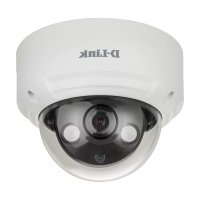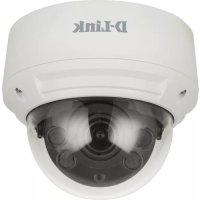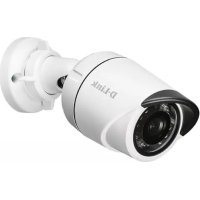
DCS4703E - Камера наблюдения D-LINK - Бесплатное руководство пользователя
Найдите руководство к устройству бесплатно DCS4703E D-LINK в формате PDF.



Вопросы пользователей о DCS4703E D-LINK
0 вопрос об этом устройстве. Ответьте на те, что знаете, или задайте свой.
Задать новый вопрос об этом устройстве
Скачайте инструкцию для вашего Камера наблюдения в формате PDF бесплатно! Найдите своё руководство DCS4703E - D-LINK и возьмите своё электронное устройство обратно в руки. На этой странице опубликованы все документы, необходимые для использования вашего устройства. DCS4703E бренда D-LINK.
РУКОВОДСТВО ПОЛЬЗОВАТЕЛЯ DCS4703E D-LINK
Краткое руководство по установке
Краткое руководство по установке
Данное руководство содержит основные инструкции по установке камеры DCS-4703E в сети. Для получения дополнительной информации по настройке камеры, пожалуйста, обратитесь к руководству пользователя на CD-диске из комплекта поставки или через Web-сайт D-Link.
Комплект поставки
■ 3 Мп внешняя сетевая Full HD-камера, день/ночь, с ИК-подсветкой до 20 м, PoE и WDR
■ Водонепроницаемый коннектор для кабеля
■ Резиновая заглушка для разъема питания
- Комплект для монтажа
- CD-диск с руководством пользователя и программным обеспечением
- Краткое руководство по установке
Если что-либо из перечисленного отсутствует, пожалуйста, обратитесь к поставщику.
Меры безопасности:
Во избежание прекращения гарантии, установку и обслуживание должны проводить сертифицированные специалисты в соответствии с региональными нормами и правилами.
Обзор аппаратной части
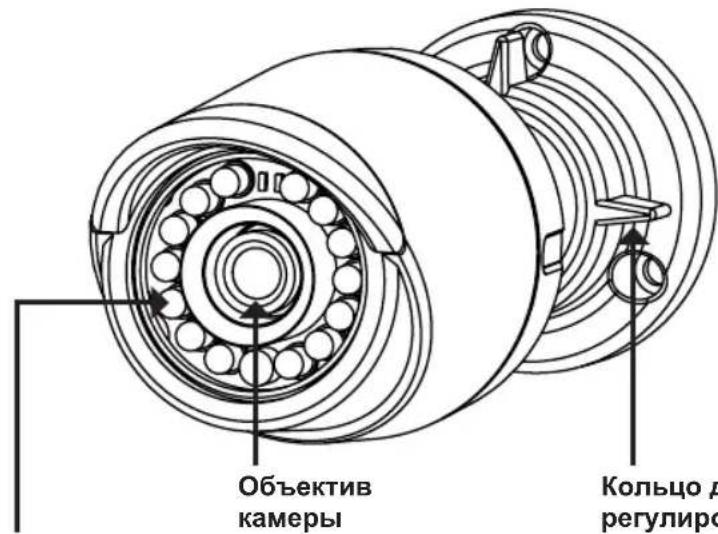
Инфракрасная подсветка
Используется для работы камеры в ночное время
Кольцо для регулировки
Ослабьте кольцо, чтобы отрегулировать положение камеры, а затем затяните кольцо для фиксации камеры в требуемом положении
Винт для
заземления
Может быть подключен к проводу заземления
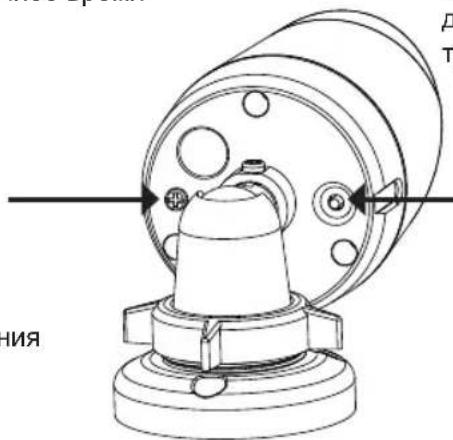
Нажмите и удерживайте кнопку Reset в течение 10 секунд, чтобы сбросить настройки камеры к заводским
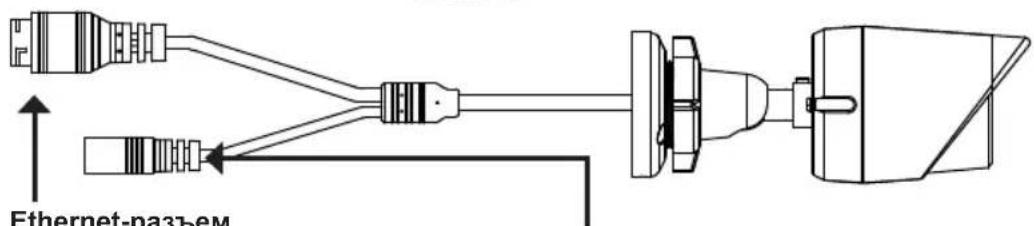
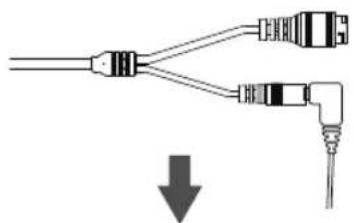
Ethernet-разъем
Разъем RJ-45 для подключения Ethernet-кабеля, а также для подачи питания камеры по технологии Power over Ethernet (PoE)
Разъем питания
Разъем для подключения 12 В / 1,5 А адаптера питания (адаптер не входит в комплект поставки)
Настройка с помощью Мастера установки
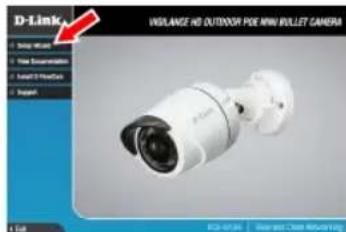
Вставьте компакт-диск для DCS-4703E в привод CD-ROM, чтобы начать установку. Если на компьютере отключена функция автозапуска или запуск не произошел автоматически, нажмите Пуск > Выполнить.
Введите D:\autorun.exe, где D: - имя привода CD-ROM.
Нажмите Setup Wizard, чтобы начать установку.
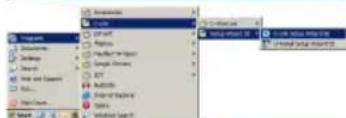
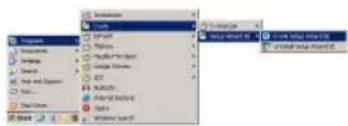
Выберите ярлык D-Link Setup Wizard SE в стартовом меню Windows (Пуск > D-Link > Setup Wizard SE).
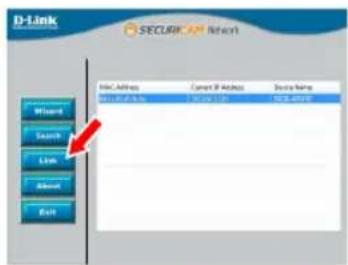
Откроется окно мастера установки, где будет отображен MAC-адрес и IP-адрес Вашей камеры. Если в сети используется DHCP-сервер, то будет отображен IP-адрес, назначенный этим сервером.
Если в сети не используется DHCP-сервер, то отобразится статический IP-адрес камеры по умолчанию: 192.168.0.20.
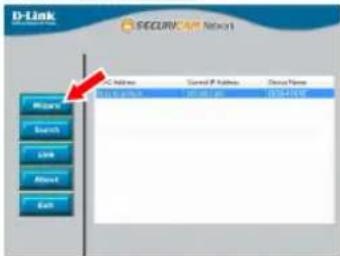
Выберите камеру и нажмите кнопку Wizard для продолжения.
Введите имя пользователя (Admin ID) и пароль (Password). Имя пользователя по умолчанию - admin, пароль оставьте пустым.
Если Вы хотите изменить имя пользователя и пароль для камеры, поставьте флажки в соответствующих полях и затем введите новые учетные данные.
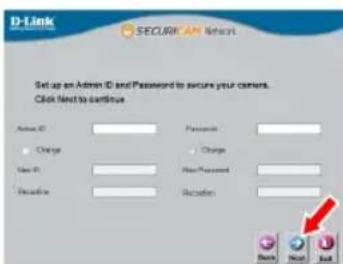
Нажмите Next для перехода на следующую страницу.
Выберите DHCP, если камера должна автоматически получать IP-адрес.
Выберите Static IP, если камера должна иметь постоянный IP-адрес.
Нажмите Next для перехода на следующую страницу.
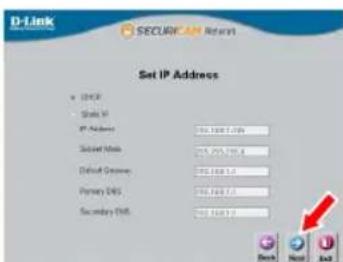
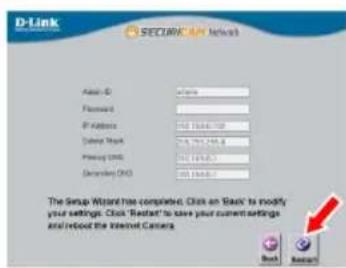
Подождите несколько минут для сохранения настроек и нажмите кнопку Restart.
Просмотр изображения камеры через Web-браузер
Выберите ярлык D-Link Setup Wizard SE в стартовом меню Windows (Пуск > D-Link > Setup Wizard SE).
При первом подключении камеры необходимо установить пароль для учетной записи администратора. Введите пароль и нажмите кнопку Save (Сохранить).
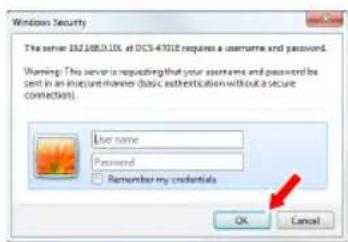
Введите имя пользователя admin и установленный Вами пароль. Нажмите ОК для продолжения.
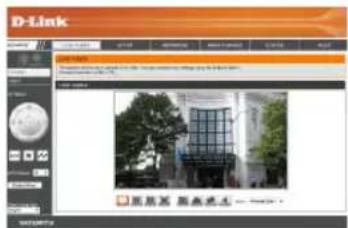
В данном разделе доступен просмотр видео с камеры в реальном времени. Вы можете выбрать профиль видео и просматривать изображение с камеры. Для получения дополнительной информации по настройке камеры, пожалуйста, обратитесь к руководству пользователя на CD-диске из комплекта поставки или на Web-сайт D-Link.
Монтаж камеры
Настоятельно рекомендуется выполнить настройку и тестирование камеры до ее монтажа.
Прикрепите направляющий стикер на место, где планируется установить камеру. Убедитесь, что основание камеры будет размещено таким образом, что канал для кабелей окажется снизу.
Просверлите отверстия глубиной приблизительно 25 мм сверлом диаметром 6 мм. Затем вставьте в отверстия анкеры.
Если требуется проложить кабели для камеры в стене, просверлите отверстие в центре и протяните кабели через это отверстие.
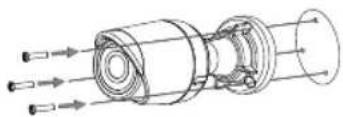
Используйте входящие в комплект поставки винты для крепления камеры к стене.
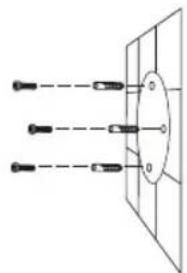
Если для камеры требуется проложить кабели с внешней стороны, протяните их через канал в основании камеры.
Подключите кабель питания и Ethernet-кабель. Если используется PoE-соединение, подключите только Ethernet-кабель.
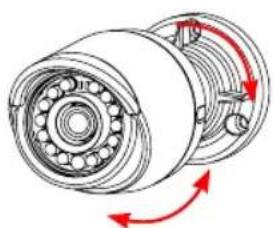
Чтобы отрегулировать положение камеры, ослабьте кольцо регулировки, повернув его против часовой стрелки. Затем задайте камере требуемое положение и поверните кольцо по часовой стрелке для фиксации.
Если требуется обеспечить водонепроницаемость камеры, пожалуйста, перейдите на следующую страницу.
Водонепроницаемость камеры
Чтобы обеспечить водонепроницаемость камеры, следуйте приведенным ниже инструкциям. Для этой процедуры потребуются круглый Ethernet-кабель, инструмент для обжима и коннекторы RJ-45.
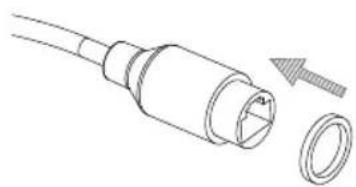
Установите уплотнительную прокладку на разъем RJ-45, как показано на рисунке.
Протяните Ethernet-кабель через водонепроницаемый коннектор, как показано на рисунке. Далее вставьте кабель в коннектор RJ-45 и обожмите.
Соедините коннектор с разъемом RJ-45. Закрутите водонепроницаемый коннектор, повернув его приблизительно на пол-оборота по часовой стрелке.
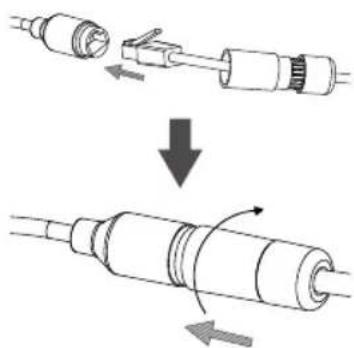
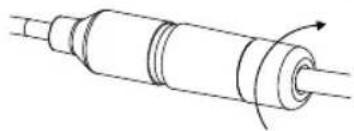
Поверните нижнюю часть водонепроницаемого коннектора по часовой стрелке для обеспечения герметичности Ethernet-кабеля.
Если подача питания на камеру осуществляется по технологии PoE, используйте входящую в комплект поставки резиновую заглушку для разъема питания.
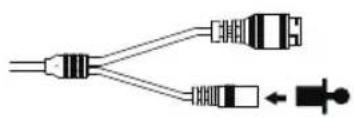
Если подача питания на камеру осуществляется с помощью адаптера питания (не входит в комплект поставки), используйте специальную ленту для герметизации с целью предотвращения попадания влаги на соединение.
ТЕХНИЧЕСКИЕ ХАРАКТЕРИСТИКИ
| Камера Основные характеристики | 1/3-дюймовый трехмегапиксельный CMOS-сенсор с технологией прогрессивного сканированияРасстояние инфракрасной подсветки: 20 мМинимальное освещение:Цветной режим: 0,2 люксЧерно-белый режим: 0,1 люксЧерно-белый режим с инфракрасной подсветкой: 0 люксВстроенный ICR-фильтр10-кратное цифровое увеличениеМинимальное расстояние до объекта: 0,5 м | Фокусное расстояние: 3,6 ммАпертура: F1.8Углы обзора: 70° (по горизонтали)40° (по вертикали)80° (по диагонали) |
| Корпус камеры Всепогодный корпус (стандарт IP-66) | ||
| Характеристики изображения | Настройка качества и размера изображения, скорости передачи кадров и скорости передачи данныхМетки времени и вставки текстаНастраиваемые окна для обнаружения движения | Настраиваемые зоны приватных масокНастройка скорости затвора, яркости, насыщенности цвета, контраста и резкостиWDR3D-фильтр |
| Сжатие видео Сжатие в форматах H.264/MJPEGH.264/MJPEG мультикаст вещание | JPEG для стоп-кадров | |
| Разрешение видео 16:9 | 1920 x 1080, 1280 x 720,800 x 448, 640 x 360 до 30 кадров/с | 4:32048 x 1536 до 15 кадров/с1440 x 1080, 1280 x 960,900 x 720, 800 x 592, 640 x 480 до 30 кадров/с |
| Интерфейсы для внешних устройств | Порт 10/100 BASE-TX Fast Ethernet Поддержка | 802.3af PoE |
| Сеть Сетевые протоколы IPv6 | HTTP / HTTPSSamba-клиентPPPoEUPnP port forwardingRTP / RTSP/ RTCPFильтрация IP-адресовQoSCoSMulticastSNMPСоответствие ONVIF | |
| IPv4TCP/IPUDPICMPDHCP-клиентNTP-клиент (D-Link)DNS-клиентDDNS-клиент (D-Link)SMTP-клиентFTP-клиент | ||
| Безопасность Защита учетной записи администратора и группы пользователейАутентификация по паролю | Шифрование HTTP и RTSP |
| Управление системой | Системные требования для Web-интерфейса | Web-браузер: Internet Explorer, Firefox, Chrome, Safari | |
| Управление событиями | Обнаружение движения Уведомление о событии и загрузка стоп-кадров/ видеоклипов через электронную почту или FTP | Поддержка нескольких серверов SMTP и FTPНесколько уведомлений о событииНесколько способов записи для создания резервных копий | |
| Удаленное управление | Создание стоп-кадров/ видеоклипов и сохранение на локальный жесткий диск | Доступ к интерфейсу с настройками через Web-браузер | |
| Системные требования D-ViewCamTM | Операционная система: Microsoft Windows 8/7/VistaWeb-браузер: Internet Explorer 7 или выше | Протокол: Стандартный TCP/IP | |
| Функции ПО D-ViewCamTM | Удаленное управление/ контроль: до 32 камерПросмотр изображений с 32 камер на одном экране | Поддержка всех функций управления, доступных в Web-интерфейсеОпции записи по срабатыванию датчика, по расписанию или вручную |
| Общие Вес | 430 г ± 5% | ||
| Внешний адаптер питания (не входит в комплект поставки) | Вход: 100~240 В переменного тока, 50/60 Гц | Выход: 12 В постоянного тока, 1,5 А | |
| Потребляемая мощность | 6,4 Вт ± 5% | ||
| Температура Рабочая: от -30° до 50°C Хранения: от -20° до 70°C | |||
| Влажность | При эксплуатации: от 20% до 80% (без конденсата) | При хранении: от 5% до 95% (без конденсата) | |
| Сертификаты | CECE LVD | FCCC-Tick | |
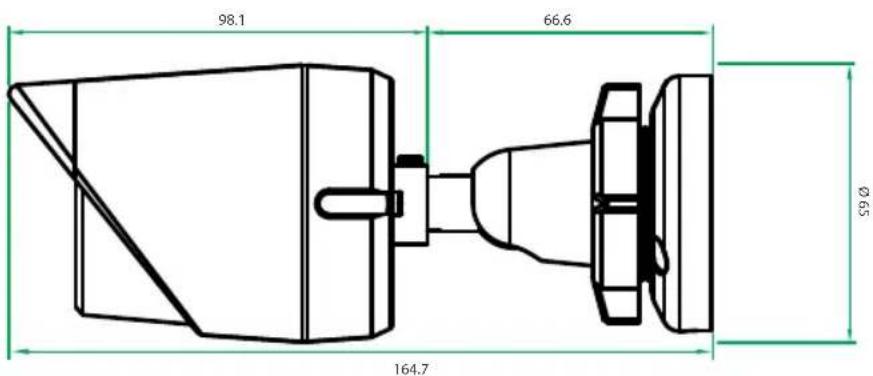
Размеры
ТЕХНИЧЕСКАЯ ПОДДЕРЖКА
Обновления программного обеспечения и документация доступны на Интернет-сайте D-Link. D-Link предоставляет бесплатную поддержку для клиентов в течение гарантийного срока. Клиенты могут обратиться в группу технической поддержки D-Link по телефону или через Интернет.
Техническая поддержка компании D-Link работает в круглосуточном режиме ежедневно, кроме официальных праздничных дней. Звонок бесплатный по всей России.
Техническая поддержка D-Link:
8-800-700-5465
Техническая поддержка через Интернет:
http://www.dlink.ru
e-mail: support@dlink.ru
Импортер:
ООО "Д-Линк Трейд"
390043, г.Рязань, пр. Шабулина, д.16
ОФИСЫ
Россия
Москва, Графский переулок, 14
Тел.: +7 (495) 744-00-99
E-mail: mail@dlink.ru
Україна
Тел.: +7 (727) 378-55-90
E-mail: almaty@dlink.ru
Zunwunuful
ПРЕДУПРЕЖДЕНИЕ ЗА СЪОТВЕТСТВИЕ С ЕВРОПЕЙСКАТА ОБЩНОСТ (СЕ) И ЕЛЕКТРОМАГНИТНИТЕ СМУЩЕНИЯ (ЕМІ) ОТНОСНО ПРОДУКТИ ОТ КЛАС А