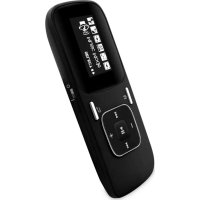
Q.1418 - Mp3 плеер Qilive - Бесплатное руководство пользователя
Найдите руководство к устройству бесплатно Q.1418 Qilive в формате PDF.



| Технические характеристики | MP3-плеер, объем памяти 8 ГБ, ЖК-экран 1,8 дюйма, поддержка аудиоформатов MP3/WMA. |
|---|---|
| Использование | Идеально для прослушивания музыки в пути, совместим с обычными наушниками, простой пользовательский интерфейс. |
| Обслуживание и ремонт | Регулярно протирайте мягкой тканью, избегайте воздействия влаги, обновляйте прошивку при наличии. |
| Безопасность | Не подвергайте воздействию экстремальных температур, избегайте физических ударов, не используйте рядом с водой. |
| Общая информация | Время работы батареи около 10 часов, зарядка через USB, компактные размеры для удобной транспортировки. |
Часто задаваемые вопросы - Q.1418 Qilive
Вопросы пользователей о Q.1418 Qilive
0 вопрос об этом устройстве. Ответьте на те, что знаете, или задайте свой.
Задать новый вопрос об этом устройстве
Скачайте инструкцию для вашего Mp3 плеер в формате PDF бесплатно! Найдите своё руководство Q.1418 - Qilive и возьмите своё электронное устройство обратно в руки. На этой странице опубликованы все документы, необходимые для использования вашего устройства. Q.1418 бренда Qilive.
РУКОВОДСТВО ПОЛЬЗОВАТЕЛЯ Q.1418 Qilive
3.1.ПодклоченkeКПиЗагузkaфайовaydno
PoiKIOUHTe PIIeep K KOMNbIOTepy, YTO6bl 3apJNTb erO IIN 3arpy3ntb paaiNbI.
- Y6eINTEcB, yTO KOMNbIOTep BKNIOueH.
2.ПодсоeДинITEшнурUSBКUSB-nopTyKOMьЮтepa. - После подкюеця MP3-nпeep отобразся в панке «Мой комь�ер» кak «Сьемный Наковпель».
- OtkpoiTe MeHIO «ПрOBODHk» nIIN «Moi KOMNbIoTeP», yTo6bl OTKpbIb «CbeMHbI NaKoNITeIb».
5.C NOMOUBMOBNIHNEpeTaUNTeΦaINbIC KOMNBIOTepaHa CbeMHbI DNCK.
PpimechaHnA:
- Batape nneepa aTOMatnueckn 3apjkaetc npn NOkJHueHn K KOMnbIOTepy.
- He oTcoeHnIe 7hyp USB BO Bpemr npepa nnHHbIX, TAK KAK 3TO MOKET npNBecTN K hapuweHnIO pa6Obl pneepa N nobpeXdEHNIO paaiNoB.
3.2. OtklioueHne ot kombIopepa nocne 3aRpy3Kn paaiNoB aydno
Ito OKOHuaHn KOnnpoBaHna 0aJIOB OTcoeHNHTe PJIeep OT KOMNbIOTepa, BbINOJIHB CNeDuOuNe DeIcTBnA:
RU
1.Правов Кногков мьши сеелкни по пiktогамme « » В обл actу увадомлен.
2. B OTKpbBWeMcRA KOHTeKCTHOM MeHIO HaxMMTe «Be30nachoe n3BneueHne ycTpoiCtBa - PJIeep (X)».
- После повлиеня okha «Тени Бы можete 6e3oNaCHO OTKlnHouHTb yCTpoiCTBO USB» OTcoeDInHnte пleep ot KOMNbIOTepa.
Baxhble npimeuHn: Ira 3apAkn nIeepa y6eNTecb, YTO KHOJa «Iyck/CTon» haxoHTcB B noLoKeHHn BKIOUeHn («ON»). B npOTUBHom clyuae 3apAka npOBODTbcr He 6ydet.
3.3.OCHOBHbIe yHKcIMN
BkIIOueHne/BbIKIOueHne nIeepa
YTo6bI BkHouHTb IIN BbIKHouHTb PHeep, nepeBeDte nepeKlnOaTeB BKJ./BbIKJ. (ON/OFF) B COOTBETCTByUoee NoIOXeHne.
Takke Bbl Moxete Haxaht Ha KhoNky II, ydepxnBaay ee HeKOTOpoe BpeM, TTo6bl BKnHouHTb IIN BBkIIOuHTb nleep. Ype3 60 cekynd 6e3dienCTBna (BpeM no ymoJuaHnO) nleep ABTomatUueckn BblKlIOuHaETcR.
TnabHoe MeHIO
- Дяп похда в тот пи Ино ржим Bocnoьу Teсь конкамп.. Ппевпpeдустрвает следушке ржимы: My3ыka, Дiktoфан, Aydno, PaNo, Tekct, Haburatop, Hactrpoиkn.
- Haxmte Ha KhoNky Iy noTBePxDeHnBb6opa.
Послушваиме музбikn
Bb6epTe pexm «My3ka» B rnaBHOM MeHIO n HaxMnte HTo6bl OTkpblcncok paJIOB dIyUteHn, HaxMnte MpeB DocnpOn3BeDeHnEM n Bb6epTe «IokaJIbHbI PaJl», YTO6bl BbIeINtB paJI. IaHaJNA BOCpON3BeDEHnra HaxMnte Bo Bpem npocnyuBaHnro dopoxKn HaxMNTe Ha KhoNky, T06bl npo3BecTn KOHpNpyaunO pexmOB NOBTOpeHnA,
3KbJaIaI3epa I NOBTOPOBOBCPON3BeDENHIA.
Baxhoe npimuehne: Ineeep Qilive ochauen yHKnue, no3BOJIOe OpahnHtmbaKcImaJIbHyIO rPOMKOCTb; ecn Bam Tpe6yETcE ee OTMeHNr, haxmnte Ha 3Ty KhoNky.
Tolocobaa 3aunscb
BbIbePtepeKIM «ДИKTODOH»ВГIaBHOM MeHIOHaXMMTe.
HaXMMTe Ha KHOKNy, Ch6bl NaTb 3aNNCb, 3aTeM CHOBA HaxMMTe DnIOCTaHOBKn
Ha nay3y.ДЯ coXpaHEnHЯ 3aNCSn HaxMMTe Ha KHOKNy Iu YdEpxNBaYte ee HaxaToi
HeKOToPOe Bpemr.HaxMMTe Ha KHOKNy, Ch6bl BBInn n3 peXkMa.
PpocnyuBaanHe 3aHncn
BbI6epnte pexm «Aydno» B rIaBHOM MeHIO n HaxmTe. HaxmTe Ha KhoNky, HTo6bl Naatb Bocnpo3BeDeHne. FyHKcIN daHHoro pexnMa cxOxN C cyHKcYMaM peXnMa «My3bika>.
PpocnyuBbHne FM-paNo
BbIbePte pexm «PaHIO» B rIaBHOM MeHIO n HaxMITE, TTObI BOITN B MeHIO fYHKUIN. HaxMITE Ha KHOKy MTObI BOITN B MeHIO napaMeTPOB FM-paHIO, n HaxMITE Ha KHOKy DJIa BbIXOJa N3 MeHIO.ДЯ aBTOMaTHueCKOrO NOcKa I 3aONMHnRA paDIOCTaHcIM HaxMITE, MTObI OTKpbITb MeHIO fYHKcIM FM-paHIO, 3aTeM Bbl6epTE «ABTomaTHueCKIn PONCK>.
Для руного посяка радиocтанць ВOCпь3унTeсь KногКамИ /,чToбIперхODNTb OT Ondнй часов К Другов В ржиме «Рунов поск».
Baxho! O6aTeIbHo nOdknIOuAte K yCTpoiCTBy HayuHKnU yepe3 cneuaIbHbI pa3beM, NockoJIbKy uHyp hayuHKnOB BbICTynaet B kaueCTBe paIHOaHTeHHbl. HaxmTe Ha KhONky MTO6bI BOITN B MeHIO napametpoB FM-paIIO, n HaxmTe Ha KhoNkY
«ДиКTOФОH» ДЯ DoCTyna K ДанHomу MeHIO. HaxMITE Ha KONky, HOBbl NaTb 3aNcB.ДЯ coXpaHEnHa 3aNcN i N BbIXOda n3 peKIMa DnKTOΦOHa HaxMITE Ha KONky
YTeHne 3JIeKTpOHHo KNHrN
BbI6epnte pexm «TeKCT» B rIaBHOM MeHIO n HaxMITE, To6bl BOITN B MeHIO fynkun.
IyBa6opa faJaBocNoJIb3yIteCb KHOKNAM, Satem HaxMITE dIyIHTENIA
BbIeJIeHHoro faJna. Iy HabnraCmN MExdy CTrpaHnUcAmN BOCNoJIb3yIteCb KHOKNAM. .Iy Bo3Bpata K cInCKy 3JeKTPoHHbIX KHNr HaxMITE Ha KHOKNy.
YnpaBHeHne paJlamn
Bb6epnte «IpoBODnK» B rnaBHOM MeHIO, 3aTeM haxMnte I1, YTO6bl nOlyuHTb DoCTyn K JOKaJIbHbIM paJ lam, HaxMNTe I1 npOCMOTpa CnNcKa dOCTynhIx paJnoB. YTO6bl Bb6paTb paJn, haxMNTe I1 YTO6bl ydaIITb BbJeIeHNbI paJn, haxMNTe Ha KHONKy m ykaXnTE «Ja» nII «HeT».
Hactpoikn
BbIbepnte pexm «HactpoKn» B rIaBHom MeHIO n HaxMITE , yTO6bl BOITN B MeHIO cyHKcun. HaxMITE ha KONK / , yTO6bl Bb6paTb npaMeTp, 3aTeM haxMITE ha KONKy DnBxOda B noDMehIO. DaHHoe MeHIO npedymatpNBaET BO3MOXHOCTN HAcTPOKIN BpeMeHN CNTeMbI, NOcBTKN, 3bika, npaMeTPOB BbIKNoyeHn I nepeXODA B peXIM OxNiDaHn, YetKOCTN, a TAKKe OTobpaXeHn DaHHbIX O naMRTN I O Bercn MmKpOpPorpaMMHOrO oBeCneueHn.
4. TAPAHTЯ N MACLITAB OTBETCTBEHHOCTN
Данныnpodукт Имeel rapaHTnHa cpoK 1-2 net (B COOTBETCTBnC MeCTHbIM 3aKoHOdaTeJIbCTBOM, C O6O3NaueHHo Ha KaccOBom YeKe DaTbI NOKyPkN) Ha JIO6bIe HEncnpaBHOCTN, Bbl3BaHHbIe DepeKTOM pON3BOJCTBa IIN MaTePnAJa.
Данная rapаHTЯ He nOKpbIbAeT yUeP6, npuHHeHHbI OT He npaBnIbHOY yCTaHOBKn, HnpaBnIbHOrO nCNoJIb3OBAHnA, IIOO ObIyHOrO n3HOca.
Touhee, rapaHTna He pacnpoctpaHreTcHa:
- NOBpeKdEHHN ININ npo6IeMbI, Bbl3BaHhbIe HnpaBnIbHOJ 3KcPnIyatauNei,
HeCuaCTHbIM Cnyaem, H3nueckm BO3eJCTBnEM NIN NOKJIIOUeHNEM K 3NeKTPOcETN C HeCOOTBeTCTByUoE CNIOI TOKa INI HAnpjXeHNEM; - N3MeHeHHbIe yCTpoiCTBa, B KOTOpbIX rapaHTnHaj nIOM6a IIN cepNHyB Homep 6bln NOBpeXdEhbl, INCOPueHbl, ydaJIeHbl IIN OKNCInlncb;
- cMeHHbIe 6aTapeN n akceccyapbl, rapaHTnHbI cPOK dIy KOToPbIX COCTabJIeT 6 MeCAUEB;
-OTka3 B pa6oTe 6aTapeN, BO3HnKmB pe3yIbTaTe uepeCyyp npoDOnJXnteHbHO 3apAkn nn Heco6HIODeHnnpaBnI TexnKn 6e3ONaCHOCTN, npuBeHbIX B pyKOBOCTBe nOJIb3OBaTeJI;
-3CTeTnueckne DepeKtbl, BkIIOUa YapAnHbI, BbInyKIOCTN IN NOBpeXdEHN IHOrO XapaKTepa; - NOBpeKdEHH, Bbl3BaHHbIe BMeUaTeNbCTBOM HEKBaINOpuPOBaHHbIX CneUaJIInCTOB;
- HENCnpaBHOCTN, Bbl3BaHHbIe eCTeCTBeHHbIM I3HOCOM IIN CTapeHNem yCTpoiCTBa;
-OBHOJIeHnI pOrpaMMHOrO oBeCneueHnBcJIeCTBHe n3MeHnI npaMeTpOB cETN; - HeICnpaBHOCTN B pa6ote yCTpoiCTBa BCJIeDCTBHe NCIOJb3OBaHnA CTOpOHHeRo
-
pporpAMMHO OBeCneueHnA, HApRaBHeHHOro Ha N3MeHeHne, MoIΦnKaUIO NIIaADTnPOBaHne yCTaHOBHeHHbIX pporpAMM;
-
HeICnPpABHOCTN B pa6Ote yCTpoNCTBa BCJIeDCTBne erO nCNoIb3OBaHnC aKCECCyapAMn, HeYTBepXdEHHbIMN pON3BOIDNTeIeM;
- NOДВЕРЖЕHHBLE OKINCSLEHNIU N3ДЕЛЯ.
Hn B kaKnx cnyaX npOn3BOOnTeNb He Hecet OTBeTCTBeHHocTb 3a yTepeo DaHHbIX, XpaHraUxCnHa dncke. NOMMToTO, npOn3BOOnTeNb He o6raH npOBepaTb, 6bln nn n3BneYeHbSIMKapTb i KAPtBi SD n3n3deJn, noJnHexaunx Bo3BpAty.
-БатAPEi (akymулгорчиВстановленибатарейки) He noBHHi piДдватия
BПИВу BИСОКИX Temперatypep, ВИКЛИКаHIX COHЯнIM npOMiHHaM, NOIyM'am i TOMy noDi6He.
2. ONMC
1 : NepexiДdo nonepeHbOTo MeHIO
M:doctyndo MeHou yHKui KoxHoRo peKIMy
3 ⅡIITBepdxKeHHBn6OpyBMehIO/BiTbOpEHn/ay3a/HatncKaIte npOTrOM KJIbKOx CeKHyD, 06 yBIMKHyTN uN BUMKHyTN
4:3MeHsEHHpaBnryuHocTi
+:36iNbweHHpaBnraYyHocTi
:PonepeHnФyHKiIyIpaI/NonepeHiYtpmYteHaTNCHeHOI DJI WbNdkoro nepemOTyBaHHa3aI niI qac BiDTBOpEHn
Hactynha qyHKiayn Hactynn Tpek/Ytpmyte HaTNCHeO dIy
5 Po3'EM dIyHnKIB
6 Po3'EM dIy USB, 0o BnTayEcb
7 Khonka "YBIMKH./BUMKH."
8 3uHTyBaay KapTKmikpo SD (do 32r6)
3. BUKOPUCTAHHЯ
3.1 3'εdHaHHa 3 ΠK Ta 3aBaHTaxeHHa ayioΦaJIb
PiD'edhaIte pIeep do KOMn'tepa, 06 3aBaHTaxNTu paJIu YN 3apAHTu PIIeep.
- Npeed noaTkom nepekoHaTeC8, 0o BaW KOMn'HOTeP yBIMKHeHNI.
2.Пд'энайтбeзносернь ka6ь USBdo po3'emy USB baworo komn'tepa.
3.Пися пдкюеня MP3 ппеса на робочу CTолi "KOMN'OTepa" CTBOPIOETbcr "Залам'ЯТовучи npicntpi". - BiDkpiTe npoBIDnK Windows cn "Komn'IOTe": Ha ekpaHi 3'YBNTbcra "3anam'YTOByuOHynn npucTpi".
5.петгнitsьфайиЗКOMn'tepaHaцe3anam'ЯTOBvOchnpicpi.
PpMItKn:
- akymyjTOP nneepa 3apjaactbca ABTomatuHO, KOJI BIn NiKJIIOUeHn Do KOMN'OTepa.
- 6ydb nacka, He BiD'EDHyIe Ka6eB USB nID qac nepea i paaiiB. Ie moKe BnKInKaTIN DnCfynKciIO pneepa Ta noWKoDHTN paiiN.
UA
3.2 BiD'eHaHnB iD PIK Ta 3aBaHTaxeHHa ydio paaiiB
IicJra 3akHcHnra 3aBaHTaxeHHra BID'edHaIte Pneep BiD KOMn'IOTepa TaKIM YINHOM:
- Hatachitb npaBOIO KhoNkoIO MmI iKToRpamy « » Ha naHeni 3aBdaHb.
- B KOHTeKCTHOMy MeHIO,ЯKe 3'ABNTbCЯ ha ekpaHI,HaTnCHiTb "6e3neUHe BnIMMaHHa 3anam'YTOBvOyOro npncIpoo USB -Ппeep (X)".
- Koln cncema Bam ckaxe, 0B Bn MOKeTe BiD'EdHATN npunctpiB, BN MOKeTe ce 3po6ntN
y noBni 6e3neci.
Baxnbi npmiTk: 06 3apdntn nneep, nepekoHaTecra, 0 no nepemkaU YbIMKH./ BIMKH. cToiTb y noJoxeHHI "ON" (YbIMKH.), iHaKwe 3apdXaHHa He BiDyTebcra.