Q5 5inch - смартфон Qilive - Бесплатное руководство пользователя
Найдите руководство к устройству бесплатно Q5 5inch Qilive в формате PDF.



| Тип продукта | Смартфон |
| Бренд | Qilive |
| Модель | Q5 5inch |
| Операционная система | Android |
| Размер экрана | 5 дюймов |
| Разрешение экрана | 480 x 854 пикселей |
| Сеть | 4G LTE, 3G, 2G |
| Две SIM-карты | Да (2 слота micro SIM) |
| Карта памяти | MicroSD (выделенный слот) |
| Аккумулятор | Съемный, 2000 мАч (оценка) |
| Задняя камера | 5 Мп (оценка) |
| Фронтальная камера | 2 Мп |
| Подключение | WiFi 802.11 b/g/n, Bluetooth, GPS, Micro-USB |
| Датчики | Приближения, освещенности |
| Размеры | Примерно 144 x 72 x 10 мм |
| Вес | Примерно 150 г |
| Содержимое коробки | Телефон, аккумулятор, гарнитура, кабель USB, зарядное устройство, краткое руководство |
| Гарантия | 2 года |
| Уход и очистка | Протирать мягкой тканью, избегать попадания влаги |
| Безопасность | Блокировка экрана, PIN-код, PUK-код |
| Запчасти и ремонтопригодность | Съемный аккумулятор и задняя крышка |
Часто задаваемые вопросы - Q5 5inch Qilive
Вопросы пользователей о Q5 5inch Qilive
0 вопрос об этом устройстве. Ответьте на те, что знаете, или задайте свой.
Задать новый вопрос об этом устройстве
Скачайте инструкцию для вашего смартфон в формате PDF бесплатно! Найдите своё руководство Q5 5inch - Qilive и возьмите своё электронное устройство обратно в руки. На этой странице опубликованы все документы, необходимые для использования вашего устройства. Q5 5inch бренда Qilive.
РУКОВОДСТВО ПОЛЬЗОВАТЕЛЯ Q5 5inch Qilive
Проверъ, Вхоргль в Компльец постаВки Следуюше KOMноенты:
- Qilive Q5 I Android I 5" 4G
-AkkymyIaTOp
-Гарнтура - Ka6eIb usb
- 3apянhoe yctpoiCTBO
- KpaTkoe pyKOBODCTBO
-Гаразни инструкции по бezonaцости
RU
KOMNOHbI, BxOJaUe B KOMnJIeKT NOCTaBKn yCTpoNCTBa, N DOCTyINHbIE akCECCyapbl MOrT pa3JIuHaTbcra B 3aBNCIMoCTn OT peHNoHa IJI INoCTaBUnka ycnyr. KomnoHbI, BXoJauNe B KOMnJIeKT, PpeiHa3HaueHbI dJIЯ nCNoJIb3OBaHnRA TOJIbKO C DaHHbIM yCTPOcTBOM I MOrT 6bITb HecOBMeCTnMbIMn C DpyHMn yCTpOcTBamn. IcNoJIb3OBaHne akCECCyapOB, KOtOpbIe He 6bln pa3peSeHbI K npImeHeHIO C daHHbIM yCTpoNCTBOM, MOXET pInBeCTn K erO HenCnpaBHOCTn.
2.ОПИСАНЕ YСТРОДСТВА
1ДиHamnkn
2 Be6-kaMepa
3 KhoPkn peRyInpOBKn rPOMKocTn
4 Mnkpooh
5 Khonka BkIIOueHn I BBIKIOueHn
6 THe3do dIy rapHnTypbl
7 Nopt micro-USB
8 DaTnK np6JnxKeHnIocBeuHnI
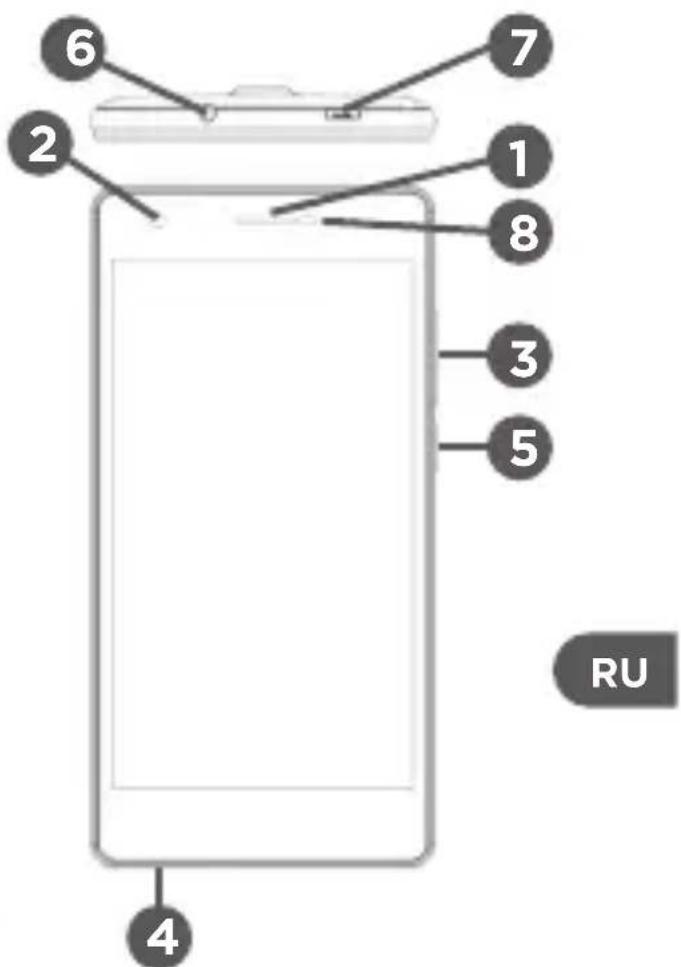
9 Kamepa
10 BcnpbIwka
11ДиHamnkn
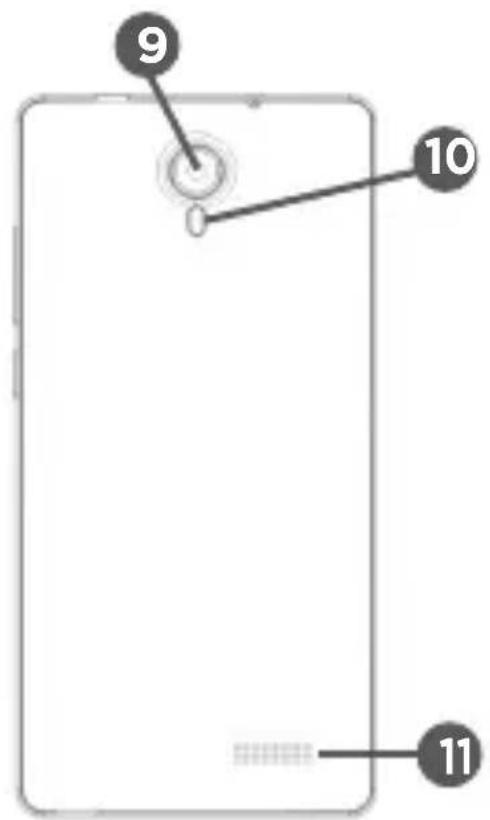
RU
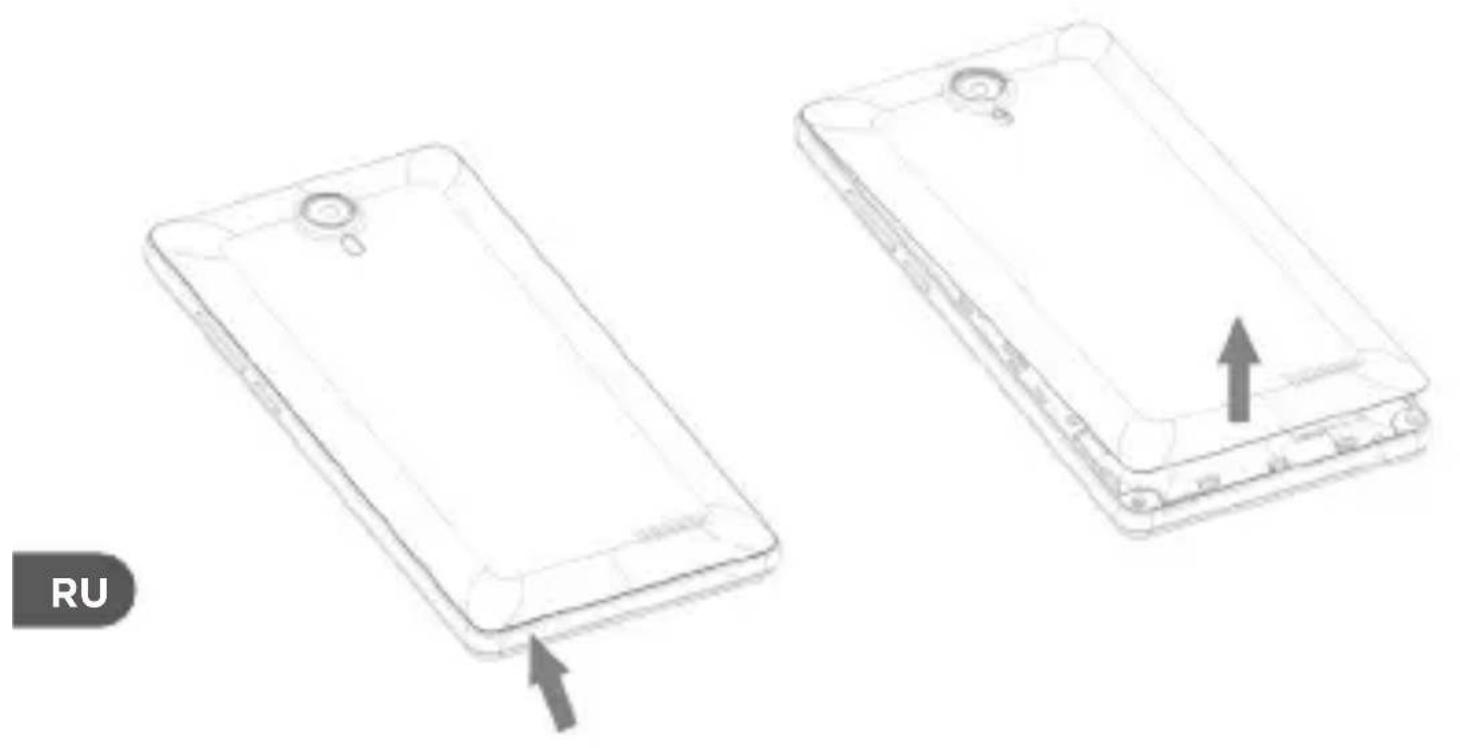
3. CEOPKA
- CHINMTe 3aHIOKpbIshky.
He n3r6aIte Hn He cKpyuNbAitc KpbIshky CnIshkom cnIbHo. 3To MoKeT npNBecTu Ke ee NobpeXdEHNIO.
2.Чтобу установпь SIM-карту 4G Форматa micro, BCTаБыte ee.YHINOM BHN3В ГнЗdo SIM1.
UTo6bI yCTaHOBnTb SIM-kaPty 4G fOpMaTa, BCTaBbTe ee YInom BHN3 B rHe3do SIM2.
3.Чтобл добавиь KapTu пamЯТи, BCTaBbTe ee B ГеЗdo Дя KapT micro SD. - COBmecTHe 3 ToUKN KOHTaKTOB aKKymyIaTopa C COOTBeTCTByUOzIMN ToUkAmn Ha TeNefoH e OCTOpOxHO HaIaBNTe Ha aKKymyIaTOp BHN3, YTO6bl 3aADBHyTb erO Ha MeCTo.
- YcTaHOBnTe KpbIshky aKKyMylAToPa, TaK YTObI OHa CO IeJyKOM CTaJa Ha MecTo.
Ipeed nepBbIM nCNoIb3OBaHHeM yCTpoiCTBa NOJIHOCTbIO 3apJnte aKKyMylTOp.

4. HACHAO PABOTbl
Включенье
При повом Включени сдуITE Инстукiously на захался насторь усторьства. Утоы Incpoььбовать пиюжени, ВзанмODEйстbyюше с сервepam Google, Heobxodmo BoITN B систemy Google ипсдады учетуну 3аписс Google.
- HaxmTe n ydepknBaIte KhoNky BkHoueHn I BbIKHoueHn, TTo6bl BkHouNTb yCTpoiCTBO. Ppi BkHoueHn yCTpoiCTBa MoKet NpBnTbc3aIpoc Ha BBoD PIN-KoDa.
- BBeIte PIN-koD SIM-kapTb1.
- Haxmte OK.
- BBeIte PIN-koD SIM-kapTbI 2.
- Haxmte OK.
BbIKIIOUcHne
YTO6bI BbIKHouHTb yCTPOINCTBO, HaxMMTe N ydepxNBAITE KHOKNy BKIOUChENr IN BbIKHIOUeHENr, a 3aTeM BbIBepnTe Power off > OK (BbIKHIOUeHne > OK).
5. MACTEP HACTPOIKN
Припегов Зануcke Телегона мacrEp установки поможет Вынонту настюку :
-3bIK
-Даи время
- CoeinnHeHne Wi-Fi
- Onця onpeideleneЯ MectonoIoxeHnA
- CtopoHnne npInIOxKeHHa
RU
ПОДСКАЗКИ:
Ecnn yctpoiCtBO He nCnoJb3yeTcB TeueHne onpeJeHHoro BpeMeHN, ceHCOPHbI 3KpaH BblIOuHaTcY. TTo6bl BKIOUHTb 3KpaH, HaxMnte KHOKNy BkIOUChENr N BblIOUChENr.
6. Дейстбия СЕHCOPHBIM «КраHOM
Kacahne: KocHTecb OdnH pa3, YTO6bI 3aNcTntb MeHIO, napametp nII nporpaMMy.
Kacahne c ydepxaHnem: HaxMITE 3JIeMeHT N ydepxuBaIteero 6oJee 2 cekyHd.
Перетackиразно: КОСнТecь заlemеHTa И пэретацnte erо на HOBOE MECTO.
Двоиhoe kacahne: Kochntecb элем enta Два pa3a подяд.
Пюведи: pe3ko пюведиTe NO зкрану Вьерх, Bн3, Влево Или Вправо Ддя посяда К разничим зкраhamВ списke.
Cxatne:pacnoIoxTe DBa nalbca Ha 3KpaHe Ha 3NaHTeJIbHOM pacCTOJHn Ipyr OT dpyra, nocJe Yero CBeInte IX.
7. ПОДКЛЮЧЕНЕ К CETN WIFI & 4G
BHIMAHNE: Y6eIntecb, yTO Bbl haoNTecb B 30He nokpbTn Wi-Fi.
- Haxmte 3naok WiFi dIydoctyna K hactpoikam.
- Виберпеш WiFi до отоображенияnapametpoB WiFi
- Ecnn CBra3b Wi-Fi BbIKnOueHa, nepemecntte nepeKnOuataJIb WiFi B noIooKeHne AKTINBupoBaHo (BKJI).
После ВкюецьmaртфОн Вынонгп NOИСКdoCTуньix cetei Wi-Fi.
- BbIbePte Tcy ceTb, K KOtOpOxOTnTe POKJIIOuHTbcra.
YacthbIe cETn. OTO6paKaIoTcB B VnDE 3HaUka C 3aMKOM, I nIJI Hnx Notpe6ByEtCBAVeCTn napOJIb.
RU
COBET:
При ввODE папола pekomehdyetся ВьбраТь onцию “Show password”, утобы вдeть ввODиMbie cnMBOЛы.
COBET:
ДяТOrO,чTo6bl nonyuHTb cTeBOH napOlb (nIHaCTpoiKn)Wi-Fi,obpaTntecbK npoBaIdepy cetN Wi-Fi.
Ecnn CBra3b Wi-Fi BkIIOUeHa n Bbl HaxOAnTEcB 30He DeiCTBnA cETn, K KOtOpO paHee IODKJIIOUHJINCb, CmApTfoH yCTaHOBNT CoeINHeHne aBTOMaTNUeCKN.
Подключенье 3G/4G
IopKJIouaTecB K INTEpHety c NOMOuSIO SIM-kaPTbI 3G/4G 6e3 Heo6xOIMocTn daJIbHeiWeyCTaHOBKn npaMeTpOB.
TeIePOn IprHnMaet CnHaJ, TOnbKO ecJN Bbl HaxOJTecB B 30He NOKpbITnA cETn 4G, 3G/EDGE onepaTopa 3G. Ppn IoDKJIIOUeHnK cETn 3G/4G B cTpOke COCTOJHnO TO6pa3NTcR 3NaUOK 3G/4G.
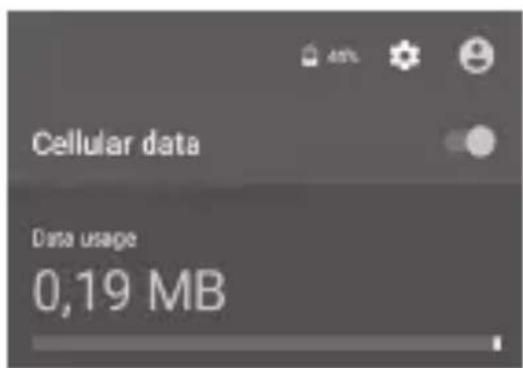
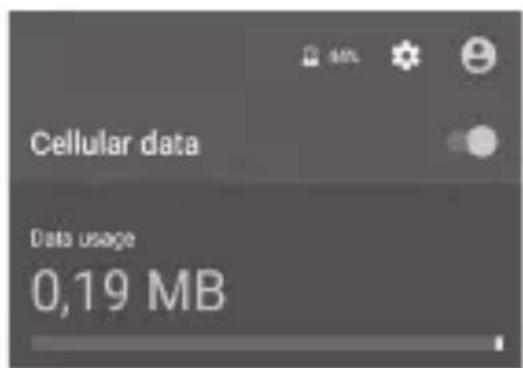
AknBaunCnCTemblOmeHa daHHbIMN
Дя Выхда в Иntерпет Heo6xOДиMo спeрВа akTиВирОВаТь MOБиMbHyIO CBЯ3b.
- Notaryte BepxHn 3aRIOBOK BHN3, yTO6bI OTo6pa3NTb CBeDeHnO cTaTycax
- Kochintecb 3haça o6meHa daHHbIMN
- AkTnBaunCnCTeMbI O6MeHa DaHHbIMN

8.ΗΝΤΕΡΦΕΝС ΑNDOΙD™
169
RU
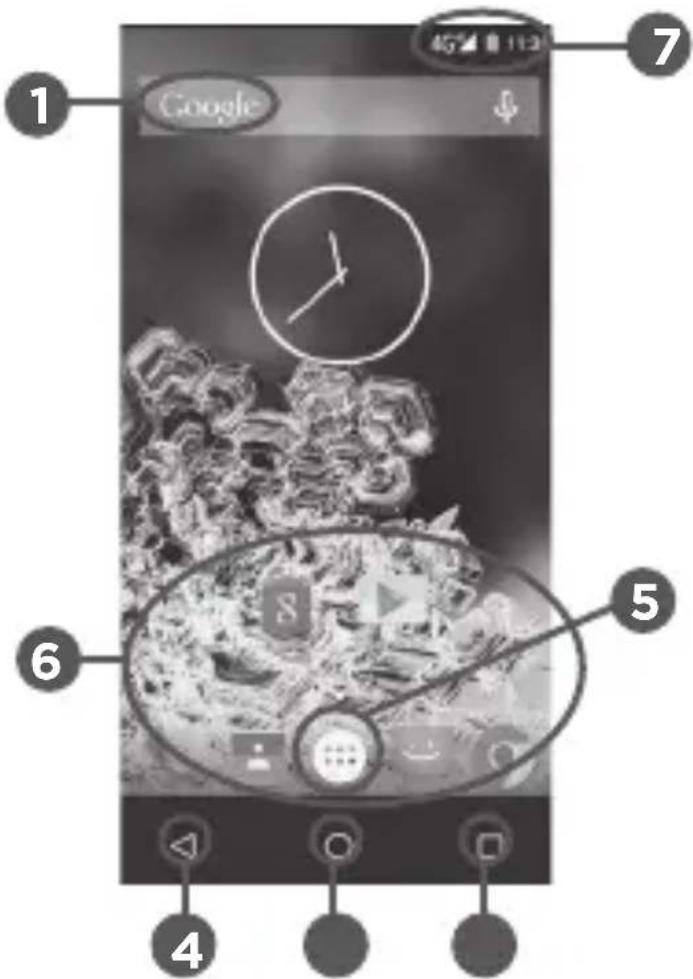
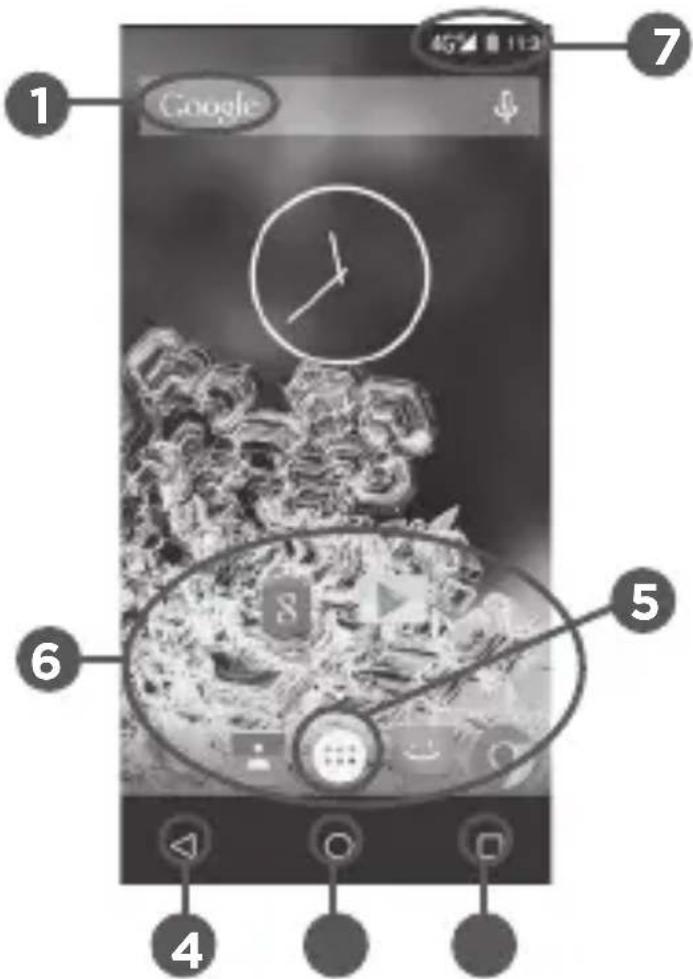
1 Понс Google™
Haxmnte ha npIbIK «Google», yTO6bl BbINOJHnTb TEKCTOBbl NOnCK.
2 Khonkn «последнх пиложен»
3 Khonka «Домон»
4 Khonka «Ha3aD»
5 Khonka «Bce npiloxeHnra
Прикочиесь к зтой пiktоррамme,чTOбы оTOбpa3ntb BCE пиLOженя И ВДжETbl, уCTaHOBJIeHHbIe B Baшем smapTфОHe.Здсь habODЯТСЯ BCE 3aRpyжehньe Bamn Приложеня.
6Яльби пиюжен Android
Прикочиесь К пкTORрамme Дя 3anycka ппложеня.
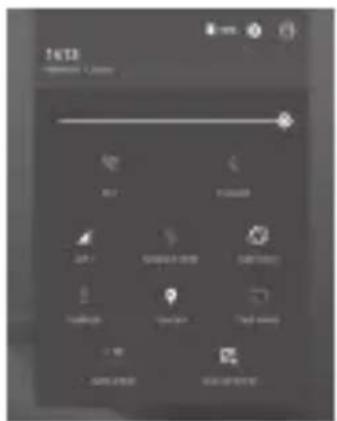
7 Ctpoka coctoHnna
OTo6paKaHOTc8 coo6uEHHn 6bICTpbIe HacTpoKn.
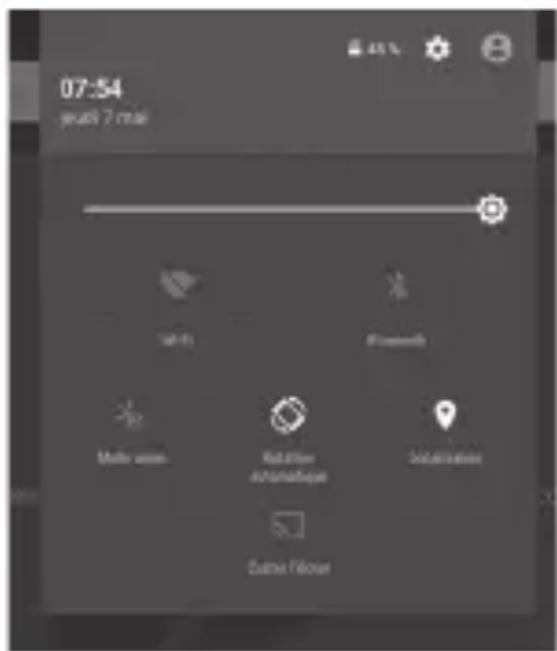
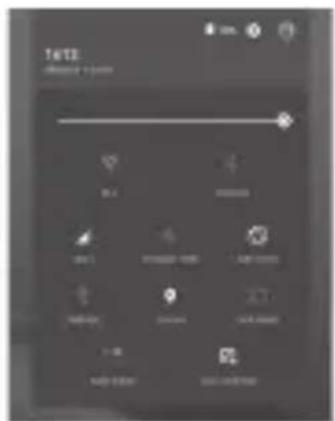
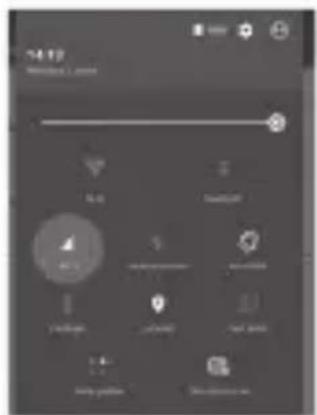
БыICTрье настpoикн
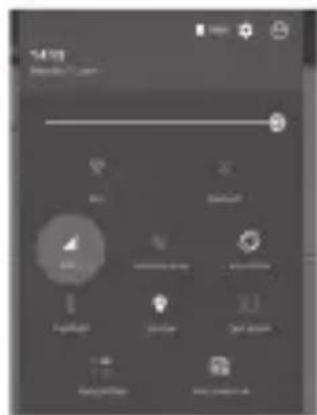
В Верхень части зараза на NOTЯнite BHN3 CTPOKу C MeHIO 6bICTpbIX NaCTpoEK. Korda nOraBnIaHOTcY BeDOMJIeHnI, eSce pa3 NotaHNTe BHN3 CTPOKy, YTO6bl OTKpbITb OБлacTb MeHIO 6bICTpbIX NaCTpoEK.
- Settings: Достунko Всемпостюкам.
- Brightness: Perylnpobka
яркови зараза.
- WiFi: В���权нe/Выкючeнe coeДиЕнЯ Wi-Fi.
-Bluetooth:ДЯВКЛЮЧЕнЯ/ BBKJIQUECHNЯФyHKUINBluetooth
- Airplane mode: AkTnBaun/ DeakTnBaun BCex 6ecnpoBODhIX CoeINHeH, B YactHOCTN, BO BpeM aBnapepeJeta.
- Auto-rotate screen: akTnBaζra/ DeaKTHBaζra aBTOMaTnueckoj OpieHTaζnu əkpaHa npi nobopote cMaprfoHa.
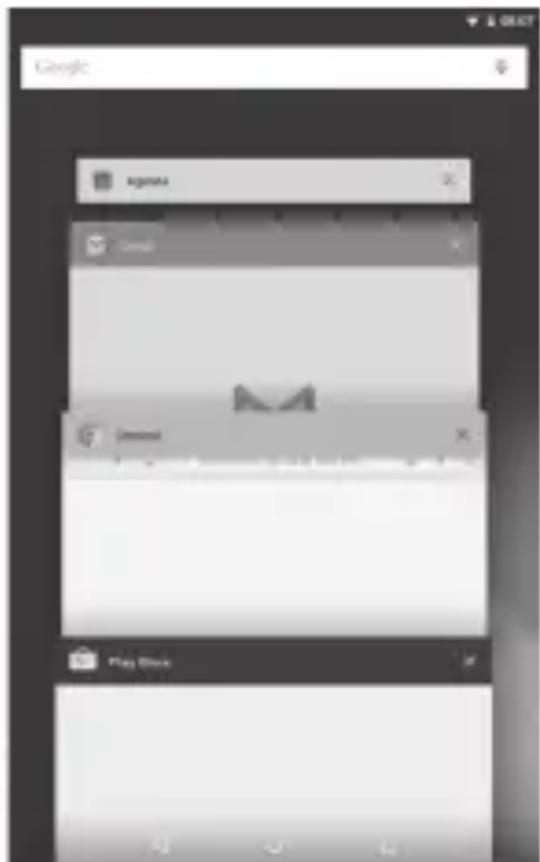
PocneHne npNoxehn
OTKpbBaETcCnCOK 3CKN3OB
PpIIOXeHn, C KOToPbIMN
BbI HeaBHO pa6oTaJIi:
-Утобbl OTКрыТь пиложене, нажмITEHa Hero.
-УтобызakpbITb npиLOженe, CdBиньTe erO BJIeBO nIIN BnPaBO.
9. 3HAKOMCTBO C ANDROID™
Добальенье уетнол заимс Google
UyeTHa 3aIncB Google n03BOJraT noJIb3OBaTbcr npEnMyuIecTBamn IIO6bIX npINLOXeHn uYcIyr Google, KOTOpbl E Bbl 3axOTHTe NcNoJIb3OBaTb.
- Перейдente к pa3дени Settings > Accounts > Add account (Hастroduи > Yuchtenbг 3aпси > Добавить учетуну 3aпсь).
- Виберпештоюваяков уснлглгнлглглглглглглглглглглглглглg.
- BbINOJIHЯIe nHCTpyKcUN Ha 3KpaHe dJa BBOda HΦopMaciuN o6 yUeTHoN 3aIncn.
Kak Tobilko yueTHa 3aInc6yDet c03daHa, Bbl 6yTe nMeTb DocTyn K Play Store, Gmail, Hangouts, Maps n MHorm dpyrnm npiloxeHnM.
- Пераценте к раздени Settings > Accounts > Google (Настоюн > Учетные заимс > Google).
- BbIbepe Te yueTHyIO 3aINcB. ByTe OTobpaKeH cIncoK DaHHbIX, KOTOpbie MOryT 6bITb CNHXPOHN3nPOBaHbI. Y6eINTecb, YTO BCE OHN OTMeueHbI φJIaXkOM dJIa
CINHXPOHn3aun. ByTe C03daHa pe3epBna KOnnJaHHbIX, INX MoKHO 6yTeT BOCCTaHOBNTb B Cnyuae nOtepn yCTpoNCTBa nn SIM-kaPTbl.
PacshipeHHbI DomaHn 3KpaH:
BbIopHЯTe nepexOdbi MeKdy pa3JIuHbIMn pAnHeJMyDOMaShero 3KpaHa, CMeUaY INX BJIeBO N BnPaBO.
Перemeшие заимени домшero Крара:
Bb6epnte Heo6xOIMbI 3IeMeHT n ydepxnBaIte naIeU, noka He noBNTcR cETka N03nIOHnpOBaHn, 3aTeM nepemecTnte ero B Tpe6yEmoe noloxEHe, n OTnyCTnte naIeU.
YdaneHne 3JeMeHTa DomaShero 3KpaHa:
BbIbePte Heo6xOIMbI 3JIeMeHT n ydepxnBaJ naJeU, IpoBeIte erO K BepxHeJ qactN 3KpaHa N POMecTnte erO B KOp3InHy Remove (ydaJIntb).
YdaJIeHne 3JIeMeHtA:
BbIbepnte Heo6xOdImbI 3JeMeHT Ha 3KpaHe «Bce npINOJKeHnra» n ydePKBa IaIeU, npOBeINTe erO K BepXHeJ qactn 3KpaHa n PomeCTnte erO B KOp3InHy Uninstall (ydaJIITb).
Co3dahne panok npnloxehn:
IomeCTte npbIK OndHoro npnoXeHnIOBepx dpyrOHa DomaShem 3KpaHe, n Dba npbika o6beDInHraTcra.
BnDxKeTbI:
BbIbepnte 3NaUOK «Bce npINOxKeHnra» Ha domaunhem 3KpaHe. HaxmTe Ha Widgets B BepxHeu qactn 3KpaHa. Ha ochOBHom 3KpaHe Widgets moXHo nepeCTabJIaTb BnJKeTbI TaKIM Je 6pa30M, KaN I apMbIKn npINOxKeHn.
Блорва смарда:
YdepxnBaTe naneu Ha Cbo6oHOM MeCTe DomaunHeRo 3KpaHa, 3aTeM BbI6epnte o60n n3 cnNcKa.
Бл_OKировka ceHcOpHOrO эКpaHa:
Hajmte Ha Settings (hacpoi) Ha nane 6bictpbix Hactpoek B ctpoke coctoHna. Ha ekpahe Settings BbINOJHnTe npokpyKu Bn3 n Hajmte Ha 3NaQk Security (3aunTa).
Haxmnte Ha 3nauok Screen lock (6loKnpOBka ekpaHa).
- Велинисторд: «Паразаметрь» > «Учeteные заимся» «Google».
- BbIbePte cBOIO yUeTHyIO 3aINCb.
OTo6pa3ntcra cncocnHOpMaun, KOTopymoXHO cnHXPOHN3npOBaTb.
3. OTMeTbTe BcHnΦopMaun, YTO6bl CnHXPOHN3nPoBaTb ee. Bbl cMOxTe BOCCTaHOBnTB ee B Cnyae nOtePn TeJeΦoHa nn SIM-kapTbI.
Ecn yuETnag 3aNNcB Google doabJareTcK HOBOMy yCTpoiCTBy, cObnpaetcBc coxpaneHHa INΦopMaizna.
RU
CoxpaHeHne KOHTaKTOB
- YctaHOBnte B TeIefoH SIM-kaPty, Ha KOtOpO 3aIncaHbIKoHTaKTbl.
- Ha rnaBHom 3kpaHe nnn 3kpaHe All Apps (Bce npnoxehn) Bbl6epnte npnoxehne People (KohtaKtbl).
- KocHTecb KhoIKN «MeHIO» > Import/Export (ImnopT/3KcnpT).
- B pa3dene NMnpTa/3KcnpTa KOHTaKToB Bbl6epnTe Import from SIM card (IMnpT c SIM-kaPbI).
Bce Baun KoHTaKTbI B JIO6oN MOMeHT DoCTyINHbI B CeTn N MOrTy 6bITb CInxPOHN3INPOBaHbIC JIO6bIM TeJeΦoHOM Android, HacTpOeHHbIM Ha Ty Je yYeTHyU 3aNNcB Google.
- Перашисту к раздени Settings > Accounts > Google (Hастroduки >Учetedные заимс >Google).
- Быберпente вшиу уетню заимсь Google. YбeДиТecь, чTo pyHKT Contacts (Контakтbl) OTmeyeh Флжkom.
- Haxmte KhoNky «MeHIO», 3aTeM BbIbepnte Sync now (CnHXpoHn3npoBaTb ceuac).
KoHTaKTbI 6ydyT coXpaHeHbI B BaWei yYeTHoN 3aNNcN Google.
10. YCTPAHEHNE HENOJAOK
Пюверьт ekнтблakкулгота,ИЗВлЕКиTe И NOВТОрно установпte akкулгетор,затem сюва BKЛЮЧиTe Teleфон.Пюверьт уровьь 3арда akкулгеторa,БыINOLHNTe 3apядkyВ TeueHne He MeHee 20 MInHyT.
He ydaetcnoiknouhtb TelefoH K cetn nIu OTO6paxaetc coo6eHne No service (Het cetn)
Поньтайтесь установпь сединене в дуrom мес-te. Проверсы у опетаю наличne порытney сети. Проверсы у опетаю, Deястелна ль ваша SIM-карта. Поньтайтесь вьбразь дocуниwo сеть (сети) врууню. Поньтайтесь установпь сединене позке, ecлс сеть пергухега.
- Перетгить Верхию суху дони3у уов ви览ту He ekpaH detaniстусib
- TopKHITbcn niktorpaMn o6miHy daHmN
- AkTnBaCiЯ cnCTeMn o6mHy daHIMN

8. IHTEPФЕИС ANDROID™
1 NowyK GoogleTM
HaTnchItb Google Ддя ВБеДeHЯ поуКOBOrO 3aПИТу.
2 «OctaHHi 3actocyHKN»
Доданаяоблкового заимсу Google
Для 3береке Ня снхронizaю. PeЗерву konio Baшихдаи буд ecTборно на сервepam Google.
- 3diinbTb nepexi: «Iapametpn» > «O6niKobi 3a\Pncn» > «Google».
- Bn6epitb cbiB o6niKOBn 3aInc.
Будевiodображенистсок inhфорmaцii,як можнан снхронi3yВаTN.
3. BiDmitbTe BcH iHopMaciIO, 06 cnHxpoHi3yBaTn II.
Bn 3MOxete BiHOBuTn II B pa3i BtpaTN BaUoro TeJefoHy a60 SIM-kaPTkn.
Ko o6nikov 3a nC Google dOdaetbca Do HOBO npctpo, 3bnpaetbca Bcra 36epexeHa iHopmaiz.
UA
36epexeHHKoHTaKTiB
- Виберов "Параметри" > "Овликова заимся" > «Google».
- Виберов сбий облков заимс Google. BiДмитelve ngнт «Контах».
- Bn6epitb kHonky «MeHIO», notim - «CunxpoHi3yBaTn 3apa3». BaWi kohtaKtn 6ynde 36epeXeHOB o6JIkoBOMy 3aInci Google.
UA