Q5 5inch - Smartphone Qilive - Notice d'utilisation et mode d'emploi gratuit
Retrouvez gratuitement la notice de l'appareil Q5 5inch Qilive au format PDF.



| Type de produit | Smartphone |
| Marque | Qilive |
| Modèle | Q5 5inch |
| Système d'exploitation | Android |
| Taille de l'écran | 5 pouces |
| Résolution d'écran | 480 x 854 pixels |
| Réseau | 4G LTE, 3G, 2G |
| Dual SIM | Oui (2 emplacements micro SIM) |
| Carte mémoire | MicroSD (emplacement dédié) |
| Batterie | Amovible, 2000 mAh (estimation) |
| Caméra arrière | 5 Mpx (estimation) |
| Caméra frontale | 2 Mpx |
| Connectivité | WiFi 802.11 b/g/n, Bluetooth, GPS, Micro-USB |
| Capteurs | Proximité, luminosité |
| Dimensions | Environ 144 x 72 x 10 mm |
| Poids | Environ 150 g |
| Contenu de la boîte | Téléphone, batterie, kit piéton, câble USB, chargeur, guide rapide |
| Garantie | 2 ans |
| Entretien et nettoyage | Nettoyer avec un chiffon doux, éviter l'humidité |
| Sécurité | Verrouillage écran, code PIN, code PUK |
| Pièces détachées et réparabilité | Batterie et coque arrière amovibles |
FOIRE AUX QUESTIONS - Q5 5inch Qilive
Questions des utilisateurs sur Q5 5inch Qilive
0 question sur cet appareil. Repondez a celles que vous connaissez ou posez la votre.
Poser une nouvelle question sur cet appareil
Téléchargez la notice de votre Smartphone au format PDF gratuitement ! Retrouvez votre notice Q5 5inch - Qilive et reprennez votre appareil électronique en main. Sur cette page sont publiés tous les documents nécessaires à l'utilisation de votre appareil Q5 5inch de la marque Qilive.
MODE D'EMPLOI Q5 5inch Qilive
- Contenu de la boîte 4
- Description du téléphone 5
- Assemblage 7
- Mise en route 9
- Assistant de démarrage 10
- Utilisation de l'écran tactile 11
- Se connecter à un réseau WiFi & 4G 12
- L'interface Android™ 15
- Se familiariser avec Android™ 19
- Dépannage 24


1. CONTENU DE LA BOITE
Vérifiez que les éléments ci-dessous sont présents dans la boîte :
- Qilive Q5 | Android | 5" 4G
- Batterie
-Kit piéton - Cable USB
- Chargeur
- Guide d'utilisation rapide
- Guide des garanties et des mentions légales
Il se peut que les éléments fournis, de même que les accessoires, varient en fonction libre localité ou de votre opérateur.
Les éléments fournis sont conçus uniquement pour votre apparéil et ils poursraient ne pas être compatibles avec d'autres apparéils.
Des accessoires non conformes peuvent etre la source d'un mauvais fonctionnement.
2. DESCRIPTION DU TÉLÉPHONE
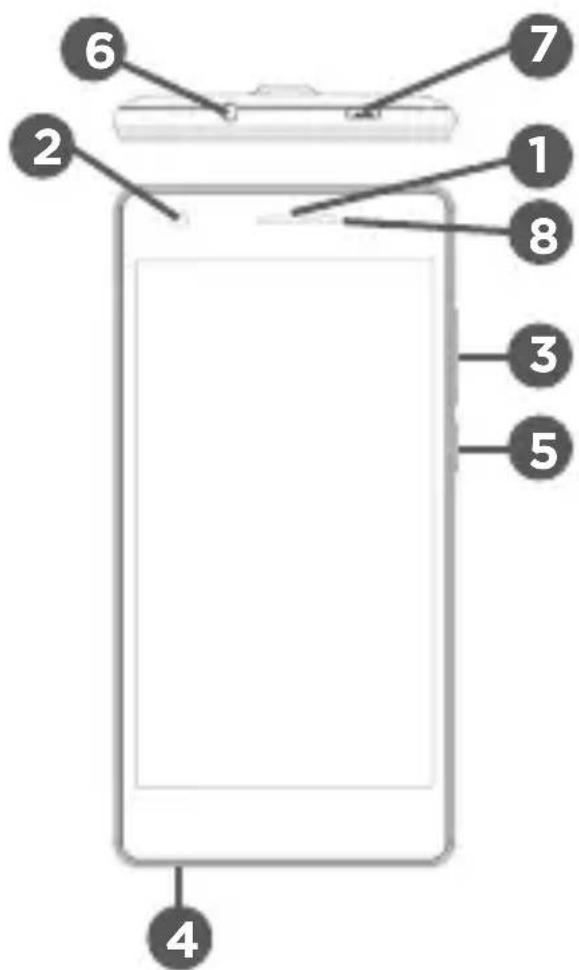
Haut-parleur
2 Caméra frontal
3 Boutons de volume
4 Micro
5 Bouton ON/OFF
6 Prise kit piéton
7 Port Micro-USB
8 Capter de proximite et de lumière
FR

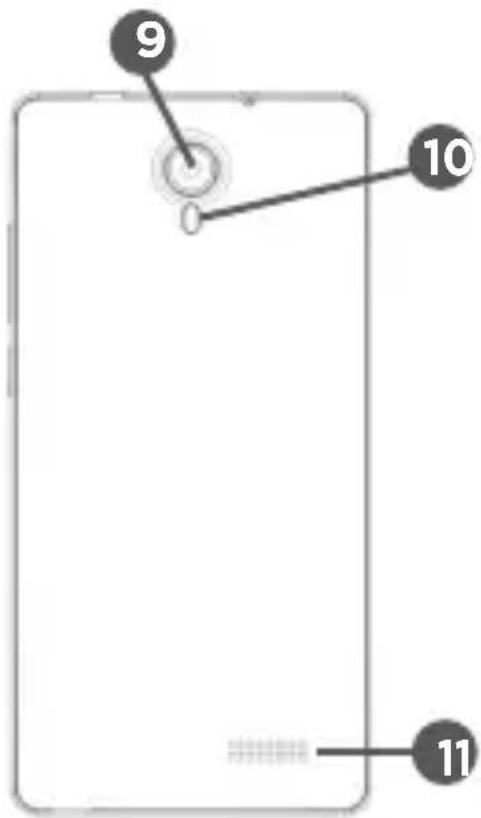
Caméra

Flash

Haut-parleur
3. ASSEMBLAGE
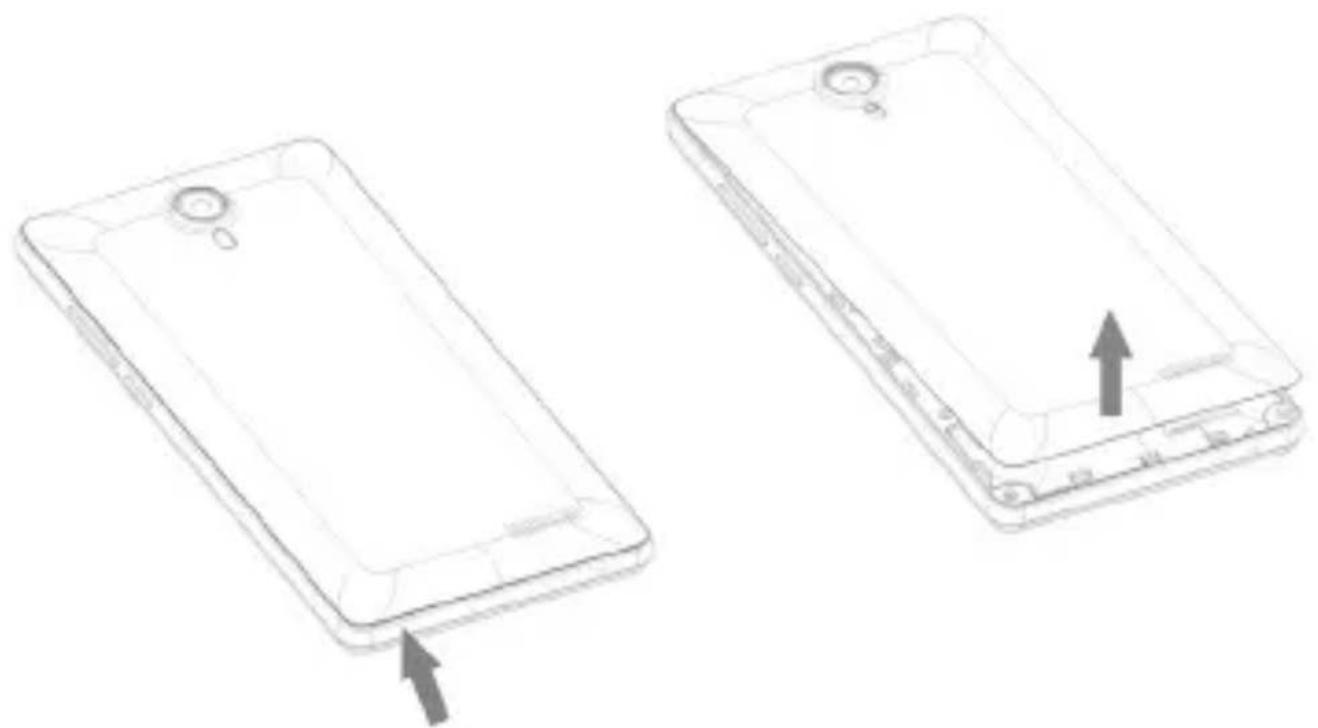
- Utilisez l'encôche pour enlever la coque arrière.
Ne pas déformer ou plier la coque arrêté excessivement au risque de l'endommager. - Pour insérer votre carte micro SIM 4G, glissez-la dans l'emplacement SIM1 en orientant la face magnétique vers le bas.
Pour insérer votre carte SIM 4G, glissez-la dans l'emplacement SIM2 en orientant la face magnétique vers le bas. - Pour insérer la carte mémoire, glissez-la dans l'emplacement micro SD.
- Alignez les 3 points de contact de la batterie avec ceux du téléphone puis appuyez doucement pour insérer la batterie.
- Remettez en place la coque arriere.
Avant d'utiliser votre téléphone pour la première fois, chargez complètement la batterie.


4. MISE EN ROUTE
Allumer
Si vous allumez votre téléphone pour la première fois, suivez les instructions à l'écran afin de le paramétrer.
- Faites un appui long sur le bouton ON/OFF pour allumer votre apparéil. Lorsque vous allumez votre apparéil, il se peut qu'un code PIN vous soit demandé.
- Saisissez votre code PIN de la carte SIM 1.
- Sélectionnez 'OK'.
- Saisissez votre code PIN de la carte SIM 2.
- Sélectionnez 'OK'.
Eteindre
Pour éteindre votre téléphone, faites un appui long sur le bouton ON/OFF, puis sélectionnez Eteindre > OK.

FR
5. ASSISTANT DE DEMARRAGE
La première fois que vous allumez votre téléphone, l'assistant de démarrage vous permet de le paramétrer :
- Langue
- Date & heure
- Connexion WiFi
- Les options du service de localisation
- Applications hierces
ASTUCE :
L'écran tactile s'eteint après une certaine période d'inactivité. Pour pallumer l'écran, appuyez sur le bouton ON/OFF.
6. UTILISATION DE L'ÉCRAN TACTILE
FR
Appuyer : pour selectionner ou lancer un menu, une option ou une application, appuyez une fois dessus.
Appuyer etmaintenir:appuyez sur un élément et maintenez voitrdoigt enfoncéplus de 2 secondes.
Glisser : appuyez sur un élément et faites-le glisser à un nouvel endroit.
Appuyer deux fois : appuyez rapidement deux fois sur un élément.
Défilé : pour vous déplacer dans les menus ou dans les listes, faites-les défilé vers le haut, le bas, la gauche ou la droite.
Resserer: placez deux doigs écarts sur un élément et reisserrez-les.
FR
7. SE CONNECTER À UN RÉSEAU WIFI & 4G
ATTENTION: assurez-vous d'être dans une zone WiFi.
- Sélectionnez "Paramètres" pour afficher la page des paramètres.
- Sélectionner WiFi pour afficher les paramètres du WiFi
- Si le WiFi est eteint, faites-glisser l'interrupteur WiFi sur la position «Activé».
Une fois que le WiFi est activé, le smartphone recherche des réseaux WiFi à portée.
4. Sélectionnez le nom du réseau auquel vous poulez vous connecter.
Les reseaux privés sont affichés avec un cadenas. Ils nécessitent un mot de passer.
ASTUCES :
Lorsque vous saisissez un mot de passer, nous vous recommendons de cocher «Afficher mot de passer» afin de voir les caractères que vous saisissez.
ASTUCES :
Pour obtenir le mot de passer ou les paramètres du réseau WiFi, contactez le fournisseur d'accès à Internet.
Si vous WiFi est activé et que vous étés à portée d'un réseau auquel vous vous étés déjà connecté, votre smartphone tente d'établier automatiquement une connexion.
Connexion 3G/4G
Votre carte SIM 3G/4G devrait vous permettre d'acceder à Internet sans installation supplémentaire. Pour que le smartphone détecte un signal, vous doivent vous situer dans une zone couverte par les réseaux 4G, 3G ou EDGE. Lorsque celui-ci est connecté au réseau 3G/4G, l'icône 3G/4G s'affiche dans la barre d'état.
FR Activer les données mobiles
Pour acceder à Internet, vous devez activer les données mobiles.
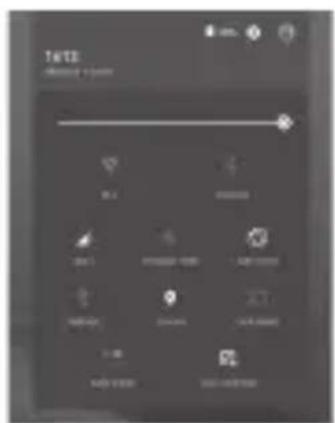
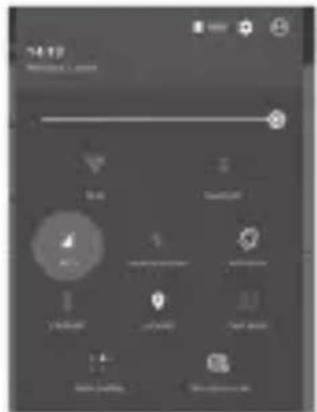
- Faites glisser le bandeau supérieur vers le bas pour afficher le détaill des statuts
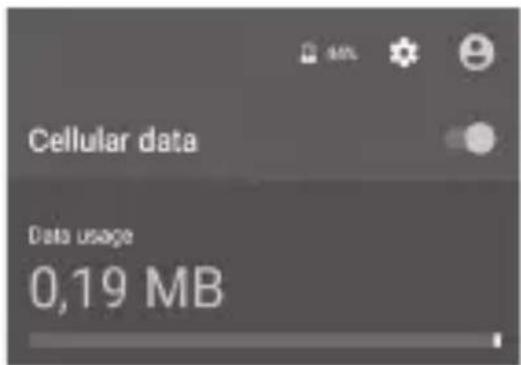
- Appuyez sur l'icone « Données Mobiles »
- Activer les données mobiles
8. L'INTERFACE ANDROID™
15
FR

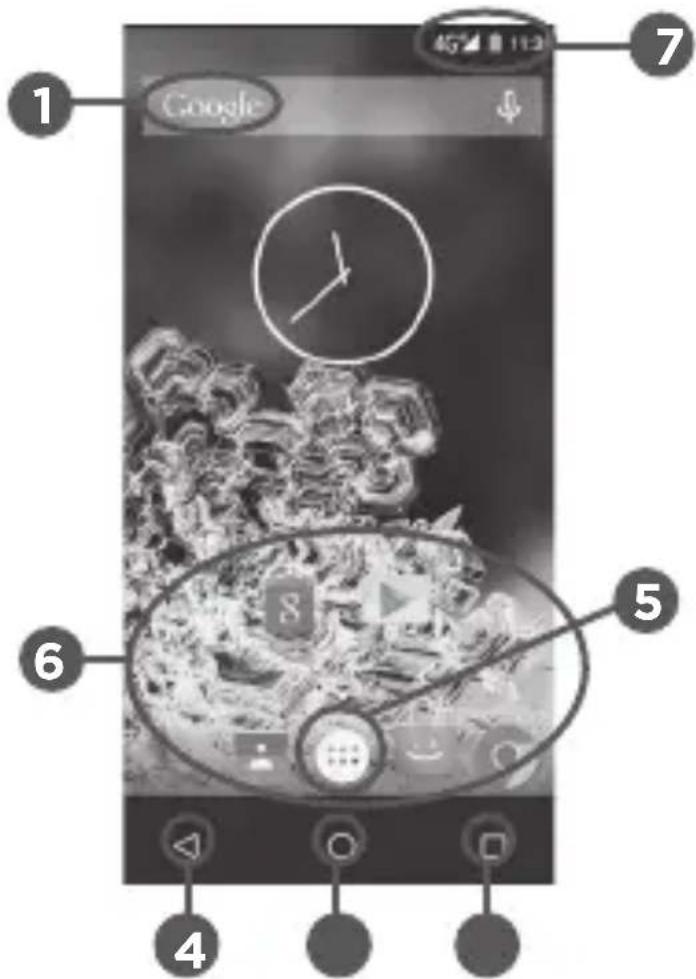
GoogleTM Search
Sélectionnez "Google" pour saisir votre recherche.
2 "Applications récentes"
3 "Accueil"
4 "Retour"
5 "Toutes les Applications"Sélectionnez pour afficher toutes les applications et les widgets installés sur votre smartphone. Vous retrouvrez toutes vos applications téléchargées.
6 Raccourcis d'applications AndroidTM
Sélectionnez une application pour l'ouvrir.
7 Barre de statuts
Elle affiche les notifications et permet l'accès aux réglages rapides.
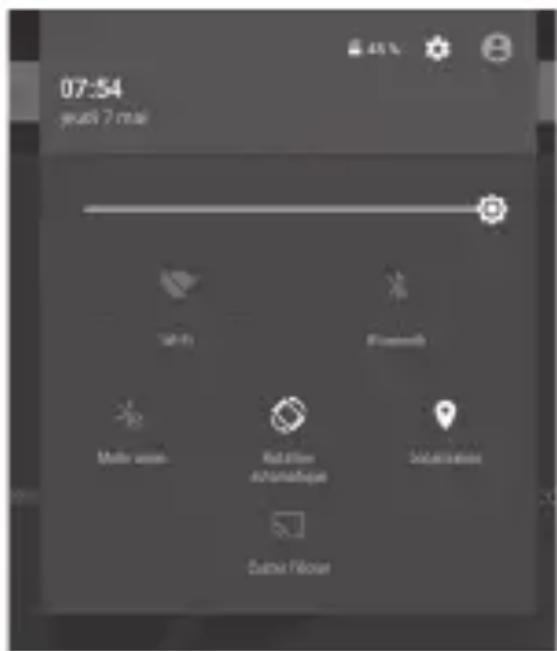
Les Réglages rapides
Depuis le haut de l'écran, tirer sur le bandeau de réglage rapide, si des notifications apparaisent, tirer une seconde fois pour obtenir le bandeau de réglage rapide.
- Paramètres : pour accéder a tous vos paramètres.
- Luminosite : pour ajuster la luminosite de l'ecran.
- Wifi : Pour activer/désactiver votre connexion sans fil.
- Bluetooth: pour activer désactiver votre connexion Bluetooth
- Mode avion: pour activer/désactiver toutes les connexions sans fil
- Rotation automatique de l'écran : pour activer/désactiver l'orientation automatique de l'écran des que vous tournez votre smartphone.
FR
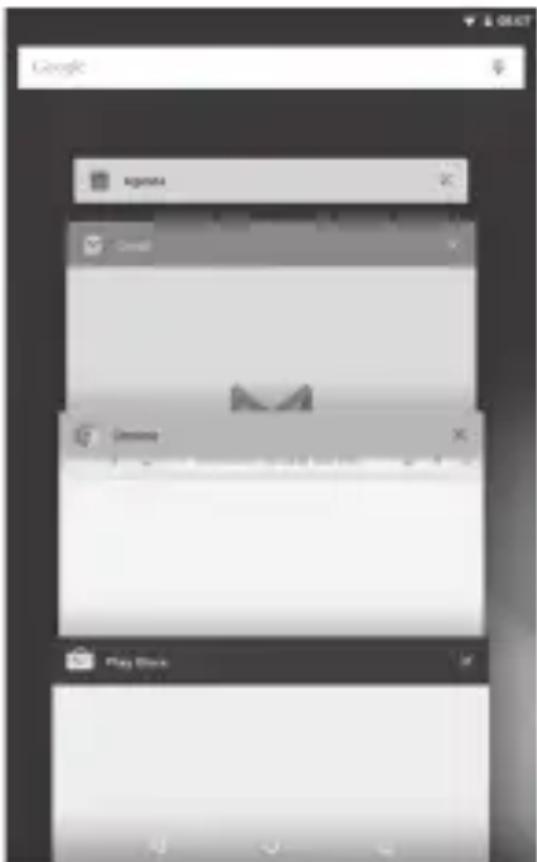
Les Applications récentes
L'application affiche une liste de vignettes des applications utilisées récemment :
- Pour afficher une application, sélectionnez-la.
- Pour fermer une application, faites-la glisser vers la gauche ou vers la droite.
9. SE FAMILIARISER AVEC ANDROID™

Ajouter un compte Google
Un compte Google vous permet de profiter au maximum des applications et des services Google que vous pourriez utiliser.
- Sélectionnez “Paramètres” > “Comptes” > “Ajouter compte”.
- Sélectionnez "Google" pour le type de compte à ajouter.
- Suívez les instructions à l'écran pour saisir les informations demandées.
Une fois que le compte est créé, vous pouvez acceder aux applications Play Store, Gmail, Hangouts, Maps et beaucoup d'autres.
- Sélectionnez “Paramètres” > “Comptes” > “Google”.
- Sélectionnez votre compte. La liste des informations qu'on peut synchroniser est affichée. Assurez-vous que toutes les options à synchroniser sont cochées. Vos données sont sauvégardées et vous pouvez les recupérer en cas de perte de votre téléphone ou de votre carte SIM.

L'écran d'accueil étendu :
Naviguez entre les différents écrans d'accueil en faisant glisser votre doigt vers la gauche ou vers la droite.
Déplacer une icône de l'écran d'accueil :
Maintenez votre doigt appuyé sur l'icone jusqu'à ce que s'affichent les lignes de positionnement, puis faites-la glisser vers l'emplacement souhaité, et relâchéz.
Supprimer une icône de l'écran d'accueil :
Maintenez votre doigt appuyé sur l'icone, puis faites-la glisser vers le haut de l'écran, et déposez-la sur l'icone "Supprimer".
Déinstaller une application :
A partir de l'écran "Toutes les applications", maintenez votre doigt appuyé sur l'icone, puis faites-la glisser vers le haut de l'écran et déposez-la sur l'icone "Désinstaller".
Créer des dossiers d'applications :
A partir d'un écran d'accueil, déposez une icône sur une autre pour les rassemble.
Widgets :
Selectionnez l'icône "Toutes les applications". Sélectionnez "Widgets" en haut de l'écran. A partir de l'écran d'accueil des widgets, vous pouvez déplacer les widgets de la même façon que vous procédez avec les applications.
Changer le fond d'écran :
Maintenez votre doigt appuyé sur un emplacement vide de l'écran, puis choisissez parmi la liste d'options.
Verrouiller votre smartphone :
A partir du panneau des régages rapides dans la barre de statuts, Sélectionnez "Paramètres". Faites défiler l'écran vers le bas, puis Sélectionnez "Sécurité". Sélectionnez "Verrouillage de l'écran". Sélectionnez le type de verrouillage que vous pouze utiliser. Une fois que vous avez sélectionné une option, un écran de verrouillage s'affiche chaque fois que votre écran est réactif. Vous étés alors invite à saisir le schéma, le code PIN ou tout autre code spécifique.
ATTENTION: Mémorisez bien le code spécifique choisi.


Synchronisation des données
Une synchronisation des données est nécessaire si vous souhaitez les enregistrer. Celles-ci sont sauvégardées sur les serveurs Google.
- Allez dans « Paramètres » > « Comptes » > « Google »
- Sélectionnez votre compte.
La liste des données prêtes à être synchronisées s'affiche.
3. Cochez les données pour les synchroniser.
En cas de perte de votre apparéil ou de votre carte SIM, il est possible de recupérer ces données.
Lorsque vous compte Google est ajouté à un nouvel apparéil, toutes vos données enregistrées sont collectées.
Sauvegarder vos contacts
- Insérer votre carte SIM incluant vos contacts dans votre téléphone.
-
A partir de l'écran d'Accueil ou de l'écran Toutes les applications, Sélectionnez l'application Contact.
-
Sélectionnez le bouton Menu > Importer/Exporter.
- Dans Importer/exporter contacts, Sélectionnez Importer à partir de la carte SIM.
Tous vos contacts peuvent être disponibles sur le Web et peuvent être synchronisés sur n'importe quel téléphone Android paramétré avec votre compte Google.
- Sélectionnez Paramètres > Comptes > Google.
- Sélectionnez votre compte Google. Assurez-vous que Contacts est coché.
- Sélectionnez le bouton Menu, puis "Synchroniser maintainant".
Vos contacts sont sauvegardés via votre compte Google.

10. DÉPANNAGE
Mon téléphone ne répond pas ou ne s'allume pas
Vérifiez que la batterie est bien en place. Enlevez la batterie puis remettez-la en place et rallumez le téléphone. Vérifiez la charge de la batterie et chargez le téléphone pendant 20 minutes minimum.
Mon téléphone ne se connecte pas au réseau ou affiche "Pas de service"
Tentez de vous connecter à partir d'un autre endroit. Vérifiez la couverture réseau avec votre opérateur.
impossible de passer des appeals
Assurez-vous que votre téléphone est connecté au réseau et que le réseau n'est ni saturé, ni indisponible.
Assurez-vous que le téléphone est allumé et connecté au réseau.
Carte SIM bloquée (mauvais code PIN)
Contactez votre opérateur réseau afin d'obtenir le code PUK.
INDICE
« Siguranta ». Alegeti « Blocarea ecranului »
Selecta tipul de blocare pe care doriti sa-lutilizati.
FR - Service Clients Auchan France - 200 rue de la Recherche - 59650 Villeneuve d'Ascq - 03 59 30 59 30 - www.auchan.fr
ES - Alcampo, S.A. - Supermercados Sabeco, S.A. C/ Santiago de Compostela Sur, s/n - 28029 Madrid - e-mail: d.calidad@alcampo.es