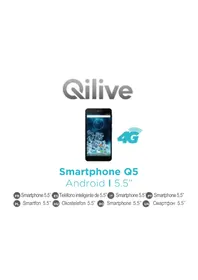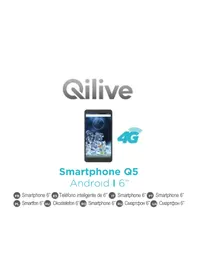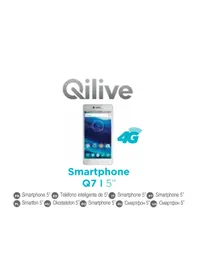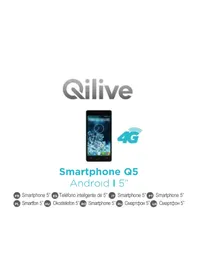
Q5 5inch - Teléfono inteligente Qilive - Manual de uso y guía de instrucciones gratis
Encuentra gratis el manual del aparato Q5 5inch Qilive en formato PDF.



| Tipo de producto | Smartphone |
| Marca | Qilive |
| Modelo | Q5 5inch |
| Sistema operativo | Android |
| Tamaño de la pantalla | 5 pulgadas |
| Resolución de pantalla | 480 x 854 píxeles |
| Red | 4G LTE, 3G, 2G |
| Dual SIM | Sí (2 ranuras micro SIM) |
| Tarjeta de memoria | MicroSD (ranura dedicada) |
| Batería | Extraíble, 2000 mAh (estimación) |
| Cámara trasera | 5 Mpx (estimación) |
| Cámara frontal | 2 Mpx |
| Conectividad | WiFi 802.11 b/g/n, Bluetooth, GPS, Micro-USB |
| Sensores | Proximidad, luz |
| Dimensiones | Aprox. 144 x 72 x 10 mm |
| Peso | Aprox. 150 g |
| Contenido de la caja | Teléfono, batería, kit manos libres, cable USB, cargador, guía rápida |
| Garantía | 2 años |
| Mantenimiento y limpieza | Limpiar con un paño suave, evitar la humedad |
| Seguridad | Bloqueo de pantalla, código PIN, código PUK |
| Piezas de repuesto y reparabilidad | Batería y cubierta trasera extraíbles |
Preguntas frecuentes - Q5 5inch Qilive
Preguntas de los usuarios sobre Q5 5inch Qilive
0 pregunta sobre este aparato. Responde a las que conoces o haz la tuya.
Hacer una nueva pregunta sobre este aparato
Descarga las instrucciones para tu Teléfono inteligente en formato PDF gratis! Encuentra tus instrucciones Q5 5inch - Qilive y toma tu dispositivo electrónico nuevamente en la mano. En esta página están publicados todos los documentos necesarios para el uso de su dispositivo. Q5 5inch de la marca Qilive.
MANUAL DE USUARIO Q5 5inch Qilive
- Contenso de la caja 26
- Descripción del dispositivo 27
- Ensamblado 29
- Utilación por primera vez 31
- Asistente de inicio 32
- Movimientos de los dedos en la pantalla táctil 33
- Conexión WiFi & 4G 34
- El interfaz Android™ 37
- Para familiarizarse con Android™ 41
- Resolucion de problemas 46

1. CONTENIDO DE LA CAJA
ES
Compruebe que la caja del producto incluya los elementos siguientes:
- Qilive Q5 | Android | 5” 4G
Bateria - Headset
- USB cable
- Cargador
- Guía de usuario
- Avisos de garantía, legales y de seguridad
Los elementos suministrados con su dispositivo y los accesorios disponibles peuvent variar según la zona geografica o proveedor de servicios realizado.
Los elementos suministrados han sido plagiarados en exclusiva para este dispositivo y pueda no ser compatibles conOthersdispositivos.
La realización de accesorios no homologados podrá occasionar un funciona defectuoso del producto.
2. DESCRIPCION DEL DISPOSITIVO
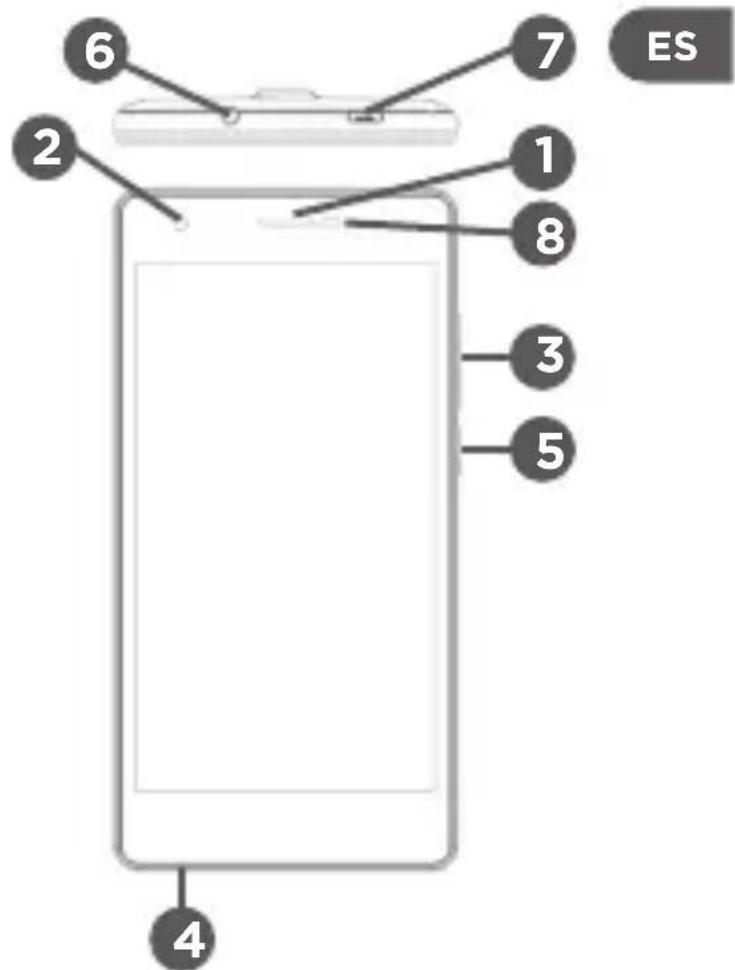
1 Altavoces
2 Webcam
3 Botones de volumen
4 Microfono
5 Boton ON/OFF
6 Conector de headset
7 Puerto micro USB
8 Sensor de proximidad y luz
ES

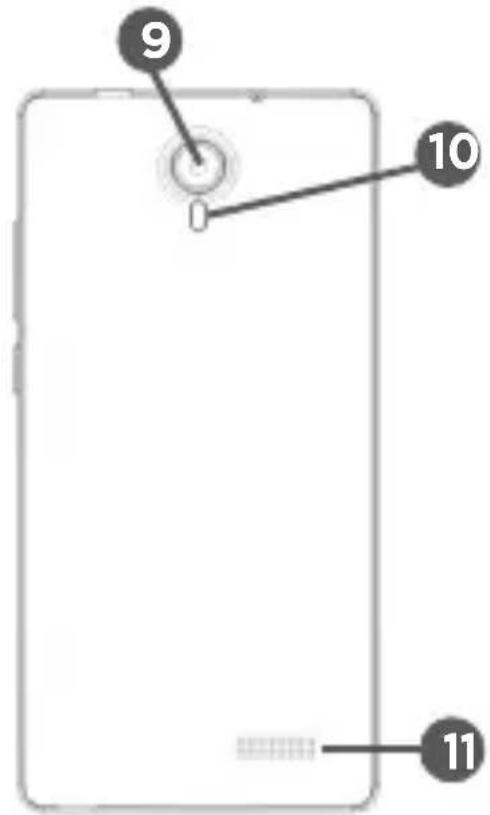
Camera

Flash

Altavoces
3. ENSAMBLADO
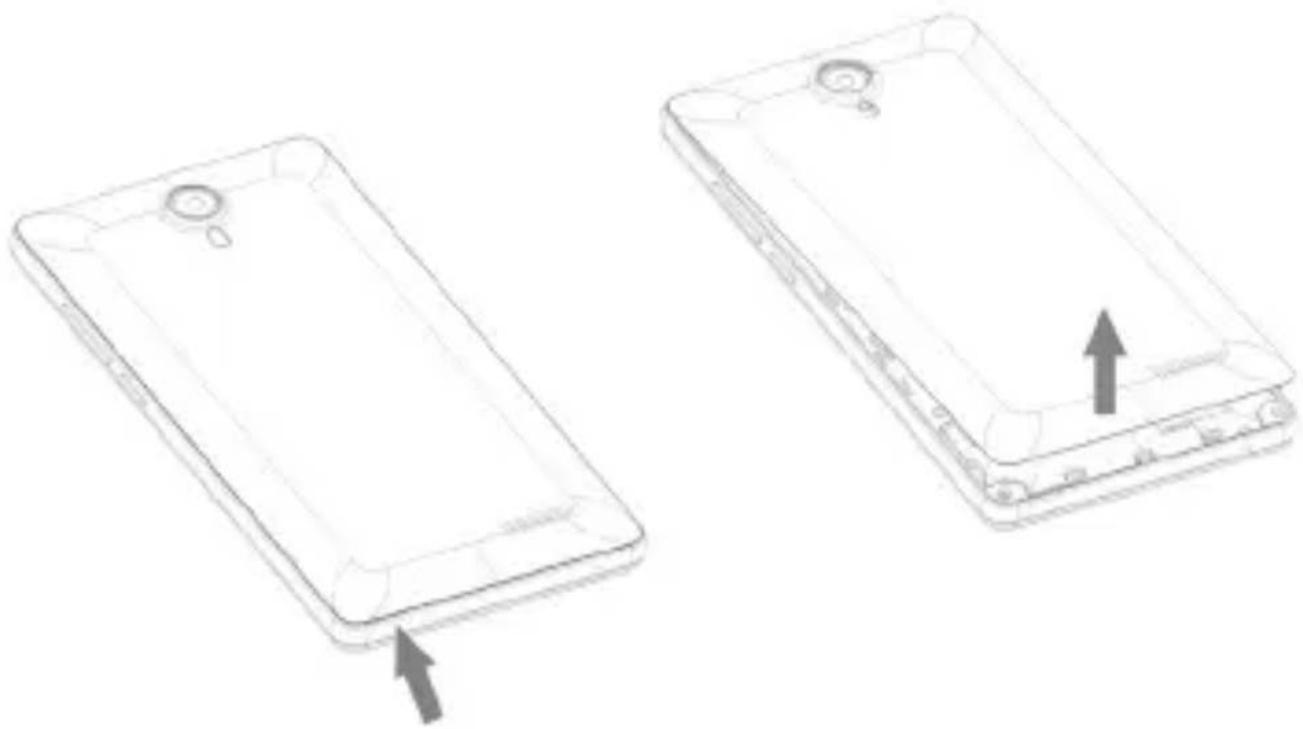
- Quite la cubierta posterior.
No doble ni fuerte excessivamente la cubierta posterior ya que podra dañarla. - Para insertar una tarjeta micro SIM 4G, introduzca la tarjeta Boca abajo en la ranura SIM1.
Para insertar una tarjeta SIM 4G, introduzca la tarjeta Boca abajo en la ranura SIM2.
- Para colocar la tarjeta de memoria, introduzcala en la ranura micro SD.
- Alinee los 3+puntos de contacto de la batería con los del電話 y presione suavamente la batería hasta que quede acoplada en su situó.
- Vuelva a colocar la tapa de la batería (oirá un cig de cierre). Antes de utiliser su dispositivo por primera vez, cargue completenessla batería.
4. UTILIZACION POR PRIMERA Vez
Encendido
Al encender el dispositivo por primera vez, siga las instrucciones en pantalla para completar la configuración. Deberá起初 sesión en Google o create una cuenta de Google para utiliser las aplicaciones que interactuan con el servidor de Google.
- Mantenga pulsado el botón ON/OFF para encender el dispositivo. Al encender el dispositivo, se le pedrá que introduzca un número PIN.
- Entre el número PIN de la tarjeta SIM 1.
- Haga cli en "OK" [Aceptar].
- Entre el número PIN de la tarjeta SIM 2.
- Haga cli en "OK" [Aceptar].
Apagado
Para apagar el dispositivo, mantenga pulsado el botón ON/OFF y luego selección «Power off» > «OK» [Apagar] > [ACEPTar].
5. ASISTENTE DE INICIO
ES
La primera vez que encienda el téléphone, el asistente de instalación le ayudará a configurar el dispositivo :
- Idioma
- Fecha y hora
- Conexión WiFi
- El servicios de ubicación
- Aplicaciones de terceras partes
CONSEJOS:
El dispositivo desactiva la pantalla táctil tras un determinado periodo sin utiliser. Para volver a activar la pantalla, pulse el botón ON/OFF.
6. MOVIMIENTOS DE LOS DEDOS EN LA PANTALLA TACTIL
Pulsar: tocar una vez para selectionar oAbrir un menu, una optacion o aplicacion.
Mantener pulsado: pulsar ymantener pulsado el dedo mas de 2segundos.
Arrastrar:mantener pulsado un elemento moviendolo hacer
otraubicacion.
Deslizar: para desplazarse en un lista o una pantalla hacía arriba o abajo, aarethca e izquierda.
Pellizcar: pulsar la pantalla con dos dedos abiertos y jintarlos.
7. CONEXión WIFI & 4G
ES
ADVERTENCIA: Asegürese de que se encuesta en una zona WiFi.
- Selezione Wi-Fi para visualizar los parámetros de este.
- Si el sistema WiFi está desactivado, deslice el interruptor WiFi paraJKLM en la posicion "Activado".
- Una vez activado el sistema WiFi, su smartphone区管委会 redes WiFi que se encontrarren dentro de su alcance.
- Toque el nombre de la red a la que deseee connectarse. Las redes privadas se muestran con un icono de candido y sera preciseo que introduzca su contraseña.
CONSEJOS:
Al introducir una contrasena WiFi, se recomienda que seleccione "Mostrar contrasea".
CONSEJOS:
Para tener la contraseña (o los ajustes) WiFi correcta para la red,pongase en contacto con el proveedor de la redWiFi.
Si su sistema WiFi se activa y se encuesta dentro del alcance de una red a la que se haya connectado anteriormente, su smartphone intentará automatistically connectarse a ella.
Conexión 3G/4G
Con una tarjeta SIM 3G/4G, es possible connectarse a Internet sin tener que configurar nada. El móvil captará la señal si se encuesta bajo de la cobertura del proveedor de red 4G, 3G o EGPRS.
Al connectarse a una red 3G/4G, aparecerá el icono de 3G/4G en la barra de estado.
ES
Activar el tráfico de datos móvil
Para acceder a Internet, deben activar los datos móvil.
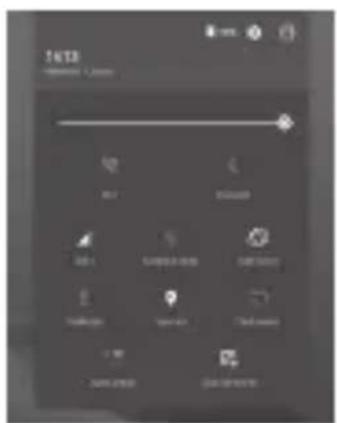
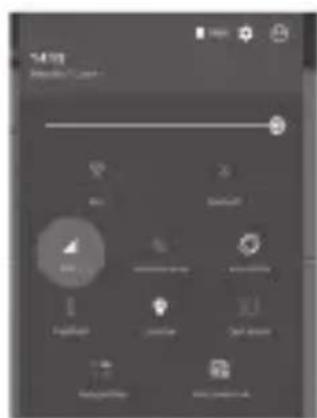
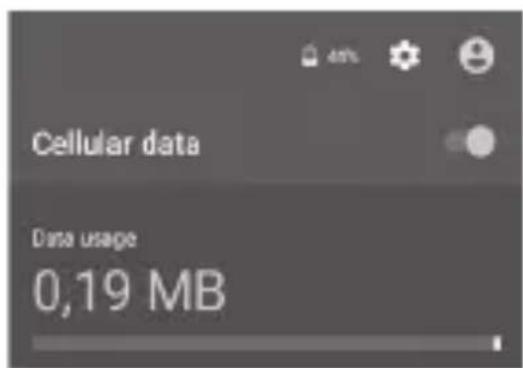
- Deslice la banda superior hacía abajo para visualizar el estado detallado
- Pulsar el icono de datos móvil
- Activar el tráfico de datos móvil
8. EL INTERFAZ ANDROID™
37

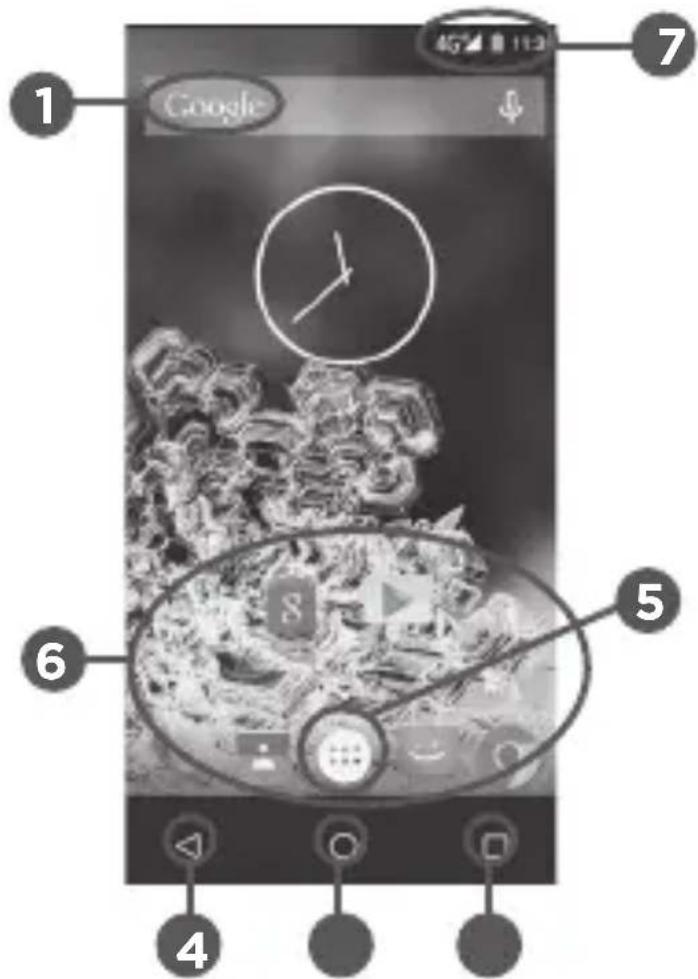
GoogleTM Search >Toque para búsqueda de texto.
2 "Aplicaciones recientes"
3 "Inicio"
4 "Solver"
5 "Todas las aplicaciones"
Toque este icono para estar todas las aplicaciones y widgets instalados en el dispositivo. Todas las aplicaciones descargadas se encontrartran ahora.
6 Aplicaciones AndroidTM
Toque para起初ar una aplicacion.
7 Barra de estado
Muestra notifications y ajustes rápidos.
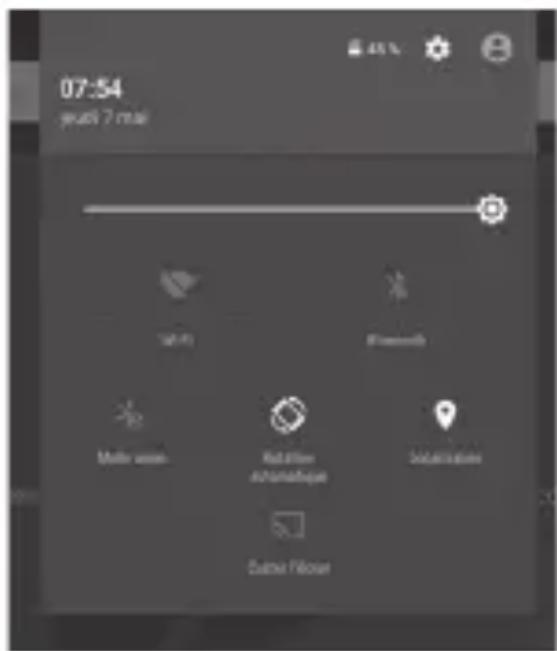
Los ajustes rápidos
Desidera parte superior de la pantalla, tire de la barra de ajustes rápidos. Si aparecen notifications, tirar othera vez para visualizar la barra de ajustes rápidos.
- Ajustes: Para acceder a todos los ajustes.
- Brillo: Para ajustar el brillo de la pantalla.
- WiFi: Para activar/desactivar la connexion WiFi.
- Bluetooth: para activar o desactivar su connexion Bluetooth
- Tipo avión: Para activar/ desactivar todas las connexiones inalámbricas, especially al volar.
- Girar pantalla automatically: Para activar/desactivar la orientacion automatica de la pantalla al girar el dispositivo.

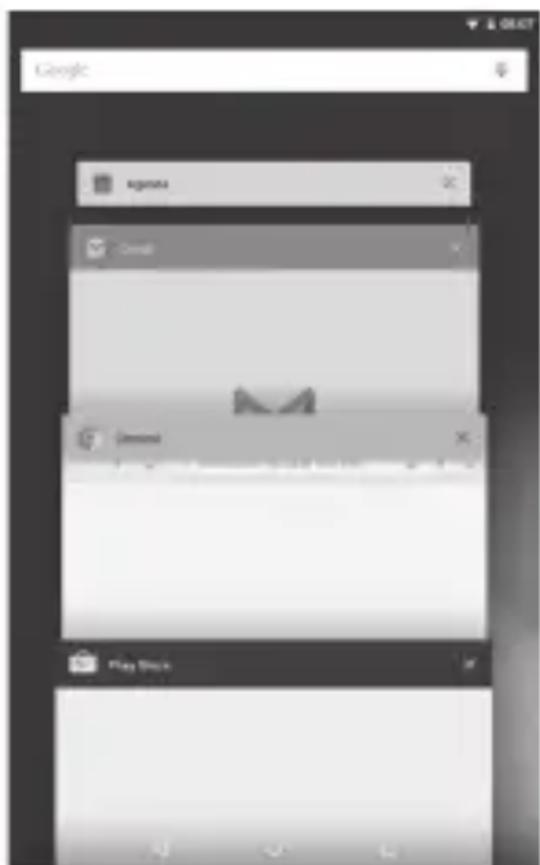
Aplicaciones recientes
Abre una lista de imágenes en miniatura de las aplicaciones con las que haya trabajo recentamente:
- ParaAbriruna aplicacion,tóquela.
- Para cerrar una aplicación, deslic国家标准 la izquierda o la derecha.
9. PARA FAMILIARZARSE CON ANDROID™
Añadir una cuenta de Google
La cuenta de Google le permite aprovechar al máximorialquier aplicacion o servicios de Google que desear utiliser.
- Vaya a "Settings" [Ajustes] > "Accounts" [Cuentas] > "Add account" [Añadir cuenta].
- En tipo deIELD, selezione "Google".
- Siga las instrucciones en pantalla para introducir los datos de la cuenta.
Una vez creada su cuenta,URTADACCEDERaPlayStore,Gmail, Hangouts, Maps y muchas otheras aplicaciones.
- Vaya a "Settings" [Ajustes] > "Accounts" [Cuentas] > "Google".
- Selección su cuenta. Aparecerá la lista de datos que pueda synchronize. Asegúrese de marcarlos todos para poder a su synchronizezación. Se guardará una copia de seguridad de sus datos, que pourrait recuperar en caso de perdida del dispositivo o tarieta SIM.

La pantalla de inicio ampliada:
Desplácese entre distinctos paneles de la pantalla de inicios deslizando el dedo a la izquierda y la derecha.
Desplazamente de un elemento de la pantalla de inicio:
Mantenga el dedo sobre el hasta que aparezcan lineas de cuadrícula de posición; a continuación, deslíncelo hasta laubicación眼看 a y suelte el dedo.
Eliminación de un elemento de la pantalla de inicio:
Mantenga el dedo sobre el, deslice el dedo hacla la parte superior de la pantalla y déjelo caer sobre el icono «Eliminar».
Desinstalación de un elemento:
En las pantallas «Todas las aplicaciones», mantenga el dedo sobre el, deslice el dedo hacía la parte superior de la pantalla y déjelo caer sobre la papelera «Desinstalar».
Creación de carpetas de aplicaciones:
Deje caer un icono de aplicacion sobre除外 en una pantalla de inicio y los dos iconos se combinaran.
Widgets:
Toque el icono odas las aplicaciones en la pantalla de inicio. Toque «Widgets» en la parte superior de la pantalla. En la pantalla Widgets principal, pueda desplazarse de un widget aarlo de la mesma direccion que lo hace para los iconos de aplicaciones.
Cambio del fondo:
Mantenga el dedo en la pantalla en unaubicacion vacia y, a continuacion, elija en la lista.
Bloqueo de su smartphone:
En el escritorio digital de ajustes rápidos de la barra de estado, toque «Ajustes». Desplácese hacer abajo y toque «Seguidad» > «Bloqueo de la pantalla». Toque el tipo de bloqueo que deseey Utilizar. Tras definir然是 un bloqueo, aparecerá una pantalla de bloqueo cuando se active la pantalla, Solicitarando el patron, PIN u另一边 clavepecifiedada.
PRECAUCION: Memorice el número especialido seleccionado.

ES
Sincronización de información
Conviene sincronizar la informacion para conservar una copia de seguridad en los servadores de Google.
- Entre el menu de Ajustes > Cuentas > Google.
- Selezione una cuenta.
Aparecerá una lista con la información que se pueda synchronizeizar.
3. Marque las casillas de la información que desees sincronizar. De esta forma,oulda recuperar la informacion si pierde el movil o la tarjeta SIM.
Alañadir una cuenta de Google a un dispositivo nuevo, se cargará toda la información guardada.
Guardar sus contactos
- Inserte la tarjeta SIM con sus contactos.
- Aside la pantalla de Inicio o Todas las aplicaciones, seleccione la aplicacion Contactos.
-
Pulse el botón Menu > «Import/Export» [Importer/exportar].
-
En Importar/exportar contactos, selección «Import from SIM card» [Importar de USIM].
Todo sus contactos están disponibles en todo momento en la web y pueda sincrionizarse conrialquier téléphone Android configurado con la misma cuenta de Google.
- Vaya a «Settings» [Ajustes] > «Accounts» [Cuentas] > «Google».
- Selección su cuenta de Google. Asegúrese de que "Contacts" [Contacts] está marcado.
- Seleccione el boton Menu y bajo "Sync now" [Sincronizar] para guardar sus contactos en su cuenta de Google.
10. RESOLUCION DE PROBLEMAS
ES
Mi téléphone estábloqueado o no locould encender
Verifique los contactos de la batería, retire y vuelva a colocar la batería y luego encienda de nuevo el téléphone. Compruebe el;nvelde carga de la batería, recárguela durante al menos 20 minutes.
Mi Telefono no pueda connectarse a la red o aparece un mensaje de «Sin servicios»
Pruebe a connectarse desde otro lugar.
Compruebe la cobertura de red de su operador.
No consigo hacer llamadas
Asegüresé de que el Telefono está connectado a una red y de que la red no está sobrecargada o indisponible.
No consigo recibir llamadas
Compruebe que su téléphone esté encendido y connectado a una red (verifique que la red no está sobrecargada o indisponible).
El PIN de mi tarjeta SIM estábloqueado
Póngase en contacto con su operador de Telefonía para Obtener el número PUK (Clave de Desbloqueo Personal).
SOMMARIO
CUIDADO: Memorize o documento especialcido selecionado.