Q5 5inch - смартфон Qilive - Безкоштовний посібник користувача
Знайдіть посібник до пристрою безкоштовно Q5 5inch Qilive у форматі PDF.



| Тип продукту | Смартфон |
| Бренд | Qilive |
| Модель | Q5 5inch |
| Операційна система | Android |
| Розмір екрану | 5 дюймів |
| Роздільна здатність екрану | 480 x 854 пікселів |
| Мережа | 4G LTE, 3G, 2G |
| Dual SIM | Так (2 слоти для micro SIM) |
| Карта пам'яті | MicroSD (виділений слот) |
| Акумулятор | Знімний, 2000 мАг (приблизно) |
| Задня камера | 5 Мп (приблизно) |
| Фронтальна камера | 2 Мп |
| Підключення | WiFi 802.11 b/g/n, Bluetooth, GPS, Micro-USB |
| Датчики | Наближення, освітлення |
| Розміри | Приблизно 144 x 72 x 10 мм |
| Вага | Приблизно 150 г |
| Вміст коробки | Телефон, акумулятор, гарнітура, кабель USB, зарядний пристрій, короткий посібник |
| Гарантія | 2 роки |
| Догляд та чищення | Чистити м'якою тканиною, уникати вологи |
| Безпека | Блокування екрану, PIN-код, PUK-код |
| Запчастини та ремонтопридатність | Акумулятор та задня кришка знімні |
Часті запитання - Q5 5inch Qilive
Питання користувачів про Q5 5inch Qilive
0 питання про цей пристрій. Дайте відповідь на ті, що знаєте, або поставте власне.
Поставити нове питання про цей пристрій
Завантажте інструкції для вашого смартфон у форматі PDF безкоштовно! Знайдіть свій посібник Q5 5inch - Qilive і поверніть собі контроль над електронним пристроєм. На цій сторінці опубліковані всі документи, необхідні для використання вашого пристрою. Q5 5inch бренду Qilive.
ПОСІБНИК КОРИСТУВАЧА Q5 5inch Qilive
1.Скорпстесь BiДиовIDIO BIMKOIO,цOB 3нгТи 3aHIOч actHy Kopnycy.
He donyckaite haMiphoi deopmaui a6o 3rHaHHa3aHbOi yactHH KOpNcy, o6 yHnKHyTn ii NowkoJxehnra.
2. Дя востаною мікpo SIM-карткн 4G, вста ву відноьін'dе Гізdo SIM1 marhiTHOIO CTOPHOIO DOHN3y.
Дя востановленни SIM-kapтк 4G, встаные ii y Biindиглдо дя SIM2 marhiToH cToPOHOJdoHN3y.
3. Д�� Встановленья Kapту пам'ят, BCyньт e ii Do rhi3da micro SD.
4. BnpiBnIte 3 KOHTaKTn 6aTapei 3 KOHTaKTamN TeJefoHy, nicra yoro obepexHo HATNCHITb, 0o6 BCtABNTn 6aTapeHO.
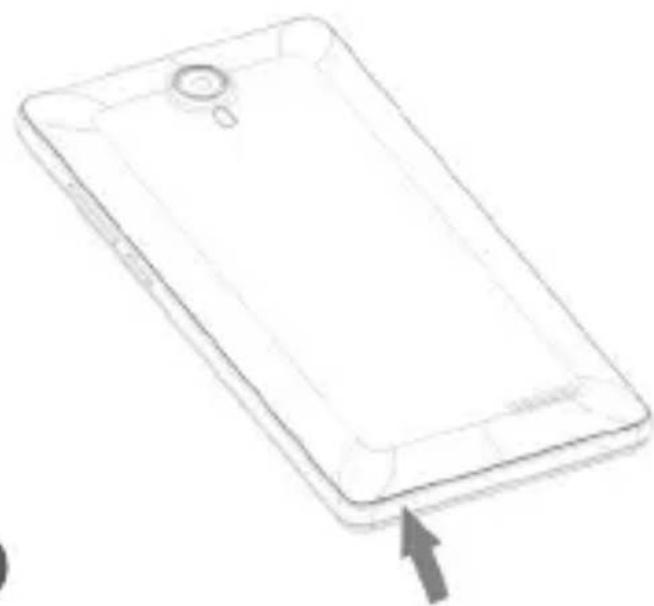
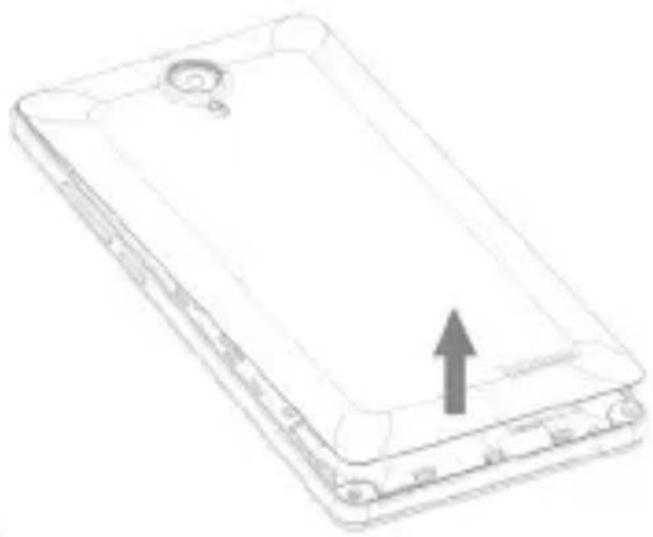
5. BctaHOBITb 3aHIO qactInHy KOpNcy Ha Micce.
Ipeed nepshm BnKOpncTaHHaM TeJefoHy 3apdItb 6atapeo nobHicTIO.
UA
4.3ANYCK
YbIMKHeHHa
Якwo Bn BMnkaTe TelefoH ynpse, DotpmyItecb iHctpykuiHa ekpaHI, 06 BCTaHOBNTn napametpn.
- Hatachitb i ytpmyte KhoNky «ON/OFF» («YBIMKH./
BIMKH.>), 6o6 yBIMKHyTn npncpti. Picna yBIMKHeHnBaWoTo npnctroHO MoKe 3HaIo6bntncr BBeDeHHa PIN-koDy. - BveiItb kOJ PIN kaPTn SIM 1 Ta kOJ PIN.
- Bn6epitb «OK»
- BBeiItb KoI PIN kaTn SIM 2 Ta KoI PIN.
- Bn6epitb «OK»
BnMkHeHn
Lio6 BnMkHyTn TeJefoH, HATncHi t b i yTpmyTe KhoNky «ON/OFF» («YBIMKH./BNMKH.»), a notim Bn6epiTb «BnMkHyTn» > «OK».

5. MAйсторуску
3a nepworo yBimKHeHHra Telefohy maNCTep 3anycky DOnOMOKe Bam BCTaHOBNTn 6axahi napametpn:
-Moby
-Датуйчac
-Пдключенну wifi
-Параметрилokалizaцii
- IHwi nporpamn
UA
ПДКАЗKA:
Cehcopnien ekpan Bmkaecbca 3a BiidcyTHocti akTnBHOCTi npotrarom neBHoro nepioy. Ioo6 yBimKhytn ekpan, hatncitb kHonky «ON/OFF» («YBIMKH./BUMKH.»).
6. Дд I3 CEHCOPHIM EKPAHOM
Дotнк: TopKHITbCЯ OdIH pa3, οцб 3aNYcTHTM MeHIO, napametp abo nporpaMy.
YtpmaHnYo: TopKHiTbCra eIeMeHTa N yTpmyTe noro npotrrom 6iNbwe Hix 2 cekyHd.
Перетявань: TopKHITbca[elemehtaиперетягИтб ИOrO Ha HOBe Micce.
IodBiiHn doTnk: TopKHiTBcra eJeMeHTa dBa pa3n noCpiJIb.
TopTaHn: p3ko npoBeiTb no ekpaHy Bropy, Bn3, BliBO nnBnpaBO dIy nepexOdy do pi3Hnx ekpaHiB y cIncKy.
3BedeHn: po3TaWyIe Dba nalbci Ha ekpaHi Ha 3HaunHi BicTaHI ODNH BiD ODHoro, niCJyOro 3BeIITb ix.
UA
7. ПIDКЛЮЕня Do MEPEKI WIFI & 4G
YBAGA: nepekoHaTeC B TOMy, 3n 3naNTeC B 30hi Di Wi-Fi.
- Виберов «Параметри» Дд вiodобрахеня сторин 3 napametpamn.
- Bn6epitb WiFi dIy bIO6paXeHnI npaMeTpB WiFi
3.Якwo Wi-Fi ВIMKHeHo,пepetraytbp nepemkaч Wi-Fi y NOLOXeHn «YbIMKHeHO»
Пися akтуцii Wi-Fi смартфон викога ec поук мерек у diana30hi Wi-Fi.
4. Виберов назву мерекi, до якови难得но пд'энатся. Приваши мерекi вiodображанься 3i 3начков заимka. IX 3axицени napolem.
UA
PEKOMEHaIiI.
Пд час Вьдаенья napоля pekomehdobaho BCTaHOBNTN\ праноpeць «Вidобрахати napоль 6aHTN снмBoЛN,\ ю ВворЯтбя.
PEKOMEHdAcii.
OToPmAtn napoIb a6o napaMeTpni Mepexi Wi-Fi, 3BepHITbcrdo nocTauaJIbHnka nocIyrg doctuyn do IntepHeTy.
Якwo Wi-Fi akTNUBOBaHo, a Bn 3HaXoDntecrB 30HI diI Mepeksi,doяkoi Bxe πid'εdHaJIncs, cMapToHcnpo6ye aBTOMaTnUHO BCTaHOBHTN pIDKJIIOUeHHra.
Підключени 3G/4G
Пдкючыdo IntepheTy 3a ДОпOMоTO SIM-КapTK 3G/4G 6e3 Heo6xIDHocTi NOdaIbIbOTo BCTaHOBJIeHHa napametpiB. TeleФОн риIMaTIme cnHaN TINbKN YKso BV 3HaXODITecb y 30HI pOKpTTa MepeKi 4G, 3G/EDGE BaWOrO onepaTopa 3G.Y pa3i PdKlUoyehnNo MepeKi 3G/4G Ha cmyKci cTaHy BiO6pa3NTbcr NiKTOrpama 3G/4G.
AknBaCiЯ cnCTeMn 6mHy daHIMN
Дя OTримань дocуnpу до IntepheTy Bam Heo6xidno aKTHByBaTn Mo6iNbHi daHI.
3 «Початковий ekран»
4 «Ha3aД»
5 «Yci 3actocyHKN»
HaTnchItbДЯВidobpaJxHЯBCiX3aCTocyHkIB Ta BiJxETiB, BCTaHOBJIeHIX Ha cMaprfoHi. Bn 3HaIJeTe Bci 3aBaHTaJxHeI 3aCTocyHKn.
6Ярлики застocункib AndroidTM
Bn6epitb i 3anycitb 3actocyHOK.
7 PяdkcTaHy
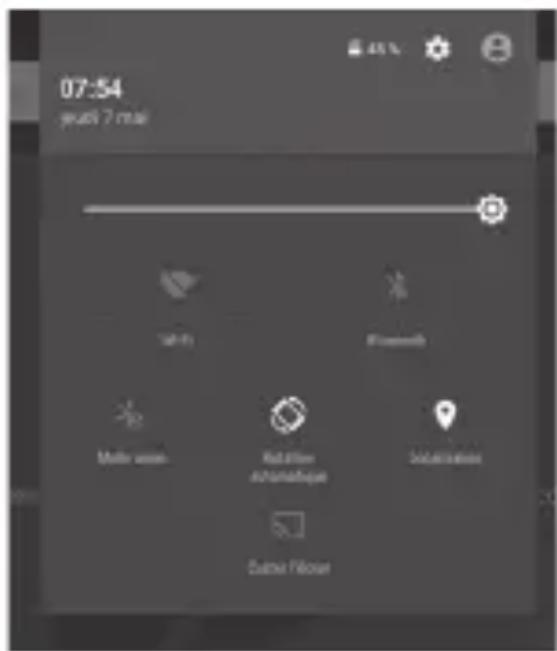
Biö6paxaε NOBIOMIeHЯ Ta 3a6e3neUye DoCTyπ Do WbNdknx HacTpoiOK.
Швадкі настpoіkn
Y Bepxhiy qactnHi ekpaHy notTnHITb NaHeIb WBNDKoro DoctuNy. Kaio 3'ABNINCA
HOTnΦiKaui, npoTЯrHiTb Bdpyre, 06 OtpMaTu NaHeJIb 5BvIkoTo DoCTuNy.
-Параметри:Ддя Достуни Do BCix napametpiB.
-ЯскравICTь: Дд ретулованняяскравocti 3образжени на ekpaи.
-Wi-Fi:ДЯakTnBaCiI/deaKtNbAciI nIDKJIIOUeHHe Wi-Fi.
-Bluetooth:ДЯ BBIMKHeHЯЧИВИМКHeHЯ ФункцiBluetooth
- Pexim «Y liTaKy»: Дя akTnBaCi/ DeakTnBaCi ycix 6e3npoBidHnx PiДКЛIOUChEh.
- ABTOMATUHNI NOBOPOT 3O6paJxHnE ekpaHa:ДЯakTNaI/ DeaKTNaI aBTOMATUHOI 3MiHn OpiEHTaIe ekpaHa nICJI NOBOpOT cMapTFOHa.
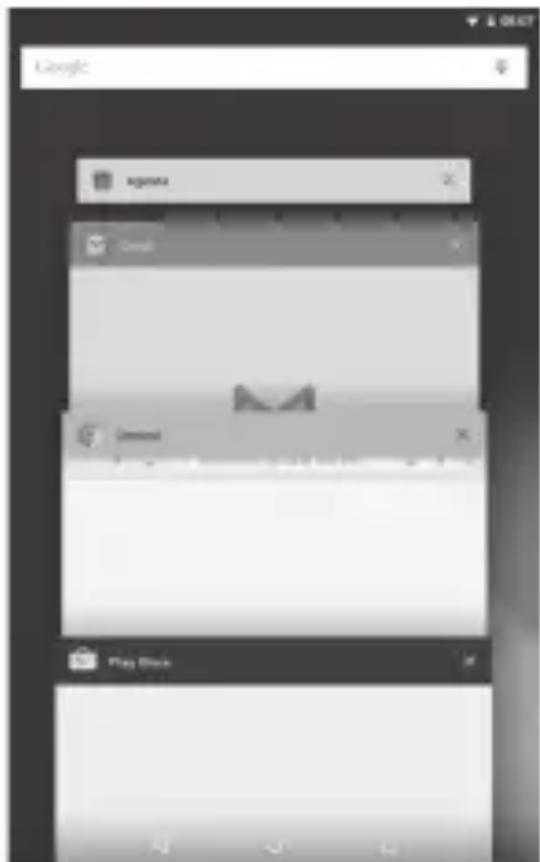
OctaHHi 3actocyHKn
Iporpama BiOobpaKae cnCOK 3aCTocyHkiB, kIK BnKOpNCTOByBaJIncsHaNoBHO:
- Bn6epitb i 3anyctITb 3acTocyHOK.
- Uo6 3akpntu 3actocyHOK,
peTgHiTB NOrO 3HaQOK IIBOPuy
a6o npabopuy.
9. 3HAHOMCTBO 3 ANDROID™
3a Доломогою обліковoro задиу Google ви можete Користувашия мakсимально кількістю поррам i посунуг Google.
- Виберов «Параметри» > «Овликову заимс» > «Доadingу облікову заимс».
- Виберов «Google» cepeД типВ obліковix 3aПисВ, у6doatn Иоу.
- Дотриму-teсь Inctrpykui Ha ekpaH, lo6 BBecTu Heo6xIDHy iHopmaio.
Пися CTВОРЕня обліковоу запсу ви отримае Te дocтупdo taknx поррам як Play Store, Gmail, Hangouts, Maps i baratbox iHшиx.
- Bn6epiTb "Papametpn" > "O6JIikobi 3aIncn" > «Google».
- Bn6epitb cbi o6niKOBn 3aInc. BiO6pa3ntbcra cnncok iHopmaui, kky moXHa cInxpoHi3yBaTn. BiMItbTe Bci napametpn, kki BN XoUeTe cInxpoHi3yBaTn.

Bawi dahi 6ynde 36epejKeHo, i BN 3MOXeTe BiHOBHTn ix y pa3i BtpaTN BaIoro TelefoHy a6o SIM-kaTkn.
Pozupen noaTKOBn ekpaH.
Дпя переку mix ki3HIMn NOUaTKOBUMn ekpaHAMn npoBeiTb NaIbIeM IIBOPuy a6o npabOpuy.
Переміценя значka поатково ekрана.
Бл_OKуВання смартфona.
Ha nanei wBndknx hactpoiOK B pRky cTaNy Bn6epiTb «Iapametpn».
Порokтуть ekран дониу та виберіть розділ «Бeзпека».
HATINCHITb «БлOKуВання ekpaHa».
Bn6epitb Heo6xidHn Tn6kUbaHHa.
Пися того як ви вибрали Heo6xidнь Ваipt, nobiDOMJIeHЯ\ pro 6IokyBaHHa 3'YBnTtMEmTbCЯпд уac kOxHOI cnpo6n\ akTnBaCiE ekpaHa.
Bam 6ynde 3a npoHOBaHo BBeCTn PIN-koD a6o iHsIn npoJIb.
YBAGA: 3anam'raTaIe Bn6paHni KoI.
CnHxponi3aia iHΦopMaui
-
BcTaBTe SIM-kapTKy 3 BaUIMN KOHTaKTAMN Do CBOTo TeJeOHy.
-
Ha «Головиму ekpani» abo ekpani «Всі поррами» виберіть порраму «People» («Контакту»).
- Bn6epitb kHonky «MeHIO» > «ImnoptyBaTn/eKcnpoptyBaTn».
4.УникTi «IMnopTyBaTu/eKcNoopTyBaTu KOHTaKTu» Bn6epiTb «IMnopTyBaTu i3 SIM-КapTKu».
Yci Baши Контакни доступи в мерекi -ix можна снхрониЗувати 3 бдь-як imm Teleфонom Android, De наштовано napametpn, ananorighi Baшомy obliковomy заирсу Google.