Q5 5inch - Smartfon Qilive - Bezpłatna instrukcja obsługi
Znajdź bezpłatnie instrukcję urządzenia Q5 5inch Qilive w formacie PDF.



| Typ produktu | Smartfon |
| Marka | Qilive |
| Model | Q5 5inch |
| System operacyjny | Android |
| Rozmiar ekranu | 5 cali |
| Rozdzielczość ekranu | 480 x 854 pikseli |
| Sieć | 4G LTE, 3G, 2G |
| Podwójna karta SIM | Tak (2 gniazda micro SIM) |
| Karta pamięci | MicroSD (dedykowane gniazdo) |
| Bateria | Wymienna, 2000 mAh (szacunkowo) |
| Aparat tylny | 5 Mpx (szacunkowo) |
| Aparat przedni | 2 Mpx |
| Łączność | WiFi 802.11 b/g/n, Bluetooth, GPS, Micro-USB |
| Czujniki | Czujnik zbliżeniowy, czujnik światła |
| Wymiary | Około 144 x 72 x 10 mm |
| Waga | Około 150 g |
| Zawartość pudełka | Telefon, bateria, zestaw słuchawkowy, kabel USB, ładowarka, szybki przewodnik |
| Gwarancja | 2 lata |
| Konserwacja i czyszczenie | Czyścić miękką ściereczką, unikać wilgoci |
| Bezpieczeństwo | Blokada ekranu, kod PIN, kod PUK |
| Części zamienne i naprawialność | Wymienna bateria i tylna obudowa |
Często zadawane pytania - Q5 5inch Qilive
Pytania użytkowników dotyczące Q5 5inch Qilive
0 pytanie dotyczące tego urządzenia. Odpowiedz na te, które znasz, lub zadaj własne.
Zadaj nowe pytanie dotyczące tego urządzenia
Pobierz instrukcję dla swojego Smartfon w formacie PDF za darmo! Znajdź swoją instrukcję Q5 5inch - Qilive i weź swoje urządzenie elektroniczne z powrotem w ręce. Na tej stronie opublikowane są wszystkie dokumenty niezbędne do korzystania z urządzenia. Q5 5inch marki Qilive.
INSTRUKCJA OBSŁUGI Q5 5inch Qilive
- Zawartość opakowania 92
- Opistelefonu 93
- Montaz 95
- Włacznie 97
- Asystent szybkiego uruchamiania 98
- Czynnosci na ekranie dotykowym 99
- Nawiązywanie połaczenia z sieciaq WIFI & 4G 100
- Interfejs Android™ 103
- Obsługa systemu operacyjnégo Android™ 107
- Rozwiagywanie problemów 112
1. ZAWARTOĆ OPAKOWANIA
Sprawdzić,czy w opakowaniu znajduja sie wszystkie wymienione poniżej elementy:
- Qilive Q5 | Android | 5” 4G
- Bateria
- Zestaw gośnomówićy
-Kabel USB - Ladowarka
- Przewodnik szybkiego uruchamiania
- Informacja dotycznych gwarancji i warunki uzytkowania
Niekźne dostarczane elementy i akcesoria mogą być rożne w zależnosci od kraju uzytkownika lub operatora sieci.
Dostarczane elementy są przyznaczone wyłącznie do zakupionego Telefonu i mogaNie byc kompatybilne z jakimikolwiek innymi urzadzeniami.
Korzystanie z akcesoriów niedzgodnych są spowodstawie nieprawidowej dziatanie urzadzenia.
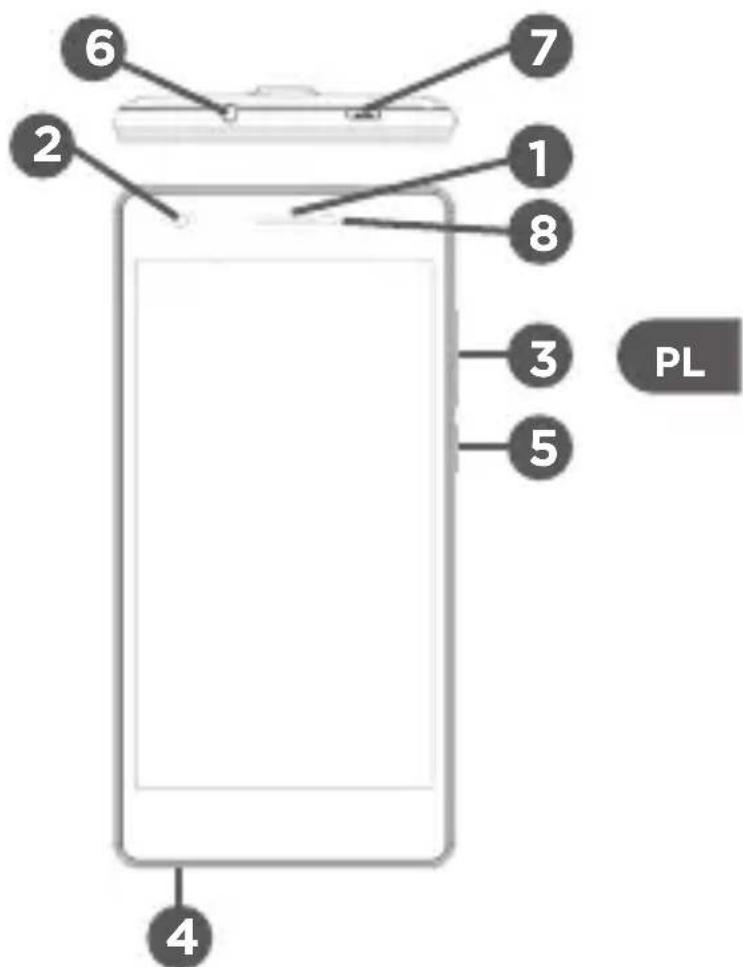
2. OPIS URZADZENIA
1 Słuchawka
Webkamera
3 Klawisz Gósnosć
4 Micro
5 Przycisk zasilania
Wtyk słuchawek
Wtyk USB
8 Czujnik zblżeniowy i swiatła
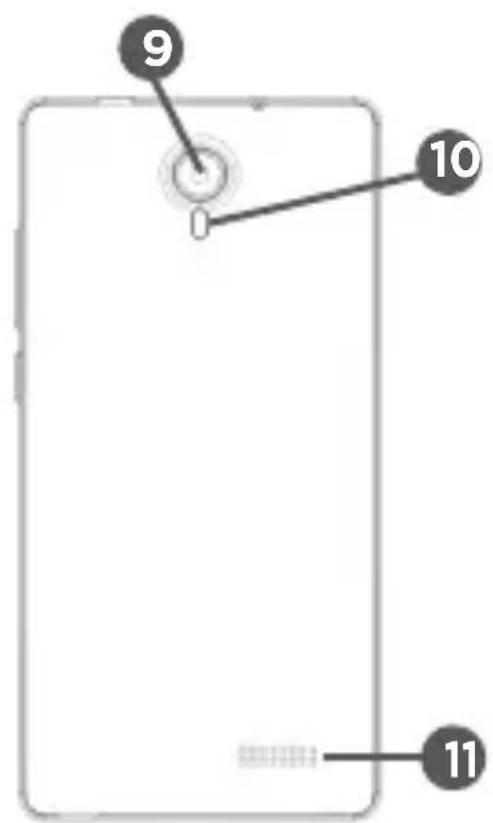
9 Aparat fotograficzny
10 Flash
11 Gtośnik
3. MONTAZ
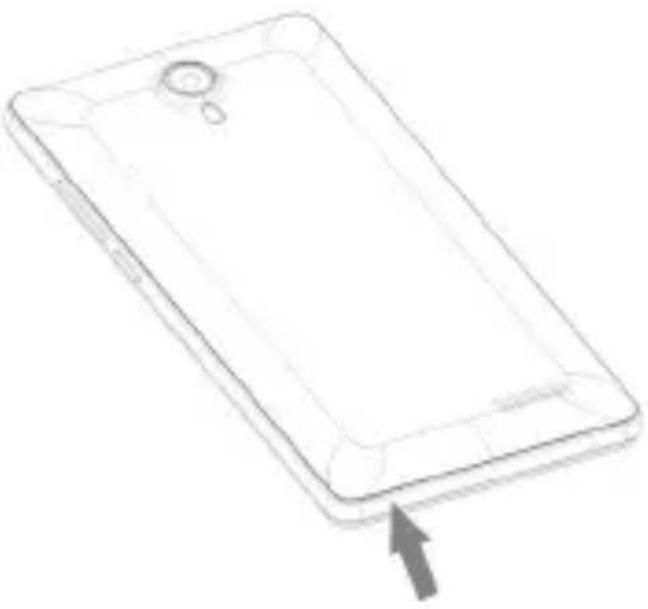
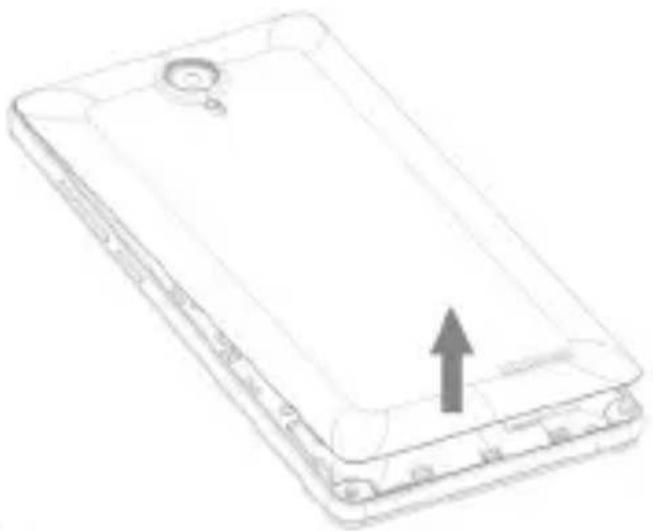
- Aby zdjac tylnag scenke urzadzenia nalezy wykorzysta spejalne wyzwobienie.
Naleź uwaźć, abyNie wyginać tylnej scianki zbyt mocno, poniewź要去 spowodowej jej uszkodzenia. - Aby włoźyc kartę micro SIM 4G, naleź y wsunȩć są do gniażda SIM1, strona magNETycznych skierOWANA do doŁu.
Aby włoźyc karte SIM 4G, naleź y wsunȩć ja do gniażda SIM2, strona magnetyczna skierOWANA do doŁu. - Aby wlozyc kartę pamięci, naleź y wsunȩć są do szczeliny na karty micro SD.
- Wyrōwnac 3 styki baterii ze stykami Telefonu, a nastepnie delikatnie docisnac, aby włozyc baterie.
- Załozyc tylną sciankę.
Przed pierwszym uzytkowaniem Telefonu daneźćałowocie naładowaec baterie.

4. URUCHAMIANIE
Włączanie
Po pierwszym wączeniu Telefonu naleź yostepować zgodnia z informacjami wyświetlanymi na ekranie, aby ustawić和他的 parametry.
- Wcisnac i przytrzymac przycisk wączania/wyȩczania (ON/OFF), aby wączyć urzadzenia.
Po walksieniu urzadzenia doit zostac wyswietlone zapytanie o kod PIN. - Wpisz kod PIN karty SIM 1.
- Wybrać „OK".
- Wpisz kod PIN karty SIM 2.
- Wybrać „OK".
Wyłuczanie
Aby wyłączyć Telefon naleź ywcisność przytrzymAAC przycisk wȩczania/wȩczania (ON/OFF), a sątpnie wybrać Wymiść > OK.
5. ASYSTENT SZYBKIEGO URUCHAMIANIA
Po pierwszym wączeniu Telefonu wyświetlany jest asystent szybkiego uruchamiania, króry uzmolniwa ustawienie następujectych parametrów:
- Jęczyk
- Data i godzina
- Połaczenia WiFi
- Opcje uslug lokalizacji
- Aplikacja stron trzechich
PORADA:
Jeźeli Telefon nie jest uzywany przy pewien czas, ekran dotykowy wyłącza są automatycznie. Aby ponownie wączyć ekranNSE wczisné przyczisk wȩoczania/ wȩoczania (ON/OFF).
6. CZYNNOŚCINA EKRANIE DOTYKOWYM
Dotknięcie: jegnorazowe dotkniȩcie ekranu, które uzȩliwa wybranie lub otwarcie menu, opcjì;będź aplikacje.
Dotknięcie i przytrzymanie: naleź dotknąc element i przytrzymać go przyż zonad 2 sekundy.
Przesunięcie: dotkniȩcie elementu i przyzesuniȩcie go do nowego połozenia.
Dotkniecie dwukrotne: szybkie dwukrotne dotkniecie elementu.
Przemieszczanie szybkie: szybkie przywijanie w gore, w doł, w lewo lub w sprawo, uzmgliwie sące poruszanie są na wyświetlanej liść lub ekranie.
Złączenia palćów: naleź dotknąć ekranu dwoma palcami w rożnych mistręszech, a nastepnie zȩczyć je ze soba.
7. NAWIAZYWANIE POŁACZENIA Z SIECIA WIFI & 4G
UWAGA: nalezy znajdować sie w zasięgu dzialania sieci WiFi.
- Wybrać "Parametry", aby wyświet瓠 strone paramétrów.
- Wybierz WiFi, aby wyświetlic parametry WiFi.
- Jeźeli siec WiFi jest wyłączona, ustawic przy.§ćznik sieci WiFi w połozeniu "Aktywność".
Kiedy fungcja sieci WiFi zostafa wączona, smartfon wyszukujedostepne sieci WiFi.
4. Naleź wybrać nazwo sieci, z króra uzytkownik zamierza są połączyć.
Sieci prywatne są wyświetlane z symbolem kłódki. Połączenia z nimi wymaga wadowszenia hasla.
PORADA:
Podczas wpisywania hasla zalecamy zaznaczenia opcji "Wyświetlaj haslo", aby wpisywane znaki były widoczne.
PORADA:
Aby uzyskać haslo dostępu do sieci WiFi lub informacja dotyczść jej parametrów naleź skont⁺tawkość są z usługodawca internetowy.
Kiedy funkacja sieci WiFi jest aktywna i uzytkownik znajduje są w zasięgu sieci, z którałączy są juz w przyszłość, smartfon automatycznie przybie nawiazć połącenie.
Połaczenia 3G/4G
Wykorzystanie karty SIM 3G/4G umożliwa nawiazanie połaczenia z sieciaj Internet bez koniecznosci wczȩśćszej konfiguracje. Telefon;będzie odbierat sygnat{jedynie, kiedy uzytkownik znajduje są w obszarze dzialania sieci 4G, 3G lub EDGE obślugiwanej przy czegooperate 3G. Po nawiazaniu połaczenia z sieciaj 3G/4G, na pasku stanu wyświetlana jest ikona 3G/4G.
Aktywacja danych sieci komórkowej
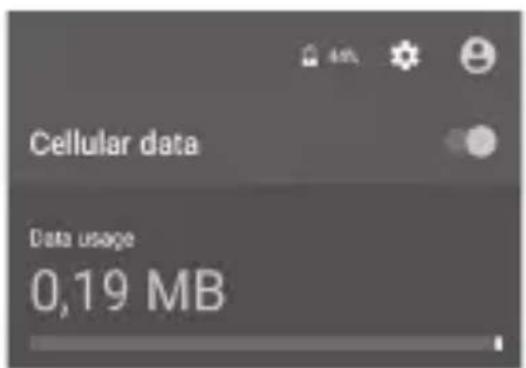
Aby uzyskać dostęp do Internetu, naleź wączyć funkcję transmisji danych.
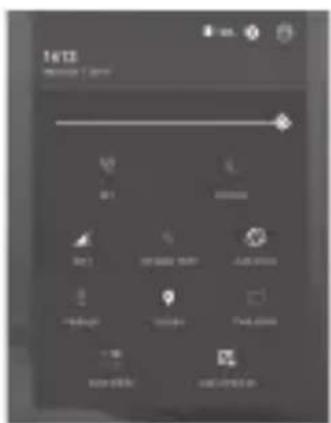
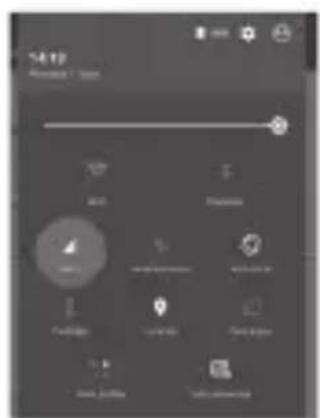
- Przesunę pasek Górny w dót, aby wyświetlic szczegóły statusu
- Dotknac ikone danych sieci komórkowej
- Aktywacja danych sieci komórkowej
PL
102
8. INTERFEJS ANDROID™
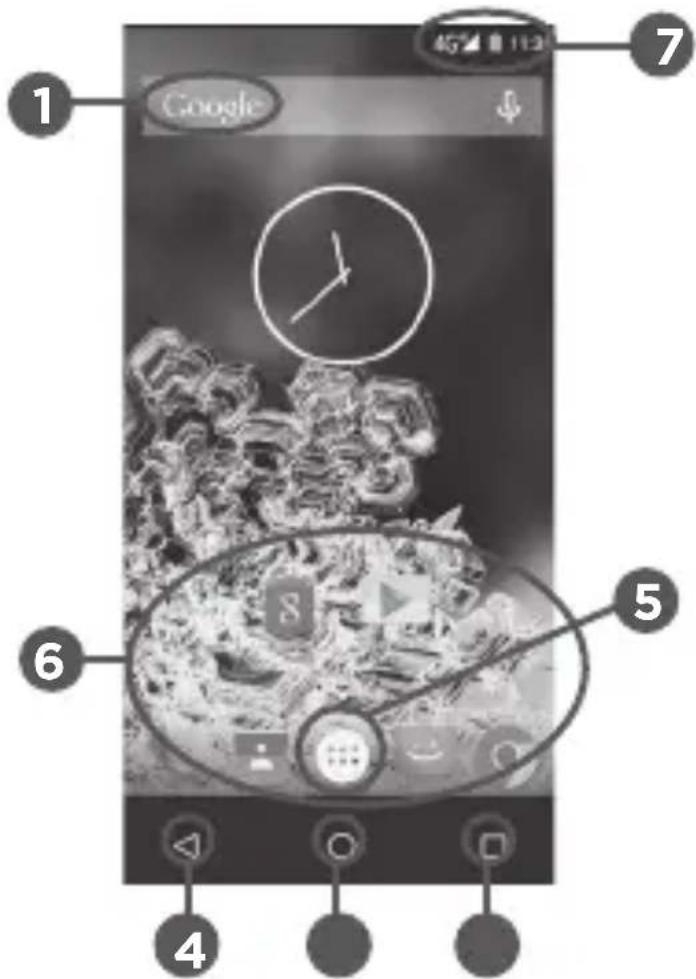
103
PL

GoogleTM Search
Naleź wybrać "Google", aby wpisać znaki do wyszukiwania lub wybrać ikonę mikrofonu.
2 "Ostatnie aplikacja"
3 "Strona glówna"
4 "Powró't"
5 "Wszystkie aplikacja"Wybranie tej opcji umozliwia wyświetlenie wzystkich applikacje i widgetów zainstalowanych w tablecie. Są tutaj widoczne wzystkie pobrane applikacja.
6 Skróty aplikacje Android™
Wybrać aplikacja, aby są otworzyc.
7 Pasek stanu
Pasek zawiera wyświetlane zawiadomienia i uzmziwiad dostęp do funkcj szybkich ustawien.
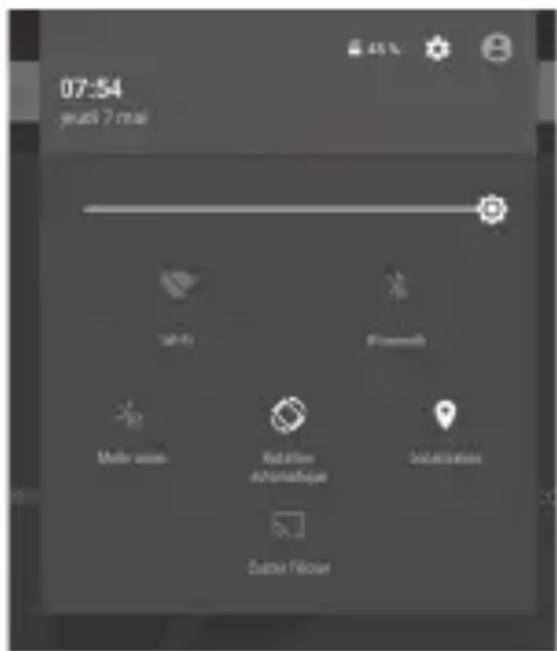
Szybkie ustawenia
Na górze ekranu, przyciagnij pasek szybkiego dostępu, Jeśli pojawość są notyfikacje, przyciagnij jestzcze raz,źby otrzymać widok paska szybkiego dostępu.
- Parametry: dostep do wzystkich parametrów urzadzenia.
- Jasnosć: ustawuminium jasnosci ekranu.
- WiFi: wączanie/wyȩczanie połączenia WiFi.
- Bluetooth: dla aktywowania/dezaktywowania połączeniaBluetooth
- Tryb samolotowy: wączanie/ wyȩczanie wzystkich połączenia bezprzewodowych.
- Automatyczne obranu: włuczanie/wyłuczanie funkcj automatyczné obracania ekranu, kiedy uzytkownik zmieiu poźycje smartfonu.

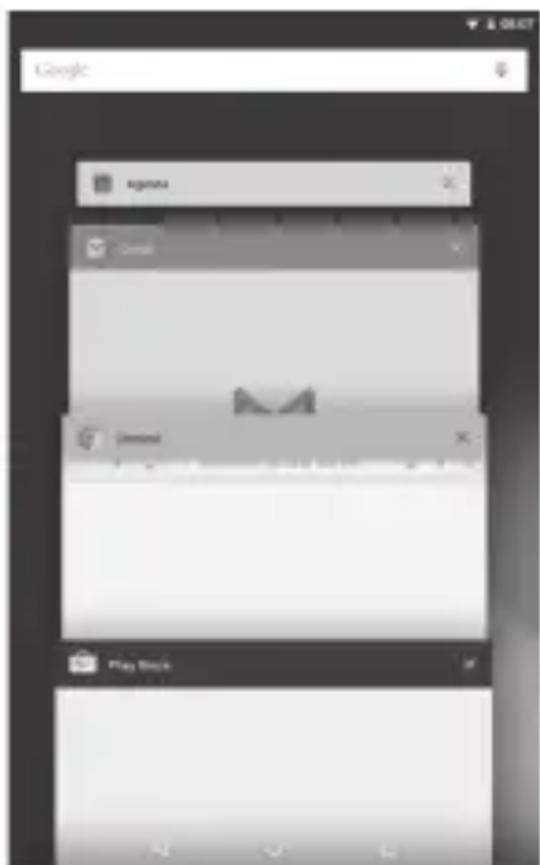
Ostatnie applikacja
Aplikacja zawiera listę ikon ostatnio uzywanych aplikacje:
- Aby wyświetlic aplikacja, naleź y ja wybrać.
- Aby zamknac aplikacja, naleź przesunć są w lewa lub przy strone.
9. OBSŁUGA SYSTEMU OPERACYJNEGOCAndroidM
Dodawanie konta Google
Konto Google umozliwia najlepsze wykorzystanie dostepnych aplikacje i uslug Google.
- Wybrać „Parametry” > „Konta” > „Dodaj konto".
- Wybrać „Google" dla rodzaju konta, które ma zostaec dodane.
- Postępowac zgodnie z instrukcjami wyświetlanymi na ekranie, aby wpisć wymagane informacja.
Kiedy konto zostalo utworzone, uzytkownik möglich korzystac z aplikacje Play Store, Gmail, Hangouts, Maps i wielu innych.
- Wybrać „Parametry” > „Konta” > „Google”.
- Wybrać swoje konto. Wyswietlana jest lista informacje, któremoga zostaec zsynchronizowane.
Naleź upewnić są, ze zaznaczone zostaly wzystkie opcję synchronizacje.
Dane uzytkownika zostana zapisane i bedzie on may odzyskać je w razie zgubienia Telefonu lub karty SIM.
Rozszerzony ekran powitalny:
Można przyemieszczȩc są pomiedź dostepnymi ekranami powitalnymi, przysem uwajć palec w lewa lub w sprawy strone.
Aby przyśesunarć ekonę ekranu powitalnégo:
Dotk nausei przytrzymać palcem ikone aż do chwili, kiedy wyświetlone zostana linie siatki pozycjonowania, a sątpnie przyzesun nausei w wybrane.), zoWLnic ja.
Usuwanie ikony z ekranu powitalnego:
Dotknac i przytrzymać palcem ikone, a nastepnie przyzesunanć są w gorę ekranu az do ikony "Usun".
Odinstalowanie aplikacji:
Na ekranie "Wszystkie applikacja" dotknac i przytrzymac palcem ikone, a nastepnie nastepnie przysunac ja w gore ekranu az do ikony "Odinstaluj".
Tworzenie folderów applikazioni:
Na ekranie powitalnym przyzesunę akone nad inna, aby je połączyć.
Widgety:
Wybrać ikone "Wszystkie applikacja". Wybrać "Widgety" w Górnej czȩci ekranu. Na ekranie powitalnym widgetów mogą one być przyzesuwane w taki sam sposob, jak applikacja.
Zmiana tla ekranowego:
Dotknąc i przytrzymać palec w pustym.), a不同程度 wybrać element z listy opcj.
Zablokowanie smartfonu:
Wybrać "Parametry" na panelu szybkich ustawien na pasku stanu.
Przesunac ekran w dót, a nastepnie wybrać "Bezpieczeństwo". Wybrać "Blokowanie ekranu".
Wybrać typ blokOWania, kóry ma byc wykorzystwyany.
Po wybraniu opcji ekran blokowania;będzie wyświetlany za kaźdym razem po aktywacje ekranu.
Nalezy wówczas wpisać schemat, kod PIN lub jakikolwiek inny wpwadzony kod.
UWAGA: Naleź dobrze zapamiętać wybrany kod. Informacja dotyczść synchronizacje
Aby informacja były zapisywane, musza zostAAC zsynchronizowane. Kopia danych uzytkownika jest wówczas przechowywana na serwerach Google.
- Przejść do „Ustawienia" > „Konta" > „Google".
- Wybrać swoje konto.
Wyświetlana jest lista informacje, które mogość zostadc zsynchronizowane.
3. Zaznaczyc wszystkie informacja, które major zostadc zsynchronizowej.
Dane uzytkownika zostana zapisane i;będzie on mogł odzyskać je w razie zgubenia Telefonu lub karty SIM.
Kiedy konto Google zestanie dodane do nowego urzadzenia, automatycznie uzyska ono dostep do wzystkich zapisanych informacoes.
Zapisywanie kontaktów
- Włoźyc do Telefonu kartę SIM zawierajność dane kontaków
uzytkownika.
- Na Ekranie glównym lub ekranie Wszystkie applikacja wybrać applikacja People.
- Wybrać przycisk Menu > Importuj/Eksportuj.
- W opcjj Importuj/Eksportuj kontakty, wybrać Importuj z karty SIM.
Wszystkie kontakty uzytkownika są dostepne w sieci Internet i moga zostać zsynchronizowane z Telefonami Android sparametryzowanymi z kontem Google.
- Wybrać Parametry > Konta > Google.
- Wybrać swoje konto Google. Upewnić są, ze pole Kontakty jest zaznaczone.
- Wybrać przycisk Menu, a następnie „Synchronizuj teraz". Kontakty uzytkownika zostana zapisane za posreduitwem是我的 konta Google.
10. ROZWIAZYWANIE PROBLEMOW
Telefon nie reaguje lub nie wącza sie
Sprawdzić,czybateria jest założona prawidłowo. Wyjać baterie, a nastepnie wędzyc są ponownie i wączyc Telefon. Sprawdzić poziom naładowania baterii iadowsć Telefon przyze co najmiej 20 minut.

Telefon nie违法犯罪 sie z siecia lub wyswietlany jest komunikat „Brak usługi"
Naleź sprobownik zawstawć połaczenia z siecia w innymmiejscu. Sprawdzić zasięg sieci swojejego operatorakomórkowego.
Wykonywanie połaczenia jest niemozliwe
Upewnić sie, ze Telefon jest połączony z siecia, a sieć nie jest przycieżona lub niedostepna.
Odbieranie połaczenia jest niemozliwe
Upewnić sie, ze Telefon jest wączony i poȩczony z sieciaj.
Karta SIM została zablokowana (nieprawidłowy kod PIN)
Skontaktować są zeo swoim operatorem sieci, aby uzyskać kod PUK.
TARTALOM
PL - Dystrybutor : Auchan Polska Sp. z o.o., ul. Puławska 46, 05-500 Piaseczno - www.auchan.pl