Q5 5inch - Smartphone Qilive - Manual de utilizare gratuit
Găsiți gratuit manualul dispozitivului Q5 5inch Qilive în format PDF.



| Tip produs | Smartphone |
| Marcă | Qilive |
| Model | Q5 5inch |
| Sistem de operare | Android |
| Dimensiune ecran | 5 țoli |
| Rezoluție ecran | 480 x 854 pixeli |
| Rețea | 4G LTE, 3G, 2G |
| Dual SIM | Da (2 sloturi micro SIM) |
| Card de memorie | MicroSD (slot dedicat) |
| Baterie | Amovibilă, 2000 mAh (estimare) |
| Cameră spate | 5 Mpx (estimare) |
| Cameră față | 2 Mpx |
| Conectivitate | WiFi 802.11 b/g/n, Bluetooth, GPS, Micro-USB |
| Senzori | Proximitate, luminozitate |
| Dimensiuni | Aproximativ 144 x 72 x 10 mm |
| Greutate | Aproximativ 150 g |
| Conținutul cutiei | Telefon, baterie, set căști, cablu USB, încărcător, ghid rapid |
| Garanție | 2 ani |
| Întreținere și curățare | Curățați cu o cârpă moale, evitați umezeala |
| Securitate | Blocare ecran, cod PIN, cod PUK |
| Piese de schimb și reparabilitate | Baterie și capac spate detașabile |
Întrebări frecvente - Q5 5inch Qilive
Întrebările utilizatorilor despre Q5 5inch Qilive
0 întrebare despre acest aparat. Răspundeți la cele pe care le cunoașteți sau puneți-vă propria.
Pune o întrebare nouă despre acest aparat
Descărcați instrucțiunile pentru Smartphone în format PDF gratuit! Găsiți manualul dvs. Q5 5inch - Qilive și luați din nou în mână dispozitivul dvs. electronic. Pe această pagină sunt publicate toate documentele necesare pentru utilizarea dispozitivului dvs. Q5 5inch mărcii Qilive.
MANUAL DE UTILIZARE Q5 5inch Qilive
- Continutul sachetului 136
- Descrierea Telefonului 137
- Asamblarea aparatului 139
- Punerea in functiune 141
- Asistenta la pornography 142
- Actiuni ecran tactil 143
- Conectarea la o retea WIFI & 4G 144
- Interfata Android™ 147
- Familiarizarea cu Android™ 151
- Depanare 156
1. CONTINUTUL PACHETULUI
Verificati dacă regăsiți în pact elementele prezentate mai jos:
- Qilive Q5 | Android | 5" 4G
-Baterie - Kit pieton
- Cablu USB
- Incărcător
- Ghid de utiliser rapida
- Ghid cu garantişimentioni legale
RO
Este posibil ca elementele furnizate, dar 山 accesoriile, sa varieze in functie de localitatea sau operatorul dumneavoastr. Elementele furnizate sunt concepute doar pentru acest aparat, existand posibilitatea de a nu fi compatibile cu alte aparate. Accesoriile neconforme pot conduc la o functiionare eronata a aparatului.
2. CUPRINS
1 Difuzoare
2 Webcam
3 Buton de volum
4 Microfon
5 Buton ON/OFF
6 Intrare jack audio
7 Port micro-USB
8 Senzor de proximitate si de lumină
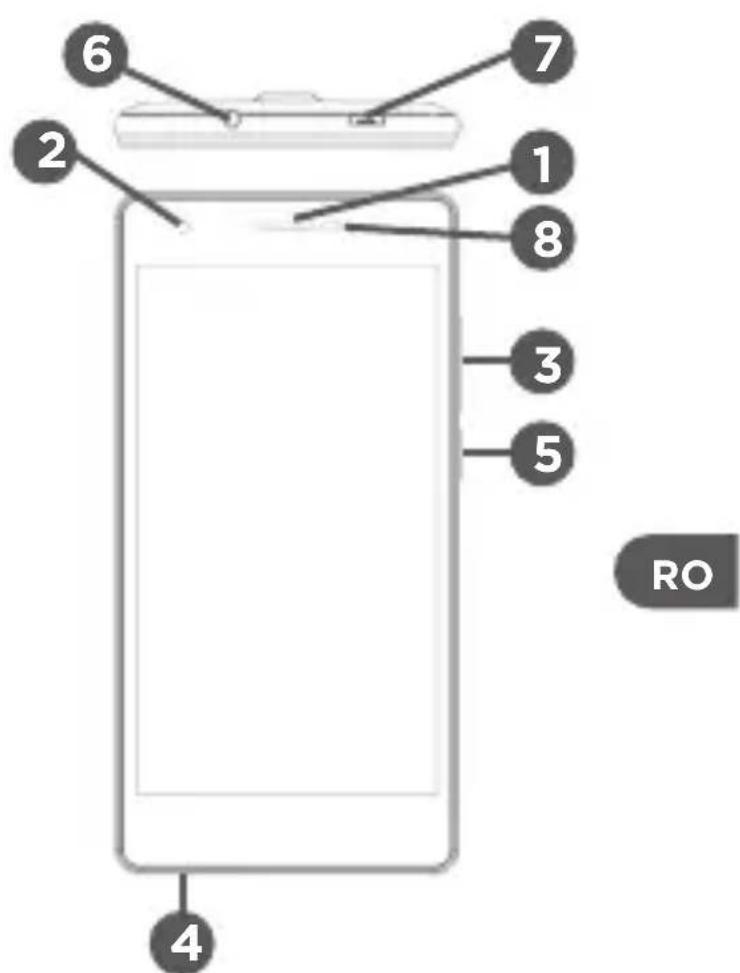

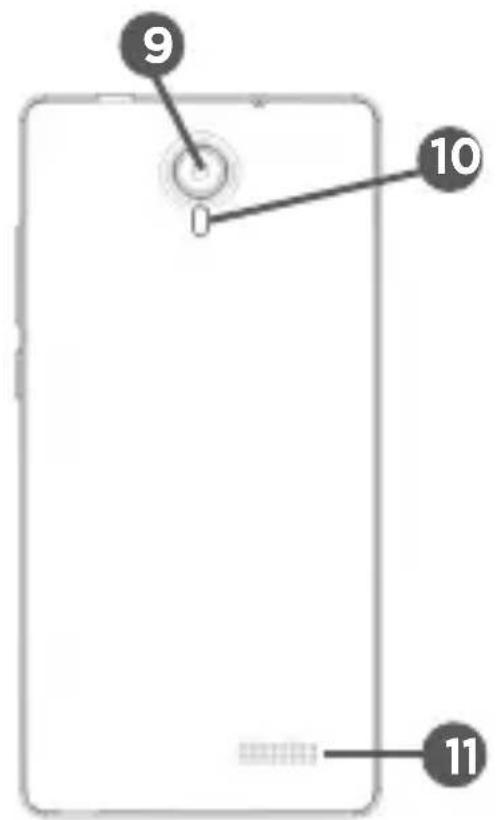
Aparat Foto

Flash

Difuzoare
RO
3. ASAMBLAREA APARATULUI
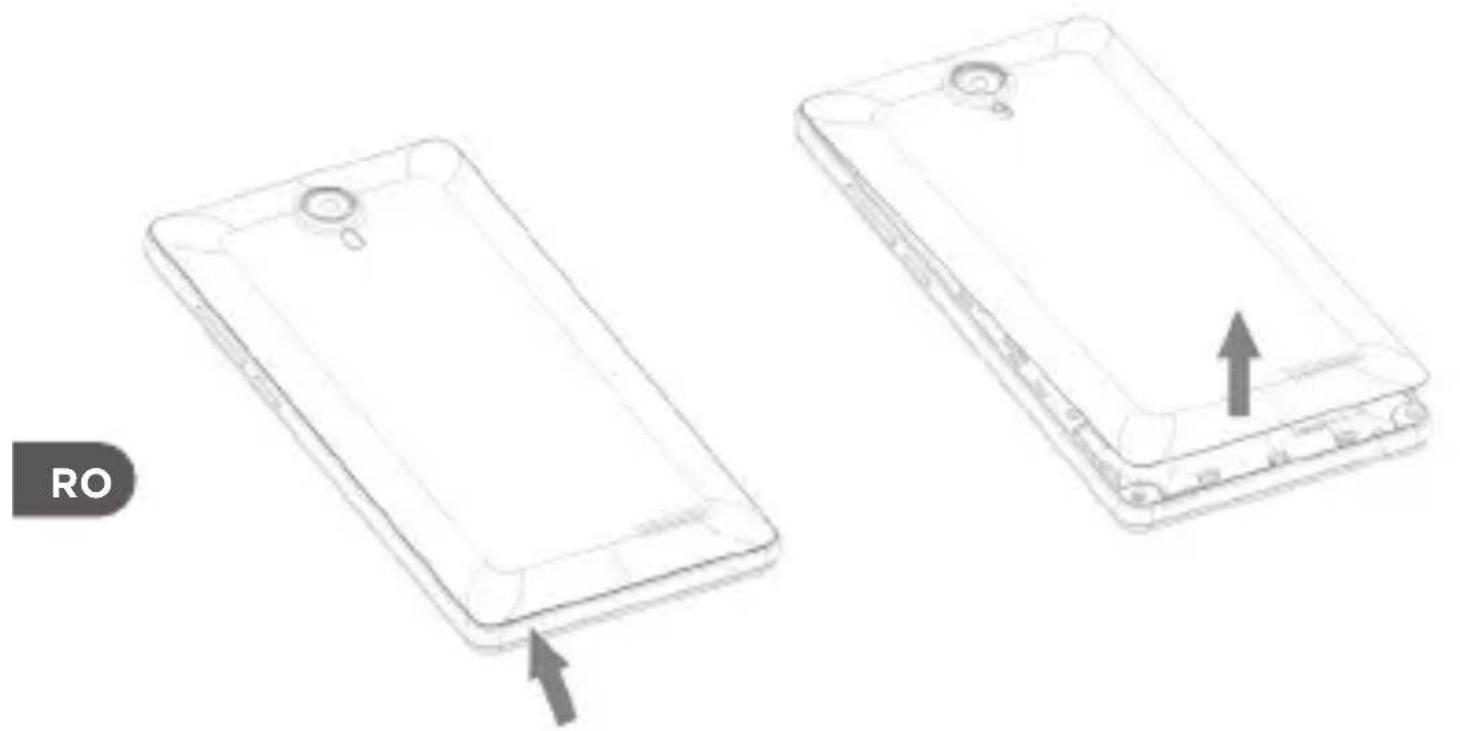
- Utilizati crestatura pentru a indeparta carcasa posterioara. Nu deformati si nici nu pliati carcasa posterioara in mod excessiv pentru ca riscați sa o deteriorati.
- Pouru a introduce cardul micro SIM 4G in Telefon, glisați-I in locul de fixare al cardului SIM1, orientând faça magnetica inspre in jos.
Pentru a introduce in aparat cardul SIM 4G, glisaşi-1 in locul de fixare al cardului SIM, orientandi faţa magnetica inspre in jos.
3.[Pentru a introduce cardul de memorie, introduceti-l in slotul micro SD.
4. Aliniati cele 3 puncte de contact ale bateriei cu cele ale Telefonului, apoi apasaşi uşor pentru a introduce bateria.
5. Repoziţionati carcasa posterioară.
Inainte de a utilizes Telefonul pentru prima data, incarcați complet bateria.
4. PUNEREA IN FUNCTIUNE
Pornirea
Dacă porniți Telefonul pentru prima data, urmați instrucțiunile de pe ecran pentru a-i seta parametrii de fonctionare.
- Apasați prelungit pe butonul ON/OFF pentru a porni aparatul. Atunci cand porniți aparatul, este posibil să vi se ceară un cod PIN.
- Introduci codul PIN al cartelei SIM 1.
- Selectati, OK".
- Introduci codul PIN al cartelei SIM 2.
- Selectati, OK".
Inchiderea Telefonului
Pentru a incide Telefonul, apasați prelungit pe butonul ON/OFF, apoi selectați Inchidere > OK.

5. ASISTENTÁ LA PORNIRE
Prima dataçandutilizaţitelefonul,functia deasistentăla pornireva permite sā parametrați:
- Limba
- Data Şi ora
- Conectarea la reteaua WiFi
- Optiunile serviciului de localizare
- Aplicaţii diverse.
RECOMANDARE:
Ecranul tactil se stinge după o anumită perioadă de inactivitate. Pentru a reaprinde ecranul, apăsăti pe butonul ON/OFF.
6. ACTIUNI ECRAN TACTIL
Lovire usoară: atingeti o data ecranul pentru a selecta sau alansa un meniu, o optiune sau o aplicatie.
Lovire usoarăși apăsare prelungita: atingeti o aplicatieși tini-ti-o apăsata mai mult de 2 secunde.
Tragere: atingeti o aplicatie si muta-i o intr-o noua locatie.
Lovire usoarà dubla: atingeti o aplicatie de doua ori consecutiv.
Atingere usoara: derulati energetic imaginile in sus, in jos, spre stangsa sau spre dreapta pentru a va deplasa prin liste sau ecrane.
Piscare: asezați două degete la departare unul de celalaltși apoi apropriati-le.
ATENTIE: asigurați-vă că vă situati intr-o zona WiFi.
- Selectaţi « Parametrii » pentru a afișa paginga cu parametrii.
- Selectaţi optiunea WiFi, pentru afișarea setărilor WiFi.
- Daca reteaua WiFi este oprita, comutati intrerupatorul WiFi in poziţia « Activat »
Atunci cand reteaua WiFi este activata, smartphone-ul va cauta retelele WiFi din imprejurimi.
4. Alegei numele retelei la care doriti sa va conecta!.
Rețelele private vor fi afișate insoțite de un lacăt. Ele necessities o parolă pentru a fi accesate.
RECOMANDÄRi:
Atunci cánd introduciţi o parola, va recomandam să bifaţi optiunea « Afisarea parolei » pentru a putea vedea caracterele pe care le introduciţi.
RECOMANDÁRÍ:
Pentru a obtine parola sau parametrii rețelei WiFi contactați furnizorul de internet.
Dacă rețeaua WiFi este deja activatași dacă va aflatîn raza de acoperire a unei rețele la care v-àti conectatdea, smartphone-ul va incerca să stabileasca o conexiune in mod automat.
Conectarea la reteaua 3G/4G
Utilizaland cardul 3G/4G SIM, ar trebui să fiți conectat la internet fãrãnice alta setare prealabilă. Telefonul va avea semnal doar dacă vă aflâti intr-o zona acoperită de operatorul dumneavoastră de Telefonie mobilă 3G prin intermediul rețelelor 4G, 3G sau EDGE. Atunci cand Telefonul este conectat la o rețea 3G/4G, pictografia 3G/4G este afișata în bara de status.

Activarea datelor mobile
Pentru a avea acces la Internet, trebuie sa activati datele mobile.
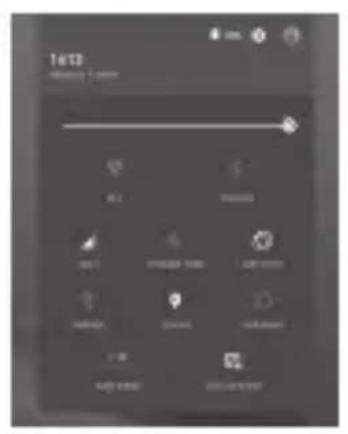
- Glisaţi banda superioara în jos pentru a afișa detailii privind starea
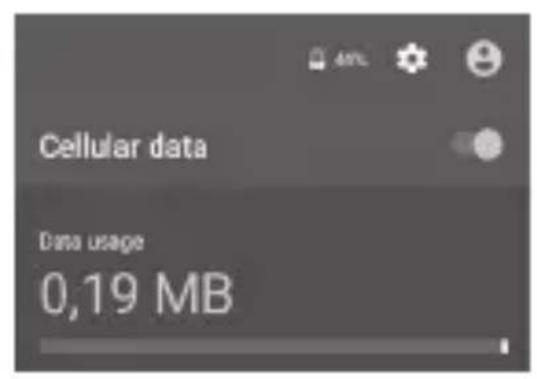
- Atingeti pictograma date mobile pentru a
- Activarea datelor mobile


Alegei « Google » pentru a lansa.
2 "Aplicaţii recente"
3 "Pagina de intampinare"
4 "Retur"
5 "Toate aplicatiile"
Selectați pentru a afișa toate aplicățiiileși widget-urile instalate în smartphone. Veți regăsi toate aplicățiiile descărcate de pe internet.
Selecta o aplicatie pentru a o deschide.
7 Bar de stare
Ea afișează notificărileși permite accesul la reglajele rapide.
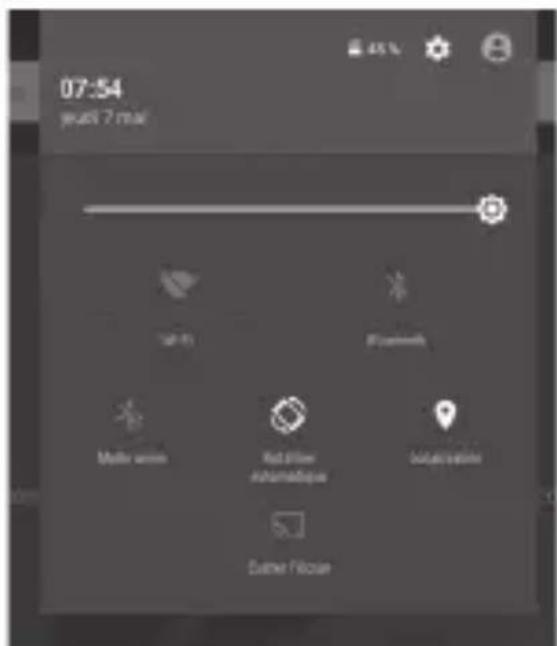
Reglajele rapide
Din partea superioara a ecranului, tragei de bara de setari rapide.
Daca apar notificari, trajei inca o data pentru a obtine bara de setari rapide.
- Parametrii: pentru a accesa toti parametrii.
- Luminozitatea: pentru a ajusta luminozitatea ecranului.
- WiFi: pentru a activa/dezactiva conexiunea WiFi.
- Bluetooth: pentru a activa/dezactiva conectarea Bluetooth.
- Modul Avion: jusqu a activa/dezactiva toate conexiunile fara fir.
- Rotirea automata a ecranului: pentru a activa/dezactiva orientarea automata a ecranului atunci cand rotiti smartphone-ul.
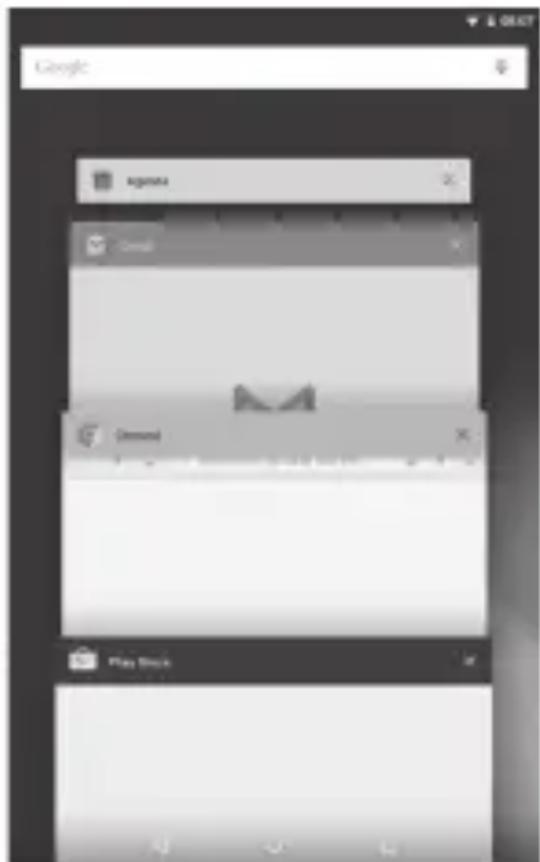
Aplicatiile recente
Aplicata afiseazao lista de chenare pentru aplicatiile utilizeate recent:
- Pentru a afisa o aplicatie, selecta-i-o.
- Pentru a ñinchide o aplicatie, glisa-i-o spre stanga sau spre dreapta.
9. FAMILIARIZAREA CU ANDROID™
Adäugarea unui cont Google
Un cont Google va permitted sa profita la maxim de aplicatiile si serviciile Google pe care le-ata putea utilizes.
- Selectati „Parametri“ > „Conturi“ > „Adäugare cont".
- Selectaţi „Google" pentru tipul de cont pe care doriti să-l adăugati.
- Urmati instruţiunile de pe ecran pentru a introduce informatiile cerute.
Odatače contul este creat, accesaţi aplicățiiile Play Store, Gmail, Hangouts, Maps Şi multe altele.
- Selectati „Parametri“ > „Conturi“ > „Google“.
- Selectaţi contul dumneavoastra. Lista informatați pe care le puteti sincroniza se afisează. Asigurată-va că toate optiunile pe care trebuie să le sincronizati au fost bifate.
Informatiile dumneavoastră personale sunt salvateși le veți putea recupera în caz de pierdre a Telefonului sau a cardului SIM.
Ecranul de intâmpinare extins:
Navigati printre diferitele ecrane de intampinare, glisand vegetul spre stanga sau spre dreapta.
Deplasarea unei pictograme din ecranul de intampinare:
Tineni degetul apasat pe pictograma respectiva până cánd liniié de posizionare se afisează, apoi glisați-o spre locul doritși ridicati degetul.
Suprimarea unei pictograme din ecranul de intampinare:
Tinei degetul apasat pe pictograma respectiva, apoi glisati-o inspre partea superioara a ecranului si deposita-i o in pictograma « Suprimare »
Dezinstalarea unei aplicati:
Din ecranul « Toate aplicatiile », tinei apasat degetul pe o pictogramă, apoi glisati-o inspre partea superioară a ecranuluiși depositati-o peste pictograma « Dezinstalare ».
Crearea folderelor cu aplicati:
Din ecranul de intâmpinare, deposiţi o pictogramă peste alta pictogramă pentru a forma un folder din cele două.
Widget-urile:
Selectați pictograma « Toate aplicatișile ». Alegeți « Widget » din partea superioară a ecranului. Din ecranul de intâmpinare a widget-urilor, puteți deplasa widget-urile la fel cum procedați cu celelalte aplicatiși.
Modificarea fond-ului ecranului:
Tinei degetul apasat pe un loc gol de pe ecran, apoi alegeti varianta pe care v-o doriti din lista cu optiuni.
Blocarea Telefonului:
Din panoul de setári rapide din bara de stare, selecta
« Parametrii ». Glisaţie ecranul în jos, apoi selectaţi
Odata selectata o optiune, un ecran de blocare se afisează de fiecare data când ecranul Telefonului este reactivat.
Suntei apoi invitat să introduciș schema, codul PIN sai orice alt cod specific.
ATENTIE: Memorati bine codul ales.
Sincronizarea informaţilor
Informatiile trebuie sã fie sincronizate pentru a fi salvate.
Ele sunt copiate pe serverele Google.
- Accesați „Setări“ > „Conturi“ > „Google".
- Selectaţi contul dumneavoastră.
Va fi afisata lista cu informateile care pot fi sincerizate.
3. Bifatuate informatiile pentru a le sinceriza.
Le veți putea recupera în cazul în care pierdeți Telefonul sauc cardul SIM.
Atunci cánd contul dumneavoastră Google este adăugat la un aparat nou, тоate informațiile salvate în prealabil vor fi colectate.
RO
Salvarea contactelor
- Introduciţi in Telefon cardul SIM care contine contactele dumneavoastră.
- Din ecranul de intâmpinare saudin ecranul Toate aplicatiile, selecuţi aplicăția People (Contacte).
-
Selectaţi butonul Meniu > Importare/Exportare.
-
Din Importare/Exportare contacte, selecaţi Importare de pe cardul SIM.
Toate contactele dumneavoastră sunt disponibile pe web Şi pot fi sincerizate pe orice Telefon Android parametrat cu contul dumneavoastră Google.
- Selectatu Parametri > Conturi > Google.
- SSelectaţi contul dumneavoastră Google. Asigurati-va că „Contacte" este bifat.
- Selectaţi butonul Meniu, apoi „Sincronizează acum". Contactele dumneavoastră vor fi salvate via contul Google.

10. DEPANARE
Telefonul meu nu răspunde sau nu se descide
Verificati dacă bateria este poziptionata corect.
Scoatei bateria, apoi introduceti-o la loc si porniti din nou
telefonul. Verificati dacă bateria este incârcatași apoi incârcatai telefonul tamp de minim 20 minute.
Telefonul meu nu se connectează la rețea sau afisează „In afara ariei de acoperire"
Incercati sá va connectati la retea dintr-un alt loc. Verificati dacá operatorul dumneavoastră de Telefonie mobilă are acoperire in acea zona.
Imi este imposibil să efectuez apeluri
Asigurați-vă că Telefonul este conectat la rețeași că rețeaua de care apartiniți nu este nici foarte aglomerata, nici indisponibila.
Imi este imposibil să primesc apeluri
Asiguraţi-vă cà Telefonul este pornitși conectat la rețea.
Cardul SIM este blocat (cod PIN introdus greşit)
Contactati operatorul de Telefonie mobila de care apartineni,. ),?.
pencu a obtine un cod PUK.
COДЕРЖAHNE
- Codepkmoe ynapokBkn 158
2.Опсане устpoиства 159 - C6opka 161
- Hauano pa6o7b1 163
- Историческая мacrета 164
6.Дeиствяс сенсор hbIM 3KpaHOM 165 - Повлоченк сети WIFI & 4G 166
8.ИnteppeC AndroidTM 169 - 3HaKOMCTBO c AndroidTM 173
- YcTpaHHe HEnoJaok 178