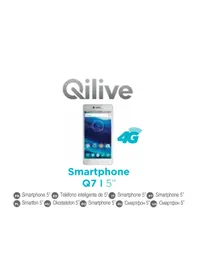
Q7 - Smartphone Qilive - Manual de utilizare gratuit
Găsiți gratuit manualul dispozitivului Q7 Qilive în format PDF.



| Tip produs | Smartphone |
| Marcă | Qilive |
| Model | Q7 |
| Dimensiuni (aprox.) | 144 x 72 x 8 mm |
| Greutate (aprox.) | 150 g |
| Ecran | 5 inci (diagonală) |
| Rezoluție ecran (aprox.) | 1280 x 720 pixeli (HD) |
| Procesor (aprox.) | Quad-core 1,3 GHz |
| Memorie RAM (aprox.) | 2 GB |
| Stocare internă (aprox.) | 16 GB |
| Baterie (aprox.) | 2500 mAh, litiu-ion detașabilă |
| Rețea | 4G LTE |
| Conectivitate | Wi-Fi, Bluetooth, GPS |
| Sistem de operare | Android |
| Aparat foto (aprox.) | Spate 8 MP, față 5 MP |
| Alimentare | Încărcător USB, baterie integrată |
| Funcții principale | Apeluri, SMS, Internet, GPS, Fotografie |
| Întreținere și curățare | Curățați cu o cârpă moale și uscată. Evitați umezeala și produsele abrazive. |
| Securitate | Cod PIN, blocare ecran, resetare din fabrică |
| Piese de schimb și reparabilitate | Baterie detașabilă, cartelă SIM micro, card de memorie micro SD |
| Informații generale | Serviciu clienți Auchan Franța: 03 59 30 59 30 |
Întrebări frecvente - Q7 Qilive
Întrebările utilizatorilor despre Q7 Qilive
0 întrebare despre acest aparat. Răspundeți la cele pe care le cunoașteți sau puneți-vă propria.
Pune o întrebare nouă despre acest aparat
Descărcați instrucțiunile pentru Smartphone în format PDF gratuit! Găsiți manualul dvs. Q7 - Qilive și luați din nou în mână dispozitivul dvs. electronic. Pe această pagină sunt publicate toate documentele necesare pentru utilizarea dispozitivului dvs. Q7 mărcii Qilive.
MANUAL DE UTILIZARE Q7 Qilive
- Continutul sachetului 172
- Descrierea aparatului 173
- Asamblare 174
- Punerea in functiune 176
- Asistenta pentru efectuarea setarilor initiale 177
- Utilizarea ecranului tactil 178
- Interfă Android™ 179
- A se connecta la o retea WiFi OU 3/4G 181
- A se familiariza cu ndroid™ 6.0 Marshmallow 185
- Protejati-vă datele sau extindei-vă memoria 192
- Rezolvarea problemelor tehnice 193
1. CONTINUTUL PACHETULUI
Verificati dacă elementele de mai jos se regăsesc in pactet:
- Qilive Q7 I 5” 4G
- Pachet pentru pieton
- Cablu USB
- Incarcator
- Ghid de utiliser rapida
- Ghid de garantii si prevederi legale
Este posibil ca elementele furnizate, precum 山 accesoriile, sa varieze in functie de localitatea dumneavoastr Sau de operatorul de Telefonie mobila.
Elementele furnishize sunt concepute doar pentru aparatul dumneavoastră; este posibil ca acestea să nu fie compatibile cu alte aparate.
Accesoriile necorespunzatoare pot determina o fonctionare defectuoasa.
RO
2. DESCRIEREA APARATULUI
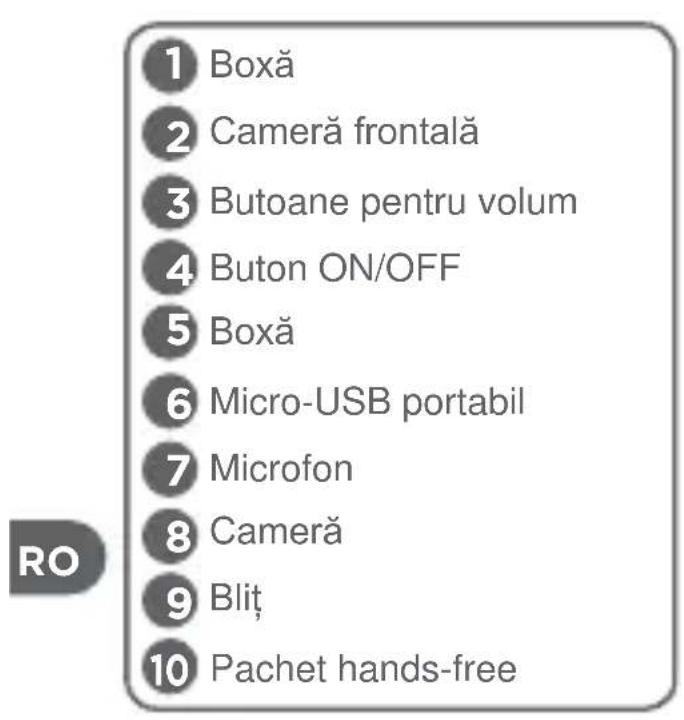
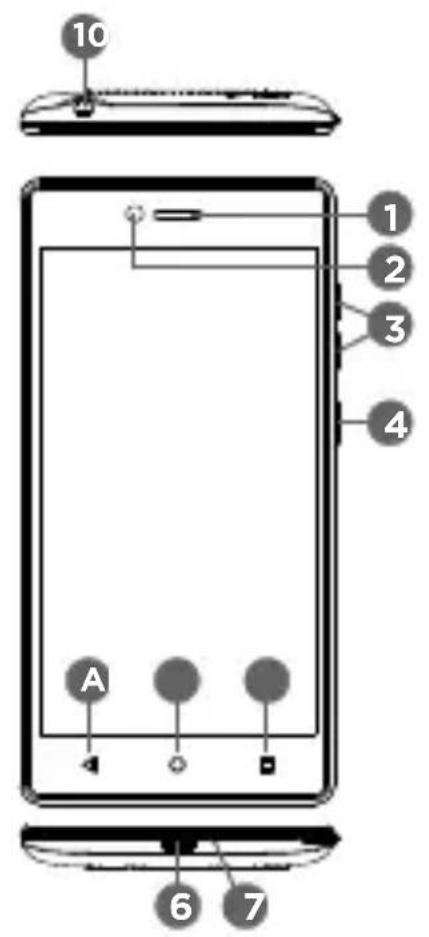
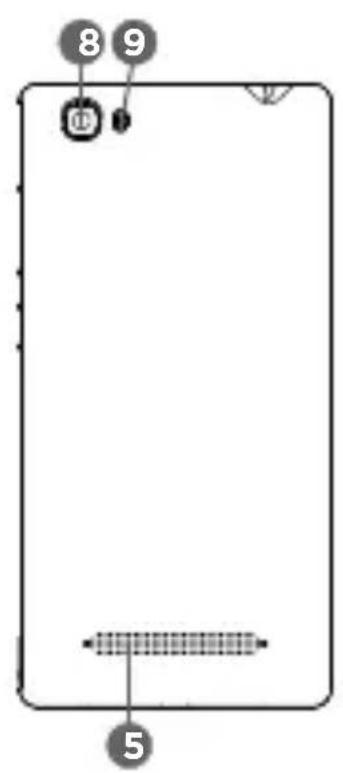
A Inapoia
B Pagina de intampinare
C Aplicaatiile recente
3. ASAMBLAREA
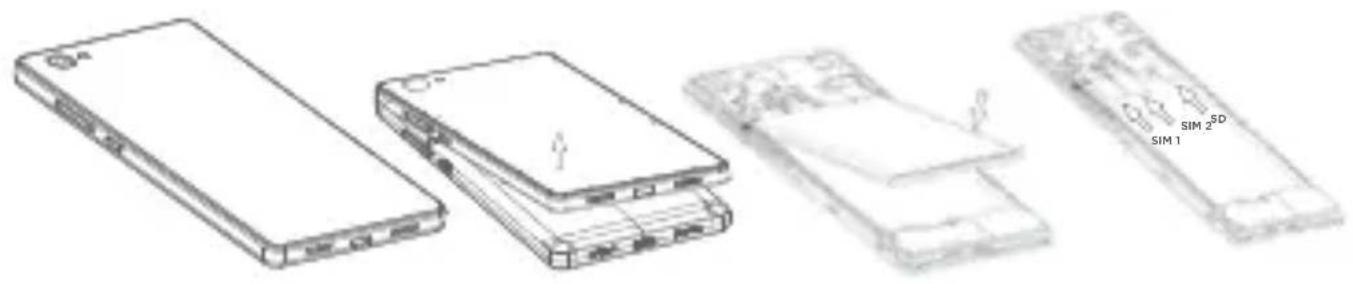
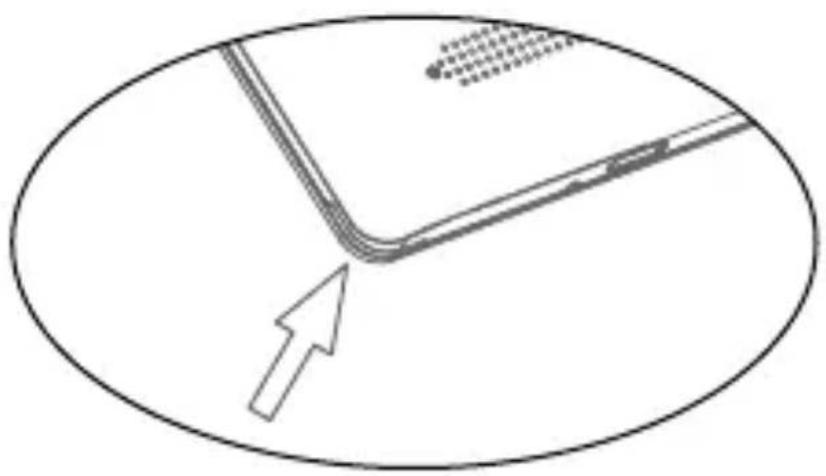
- Scoateči capacul din spate.
Nu deformatti sì nici nu pliati carcasa posterioară in mod excessiv pentru că riscați să o deterioratori. - Pouru a introduce cardul micro SIM 4G in Telefon, glisa-i- in locul de fixare al cardului SIM1, orientand faça magnetica inspre in jos.
- Pouru a introduce cardul de memorie, introducei-l in slotul micro SD.
- Aliniati cele 3 puncte de contact ale bateriei cu cele ale Telefonului, apoi apasati uor pentru a introduce bateria.
- Repositionati carcasa posterioara.
Înainte de a utiliser Telefonul pentru prima data, incârcați complet bateria.
RO
RO
4. PREGÄTIRILE INITIALE
Pornirea dispositivului
Dacă porniți pentru prima data dispositivul dvs., urmați instrucțiunile de pe ecran înaite de a-l configura.
- Apasați prelung pe butonul ON/OFF pentru a va porni dispositivul. In momentul în care va porni dispositivul este posibil să se ceară codul PIN.
- Introduceti codul PIN.
- Selectati [n]n .
Oprire
Pentru a va opri disposizitivul, apasați prelung pe butonul ON/OFF, apoi selectați Oprire.
RO
RECOMANDÄRI:
La primaPornire a Telefonului, onotificareva permite sα configuarti cartela/cartelele SIM.Faceci clicpe aceasta pentrua configura in mod automat cartela SIM.
5. ASISTENTÁ PENTRU EFFECTUAREA SETÁRILOR INITIALE
Prima dataçand porniţi tableta, programul de asistenţa va permite:
- Limba de'utilizaré
- Conexiunea WiFi
- Data & ora
- Nume
Servicii GoogleTM - Aplicaţii diverse
RECOMANDARE:
Ecranul tactil se va opri după o anumită perioada de inactivitate.:Pentru a porni din nou ecranul, apăsăti pe butonul ON/OFF.
6. UTILIZAREA ECRANULUI TACTIL
Apăsare: pentru a selecta sau a lansa un meniu, o optiune sau o aplicatie, apăsăti o data sus.
Apăsare Şi menținere: apăsăti pe un element Şi păstrați degetul apăsat mai mult de 2 secunde.
Alunecare: apasa pe un element si faceti-l sa alunece spre un loc nou.
Apasare de doua ori: apasa riapid de doua ori pe un element.
Dati scroll: pentru a va mișca în meniurile sau înistele de aplicății, dati scroll de sus până jos sau de la stângă la dreapta.
Micşorare: plasaşi două delete pe un elementși micoşraşi-1.
Selectati „Google" pentru a va începeăutarea.
2 „Toate aplicatiile“
Selectați pentru a va afișa toate instalatașile aplicate pe disposizitivul dvs.
Veti regasi toate aplicatiile descarcate de pe internet.
3 Trimesteri spre aplicatiile AndroidTM
Selecta o aplicatie pentru a o descide.
4 Barà de status
Ea afiseaza notificarile si permite accesul la reglajele rapide.
A Inapoi
B Pagina de intampinare
C Aplicaţile recente
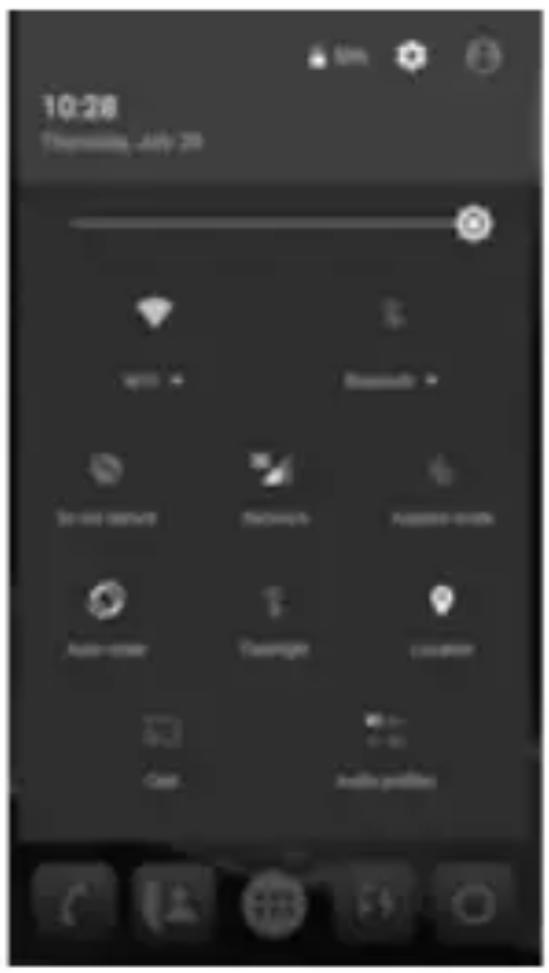
Reglajele rapide
Din partea superioara a ecranului, trajei de banda pentru reglaje rapide, dacă apar notificari, trateti o singură data pentru a obține bara pentru reglaje rapide.
- Parametrii: notamment a va accesa Toti parametrii.
- Luminozitatea: pentru a va ajusta luminozitatea ecranului.
- WiFi: Pentru a va activa/
dezactiva conexiunea dvs. fara fir.
- Bluetooth: pentru a va activa/dezactiva conexiunea WiFi.
- Modul Avion: jusqu a vã activa/dezactiva toate conexiunile fãrã fir.
- Rotirea automata a ecranului: pentru a va activa/dezactiva orientarea automata a ecranului din momentul in care va rotiti dispositivul.
ATENTIE: asigurați-vă că vă aflatî intr-o zona WiFi.
- Selectaţi „Parametrii" pentru a afisa paginga cu parametrii.
- Selectaţi WiFi pentru a afișa paginga cu parametrii WiFi.
- Daca reteaua WiFi este oprita, comutati intrerupatorul WiFi in poziţia „Activat".
Atunci cánd reteaua WiFi este activata, dispositivul va cauta retelele WiFi din apropriere.
4. Alegei numele retelei la care doriti sa va conectati.
Retelele private vor fi afisate insojtite de un lacat. Ele necessities o parola pentru a fi accesate.
RO
RECOMANDAR:
Pentru a obtine parola sau parametrii retelei WiFi contactați furnizorul de accesare la internet.
Dacă rețeaua dumneavoastră WiFi este activăși dacă sunteti în raza de actiune a unei rețele la care suntetidea connectat, dispositivul dumneavoastră va incerca să stabileasca o conexiune în mod automat.
Conexiune 3G/4G
Cartela dvs. SIM 3G/4G ar trebui sa va permitteda sa accesaqui internetul fara a mai fi nevoie de instalari supplementare. Pentru ca dispositivul sa detecteze un semnal, trebuie sa va aflati intr-o zona acoperita de retelele 4G, 3G. Atunci cand este connectat la reteaua 3G/4G, apare in bara de status pictograma E, 3G, H, H+ Sau 4G.
Activarea datelor mobile
Pentru a avea acces la internet, trebuie sa va activati datele mobile.
- Daticr pe banda superioara spre in jos pentru a va afisa fereastr de configurare rapida.
- Tinei apasat pe pictograma
- Activarea datelor mobile.
RO
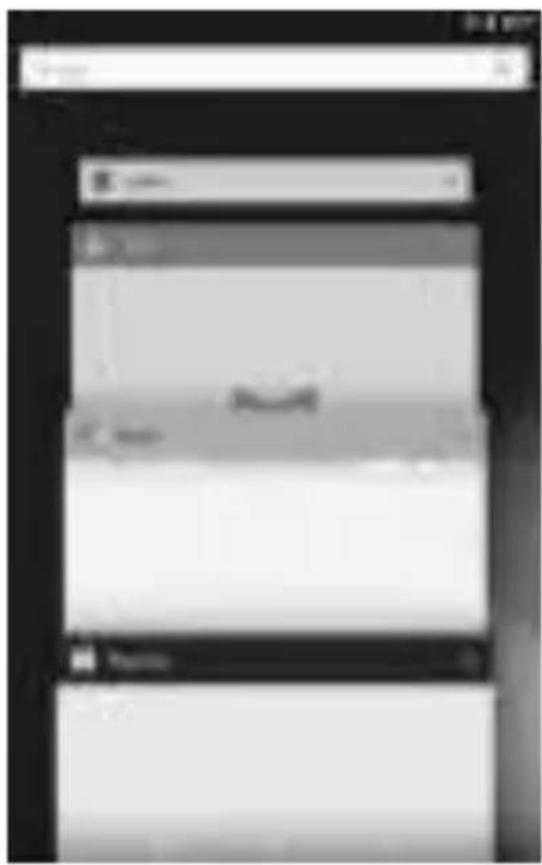
Aplicatiile recente
Aplicația va afișează o lista de seriii de aplicatiți utilizes recent:
- Pentru a afisa o aplicatie, selecta-i-o.
- Pentru a inchide o aplicatie, faceti-i-o sa alunce fie inspre stanga fie inspre dreapta.
RO
9. FAMILIARIZAREA CU ANDROID™ 6.0 MARSHALLOW
Ecranul de intâmpinare extins:
Navigati printre diferitele ecrane de intampinare, glisand vegetul spre stanga sau spre dreapta.
Deplasarea unei pictograme din ecranul de intampinare:
Tinei apasat degetul dvs. pe pictograma pana cnd sunt afisate linile de pozitionare, apoi faceti-le pe acestea sa alunce spre poziţia doritași apoi eliberati pictograma
Stergerea unei pictograme din ecranul de intampinare:
Tineni apasat degetul dvs. pe pictograma, apoi faceti-l sa alunce inspre partea superioara a ecranului si puneti-o in pictograma „Cos de gunoi".
Pornind de la ecranul „Toate aplicatiile“, tini ti apasat degetul dvs. pe pictogramă, apoi faceti-l sa alunce inspre partea superioara a ecranuluiși puneti-o in pictograma „Dezinstalati".
Dezactivarea unei aplicati:
Anumite aplicatii nu pot fi dezinstallate de catre utiliser. Se potdezactiva pentru a economisi spatul de memorie.
Pornind de la ecranul cu pictograme „Toate aplicatiile“, tineti apasat degetul dvs. pe pictograma, apoi faceti-l sa alunece inspre partea superioară a ecranuluiși puneti-o in pictograma i informatiii.
Si apasa'i pentrudezactivare.
Crearea folderelor cu aplicati:
Din ecranul de intampinare, depositaţi o pictogramă peste alta
pictogramă pentru a forma un folder din cele două.
Widget-urile:
Tineşapasat degetul dvs. pe un spatiu gol de pe ecran. Alegeti, "Widget" din partea de jos a ecranului. Pornind de la ecranul de intampinare cu widgets, puteşisădeplasaţi widget-urile in aceeaşi maniera in care procedati si cu celelalte aplicatlui.
Modificarea fond-ului ecranului:
Tinei apasat degetul dvs. pe un spatiu gol de pe ecran, selectiona Fundal ecran si apoia alegeti din lista de optiuni afisata.

Blocarea dispositivului dvs.:
Pornind de la fereastra pentru configurare rapidă, apăsati pe Faceti ca ecranul să se deplaseze înpre partea de jos și apoi selectati „Securitate". Selectati „Blocare ecran". Selectati tipul de blocare pe care doriti să-l Utilizati. Deindhata ce ași selectat o optiune, se afisează un ecran de blocare de fiecare data cănecranul dvs. este activat. Sunteti apoi invitata introductory schemaa, codul PIN sau orice alt cod specific.
ATENTIE: Memorati bine codul special ales.
RECOMANDÄRi:
Atunci cand inregistrati o parola, va recomandam sa bifaati „Afiare parola" pentru a vedea literele pe care le introduci.
Adäugarea unui cont Google
Un cont Google va va permette să profiatai la maxim de aplicatiileși de serviciile Google pe care le-ați putea utilizes.
- Selectati „Parametrii“ > „Conturi“ > „Adäugare cont".
- Selectaţi „Google" pentru tipul de cont adăugat.
- Urmați instrucțiunile de pe ecran pentru a obține informaticiile cerute.
O data ce contul a fost creat, puteti sa accesați aplicatiile Google Play™ Store, Gmail™, Hangouts™, Google Maps™ si multe alte. -
Selectati „Parametrii“ > „Conturi“ > „Google“.
-
Selectaţi contul dvs. Listă cu informataţiile pe care le puteti sincroniza și afișa. Asigurati-va că toate optiunile de sincronizare sunt bifate. Datele dvs. sunt salvate și puteti să recuperati în cazul pierderii dispositivului dvs. sau a cartelei SIM.
Sincronizarea datelor
Este necessities o sincronizare a datelor dacă doriti să le inregistrati. Acestea sunt salvate pe serverele Google.
- Mergeti in „Parametri" > „Conturi" > „Google".
- Selecta contul dvs.
Se afisează lista de date gata să fie sincronizate.
3. Bifatu datele pe care le doriti sincerizate.
In cazul pierderii dispositiviiului dvs. sau a cartelei SIM este posibil recuperarea acestor date.
Atunci cánd contul dvs. Google se adağa la un nou dispositiv, sunt colectate所提供 datele dvs. care au fost inregistrate.
Salvaţi-vă contactele
- Introduçeti-vă în Telefon cartela SIM care contîne所提供 datele de contact.
- Pornind de la ecranul de intampinare sau de la ecranul Toate aplicatiile, selecanti applicaţia Contact.
- Selectaţi butonul Meniu > Importare/Exportare.
- In contactele de Importare/Exportare, selecați Importare din cartela SIM.
Toate contactele dvs. pot să fie disponible pe Web Şi pot fi sincronizate cu oricare dispositiv Android configurat la contul dvs. Google.
- Selectaţi Parametrii > Conturi > Google.
- Selectaţi contul dvs. Google. Asigurăți-vă că sunt bifate Contactele.
- Selectaţi butonul Meniu, apoi selectaţi „Sincronizare acum".
Contactele voastre sunt protejate prin intermediul contului dvs. Google.
10. PROTEJATI-VA DATELE SAU EXTINDETI-VA MEMORIA.
La momentul detectării cardului dvs. SD disponitivul va propune sa va utilizesți cași card de memorie externă sau să extindeți memoria internă.
Memorie de stocare externa:
Acest mod va permite stocarea documentelor, a imaginilor, muzica si video si a datelor de natura personala, Cardul poate fi scos si utilizesseparateun calculator.
Memorie de stocare interna:
RO
Acest mod vă permite utilizes area cardului de memorie pentru a va transfera aplicatiileși datele dvs.și de asemenea, pentru a va extinde memoria de bază a dispositivului
Atentie:
Cartela va trebui să fie Formattingăși codata pentru a putea fi適用ata, ea nu va putea să fie適用ata pe un alt dispositivși va stoca automatamente dvs. Retragerea ulterioară a cartelei va conducce la oprirea functioniării aplicatiilor dvs. instalateși veti riscași vă pierdeți datele deja inregistrat.
11. REZOLVAREA PROBLEMELOR TEHNICE

Dispositivul meu nu reactioneazsa sau nu se descide Incarcai dispositivul pentru cel puin 20 de minute. Tinei apasat temp de 10 secunde pe butoanele ON/OFF. Dispositivul reporneste
Dispositivul meu nu se connectează la rețea sau afișează „Lipsă serviciu"
Activatiși apoidezactivati modul avion pentru a reinitializa
conexiunea la retea. Incercati să va connectati dintr-un alt loc. Verificati acoperirea retelei cu operatorul dvs.
Imposibilitatea de a initia apeluri
Asigurați-vă că dispositivul dvs. este connectat la rețeași că rețeaua nu este plina sau indisponibila.
Imposibilitatea de a primi apeluri
Asigurați-vă că disposizitivul dvs. este pornitși că este conectat la rețea.
Imposibilitatea de a se connecta la internet
Asigurati-va că deşineti un pact automat pentru navigarea pe internet.

Asigurati-vá cà sunteti conectat la reteaua dvs. de wifi si cà semnalul este suficient de puternic.
Verificati actualizarile dispositivului
Actualizarile la zi ale dispositivului dvs. pot sa va permitteda sa corectati anumite probleme Sau anomalii.
Asiguraţi-vă că este instalata pe disposizitiv ultimaactualizare.
Pentru a proceda astfel asigurati-va că aveti bateria complet incarcatași conectati-va la internet prin wifi.
Mergeti in Parametri apoi in Despre aparat si faceti clic pe
Verificare actualizāri.
Faceti clipe actualizare si apoi instalare si vi se va propune o actualizare.
Cartelă SIM blocata (cod PIN greşit)
Luathi tegatura cu operatorul dvs. de retea pentru a obtine codul PUK.
Procedura de reinitializare a dispositivului:
Dacă disposozitivul dumneavoastră intâmpina probleme legate de soft, aveți posibilitatea de a reinitiializa programul software intern. Inainte de orice altceva, asigurați-vă că ați incârcat complet bateria disposozitivului.
Reinitializarea va sterge所提供 datele personale,所提供 contactele, conturile, aplicatiile, fotografiaile si materialele video din dispositivul dvs.
Vä sfātuim sā va pāstraṭi in prealabil, pe un card SD sau pe un calculator, imaginile, fotografiaile, materialele video, muzica, contactele.
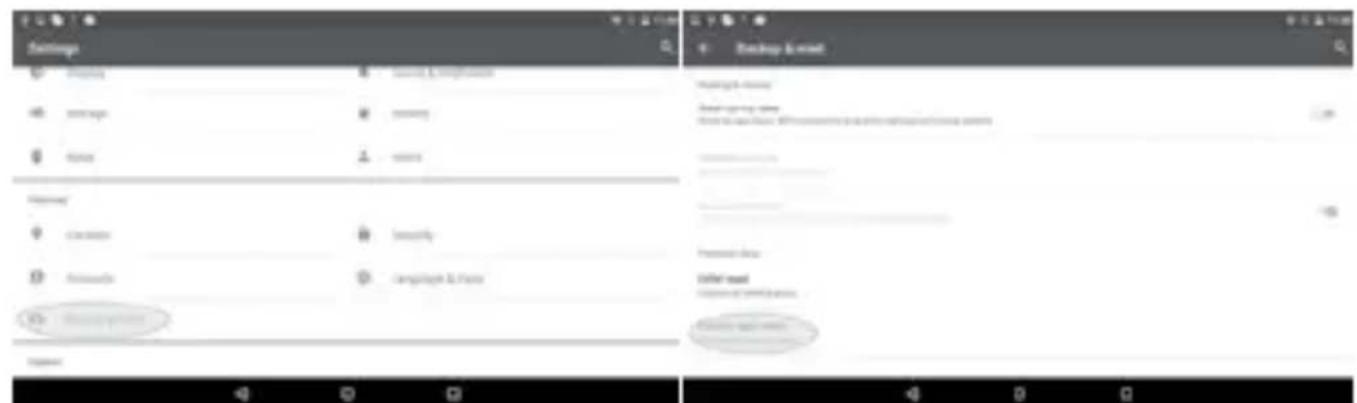
1. Dacă disposizitivul poate să pornească complet:
Mergeti in Parametri Protejare si reinitializare Restabilirea configura'ilor din fabrica Reinitializare dispositiv Stergere completa

Procedura de reinitializare va fi lansata in mod automat, lasati-vaghidat la pornire.
2. Daca disposizitivul dumneavoastră nu pornește sau dacă ațiuitat codul de deblocare.
Aparatul esteinchis.
Apăsăti pe butonul Volume+ ŞI ON/OFF, în mod simultan ŞI tiniţi-le apăsăte până când aparatul pornește în acest mod:
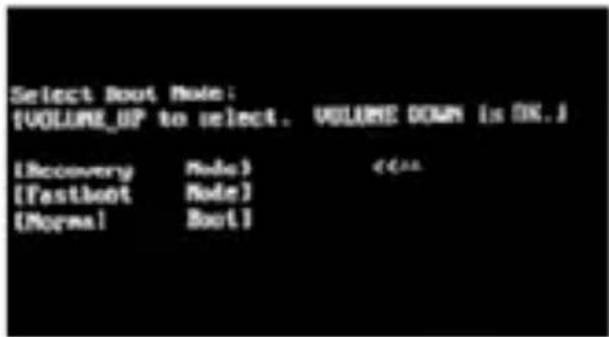

Selectaţi cu ajutorul butonului Volum+ [Recovery Mode] Şi apasaţi pe Volum- pentru validare.
Aşteptaşi până*cand dispositivul se transferă in acest mod.
Apasati si mentineti apasat butonul ON/OFF, apoi apasati pe Volum+ si eliberati ambele butoane. Ve ti intra in modul Android System Recovery. Apasati pe butonul Volume-pentru a cobori, selectaşi wipe data/factory reset (Stergereg date/Revenire la setarile din fabrica) si apasati pe butonul ON/OFF pentru validare.
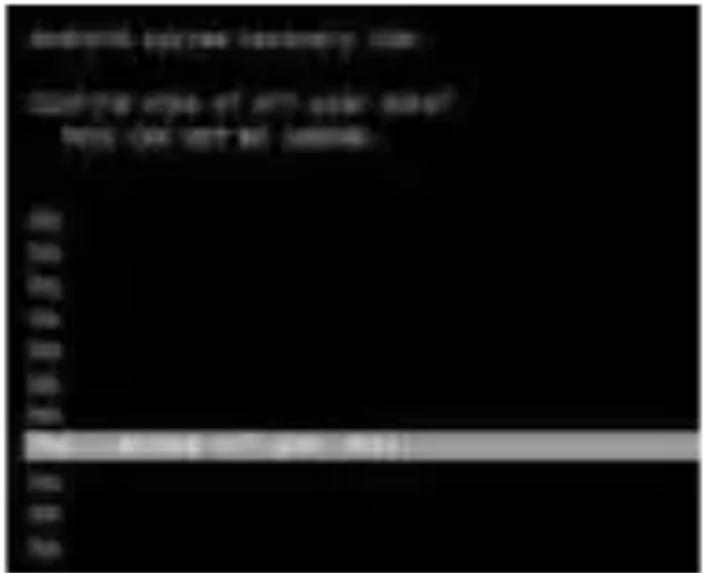
Apasati pe butonul Volume- pentru a cobori si selectati,Yes - delete all user data" (Da - Stergerea tuturordatelor utilizatorului) si apasati pe butonul ON/OFF pentru validare.
RO
Procedura de reinitiizare va fi lansata in mod automat, lasati-va ghidat la pornography.