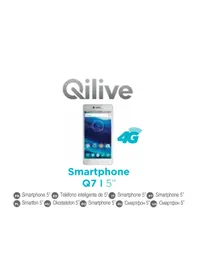
Q7 - Smartphone Qilive - Notice d'utilisation et mode d'emploi gratuit
Retrouvez gratuitement la notice de l'appareil Q7 Qilive au format PDF.



| Type de produit | Smartphone |
| Marque | Qilive |
| Modèle | Q7 |
| Dimensions (approx.) | 144 x 72 x 8 mm |
| Poids (approx.) | 150 g |
| Écran | 5 pouces (diagonale) |
| Résolution d'écran (approx.) | 1280 x 720 pixels (HD) |
| Processeur (approx.) | Quad-core 1,3 GHz |
| Mémoire RAM (approx.) | 2 Go |
| Stockage interne (approx.) | 16 Go |
| Batterie (approx.) | 2500 mAh, lithium-ion amovible |
| Réseau | 4G LTE |
| Connectivité | Wi-Fi, Bluetooth, GPS |
| Système d'exploitation | Android |
| Appareil photo (approx.) | Arrière 8 MP, avant 5 MP |
| Alimentation | Chargeur USB, batterie intégrée |
| Fonctions principales | Appels, SMS, Internet, GPS, Photographie |
| Entretien et nettoyage | Nettoyer avec un chiffon doux et sec. Éviter l'humidité et les produits abrasifs. |
| Sécurité | Code PIN, verrouillage écran, réinitialisation d'usine |
| Pièces détachées et réparabilité | Batterie amovible, carte SIM micro, carte mémoire micro SD |
| Informations générales | Service client Auchan France : 03 59 30 59 30 |
FOIRE AUX QUESTIONS - Q7 Qilive
Questions des utilisateurs sur Q7 Qilive
0 question sur cet appareil. Repondez a celles que vous connaissez ou posez la votre.
Poser une nouvelle question sur cet appareil
Téléchargez la notice de votre Smartphone au format PDF gratuitement ! Retrouvez votre notice Q7 - Qilive et reprennez votre appareil électronique en main. Sur cette page sont publiés tous les documents nécessaires à l'utilisation de votre appareil Q7 de la marque Qilive.
MODE D'EMPLOI Q7 Qilive
Vérifiez que les éléments ci-dessous sont présents dans la boîte :
- Qilive Q7 I 5” 4G
- Kit piéton
- Câble USB
- Chargeur
- Guide d'utilisation rapide
- Guide des garanties et des mentions légales
Il se peut que les éléments fournis, de même que les accessoires, varient en fonction de la localité ou de votre opérateur.
Les éléments fournis sont conçus uniquement pour votre appareil et ils pourraient ne pas être compatibles avec d'autres appareils.
Des accessoires non conformes peuvent être la source d'un mauvais fonctionnement.
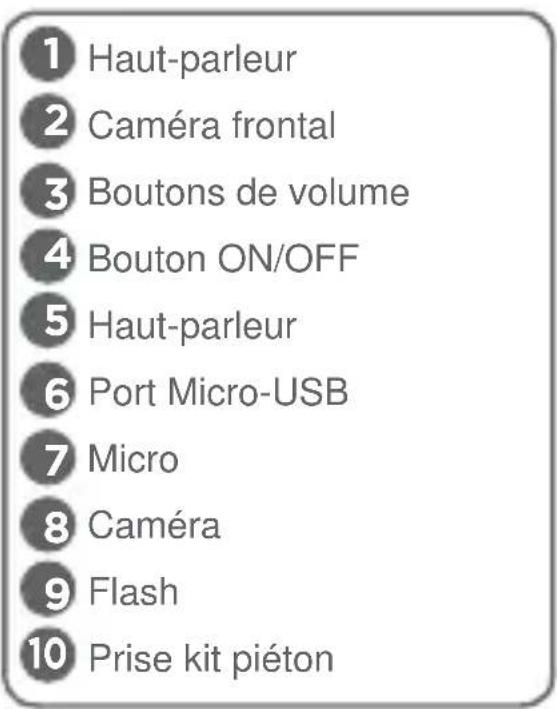

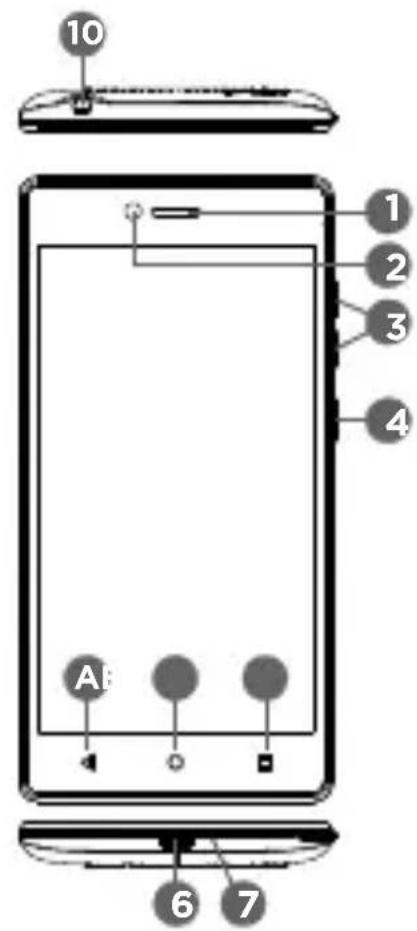
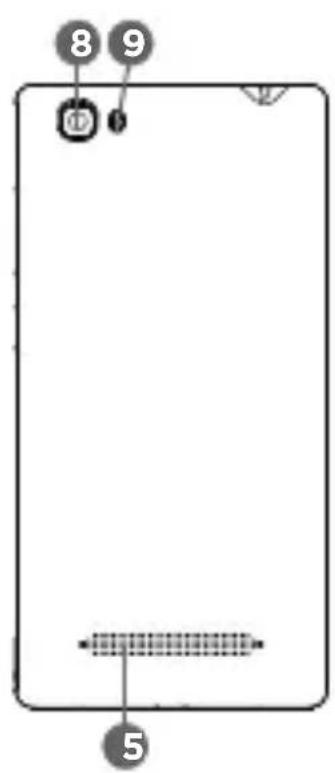
3. Assemblage

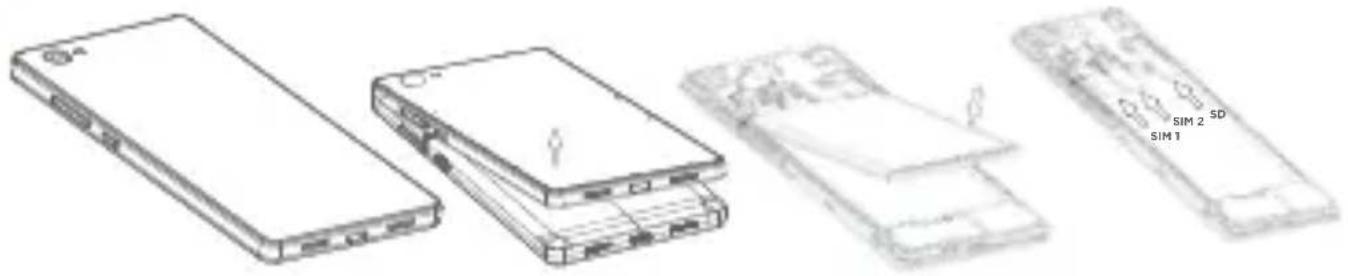
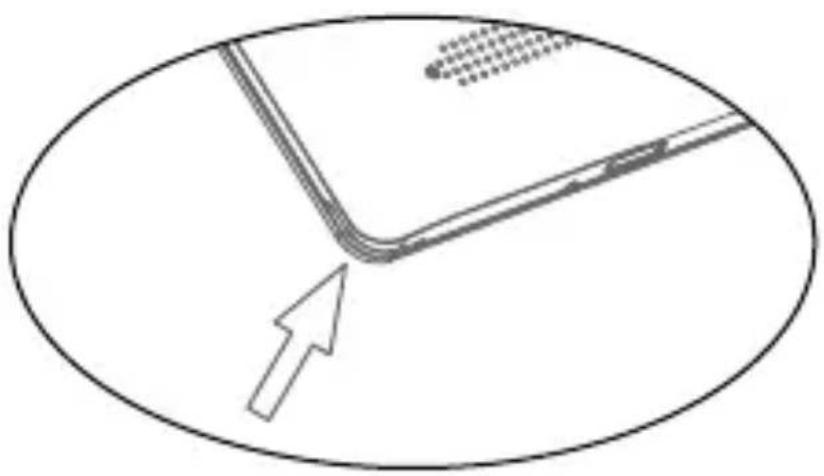
- Retirez la coque arrière. Ne pas déformer ou plier la coque arrêté excessivement au risque de l'endommager.
- Pour insérer votre carte micro SIM 4G, glissez-la dans l'emplacement SIM1 en orientant la face magnétique vers le bas.
- Pour insérer la carte mémoire, glissez-la dans l'emplacement micro SD.
- Alignez les 3 points de contact de la batterie avec ceux du téléphone puis appuyez doucement pour insérer la batterie.
- Remettez en place la coque arrière.
Avant d'utiliser votre téléphone pour la première fois, chargez complètement la batterie.
Allumer
Si vous allumez votre appareil pour la première fois, suivez les instructions à l'écran afin de le paramétrer.
- Faites un appui long sur le bouton ON/OFF pour allumer votre appareil. Lorsque vous allumez votre appareil, il se peut qu'un code PIN vous soit demandé.
- Saisissez votre code PIN.
- Sélectionnez '√'.
Eteindre
Pour éteindre votre appareil, faites un appui long sur le bouton ON/OFF, puis sélectionnez Eteindre.

Activer les données mobiles
Pour accéder à Internet, vous devez activer les données mobiles.
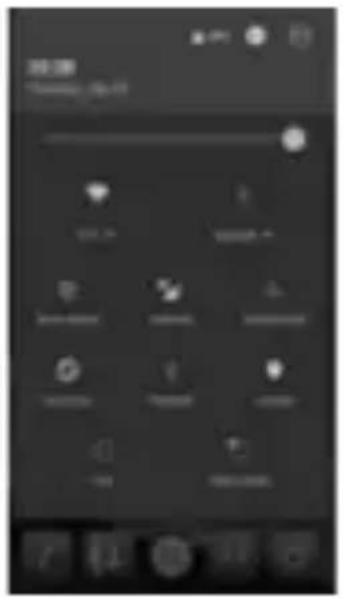
- Faites glisser le bandeau supérieur vers le bas pour afficher la fenêtre de configuration rapide.
- Appuyez sur l'icône
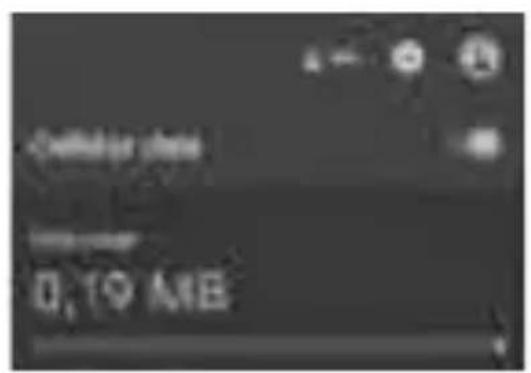
- Activer les données mobiles.
11. Dépannage

Mon appareil ne répond pas ou ne s'allume pas
Chargez l'appareil pendant 20 minutes minimum.
Appuyer 10 secondes sur le bouton ON/OFF. L'appareil redémarre
Mon appareil ne se connecte pas au réseau ou affiche "Pas de service"
Activer puis Désactiver le mode avion pour réinitialiser la connexion au réseau.
Tentez de vous connecter à partir d'un autre endroit. Vérifiez la couverture réseau avec votre opérateur.
impossible de passer des appels
Assurez-vous que votre appareil est connecté au réseau et que le réseau n'est ni saturé, ni indisponible.
Assurez-vous que l'appareil est allumé et connecté au réseau.
Impossible de se connecter à internet
Assurez-vous d'avoir un fournisseur adaptée à la navigation internet.
Assurez-vous d'être connecté à votre réseau wifi et que le signal est suffisant.
Vérifier les mises à jour de l'ordinateur
Les mises à jour de l'appareil peuvent permettre de corriger certains défauts ou anomalies.
Assurez-vous que la dernière mise à jour est installée sur votre appareil.
Pour cela, assurez-vous d'avoir complètement chargé votre batterie.
et connectez-vous à internet par Wi-Fi.
Aller dans Paramètres puis À propos de l'appareil et cliquez sur vérifier Mise à jour.
Cliquez sur recherche de mise à jour puis installez si une mise à jour vous est proposée.
Carte SIM bloquée (mauvais code PIN)
Contactez votre opérateur réseau afin d'obtenir le code PUK.
Procédure de réinitialisation de l'appareil:
Si votre appareil rencontre des problèmes de logiciel, il vous est possible de réinitialiser son logiciel interne.
Avant toute chose, assurez-vous de charger complètement la batterie de l'appareil.

La réinitialisation effacera toutes les données personnelles, les contacts, les comptes, les applications, Photos, Videos de votre appareil.
Nous vous conseillons de sauvegarder au préalable vos Images, Photos, Vidéos, Musiques, Contacts sur une carte SD ou sur un ordinateur.
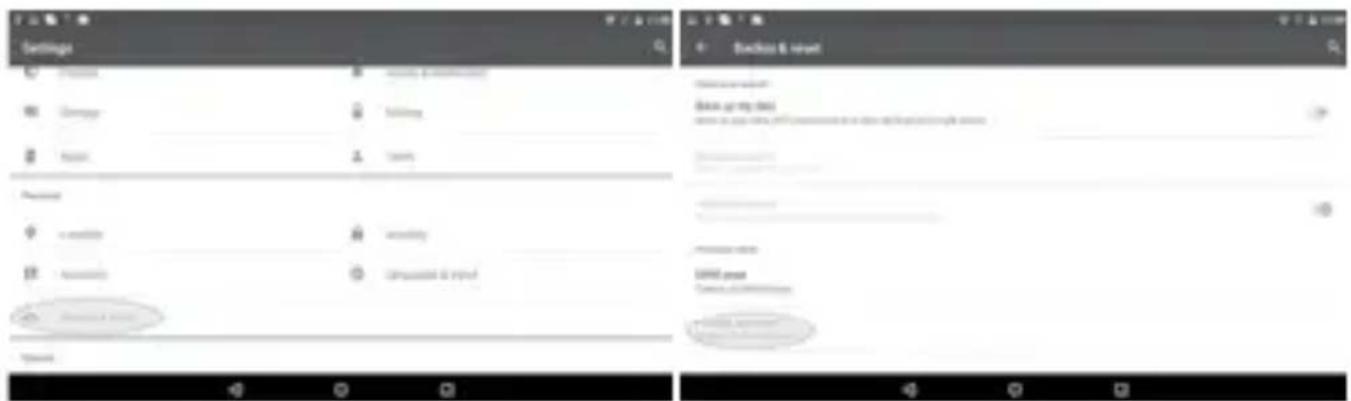

1. Si l'appareil peut démarrer complètement :
Aller dans Paramètres → Sauvegarder et réinitialiser → Rétablir la configuration d'usine → Réinitialiser l'appareil → Tout effacer La procédure de réinitialisation se lancera automatiquement, laissez-vous guider au démarrage.
2. Si vous appareil ne peut plus démarrer ou si vous avez oublié votre code de déverrouillage.
Votre appareil est éteint.
Appuyer sur le bouton Volume + et ON/OFF simultanément, et maintenir jusqu'à ce que l'appareil démarre dans ce mode :
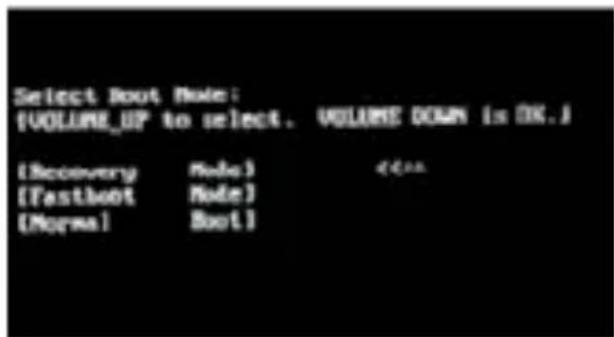
Sélectionner avec le bouton Volume+ [Recovery Mode] et appuyer sur Volume- pour valider.
Patienter jusqu'à ce que l'appareil bascule dans ce mode.


Appuyer et maintenir le bouton ON/OFF puis appuyer sur Volume + et relâcher les deux boutons. Vous entrez dans le mode Android system recovery. Appuyer sur le bouton Volume - pour descendre et sélectionner wipe data/factory reset et appuyer sur le bouton ON/OFF pour valider.
Appuyer sur le bouton Volume - pour descendre et sélectionner « Yes - delete all user data » et appuyer sur le bouton ON/OFF pour valider.
La procédure de réinitialisation se lancera automatiquement, laissez-vous guider au démarrage.
FR - Service Clients Auchan France - 200 rue de la Recherche - 59650 Villeneuve d'Ascq - 03 59 30 59 30 - www.auchan.fr
ES - Alcampo, S. A. - Supermercados Sabeco, S. A. C/ Santiago de Compostela Sur, s/n - 28029 Madrid - e-mail: d.calidad@alcampo.es